Optimisasi Laporan
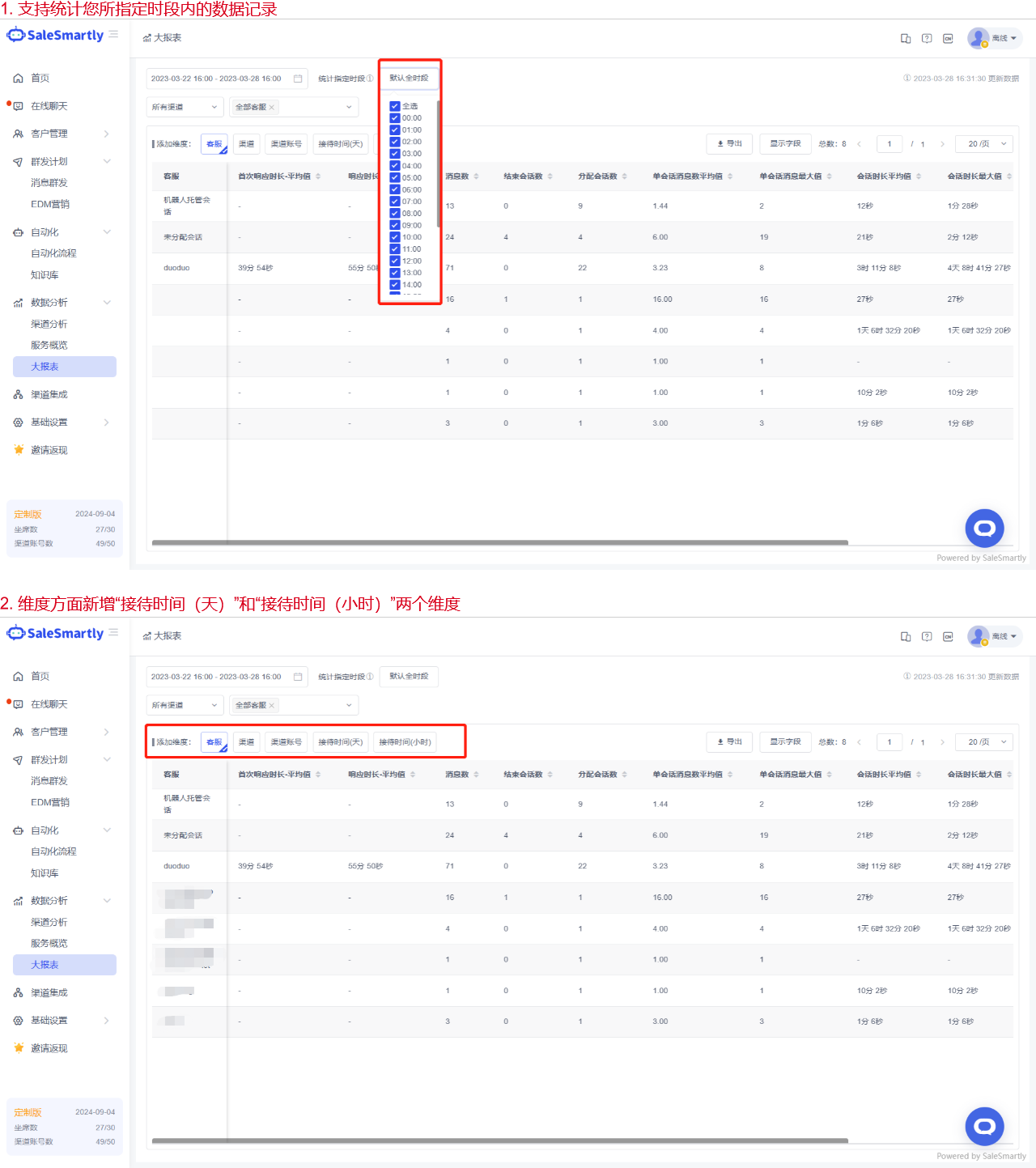
1. Optimasi Laporan Besar
Di Analisis Data - Laporan Besar, analisis inspeksi kualitas dapat dilakukan sesuai dengan periode waktu yang ditentukan; dalam hal dimensi statistik, Anda dapat memilih "Layanan Pelanggan", "Saluran", "Akun Saluran", "Waktu Penerimaan (Hari)" dan "Waktu Penerimaan (Jam)".
Skenario penggunaan: Dengan menghitung periode waktu yang ditentukan, Anda dapat menghitung secara akurat, misalnya, data penerimaan layanan pelanggan dan percakapan saluran selama jam kerja 09:00-18:00 setiap hari dalam seminggu terakhir, dan menghilangkan dampak data tidak valid yang dihasilkan selama jam non-kerja; dengan menambahkan dimensi laporan, Anda dapat secara fleksibel menerapkan analisis kombinasi multi-dimensi.
2. Optimasi Izin Peran
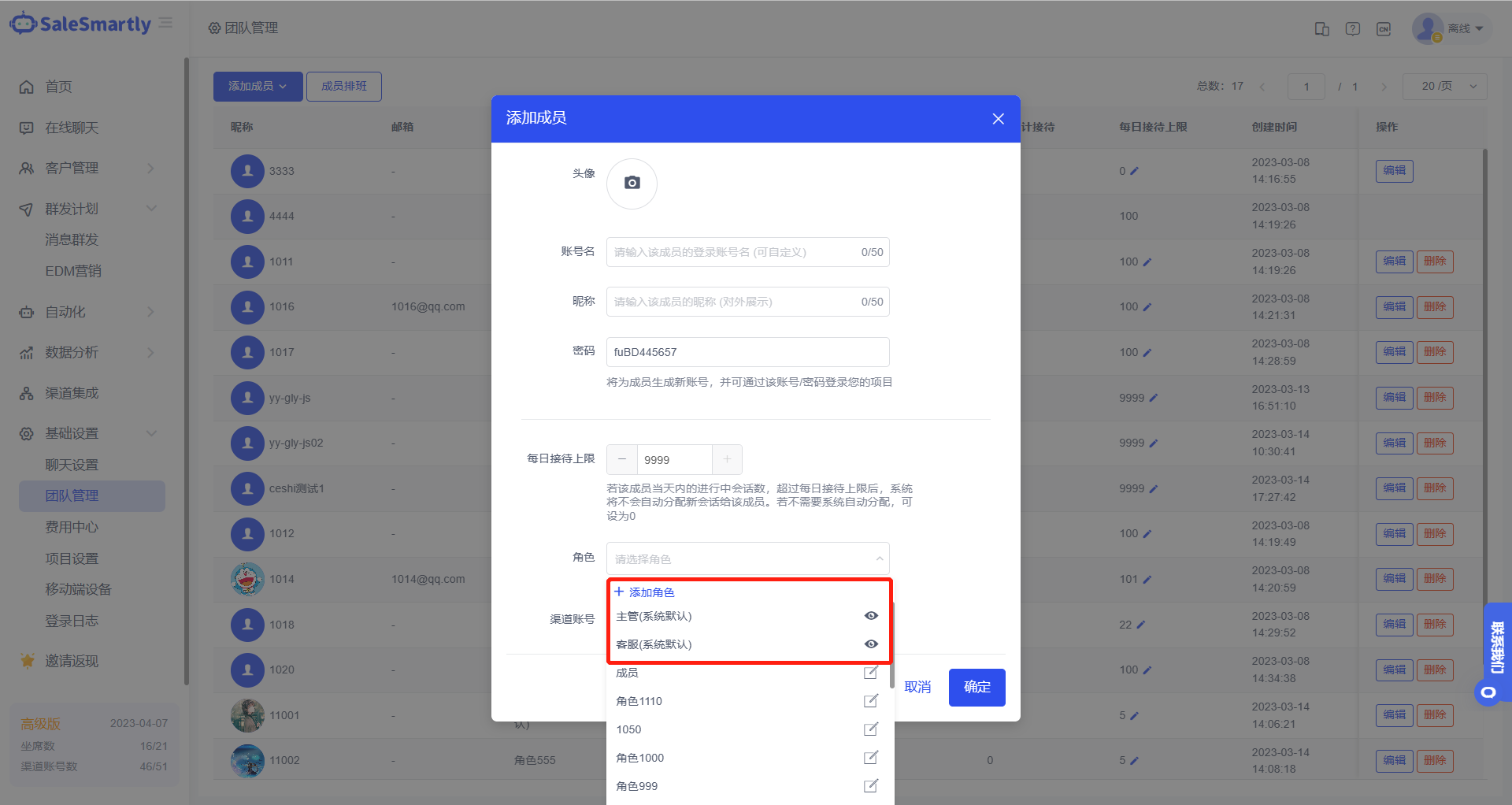
Manajemen Tim - Tambah/Edit Anggota - Edit Peran, menambahkan konsep peran, Anda dapat secara fleksibel membuat peran dan menetapkan izin yang sesuai untuk mereka, dan mengaitkan peran dengan setiap anggota tim untuk berbagi set izin yang sesuai.
Skenario penggunaan: Dengan fungsi ini, Anda dapat mengubah set izin fungsi anggota secara massal hanya dengan mengubah izin peran, sehingga meningkatkan efisiensi manajemen tim.
3. Dukungan Otomatisasi untuk Membedakan Perangkat
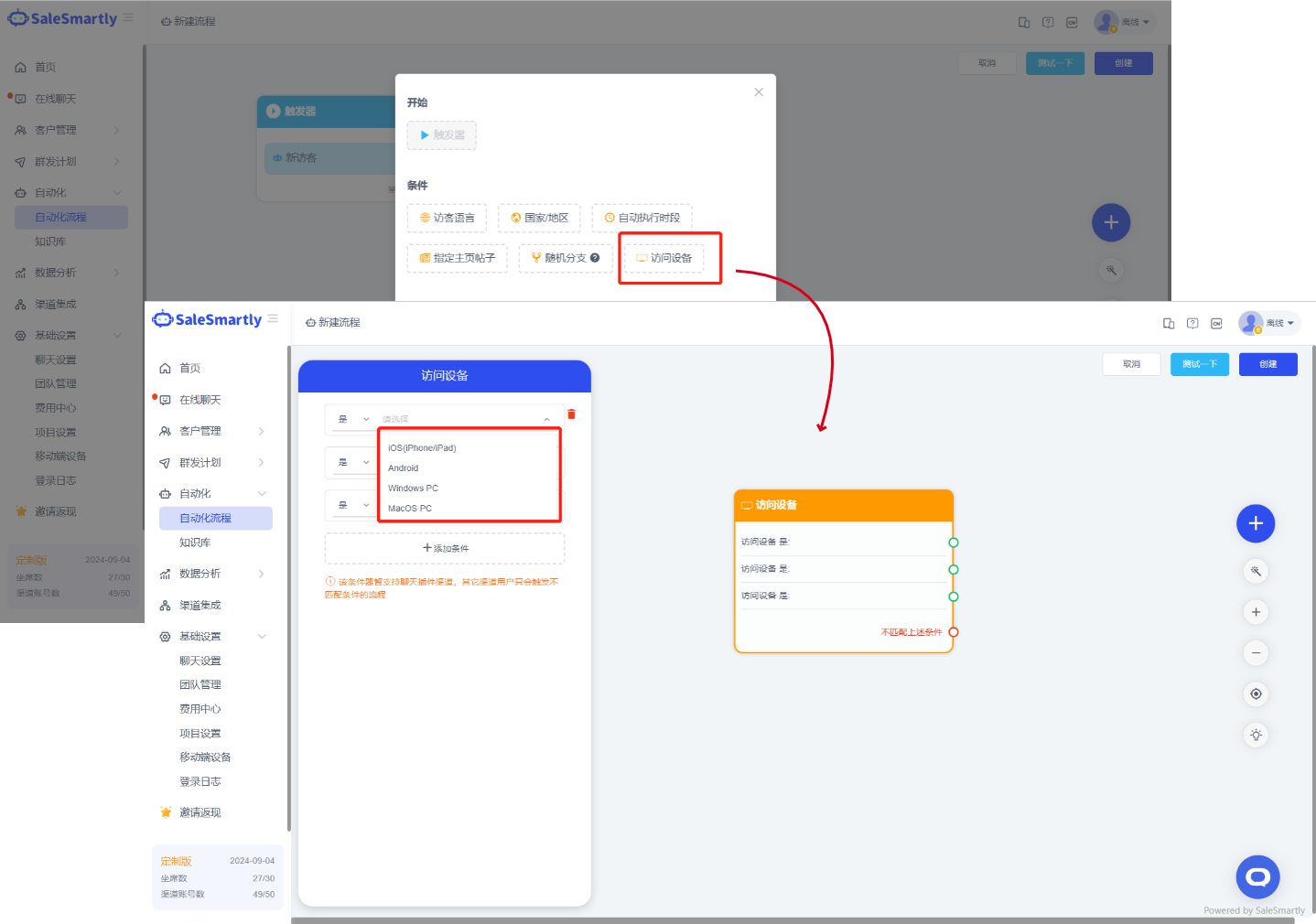
Di Otomatisasi - Proses Otomatisasi - Kondisi, telah ditambahkan kondisi "Perangkat Akses" baru. Perangkat akses dapat dipilih dari IOS (iPhone / IPad), Android\Windows PC, dan MacOS PC. Kondisi ini mendukung hingga 4 kondisi.
Skenario penggunaan: Dengan fungsi ini, Anda dapat mengatur skrip/proses otomatisasi yang berbeda untuk pengunjung berdasarkan sumber perangkat.
Catatan: Kondisi ini saat ini mendukung saluran plugin obrolan.
4. Dukungan Otomatis untuk Suka/Tidak Suka
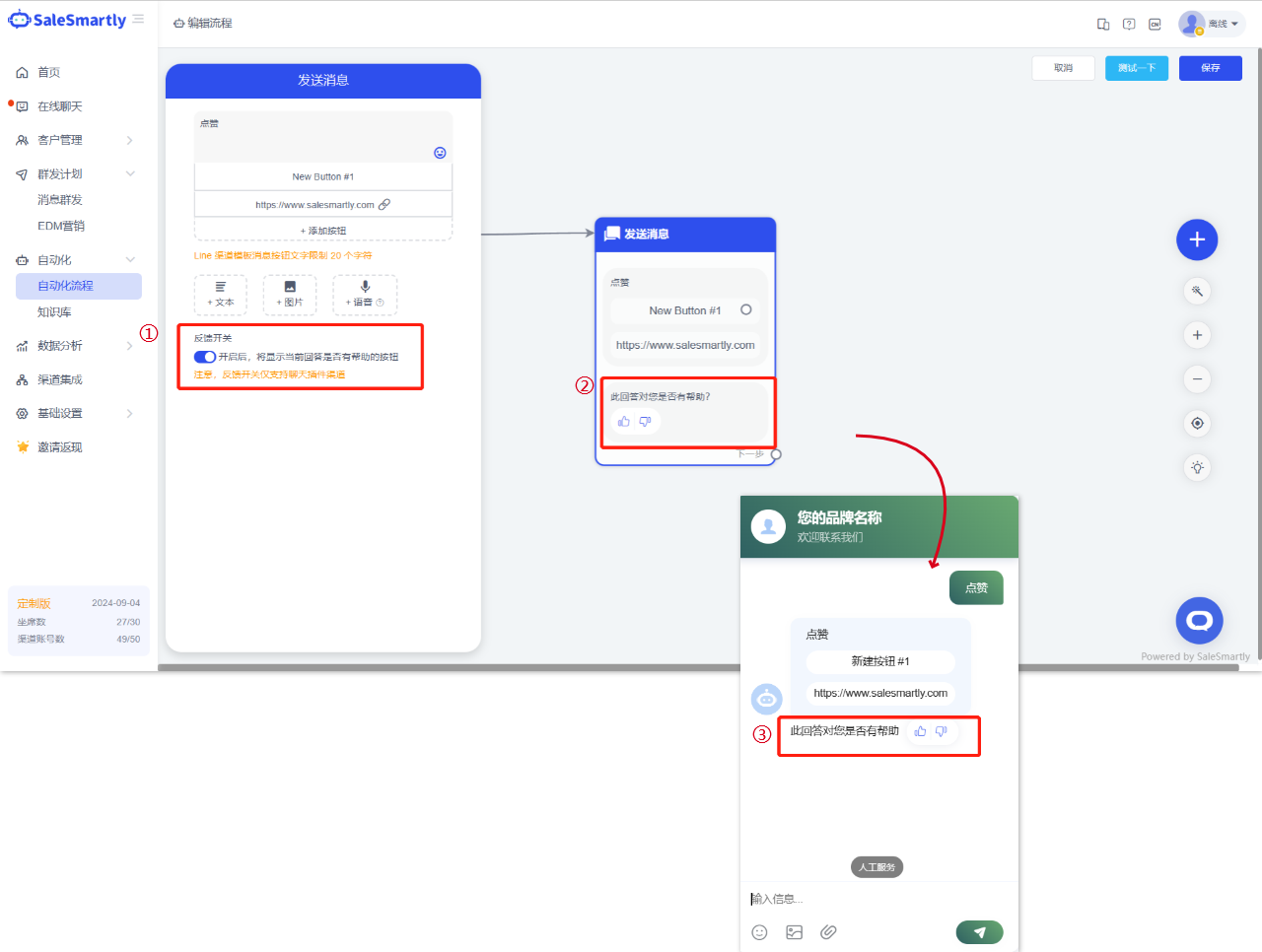
Di bagian Edit/Buat Proses Otomatisasi - Kirim Pesan, telah ditambahkan "Saklar Umpan Balik" baru. Setelah diaktifkan, "Tombol untuk menunjukkan apakah jawaban saat ini membantu" akan ditampilkan di bawah proses otomatisasi yang sesuai.
Skenario penggunaan: Dengan fitur ini, pengunjung dapat mengevaluasi proses otomatisasi yang mereka picu, membantu Anda memahami efektivitas setiap skrip otomatisasi.
5. Optimasi Saluran Otomatisasi
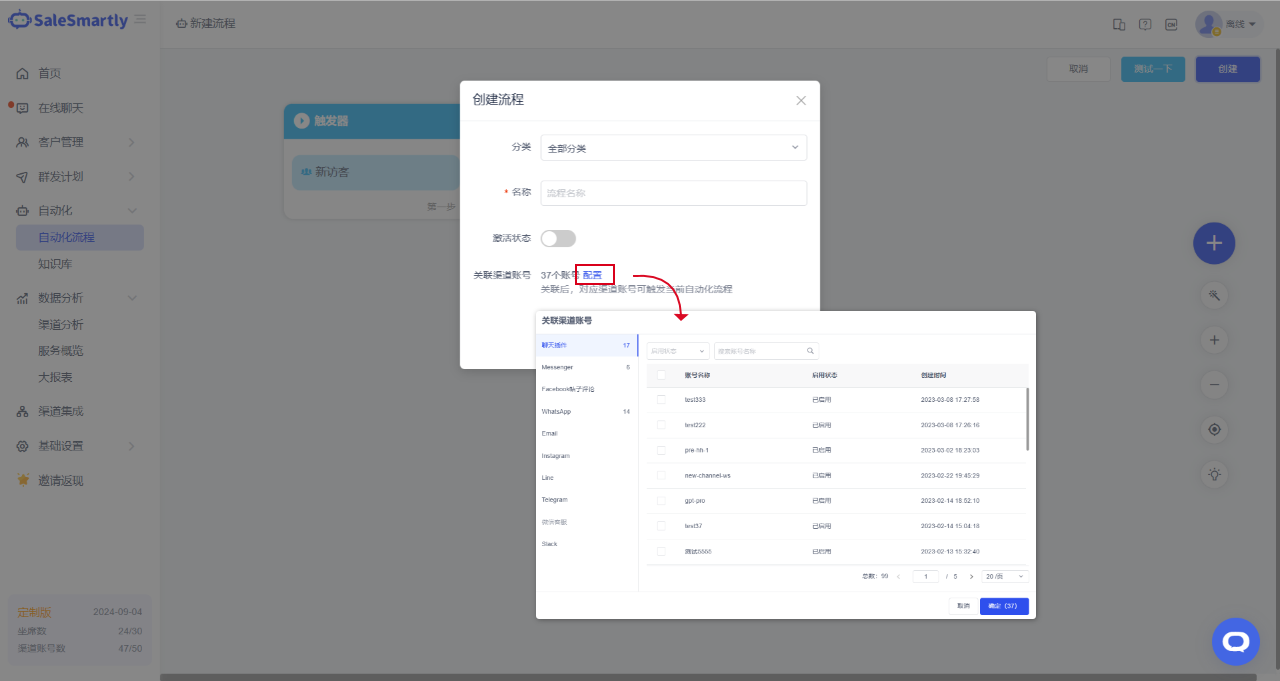
Saat membuat/mengedit proses otomatisasi, ketika Anda mengklik tombol Buat/Simpan, Anda dapat mengklik tombol "Konfigurasi" di bagian "Kelola Akun Saluran" untuk mengaitkan akun saluran yang sesuai untuk otomatisasi ini.
Skenario penggunaan: Dengan fungsi ini, Anda dapat mengaitkan akun dengan proses saat membuat proses otomatisasi; setelah dikaitkan, akun saluran dapat memicu proses otomatisasi saat ini.
6. Otorisasi Email Mendukung Mode Penerusan
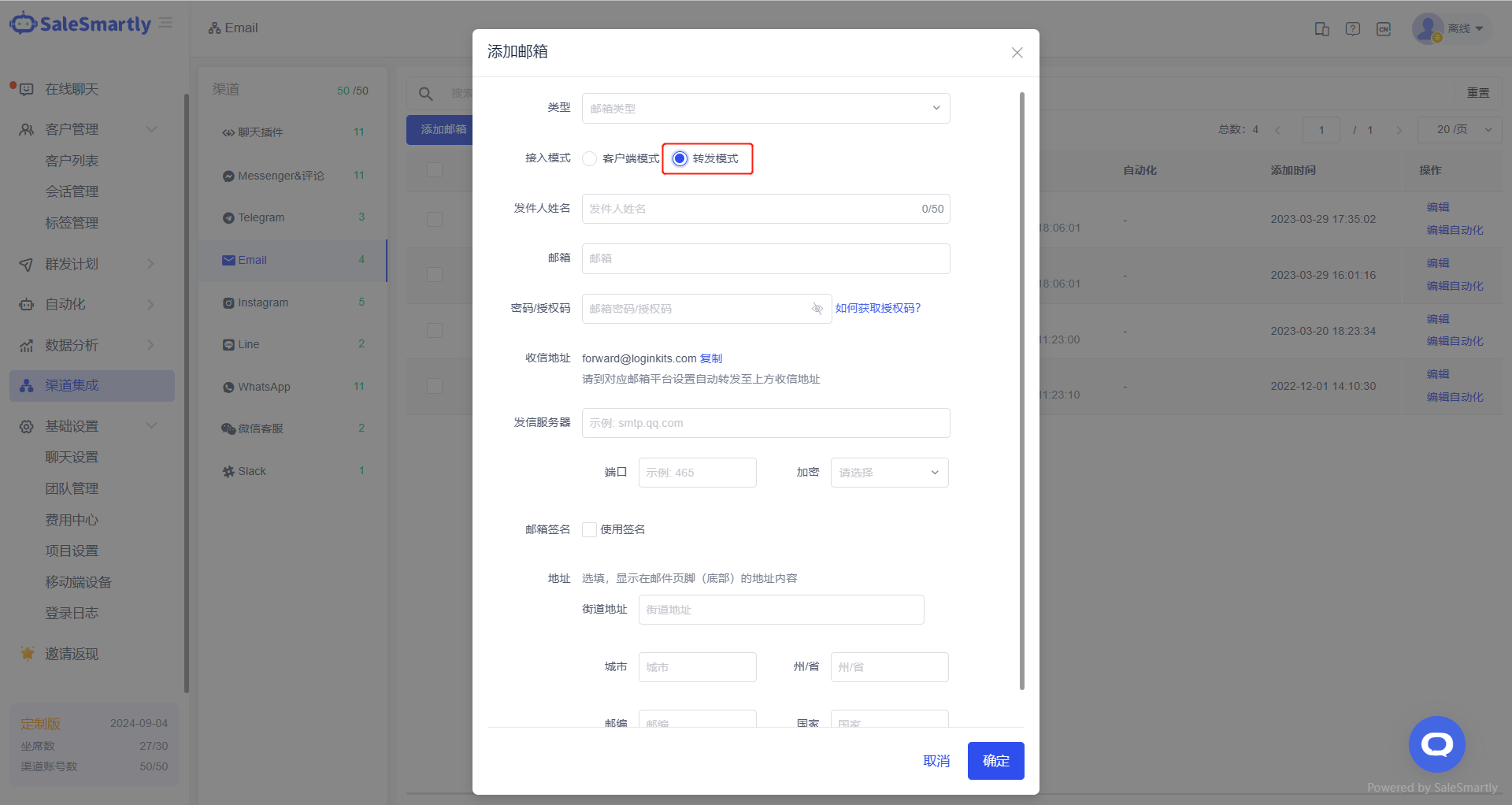
Di Integrasi Saluran - Tambah Email - Mode Akses, telah ditambahkan mode penerusan baru.
Skenario penggunaan: Misalnya, setelah pelanggan grup toko Amazon dan grup stasiun independen mendaftarkan kotak surat domain secara massal di platform Mailgun, mereka dapat meneruskan email kode verifikasi terkait ke SaleSmartly dan mendukung balasan.
7. Optimasi Waktu Tunggu Layanan Pelanggan Tanpa Balasan
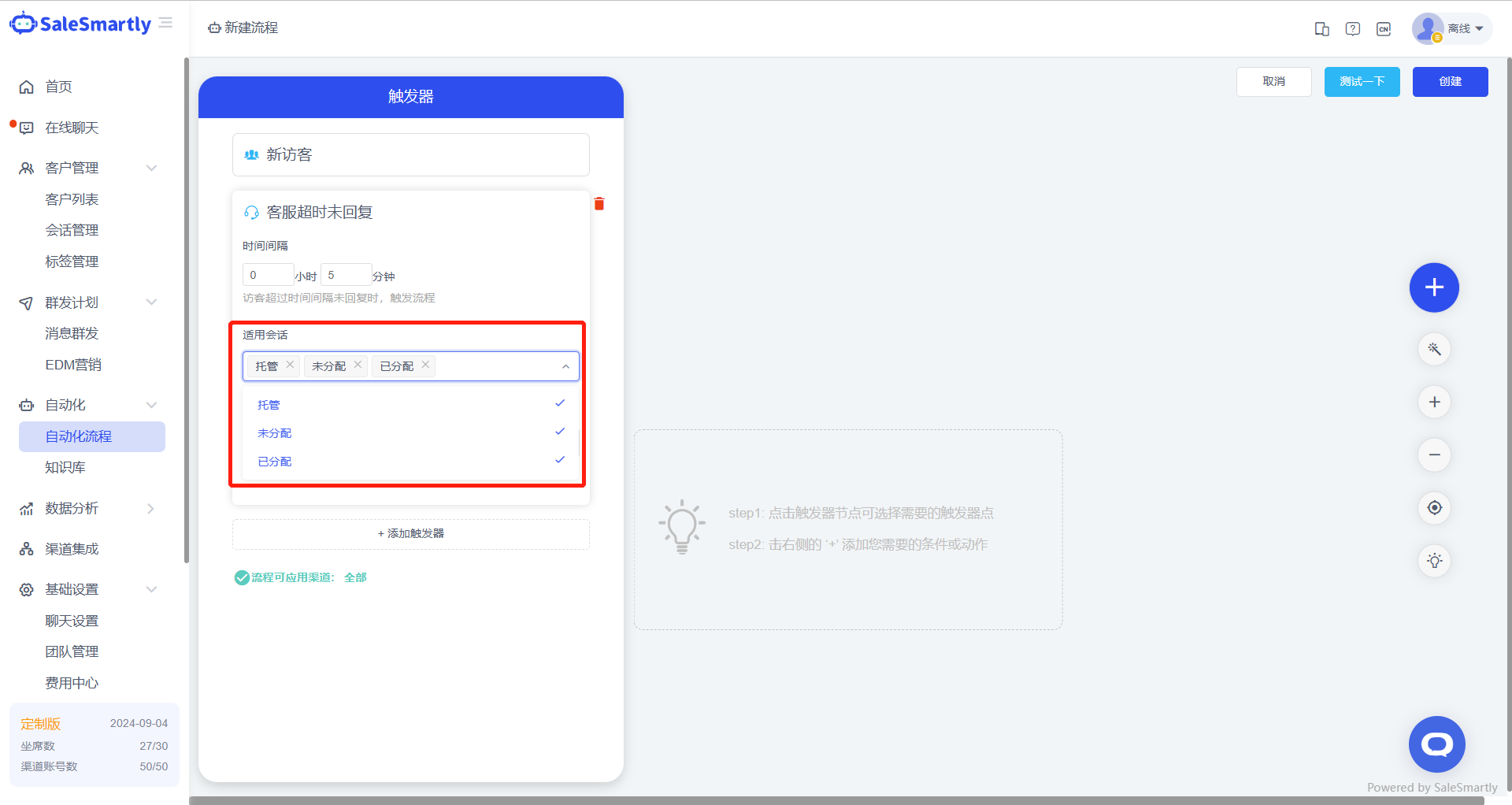
Di Buat/Edit Proses Otomatisasi - Pemicu - Waktu Tunggu Tanpa Balasan, Anda dapat memilih jenis sesi yang sesuai dengan pemicu ini.
Skenario penggunaan: Anda dapat menggunakan pemicu "Waktu tunggu layanan pelanggan tanpa balasan" dalam berbagai jenis percakapan sesuai kebutuhan Anda untuk memicu proses otomatisasi dengan lebih akurat.
8. Penyesuaian Jenis Pesan Template WS
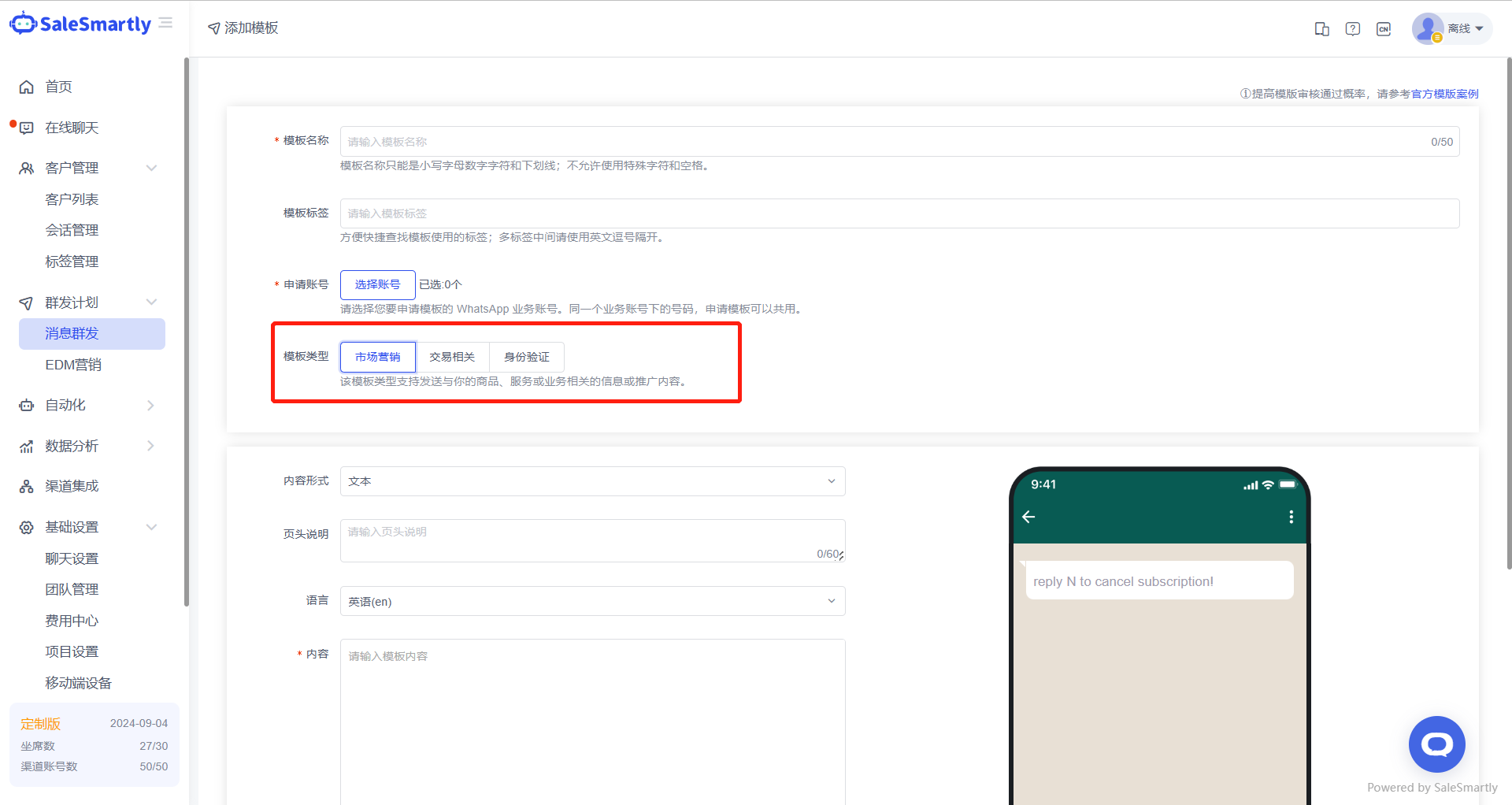
Di Pesan Massal - Tambah Template Pesan WS, telah ditambahkan jenis template baru. Anda dapat memilih jenis "Pemasaran", "Terkait Transaksi", atau "Autentikasi" untuk template yang dibuat. Dalam daftar template pesan WS, Anda juga dapat mencoba memfilter berdasarkan jenis template.
Skenario penggunaan: Template pesan yang berbeda mendukung pengiriman konten pesan yang berbeda. Dengan fungsi ini, Anda dapat mengelola template pesan Anda dengan lebih efisien.
9. Terjemahan Gratis untuk Desktop
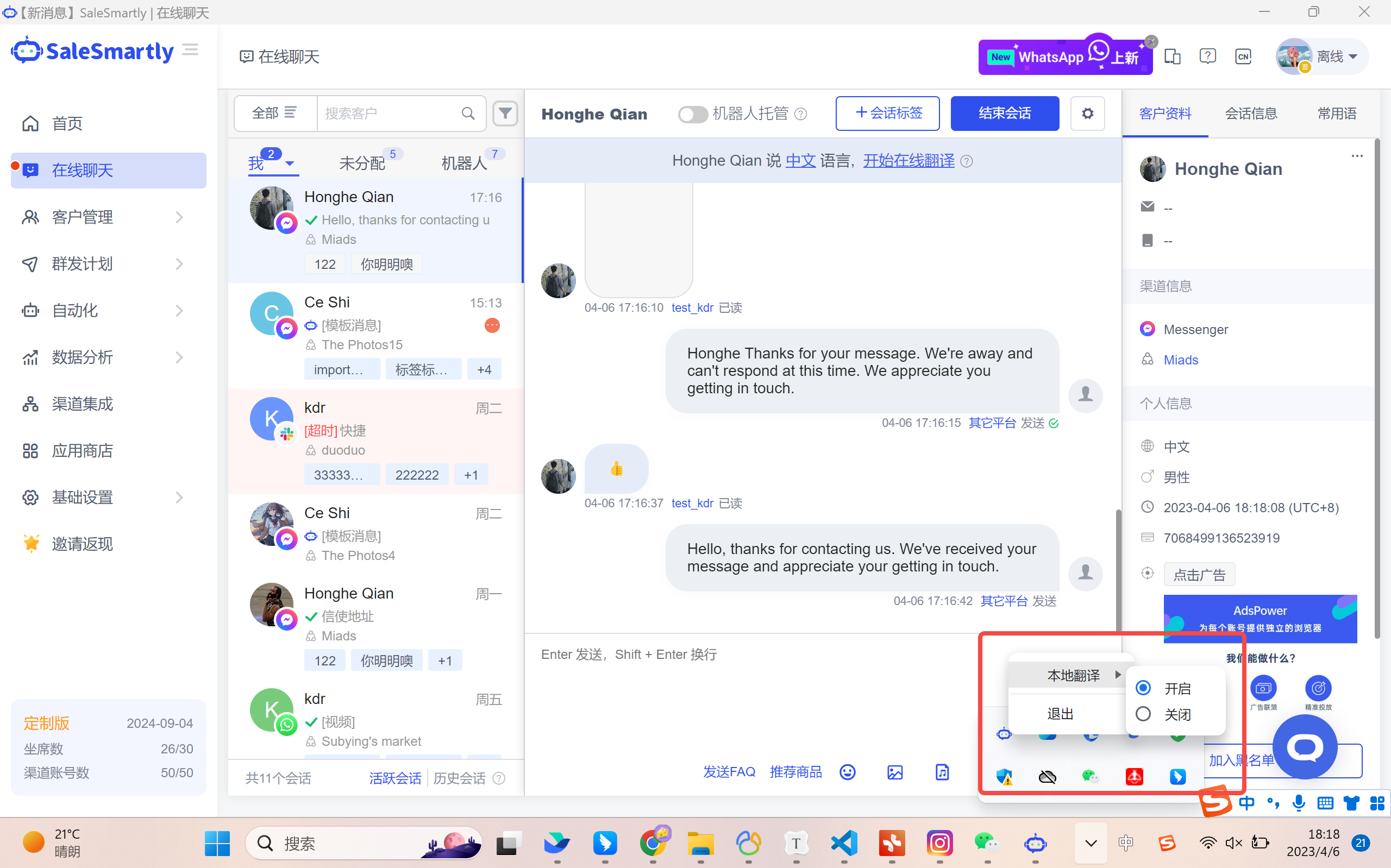
Pada aplikasi desktop SaleSmartly, terjemahan lokal kini didukung.
Skenario penggunaan: Setelah fungsi terjemahan lokal diaktifkan pada aplikasi desktop, jumlah karakter yang diterjemahkan tidak akan lagi dikurangi.
Catatan: Fitur ini hanya didukung pada aplikasi desktop dan perlu diaktifkan dalam lingkungan ekstranet.