Informasi Pelanggan SaleSmartly
1. Pengantar Informasi Pelanggan SaleSmartly
Menggunakan informasi pelanggan SaleSmartly dapat membantu Anda meningkatkan profil pelanggan dan menerapkan strategi pemasaran yang terarah.
Bab ini akan fokus pada informasi pelanggan dan fungsi penandaan fitur pelanggan untuk membantu Anda memahami penggunaan fungsi-fungsi ini secara detail.
2. Deskripsi
2.1. Panel profil pelanggan
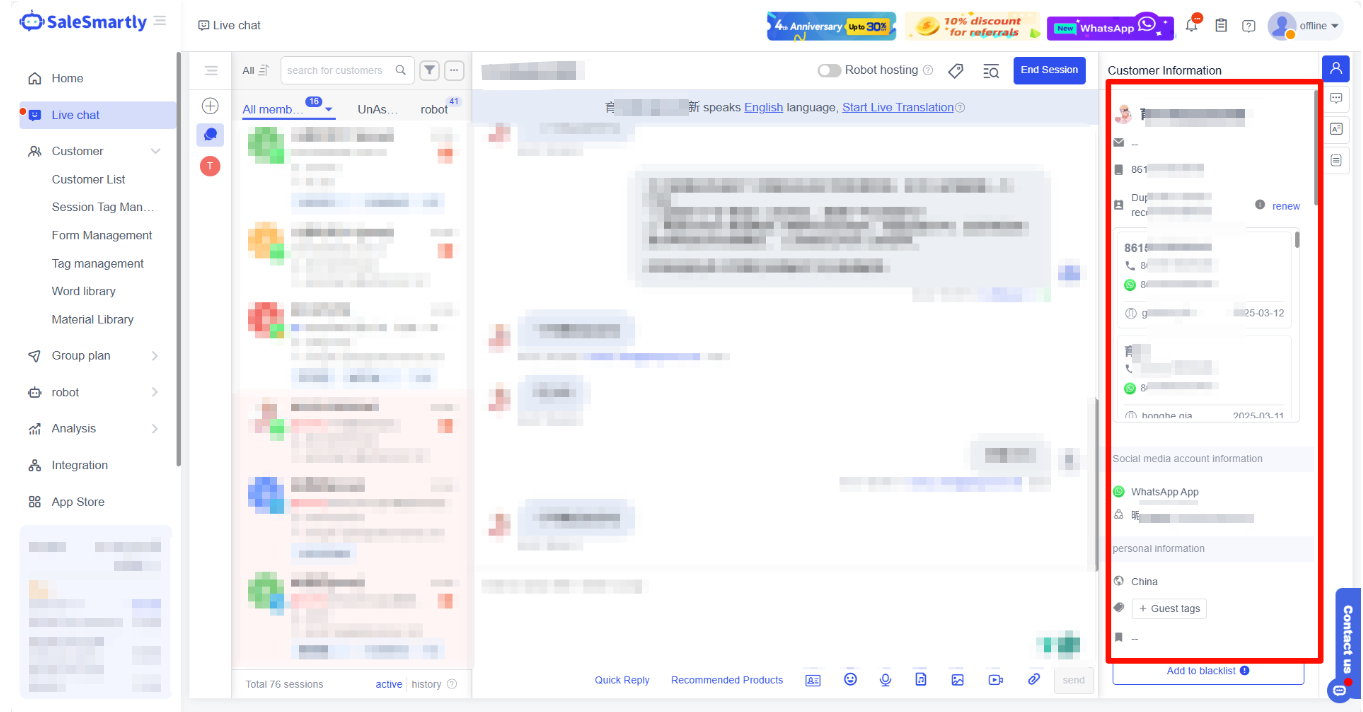
Klik informasi pelanggan di sebelah kanan untuk melihat informasi detail pelanggan.
Dari atas ke bawah, ini mencakup: nama pelanggan, email pelanggan, nomor telepon pelanggan, saluran media sosial, akun media sosial, bahasa pelanggan, wilayah pelanggan, alamat IP, lingkungan browser pelanggan, sumber akses pelanggan, jalur akses pelanggan, tag pengunjung, dan catatan.
2.1.1. Tambahkan nama catatan pelanggan
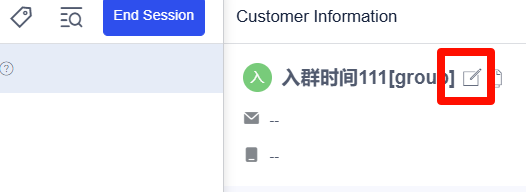
Catatan pelanggan dapat diedit untuk memudahkan identifikasi pelanggan tertentu.
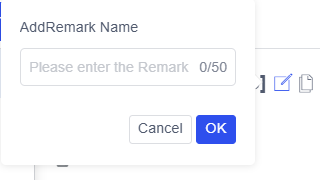
Klik ikon edit di sebelah kanan nama pelanggan > ubah nama catatan > dan klik OK untuk menyelesaikan pengeditan.
2.1.2. Tambahkan/Ubah informasi pelanggan
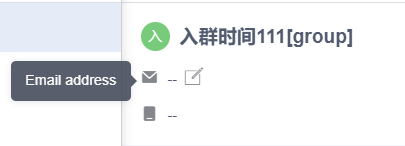
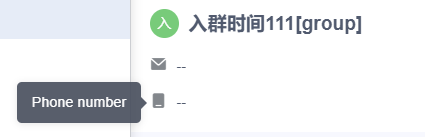
Anda dapat menambahkan/mengatur email dan nomor telepon pengunjung pelanggan sendiri.
Selain itu, Anda juga dapat menyalin nomor telepon atau alamat email pelanggan.
Klik ikon edit di sebelah kanan alamat email/nomor telepon pelanggan > isi/ubah konten > dan klik OK untuk berhasil mengedit.
2.2. Lihat informasi pengunjung
2.2.1. Informasi akun media sosial
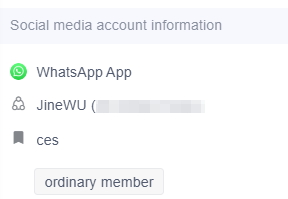
Anda dapat melihat saluran media sosial dan nama akun media sosial.
• Saluran media sosial: Saluran sosial yang saat ini Anda gunakan untuk berkomunikasi dengan pelanggan. (misalnya Messenger, Instagram, dll.)
• Nama akun media sosial: Nama akun media sosial yang saat ini Anda gunakan. (misalnya, nama halaman Facebook Anda, nama perangkat WhatsApp, dll.)
2.2.2. Lihat informasi sumber pelanggan
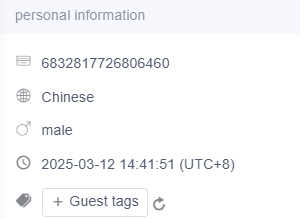
Anda dapat melihat informasi kunjungan pelanggan, termasuk bahasa pengunjung, negara/wilayah pengunjung, alamat IP pengunjung, dan informasi perangkat pengunjung dari atas ke bawah, untuk membantu memperkaya profil pengguna untuk pemasaran yang terarah.
2.3. Sumber dan riwayat penelusuran pelanggan
Dengan memeriksa sumber akses pengguna, Anda dapat memahami dari platform atau posting iklan mana pelanggan memasuki obrolan, yang akan membantu Anda merumuskan strategi pemasaran selanjutnya.
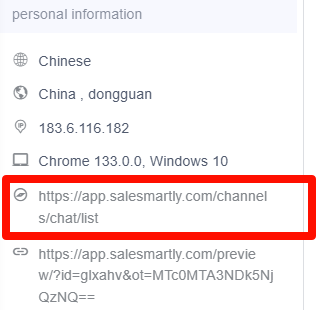
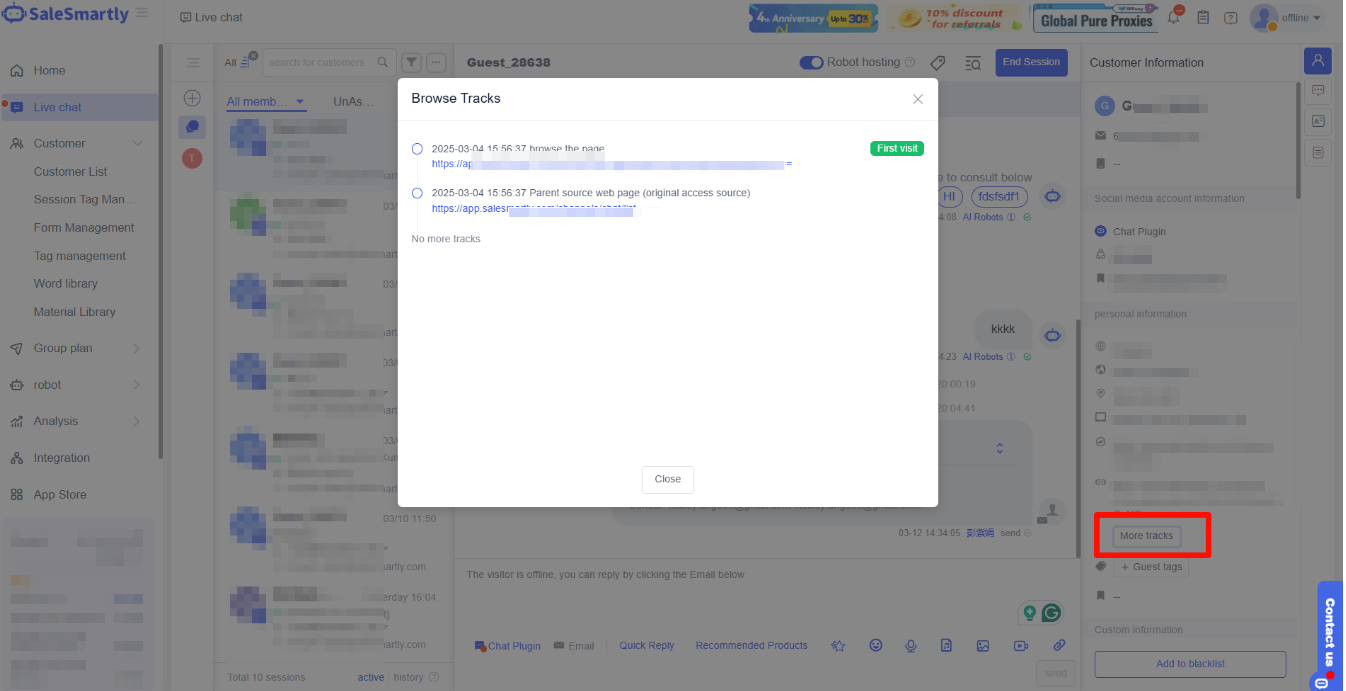
Dengan melihat riwayat penelusuran pengguna, Anda dapat melihat kunjungan pertama pengguna, halaman sumber, dan riwayat kunjungan terbaru.
Klik Jalur Lebih Banyak untuk melihat jalur yang baru-baru ini dilihat oleh pelanggan.
2.4. Tambahkan tag tamu
2.4.1. Tambahkan tag dan catatan pengunjung
Pedagang dapat menambahkan tag dan catatan kepada pengunjung untuk memudahkan pencarian dan kembali ke obrolan pengunjung selanjutnya.
Untuk mempelajari lebih lanjut tentang tag pengunjung, buka dokumentasi manajemen tag.
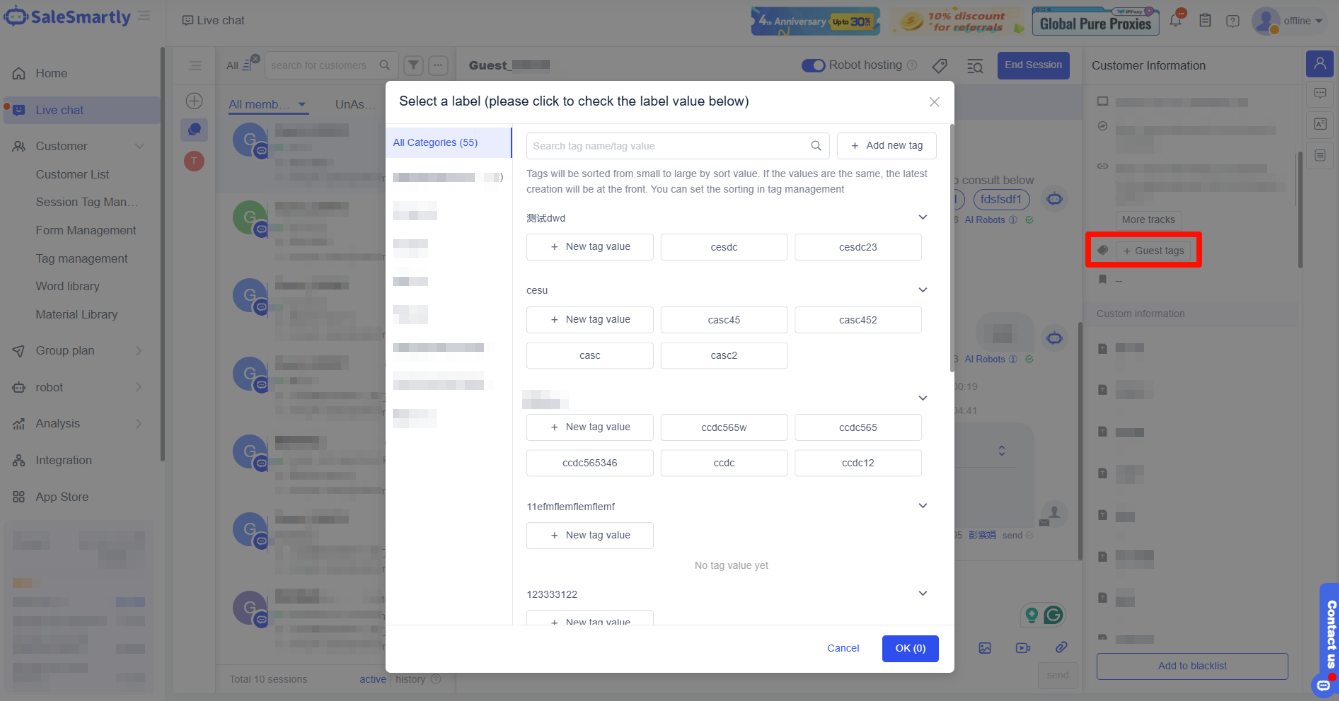
- Klik profil pelanggan di sebelah kanan > klik +Tag Tamu > pilih tag > klik OK untuk menambahkan tag tamu.
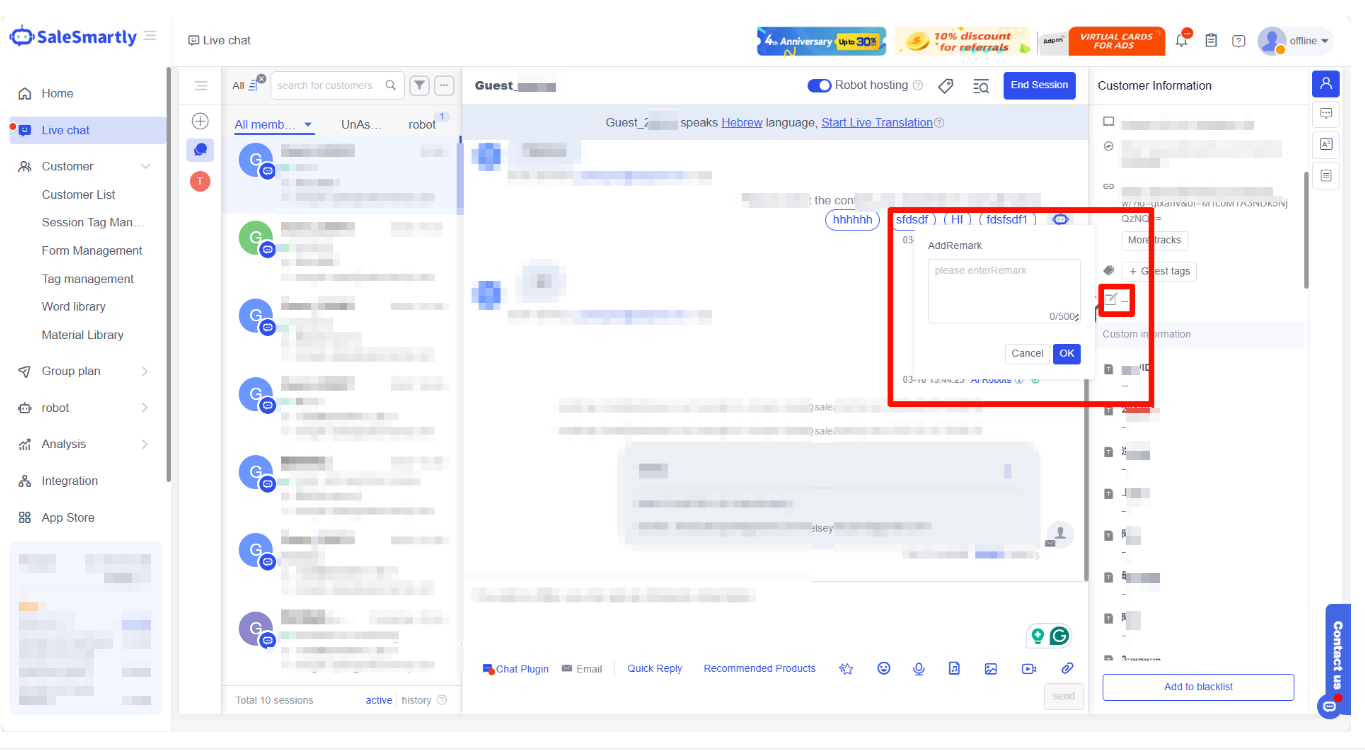
- Klik informasi pelanggan di sebelah kanan > klik catatan untuk mengedit > isi konten catatan > klik OK untuk menambahkan catatan pengunjung.
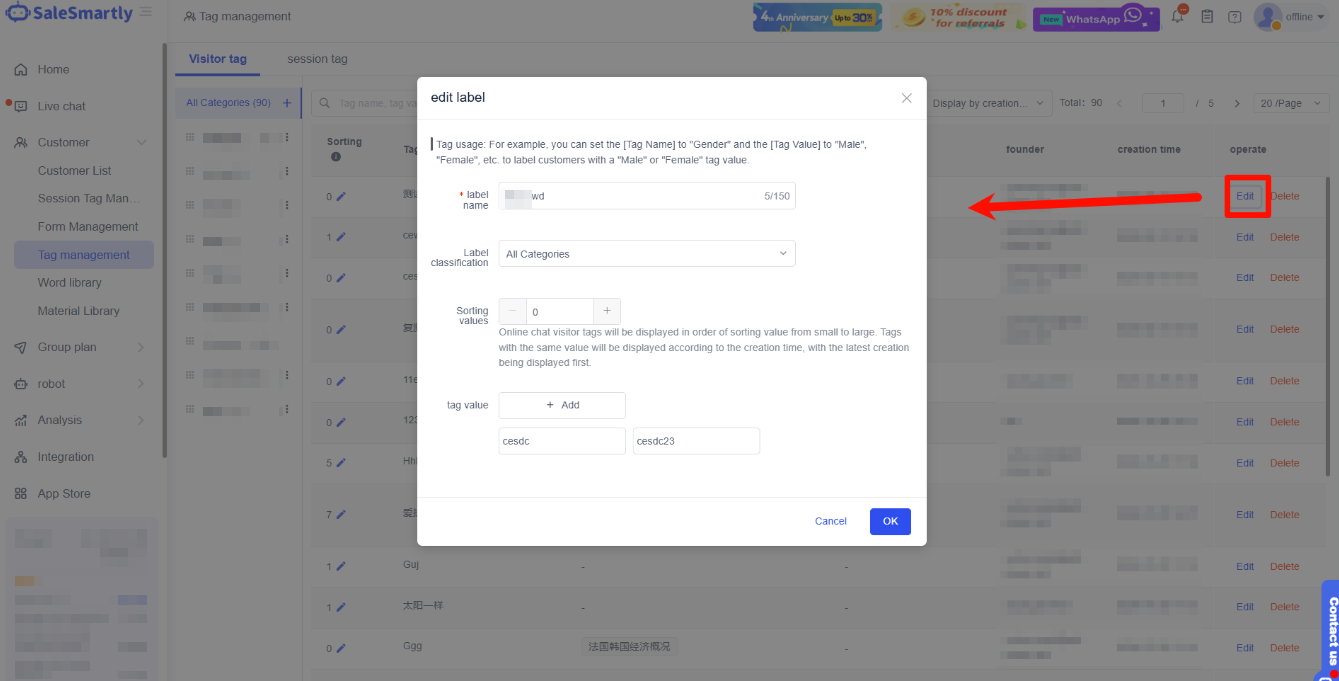
Bagaimana cara mengelola dan menambahkan tag tamu?
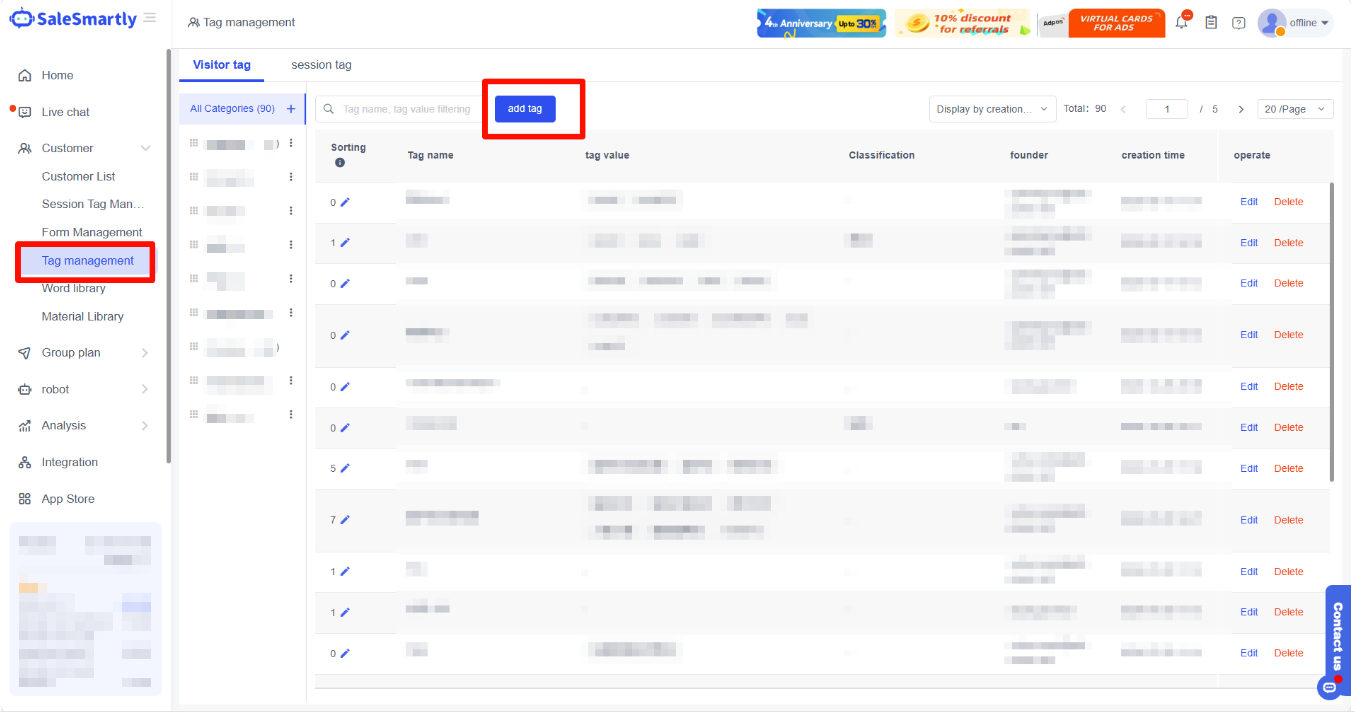
Tambahkan tag: Klik [ Klien-Manajemen Tag ] > Klik halaman Tag Tamu > Klik Tambahkan Tag.
Edit: Klik Edit untuk masuk ke antarmuka pengeditan.
2.5. Tag sesi
2.5.1. Menambahkan tag sesi dan catatan sesi
Tag Percakapan: Staf layanan pelanggan dapat menandai percakapan untuk memudahkan supervisor melakukan inspeksi/ulasan kualitas obrolan di [ Klien-Manajemen Sesi ].
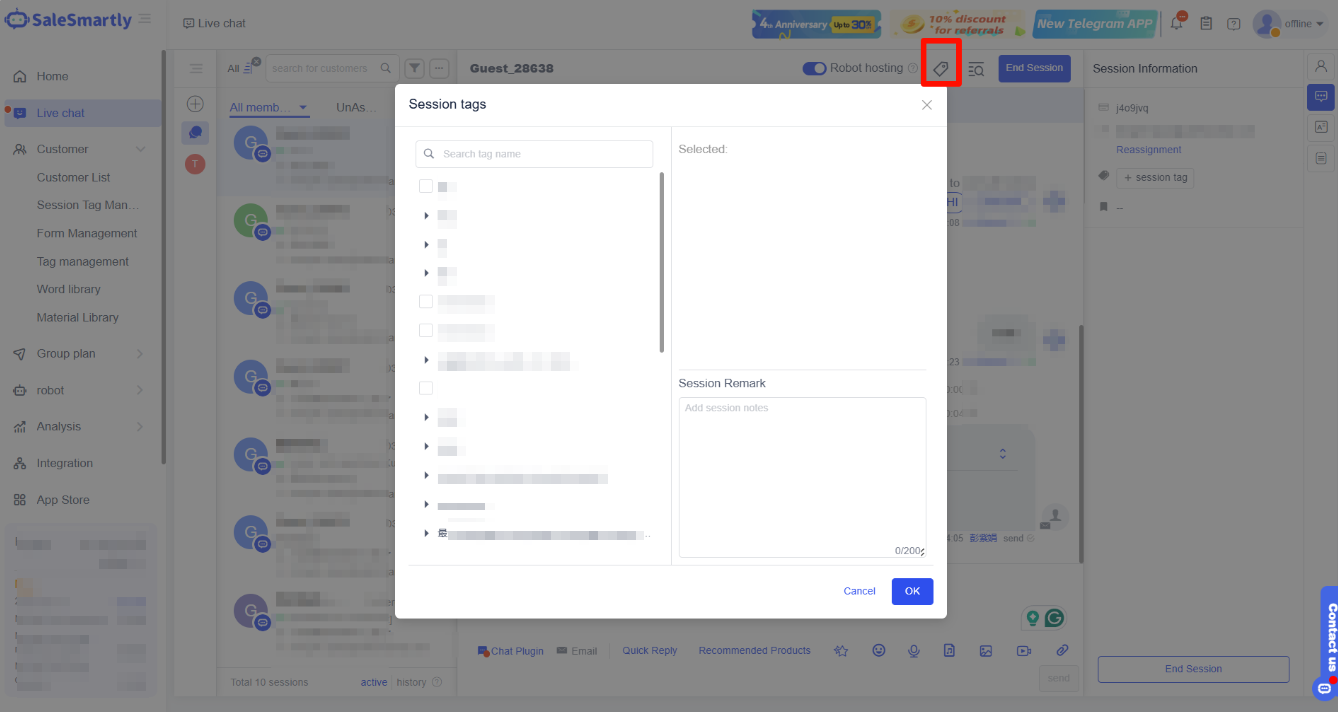
- Klik halaman pesan percakapan di sebelah kanan > klik +Tag Sesi > pilih tag percakapan yang sesuai untuk menambahkannya dengan sukses.
- Klik tombol edit catatan > isi konten tag percakapan > klik OK untuk berhasil menambahkan catatan percakapan.
Ketika pengunjung menyelesaikan konsultasi, layanan pelanggan dapat klik untuk mengakhiri sesi, dan juga dapat menambahkan tag dan catatan ke sesi. Setelah sesi diakhiri, pengunjung akan dimasukkan ke dalam daftar yang dikelola atau tidak ditugaskan ketika dia mengunjungi lagi.
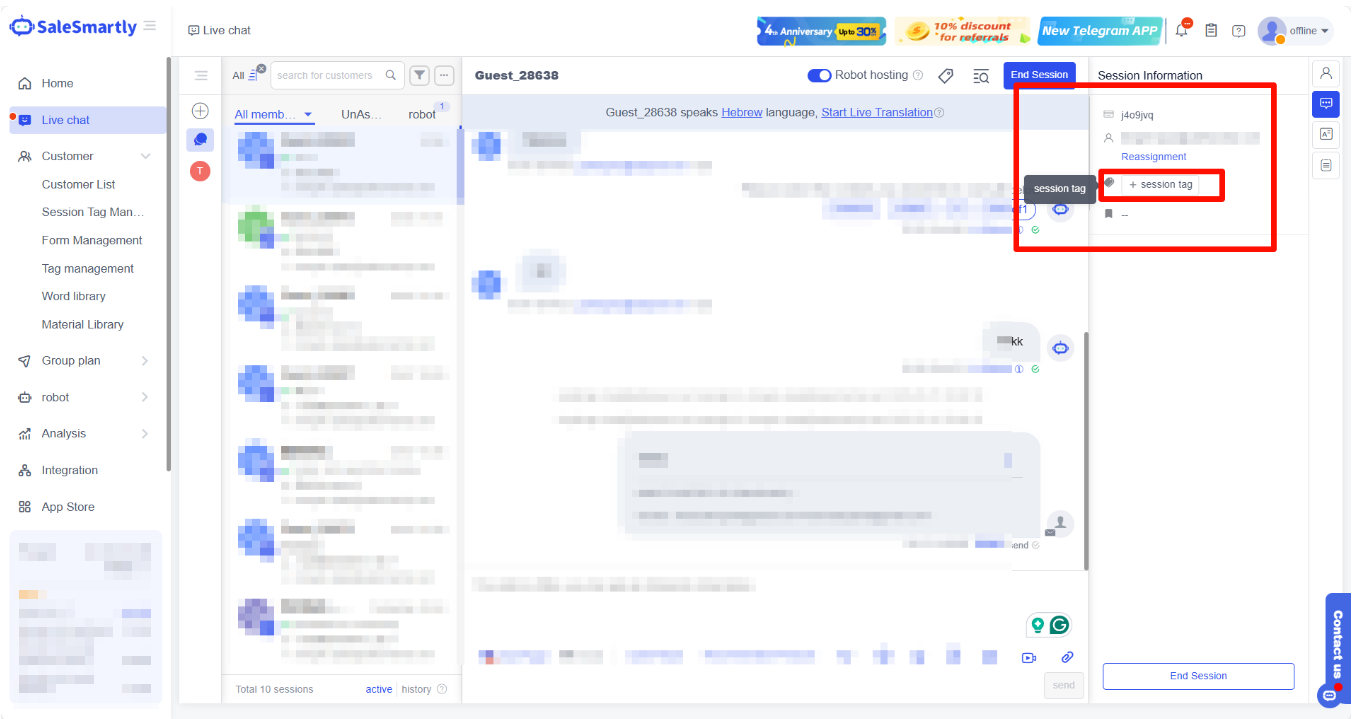
- Klik + Tag Sesi di pojok kanan atas jendela obrolan > pilih tag percakapan > klik OK untuk menambahkannya dengan sukses.
2.5.2. Mengelola/Mengedit tag sesi
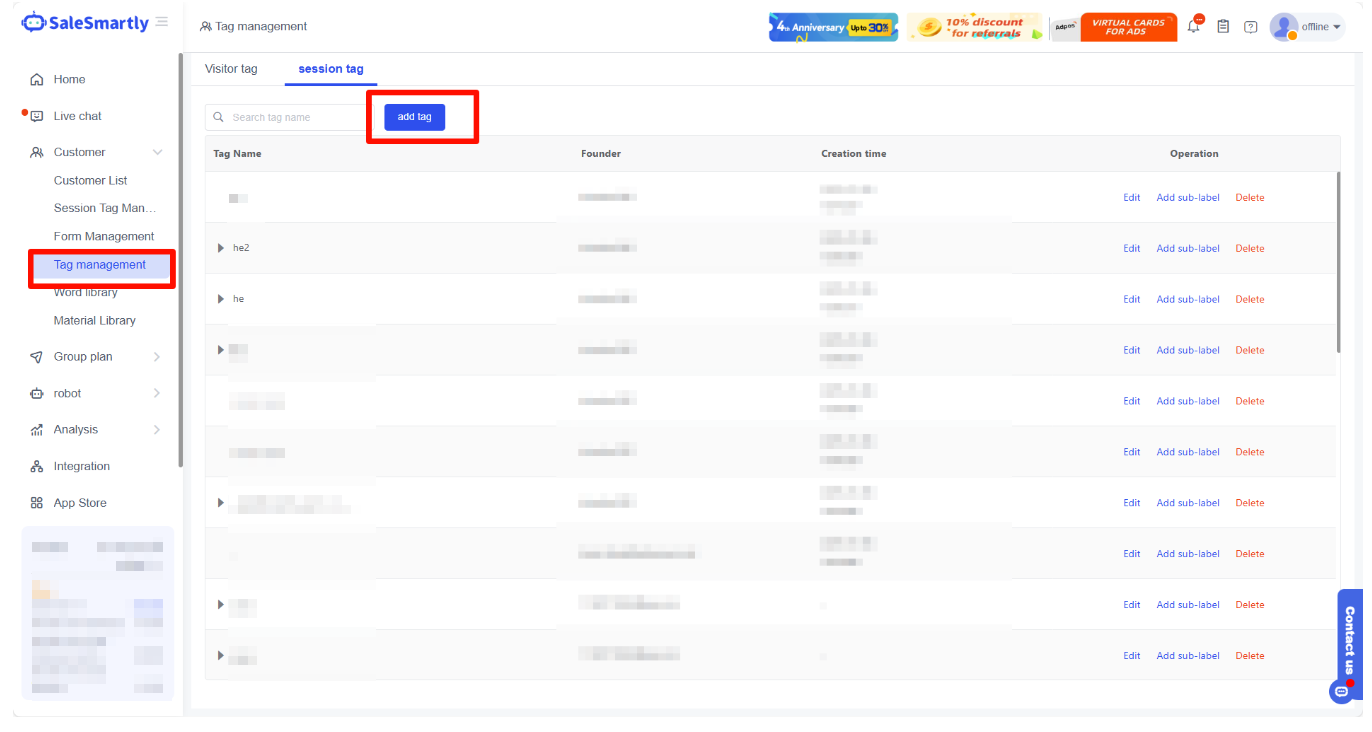
Anda dapat mengedit dan menambahkan tag sesi di antarmuka [ Manajemen Tag ] untuk memudahkan penggunaan Anda dalam pekerjaan nyata.
Klik [Klien - Manajemen Tag] > Pilih tab Tag Sesi > Klick Tambahkan Tag > Isi informasi untuk berhasil menambahkan tag sesi.
Jika Anda ingin mengetahui lebih lanjut tentang pengaturan tag sesi, Anda dapat melompat ke dokumen manajemen tag untuk referensi.
2.6. Daftar hitam
2.6.1. Tambahkan ke daftar hitam
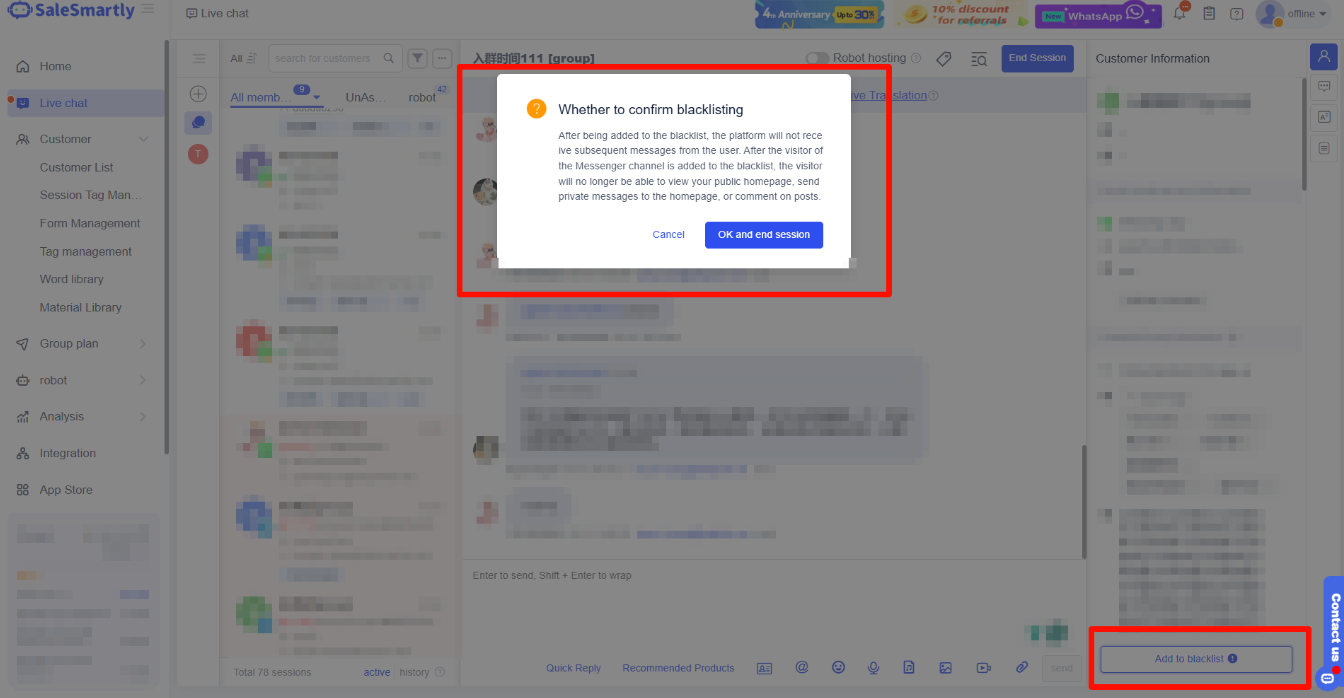
Untuk pelanggan yang sering memposting komentar jahat di halaman Facebook pedagang, sering mengirim pesan pribadi yang tidak masuk akal, sengaja menyebarkan informasi palsu atau memfitnah pedagang, pedagang dapat memilih untuk memblokir pelanggan ini dengan satu klik di antarmuka obrolan untuk mencegah gangguan jahat lebih lanjut, melindungi kepentingan mereka sendiri dan menghindari gangguan jahat.
Klik halaman Informasi Pelanggan > Klik untuk menambahkan ke daftar hitam > Klik OK dan akhiri sesi.
2.6.2. Hapus dari daftar hitam
Anda dapat pergi ke [ Klien - Daftar Pelanggan ] > pilih pelanggan > klik Detail > klik Hapus dari Daftar Hitam.
Obrolan Online: Fitur Utama
Pelajari fitur-fitur penting Obrolan Online seperti terjemahan real-time dan manajemen sesi untuk meningkatkan efisiensi layanan pelanggan.
Mengatur Catatan Informasi Pesanan
Pelajari cara mengatur catatan informasi pesanan untuk membantu layanan pelanggan mengurangi tingkat kesalahan melalui panel manajemen pesanan.
