Tag Pengunjung: Kelola Pelanggan dengan Efisien
1. Pendahuluan
Efisienkan pengategorian pengunjung dan sesi menggunakan tag. Sederhanakan penargetan audiens untuk kampanye, otomatisasi, dan tindak lanjut dengan mengatur pengguna menggunakan label yang dapat disesuaikan.
2. Deskripsi Fungsi
2.1. Menambahkan Tag Pengunjung
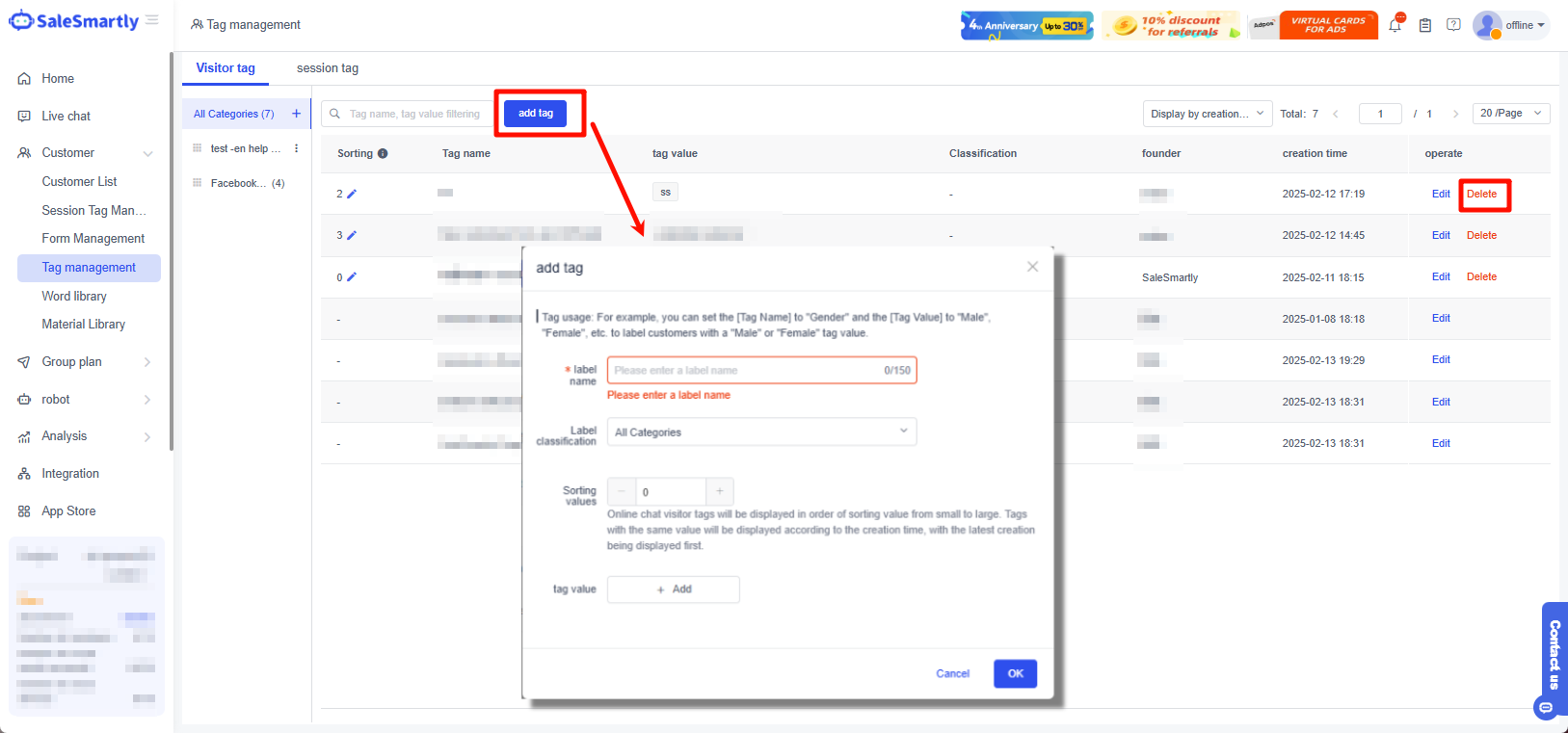
• Di Manajemen Tag - Tag Pengunjung, klik Tambah Tag > Masukkan nama tag > dan masukkan nilai tag > Klik OK untuk menghasilkan tag baru.
• Jika Anda ingin menghapus tag, klik Hapus untuk menghapus nama tag.
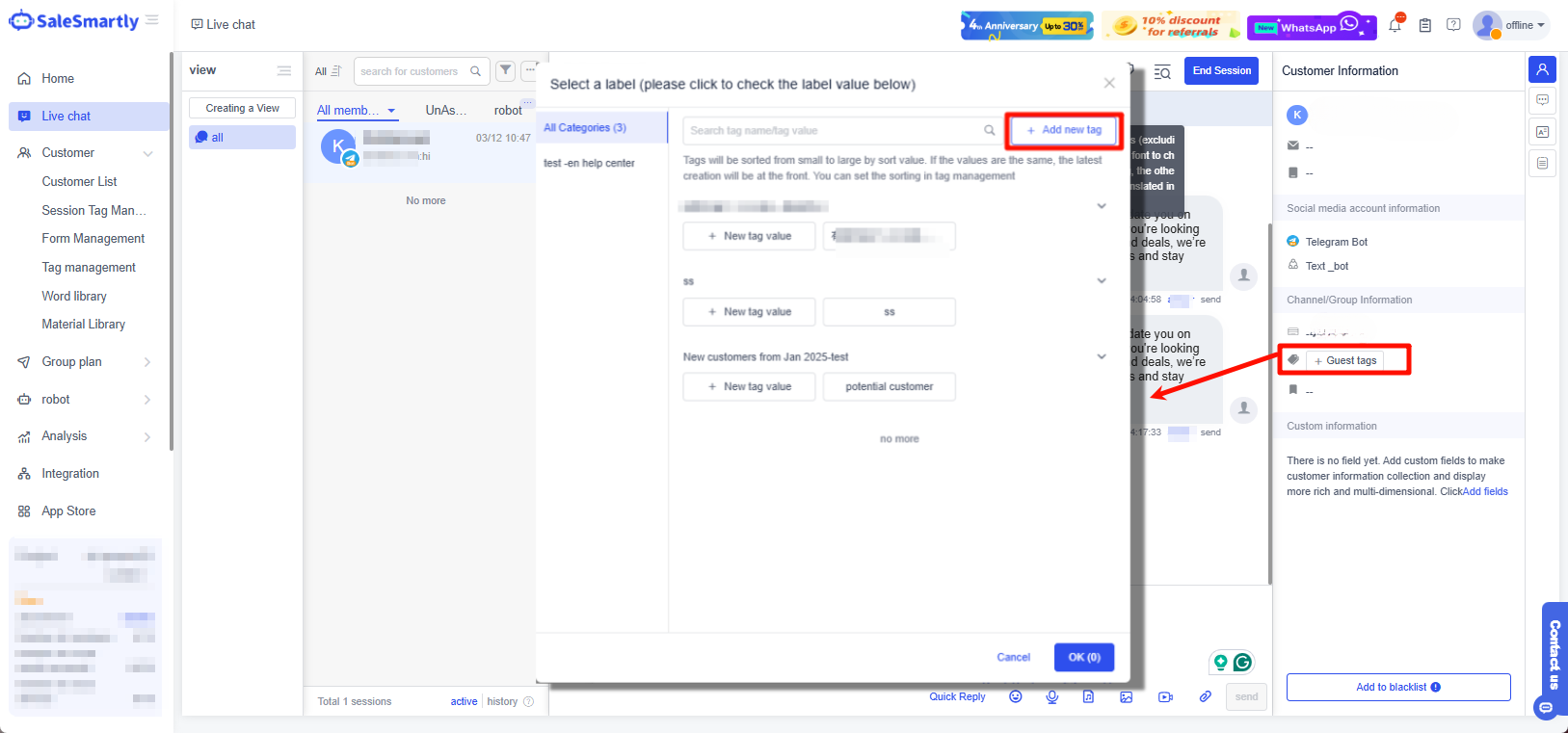
• Di Chat, buka percakapan > Informasi Pelanggan > klik Tag Pengunjung > klik Tambah Tag Baru, sama seperti langkah sebelumnya, Anda juga dapat menambahkan tag baru.
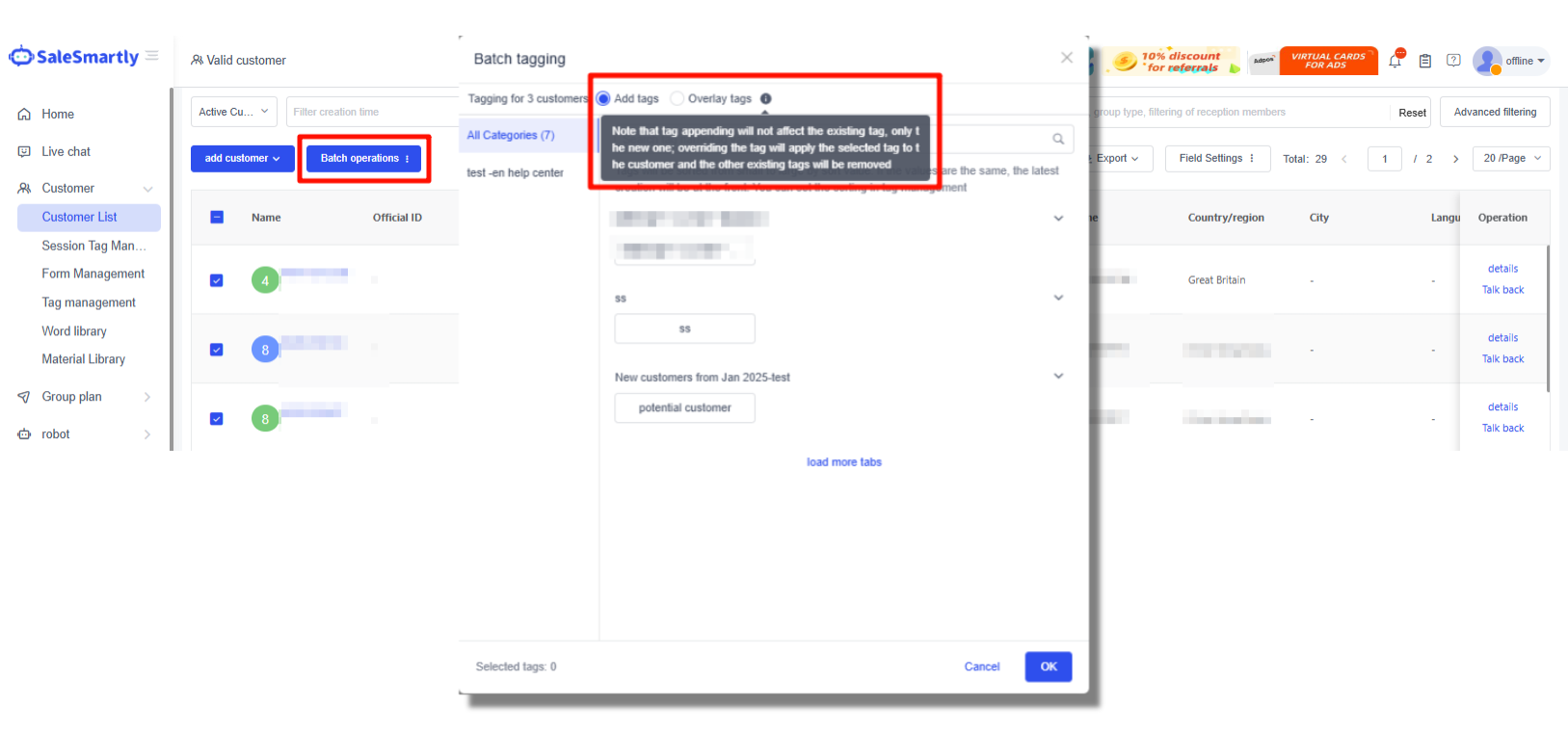
• Di Klien - Daftar Pelanggan, klik Operasi Batch untuk menambahkan tag pengunjung ke pengguna secara massal dan pilih untuk menambahkan tag/menimpa tag.
Catatan: Menambahkan label tambahan tidak akan memengaruhi label yang ada, hanya label baru yang akan ditambahkan. Menimpa label akan menambahkan label yang dipilih ke pelanggan, dan label lain yang ada akan dihapus.
2.2. Menerapkan Tag Pengunjung
2.2.1. Impor Kontak
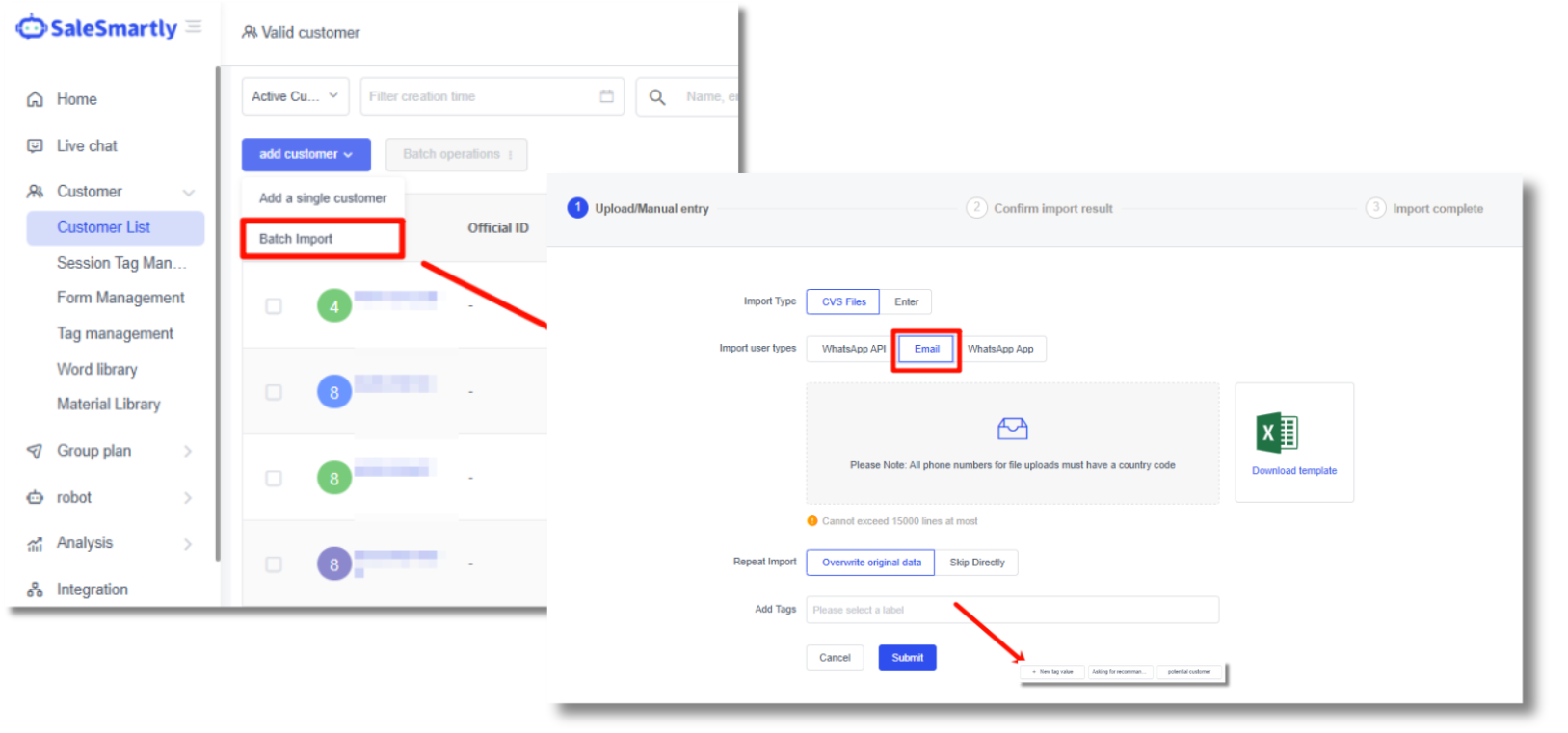
Di Klien - Daftar Pelanggan, Anda dapat menambahkan tag ke pengguna saat mengimpor informasi pengguna.
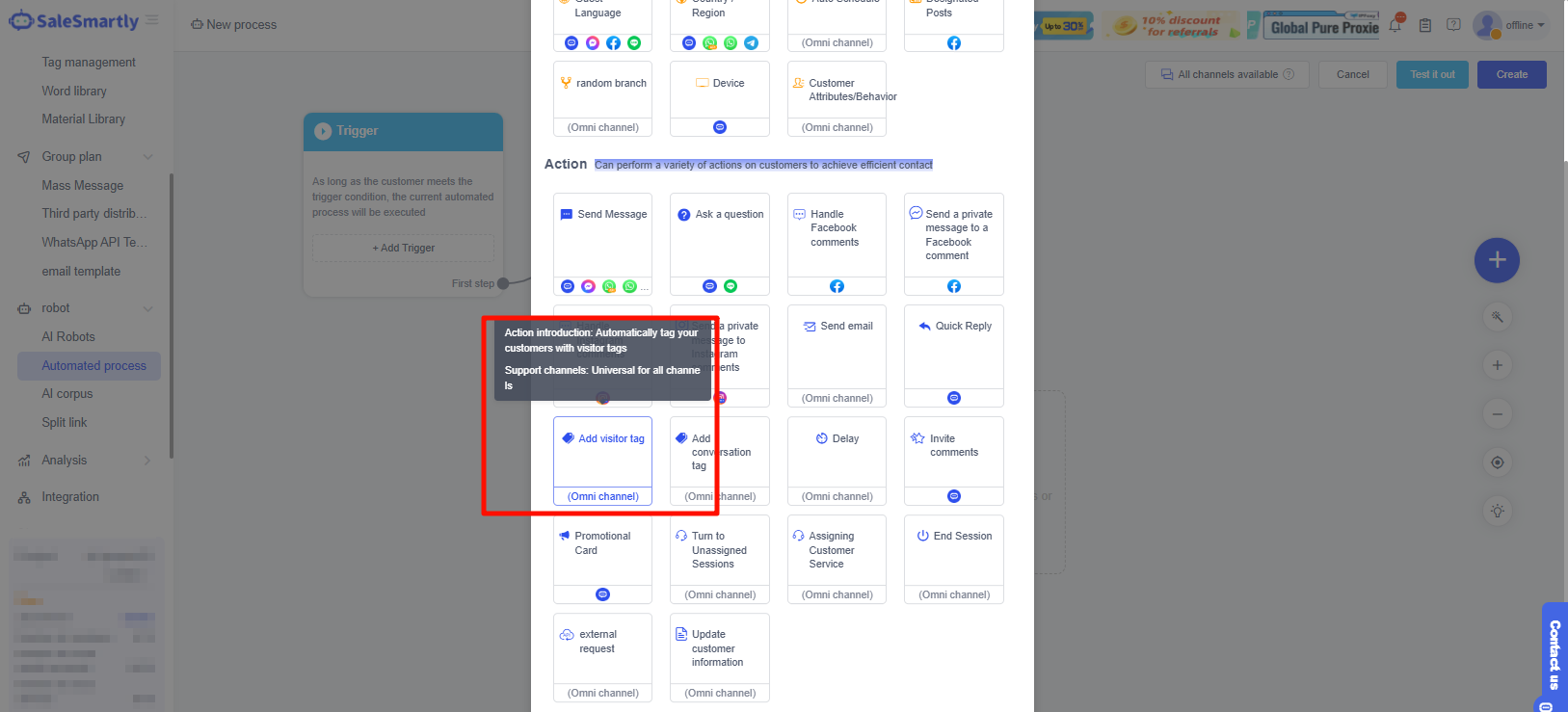
2.2.2. Menambahkan Tindakan ke Proses Otomatisasi
Di Robot-Proses Otomatisasi, Anda dapat membuat tindakan untuk menambahkan tag pengunjung. Dengan bantuan proses otomatisasi, Anda dapat secara otomatis menandai pelanggan sebagai pengunjung.
2.2.3. Menambahkan Tag Sesi
Tag percakapan: Digunakan untuk menandai dan mengklasifikasikan percakapan pelanggan dalam sistem layanan pelanggan online. Fungsi ini dapat membantu layanan pelanggan dengan cepat mengidentifikasi atribut seperti prioritas percakapan dan jenis pertanyaan, memudahkan layanan pelanggan untuk mengklasifikasikan dan membedakan pemrosesan percakapan.
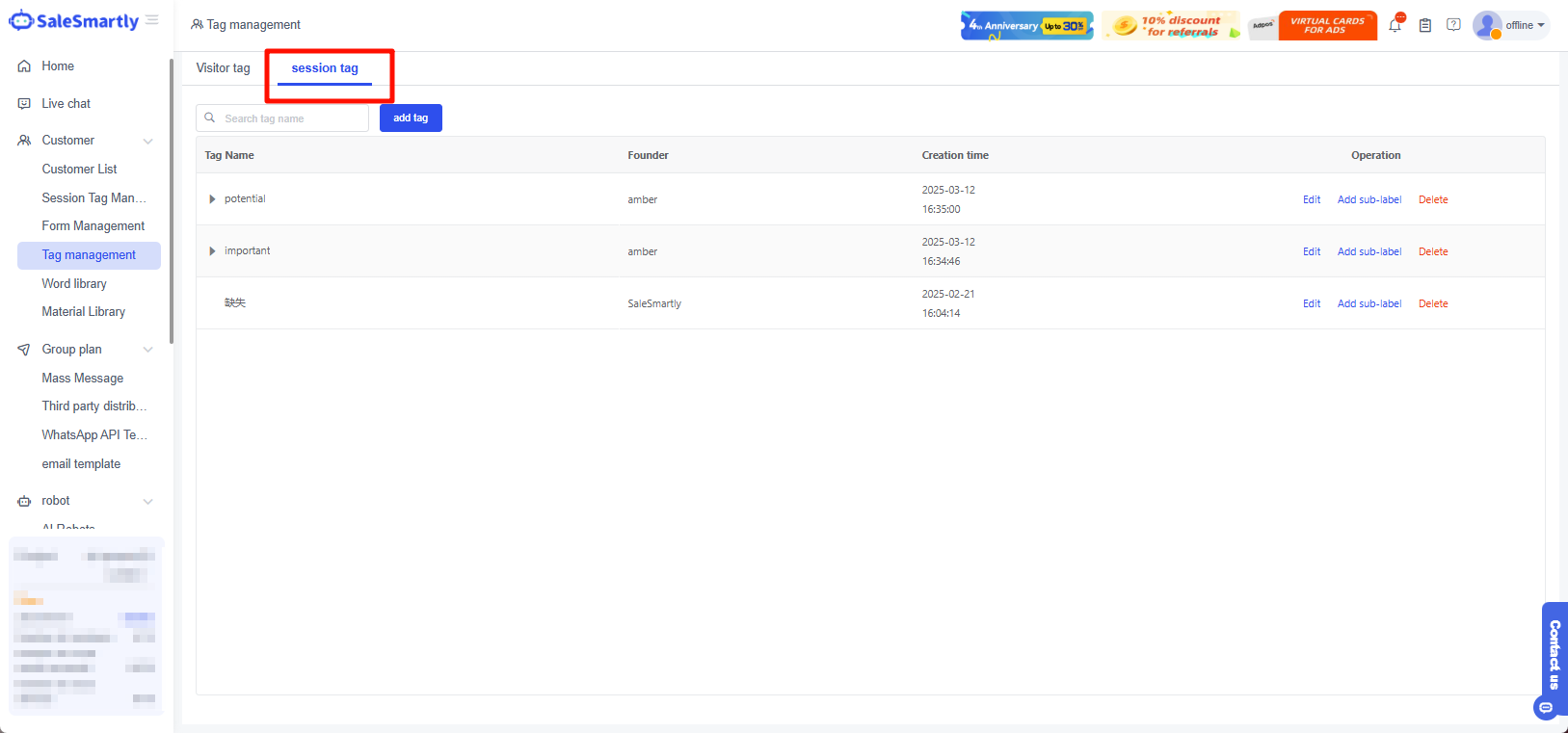
Di Klien - Manajemen Tag, Anda dapat menambahkan dan mengelola tag sesi. Klik catatan tag untuk menambahkan sub-tag di bawah tag (hingga tiga level tag). Saat panah mouse bergerak ke dalam tag sesi, ikon hapus dan modifikasi akan ditampilkan. Klik untuk menghapus tag dan memodifikasi nama tag sesi.
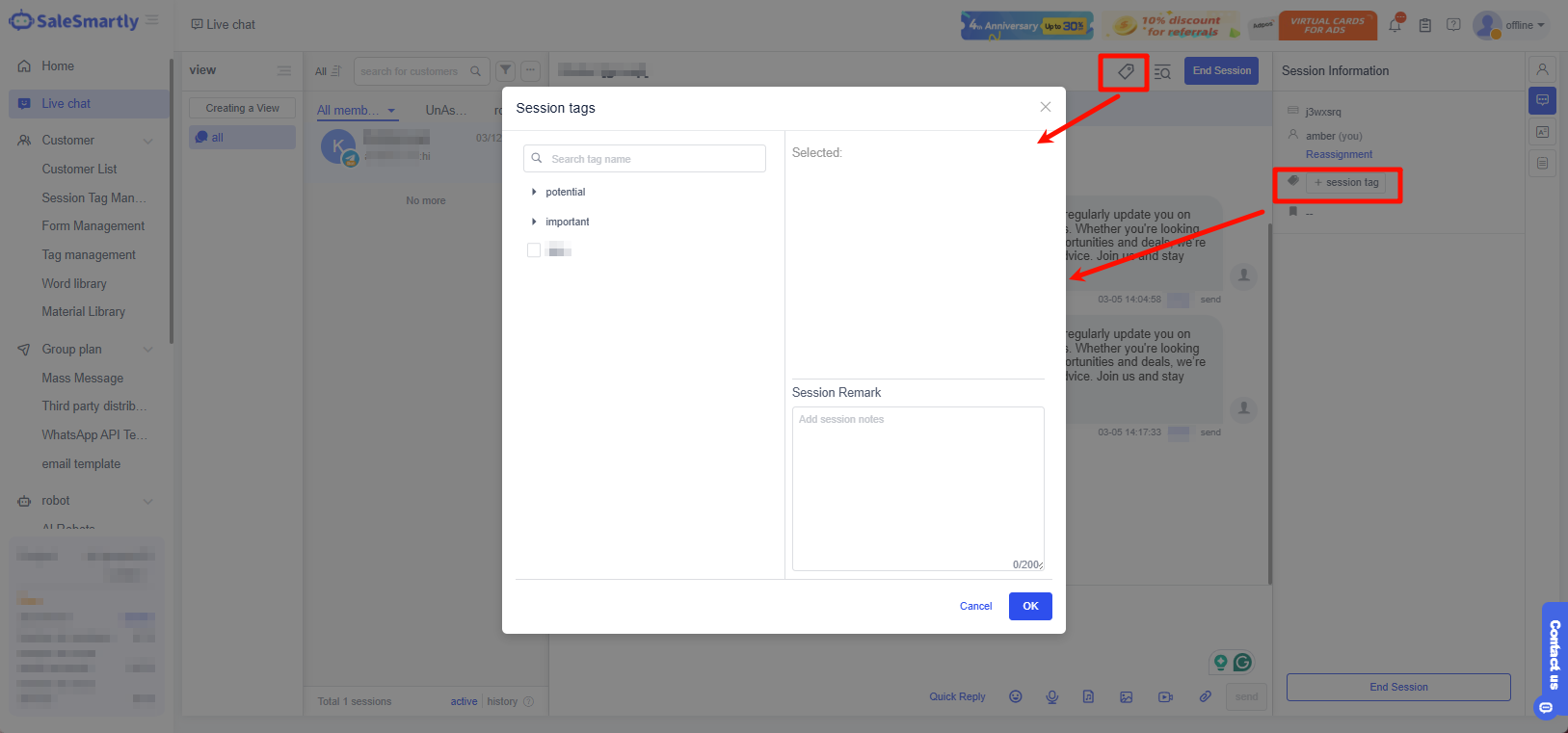
Di Chat, setelah memilih sesi dan mengklik Akhiri Sesi, Anda dapat menambahkan tag sesi ke sesi (jika Anda telah menambahkan sub-tag, Anda hanya dapat memilih sub-tag dengan level terkecil) dan menambahkan catatan. Setelah selesai, klik OK.
3. Pertanyaan yang Sering Diajukan
3.1. Bagaimana cara menandai pengguna yang membuka widget chat tetapi tidak mengirim pesan?
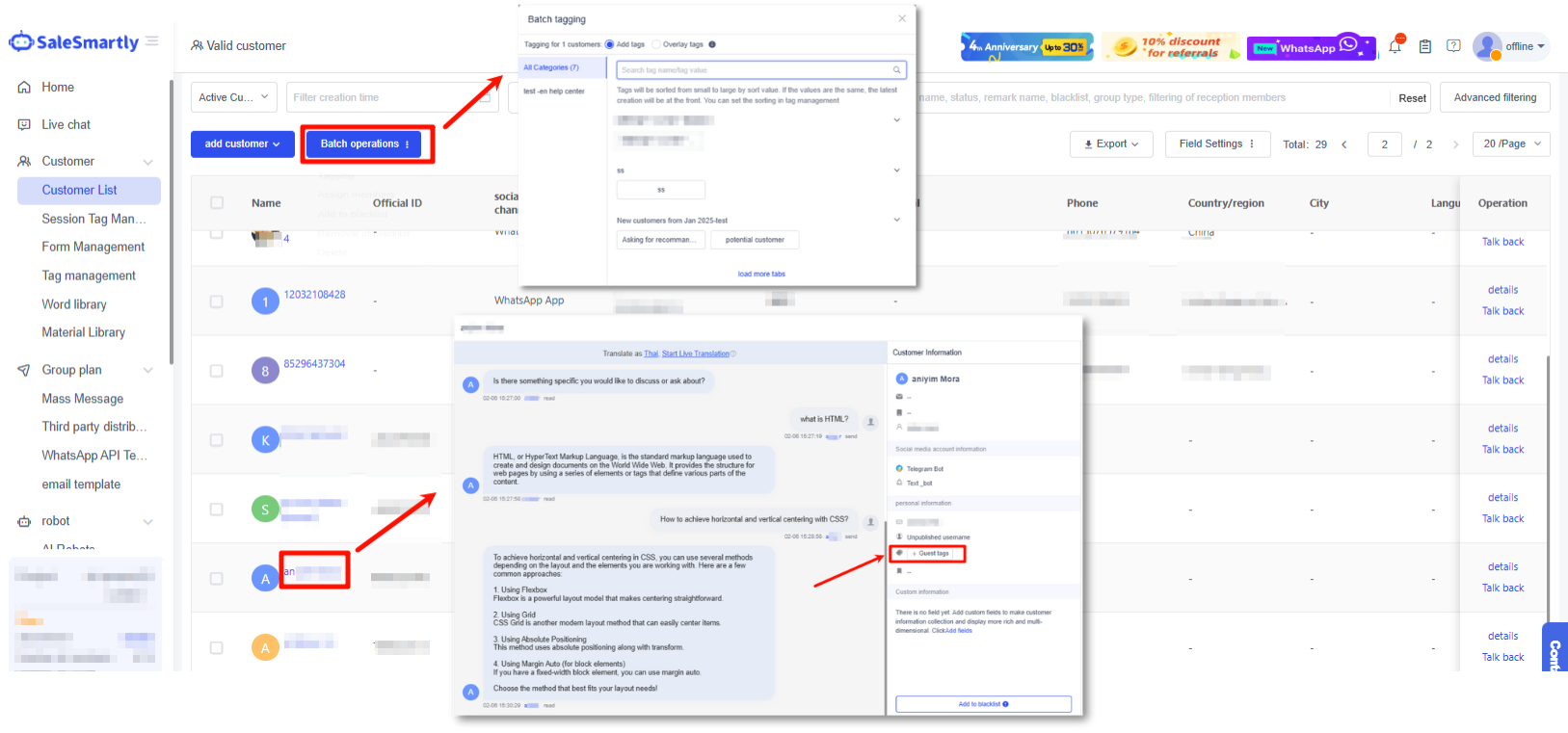
Di Klien - Daftar Pelanggan - Semua Pelanggan, periksa pengguna yang belum memulai chat, dan klik Operasi Batch untuk menambahkan label pengunjung.
Atau Anda dapat mengklik nama pengguna untuk masuk ke percakapan dan menandai pengguna di profil. (Untuk instruksi detail tentang semua pelanggan, lihat Semua Pengguna.)
Manajemen Tag Sesi: Audit & Monitor
Manajemen Tag Sesi audit dan monitor riwayat obrolan untuk optimalisasi layanan.
Perpustakaan Kata: Meningkatkan Skrip Pelanggan
Kelola skrip komunikasi pelanggan dengan Word Library, tingkatkan tingkat konversi pesanan melalui klasifikasi bahasa dan aplikasi obrolan.
