Pengelolaan Pesanan Melalui Obrolan Langsung
1. Pendahuluan
Sederhanakan pelacakan dan pemrosesan pesanan dengan mengelola detail transaksi langsung dalam sesi obrolan langsung. Cari, edit, atau ekspor pesanan dengan cepat untuk meningkatkan efisiensi operasional.
2. Fitur Utama
2.1. Melihat pesanan
Ketika informasi pesanan baru dibuat di kolom informasi pesanan di sebelah kotak percakapan, Manajemen Pesanan akan menghasilkan catatan.
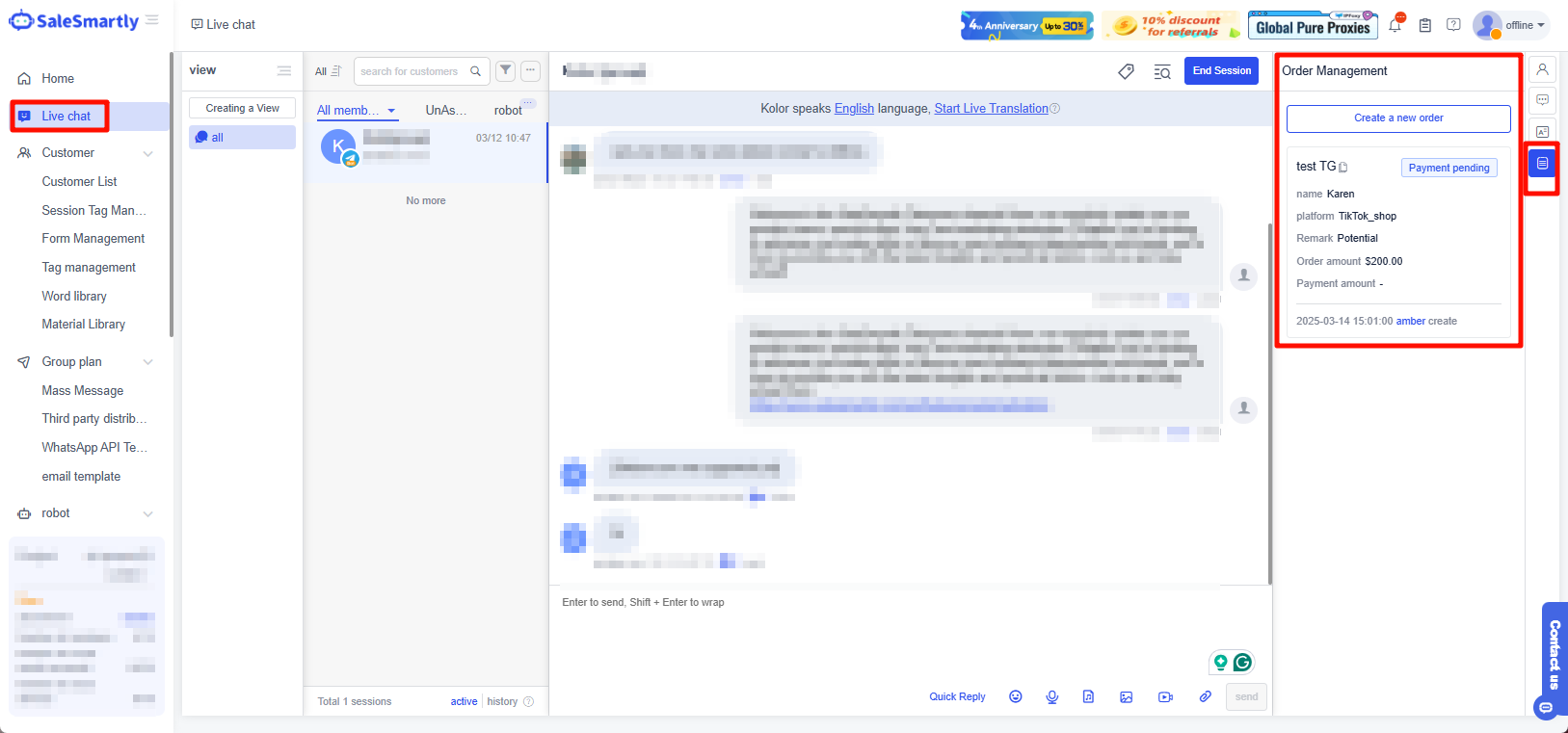
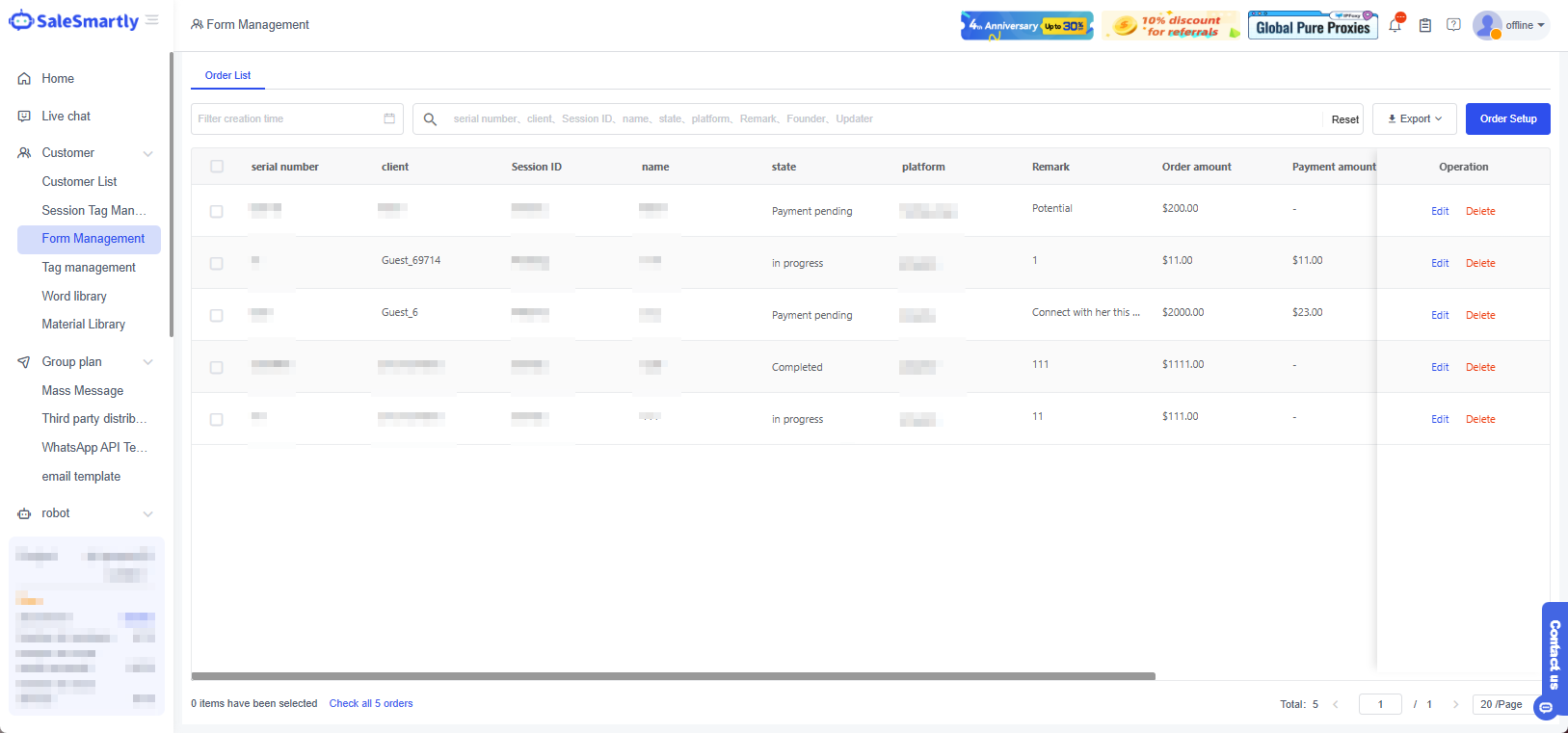
Anda dapat melihat setiap informasi pesanan yang dibuat, termasuk Nomor, Klien (Nama Akun), ID Sesi, Nama, Status, Platform, Catatan, Jumlah Pesanan, Pembuat, Waktu Pembuatan, Pembaruan, dan Waktu Pembaruan.
2.2. Menyaring pesanan
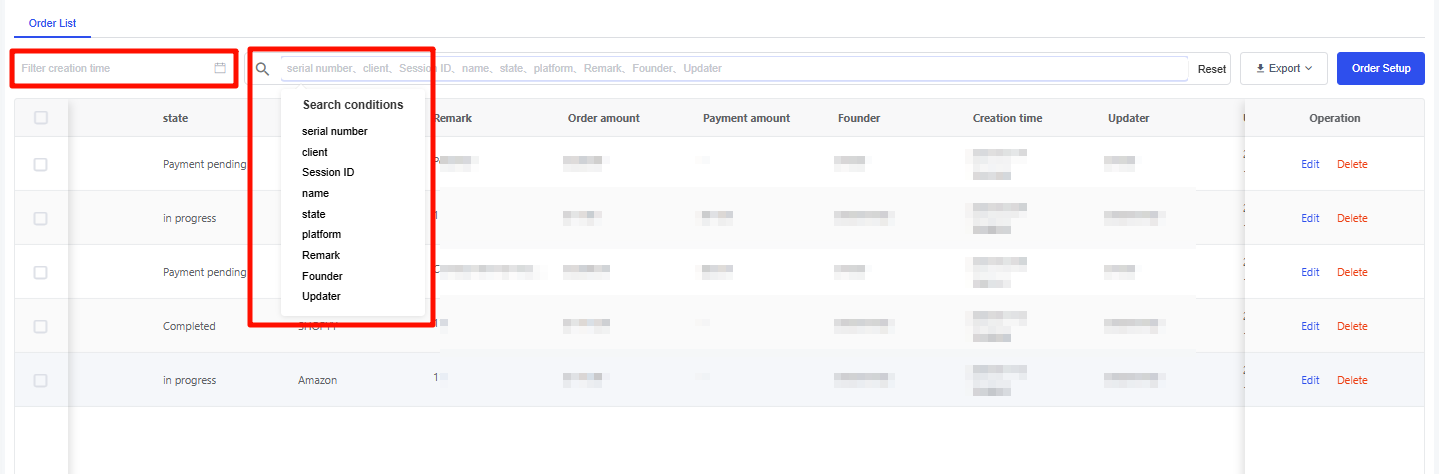
Gunakan bilah pencarian untuk menyaring pesanan di bagian atas halaman. Saat ini, ini mendukung penyaringan berdasarkan waktu pembuatan, nomor, pelanggan, ID sesi, nama, status, platform, catatan, pembuat, dan pembaruan.
2.3. Mengekspor informasi pesanan
2.3.1 Mengekspor 2000 catatan pesanan terbaru
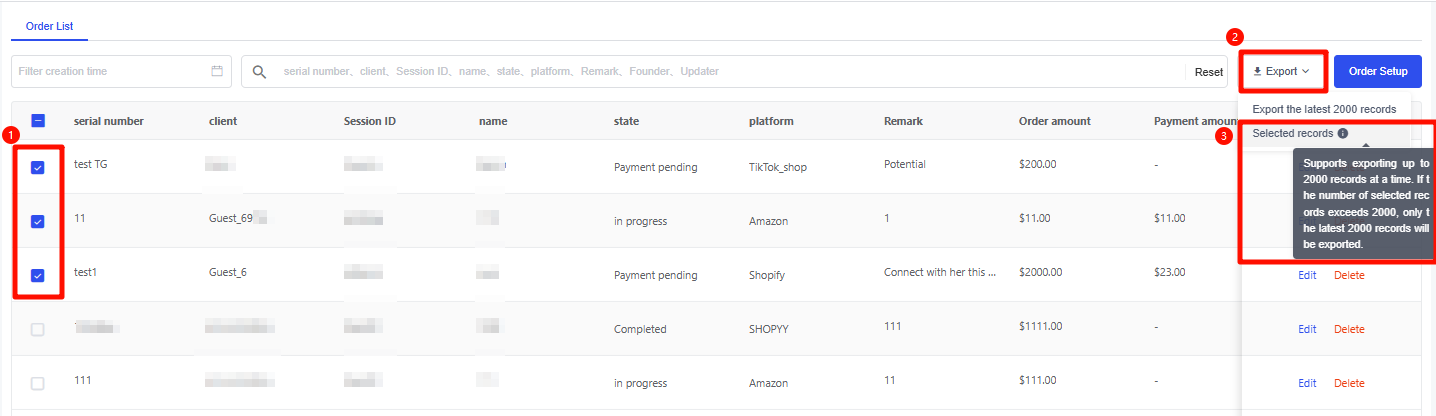
Unduh 2.000 catatan terbaru dengan mengklik Ekspor.

2.3.2 Mengekspor catatan pesanan tertentu
Pilih informasi pesanan yang ingin Anda ekspor, klik Ekspor, dan pilih Catatan Terpilih.
Catatan: Maksimal 2.000 catatan dapat diekspor sekaligus.
2.4. Mengedit pesanan
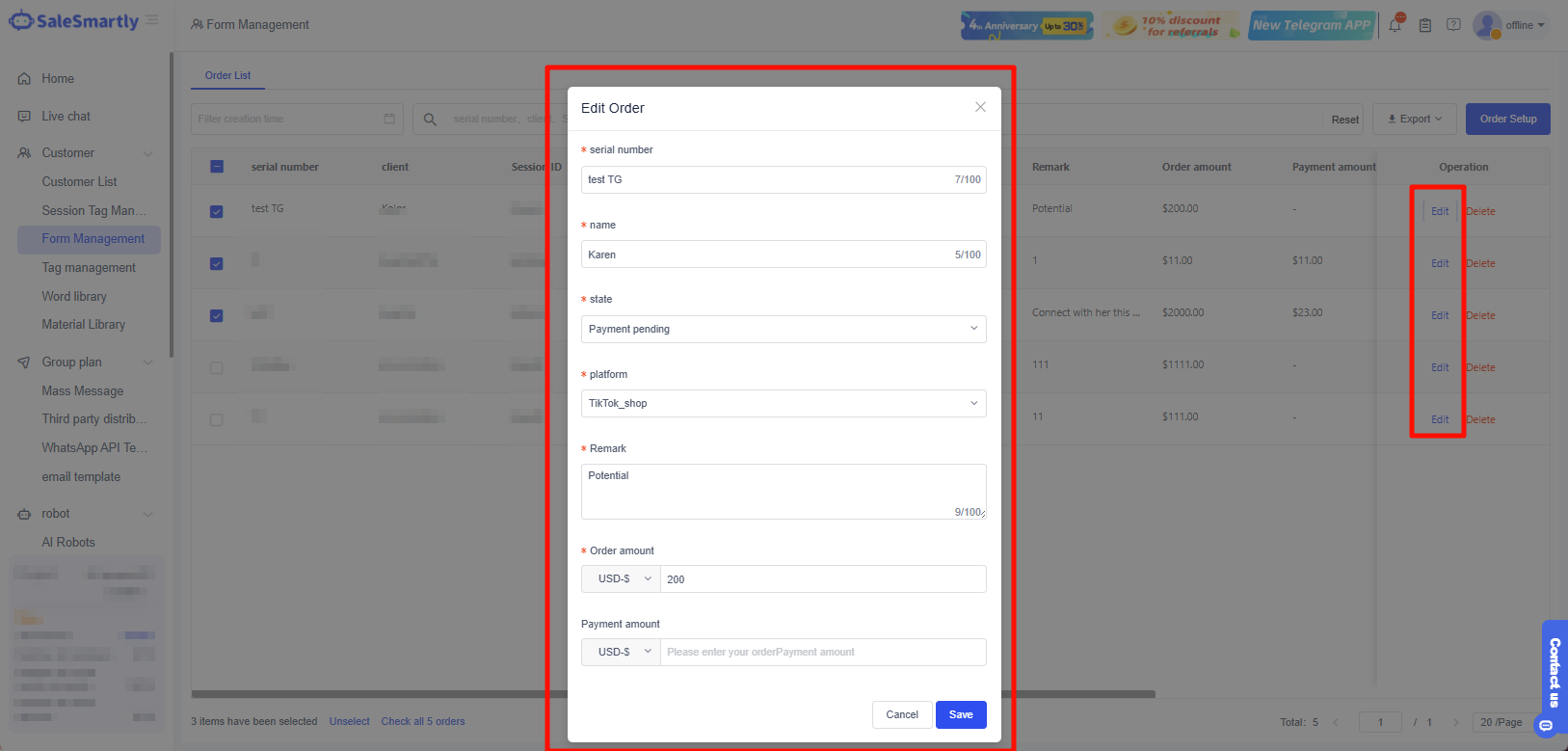
Jika Anda ingin mengedit/memodifikasi pesanan, Anda dapat mengklik Edit, dan sistem akan secara otomatis menampilkan halaman untuk mengedit pesanan, dan Anda dapat memodifikasi konten langsung di sana. Setelah modifikasi, sistem akan secara otomatis memperbarui detail operator dan waktu.
2.5. Menghapus informasi pesanan
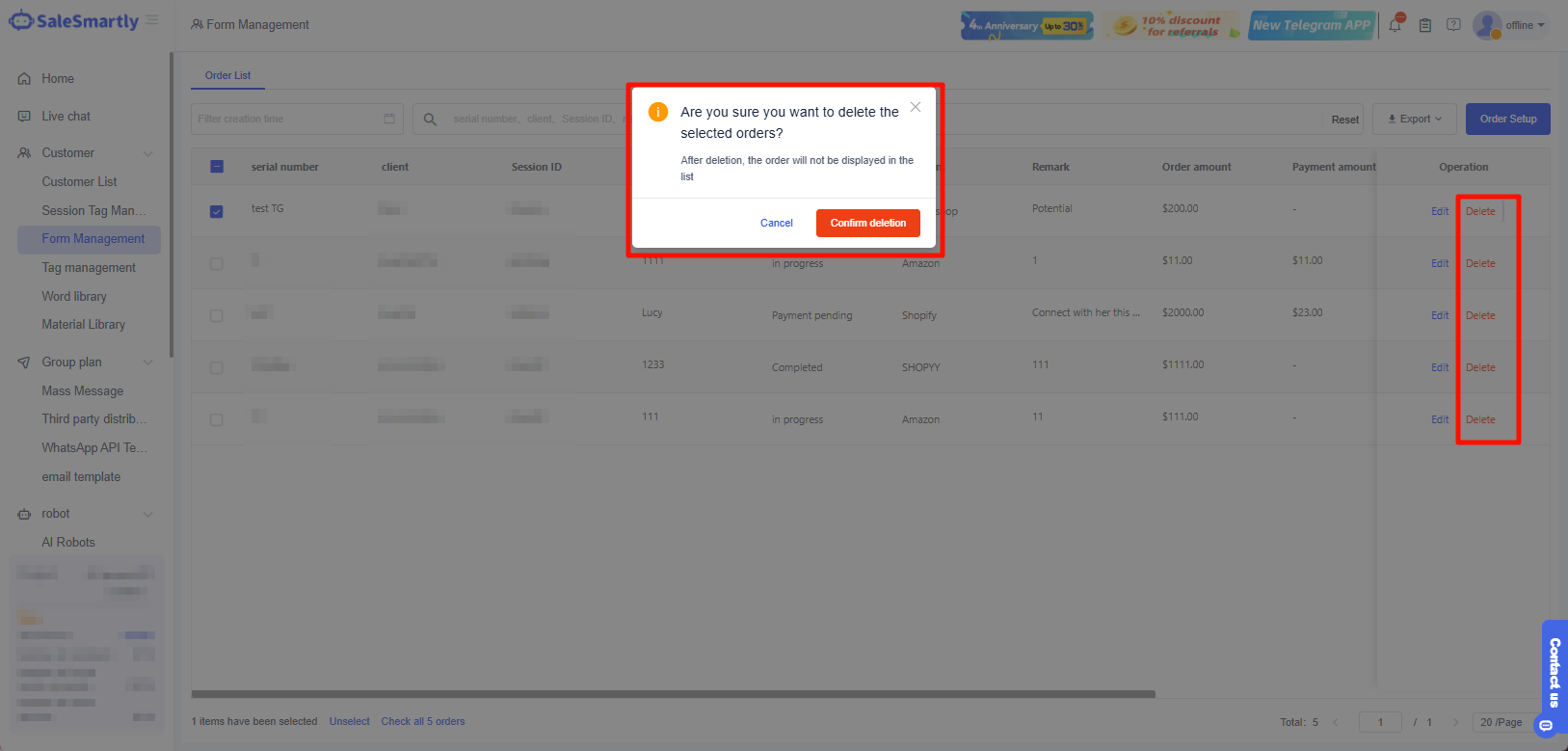
Jika Anda ingin menghapus, Anda dapat mengklik Hapus dalam operasi, dan sistem akan menampilkan halaman konfirmasi Konfirmasi Hapus. Klik Konfirmasi Penghapusan untuk menghapus dengan sukses. Setelah penghapusan, pesanan tidak akan ditampilkan dalam daftar.
2.6. Pengaturan pesanan
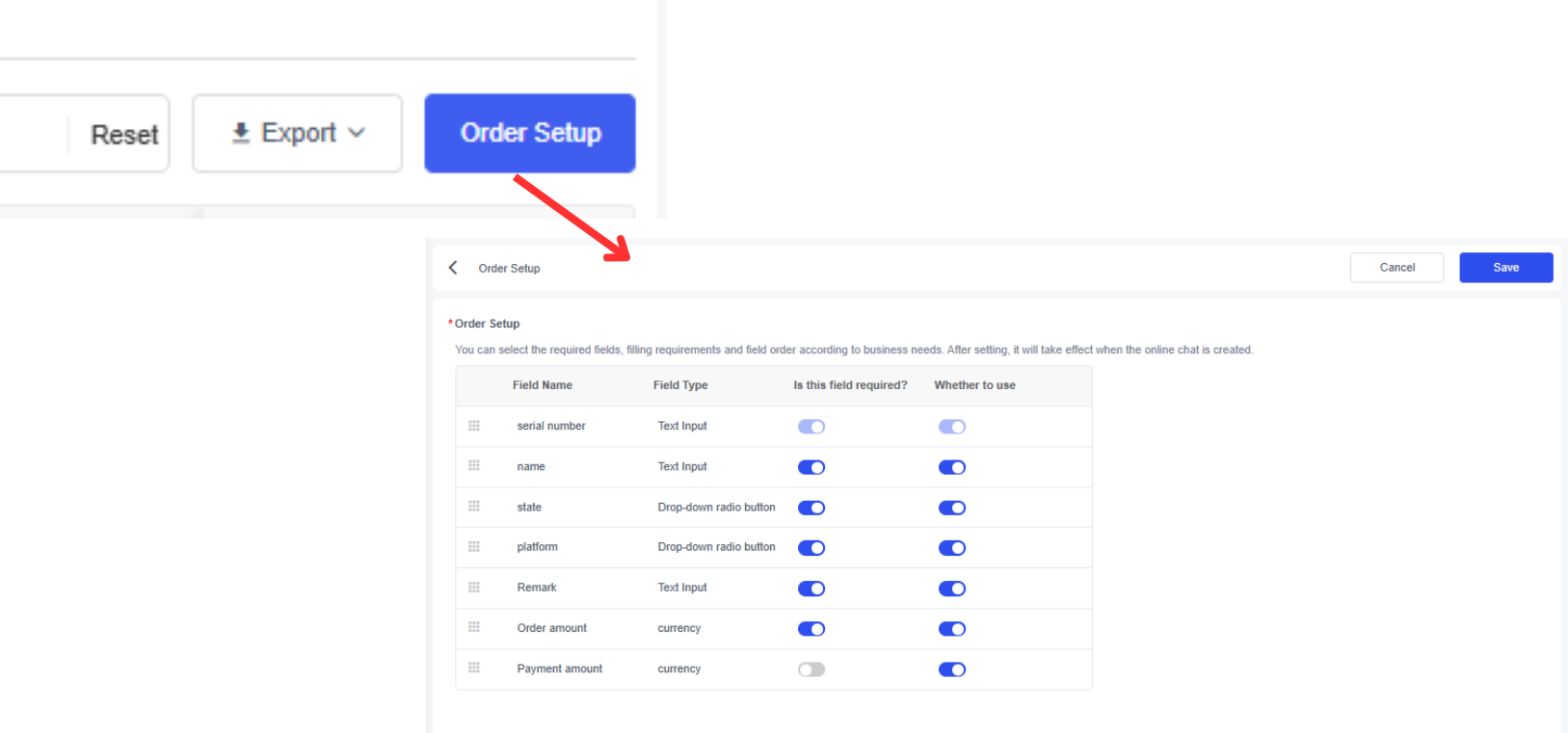
Jika Anda ingin menyembunyikan bidang tertentu/mengubah posisi bidang, Anda dapat melakukannya di Pengaturan Pesanan.
Klik Pengaturan Pesanan, dan daftar pengaturan pesanan tertentu akan muncul. Anda dapat mengatur apakah setiap bagian diperlukan dan apakah akan digunakan. Jika Anda ingin mengubah posisi setiap bagian, cukup seret untuk mengubah posisi. Setelah perubahan, klik Simpan di kanan atas.
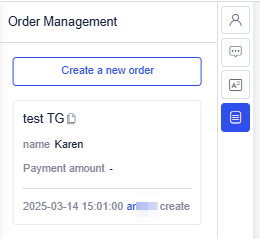
Setelah Anda mengubah pengaturan, kolom informasi pesanan dalam obrolan langsung akan menampilkan konfigurasi terbaru.
(Gambar contoh menyembunyikan ID sesi, status, platform, dan catatan)
Pengelolaan Daftar Pelanggan: Optimalkan Data Pelanggan Anda
Kelola data pelanggan secara efisien dengan alat daftar pelanggan SaleSmartly—impor/ekspor, filter, beri label, dan berkomunikasi dengan pelanggan yang efektif dalam satu platform.
Fitur Manajemen Klien
Gunakan Manajemen Pelanggan untuk meningkatkan efisiensi respons, memperbaiki profil pelanggan, dan mendorong pertumbuhan dengan fitur Daftar Pelanggan dan Manajemen Sesi.
