Mengatur Catatan Informasi Pesanan
1. Pengantar Manajemen Catatan Informasi Pesanan
Menambahkan catatan tentang informasi pesanan pelanggan di sebelah jendela percakapan memungkinkan layanan pelanggan untuk dengan cepat memperoleh informasi pesanan pelanggan, yang membantu mengurangi tingkat kesalahan selama proses layanan.
Bagian ini akan memperkenalkan secara detail cara membuat dan mengatur catatan informasi pesanan. Untuk pemahaman yang lebih mendalam tentang manajemen informasi pesanan, silakan merujuk ke dokumen terkait tentang manajemen formulir.
2. Deskripsi Panel Manajemen Pesanan
2.1. Panel manajemen pesanan
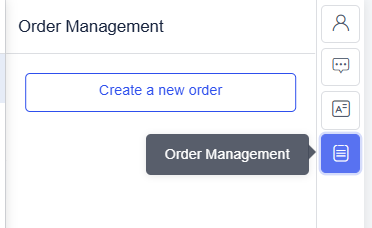
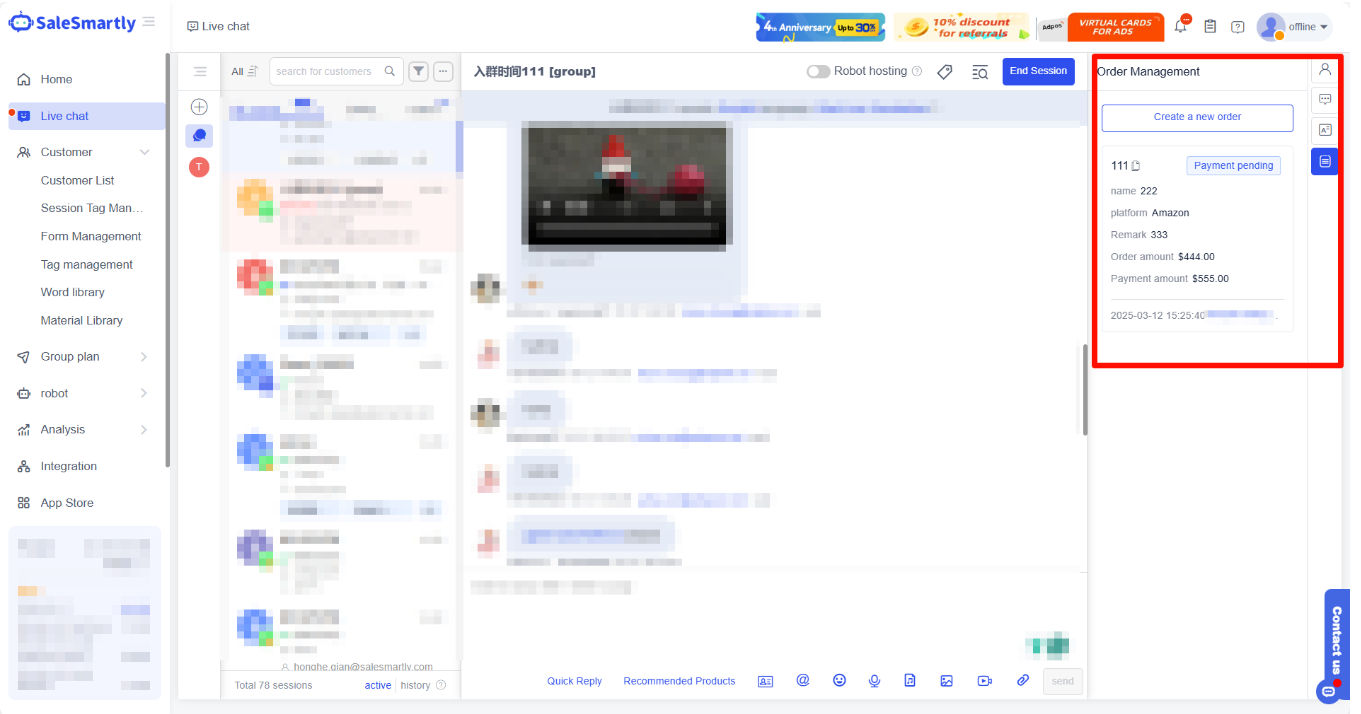
Klik Manajemen Pesanan di sisi kanan percakapan untuk melihat informasi pesanan detail dari pelanggan dalam percakapan tersebut.
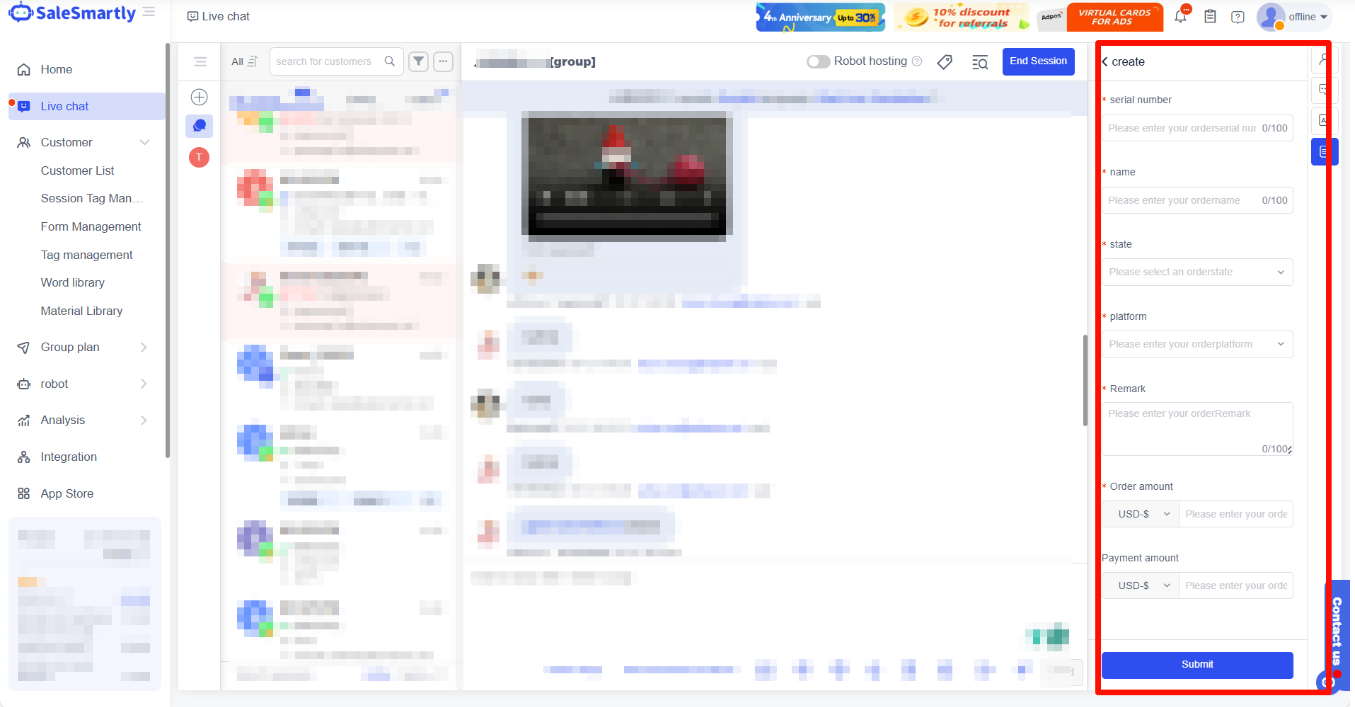
Anda dapat mencatat nomor pesanan, nama, status, platform, catatan, dan jumlah.
Versi Bahasa Cina:
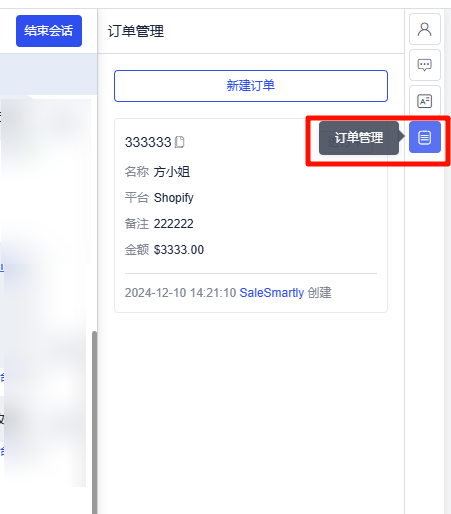
Nomor: digunakan untuk membedakan dan melacak setiap pesanan, biasanya terdiri dari huruf dan angka, untuk memudahkan pedagang dan pelanggan dalam mencatat status pesanan.
Nama: Menunjukkan nama pelanggan memudahkan manajemen pesanan dan komunikasi, mengurangi kesalahan dan kebingungan.
Status: Status pesanan; Anda dapat memilih dari empat status: pembayaran atas nama orang lain, sedang berlangsung, dibayar, dan dibatalkan.
Platform: Platform tempat pesanan ditempatkan; Anda dapat memilih Amazon, TikTok Shop, Shopify, SHOPYY, Shopline, Shoplazza, WordPress, UEESHOP dan lainnya.
Catatan: Anda dapat menambahkan informasi sesuai kebutuhan Anda, seperti jenis item pesanan, jumlah item, wilayah pelanggan, dll.
Jumlah: Jumlah transaksi pesanan
Waktu pembuatan dan pembuat: Sistem secara otomatis menghasilkan informasi pesanan baru sesuai waktu dan operator, dan pengeditan tidak akan terpengaruh.
3. Mengatur Informasi Pesanan
3.1. Informasi pesanan baru
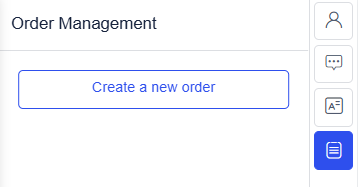
Klik Pesanan Baru di Manajemen Pesanan > Isi nomor, nama, status, platform, catatan, dan jumlah > klik Kirim untuk berhasil membuat pesanan baru.
3.2. Mengedit informasi pesanan
Klik pada informasi pesanan di manajemen pesanan > langsung edit informasi yang perlu dimodifikasi > klik Kirim untuk berhasil mengedit.
3.3. Menghapus informasi pesanan
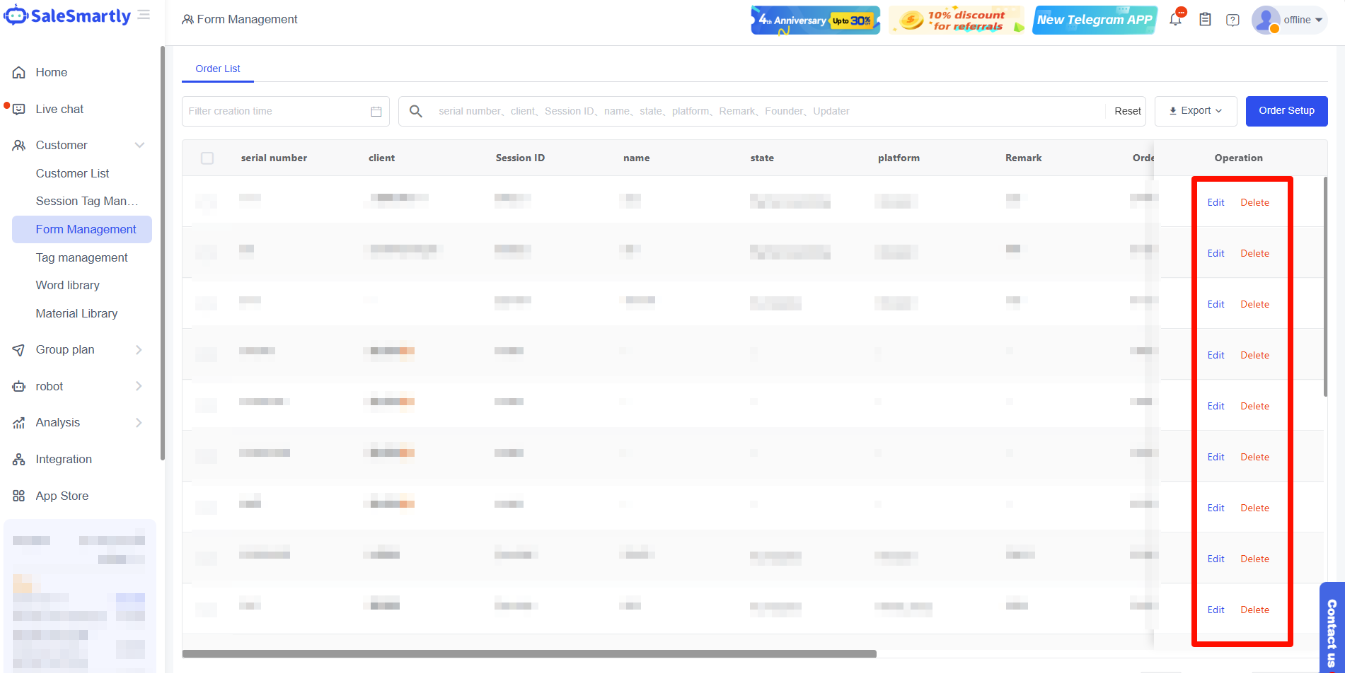
Untuk menghapus informasi pesanan, Anda perlu pergi ke Klien - Manajemen Formulir.
Informasi Pelanggan SaleSmartly
Manfaatkan fitur informasi pelanggan SaleSmartly untuk membuat profil pelanggan detail dan implementasikan pemasaran sasaran.
Panduan Jendela Obrolan SaleSmartly
Kuasai fungsi jendela obrolan SaleSmartly untuk meningkatkan efisiensi balasan dengan balasan cepat berbasis AI dan pemrosesan pesan layanan pelanggan.
