Panduan Jendela Obrolan SaleSmartly
1. Pengantar Fungsi Jendela Obrolan SaleSmartly
SaleSmartly memiliki berbagai fungsi chat yang kaya, dan menguasainya dapat membantu Anda secara efektif meningkatkan efisiensi balasan Anda.
Bab ini akan fokus pada jendela chat.
2. Deskripsi Fungsi Jendela Chat
2.1 Memproses Pesan Tunggal (Memproses Pengunjung)
Sekarang pesan tunggal mendukung balasan, jawaban yang direkomendasikan, menambahkan ke FAQ, terjemahan, mengidentifikasi bahasa pengunjung, penarikan pesan, @anggota dan fungsi lainnya.
Arahkan pointer mouse ke dalam pesan untuk menampilkan operasi yang dapat dieksekusi.

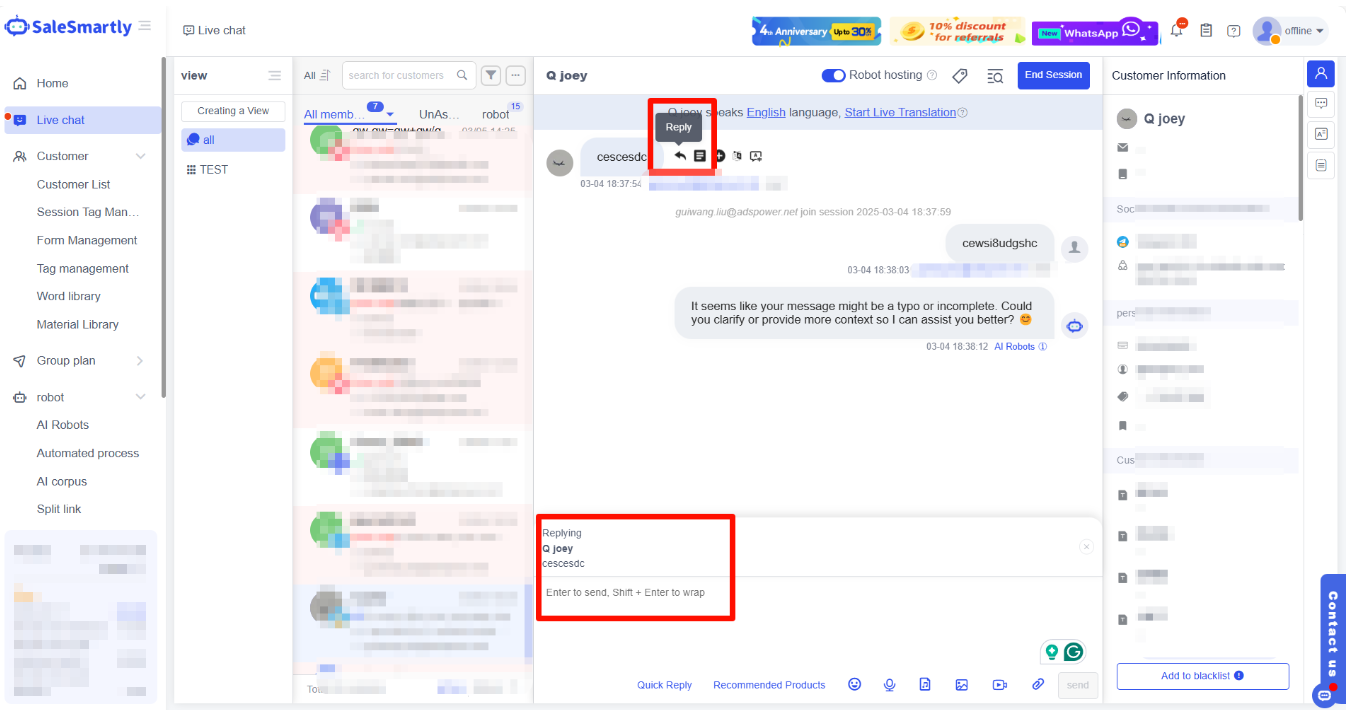
2.1.1 Balasan
Balasan: Layanan pelanggan dapat mengutip dan membalas pesan tunggal, menyoroti respons terhadap pesan tertentu, yang langsung dan cepat serta mengurangi kesalahpahaman.
2.1.2 Jawaban yang Direkomendasikan
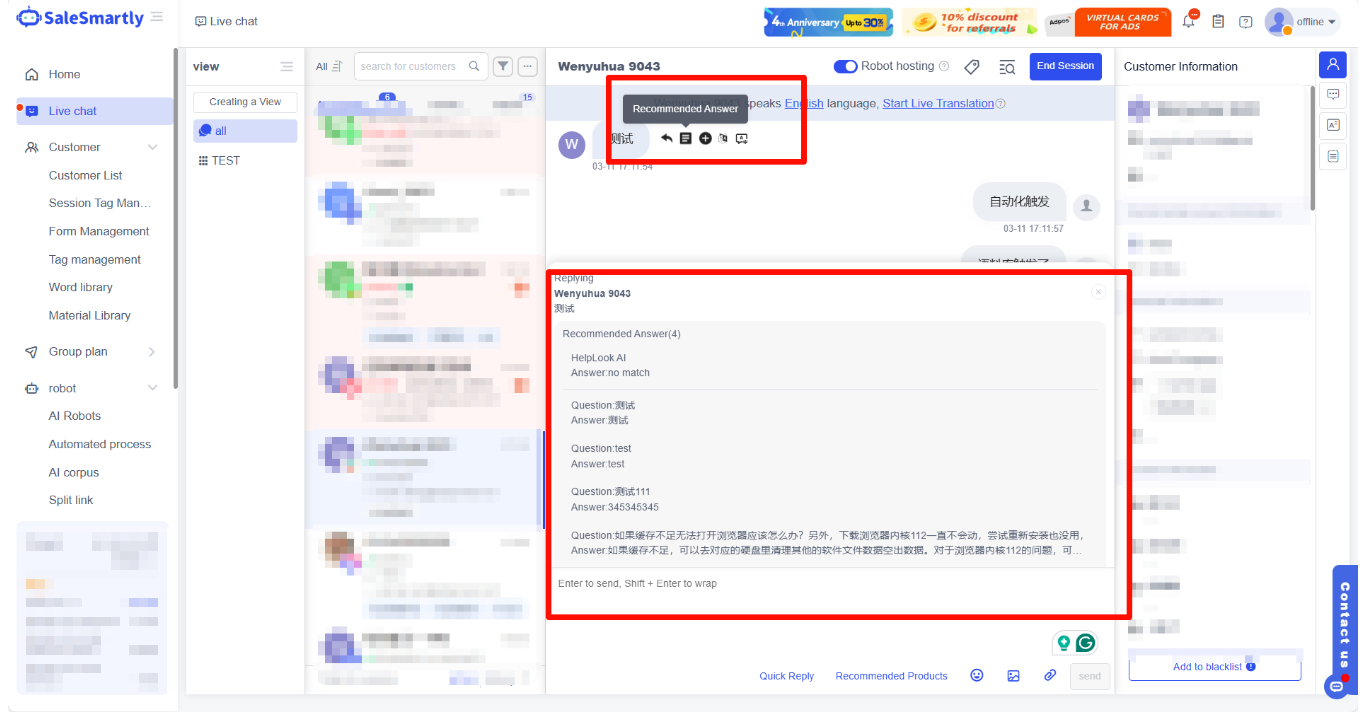
Jawaban yang Direkomendasikan: Sistem juga dapat mencocokkan jawaban yang direkomendasikan dan merekomendasikan metode jawaban berdasarkan konten pesan dan korpus AI untuk meningkatkan efisiensi balasan.
Korpus AI dapat menyesuaikan pertanyaan dan respons umum terkait. Ketika Anda mengklik jawaban yang direkomendasikan, jawaban akan secara otomatis dicocokkan untuk Anda.
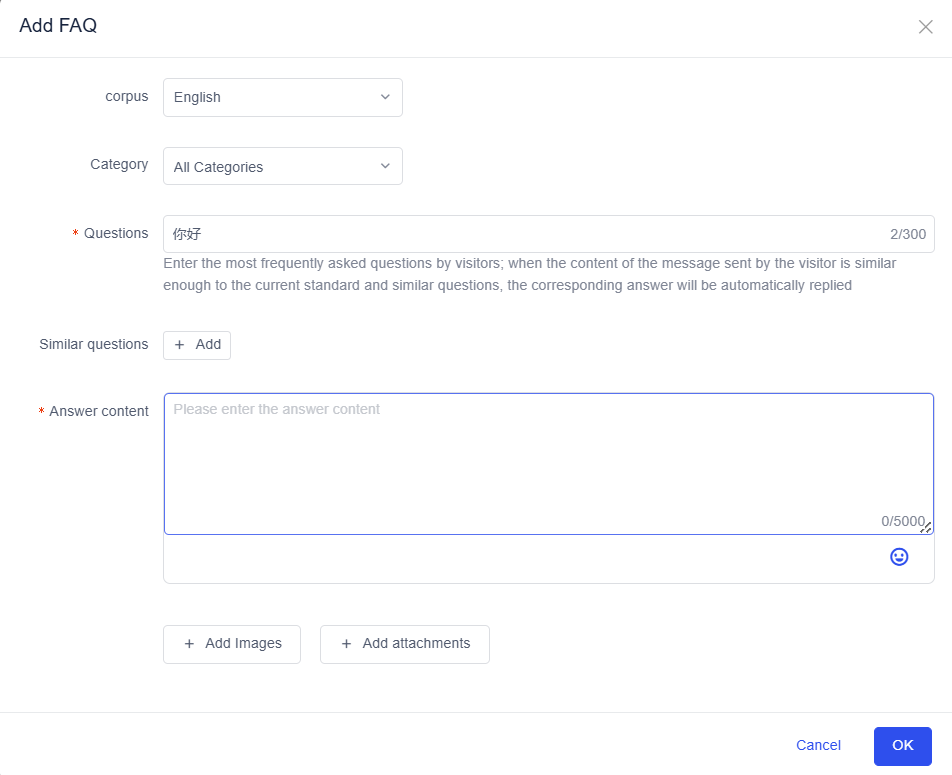
2.1.3 Tambahkan ke FAQ
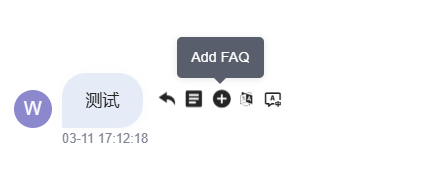
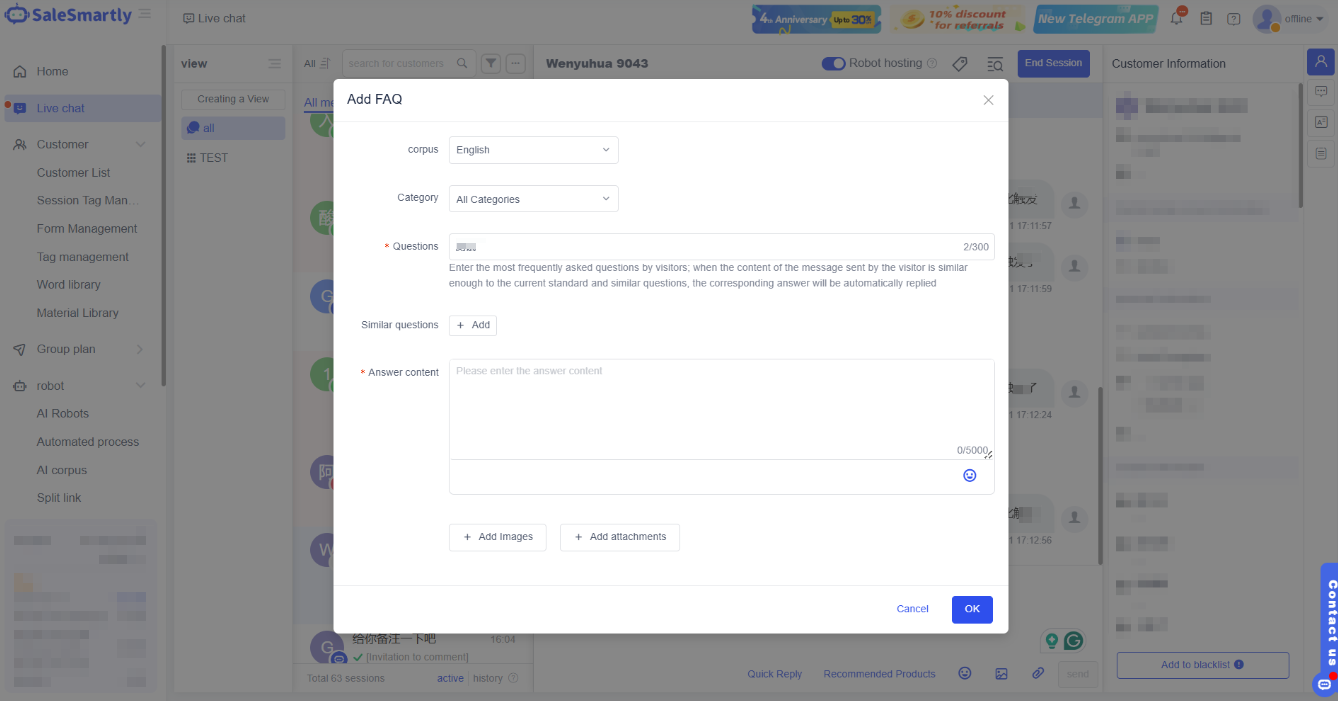
Tambahkan ke FAQ: Layanan pelanggan juga dapat menambahkan pesan pengguna ke FAQ selama proses balasan untuk membantu meningkatkan korpus AI.
2.1.4 Fungsi Terjemahan
Fungsi Terjemahan: Pesan tunggal juga dapat langsung diterjemahkan.
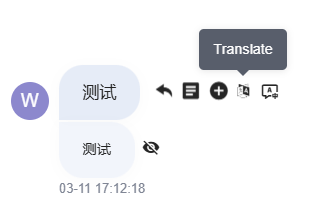
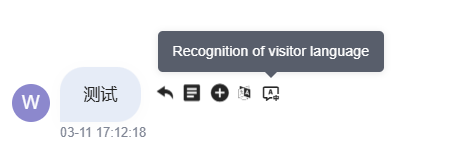
2.1.5 Identifikasi Bahasa Pengunjung
Identifikasi Bahasa Pengunjung: Mengidentifikasi bahasa pengunjung dengan akurat untuk memfasilitasi komunikasi antara pedagang dan pengunjung.
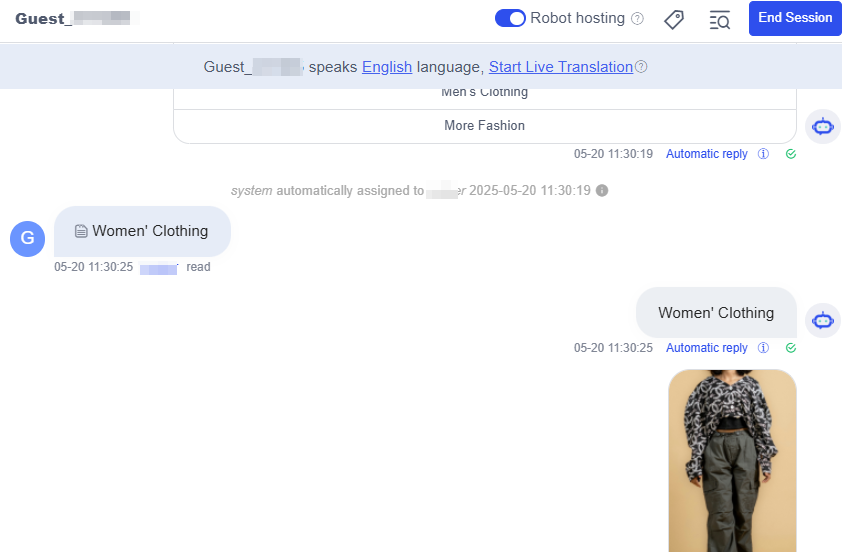
2.1.6 Penarikan Pesan
Penarikan Pesan: Membatalkan pesan yang berhasil dikirim dalam waktu yang ditentukan
Catatan: Plugin chat dan WhatsApp mendukung penarikan.
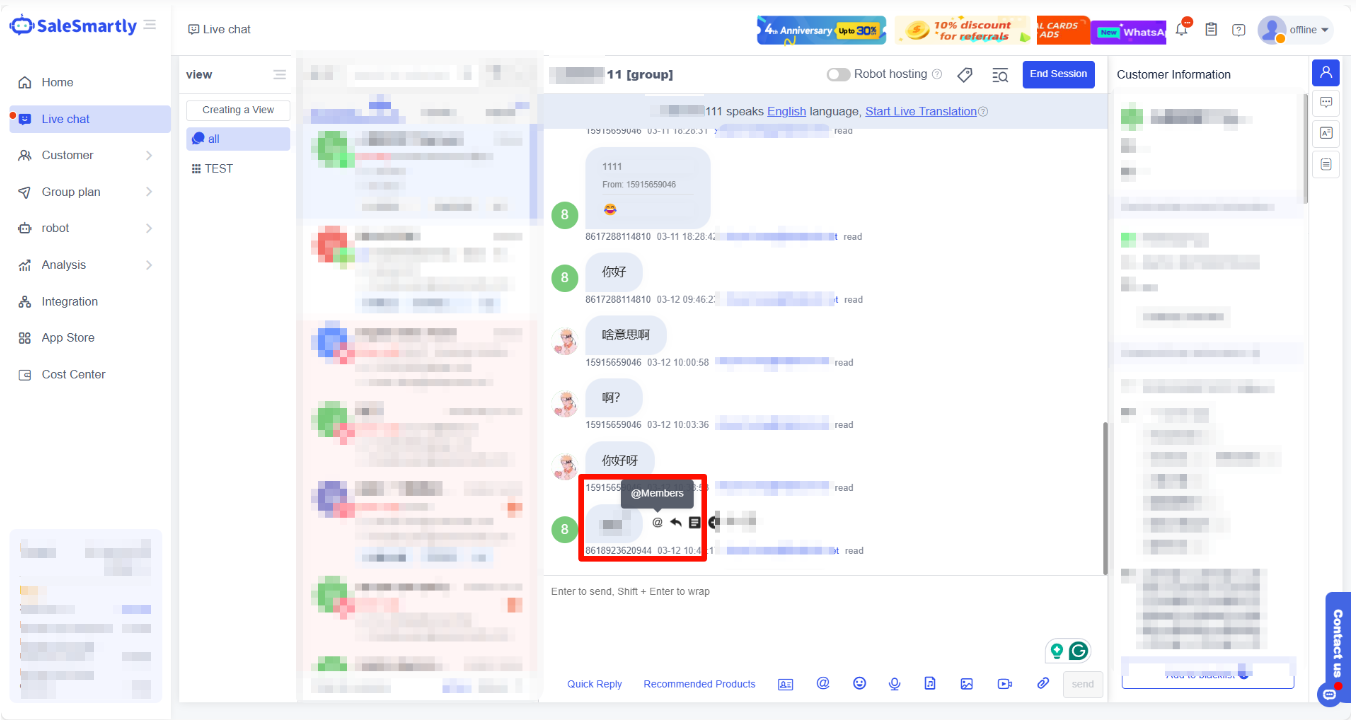
2.1.7 @Anggota
@anggota**:** Grup WhatsApp mendukung @anggota.
2.2 Menangani Pesan Layanan Pelanggan
Layanan pelanggan juga dapat melakukan pemrosesan sekunder pada pesan yang mereka kirim, termasuk penarikan, pengutipan, penambahan skrip, dan terjemahan.
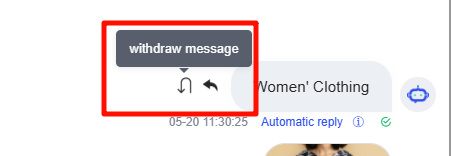
2.2.1 Penarikan
Dengan mengklik "Tarik", layanan pelanggan dapat menarik pesan yang baru saja mereka kirim untuk mengurangi kesalahpahaman yang disebabkan oleh balasan.
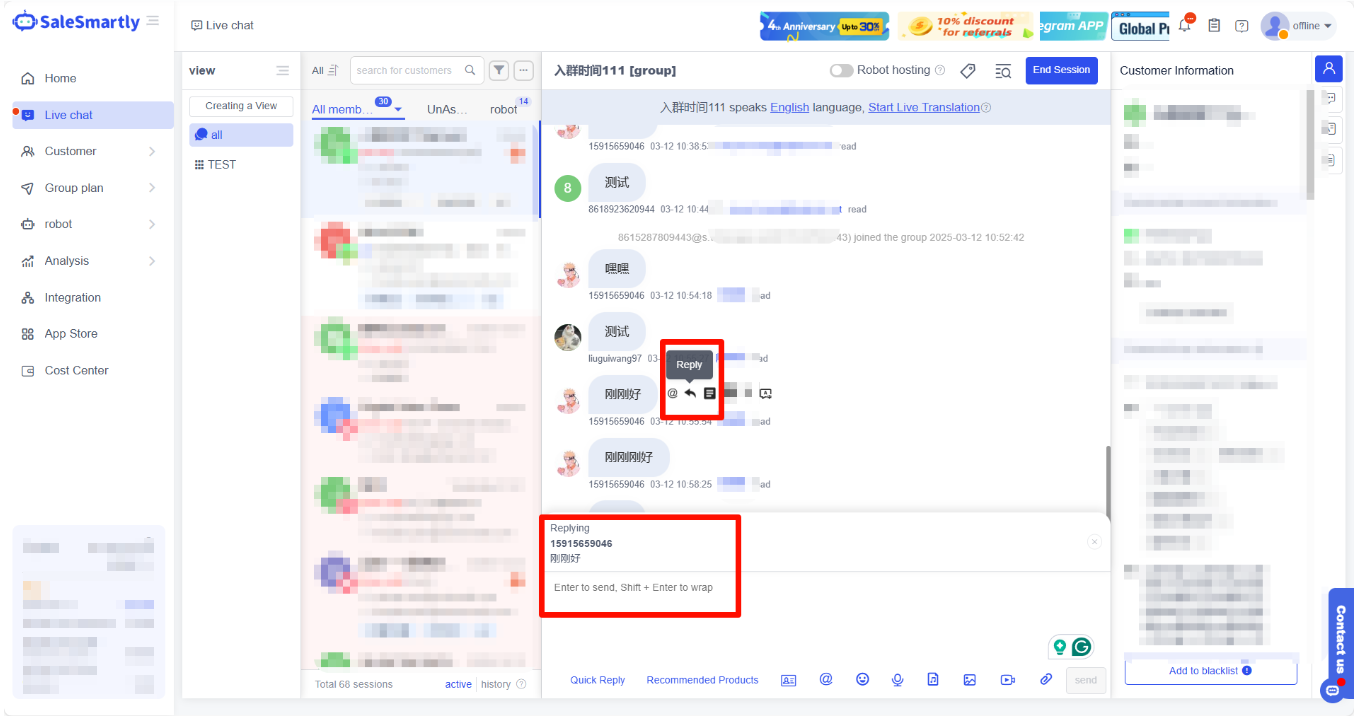
2.2.2 Referensi
Kutipan: Staf layanan pelanggan dapat mengutip pesan mereka sendiri dan melampirkan deskripsi baru untuk membantu pelanggan lebih memahami pernyataan staf layanan pelanggan.
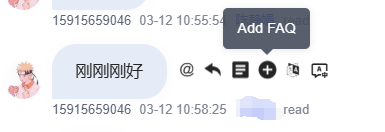
2.2.3 Menambahkan Skrip
Menambahkan Skrip: Staf layanan pelanggan dapat menambahkan pesan mereka sendiri ke perpustakaan skrip dan membuat balasan cepat dalam percakapan berikutnya.
2.3 Balasan Cepat (Mengirim FAQ dan Frasa Umum)
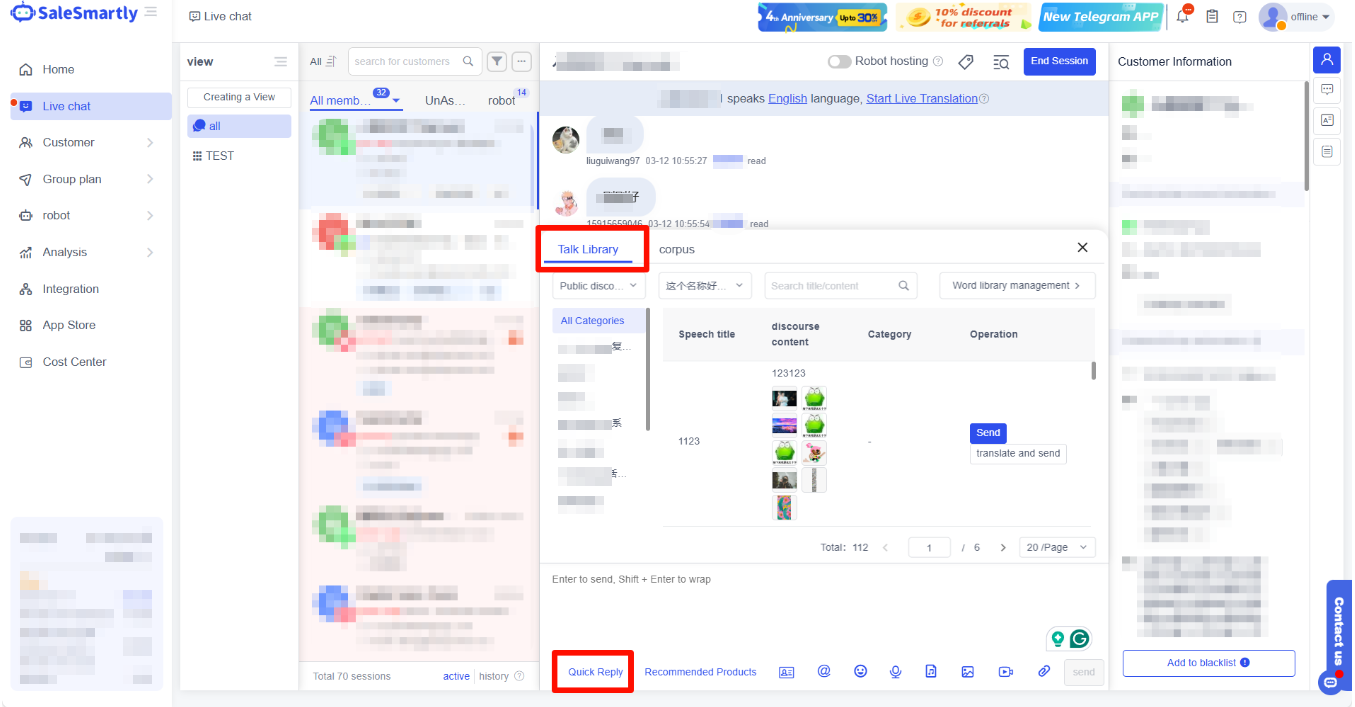
Ketika layanan pelanggan membalas pesan pengunjung, mereka dapat langsung mengirim jawaban untuk pertanyaan yang sering diajukan menggunakan jawaban yang telah ditetapkan sebelumnya di korpus AI atau frasa umum di perpustakaan percakapan untuk meningkatkan efisiensi respons.
Perpustakaan Percakapan: Anda dapat membuat beberapa skrip yang sering digunakan oleh staf layanan pelanggan dalam percakapan sehari-hari. Perpustakaan skrip yang dikonfigurasi dapat langsung dikirim ke dalam percakapan untuk meningkatkan efisiensi balasan.
Korpus: merujuk pada Robot-AI Corpus, di mana pertanyaan umum dan jawaban yang sesuai dapat dibuat, dan layanan pelanggan dapat dengan cepat merespons pertanyaan pelanggan.
Klik balasan cepat di jendela chat > pilih perpustakaan percakapan/korpus > klik kirim.
2.4 Rekomendasi Produk
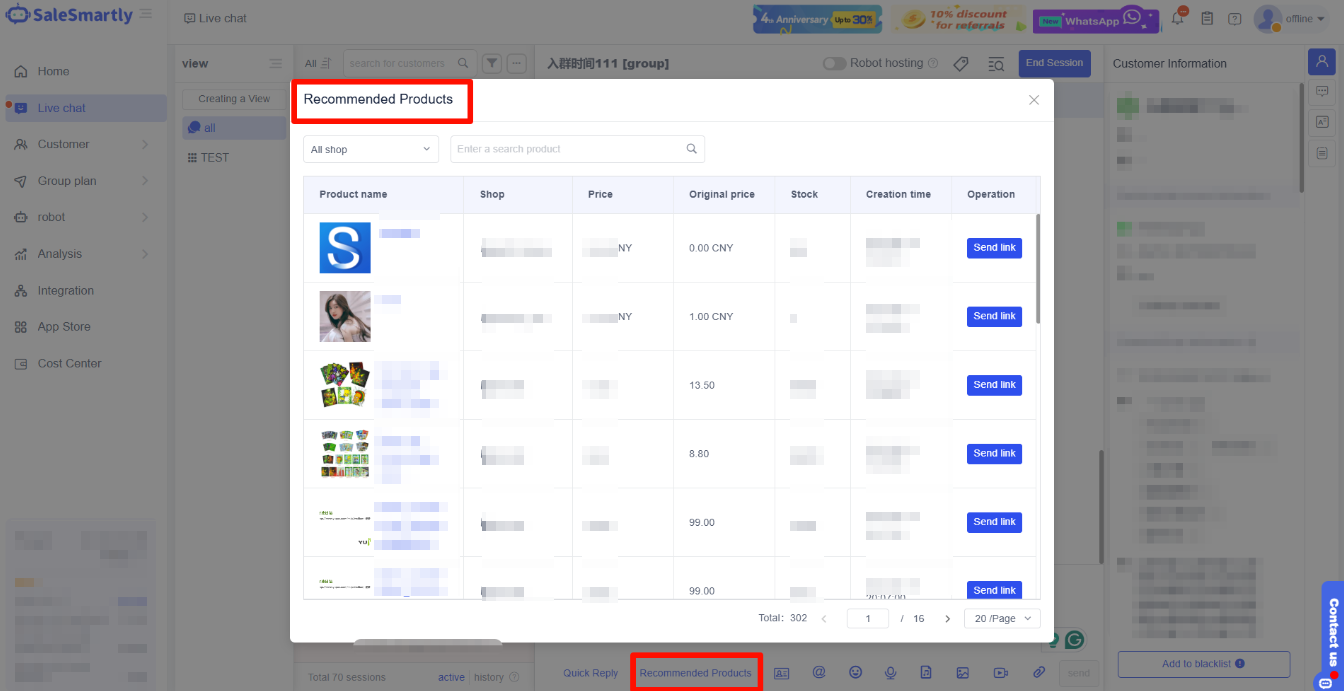
Setelah situs web independen pedagang terikat dengan salesmartly, layanan pelanggan dapat mengirim kartu produk kepada pengguna di antarmuka chat dan langsung memandu pelanggan untuk melakukan pemesanan.
Catatan: Fitur ini saat ini hanya tersedia untuk pedagang situs web independen.
Klik pada rekomendasi produk di jendela chat > klik kirim.
2.5 Mengirim Email
SaleSmartly mendukung membalas pesan pengunjung melalui email.
• Ketika pengunjung menggunakan email untuk menanyakan informasi relevan atau sedang offline tetapi pedagang memiliki informasi email pengunjung, pedagang dapat membalas pesan melalui email.
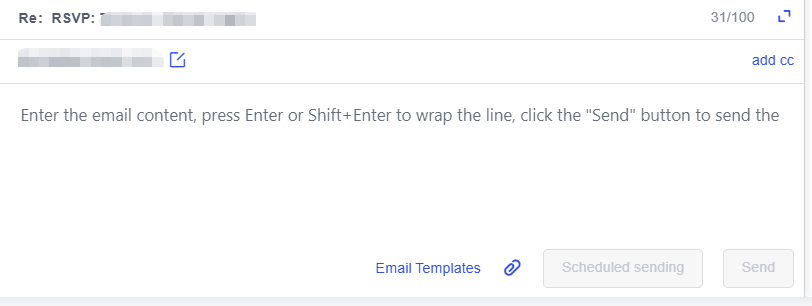
• Jika pedagang tidak memiliki informasi email pengunjung, Anda dapat pergi ke Integrasi - Plugin Chat untuk memasukkan buat/edit plugin. Dengan mengatur fungsi survei pra-chat/retensi informasi offline, Anda dapat mengumpulkan informasi email pengguna, sehingga Anda dapat menggunakan email untuk membalas pesan pengguna di kotak chat.
2.6 Undangan untuk Evaluasi
Di antarmuka chat, layanan pelanggan dapat mengirim undangan kepada pengguna untuk melakukan evaluasi. Setelah menerima undangan evaluasi, pelanggan dapat memberikan skor dan evaluasi.
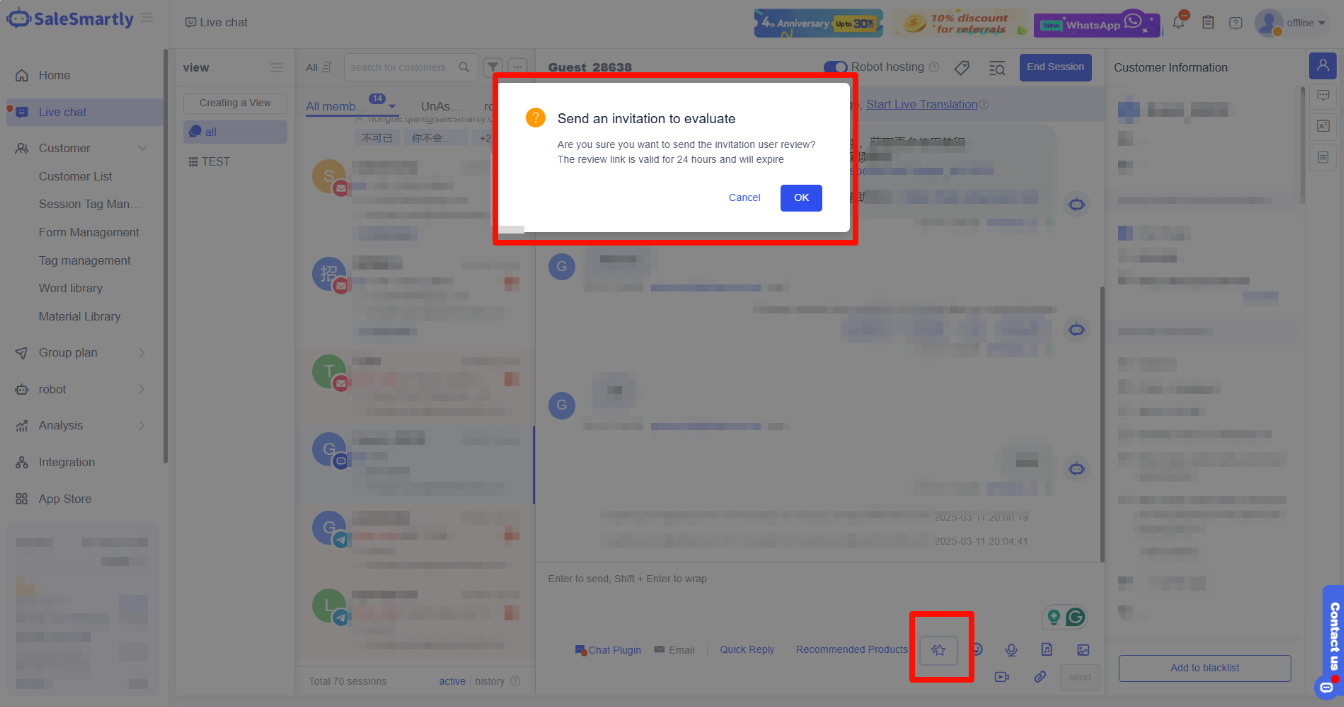
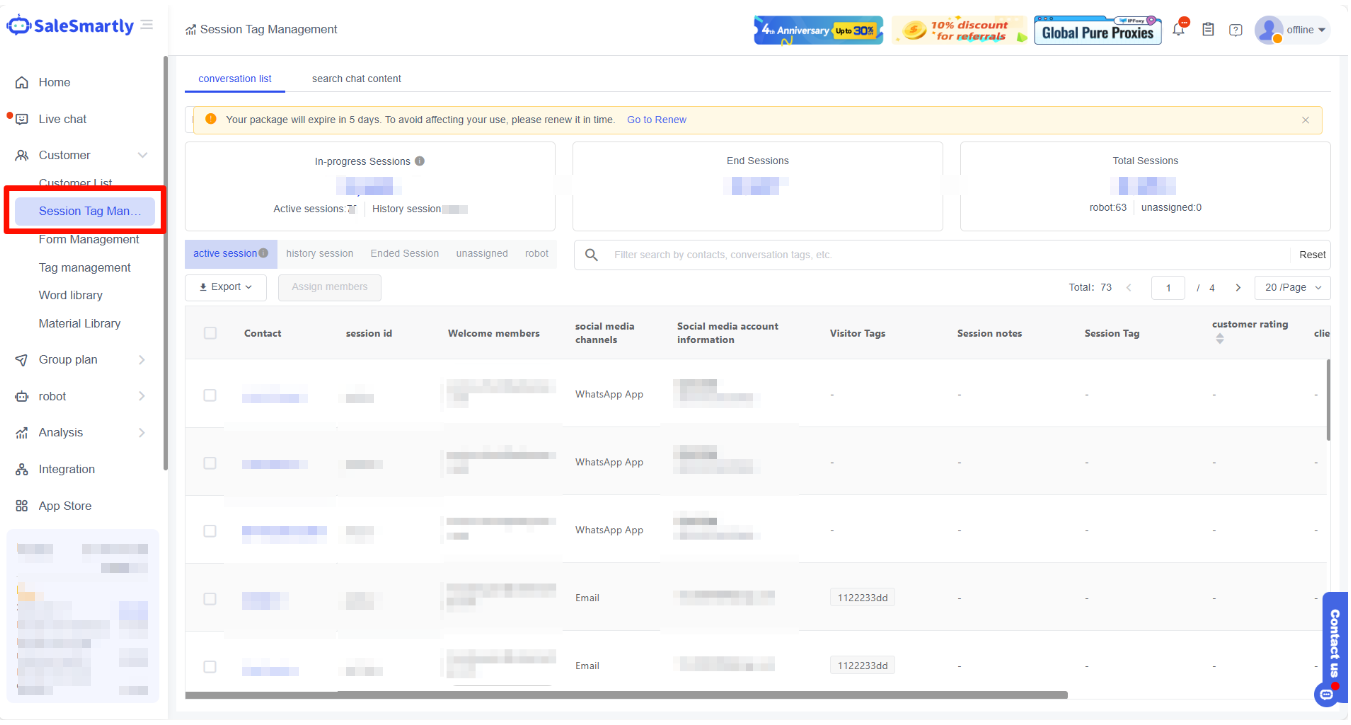
Setelah pengguna menyelesaikan evaluasi, detail evaluasi pengguna dapat dilihat di Klien-Manajemen Sesi.
2.7 Label Pesan Messenger
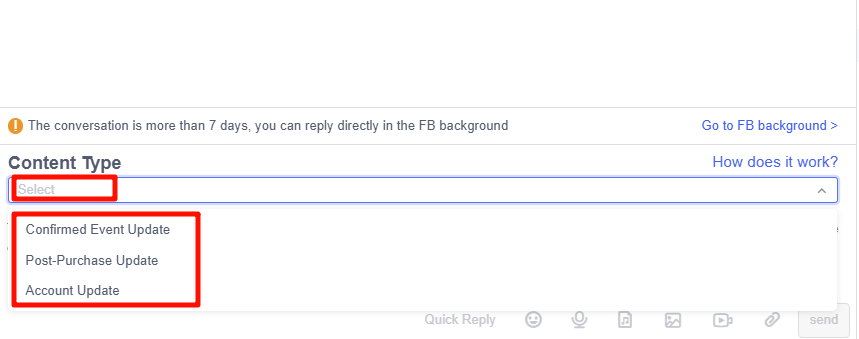
Label Pesan Messenger: Ketika percakapan di Messenger melebihi 7 hari, ketika layanan pelanggan memasukkan pesan di kotak chat, mereka perlu memilih label yang terkait dengan konten untuk mengirimnya bersama.
2.7.1 Memperbarui Acara
Kirim pengingat atau pembaruan kepada pengguna yang telah mendaftar untuk suatu acara (misalnya, RSVP, membeli tiket). Dapat digunakan untuk acara yang akan datang dan sedang berlangsung:
• Kirim pengingat kepada pengguna tentang kelas, janji temu, atau acara yang dijadwalkan.
• Konfirmasikan bahwa pengguna telah membuat janji atau menghadiri acara atau janji temu yang telah mereka terima undangannya.
• Beri tahu pengguna tentang berita jadwal transportasi atau perjalanan, seperti kedatangan, pembatalan, penundaan bagasi, atau perubahan status lainnya.
2.7.2 Pembaruan Pasca-Penjualan
Beri tahu pengguna tentang pembaruan pada pembelian terbaru, digunakan untuk:
• Konfirmasi transaksi, seperti pernyataan atau tanda terima
• Pemberitahuan status pengiriman, seperti barang dalam perjalanan, dikirim, diterima atau tertunda
• Perubahan terkait pesanan yang telah Anda tempatkan, seperti penolakan kartu kredit, barang yang habis, atau pembaruan pesanan lainnya yang memerlukan tindakan oleh Anda.
2.7.3 Pembaruan Akun
Untuk memberi tahu pengguna tentang perubahan non-periodik pada aplikasi atau akun mereka, untuk:
• Perubahan status aplikasi (misalnya, kartu kredit, posisi)
• Pemberitahuan aktivitas mencurigakan (misalnya, peringatan penipuan), dll.
2.8 Mencari Pesan Chat
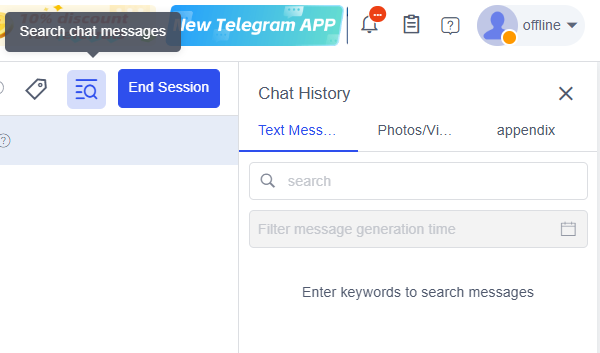
Anda dapat mengklik tombol Cari Informasi Chat di sudut kanan atas percakapan untuk mengambil teks, gambar, video, dan lampiran sebelumnya dalam percakapan.
Informasi teks perlu dicari dengan memasukkan kata kunci, dan gambar, video, dan lampiran dapat ditampilkan langsung.
2.9 Mengirim Nomor WhatsApp Pribadi dan Kartu Bisnis
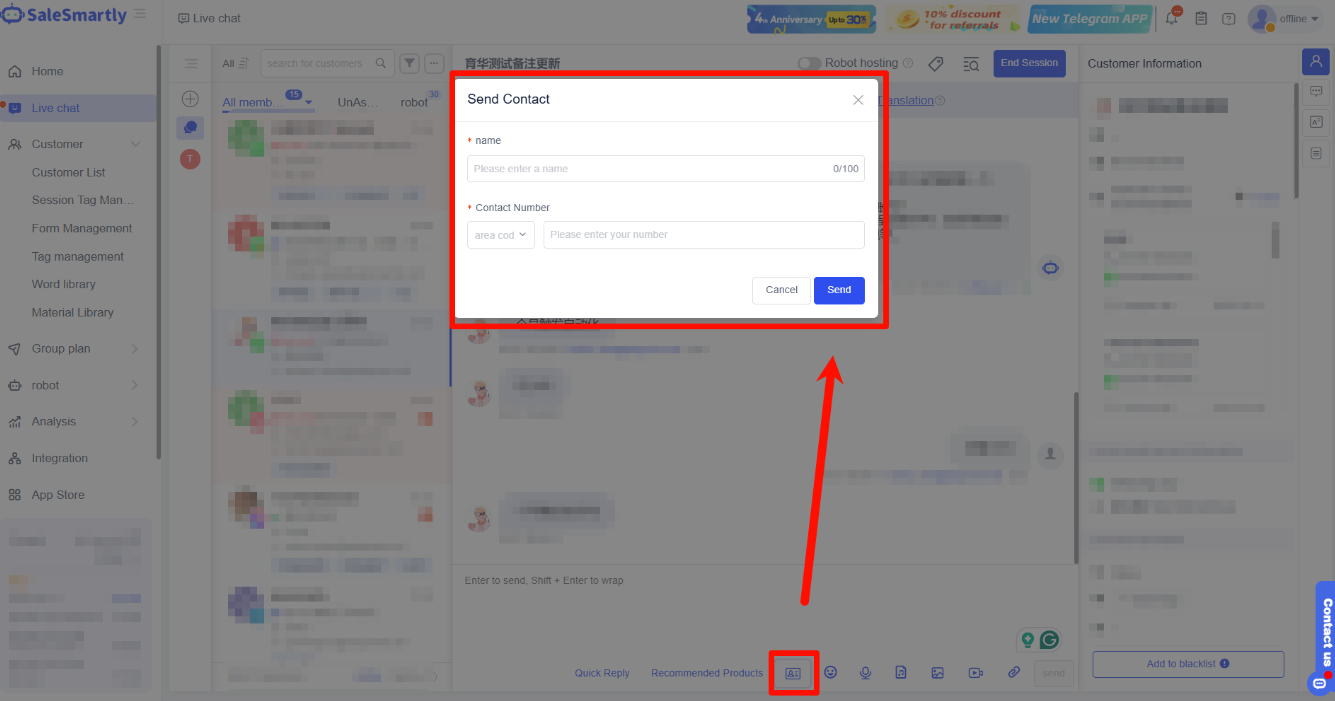
Di kotak balasan saluran WhatsApp, Anda dapat langsung mengirim kartu bisnis kontak WhatsApp.
Klik Kirim Kontak dan masukkan nama dan nomor telepon di jendela pop-up untuk mengirim informasi kartu bisnis.
Mengatur Catatan Informasi Pesanan
Pelajari cara mengatur catatan informasi pesanan untuk membantu layanan pelanggan mengurangi tingkat kesalahan melalui panel manajemen pesanan.
Modul Chat: Filter & Cari Pelanggan
Pelajari cara memfilter dan mencari pelanggan di Modul Chat untuk respons yang efisien dengan status sesi dan tampilan kustom.
