Obrolan Online: Fitur Utama
1. Pengantar
Di bawah Chat, Anda dapat berkomunikasi secara online dengan pengguna dari berbagai saluran, mendapatkan gambaran umum tentang status chat, antarmuka chat, dan informasi terkait pelanggan, serta memiliki fungsi seperti terjemahan real-time, menambahkan tag sesi dan tag pengunjung, merekomendasikan produk, dan mengundang pengguna untuk memberikan ulasan.
Artikel ini terutama memperkenalkan chat online untuk membantu Anda memulai dengan cepat.
2. Deskripsi
2.1. Mengambil informasi sesi dan pelanggan dengan cepat
2.1.1. Mengambil sesi chat dan pelanggan
Chat menyediakan banyak fungsi pencarian yang praktis dan kuat untuk membantu meningkatkan efisiensi Anda selama penggunaan.
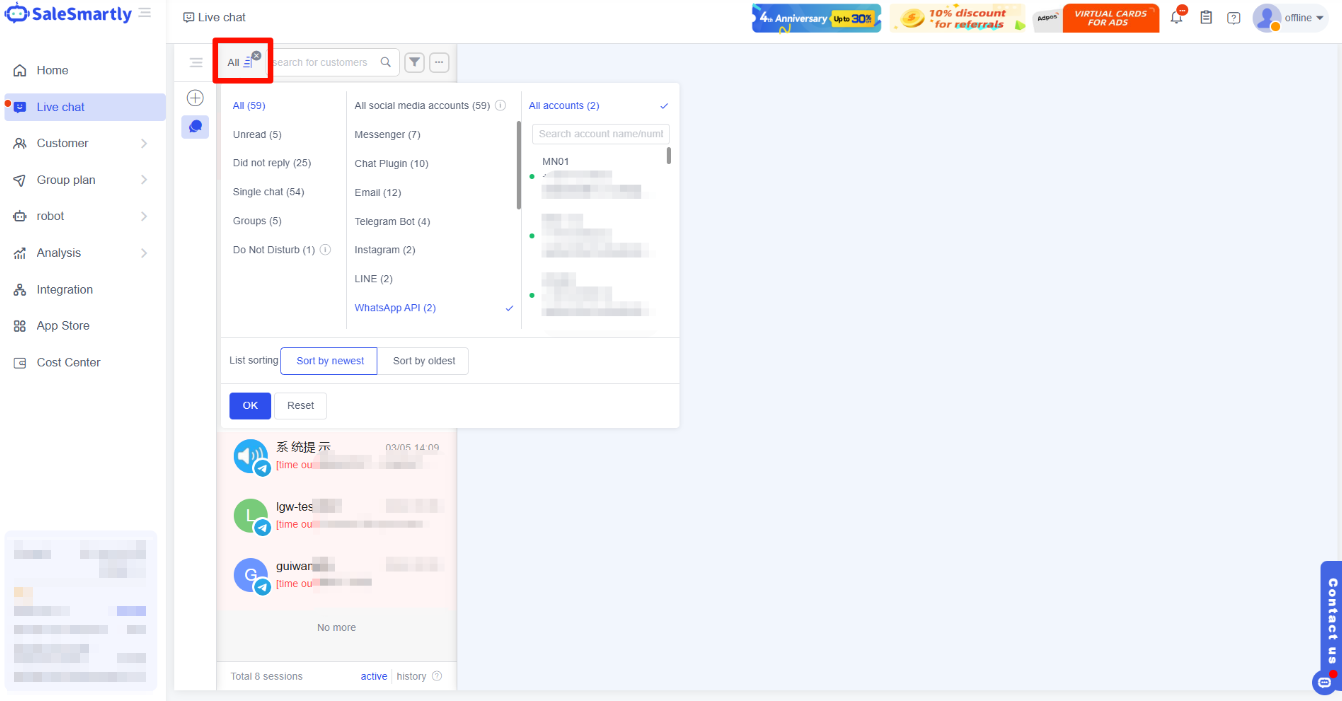
- Klik All di sebelah kiri, dan merchant dapat memfilter berdasarkan saluran atau status pesan yang dilihat. Ini memungkinkan Anda untuk melihat pesan pengguna yang belum dibaca atau belum dibalas dengan cepat dan efektif, serta memfilter pengguna dari saluran tertentu.
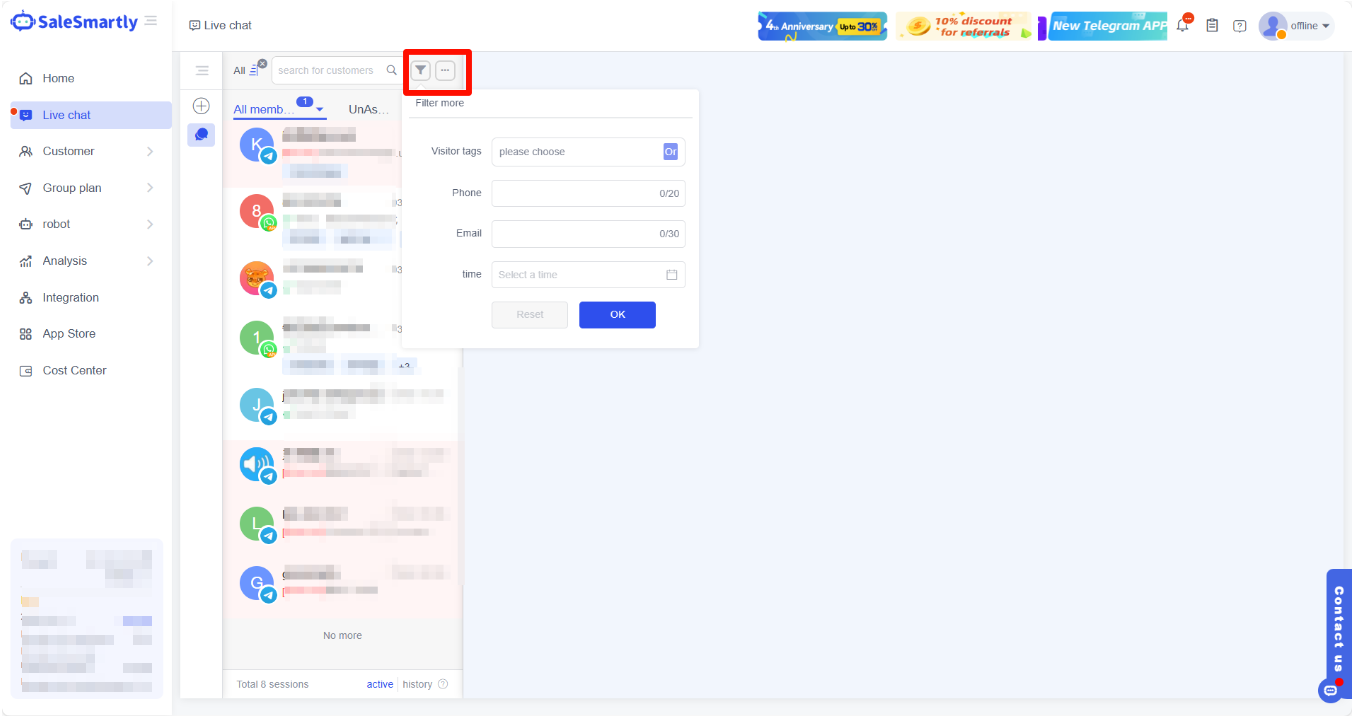
- Klik pada corong di sebelah kiri untuk memfilter pelanggan berdasarkan tag pengunjung, nomor telepon, waktu balasan terakhir, dan alamat email, membantu Anda menemukan pelanggan dengan cepat.
2.1.2. Daftar Sesi
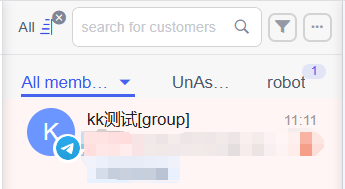
Dengan melihat tiga status sesi yaitu "Robot", "Unassigned", dan "All Members (Assigned)", anggota dapat mengetahui pengunjung mana yang belum ditugaskan dan masih dalam keadaan terkelola. Anggota dengan izin "Melihat sesi anggota lain" juga dapat mengklik nama anggota lain dalam daftar "Me" untuk melihat informasi sesi mereka.
- Robot: Ketika Anda mengaktifkan pengaturan prioritas robot di Setup -Chat Settings, semua percakapan baru akan diprioritaskan ke status robot. Jika tidak diaktifkan, percakapan baru akan berada dalam status unassigned.
- Unassigned: Sesi baru akan masuk ke status Unassigned secara default. Jika pelanggan memilih untuk terhubung dengan operator langsung dalam sesi robot-state, status sesi akan berubah dari status robot ke status Unassigned.
- All Members (Assigned): Ketika layanan pelanggan mengklik untuk mengakses sesi atau secara otomatis ditugaskan ke layanan pelanggan, status sesi akan masuk ke status All Customer Service (Assigned).
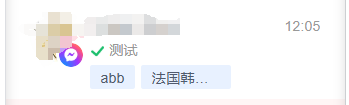
Anda dapat melihat informasi dasar sesi saat ini di kolom tampilan sesi untuk memudahkan referensi sesi Anda selanjutnya.
2.1.3. Operasi Lainnya
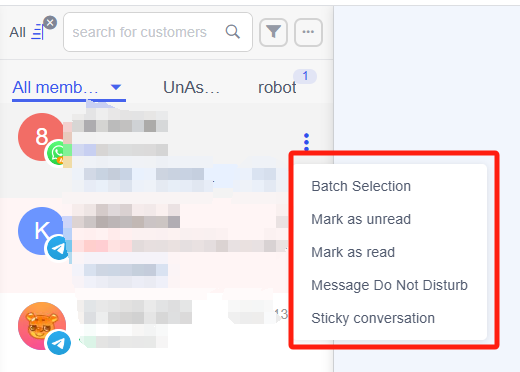
Dalam daftar sesi, Anda dapat memilih secara massal, menandai sebagai belum dibaca/dibaca, dan menyematkan percakapan ke atas, memudahkan Anda mengelola daftar percakapan selama penggunaan.
Untuk mempelajari lebih lanjut tentang mengambil sesi dan pelanggan, kunjungi Mengambil informasi sesi dan pelanggan dengan cepat untuk informasi lebih lanjut.
2.2. Terjemahan real-time
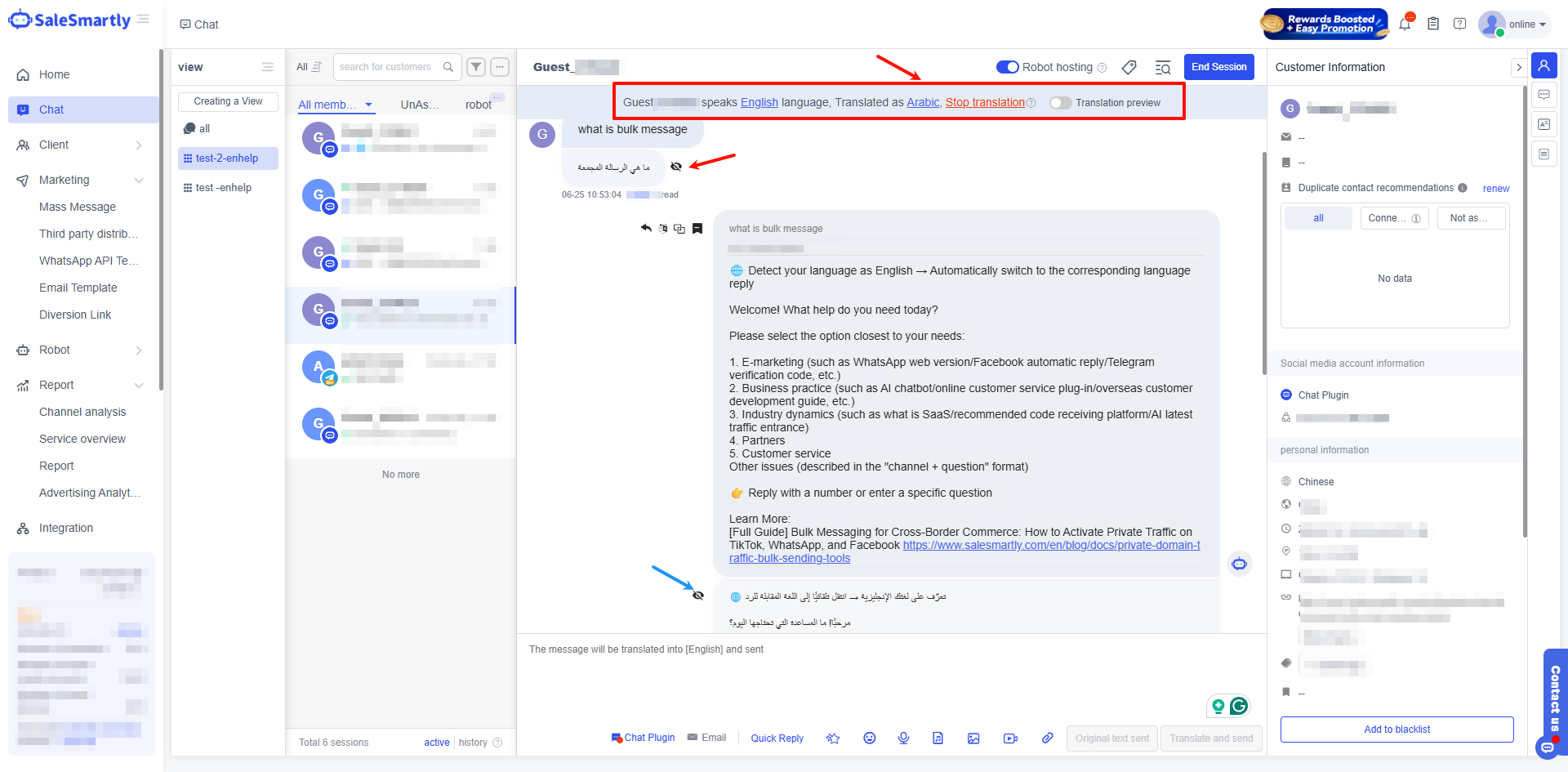
Terjemahan real-time: Klik untuk memulai fungsi terjemahan online, Anda dapat memilih bahasa yang digunakan oleh pelanggan dan mengatur bahasa yang Anda gunakan, dan pesan antara kedua belah pihak dapat diterjemahkan secara otomatis untuk memfasilitasi komunikasi lintas bahasa dan meningkatkan efisiensi komunikasi.
- Secara otomatis menerjemahkan pesan dari pelanggan (lihat panah merah)
- Secara otomatis menerjemahkan pesan ke pelanggan (lihat panah biru)
Berhenti terjemahan: Ketika Anda tidak memerlukan terjemahan otomatis pesan, cukup klik Stop Translation; jika Anda perlu menerjemahkan pesan tunggal, klik tombol Translation di sebelah pesan.
2.3. Jendela chat multi-fungsi
2.3.1. Mengirim media
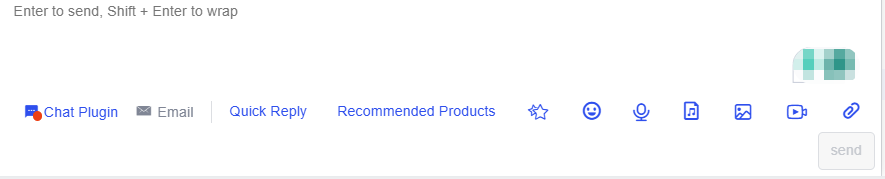
Dalam jendela chat, mendukung pengiriman pesan seperti email, emotikon, gambar, lampiran, dll., serta mengirim produk yang direkomendasikan, mengundang ulasan, dll., untuk memenuhi kebutuhan replikasi berbagai skenario dalam komunikasi aktual.
2.3.2. Memproses pesan tunggal
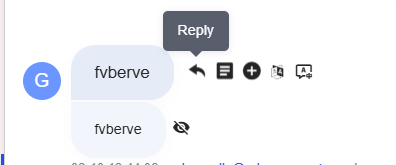
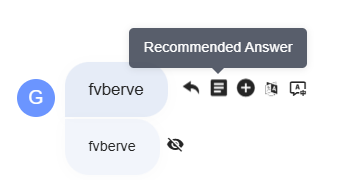
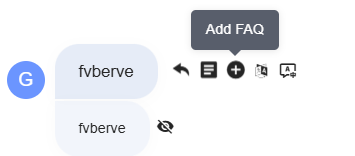
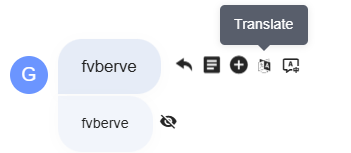
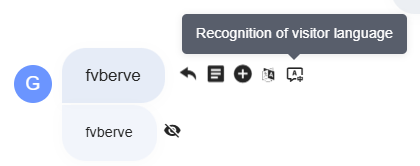
Sekarang pesan tunggal mendukung balasan, jawaban yang direkomendasikan, menambahkan ke FAQ, terjemahan, mengidentifikasi bahasa pengunjung, penarikan pesan, @anggota dan fungsi lainnya.
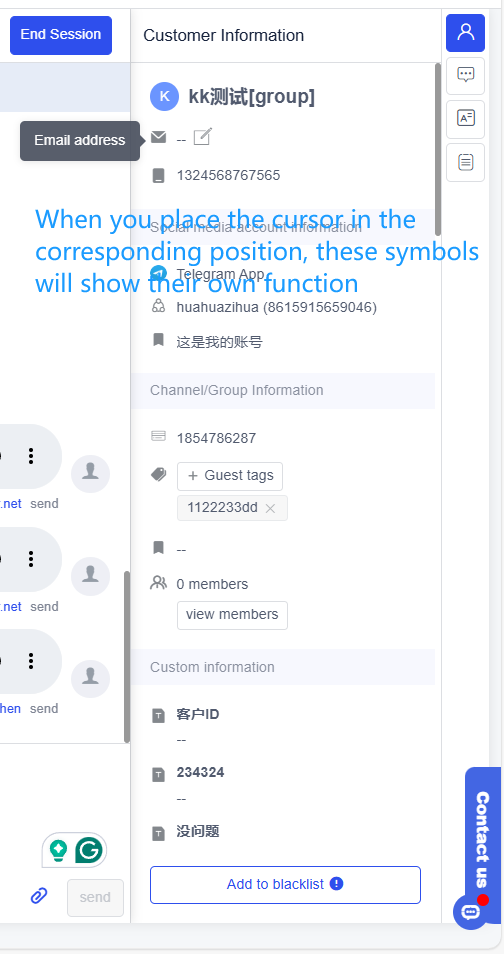
Gerakkan pointer mouse ke dalam pesan untuk memunculkan operasi yang dapat dieksekusi.
- Balasan: Layanan pelanggan dapat mengutip dan membalas pesan tunggal, menyoroti respons terhadap pesan tertentu, yang langsung dan cepat serta mengurangi kesalahpahaman.
- Jawaban yang direkomendasikan: Sistem juga dapat secara otomatis mencocokkan jawaban yang direkomendasikan dan merekomendasikan metode jawaban berdasarkan konten pesan dan korpus AI untuk meningkatkan efisiensi balasan.
- Tambahkan ke FAQ: Layanan pelanggan juga dapat menambahkan pesan pengguna ke FAQ selama proses respons untuk membantu meningkatkan korpus AI.
- Fungsi terjemahan: Pesan tunggal juga dapat diterjemahkan langsung.
- Identifikasi bahasa pengunjung: Mengidentifikasi bahasa pengunjung dengan akurat untuk memfasilitasi komunikasi antara merchant dan pengunjung.
- Penarikan pesan: Mendukung pencabutan informasi yang salah, dan aturan pencabutan spesifik akan dirumuskan sesuai dengan saluran yang berbeda.
- @anggota**:** Grup WhatsApp mendukung @anggota.
2.4. Menggunakan frasa umum
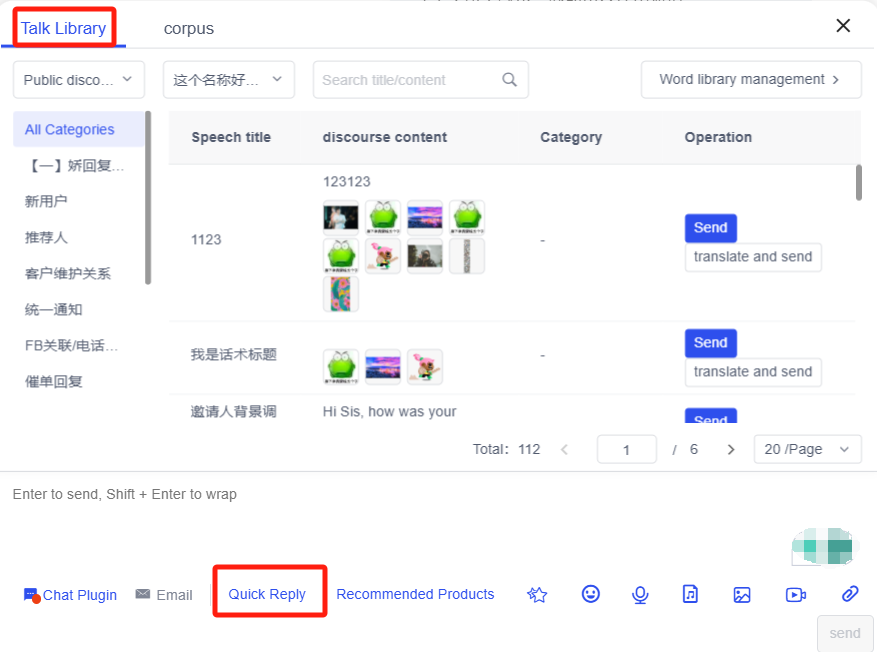
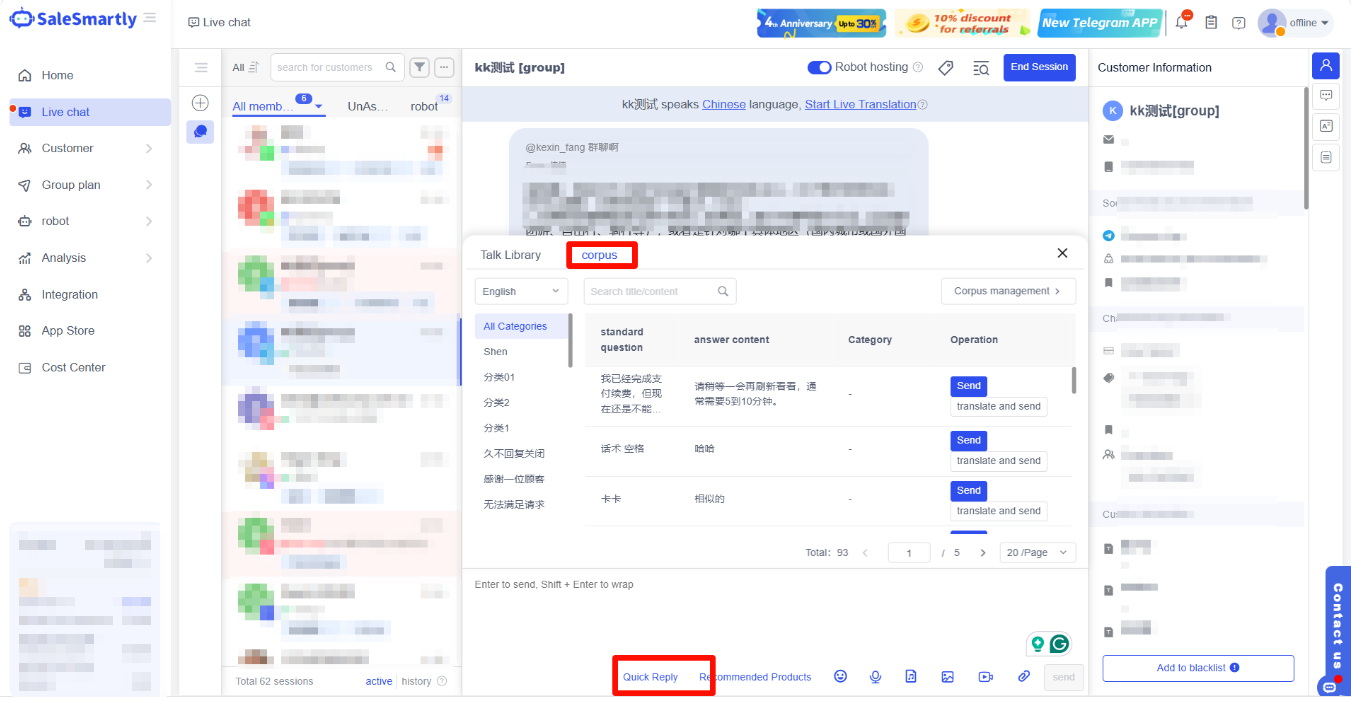
Selama chat, Anda dapat mengklik di sebelah kanan pustaka bicara untuk mengirim frasa yang umum digunakan. Pada saat yang sama, Anda juga dapat mengklik balasan cepat di bawah jendela percakapan untuk memperluas pustaka bicara untuk meningkatkan profesionalisme dan akurasi balasan layanan pelanggan.
2.5. Meningkatkan profil pelanggan
2.5.1. Panel profil pelanggan
Anda dapat melihat informasi pelanggan di sebelah kanan, termasuk riwayat akses, saluran sumber, bahasa yang digunakan oleh pengguna, wilayah, dan informasi lainnya untuk membantu memperkaya profil pengguna untuk pemasakan yang ditargetkan.
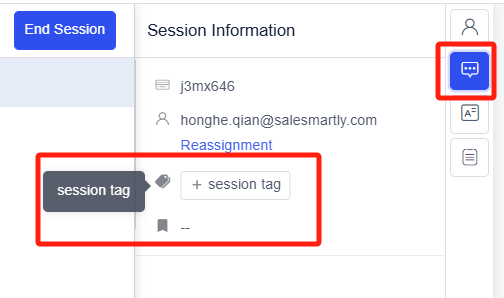
2.5.2. Menambahkan tag pengunjung dan tag sesi
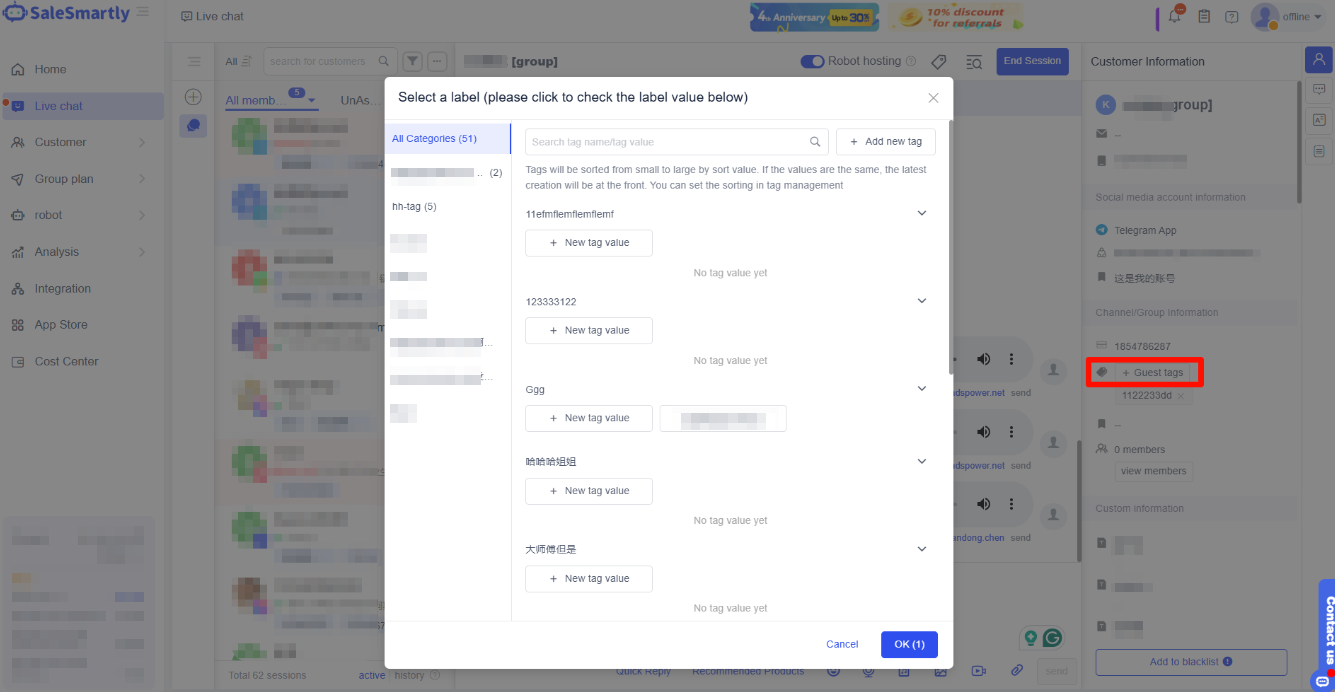
Menambahkan tag pengunjung dan tag sesi dapat membantu merchant menandai pelanggan sehingga mereka dapat menerapkan strategi yang ditargetkan nanti.
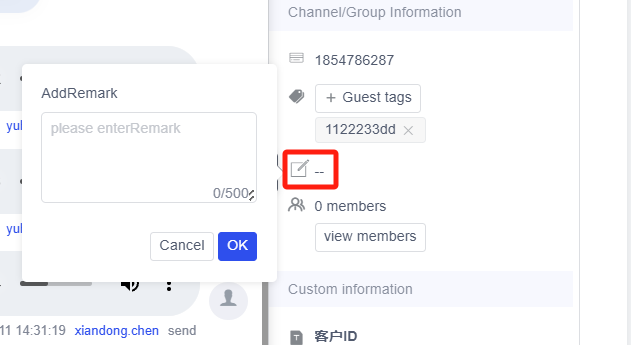
- Tag pengunjung: Merchant dapat menambahkan tag dan catatan ke pengunjung untuk memudahkan manajemen pengunjung selanjutnya.
- Tag sesi: Layanan pelanggan dapat menandai percakapan untuk memudahkan supervisor melakukan inspeksi/ulasan kualitas chat di Client-Session Management.
2.5.3. Menambahkan ke daftar hitam
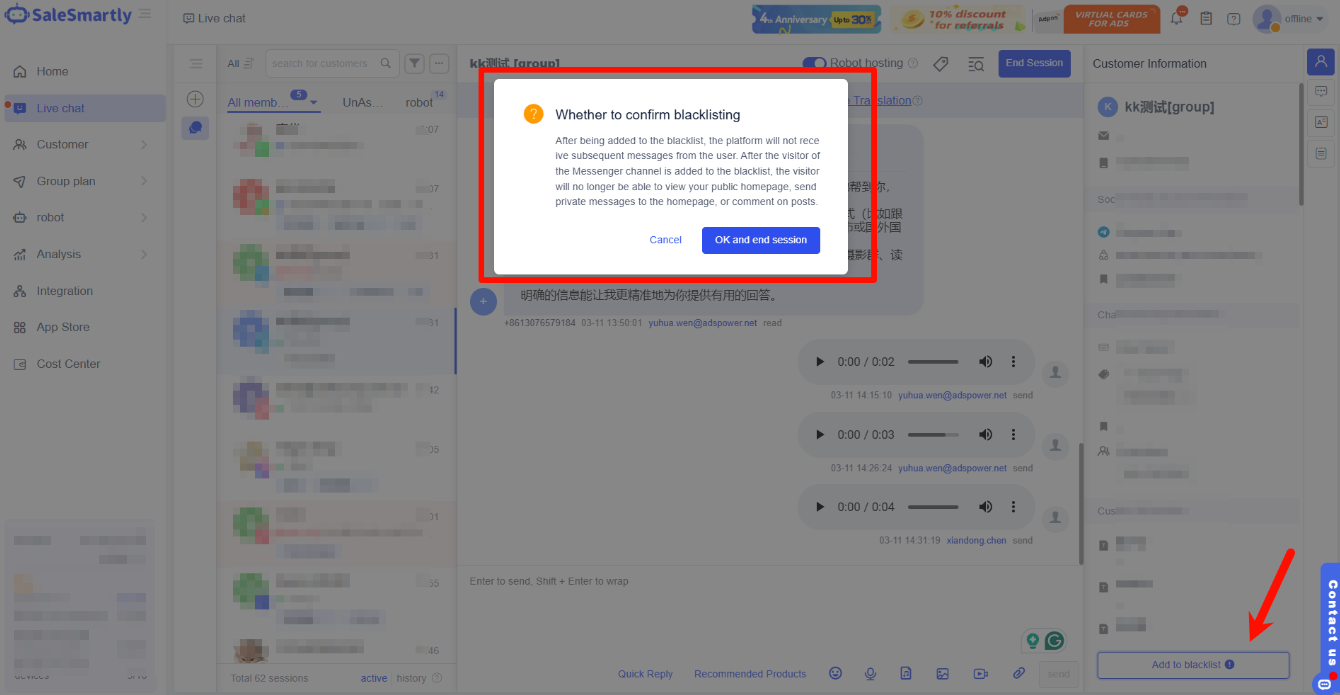
Untuk pelanggan yang sering memposting komentar jahat di halaman Facebook merchant, sering mengirim pesan pribadi yang tidak masuk akal, sengaja menyebarkan informasi palsu atau memfitnah merchant, merchant dapat memilih untuk memblokir pelanggan ini dengan satu klik di antarmuka chat untuk mencegah gangguan jahat lebih lanjut, melindungi kepentingan mereka sendiri dan menghindari gangguan jahat.
2.6. AI Cerdas membuat chat lebih nyaman
2.6.1. Sesi yang dihosting oleh robot
Hosting robot: Anda dapat memilih apakah akan menghosting percakapan dalam chat. Setelah menghidupkan hosting, Anda dapat secara otomatis mengelola pesan yang dikirim oleh pengguna (otomatisasi FAQ dan pemicuan proses otomatis). Layanan pelanggan dapat secara manual menangani pesan yang dikirim oleh pelanggan atau menggunakan robot untuk secara otomatis membalas pesan pelanggan, sehingga meningkatkan efisiensi pemrosesan pesan pengguna.

2.6.2. Balasan cepat (Kirim FAQ)
Ketika layanan pelanggan membalas pesan pengunjung, mereka dapat langsung mengirim jawaban yang sudah diatur dalam korpus AI untuk beberapa pertanyaan yang sering diajukan untuk meningkatkan efisiensi respons.
3. Pertanyaan yang Sering Diajukan
3.1. Jika layanan pelanggan tidak dapat menyelesaikan masalah pengguna saat berkomunikasi dengan pengguna, solusi apa yang ada?
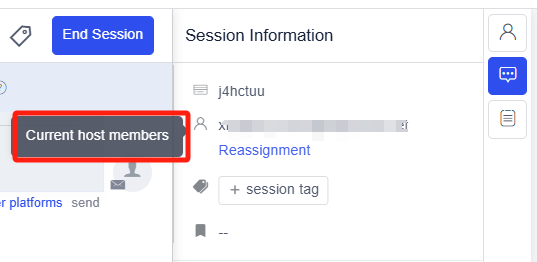
Anda dapat memilih Reassign di kolom informasi pengguna untuk menugaskan pengguna ke staf layanan pelanggan lainnya. Namun, fungsi ini memerlukan izin untuk digunakan. Untuk masalah izin, silakan periksa pengaturan Setup-Team.
3.2. Bagaimana layanan pelanggan menangani pesan Facebook Messenger setelah 7 hari?
Anda perlu memilih tag yang relevan dengan konten yang ingin Anda kirim, seperti mengonfirmasi pembaruan acara, pembaruan pasca-penjualan, atau pembaruan akun, dan kemudian memasukkan konten yang terkait dengan topik tag.
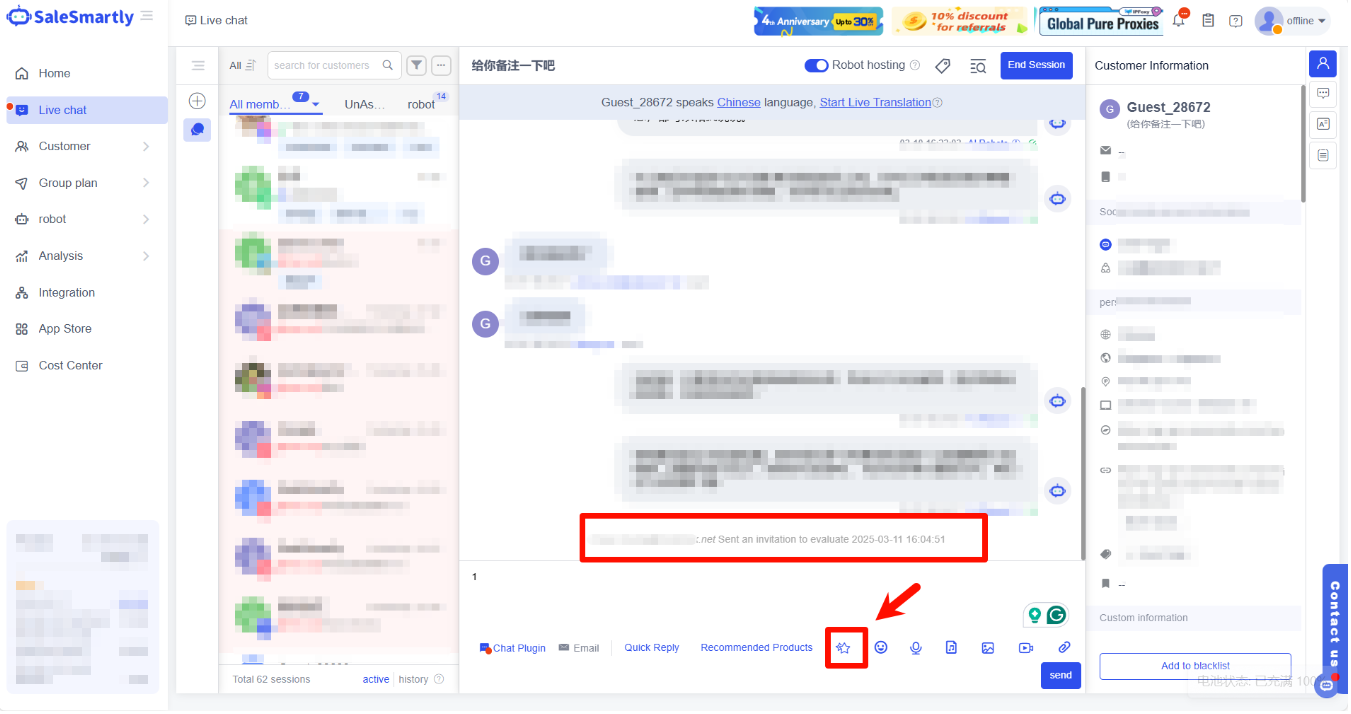
3.3. Setelah mengirim "undangan untuk memberikan ulasan" kepada pengguna, di mana saya dapat melihat detail ulasan?
Pergi ke Client-Session Management dan klik nama perwakilan layanan pelanggan yang sesuai untuk melihat peringkat pengguna dan umpan balik pengguna yang sesuai.
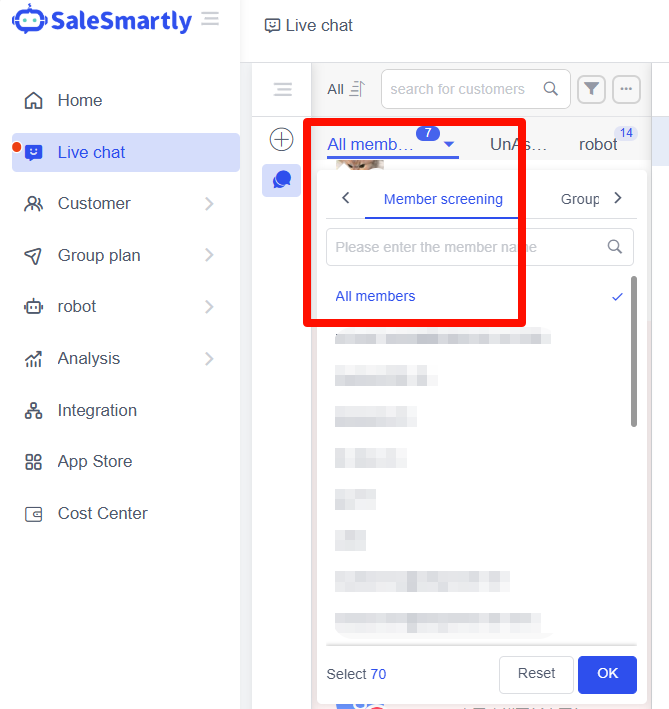
3.4. Mengapa saya tidak melihat opsi untuk "menyematkan percakapan"?
Anda perlu mengalihkan semua layanan pelanggan/akun yang ditugaskan ke akun layanan pelanggan yang ditentukan (yaitu, ditampilkan sebagai akun saya) sebelum Anda dapat menyematkan percakapan layanan pelanggan ke atas; namun, administrator dapat menyematkan percakapan anggota layanan pelanggan lainnya ke atas.
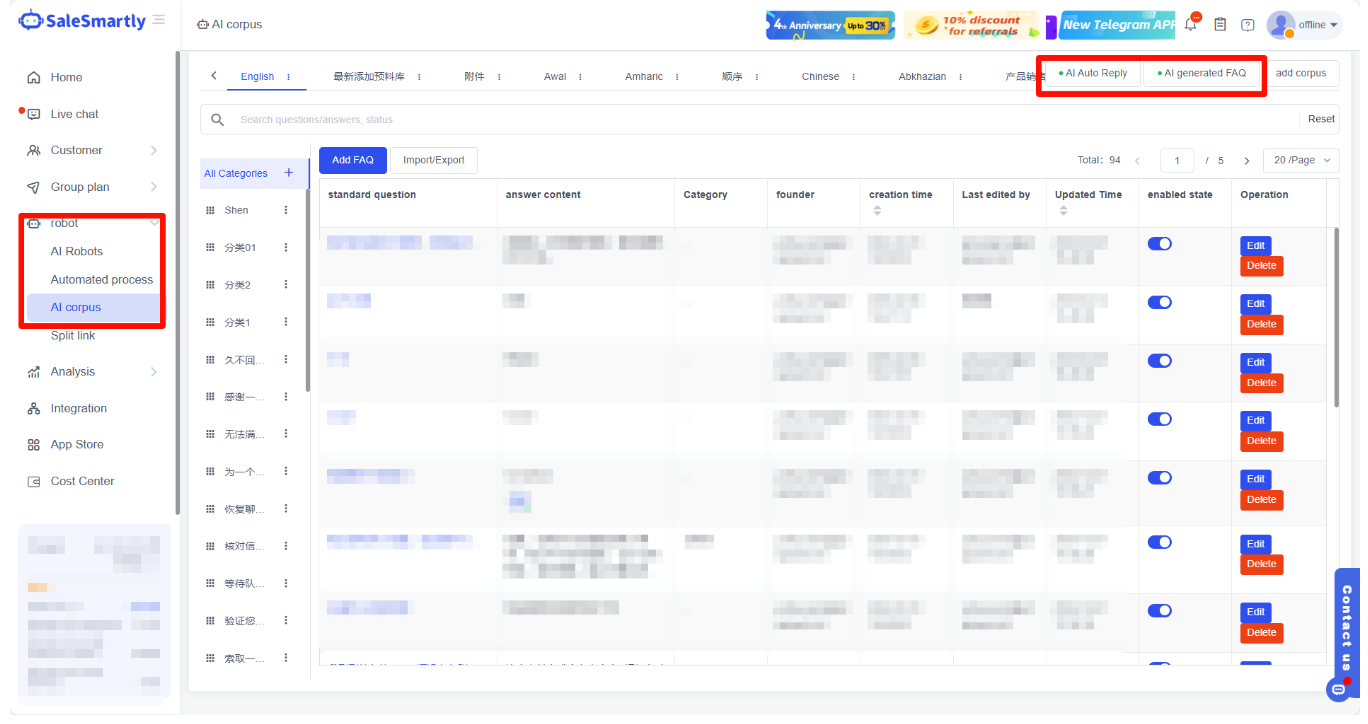
3.5. Di mana saya dapat mengedit FAQ?
Anda dapat menambahkan FAQ untuk mengatur frasa umum dan kategori Anda di antarmuka Robot-AI Corpus. Selain menambahkan FAQ di halaman pengaturan AI Corpus, Anda juga dapat menambahkan FAQ untuk pesan tertentu di antarmuka Online Chat, yang nyaman dan cepat untuk memperkaya basis pengetahuan. Menggunakan FAQ dengan baik dapat sangat meningkatkan efisiensi respons layanan pelanggan.
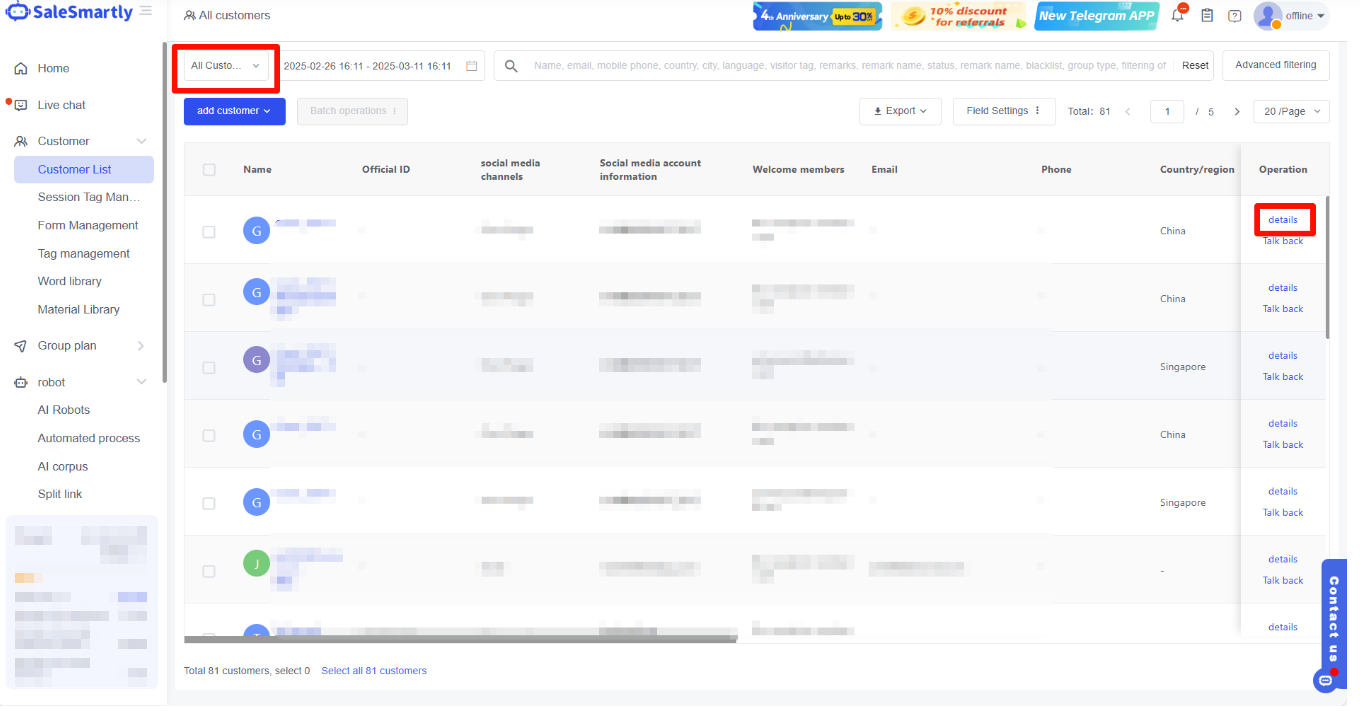
3.6. Bagaimana cara membatalkan setelah masuk daftar hitam?
Anda dapat memilih pelanggan di Client - Customer List dan klik pada detail untuk menghapus pelanggan dari daftar hitam.
SaleSmartly: Panduan Pengunduhan dan Penggunaan
Unduh SaleSmartly dan ikuti akun resmi WeChat untuk mengelola pesan pelanggan dan menerima berita terbaru.
Informasi Pelanggan SaleSmartly
Manfaatkan fitur informasi pelanggan SaleSmartly untuk membuat profil pelanggan detail dan implementasikan pemasaran sasaran.
