Modul Chat: Filter & Cari Pelanggan
1. Pengantar: Modul Chat Filter dan Cari Pelanggan
Mengetahui cara cepat mencari pelanggan atau percakapan di Chat sangat membantu untuk meningkatkan tingkat pesanan chat dan efisiensi respons. Artikel ini akan terutama memperkenalkan fungsi penyaringan dan pencarian percakapan serta pelanggan di modul Chat.
2. Deskripsi Fungsi
2.1. Mengambil sesi/pelanggan Anda
2.1.1. Menyaring/Mencari pelanggan dan sesi
Anda dapat menyaring dan mencari percakapan/pelanggan di bilah navigasi kiri atas, yang akan menggandakan efisiensi pencarian Anda dalam pekerjaan aktual.
- Pedagang dapat menyaring berdasarkan saluran atau melihat pesan, yang dapat secara efektif dan cepat melihat pesan pengguna yang belum dibaca atau belum dijawab, dan dapat menyaring pengguna dari saluran tertentu.
- Jumlah sesi yang sesuai akan dihitung di belakang saluran, sehingga pedagang dapat dengan cepat memahami status percakapan setiap saluran.
- Pedagang dapat memilih untuk mengurutkan urutan daftar berdasarkan yang terbaru atau terlama.
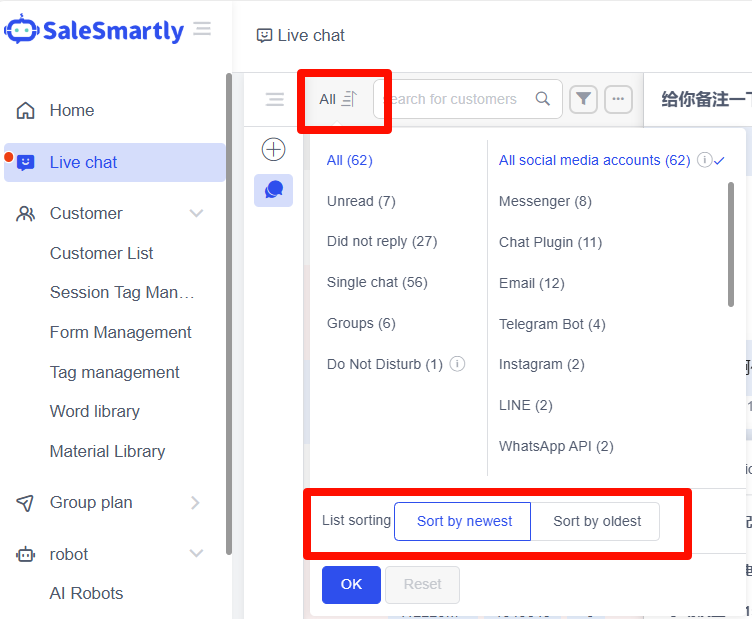
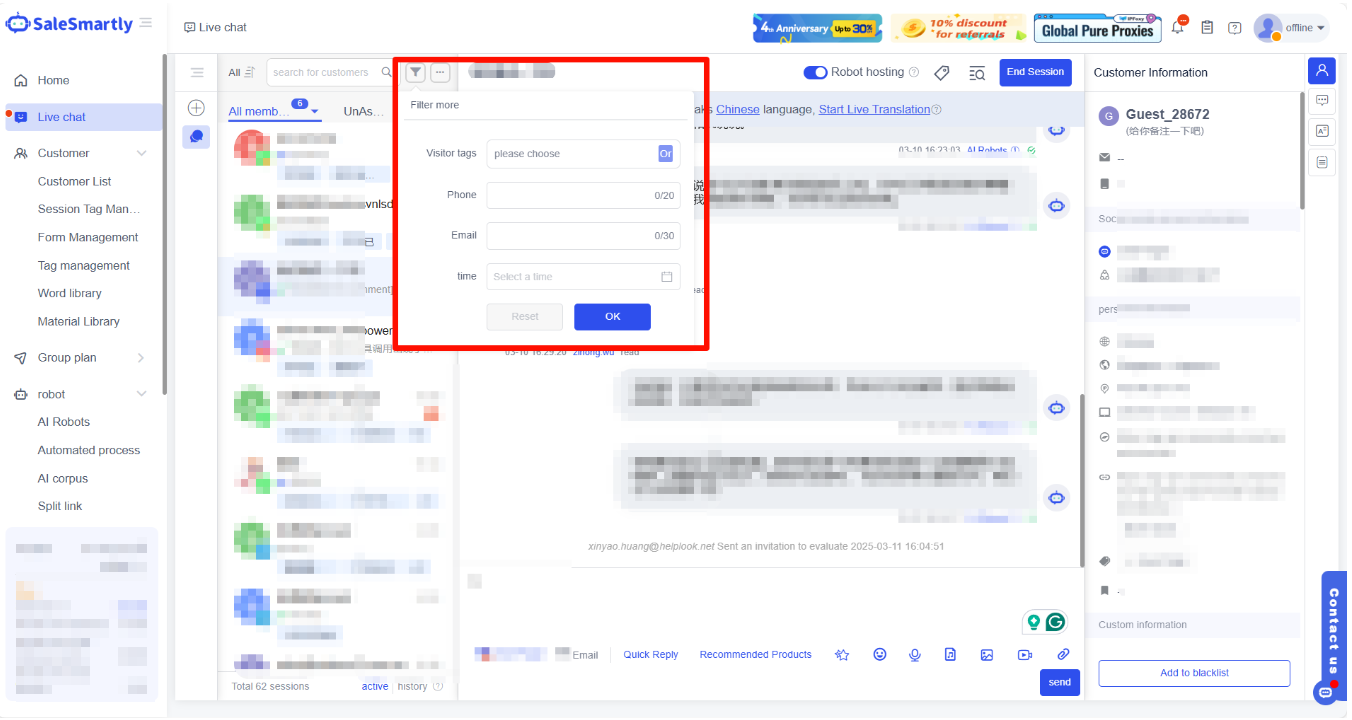
- Cari pelanggan berdasarkan nama, temukan pelanggan dengan cepat, dan mulai mengobrol.
- Saring pelanggan berdasarkan tag pengunjung, nomor telepon, alamat email, dan waktu balasan terakhir untuk membantu Anda menemukan pelanggan dengan cepat.
2.1.2. Sesi Aktif/Sesi Sejarah
Anda dapat beralih antara sesi aktif/sejarah untuk dengan cepat menyaring pelanggan dalam rentang waktu tertentu.
- Percakapan aktif: percakapan dengan pesan dalam 7 hari terakhir.
- Percakapan sejarah: percakapan tanpa pesan selama lebih dari 7 hari.

2.2. Melihat informasi dasar sesi
2.2.1. Deskripsi status sesi
Dengan melihat tiga status sesi "Robot", "Belum Ditugaskan", dan "Semua Anggota (Ditugaskan)", agen dapat mengetahui pengunjung mana yang belum ditugaskan dan masih dalam keadaan terkelola. Anggota dengan izin "Melihat sesi anggota lain" juga dapat mengklik nama anggota lain dalam daftar "Saya" untuk melihat informasi sesi mereka.
- Robot: Ketika Anda mengaktifkan pengaturan prioritas robot di Pengaturan-Pengaturan Chat, semua percakapan baru akan diprioritaskan ke status robot. Jika tidak diaktifkan, percakapan baru akan berada dalam status belum ditugaskan.
- Belum Ditugaskan: Sesi baru akan masuk ke status Belum Ditugaskan secara default. Jika pelanggan memilih untuk terhubung ke operator langsung dalam sesi status robot, status sesi akan berubah dari status robot ke status Belum Ditugaskan.
- Semua Anggota (Ditugaskan): Ketika layanan pelanggan mengklik untuk mengakses sesi atau secara otomatis ditugaskan ke layanan pelanggan, status sesi akan masuk ke status Semua Anggota (Ditugaskan).
2.2.2. Tampilan informasi dasar sesi
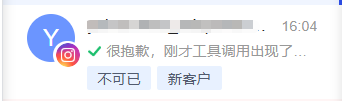
Anda dapat melihat informasi dasar sesi saat ini di kolom tampilan sesi untuk memudahkan referensi sesi Anda selanjutnya.
2.2.3. Mengatur informasi dasar sesi
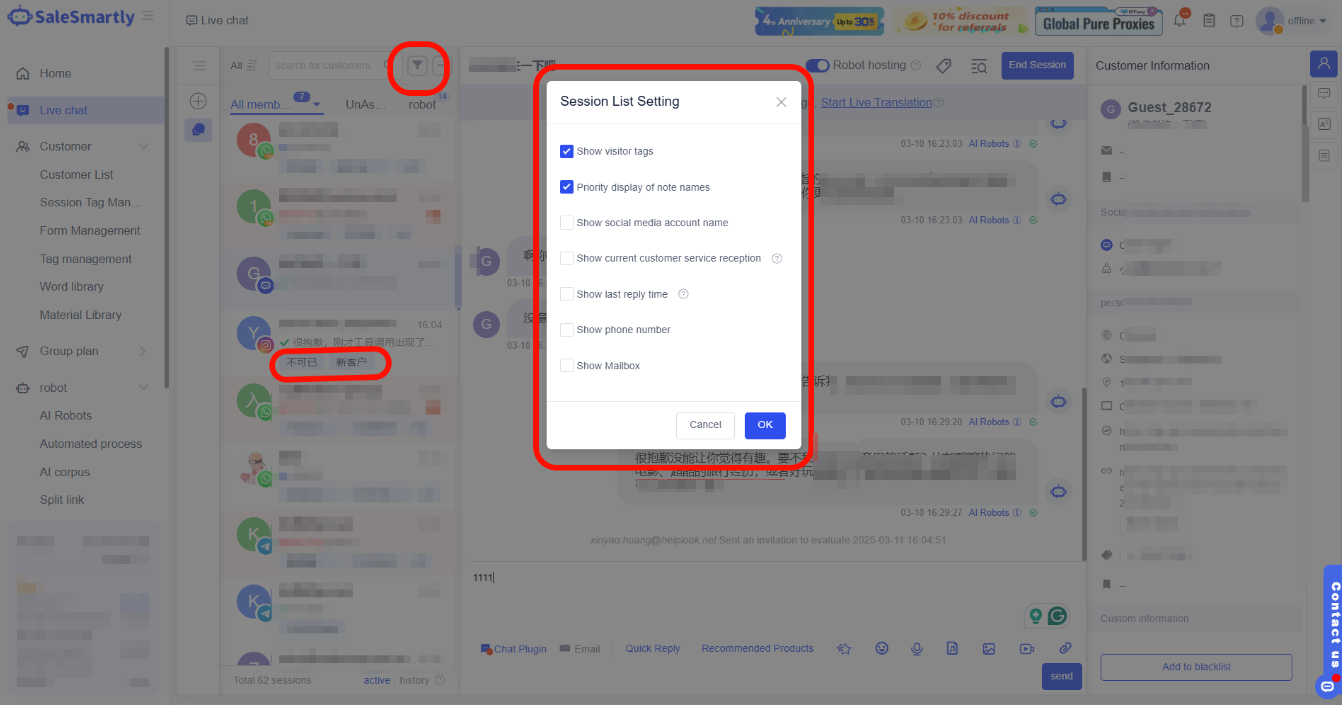
Tampilkan label tamu dalam daftar sesi
Ketika pengaturan daftar sesi diaktifkan untuk menampilkan label pengunjung, label pengunjung di bilah informasi pengunjung akan disinkronkan ke daftar sesi.
Klik ... di kanan atas > klik Pengaturan Daftar > centang Tampilkan Tag Pengunjung
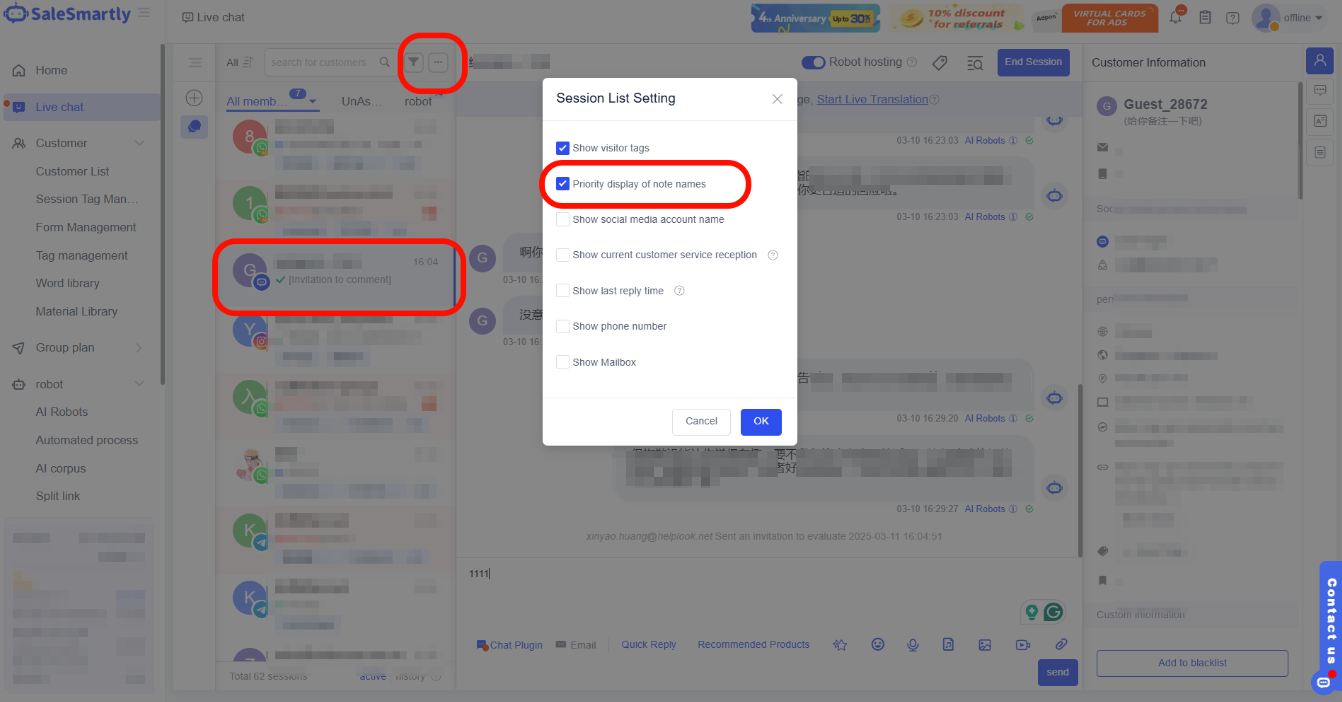
Daftar percakapan menampilkan nama catatan terlebih dahulu
Ketika pengaturan daftar percakapan diaktifkan untuk menampilkan nama catatan terlebih dahulu, nama catatan pengunjung akan ditampilkan dalam daftar percakapan.
Klik di kanan atas ... > klik Pengaturan Daftar > centang untuk menampilkan nama catatan terlebih dahulu
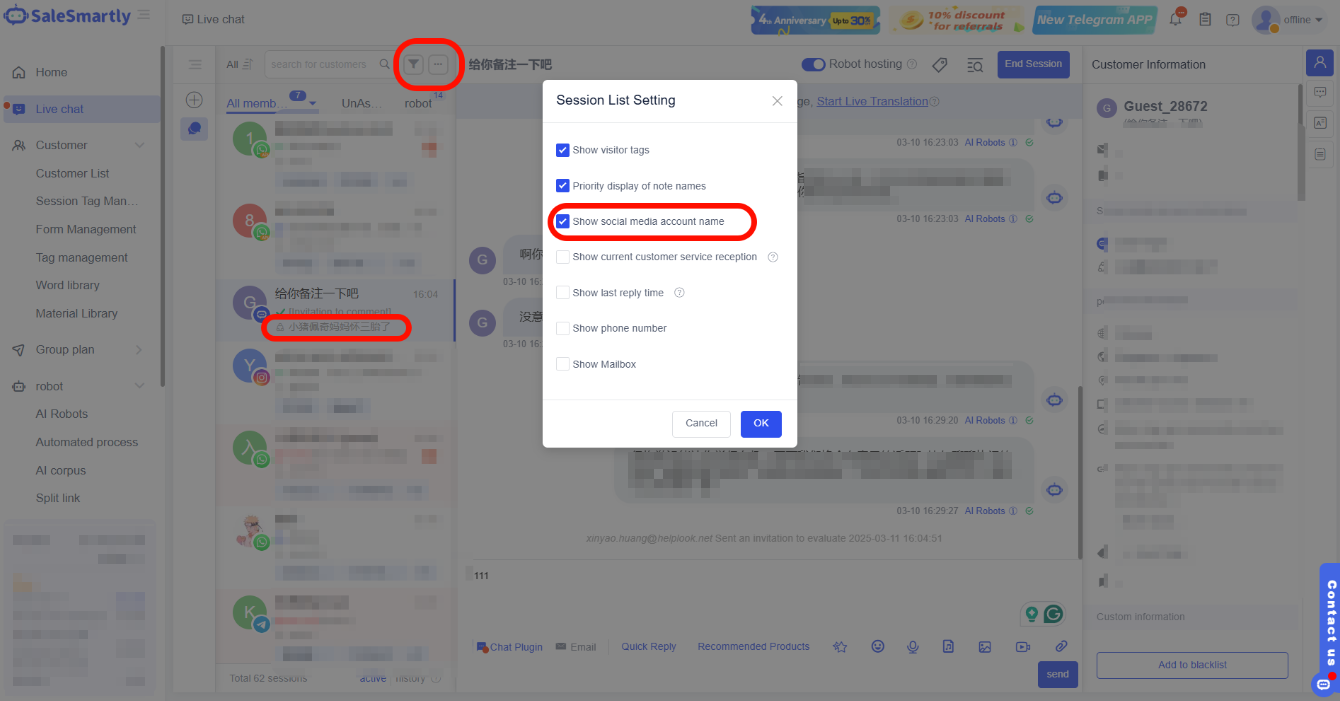
Daftar percakapan menampilkan nama akun media sosial
Ketika pengaturan daftar percakapan diaktifkan untuk menampilkan nama akun media sosial, daftar percakapan kunjungan akan menampilkan nama akun media sosial pelanggan.
Klik ... di kanan atas > klik Pengaturan Daftar > centang Tampilkan nama akun media sosial
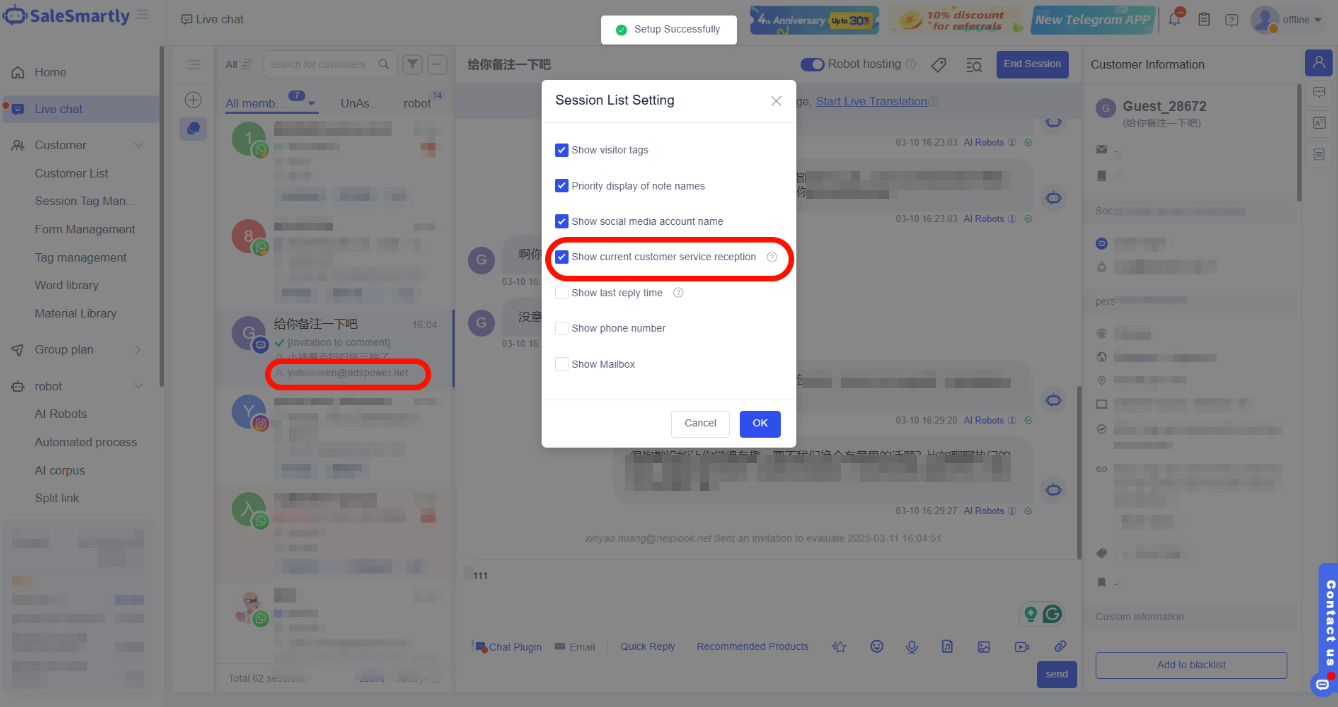
Daftar percakapan menampilkan layanan pelanggan penerima
Ketika pengaturan daftar percakapan diaktifkan untuk menampilkan layanan pelanggan penerima saat ini, daftar percakapan akan menampilkan nama layanan pelanggan yang paling baru diterima.
Klik di kanan atas ... > klik pengaturan daftar > centang untuk menampilkan layanan pelanggan penerima saat ini
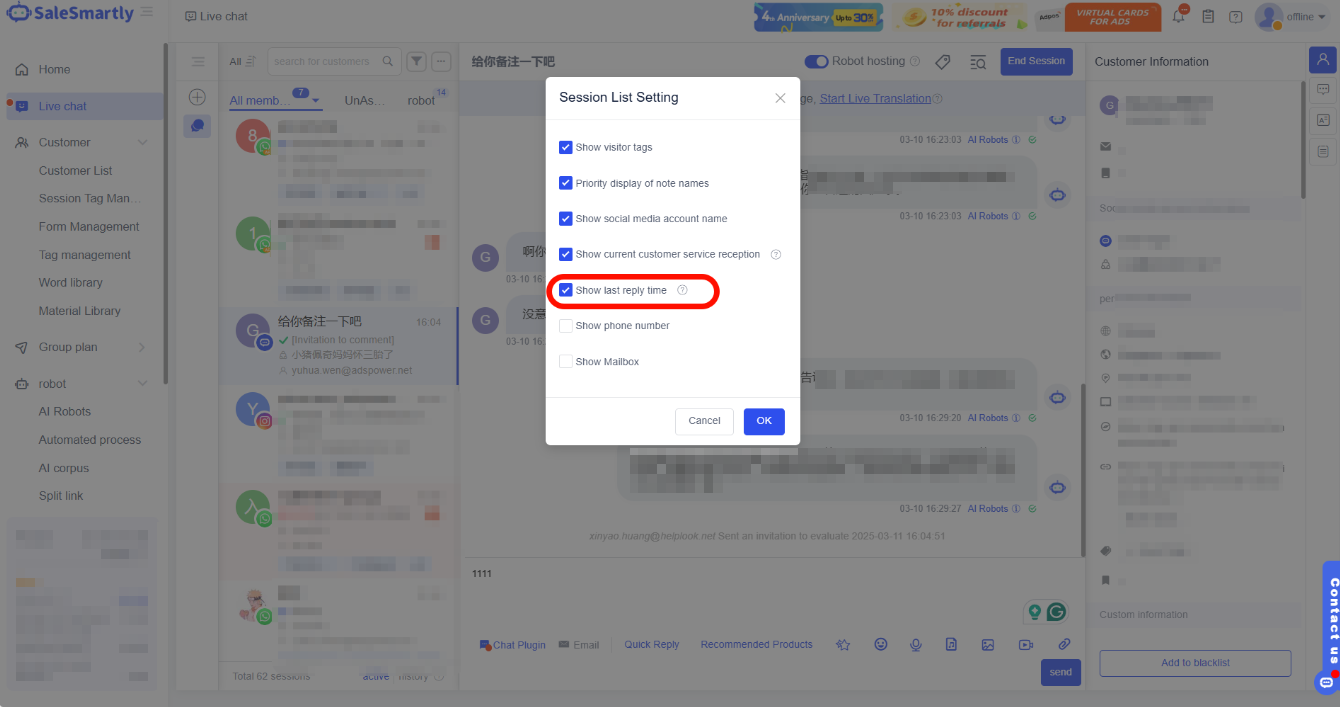
Daftar percakapan menampilkan waktu balasan terakhir
Ketika pengaturan daftar percakapan diaktifkan untuk menampilkan waktu balasan terakhir, daftar percakapan akan menampilkan waktu balasan terakhir dari layanan pelanggan.
Klik di kanan atas ... > klik pengaturan daftar > centang untuk menampilkan waktu balasan terakhir
2.3. Anotasi daftar chat
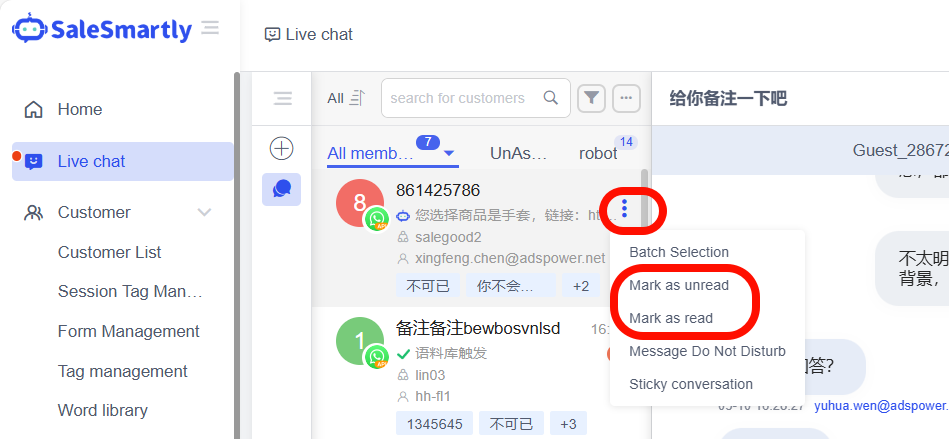
2.3.1. Menandai percakapan yang telah dibaca sebagai belum dibaca
Dengan menandai chat yang dikelola oleh robot dan dalam daftar yang ditugaskan sebagai belum dibaca, pedagang dapat diingatkan tentang chat mana yang belum dijawab, memudahkan pedagang untuk menangani chat yang belum dibaca nanti! Demikian pula, chat yang belum dibaca juga dapat ditandai sebagai telah dibaca. Ketika ada banyak chat yang perlu ditandai, pedagang juga dapat menandainya secara massal.
Klik ... di sisi kanan percakapan > klik Tandai sebagai Belum Dibaca/Tandai sebagai Telah Dibaca
2.3.2. Pilihan Massal
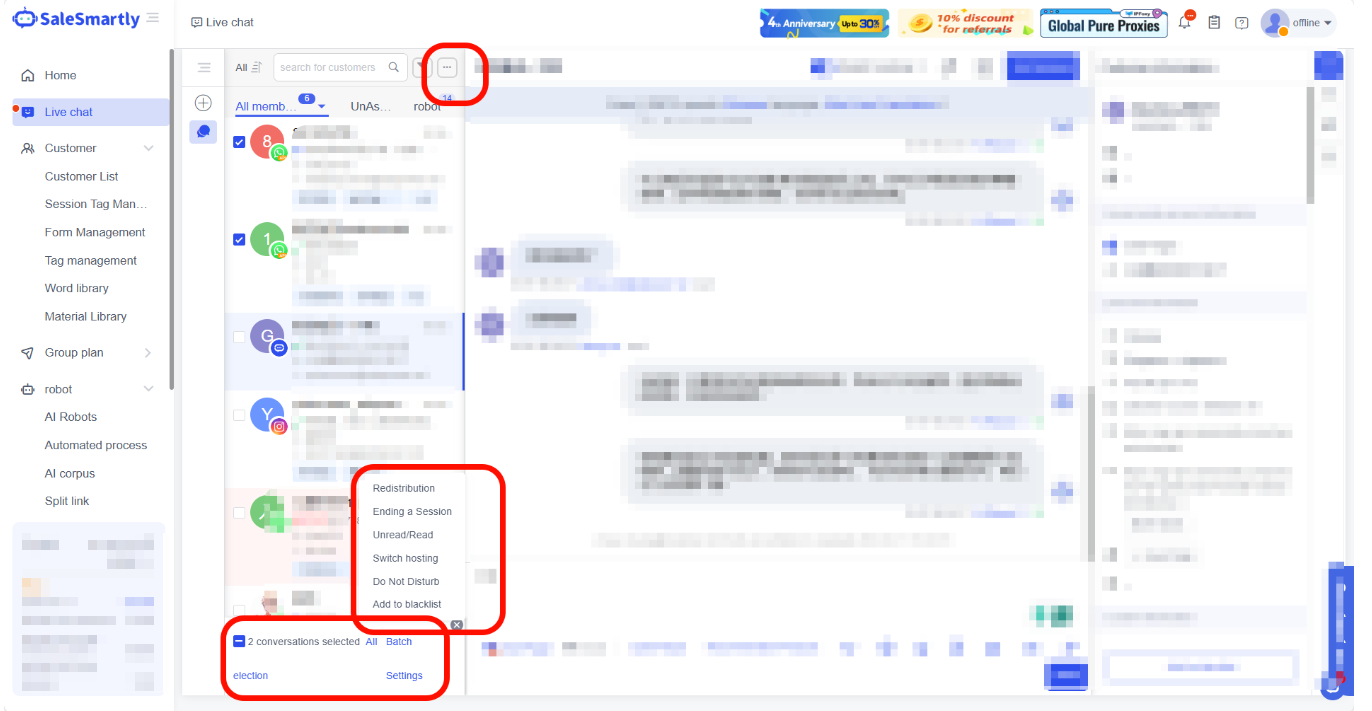
Anda dapat melakukan operasi massal seperti mengakhiri sesi, mengalokasikan ulang, belum dibaca/telah dibaca, beralih hosting, dll.
- Akhiri sesi: Ubah status sesi ke status sesi yang diakhiri. Dalam status sesi yang diakhiri, sesi tidak akan muncul di antarmuka Chat dan dapat dilihat di Klien-Manajemen Sesi.
- Alokasikan ulang: Alokasikan ulang agen untuk percakapan ini.
- Belum Dibaca/Telah Dibaca: Ubah percakapan menjadi belum dibaca/telah dibaca.
- Beralih hosting: Klik untuk mengaktifkan/menonaktifkan hosting robot. Ketika hosting robot diaktifkan, Balasan otomatis FAQ dan proses otomatis akan diaktifkan untuk membalas pesan pelanggan secara otomatis.
Klik ... di sisi kanan sesi > klik Pilihan Massal > pilih fungsi yang sesuai di bawah daftar.
2.3.3. Sesi Teratas
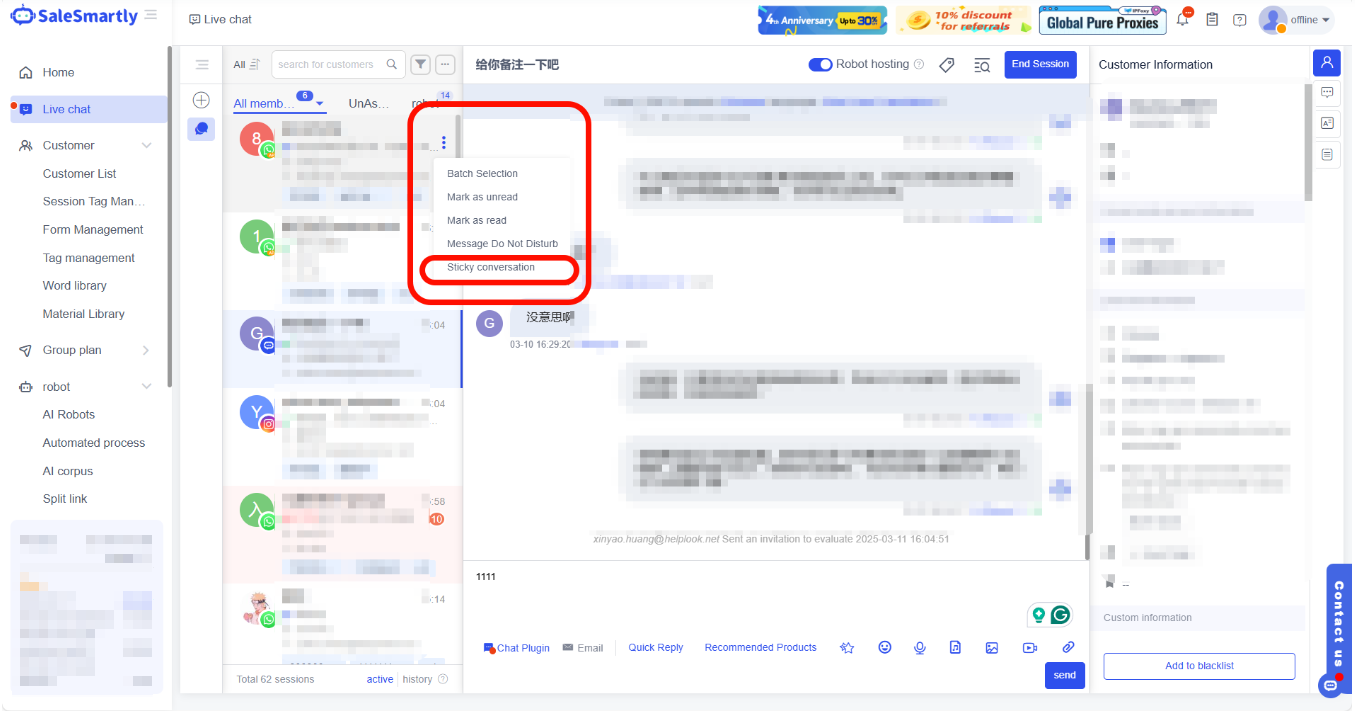
Setiap perwakilan layanan pelanggan dapat menyematkan beberapa percakapan yang menjadi tanggung jawab mereka ke bagian atas, sehingga mereka dapat merespons percakapan pelanggan utama dengan tepat waktu. Administrator dapat menyematkan percakapan perwakilan layanan pelanggan lain ke bagian atas.
Catatan: Anggota biasa hanya dapat menyematkan percakapan mereka sendiri, sementara administrator dapat menyematkan percakapan anggota lain.
Klik ... di sisi kanan percakapan > klik Sematkan Percakapan
3. Melihat (pengelompokan kustom)
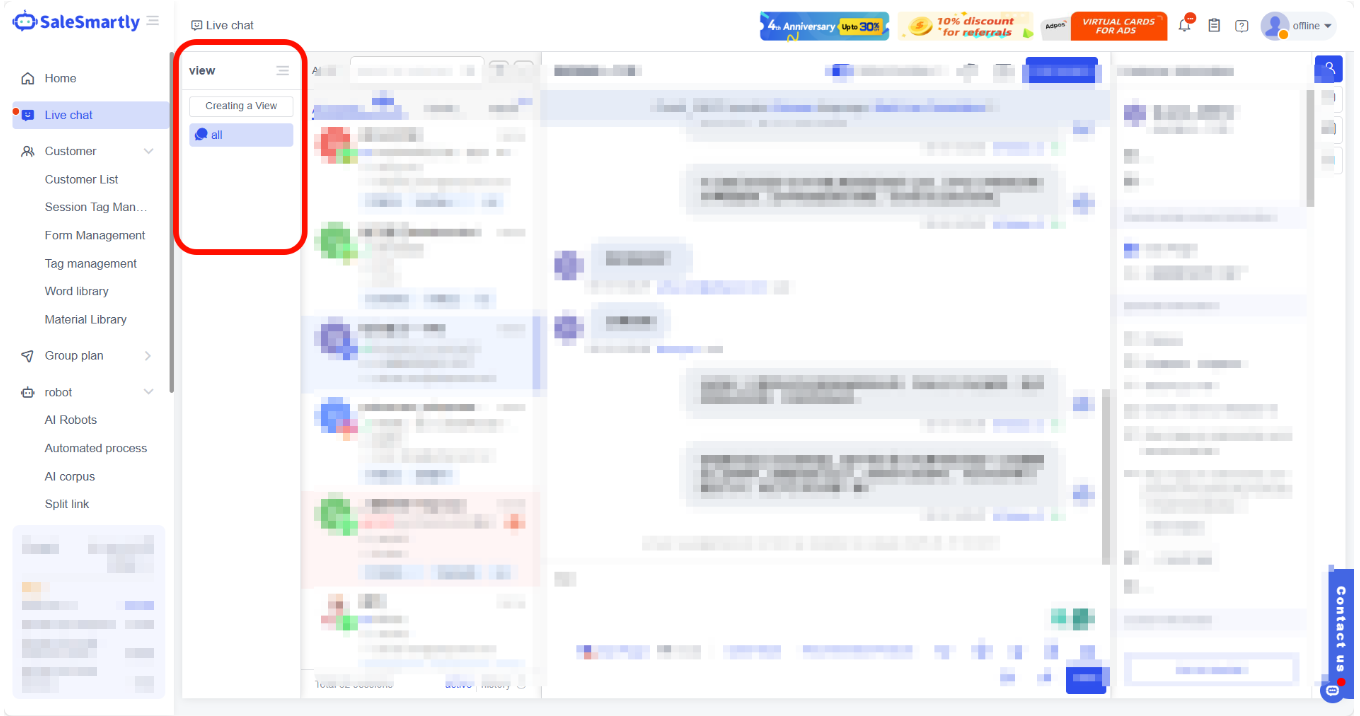
Daftar tampilan digunakan untuk manajemen grup pesan kustom. Pengguna dapat membuat grup pesan pelanggan sesuai kebutuhan mereka, sehingga pengguna dapat menemukan percakapan dengan lebih akurat dan cepat.
| Apa itu tampilan?
- Anda dapat menambahkan kondisi filter yang berbeda di bawah ini dan menyimpan kondisi filter yang dipilih sebagai tampilan. Pelanggan yang memenuhi kondisi filter akan muncul dalam tampilan ini, memudahkan Anda untuk memproses pekerjaan Anda dengan cepat.\
| Setelah tampilan dibuat, itu hanya akan terlihat oleh Anda dan orang lain tidak dapat mengedit atau menghapus tampilan Anda. |
|------------------------------------------------------------------------|
3.1. Membuat tampilan
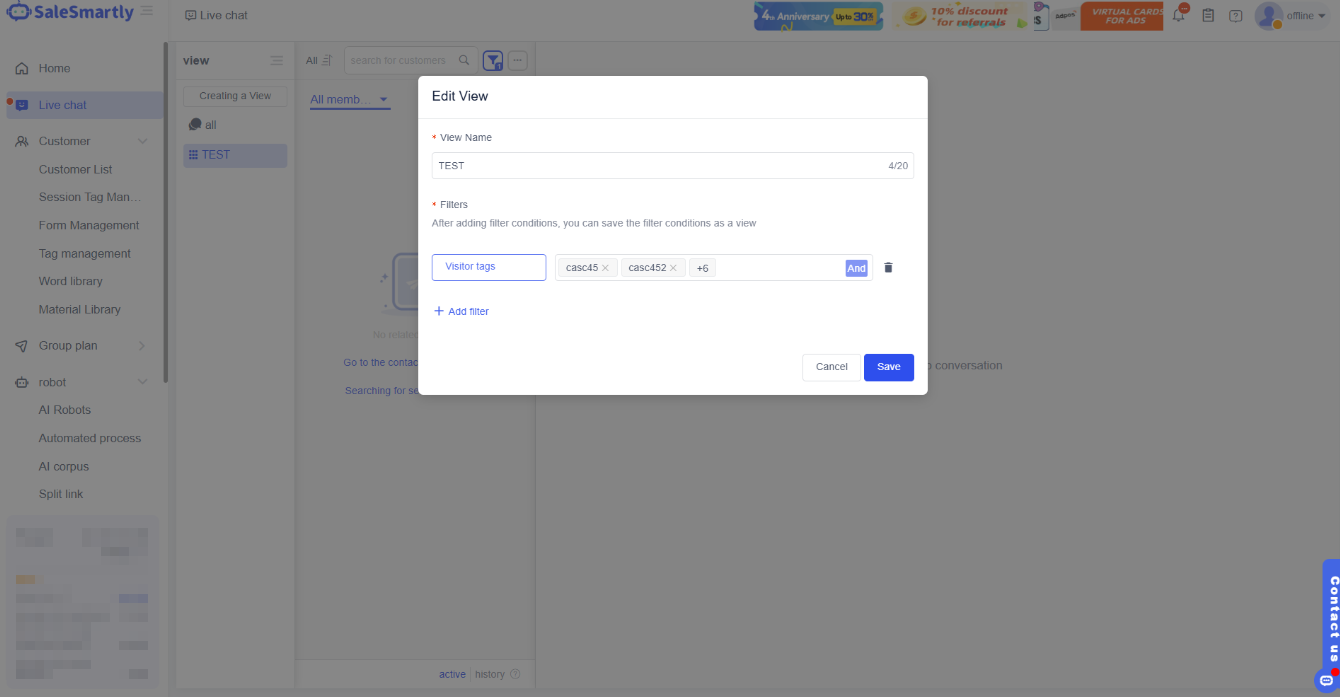
Di sisi kiri kotak chat Chat adalah bilah tampilan. Klik Buat Tampilan dan jendela pop-up akan muncul untuk membuat daftar. Masukkan Nama Tampilan, tambahkan kondisi penyaringan dan klik Buat.
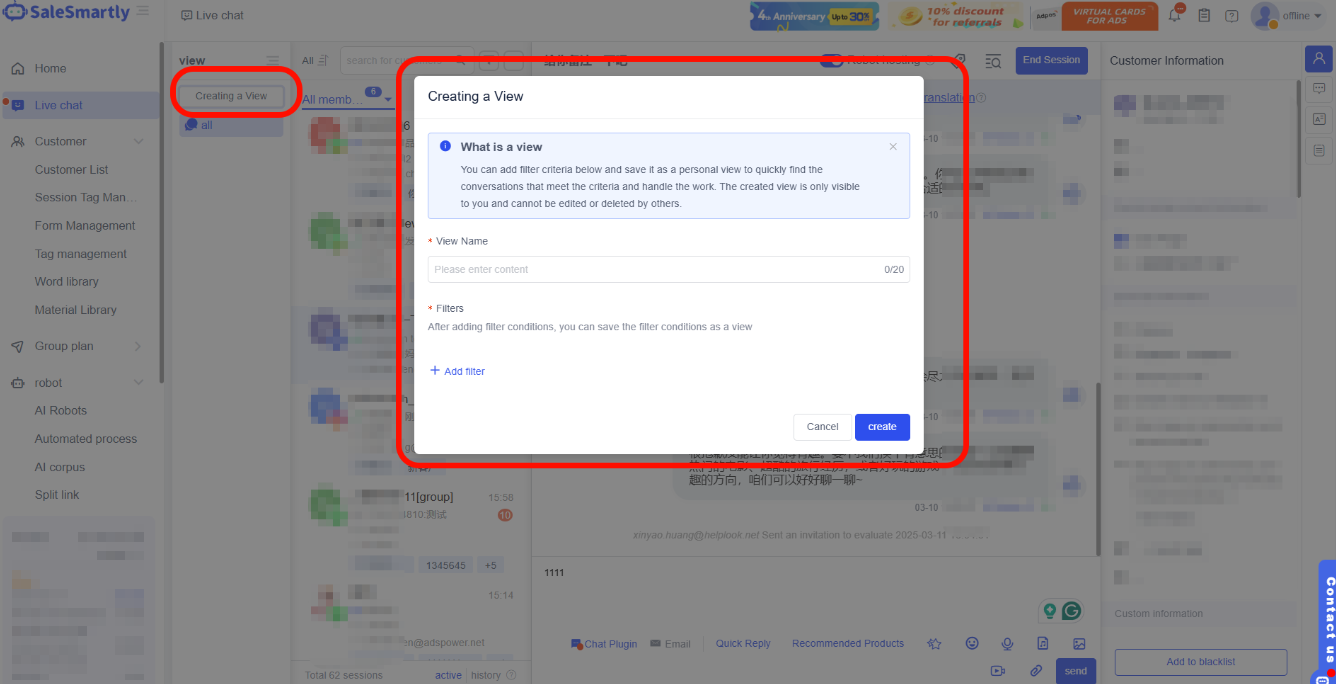
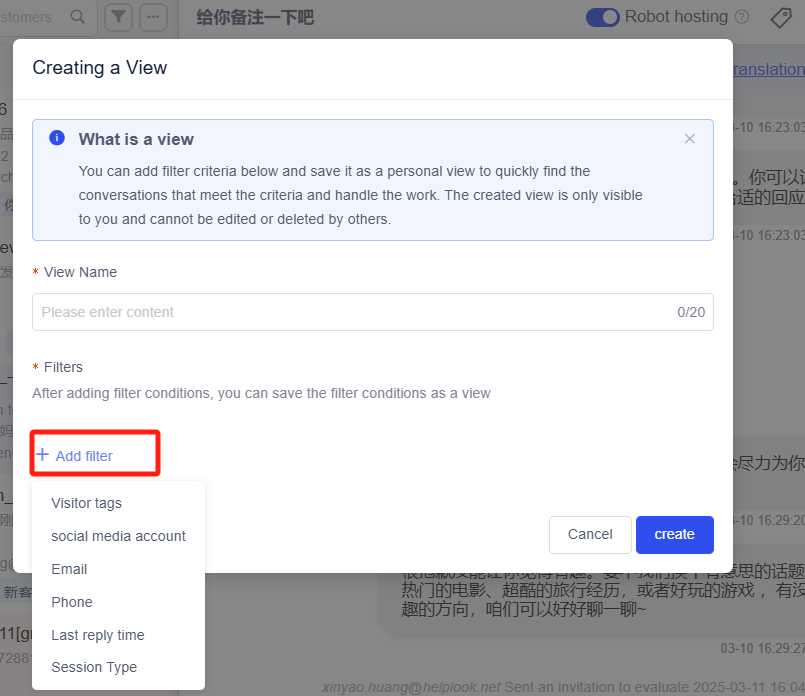
Filter berdasarkan:
- Tag pengunjung: Anda dapat menyaring berdasarkan tag pengunjung yang ditetapkan untuk pelanggan.
- Waktu balasan terakhir: Anda dapat menyaring berdasarkan periode ketika pelanggan terakhir membalas.
Anda dapat memilih satu atau kedua kondisi penyaringan. Klik Atau/Dan di kotak merah pada gambar di bawah ini untuk beralih.
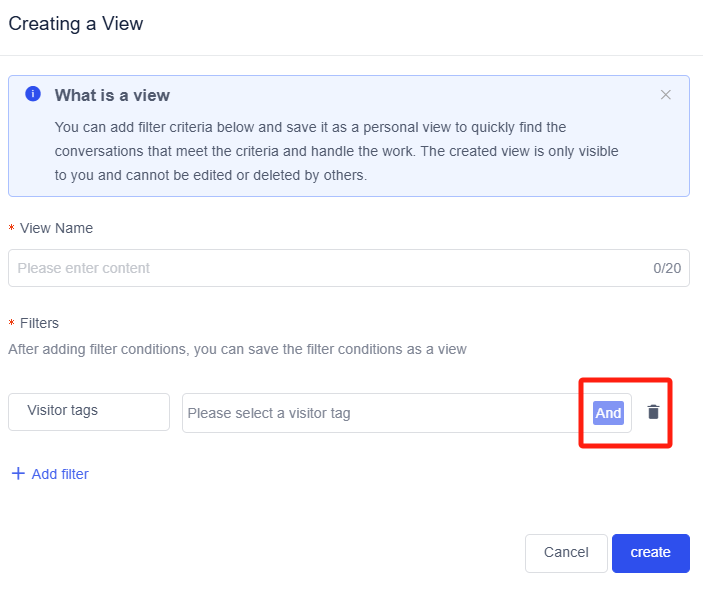
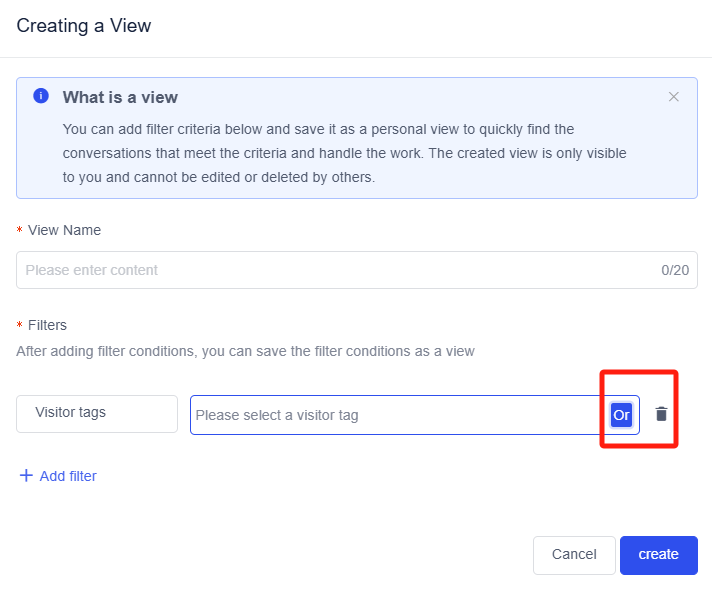
Grup yang dibuat akan ditampilkan dalam tampilan, dan posisi grup dapat diubah langsung dengan menyeret.
3.2. Mengedit tampilan
Jika Anda perlu mengubah kondisi penyaringan grup, Anda dapat menggerakkan mouse ke grup, dan kemudian ikon tiga titik akan muncul di sebelah kanan. Klik itu dan pilih Edit Tampilan.
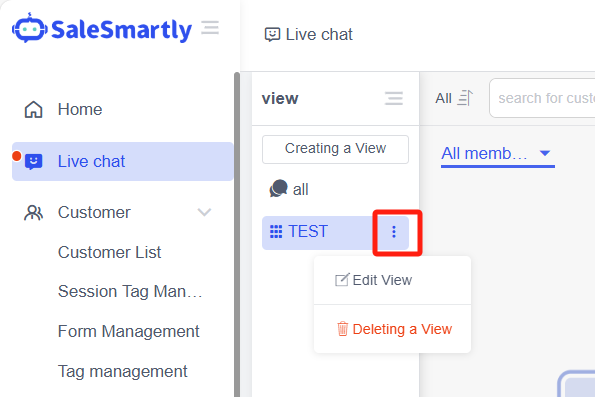
Sistem akan memunculkan jendela pop-up Edit Tampilan, cukup lakukan perubahan di atasnya dan klik Simpan.
3.3. Menghapus tampilan
Jika Anda perlu menghapus grup, Anda dapat menggerakkan mouse ke grup, dan kemudian ikon tiga titik akan muncul di sebelah kanan. Klik itu dan pilih Hapus Tampilan.
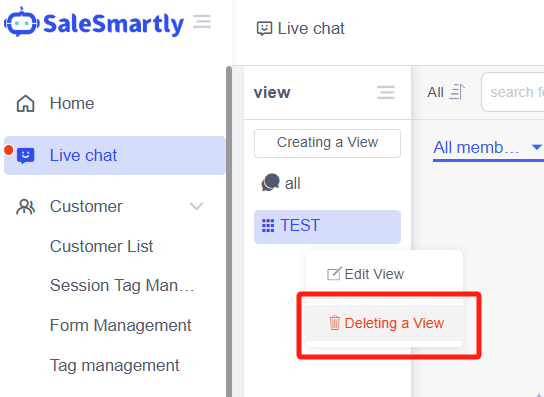
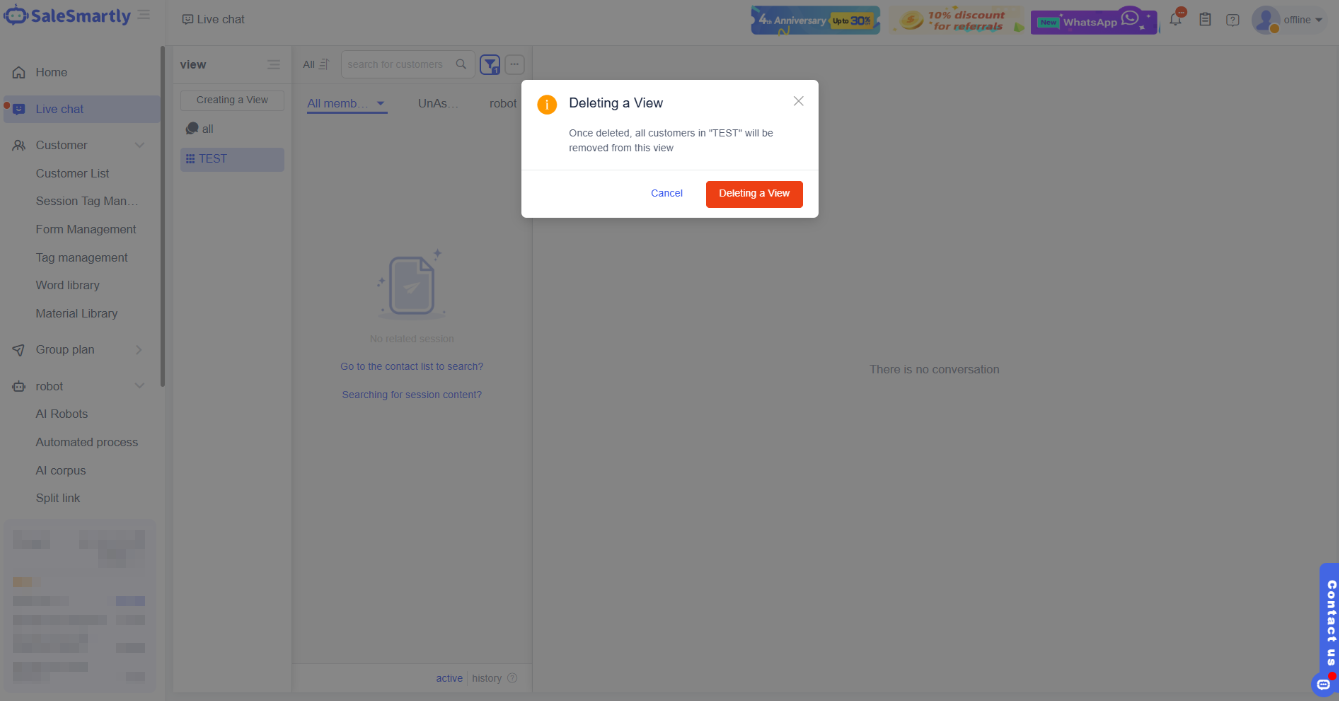
Sistem akan memunculkan jendela konfirmasi kedua. Klik Hapus Tampilan untuk berhasil menghapusnya.
3.4. Menyembunyikan tampilan
Jika Anda tidak perlu menggunakan fungsi tampilan (pengelompokan kustom), Anda dapat memilih untuk menyembunyikan kolom tampilan.
Gerakkan mouse ke tiga garis horizontal di sisi kanan tampilan, dan dua opsi akan muncul: Lipat ke tampilan samping dan Sembunyikan Tampilan.
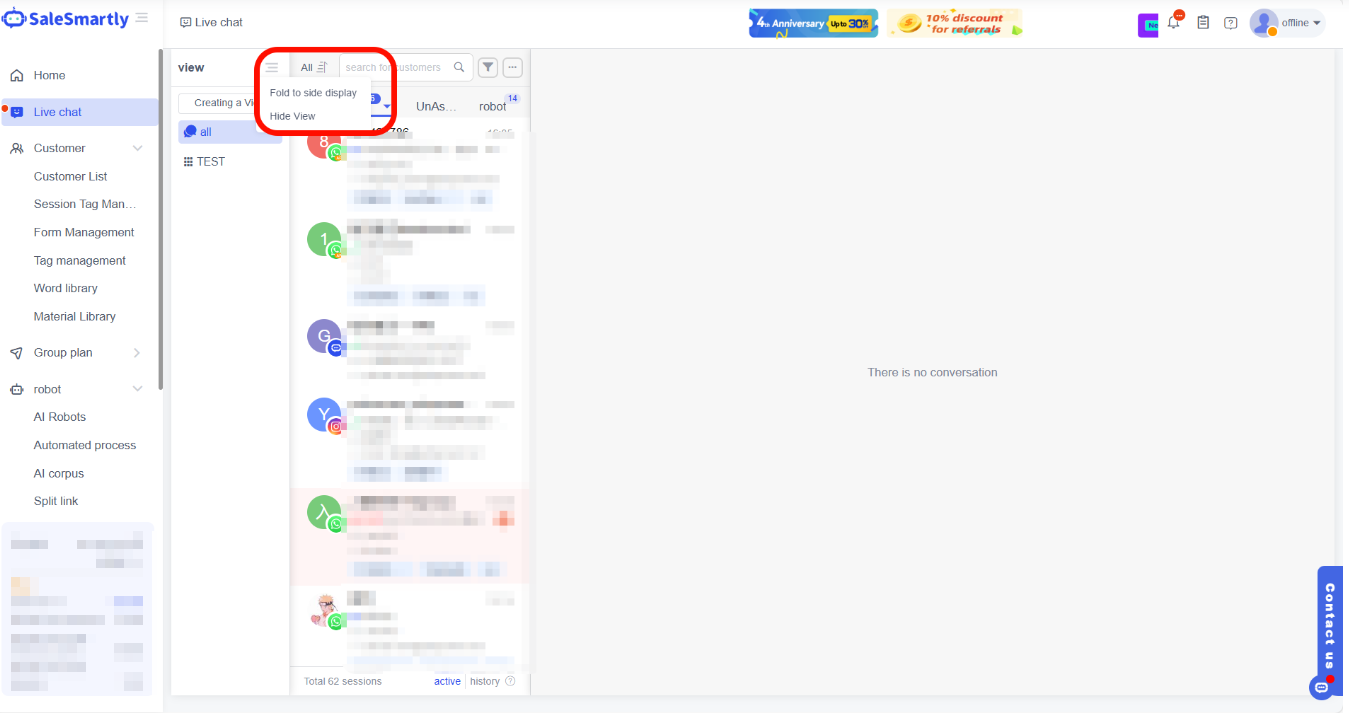
3.4.1. Lipat ke tampilan samping
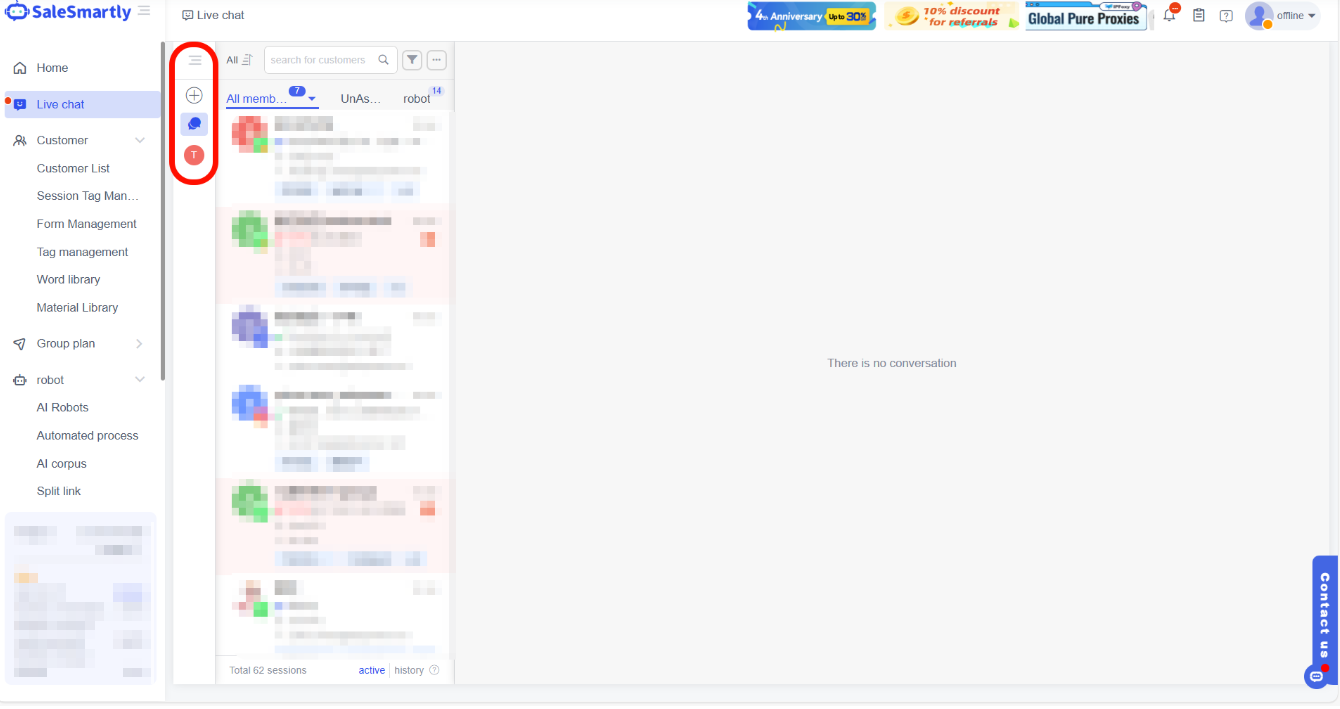
Bilah tampilan akan menjadi logo dengan hanya huruf pertama nama grup. Anda dapat langsung mengklik logo untuk memilih grup.
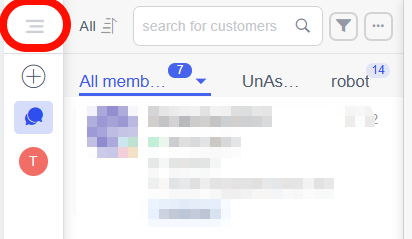
Klik tiga garis horizontal di atas untuk mengembalikan halaman sebelum menyembunyikan.
3.4.2. Sembunyikan tampilan
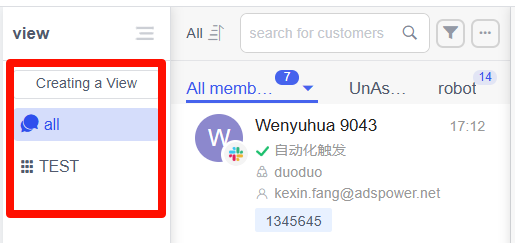
Sembunyikan sepenuhnya bilah tampilan. Jika Anda ingin memilih grup, Anda dapat menggerakkan mouse ke tiga garis horizontal untuk menampilkan grup.
Klik tiga garis horizontal untuk mengembalikan halaman sebelum menyembunyikan.
Panduan Jendela Obrolan SaleSmartly
Kuasai fungsi jendela obrolan SaleSmartly untuk meningkatkan efisiensi balasan dengan balasan cepat berbasis AI dan pemrosesan pesan layanan pelanggan.
Panduan Terjemahan Real-time
Pelajari cara menggunakan terjemahan real-time untuk mengurangi biaya chat lintas batas dan meningkatkan efisiensi komunikasi.
