Panduan Terjemahan Real-time
1. Pengantar: Fungsi Terjemahan Real-time untuk Komunikasi Lintas Batas
Terjemahan waktu nyata dapat mengatasi hambatan multibahasa yang disebabkan oleh komunikasi lintas batas. Mempelajari cara menggunakan fungsi terjemahan dapat mengurangi biaya obrolan.
Bab ini akan fokus pada pengaturan dan penggunaan fungsi terjemahan.
2. Deskripsi Fungsi
2.1. Terjemahkan Bahasa Pengunjung
Setelah menyalakan tombol terjemahan, sistem dapat secara otomatis mengidentifikasi bahasa pelanggan dan menerjemahkannya. (Seperti yang ditunjukkan di bawah ini)
Catatan: Terkadang IP perangkat pengunjung tidak benar-benar mewakili bahasa pengunjung. Kami akan menjelaskan cara mengubah bahasa pengunjung nanti.

Terjemahan waktu nyata: Klik untuk memulai fungsi terjemahan online, Anda dapat memilih bahasa yang digunakan oleh pelanggan dan mengatur bahasa yang Anda gunakan, dan pesan antara kedua belah pihak dapat secara otomatis diterjemahkan untuk memfasilitasi komunikasi lintas bahasa dan meningkatkan efisiensi komunikasi.
Klik "Bahasa" > Klik Mulai Terjemahan Online untuk menerjemahkan bahasa pengunjung secara real-time.
Catatan: Setelah memulai terjemahan online, bahasa yang Anda kirim juga akan diterjemahkan secara real-time. Anda juga dapat mengubah bahasa yang Anda terjemahkan ke pengunjung Anda.
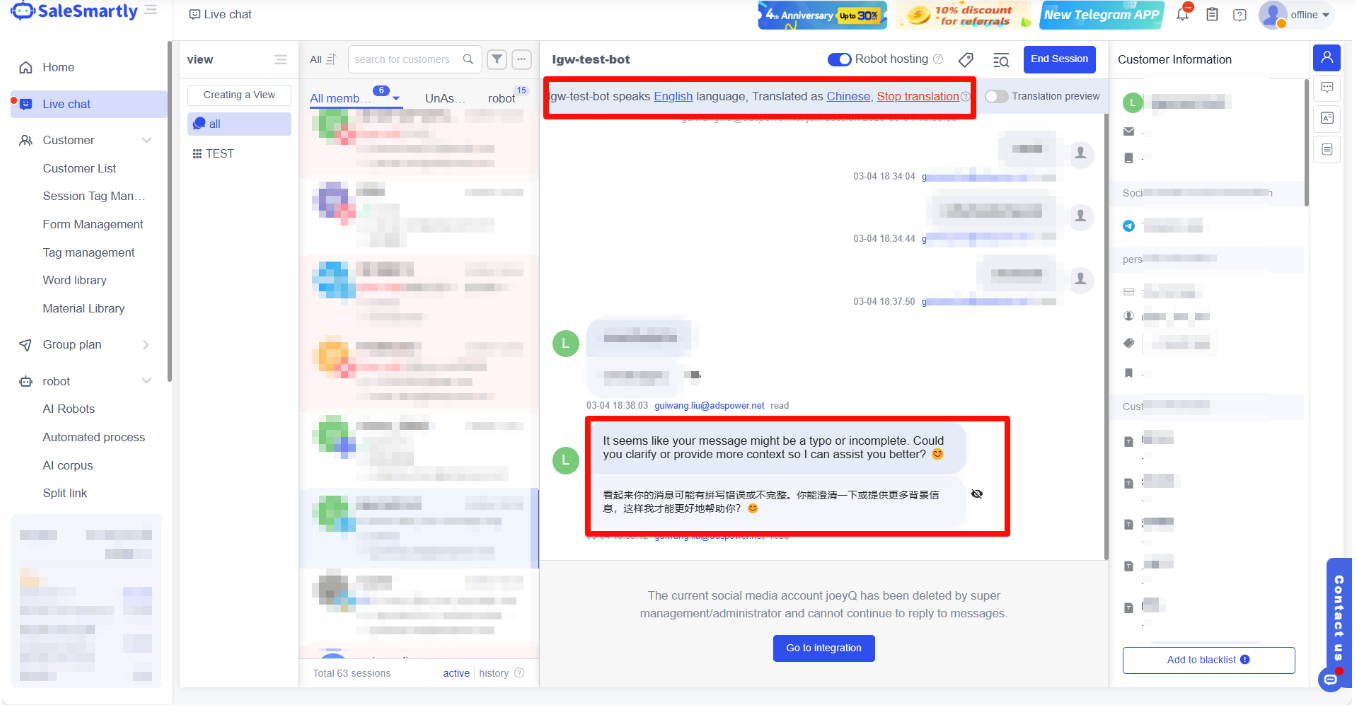
Hentikan terjemahan: Ketika Anda tidak perlu menerjemahkan pesan secara otomatis, klik Hentikan Terjemahan; jika Anda perlu menerjemahkan satu pesan, klik tombol Terjemahan di sebelah pesan. Untuk instruksi terjemahan spesifik, silakan beralih ke dokumen bantuan bahasa klien terjemahan untuk referensi.
Klik Hentikan Terjemahan untuk mematikan fungsi terjemahan real-time.

2.2. Terjemahan Kalimat Tunggal
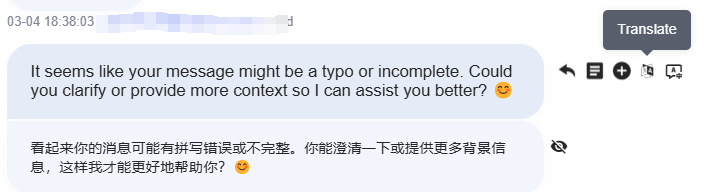
Anda dapat menerjemahkan kalimat tunggal yang dikirim oleh pengunjung.
Arahkan mouse ke kalimat pengunjung > klik pada terjemahan yang muncul di sebelah kanan.
2.3. Bagaimana Cara Mengetahui Bahasa Pengunjung?
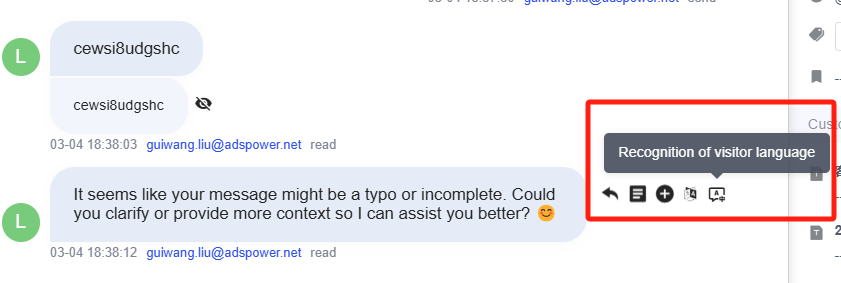
Sistem mendukung fungsi identifikasi bahasa pengunjung untuk kalimat tunggal, membantu Anda mendapatkan bahasa pengunjung dengan mengidentifikasi kalimat yang dikirim oleh pengunjung. Ini dapat membantu Anda beralih ke bahasa yang benar untuk komunikasi.
Arahkan mouse ke kalimat pengunjung > klik tombol Identifikasi Bahasa Pengunjung yang muncul di sebelah kanan > klik OK untuk mengubah bahasa pengunjung yang dikenali.
2.4. Bagaimana Cara Melihat Pratinjau dan Mengedit Terjemahan Sebelum Mengirimnya?
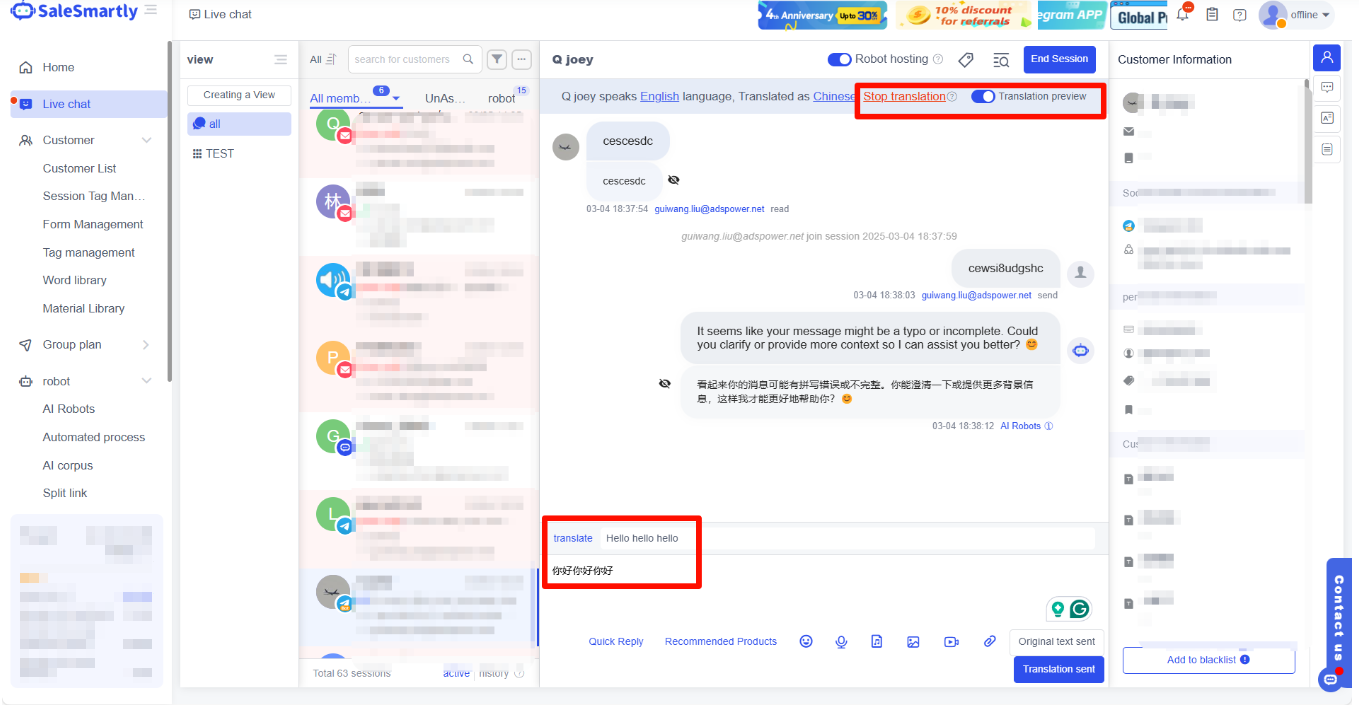
Sistem mendukung fungsi pengeditan dan pratinjau terjemahan. Setelah Anda memulai terjemahan online, Anda dapat mengklik fungsi pratinjau terjemahan.
Setelah Anda memasukkan konten yang sesuai di kotak input, klik di sebelah kiri untuk melihat pratinjau terjemahan dari konten saat ini. Anda juga dapat mengedit dan memasukkan terjemahan. Setelah memastikan bahwa itu benar, klik di sebelah kanan bawah untuk memilih Kirim Terjemahan untuk berhasil mengirim terjemahan yang telah diedit.
Modul Chat: Filter & Cari Pelanggan
Pelajari cara memfilter dan mencari pelanggan di Modul Chat untuk respons yang efisien dengan status sesi dan tampilan kustom.
Perpustakaan Suara: Alat Layanan Pelanggan
Pelajari cara menggunakan perpustakaan suara dan alat balasan cepat untuk meningkatkan respons layanan pelanggan dan meningkatkan tingkat konversi pesanan.
