Pengelolaan Daftar Pelanggan: Optimalkan Data Pelanggan Anda
1. Pendahuluan
Pusatkan data pelanggan, termasuk nomor telepon, email, sumber saluran, dan tag pengunjung, dan sederhanakan keterlibatan dengan alat untuk pesan massal, penandaan, dan pemasaran yang ditargetkan. Optimalkan manajemen pengguna dan perencanaan kampanye dalam satu platform.
2. Fitur Utama
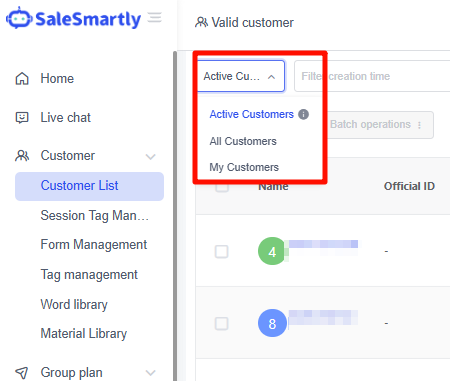
2.1. Pelanggan efektif
Didefinisikan sebagai pengguna dengan email yang valid, nomor telepon, atau akun media sosial aktif (Messenger, WhatsApp, Instagram, LINE, Whatsapp, dan pengguna pihak ketiga).
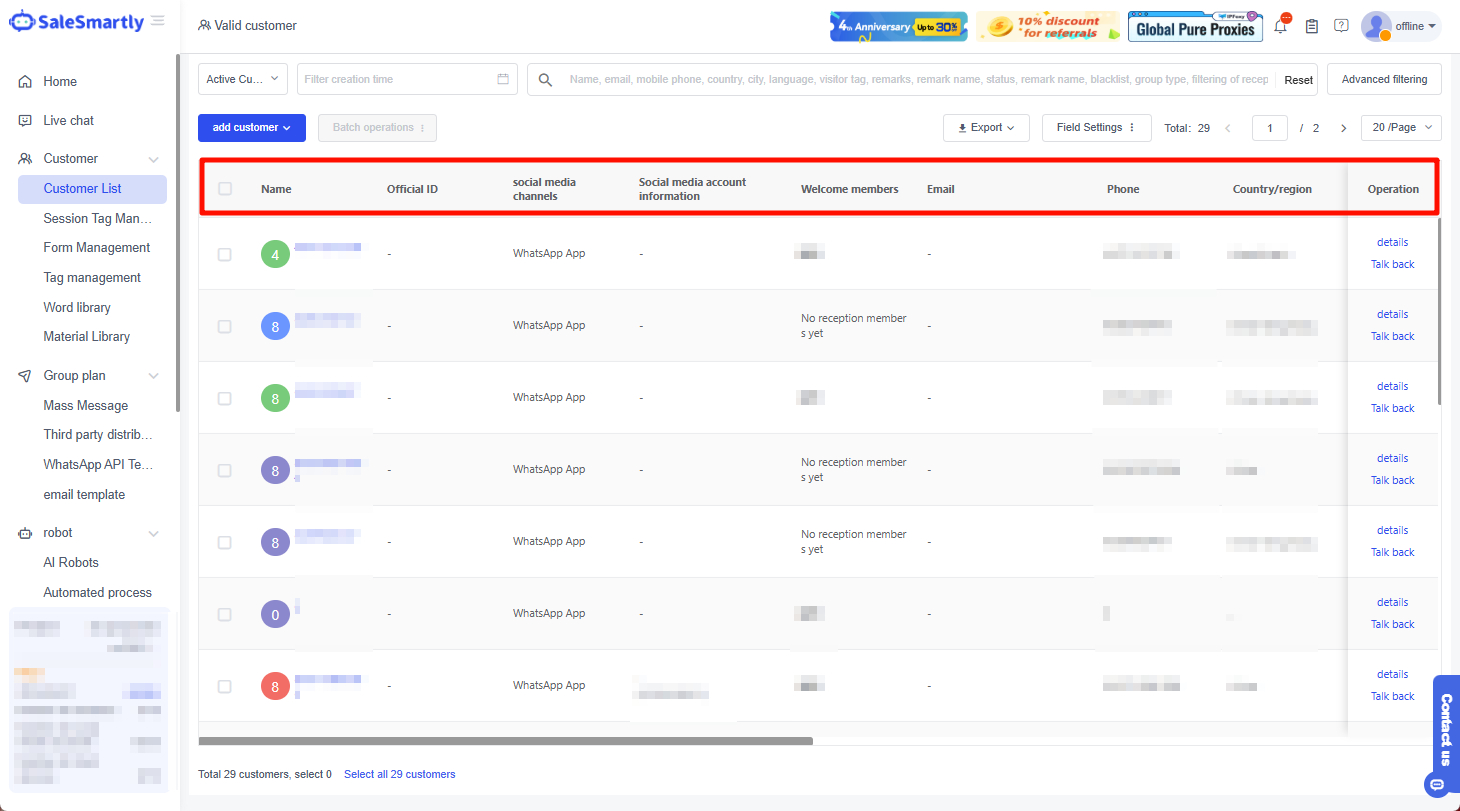
2.2. Lihat profil pelanggan
Di Klien - Daftar Pelanggan, Anda dapat melihat saluran media sosial, informasi akun media sosial, layanan pelanggan saat ini, email, telepon seluler, negara/wilayah, kota, bahasa, tag pengunjung, status, catatan, waktu pembuatan, waktu komunikasi terakhir, waktu balasan terakhir pengunjung, bahasa terjemahan, dan informasi lainnya dari pelanggan efektif.
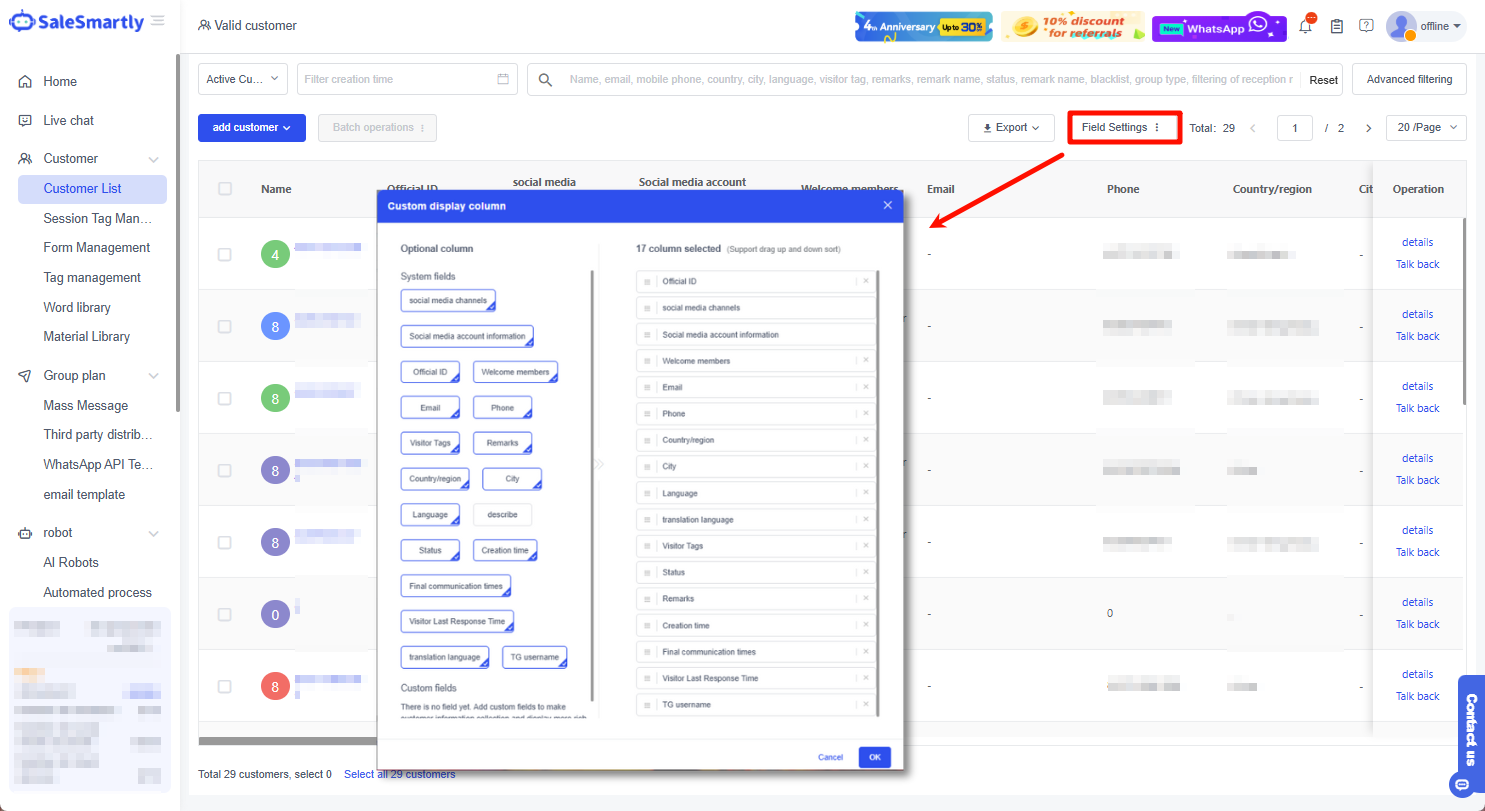
Tentu saja, Anda juga dapat menyesuaikan kolom tampilan dan memilih kategori informasi yang ingin ditampilkan di bilah informasi, seperti yang ditunjukkan di bawah ini:
3. Filter Pengguna
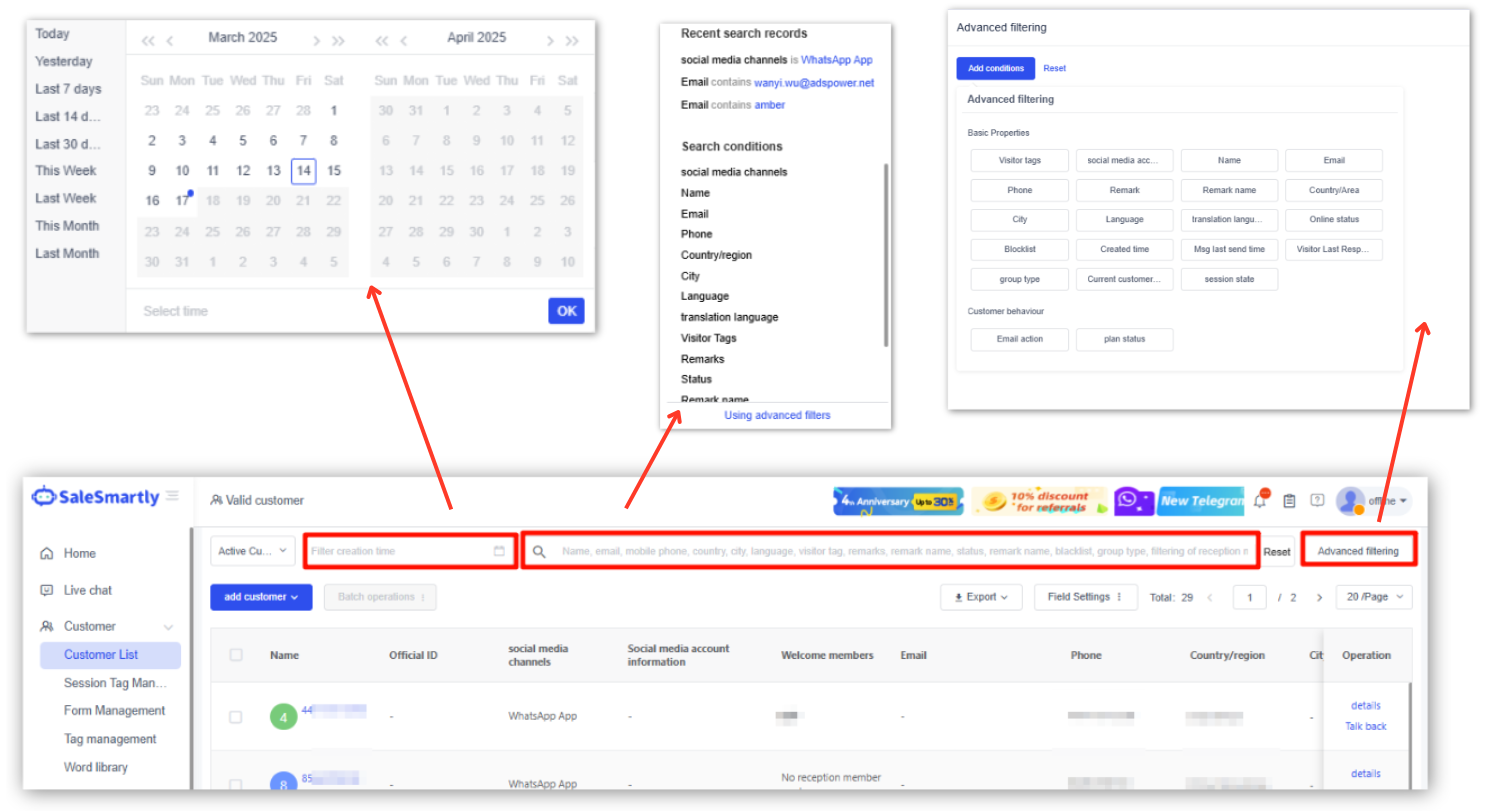
Pengguna dapat difilter berdasarkan waktu pembuatan, saluran, nama, email, telepon seluler, negara, kota, bahasa, tag pengunjung, catatan, nama catatan, status, nama catatan, daftar hitam, jenis grup, layanan pelanggan saat ini, dan informasi lainnya.
Cepat temukan grup target Anda dan dengan mudah kirim pesan grup, email grup, tandai mereka, dan ekspor data pengguna.
4. Impor dan Ekspor Data Pengguna
4.1. Impor data
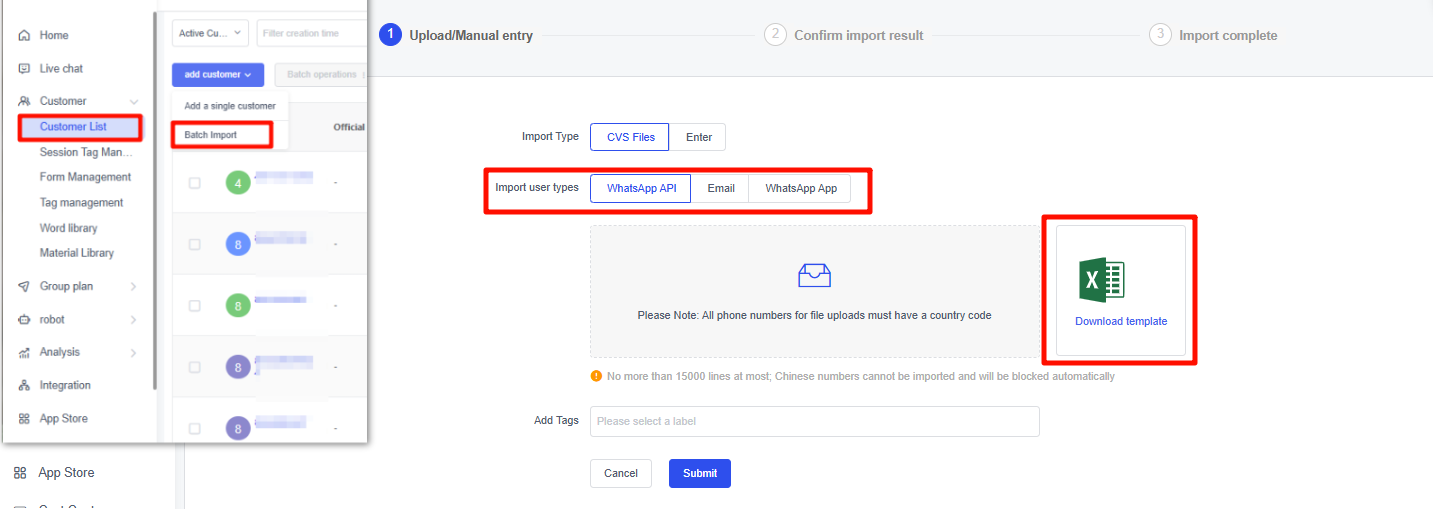
Impor massal: Anda dapat memilih file Excel atau menyalin dan menempel secara manual untuk mengimpor data pelanggan secara massal dari WhatsApp API, Email, dan WhatsApp App ke Kontak untuk memudahkan pengelolaan pengguna Anda.
Excel: Sebelum menggunakan impor Excel, Anda dapat mengunduh template Excel dan memodifikasinya sesuai petunjuk dalam template; Anda dapat menerapkan tag untuk membantu Anda mengelola pengguna ini dengan lebih baik selama impor.
Manual:
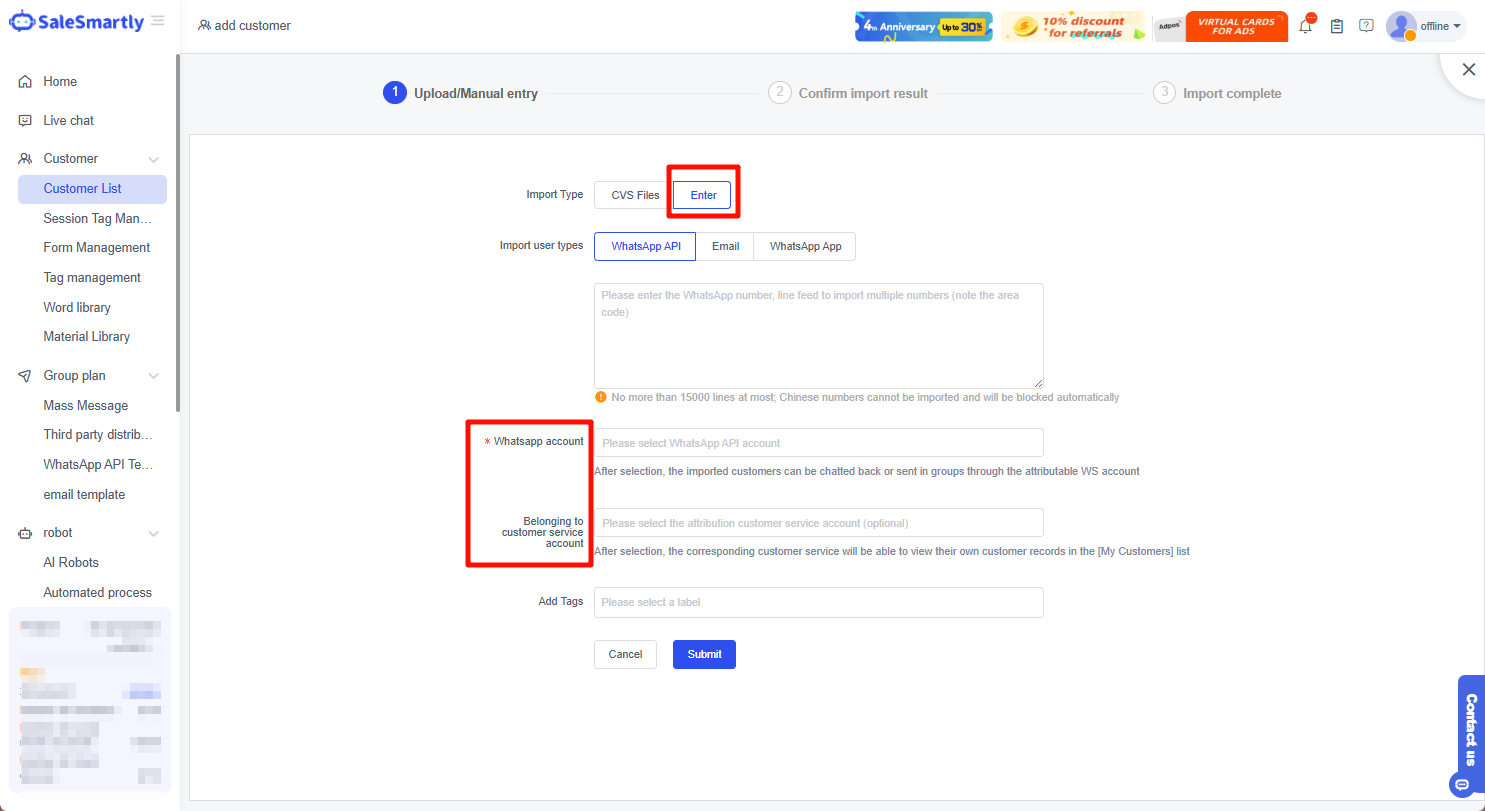
- WhatsApp API: Saat mengimpor akun WhatsApp pelanggan, Anda perlu memilih akun WhatsApp yang ingin Anda tetapkan untuk pelanggan yang diimpor. Anda juga dapat memilih untuk menetapkan pelanggan yang diimpor ke akun layanan pelanggan tertentu.
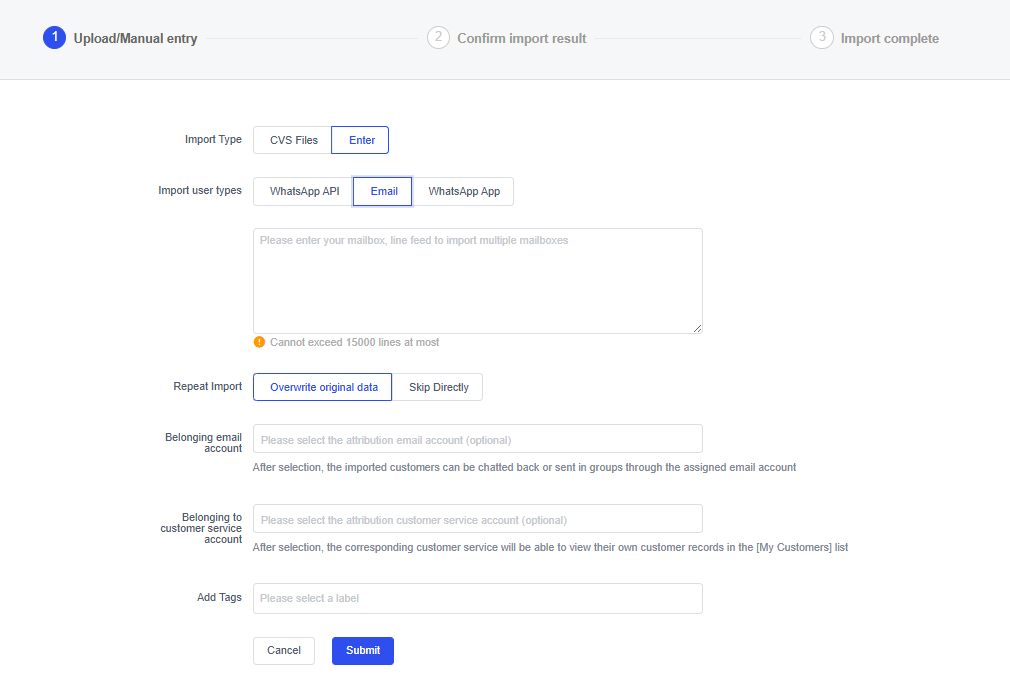
- Email: Setelah mengimpor kotak surat pengguna, Anda perlu memilih akun email untuk mengobrol atau mengirim pesan grup ke pelanggan yang diimpor. Pada saat yang sama, Anda juga dapat menetapkan pelanggan yang diimpor ke akun layanan pelanggan yang ditentukan.
- WhatsApp App: Setelah mengimpor WhatsApp App pengguna, Anda perlu memilih akun WhatsApp App untuk mengobrol atau mengirim pesan grup ke pelanggan yang diimpor. Pada saat yang sama, Anda juga dapat menetapkan pelanggan yang diimpor ke akun layanan pelanggan yang ditentukan.
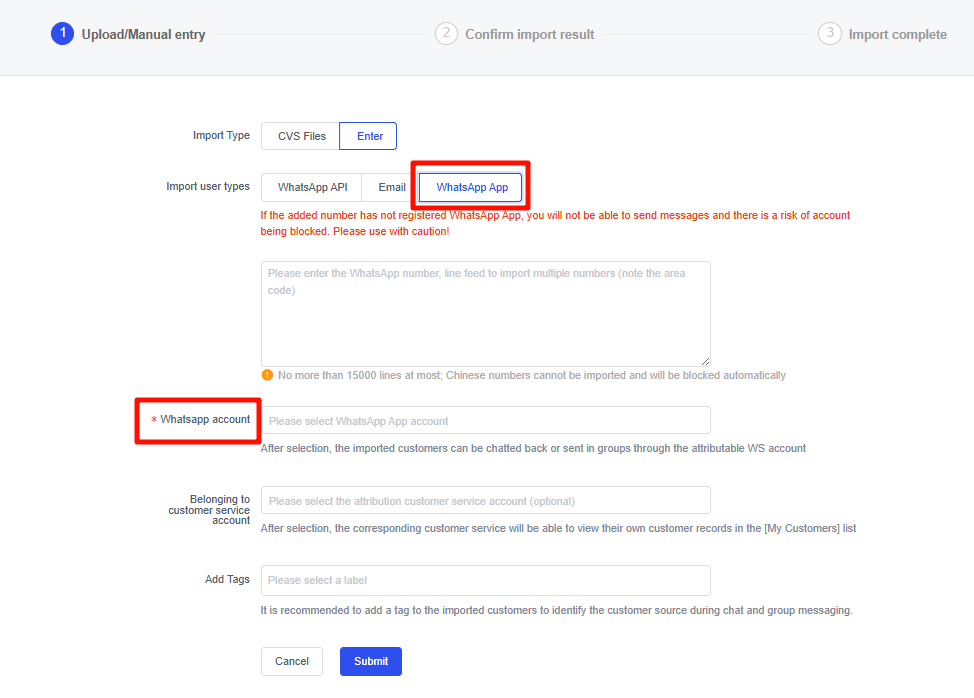
Catatan: SaleSmartly saat ini mendukung impor hingga 15.000 baris sekaligus; nomor Tiongkok tidak dapat diimpor dan akan secara otomatis diblokir.
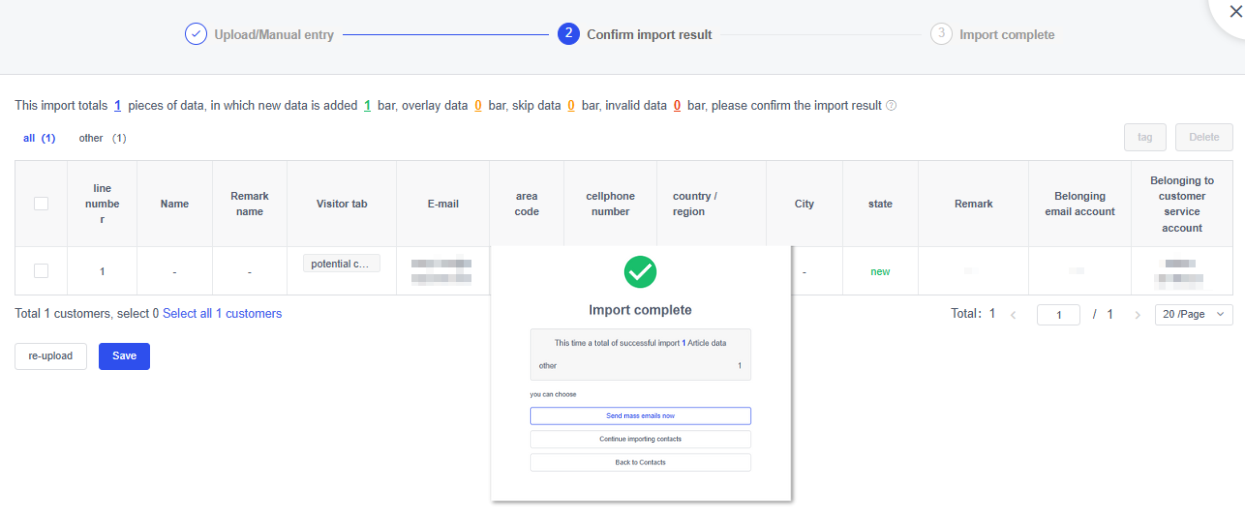
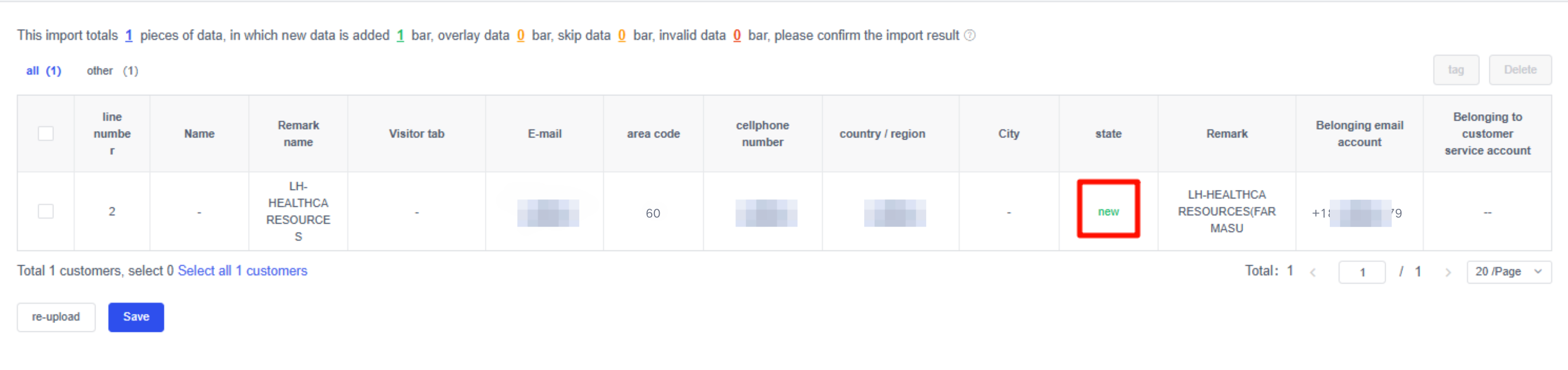
Setelah impor massal, Anda dapat mengonfirmasi hasil impor lagi. Jika impor gagal, Anda perlu memodifikasinya sesuai pesan peringatan atau klik untuk melihat pertanyaan umum kegagalan impor: https://help.salesmartly.id/features/client/customer-list untuk mengimpor lagi.
4.2. Ekspor informasi
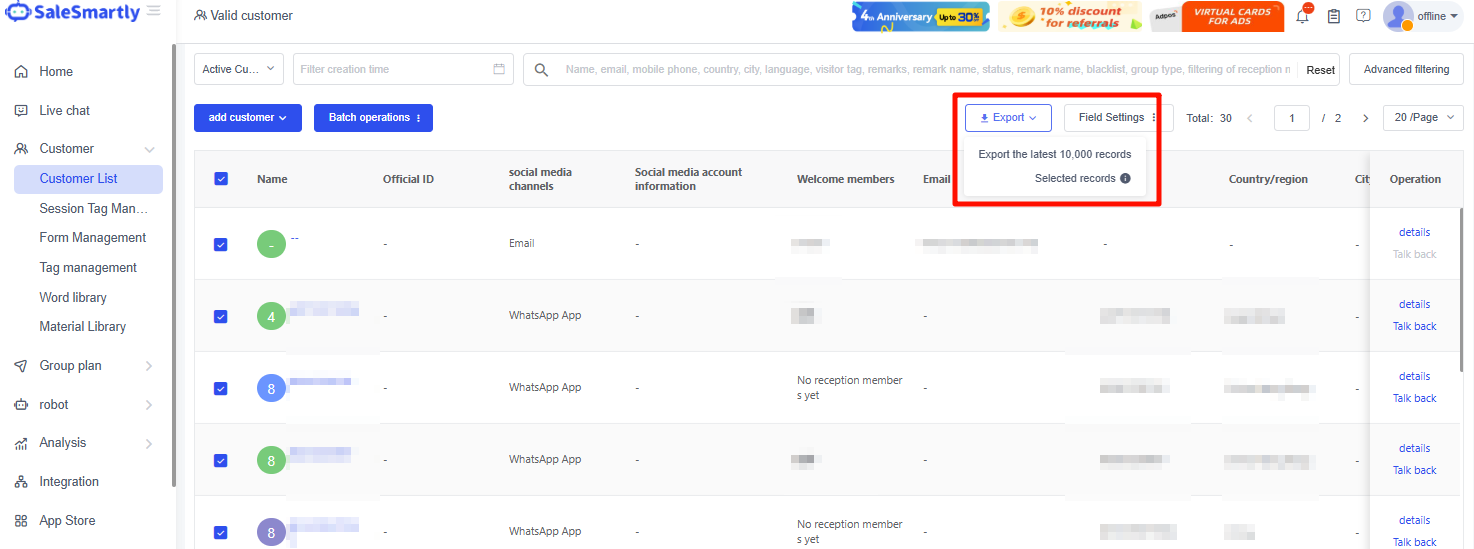
Anda juga dapat mengekspor informasi pengguna. SaleSmartly mendukung ekspor hingga 10.000 data sekaligus. Ekstrak hingga 10.000 catatan per batch untuk pelaporan.
5. Balas Percakapan
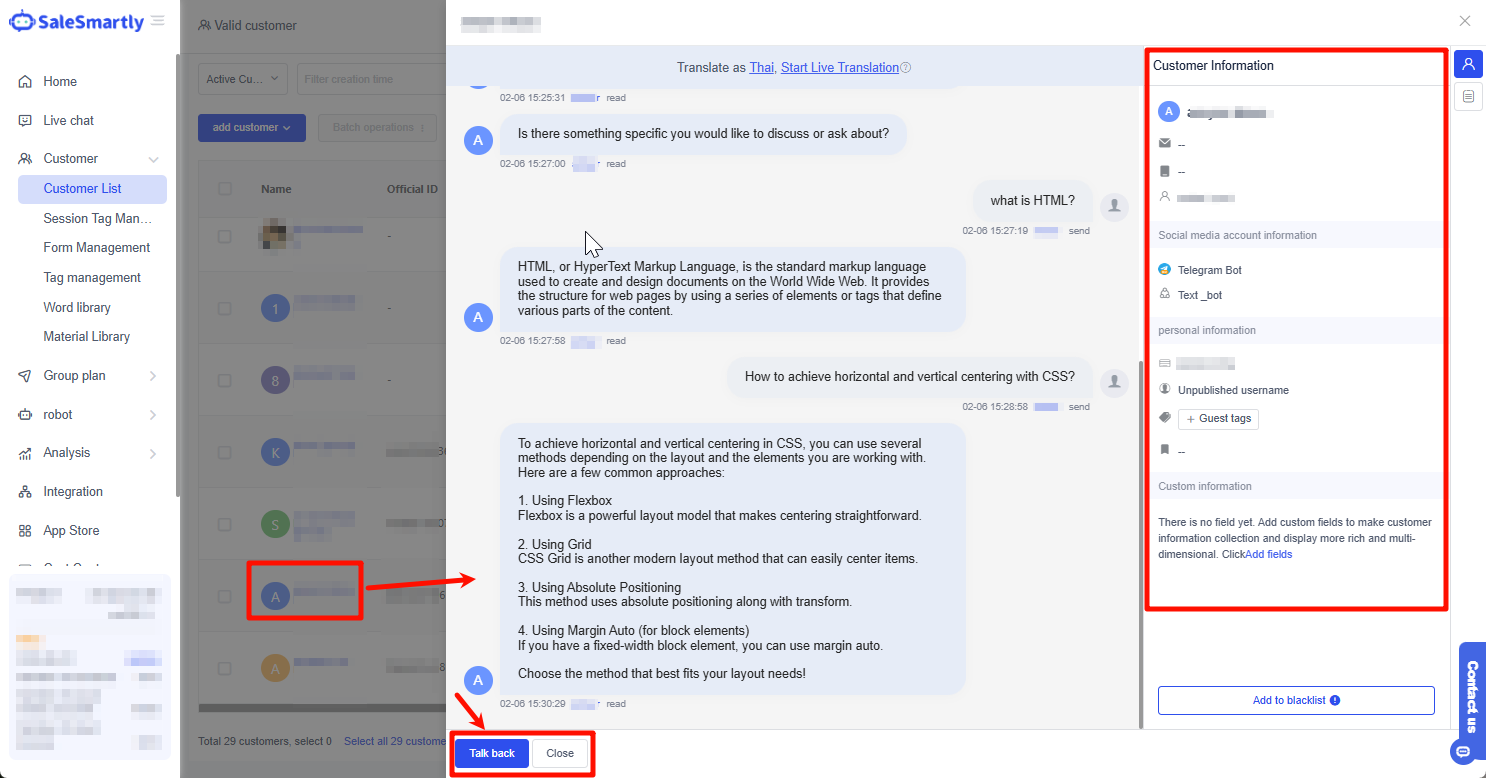
Klik pada nama pengguna untuk melihat detail obrolan dan informasi dasar pengguna. Anda juga dapat klik balas percakapan untuk memulai percakapan dan menghubungi pengguna lagi.
6. Tindakan Massal
6.1. Penandaan
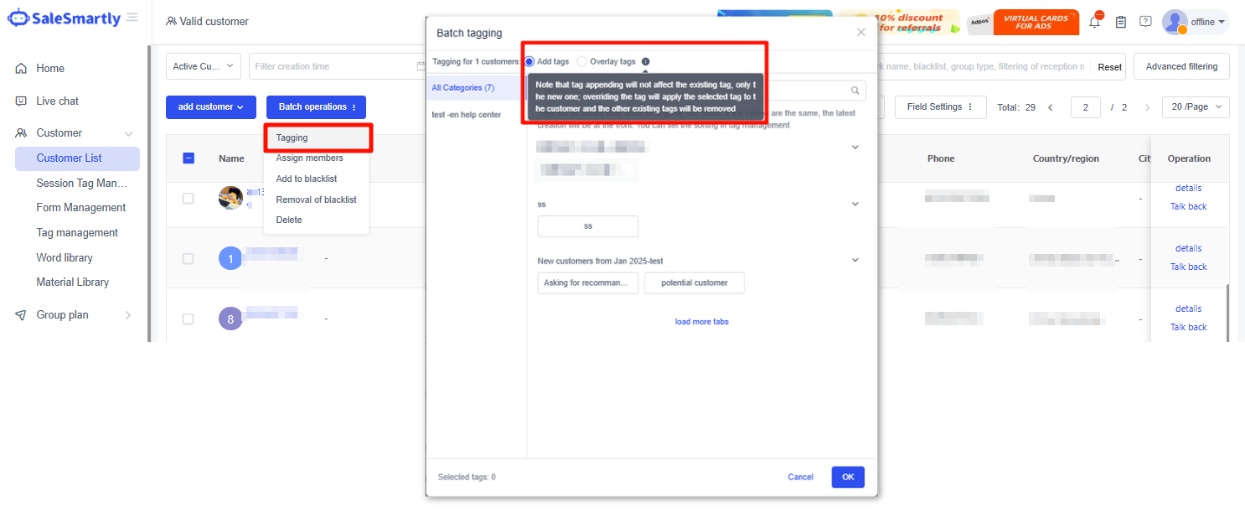
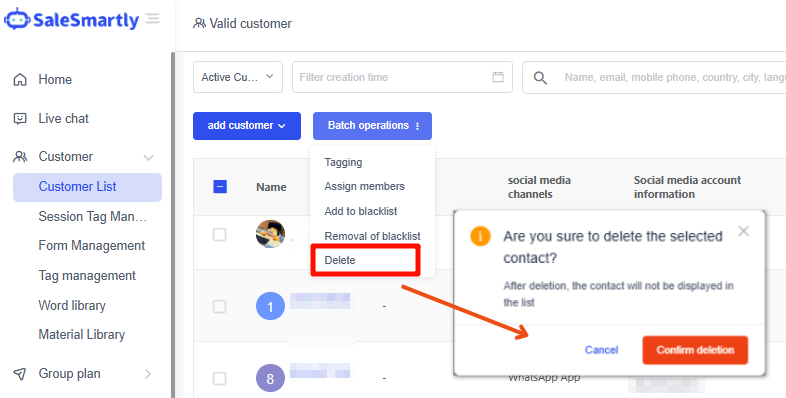
Pilih Operasi Batch > klik Penandaan > centang tag yang ingin Anda tambahkan, Anda dapat memilih beberapa tag > pilih Tambahkan tag/timpa tag > klik OK, dan penandaan berhasil.
Catatan: Menambahkan label tidak akan memengaruhi label yang ada, hanya label baru yang akan ditambahkan. Menimpa label akan menambahkan label yang dipilih ke pelanggan, dan label lain yang ada akan dihapus.
6.2. Hapus kontak
Centang pelanggan > pilih Operasi Batch > klik Hapus untuk menghapus kontak.
Catatan: Membutuhkan izin admin untuk menghapus pengguna secara permanen.
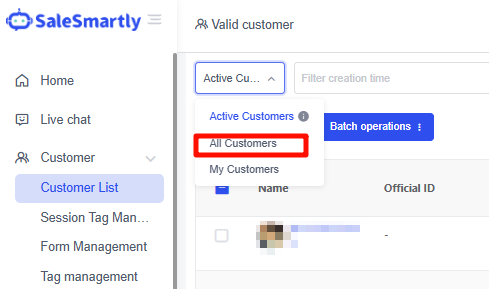
7. Semua Pelanggan
Semua pelanggan: Termasuk setiap pengguna yang berinteraksi melalui plugin obrolan atau saluran sosial yang terhubung ke SaleSmartly (misalnya, Email, Instagram, Line, WhatsApp, Telegram).
Fungsi Semua Pelanggan mencerminkan fitur yang tersedia di Pelanggan Efektif. Untuk panduan langkah demi langkah, lihat Bagian 1. Pelanggan Efektif.
8. Pertanyaan yang Sering Diajukan
8.1. Alasan kegagalan dalam mengimpor kontak WhatsApp App/Email secara massal
Penyebab:
- Contoh template dalam tabel tidak dihapus.
- Akun media sosial tidak diisi.
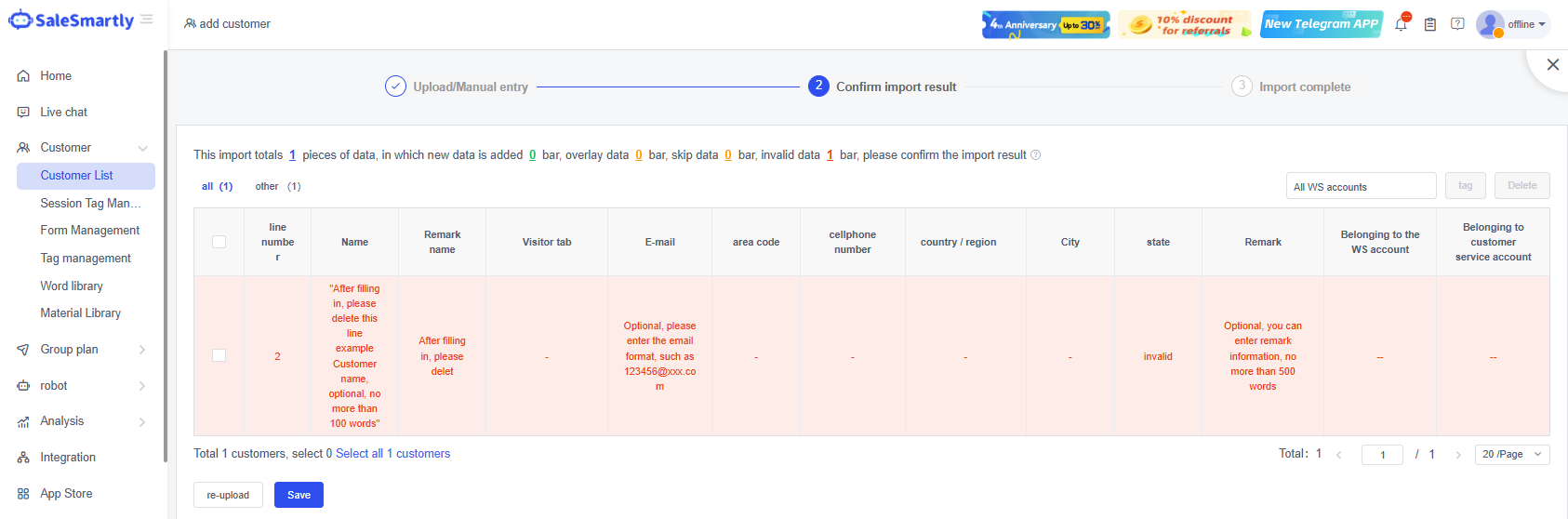
Harap hapus sampel sebelum mengimpor secara massal**, seperti yang ditunjukkan di bawah ini:**

- Nomor telepon pelanggan atau WhatsApp app/Email account yang terintegrasi dalam sistem tidak diisi.
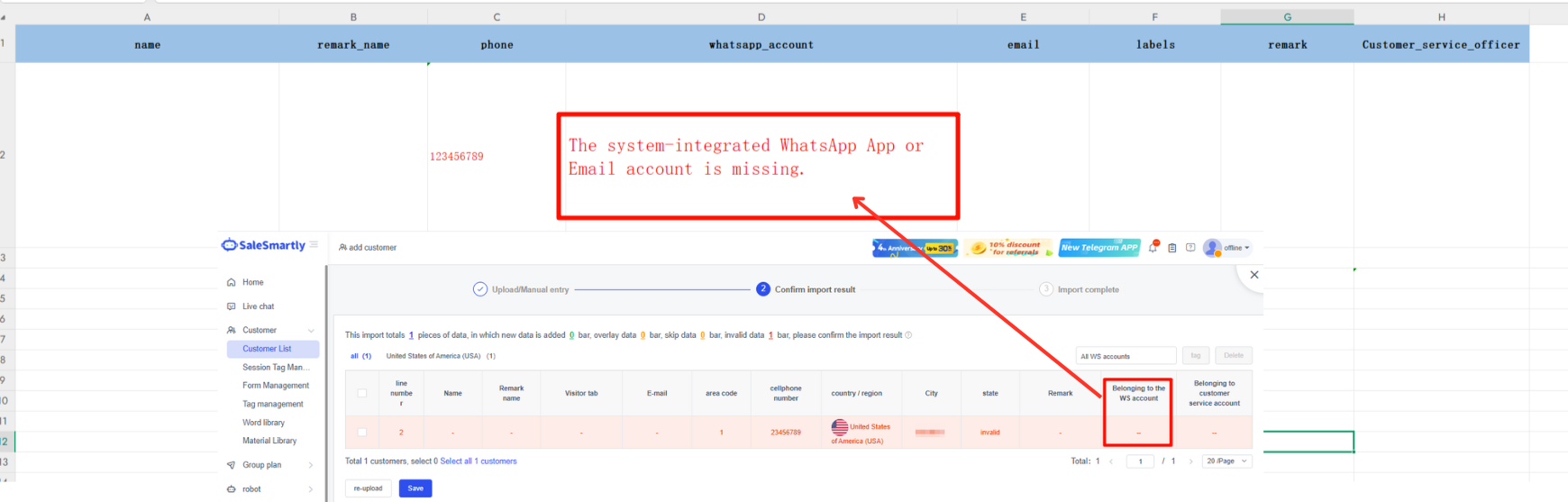
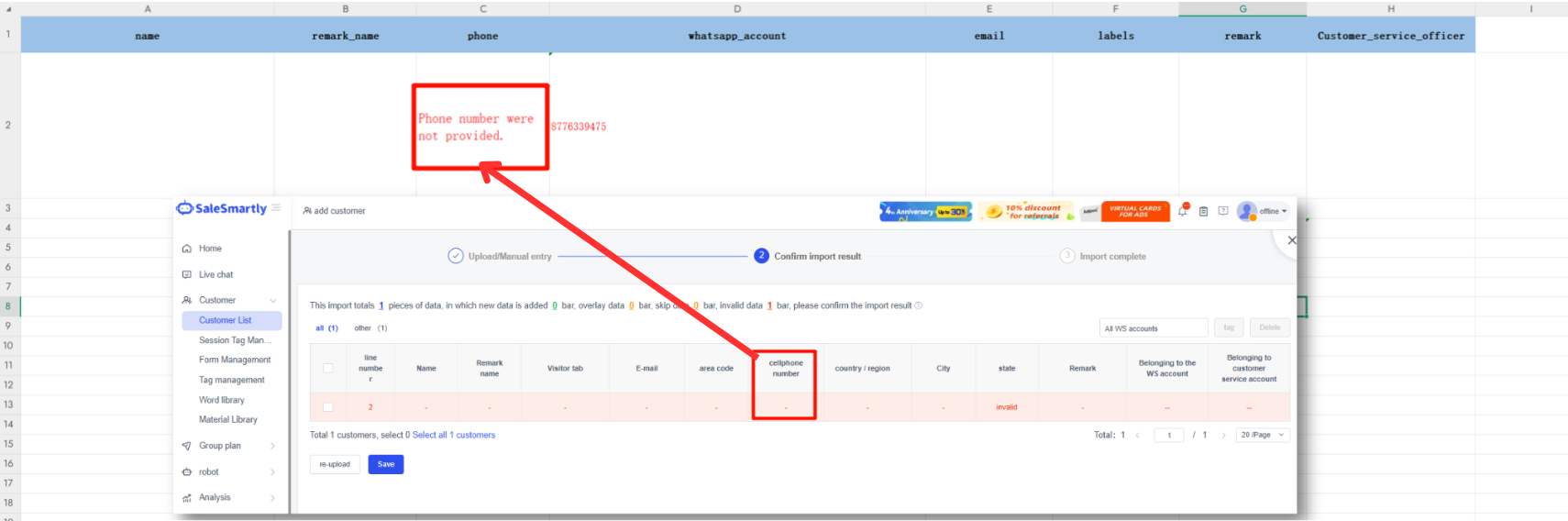
Kolom telepon (yaitu nomor pelanggan) dan whatsapp_account (yaitu WhatsApp app/Email account yang terintegrasi dengan sistem) dalam tabel wajib diisi.
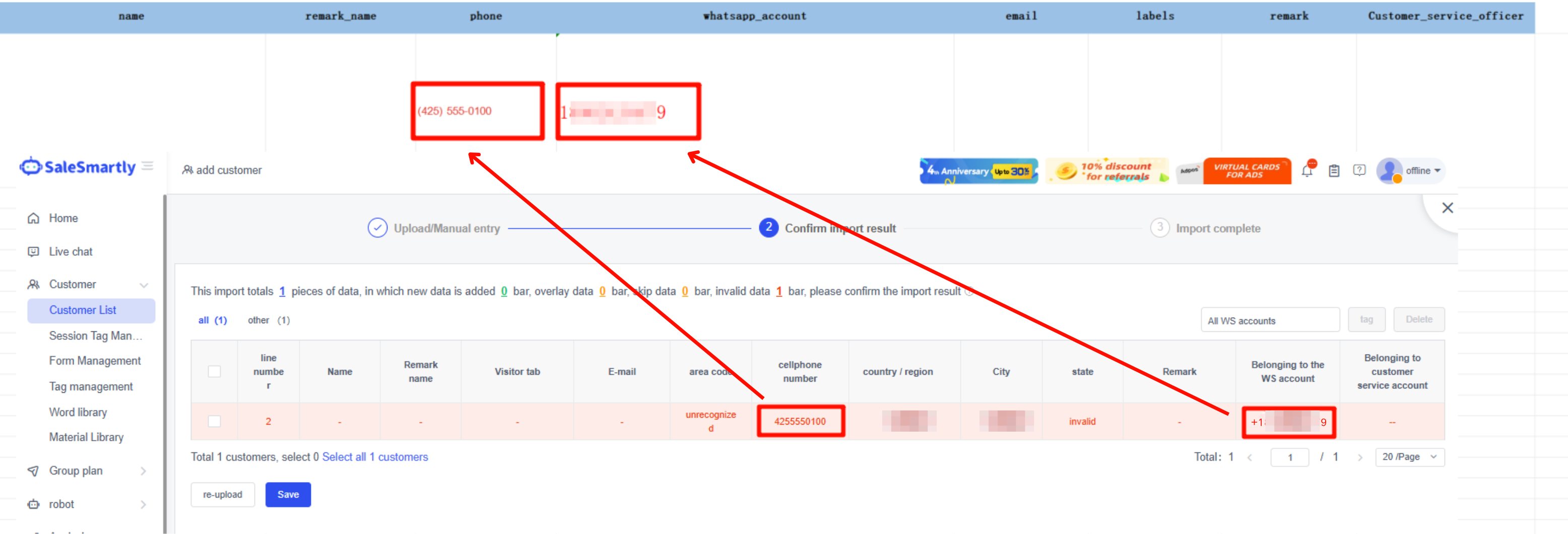
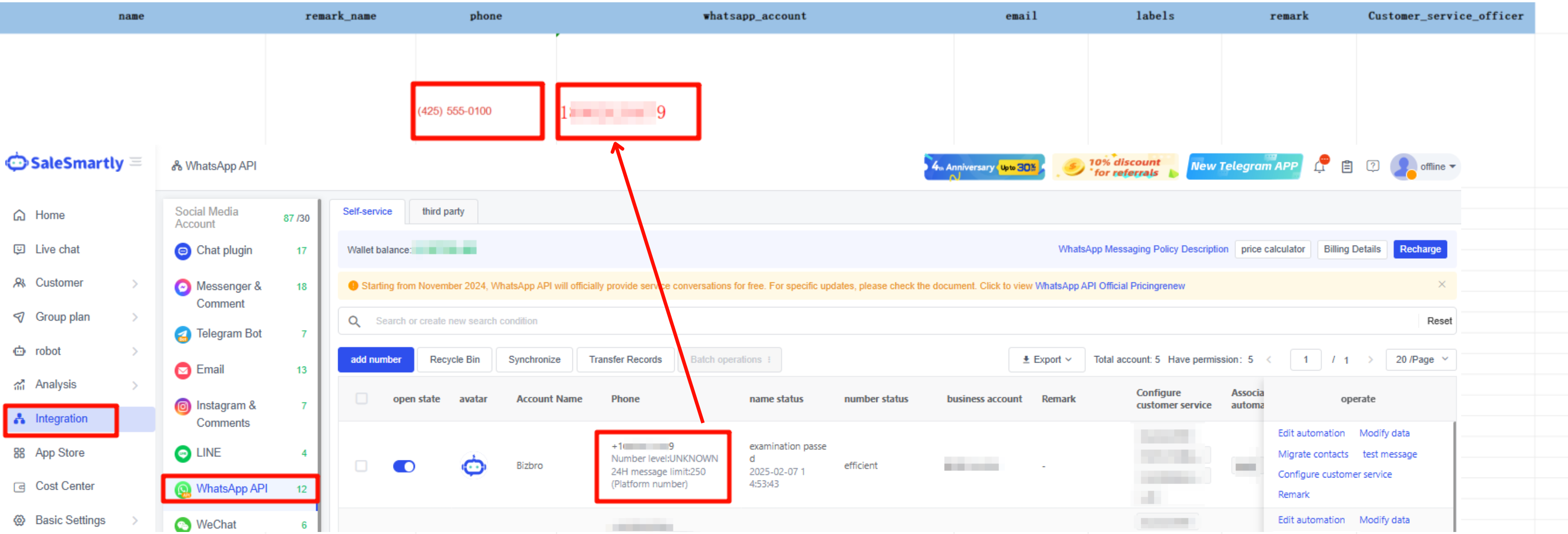
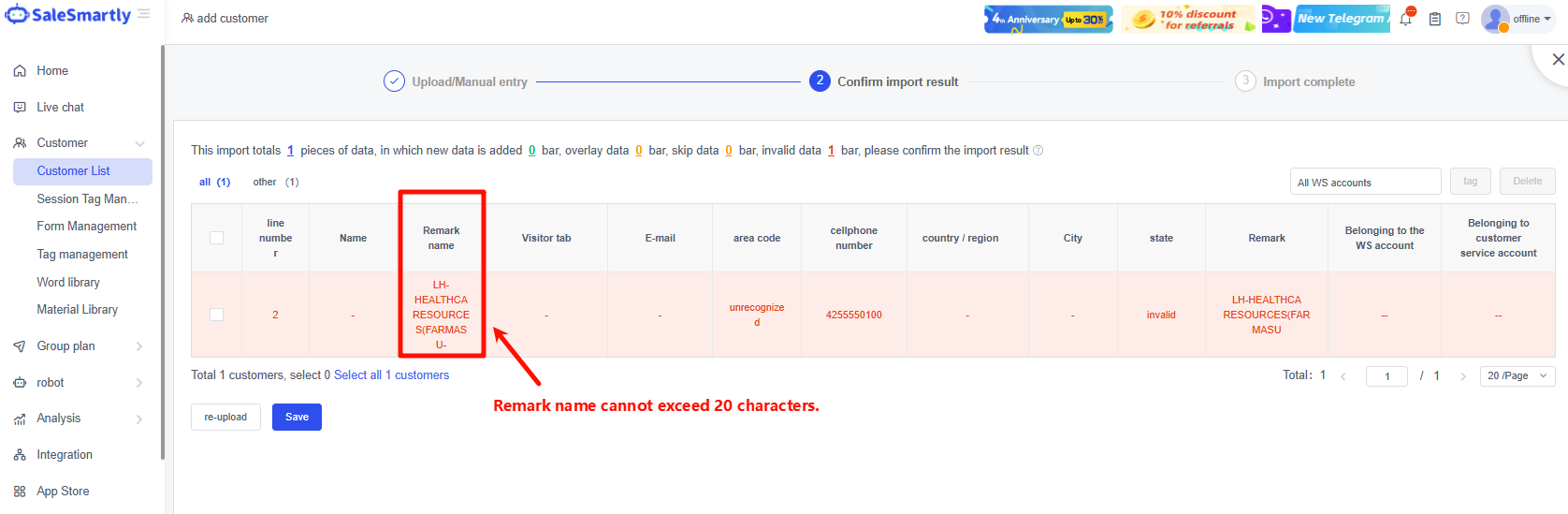
- Nama catatan tidak boleh melebihi 20 karakter. Satu huruf alfabet Inggris menempati satu karakter.
8.2. Masalah informasi pengguna yang diekspor tidak lengkap dan solusinya
Ketika saya memeriksa pengguna, saya mencentang kotak di sebelah "Nama" dan memilih pengguna, tetapi ketika saya mengekspor informasi pengguna, hanya ada 20 informasi pengguna, bukan semua informasi pengguna.
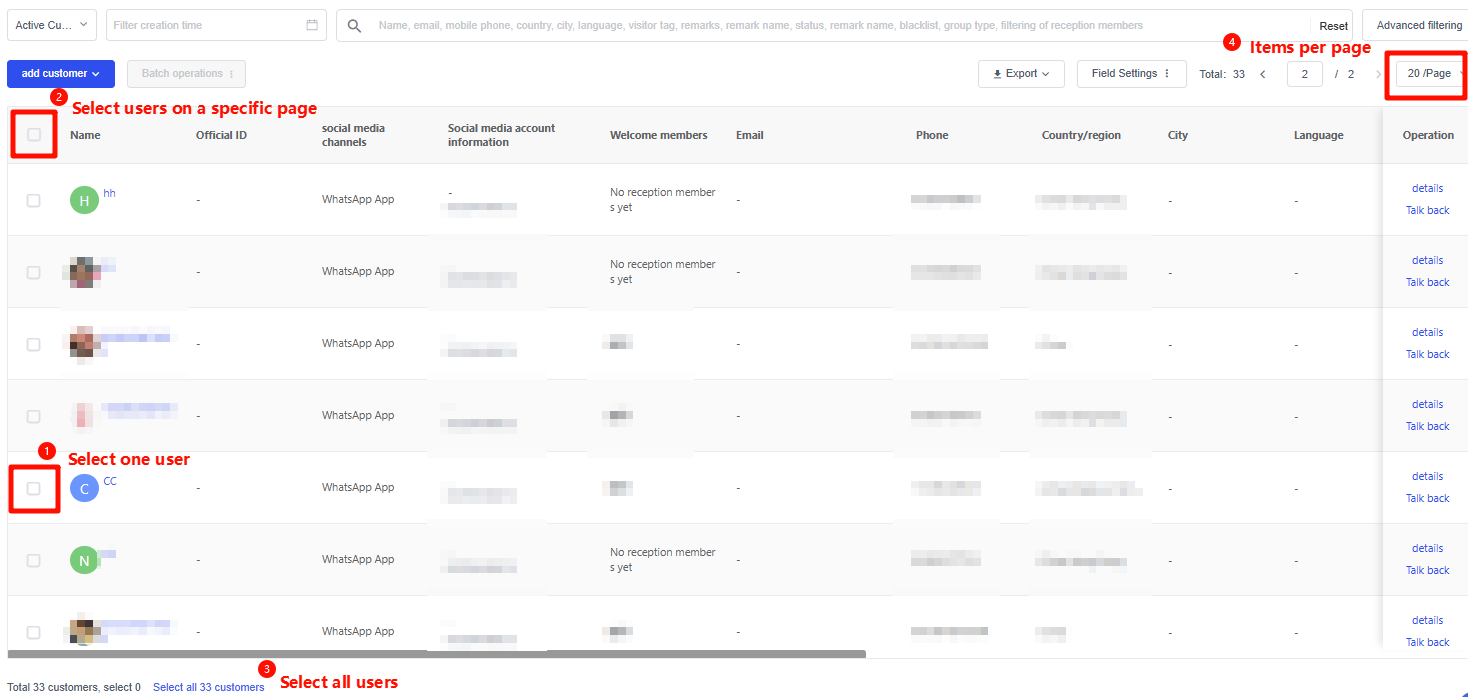
A: Jika Anda ingin memeriksa semua pengguna, silakan klik "Periksa semua XX pelanggan" di bagian bawah untuk memilih semua pengguna. Mencentang kotak di sebelah "Nama" hanya dapat memilih semua pengguna di halaman saat ini, bukan semua pengguna. Deskripsi fungsi pemeriksaan rinci adalah sebagai berikut:
- Jika Anda hanya perlu memilih sejumlah kecil pengguna tertentu, cukup centang kotak di sebelah nama pengguna;
- Jika Anda perlu memilih pengguna di halaman tertentu, centang kotak di sebelah "Nama";
- Jika Anda ingin memilih semua informasi pengguna, klik "Periksa semua XX pelanggan" di bagian bawah.
8.3. Bagaimana cara memberikan izin penghapusan?
Diperbarui secara real time, tetapi statistik data dasbor pelanggan diperbarui setiap jam.
8.4. Bagaimana cara memberikan izin kepada anggota tim untuk menghapus pelanggan?
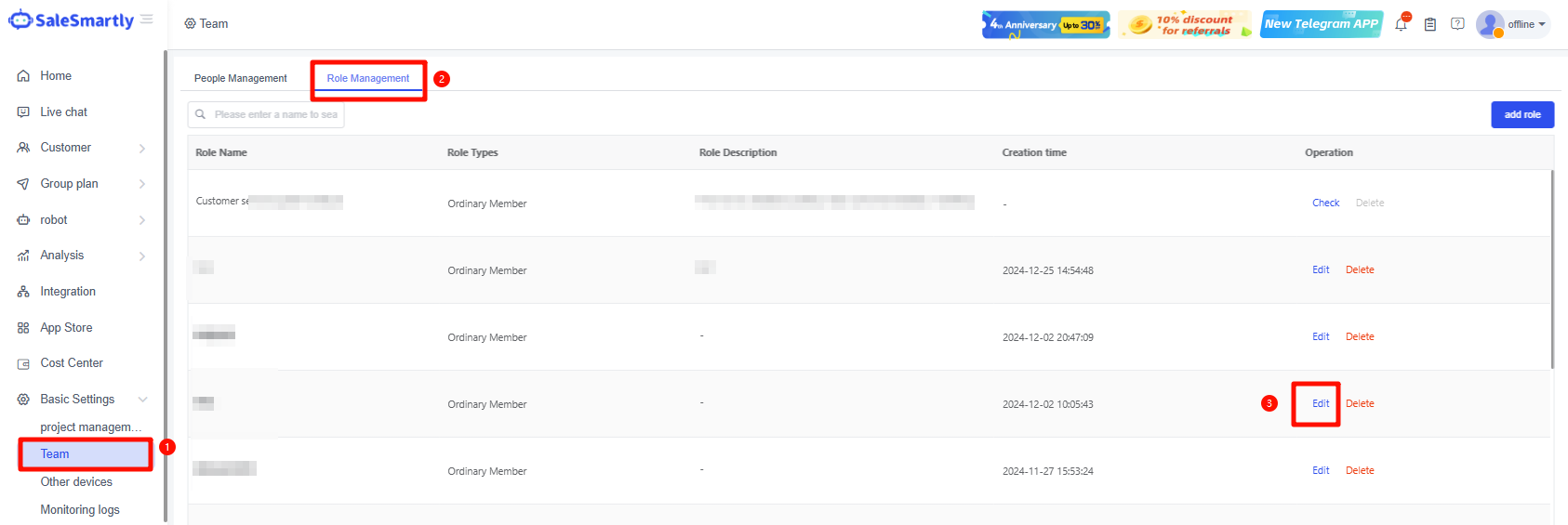
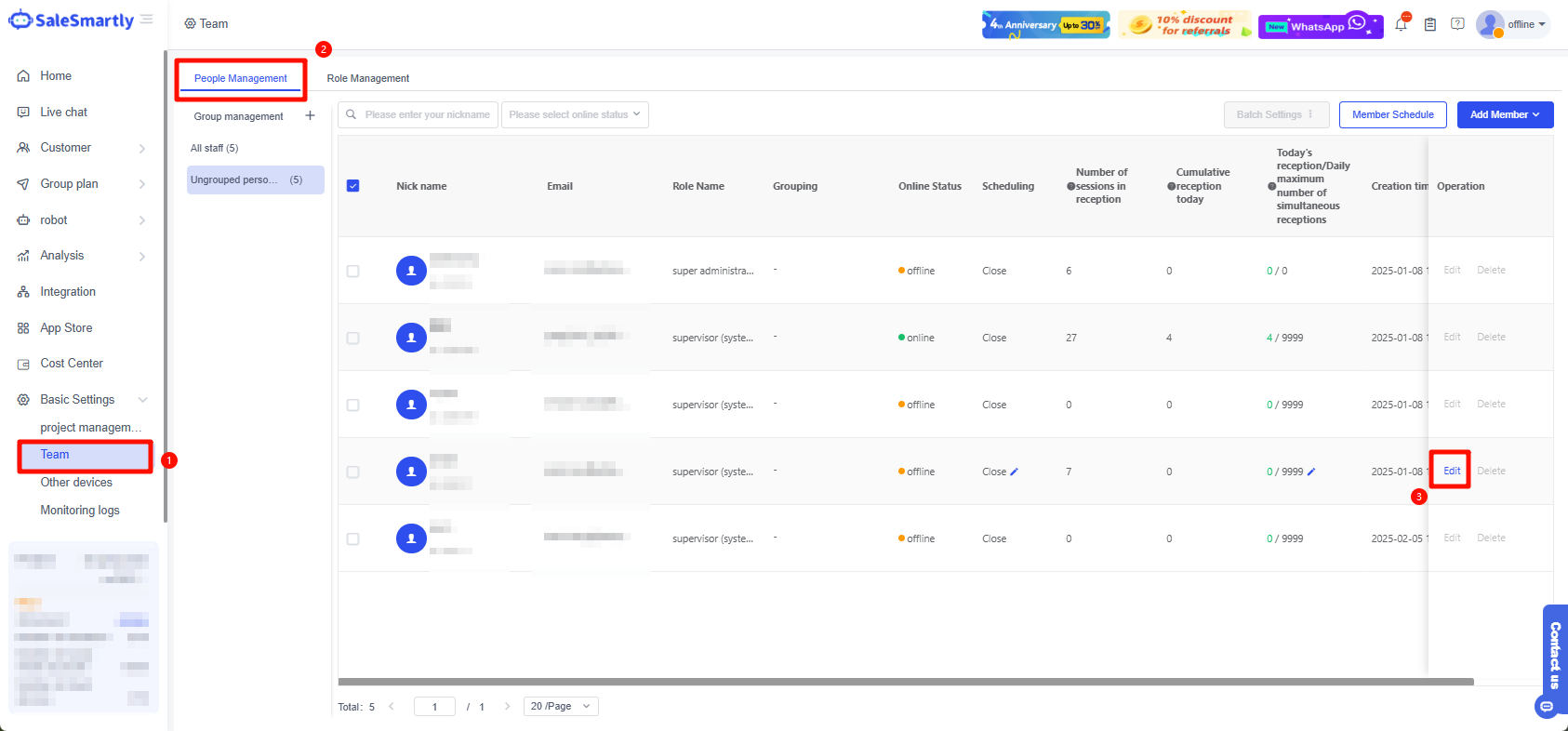
Anda dapat pergi ke Pengaturan - Tim - Manajemen Peran - Edit. Jika Anda tidak memiliki peran, silakan buat terlebih dahulu. Klik di sini untuk melihat cara membuat peran.
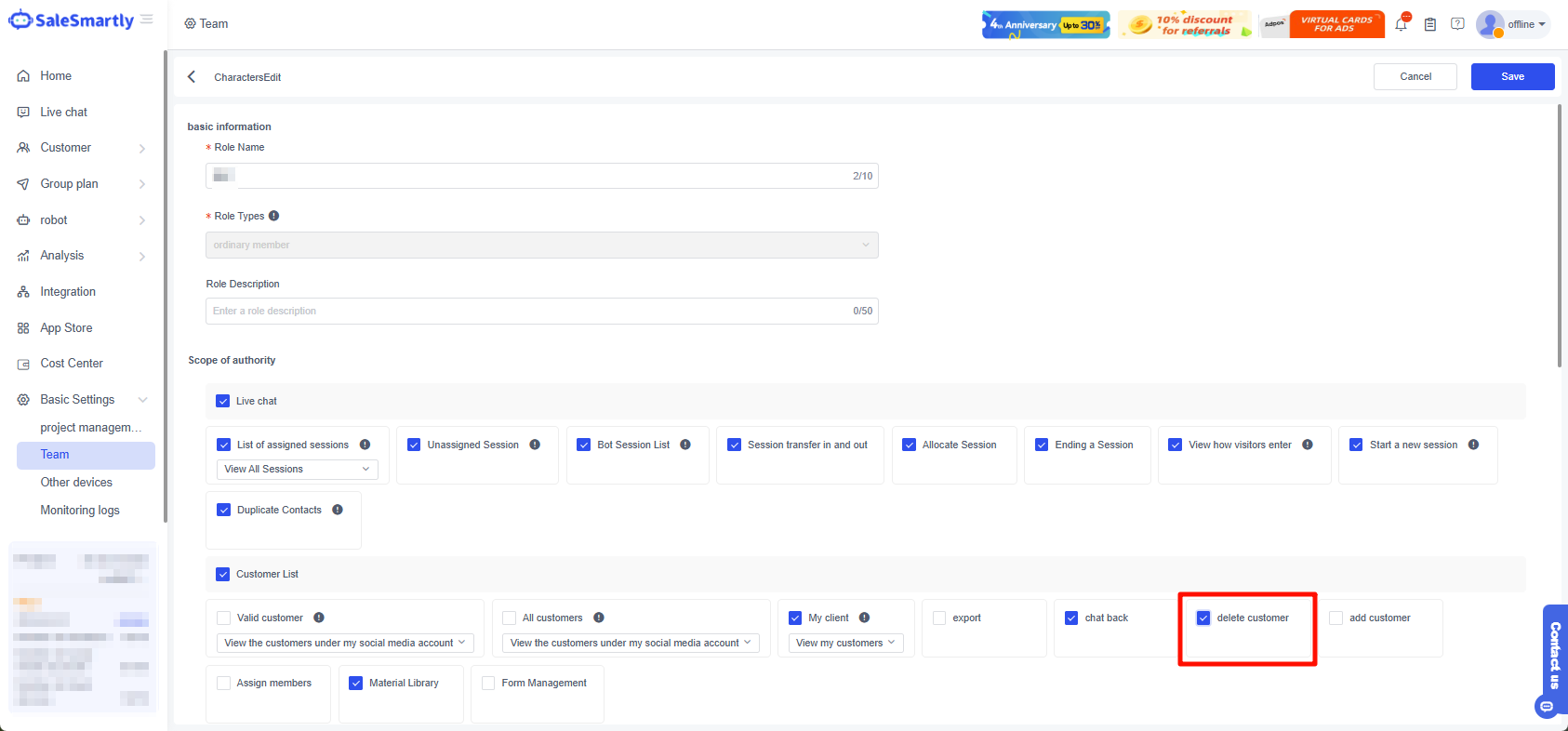
Centang izin Hapus pelanggan dan simpan.
Kembali ke Pengaturan - Tim - Manajemen Orang - Edit, pilih peran yang baru saja Anda edit atau buat, dan klik Simpan.

8.5. Apa arti Tambah, Timpa, Lewati, dan Tidak Valid dalam impor massal?

- Tambah: Jika kontak tidak ada dalam daftar pelanggan, tambahkan kontak.
- Lewati: Jika kontak yang diimpor sudah ada dalam daftar pelanggan atau cocok dengan kontak dalam file Excel yang diimpor dengan informasi yang identik, itu akan dilewati tanpa tindakan apa pun.
- Timpa: Jika nomor dalam informasi kontak sama tetapi informasi lainnya telah berubah, informasi baru akan menimpa informasi kontak yang ada.
- Tidak Valid: Jika informasi kontak tidak lengkap, tidak akurat, atau tidak dalam format yang benar, itu akan dianggap tidak valid dan tidak akan ditambahkan ke daftar pelanggan.
Menambahkan Informasi Pesanan
Pelajari cara membuat, mengedit, dan memantau pesanan langsung dalam percakapan SaleSmartly menggunakan panel Pesanan, serta cara membuat kolom pesanan kustom.
Pengelolaan Pesanan Melalui Obrolan Langsung
Optimalkan pelacakan dan pemrosesan pesanan dengan alat manajemen pesanan melalui obrolan langsung untuk meningkatkan efisiensi operasional.
