Pesan Grup Messenger
1. Pengenalan Pesan Grup Messenger
SaleSmartly mendukung pesan grup melalui Facebook Messenger, memudahkan Anda untuk berinteraksi dengan kontak yang ada dalam skala besar. Ikuti panduan langkah demi langkah ini untuk memulai dengan cepat dan memaksimalkan pesan grup Messenger.
Perhatian: Hanya mendukung pengiriman pesan massal kepada pelanggan yang telah menghubungi halaman publik Anda. Tidak mungkin mengirim pesan massal secara aktif kepada pelanggan yang belum pernah berkomunikasi dengan Anda!
1.1. Hubungkan Halaman Facebook Anda
Sebelum mengirim pesan massal, Anda perlu mengintegrasikan halaman publik Facebook Anda ke platform SaleSmartly.
Untuk tutorial integrasi, lihat: Bagaimana cara mengintegrasikan halaman publik Facebook?
1.2. Sinkronkan Kontak Messenger
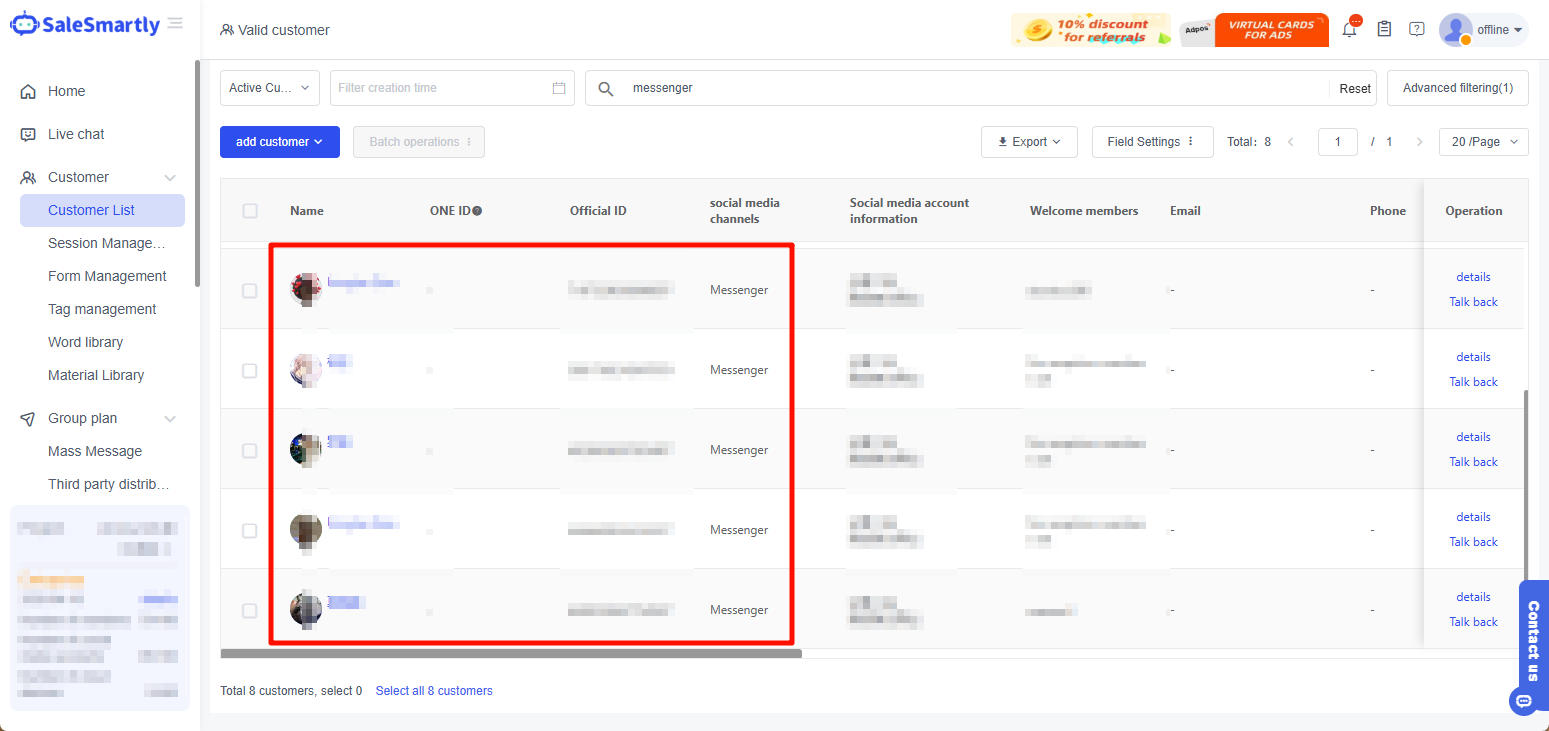
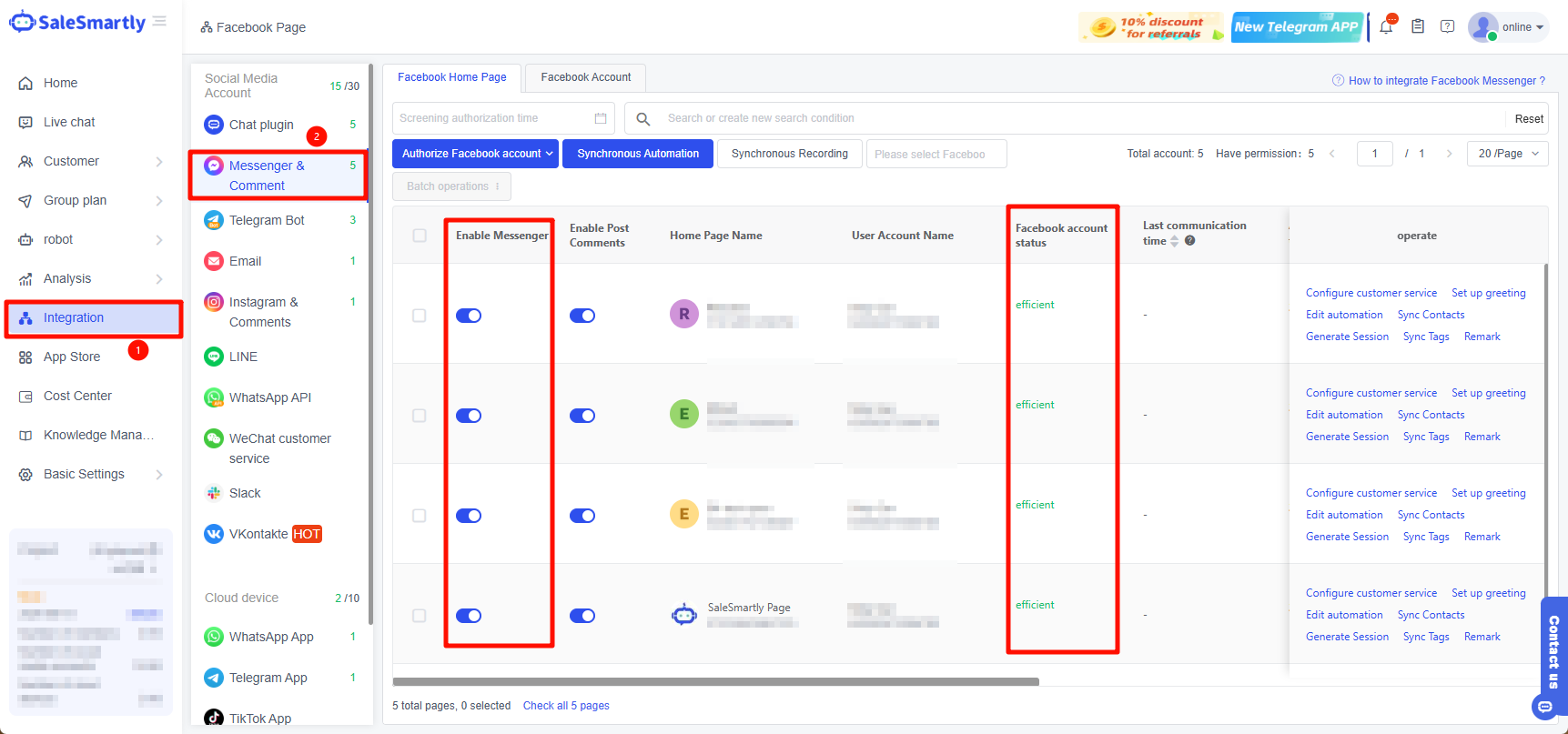
Pastikan daftar pelanggan memiliki kontak Messenger. Jika tidak ada kontak atau jumlah yang disinkronkan tidak sesuai, klik "Sinkronkan Kontak" di Integrasi-Messenger & Komentar.
Perhatian: Untuk informasi lebih lanjut tentang logika sinkronisasi kontak halaman Facebook, klik di sini: Logika sinkronisasi kontak halaman Facebook
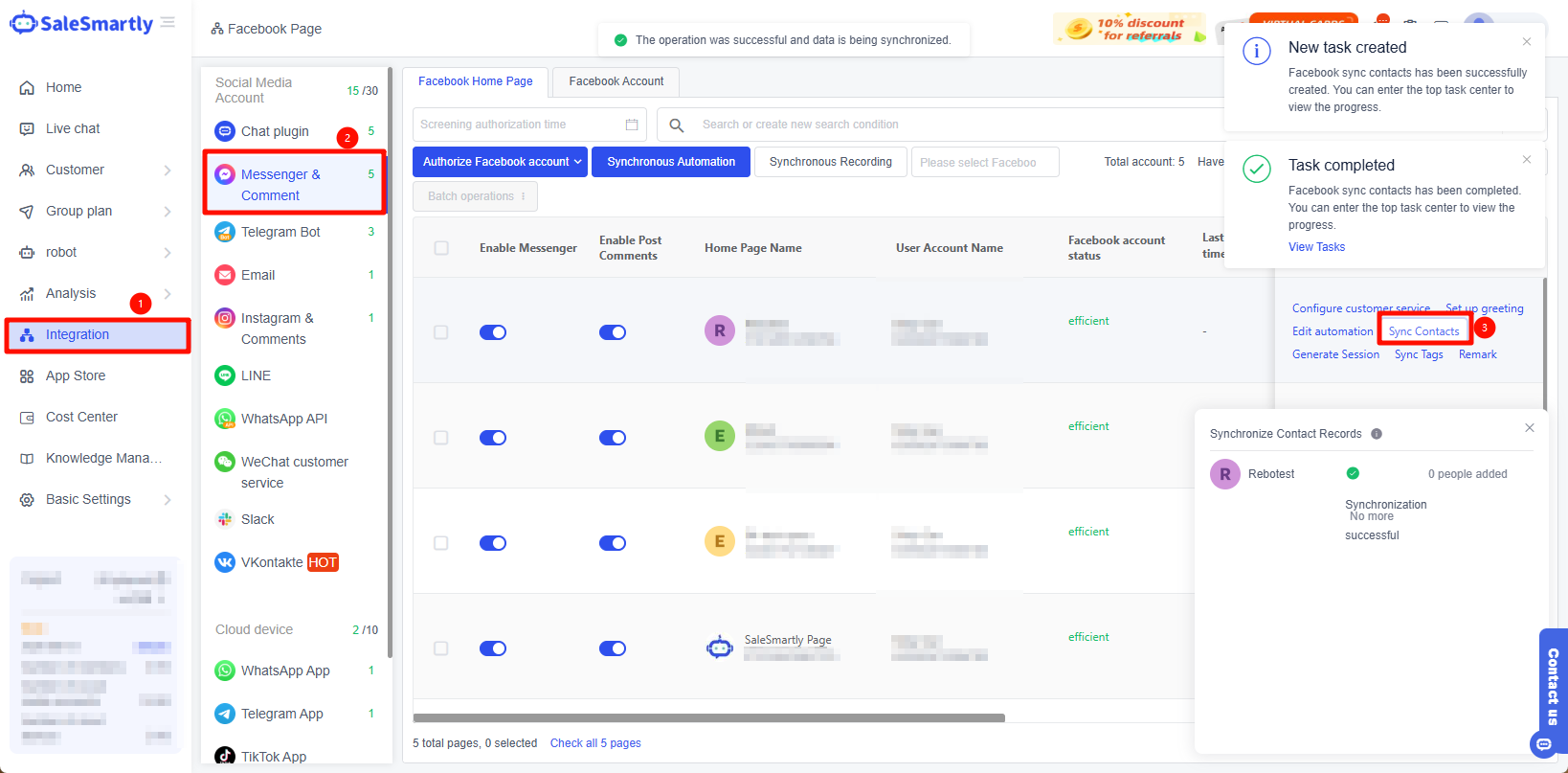
Perhatian: Pastikan sakelar Aktifkan Messenger dihidupkan dan status akun media sosial valid.
1.3. Buat Pesan Grup
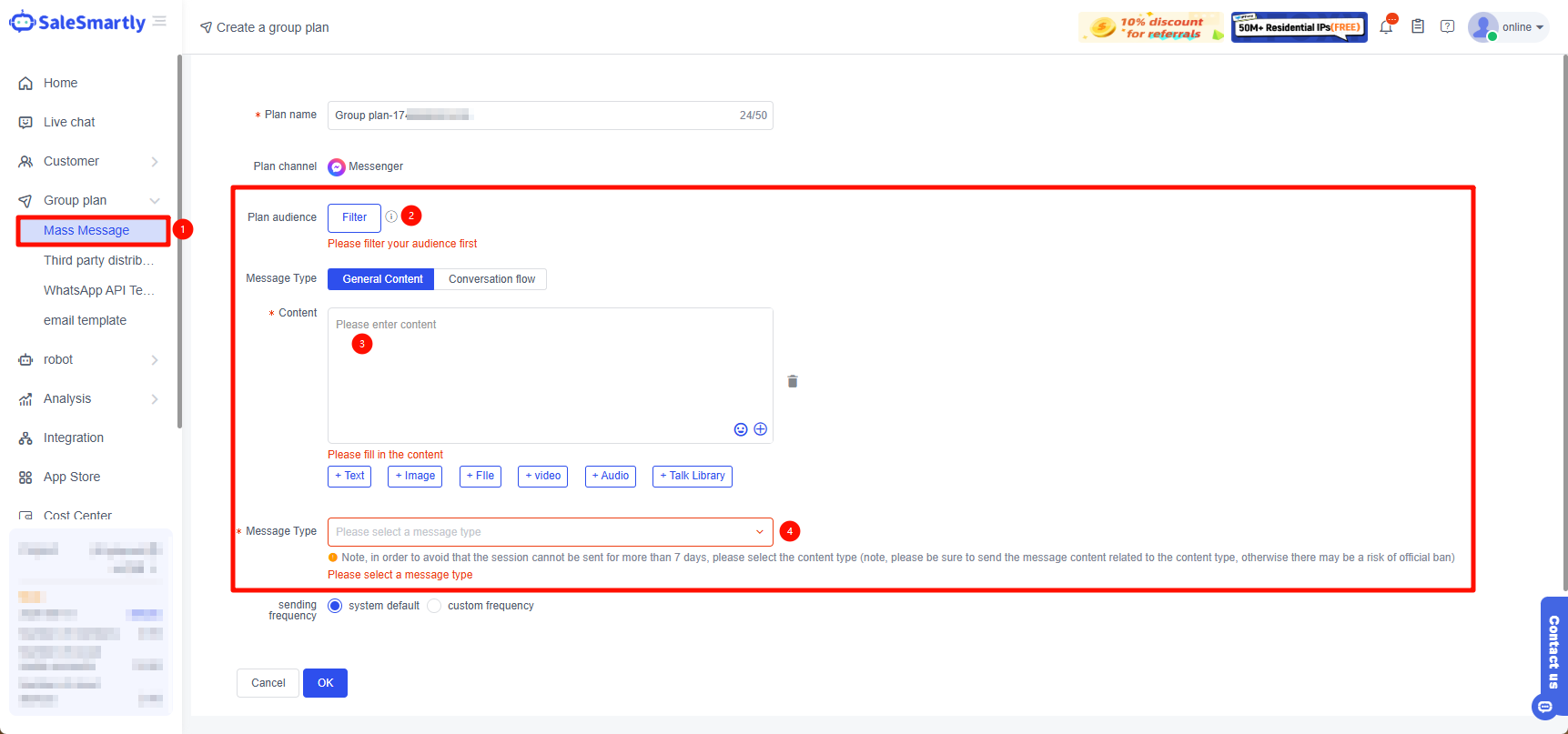
Di Rencana Grup - Pesan Massal - Buat Rencana - pilih saluran Messenger.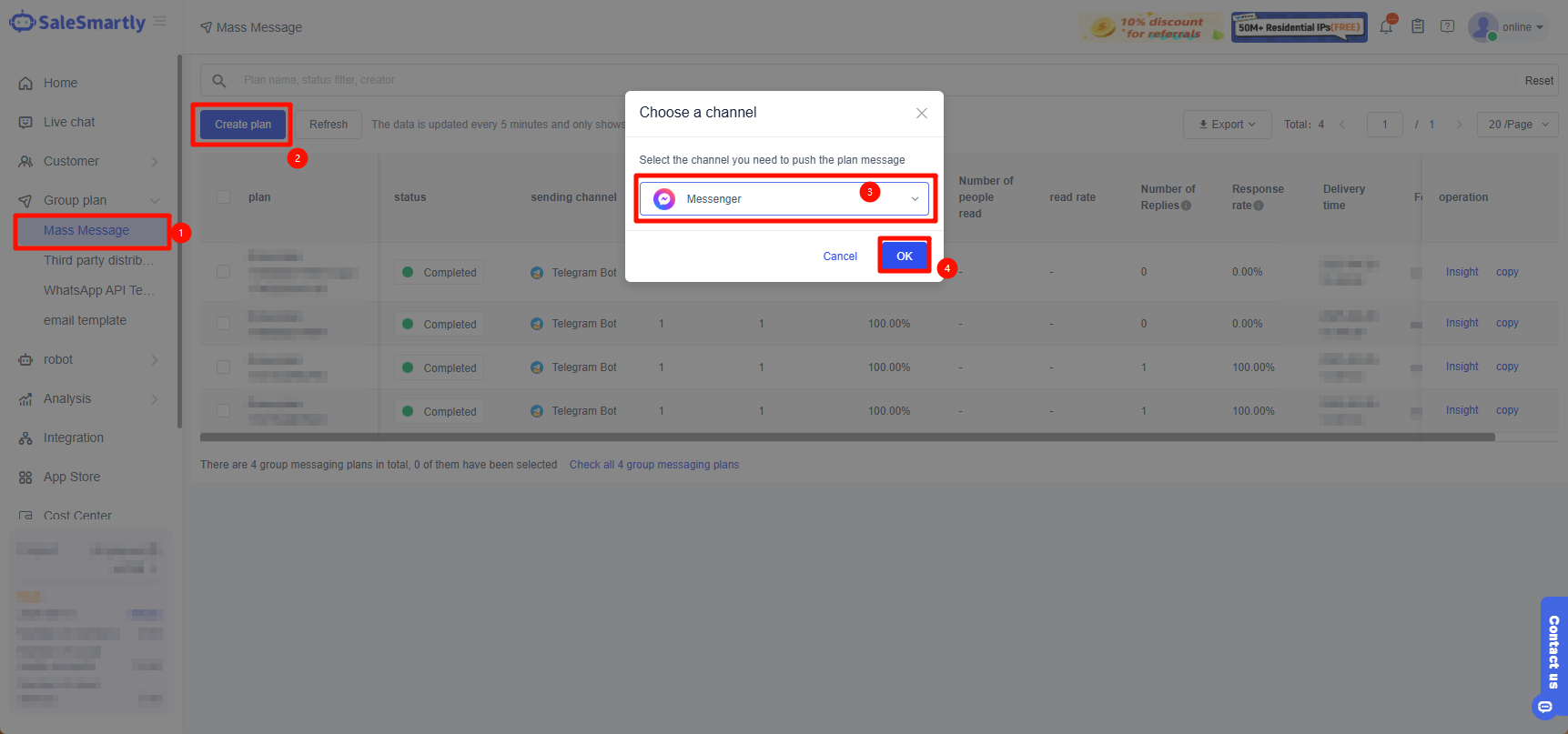
1.4. Konfigurasi Pengaturan Pesan
Nama Rencana: Masukkan nama rencana pesan grup Anda saat ini, tidak boleh melebihi 50 karakter.
Audiens: Pilih pelanggan yang ingin Anda kirimi pesan.
Jenis pesan: Konten normal/alur percakapan.
Perhatian: Dapat mengirim proses otomatis secara aktif kepada pihak lain untuk memicu.
Isi pesan: Isi konten yang perlu Anda kirim di sini, mendukung gambar, video, lampiran, audio, dan video.
Jenis konten: Ketika percakapan di Messenger melebihi 7 hari, layanan pelanggan perlu memilih jenis konten yang terkait dengan konten saat mengetik pesan di kotak chat.
Perhatian: Untuk informasi lebih lanjut tentang jenis konten, klik: Pengenalan Jenis Konten.