Integrasi Messenger & Komentar SaleSmartly
1. Pendahuluan Integrasi Facebook Messenger SaleSmartly
Panduan ini memperkenalkan fitur inti dari Integrasi - Messenger & Komentar di SaleSmartly. Anda akan mempelajari cara menghubungkan Halaman Facebook Anda, mengonfigurasi tim, mengelola pesan, mengotomatiskan alur kerja, dan semua yang Anda butuhkan untuk memulai dengan cepat dan efektif.
2. Fitur Utama
2.1. Ikhtisar halaman Facebook dan akun Facebook
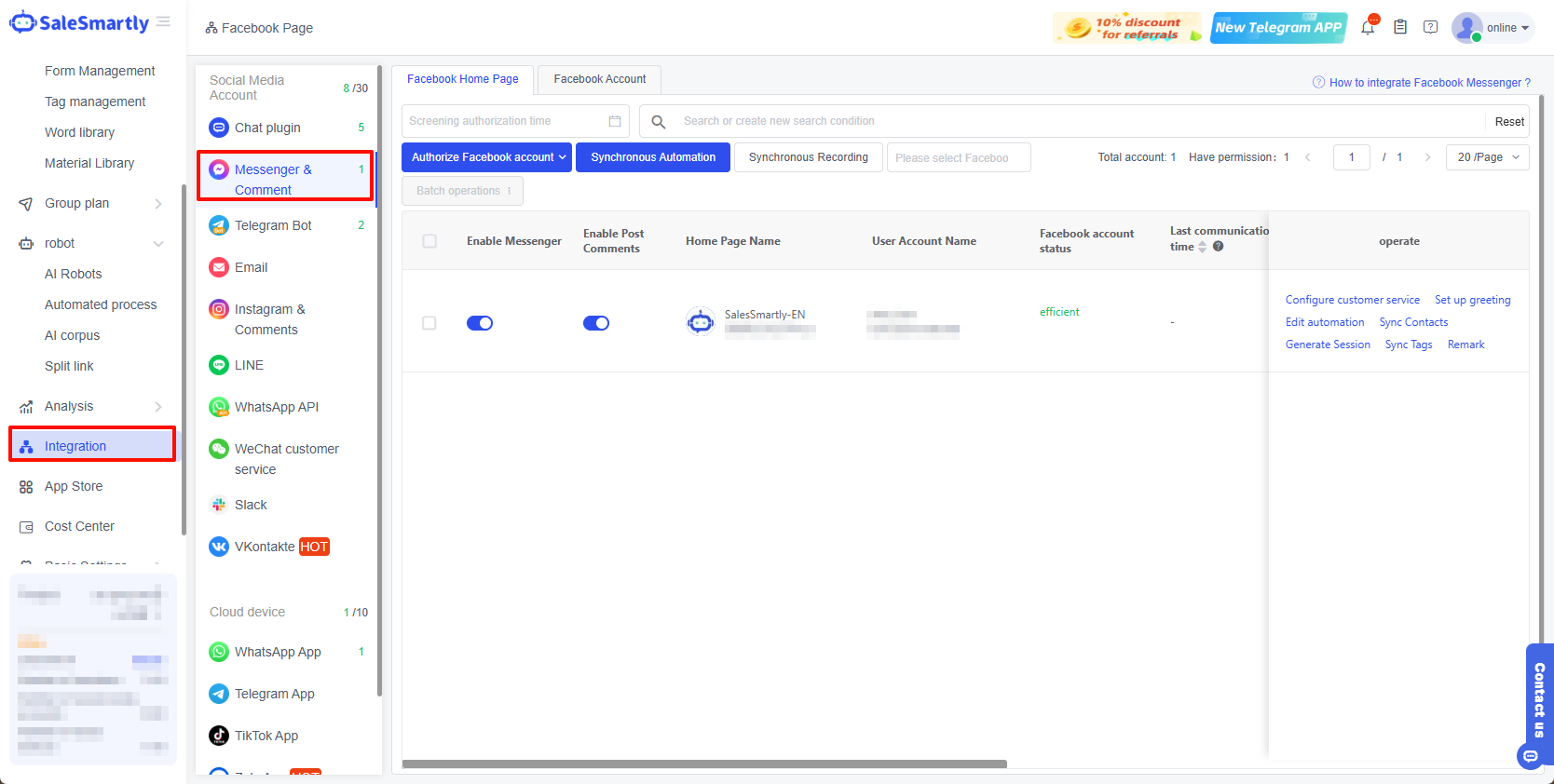
Di saluran Messenger & Komentar, bagian atas dibagi menjadi dua bagian: halaman Facebook dan akun Facebook. Bagian-bagian tersebut dijelaskan sebagai berikut:
- Halaman Facebook: Anda dapat melihat informasi Halaman Facebook yang berhasil diintegrasikan dan melakukan operasi terkait, termasuk integrasi, meluncurkan Halaman Facebook, menyinkronkan kontak, mengedit otomatisasi, mengonfigurasi layanan pelanggan, dan operasi inti lainnya.

- Akun Facebook: Anda dapat melihat dan mengelola akun Facebook yang berhasil diintegrasikan.
Satu akun dapat memiliki beberapa halaman. Anda dapat memeriksa berapa banyak halaman yang berhasil diintegrasikan di bawah akun tersebut.
Anda dapat menghapus informasi integrasi akun di platform dengan mencentang kotak di sebelah kiri. Jika Anda menghapus akun, semua informasi integrasi halaman di bawah akun tersebut akan dihapus.
2.2. Filter pencarian cerdas
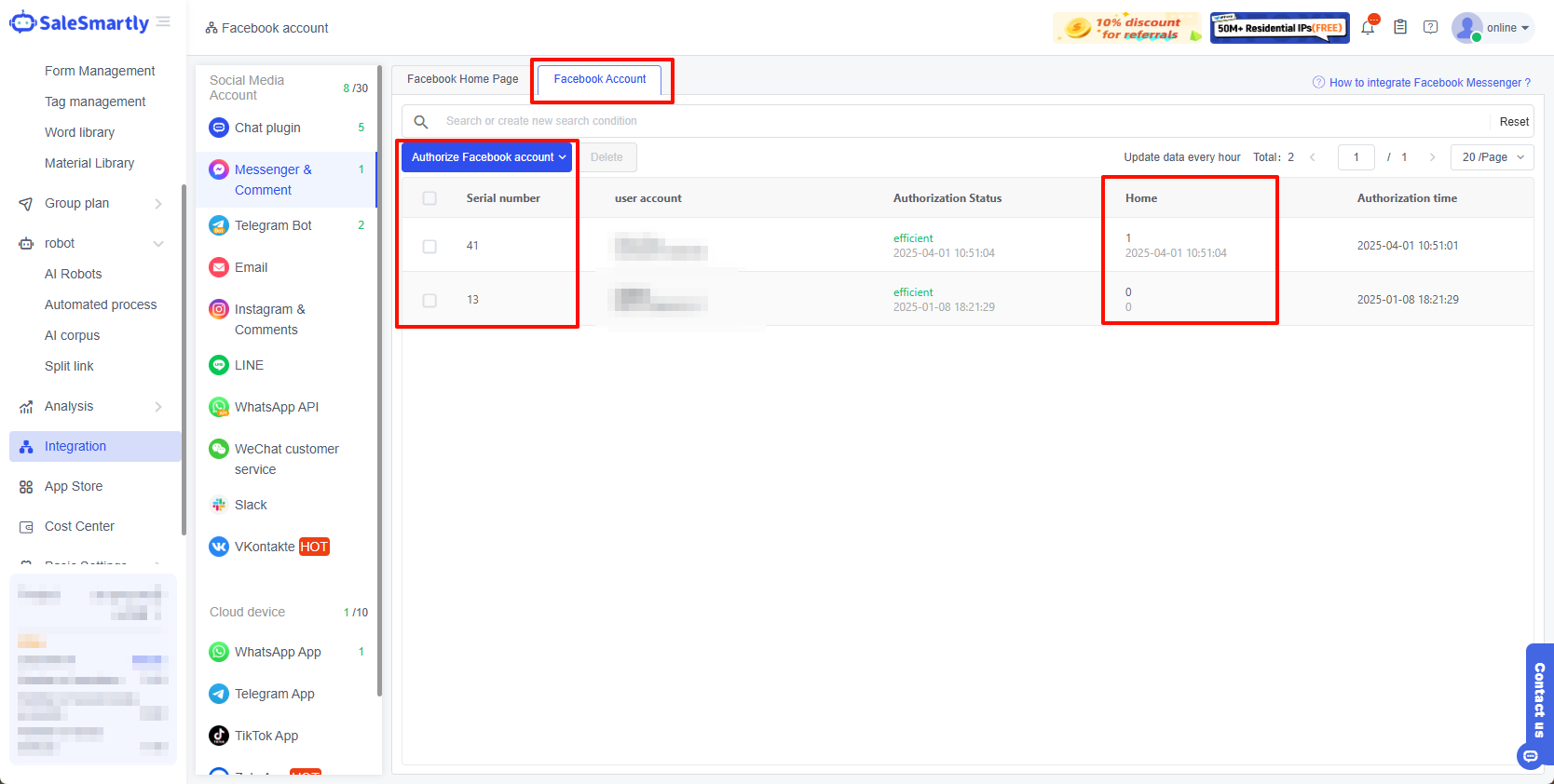
Mendukung pengambilan cepat waktu otorisasi dan kondisi pencarian.
Saat memfilter waktu otorisasi, Anda tidak hanya dapat memilih satu tanggal otorisasi, tetapi juga memilih periode otorisasi untuk memfilter halaman Facebook Anda, membantu Anda dengan cepat menemukan halaman yang telah diotorisasi.
Dalam hal kotak pencarian, platform mendukung pencarian multi-kondisi, dan Anda dapat memilih beberapa kondisi untuk menggabungkan pencarian guna meningkatkan akurasi hasil.
2.3. Otorisasi akun Facebook
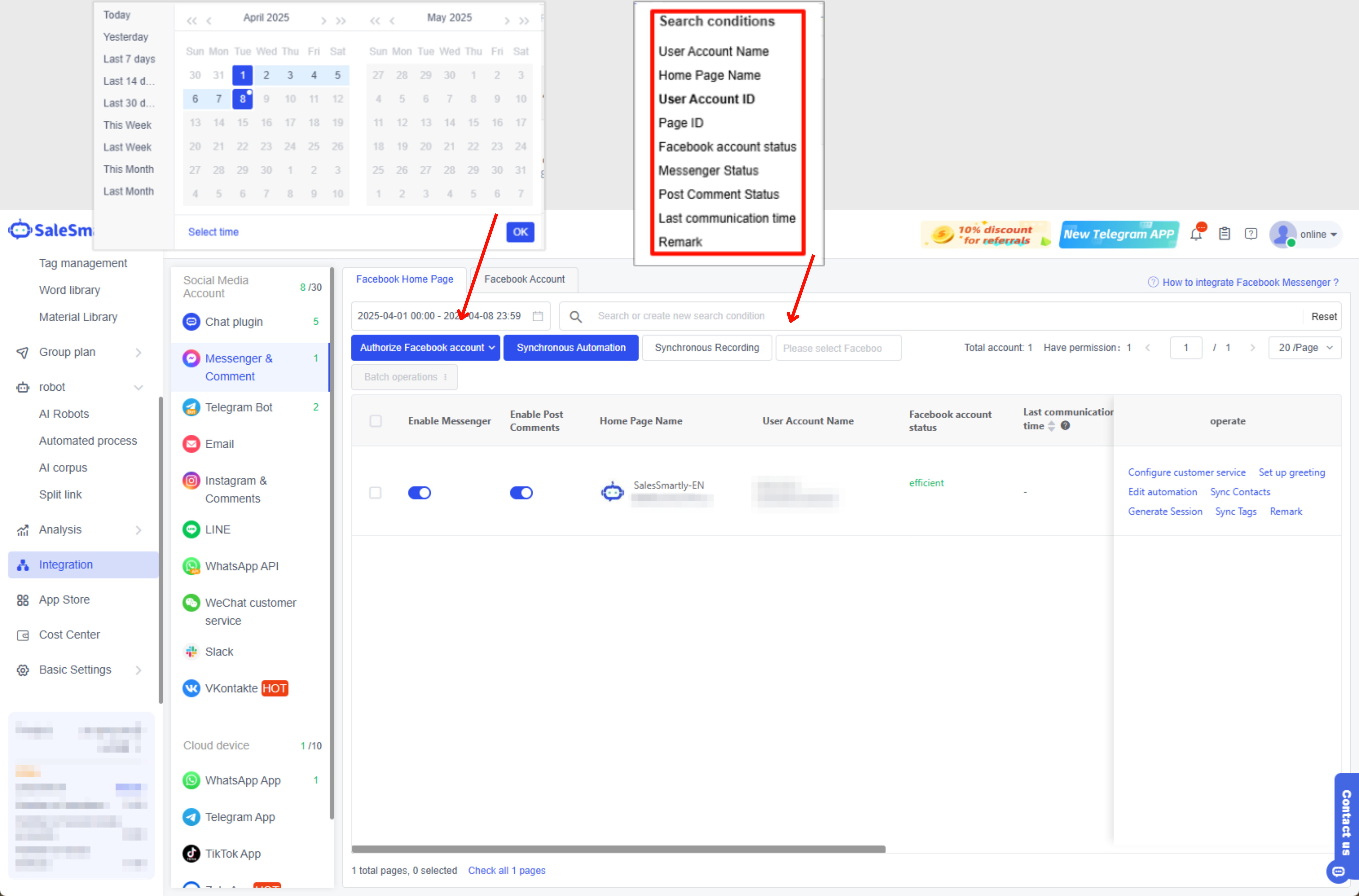
Sebagian besar fungsi inti didasarkan pada prasyarat integrasi yang berhasil. Oleh karena itu, otorisasi yang berhasil sangat penting. Anda dapat mengklik Otorisasi Akun Facebook untuk mengintegrasikan halaman FB Anda. Untuk proses detail, silakan lihat Bagaimana cara mengintegrasikan Facebook?
Setelah otorisasi integrasi berhasil, Anda juga dapat mengklik Dapatkan API Halaman. Melalui tautan API ini, Anda dapat meminta dan mendapatkan data daftar halaman secara real-time, yang dapat digunakan untuk analisis data pengguna dan skenario lainnya.
2.4. Aktifkan akun Halaman Facebook
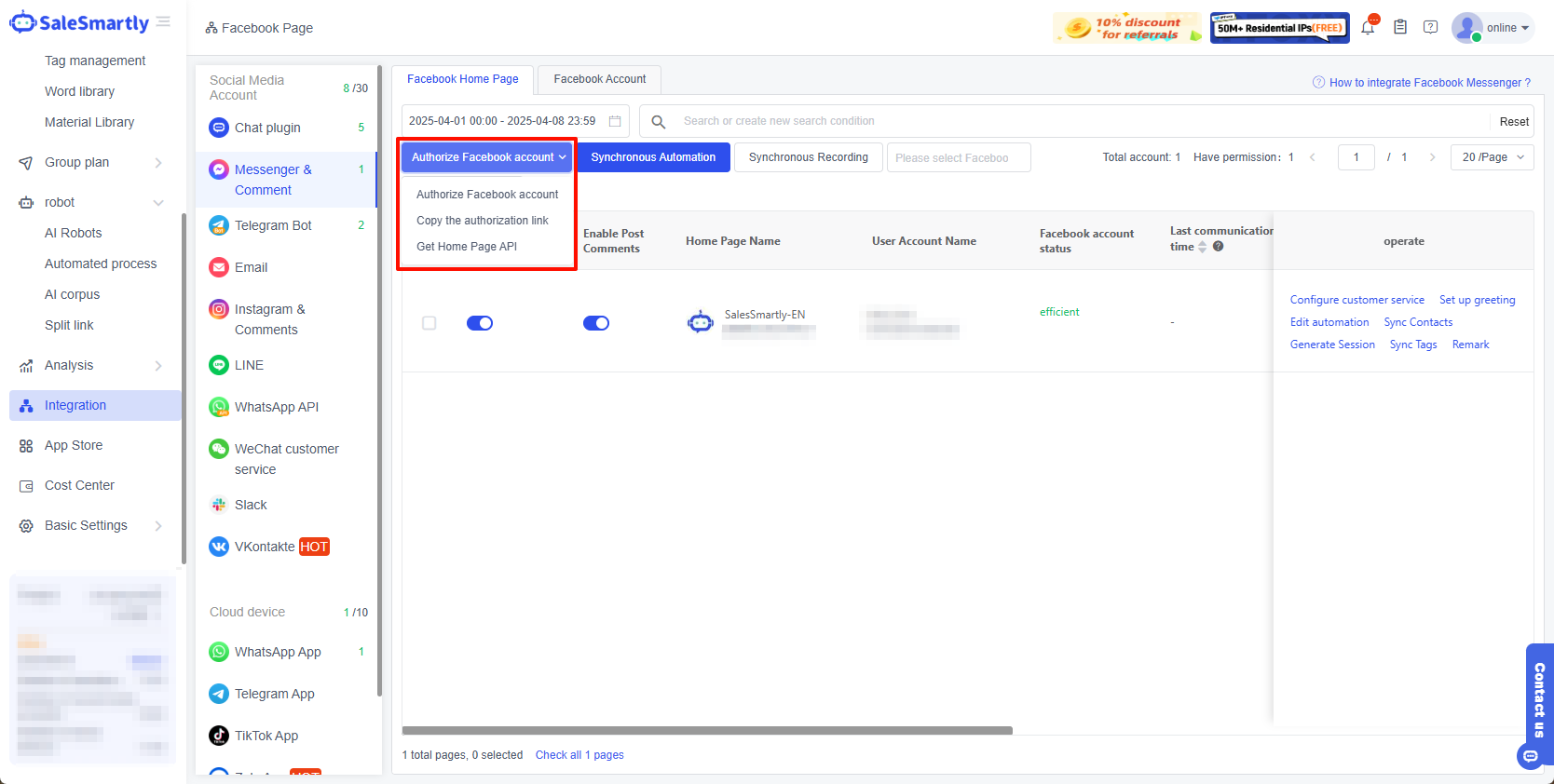
Setelah Anda berhasil mengotorisasi akun dan halaman Facebook Anda, Anda dapat mengelola beberapa halaman Anda di platform SaleSmartly, memungkinkan obrolan satu atap, mengirim, menerima, dan memproses pesan Messenger serta komentar postingan halaman untuk beberapa halaman Anda.
Anda tidak perlu beralih halaman berulang kali untuk membalas pesan pengguna. Ini membantu Anda membalas Messenger dan komentar postingan halaman dengan lebih mudah dan cepat. Klik Aktifkan Messenger dan Aktifkan Komentar Postingan untuk menerima informasi secara real-time.
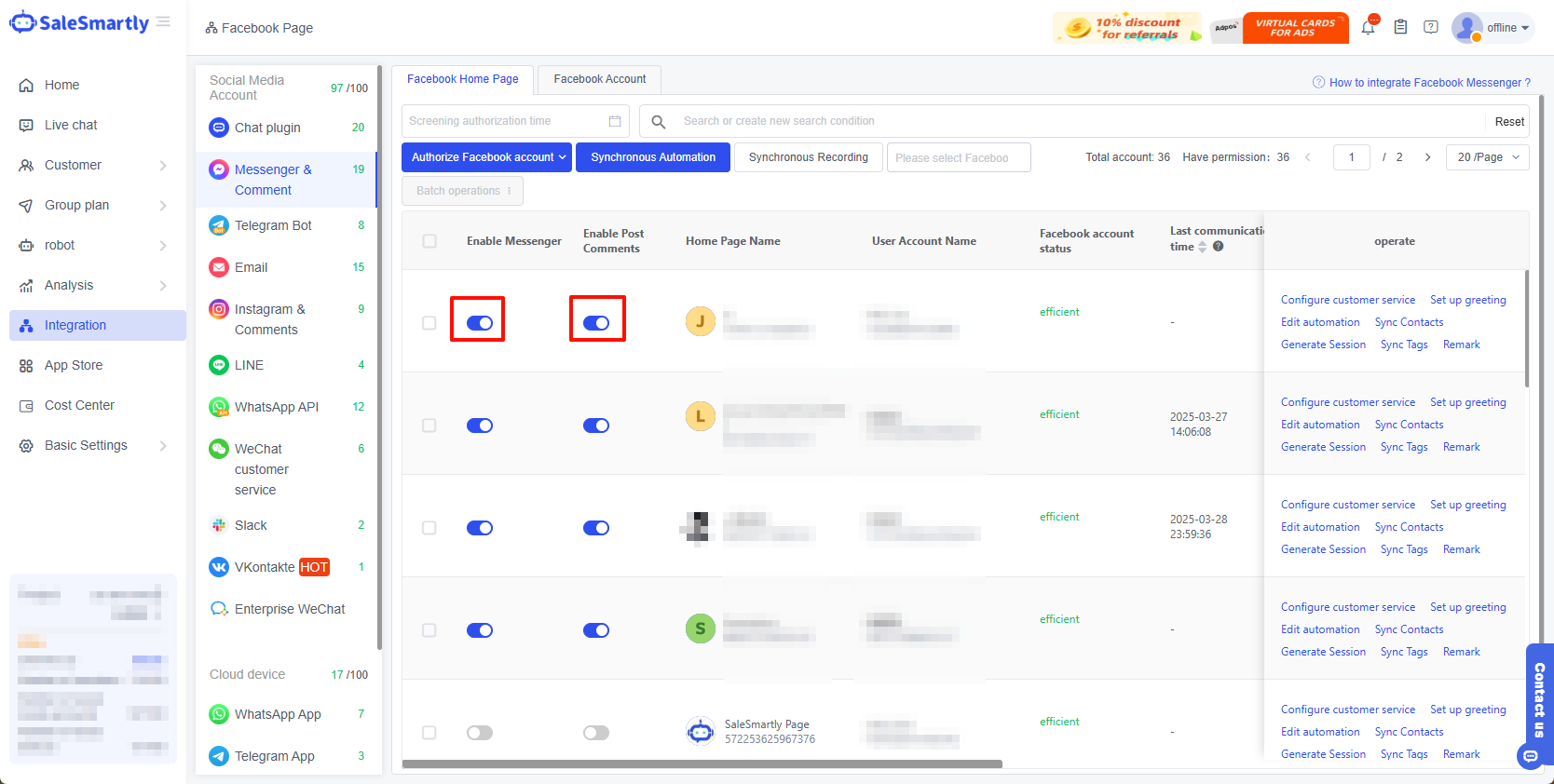
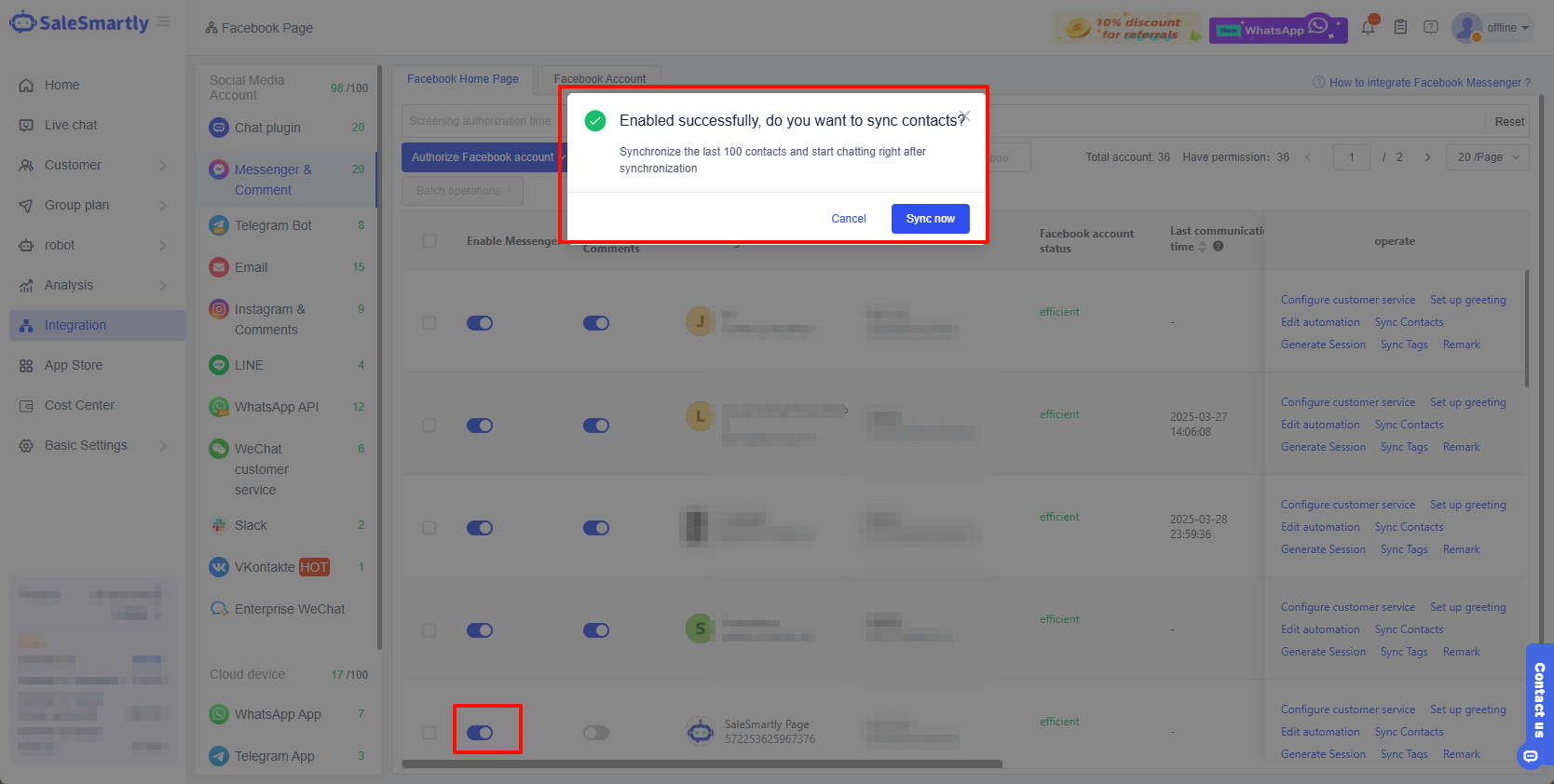
Secara default, 100 kontak akan disinkronkan saat Anda mengaktifkan akun halaman Facebook. Jika Anda perlu menyinkronkan semua kontak, silakan klik di sini untuk melompat.
2.5. Tambahkan dan konfigurasikan perwakilan layanan pelanggan
Setelah mengintegrasikan Facebook Messenger ke SaleSmartly, Anda dapat mengonfigurasi layanan pelanggan untuk halaman Facebook Anda dan mengelola halaman Facebook Anda dengan lebih nyaman.
Anda dapat menambahkan anggota layanan pelanggan Anda di Pengaturan Dasar - Tim. Selain itu, Anda juga dapat mengonfigurasi akun media sosial selama proses pembuatan.
Klik tautan untuk instruksi detail tentang cara menambahkan anggota ke proyek.
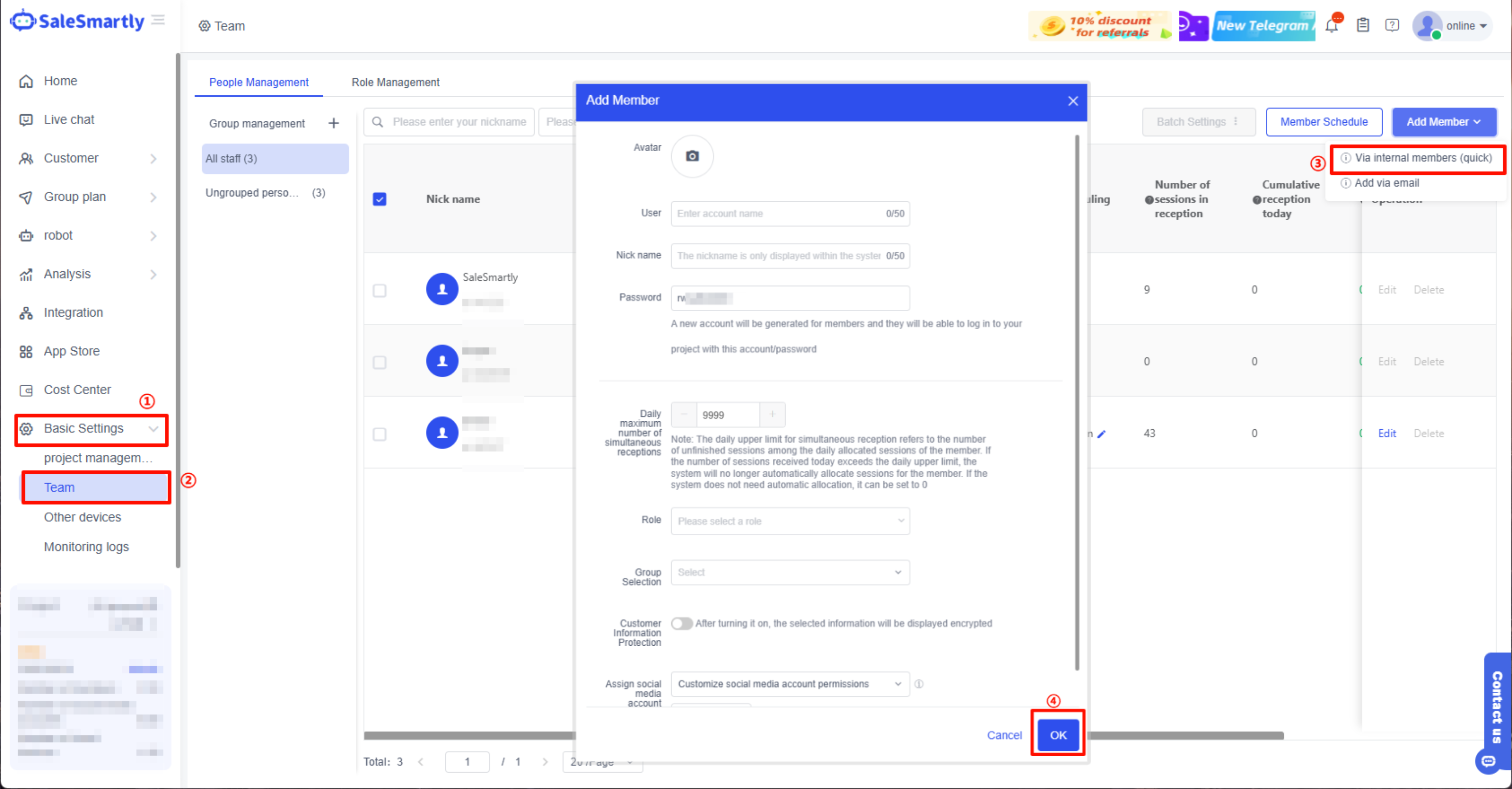
Setelah membuat anggota layanan pelanggan, Anda juga dapat kembali ke antarmuka Integrasi untuk mengonfigurasi layanan pelanggan dengan cepat.
Klik Konfigurasi Layanan Pelanggan > Centang anggota yang ingin Anda konfigurasikan ke halaman ini > Klik OK.

2.6. Atur pesan selamat datang
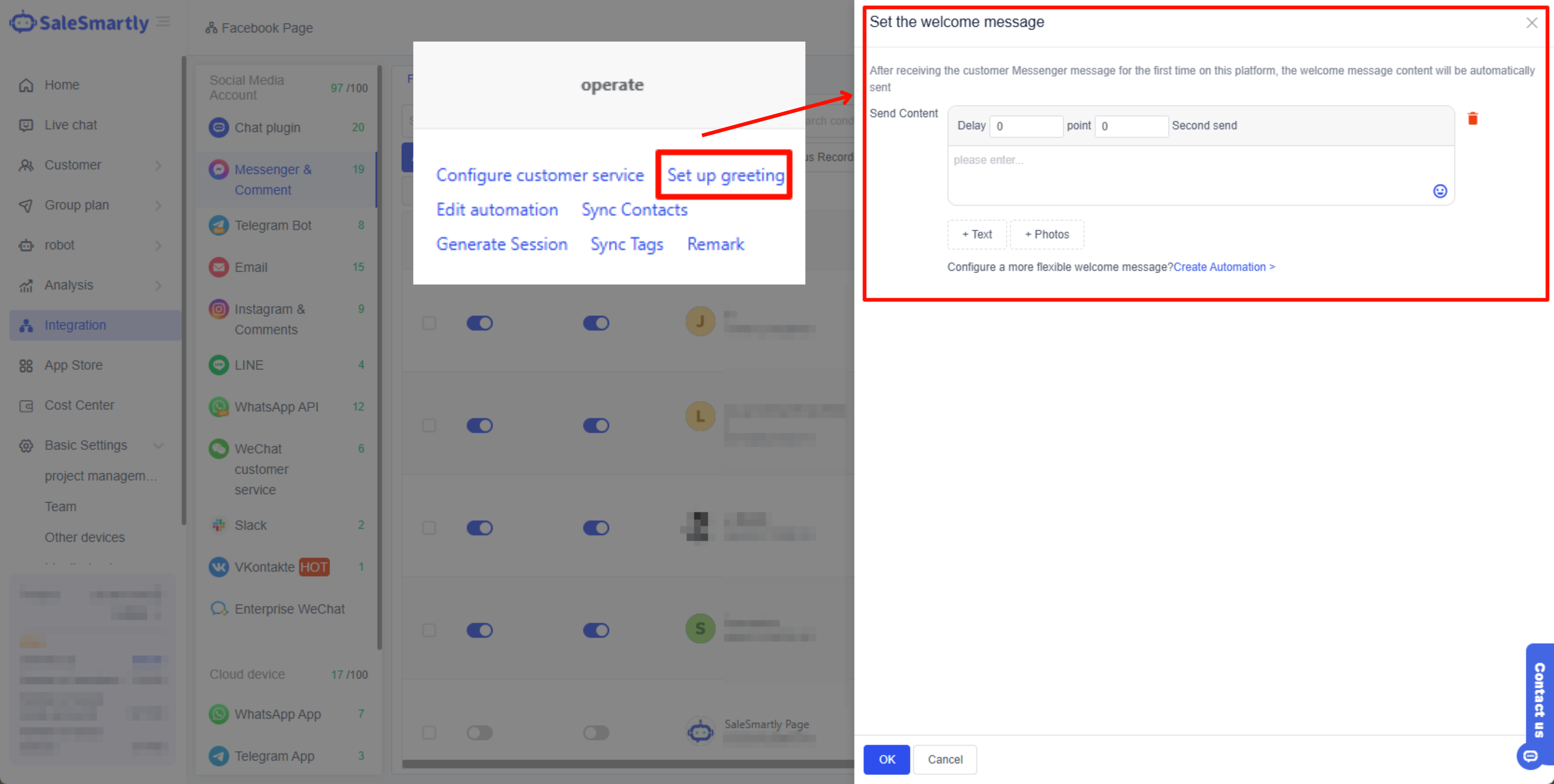
Anda dapat mengonfigurasi pesan selamat datang sederhana untuk halaman Facebook Anda, termasuk waktu dan konten pesan. Jenis konten meliputi teks dan gambar.
Jika Anda ingin mengatur pesan selamat datang yang lebih kompleks, Anda dapat melakukannya di Robot-Proses Otomatis. Untuk tutorial pembuatan otomatisasi yang lebih detail, klik Cara Membuat Proses Otomatisasi.
2.7. Edit otomatisasi
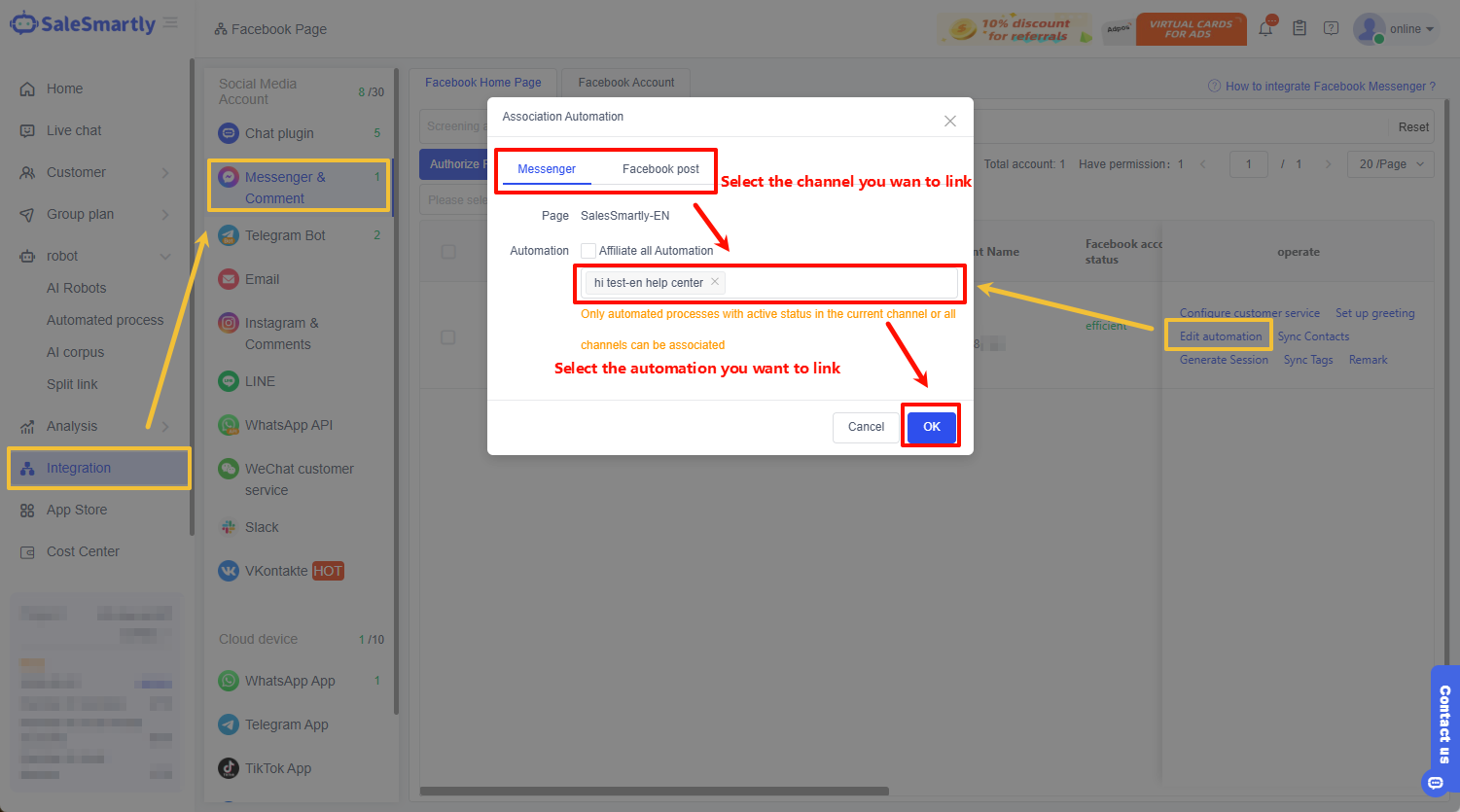
Selain itu, Anda juga dapat mengonfigurasi proses otomatisasi yang telah dibuat untuk halaman atau komentar postingan untuk mencapai balasan otomatis, kontrol komentar, dan skenario lain yang diperlukan.
Klik Edit Otomatisasi > Pilih Saluran Terkait > Centang proses otomatisasi yang ingin Anda konfigurasikan > Klik OK.
Catatan: Jika Anda mencentang kotak "Hubungkan semua otomatisasi", halaman & komentar postingan akan secara otomatis dikaitkan dengan semua proses otomatisasi yang telah dibuat.
2.8. Sinkronkan kontak & buat percakapan
Anda juga dapat menyinkronkan kontak Facebook Anda ke SaleSmartly, memudahkan Anda untuk mengobrol kembali, mengirim pesan grup, dll.
Klik untuk menyinkronkan kontak. Fitur ini **hanya mendukung sinkronisasi kontak dengan siapa Anda telah mengobrol. Kontak yang tidak aktif selama lebih dari 30 hari atau akun yang diblokir tidak dapat disinkronkan. Setelah integrasi pertama, sistem akan secara otomatis menyinkronkan 20 catatan obrolan terbaru dari 20 kontak terbaru, yang dapat dilihat di Daftar Pelanggan.
Anda dapat membatalkan sinkronisasi jika terlalu lama.
Setelah menyinkronkan kontak, Anda juga dapat memeriksa kemajuan dengan melihat catatan sinkronisasi. Kontak yang telah disinkronkan dapat dilihat di antarmuka Pelanggan - Daftar Pelanggan.
Anda hanya dapat menghasilkan percakapan setelah menyinkronkan kontak Anda. SaleSmartly akan membaca percakapan historis Anda dan menghasilkannya dalam obrolan online.
Harap diperhatikan: Menyinkronkan kontak tidak akan menyinkronkan catatan obrolan kontak yang sudah ada dalam daftar pelanggan SaleSmartly. Jika kontak tidak ada dalam daftar pelanggan, hanya 20 catatan pesan terbaru dari kontak ini yang akan disinkronkan.

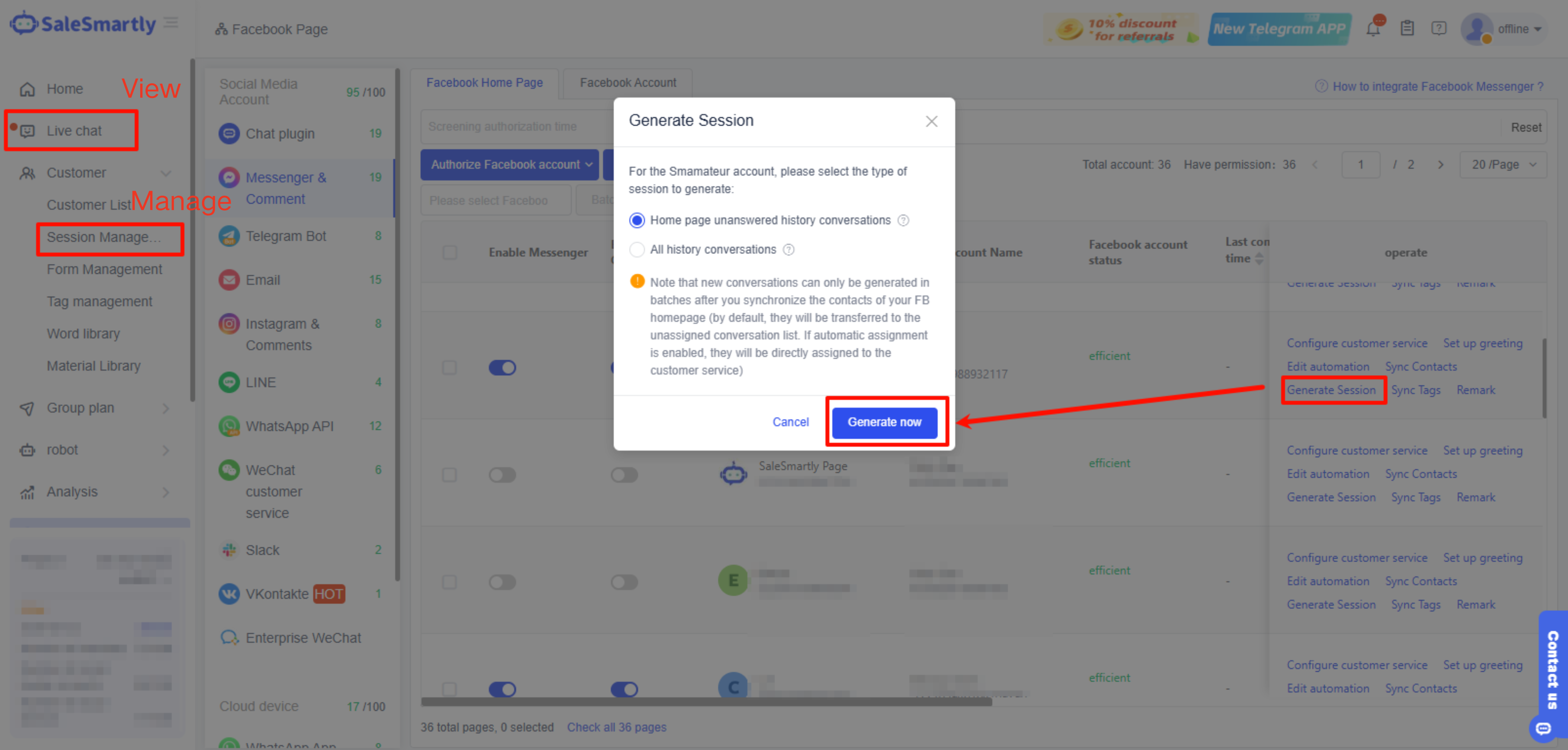
Selain itu, Anda dapat mengklik Hasilkan Percakapan, SaleSmartly akan membaca percakapan historis Anda dan menghasilkannya dalam Obrolan Online.
Anda dapat melihat dan mengobrol di Obrolan Online, dan dengan mudah menghubungkan sesi obrolan Anda di berbagai halaman.
Anda juga dapat mengelola sesi di Kelola Sesi.
Perhatikan bahwa percakapan baru hanya dapat dihasilkan secara massal setelah Anda Sinkronkan kontak di halaman FB Anda (secara default, mereka akan ditransfer ke daftar percakapan yang belum ditetapkan. Jika penugasan otomatis diaktifkan, mereka akan langsung ditetapkan ke layanan pelanggan).
2.9. Sinkronkan otomatisasi
SaleSmartly juga mendukung otomatisasi yang disinkronkan, Anda dapat memilih halaman yang ada dan mengotomatiskannya ke halaman lain.

2.10. Sinkronkan tag
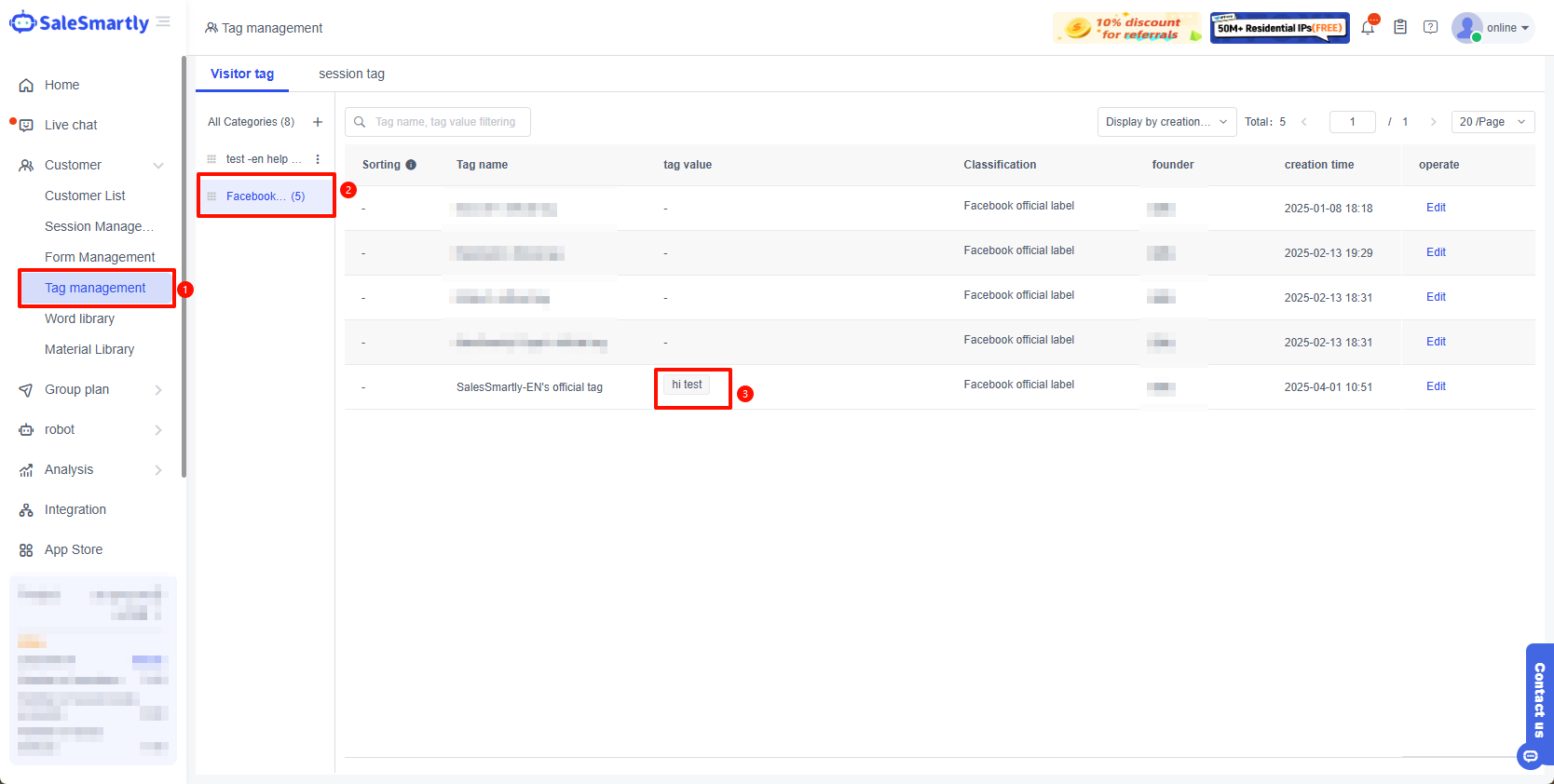
Tag kontak backend Facebook dapat disinkronkan ke kontak sesi SaleSmartly. Maksimal 5 halaman dapat disinkronkan secara bersamaan.
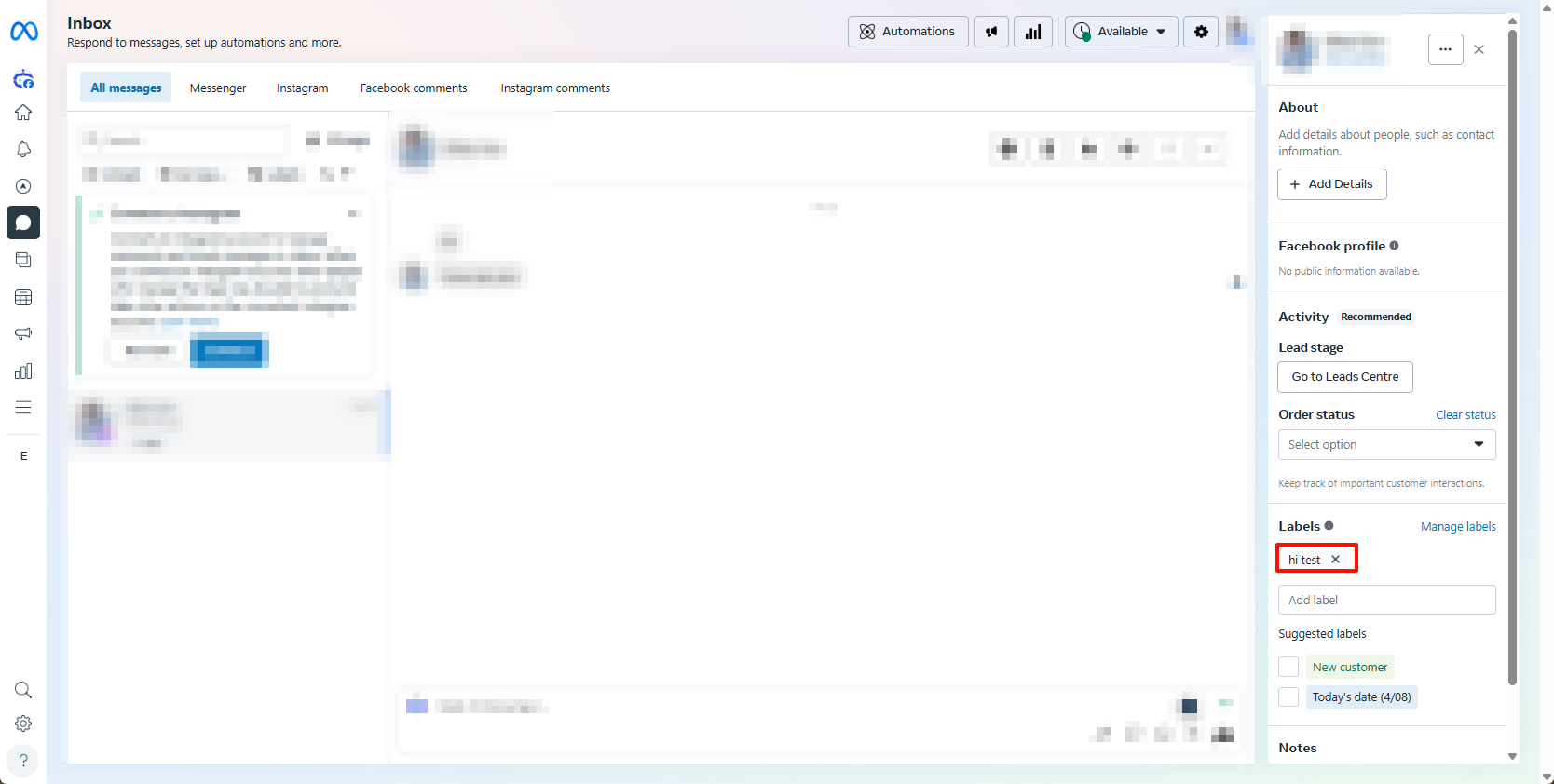

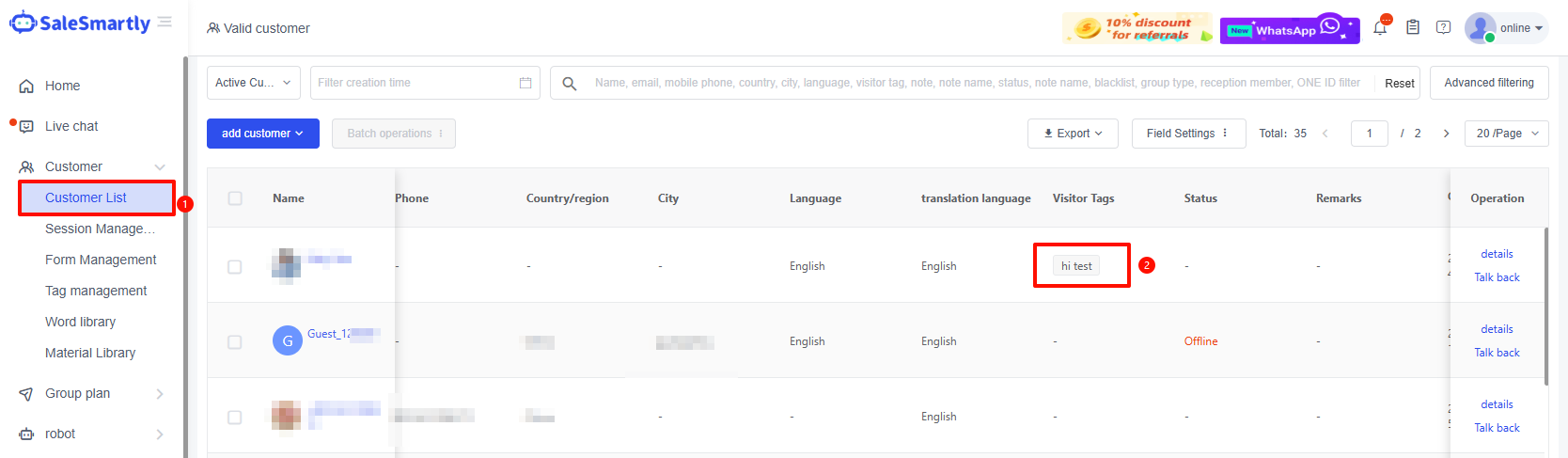
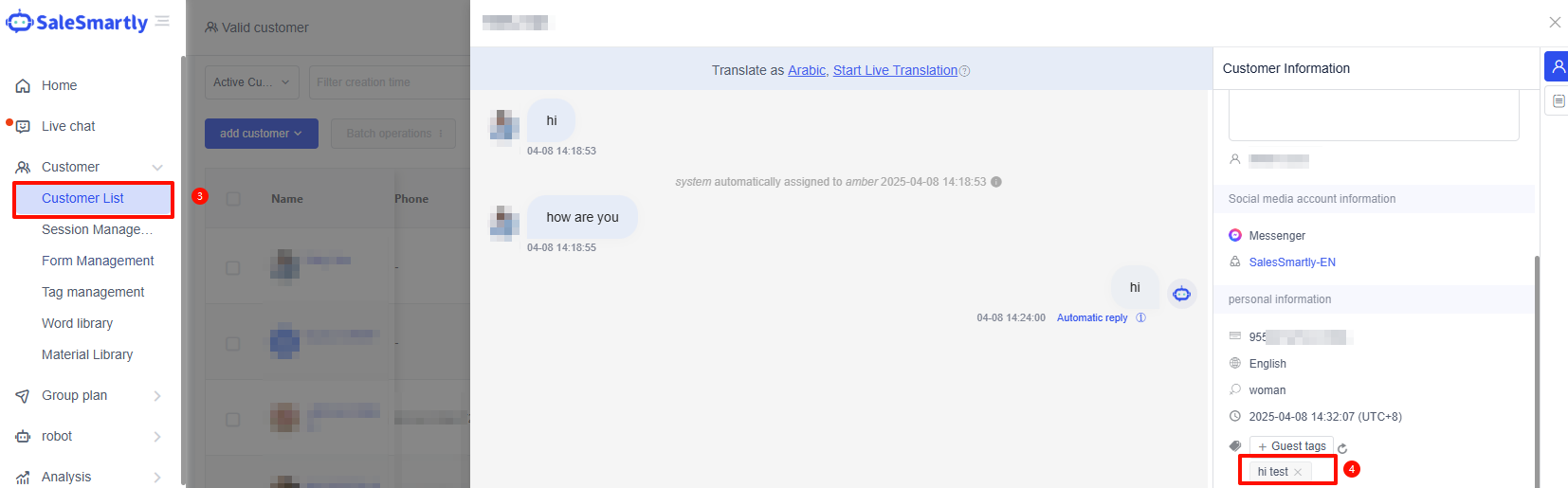
Anda juga dapat melihat tag yang telah disinkronkan di Manajemen Tag - Label Resmi Facebook - Nilai Tag.
Panduan Integrasi Facebook SaleSmartly
Pelajari cara mengatur Integrasi Facebook SaleSmartly untuk menyinkronkan pesan, mengelola halaman, dan memberikan layanan pelanggan yang lebih baik.
Alat Pesan Massal & Otomasi Facebook
Pelajari cara menggunakan alat pesan massal dan otomasi Facebook untuk mengirim pesan massal, mengotomatiskan interaksi pengguna, dan meningkatkan konversi dengan panduan ini.
