Alat Pesan Massal & Otomasi Facebook
1. Pesan Massa Facebook dan Alat Otomasi
Jangkau lebih banyak pelanggan dengan alat pengiriman pesan massal dan otomatisasi Facebook yang powerful! Panduan ini akan memandu Anda mengirim pesan massal melalui Messenger, mengotomatiskan interaksi pengguna, dan menggabungkan kedua pendekatan untuk menyederhanakan pemasaran Anda serta meningkatkan konversi.
1.1. Pengiriman Pesan Massal dengan Facebook
1.1.1. Buat pesan grup
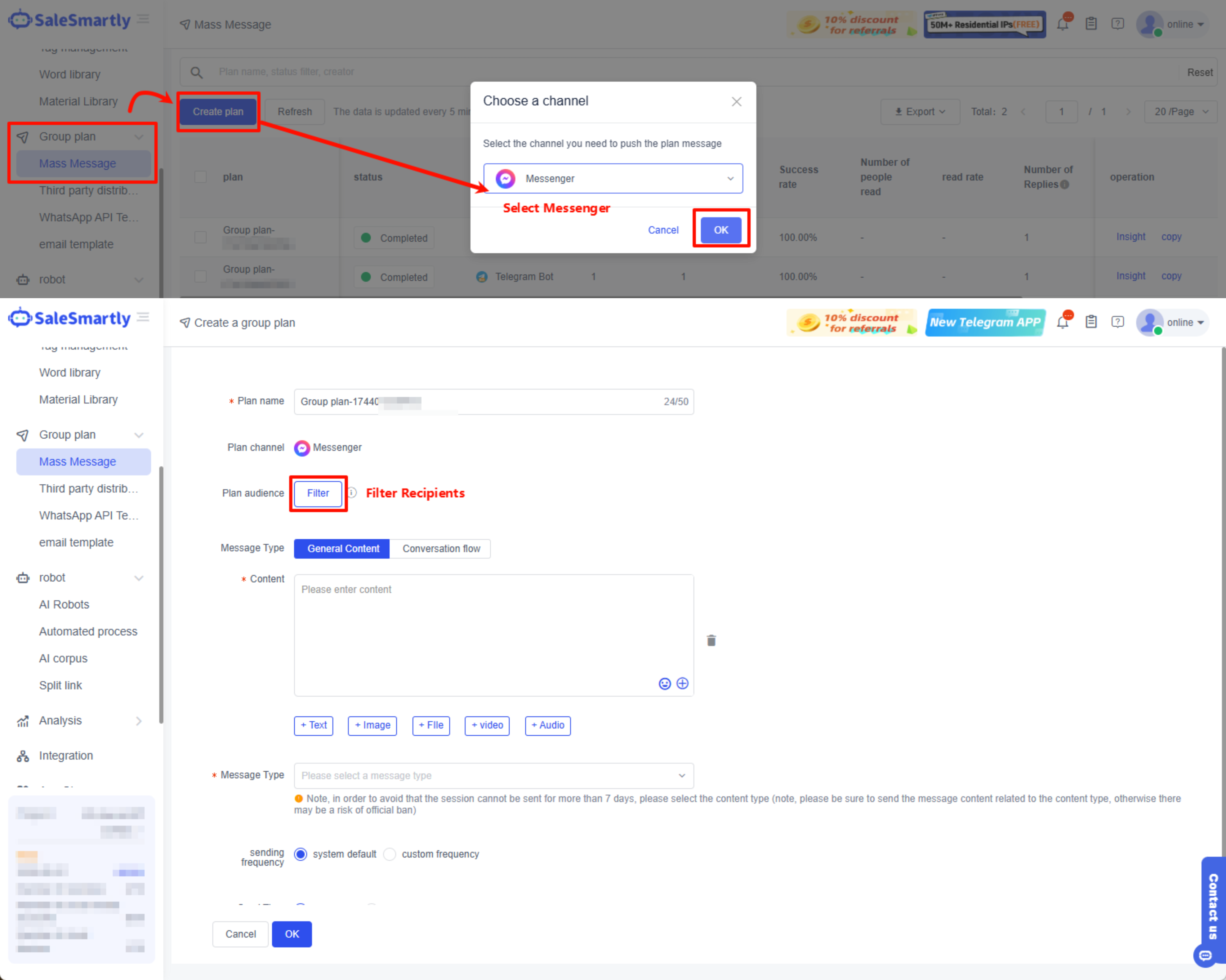
Mendukung pengiriman pesan batch kepada pengguna melalui Messenger dan saluran lainnya (Di antaranya, Whatsapp dapat mendukung unggahan manual paket petunjuk nomor untuk beberapa batch pesan grup).
Di Rencana Grup - Pesan Massal, pilih saluran Messenger, pilih pengguna secara batch dan klik "Pesan Massal", kemudian Anda dapat mengirim pesan ke audiens target. Konten pesan massal mendukung teks, gambar, lampiran, atau alur dialog (proses otomatis).

1.1.2. Pengiriman pesan massal yang ditargetkan - penyaringan pengguna
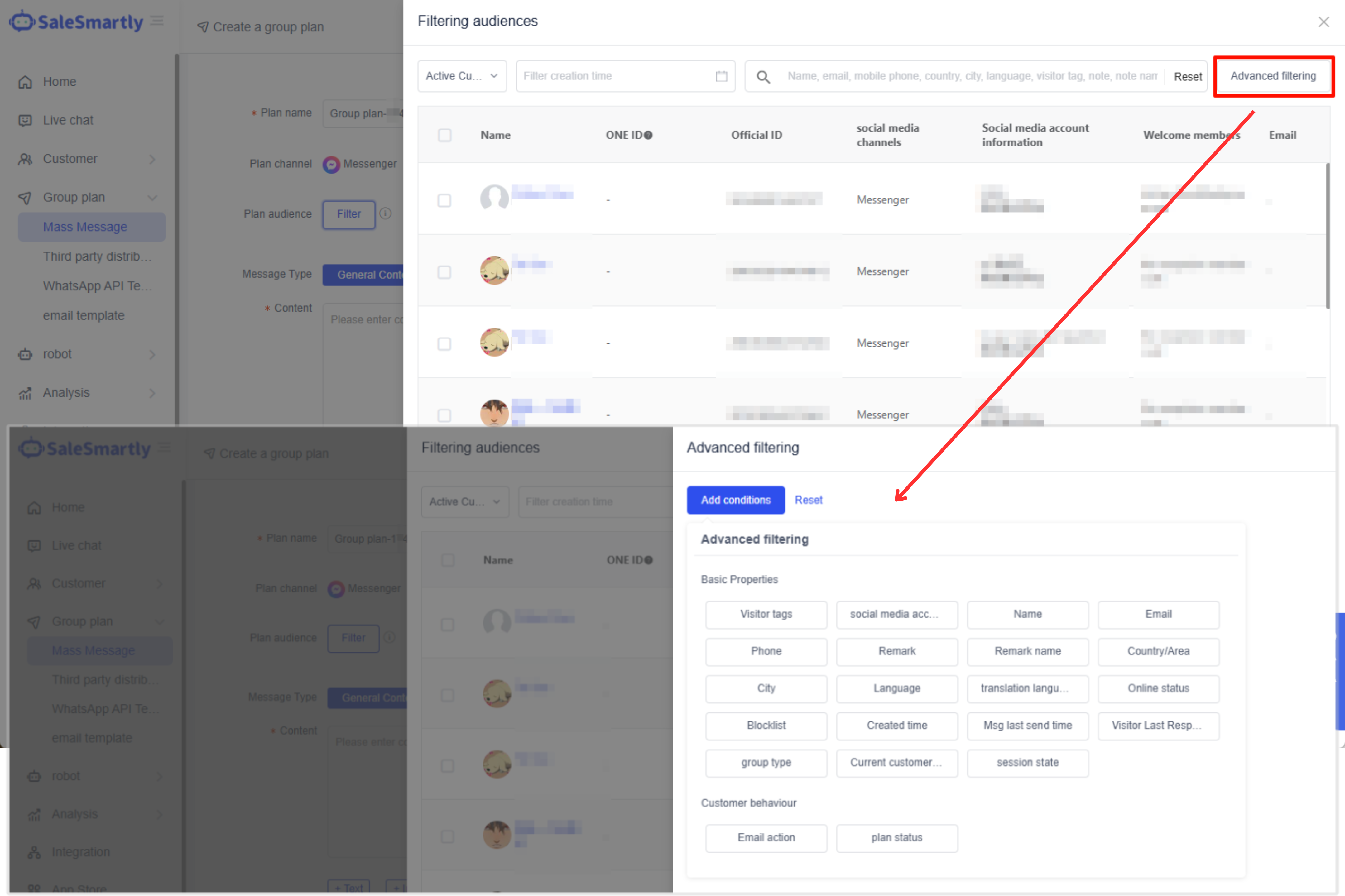
Anda dapat menyaring pengguna yang Anda pedulikan berdasarkan atribut dasar mereka, termasuk tag pengunjung yang disebutkan di atas, layanan pelanggan saat ini, akun media sosial, dll., untuk membuat pengiriman pesan grup lebih terarah dan profesional.
1.2. Respons Otomatis dengan Alur Proses
Menggunakan otomatisasi robot dapat sangat meningkatkan efisiensi Anda dalam memproses pesan pengunjung dan menyelesaikan masalah pengunjung. Ini juga dapat membantu Anda meningkatkan penjualan, mendorong lalu lintas untuk produk pihak ketiga, dan skenario penggunaan lainnya.
1.2.1. Membuat alur otomatisasi
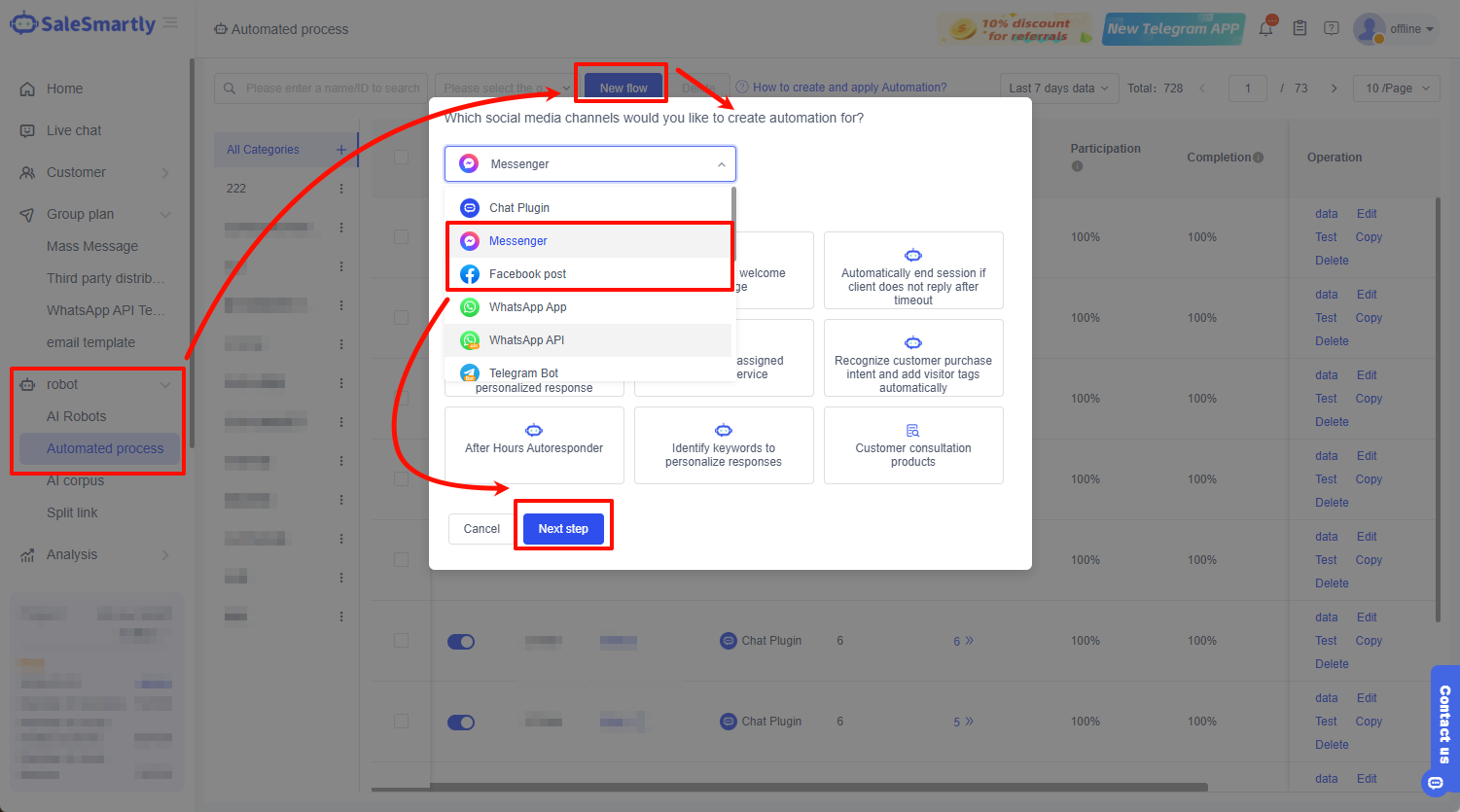
Di Robot - Proses Otomatis, Anda dapat mengelola dan membuat proses otomatisasi Anda. Klik Alur Baru, pilih saluran Messenger atau komentar posting Facebook (pilih saluran yang ingin Anda konfigurasikan otomatisasi), lalu klik Langkah Berikutnya.
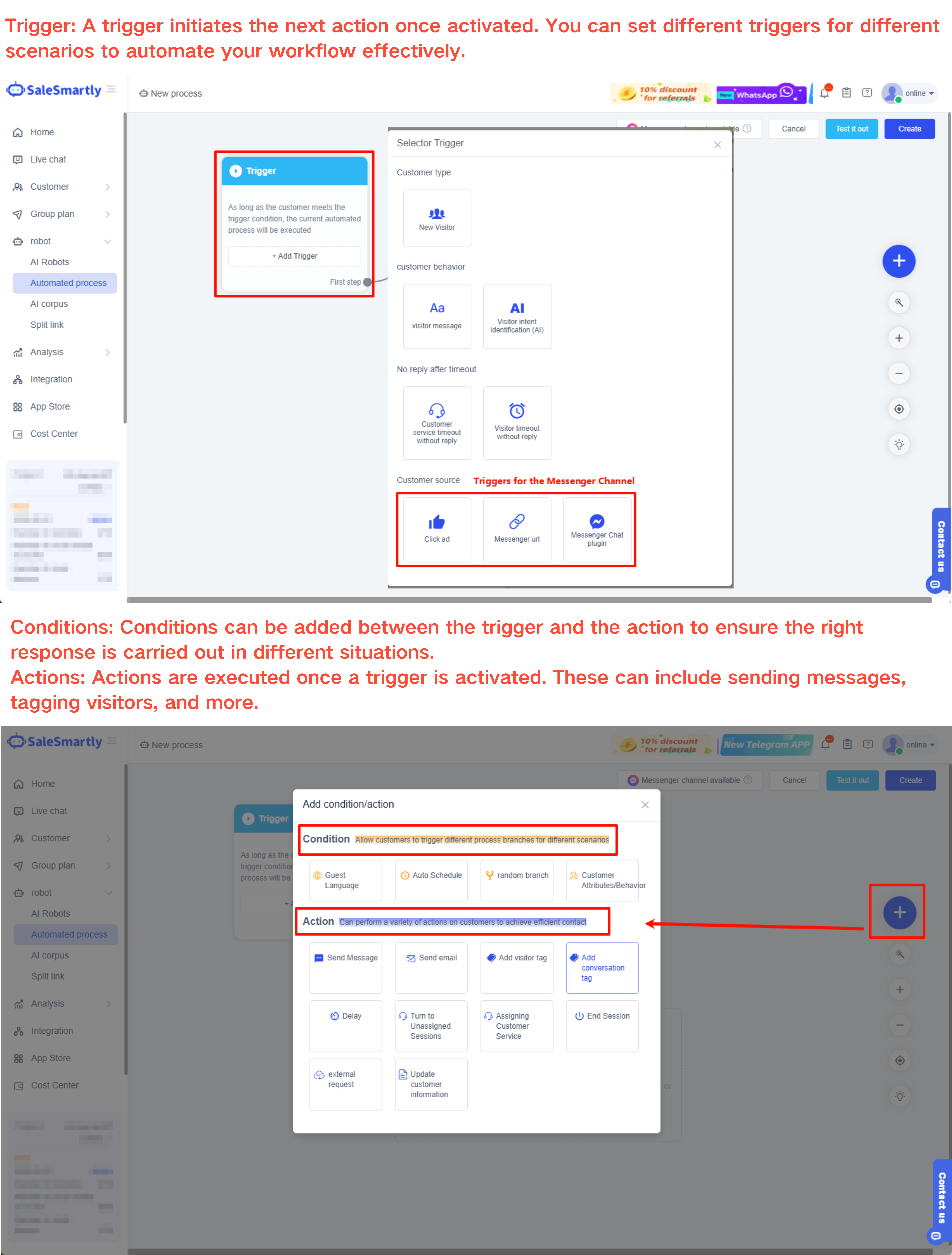
Pengaturan proses otomatisasi terutama mencakup tiga komponen: pemicu, kondisi, dan tindakan. Kombinasi kaya dari komponen yang berbeda dapat mewujudkan skenario bisnis yang berbeda.
Ada juga pemicu khusus untuk saluran Facebook, yaitu "klik pada iklan", "alamat Messenger", dan "plug-in obrolan Messenger". Artinya, ketika pengguna mengklik iklan di beranda Anda, mengklik tautan messenger, atau membuka plug-in obrolan Messenger, proses berikut akan dipicu, seperti mengirim pesan kepada pengguna, menetapkan layanan pelanggan untuk itu, membalas komentar Facebook, dll.
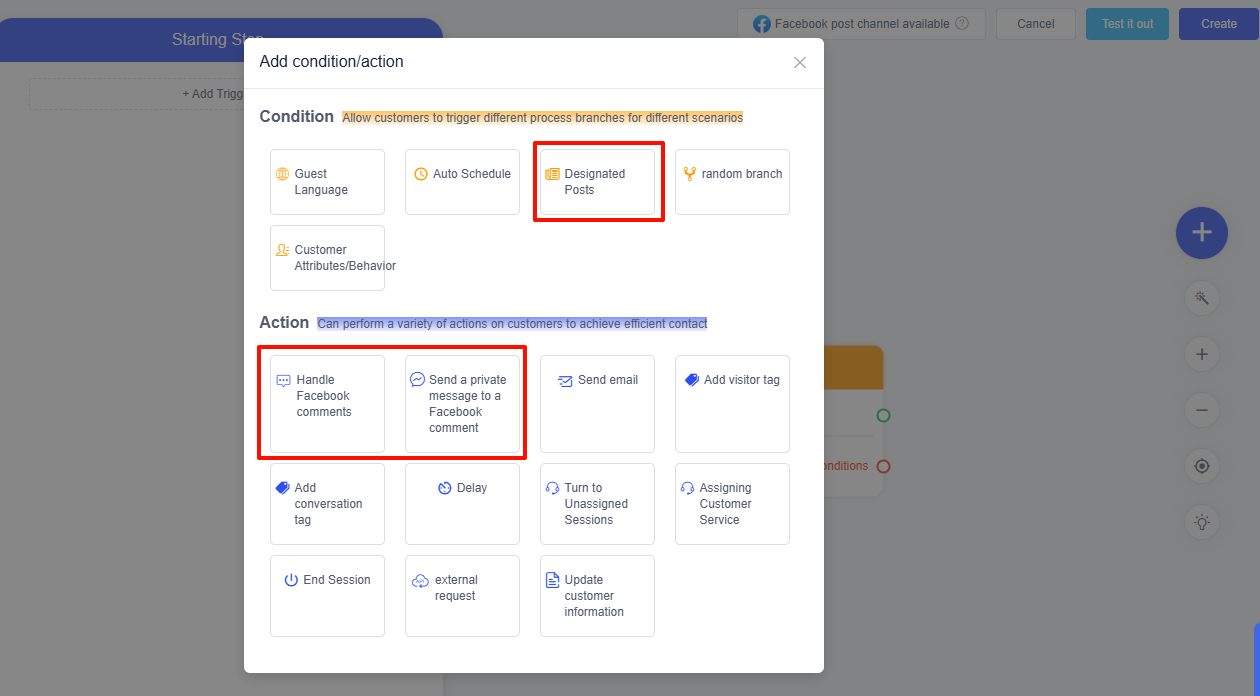
Saluran komentar posting Facebook - SaleSmartly juga menyediakan template otomatisasi yang khusus diterapkan pada komentar posting Facebook, yaitu Tangani Komentar Facebook dan Kirim Pesan Pribadi ke Komentar Facebook template tindakan, yang dapat secara otomatis membalas komentar, menghapus komentar, menyembunyikan komentar, dll., sesuai dengan konten yang dipicu. Selain template ini, ada template lain untuk Anda gunakan dalam pesanan obrolan FB, seperti Identifikasi Niat Pengunjung (AI) Pertanyaan Pesanan Kebijakan Logistik (AI) pemicu, yang dapat dengan cepat memproses pesan Messenger atau komentar posting beranda.
Anda juga dapat memilih kondisi Tentukan posting beranda dan memilih posting yang berlaku untuk operasi tertentu. Dengan cara ini, Anda dapat membedakan posting dan memberikan balasan konten dan strategi yang ditargetkan untuk posting yang berbeda. Misalnya, ketika Anda meninggalkan komentar di berbagai posting iklan, Anda dapat secara otomatis mengirim tautan produk yang berbeda.
1.2.2. Otomatisasi komentar posting Facebook
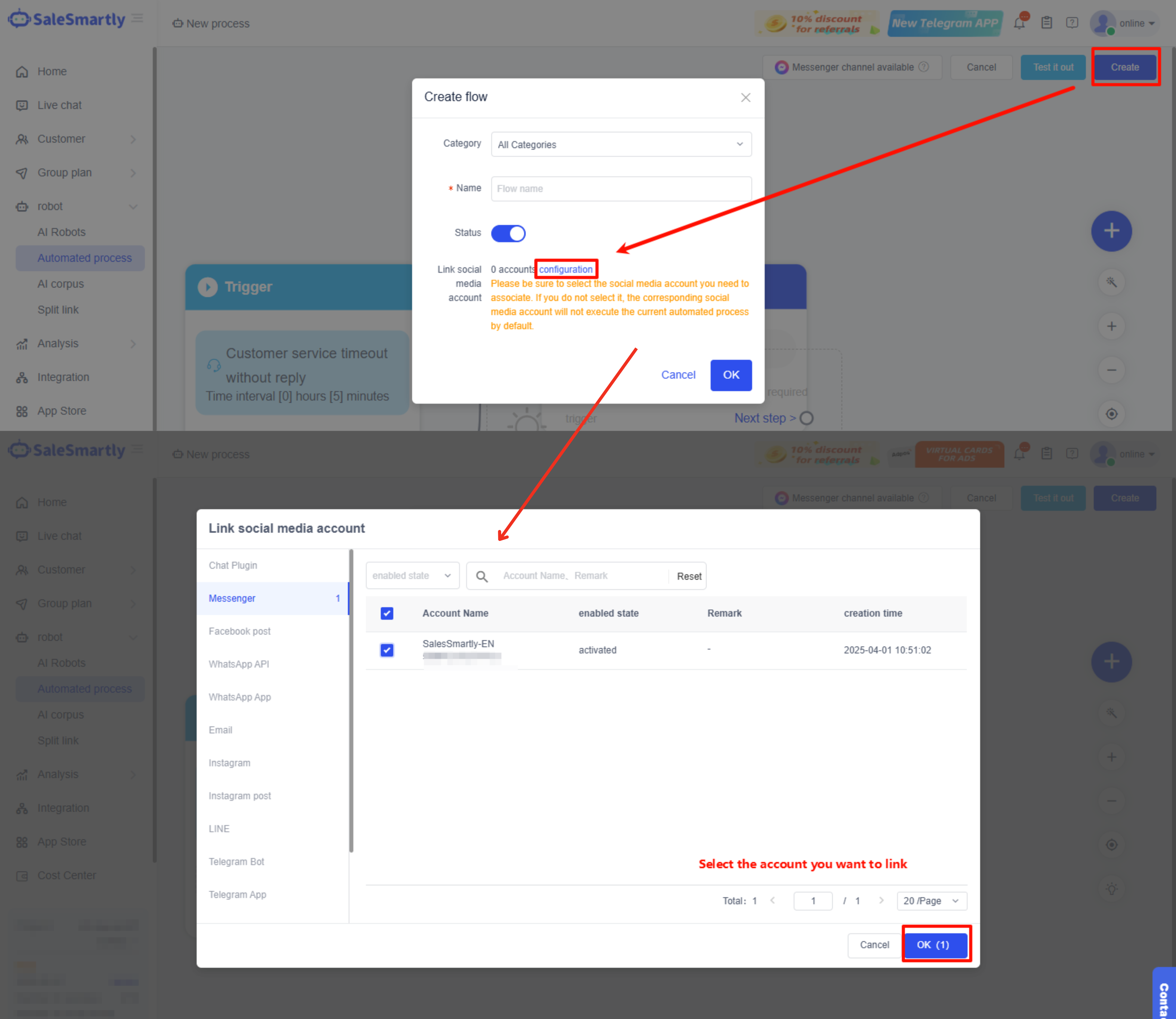
Cara mengkonfigurasi otomatisasi: Setelah mengedit proses otomatisasi, klik Ok, lalu klik Konfigurasi, pilih akun media sosial yang ingin Anda asosiasikan, dan klik OK. Pada saat yang sama, Anda perlu memulainya di Proses Otomatis.
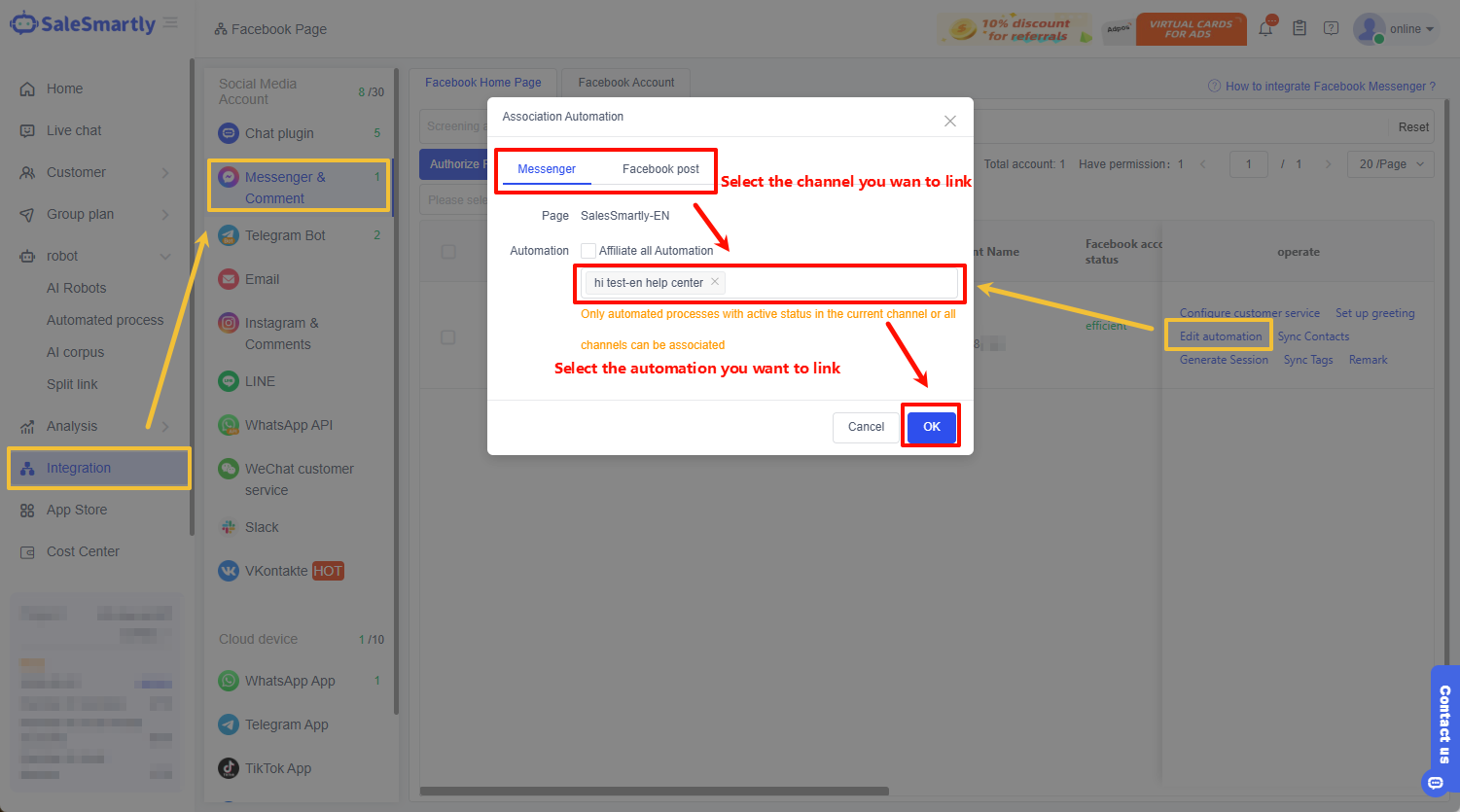
Selain itu, Anda juga dapat pergi ke Integrasi - saluran Messenger & Komentar, klik Edit Otomatisasi, pilih saluran terkait, dan centang otomatisasi yang ingin Anda konfigurasikan.
1.2.3. Otomatisasi Sinkron
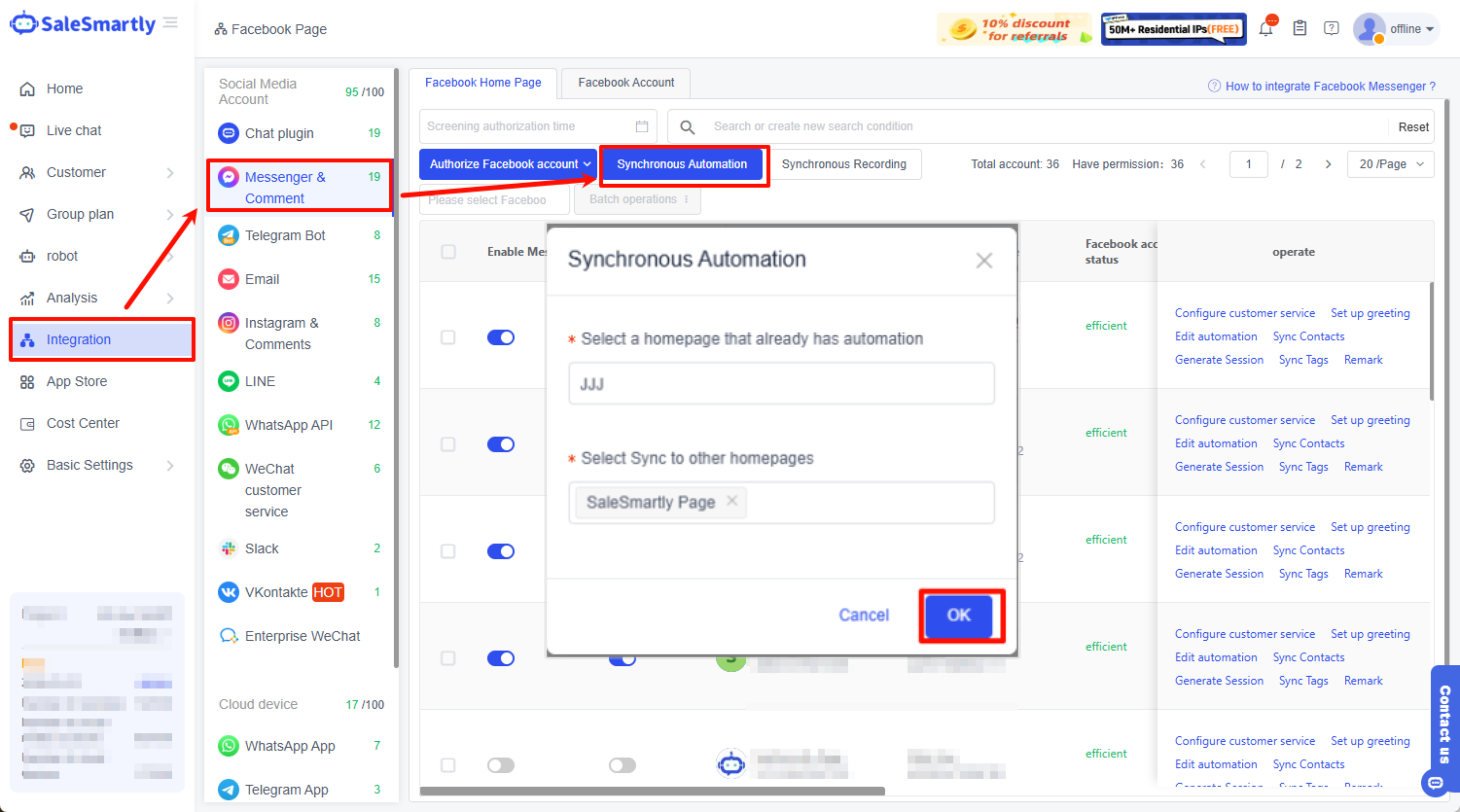
SaleSmartly juga mendukung otomatisasi sinkron. Anda dapat memilih beranda yang ada dan secara otomatis mengasosiasikannya dengan beranda lainnya. (Untuk informasi lebih rinci tentang proses otomatisasi, silakan kunjungi tautan berikut: Proses Otomatisasi)
1.3. Kasus Penggunaan
1.3.1. Pemasaran pesan massal (media + teks)
Pilih Messenger, saring audiens target, buat pesan Anda dengan media dan teks, dan tentukan frekuensi dan waktu pengiriman. Anda dapat melacak kinerja pesan di dashboard setelah mengirim.

1.3.2. Respons pemasaran otomatis (pertanyaan produk)
Pemicu: Pengunjung Baru & Identifikasi Niat Pengunjung (AI)
Tindakan: Kirim Pesan
Setelah pesan grup dikirim, pengunjung akan bertanya tentang produk. Kita dapat mengkonfigurasi proses otomatis untuk mencapai respons yang efisien. Pengaturan Identifikasi Niat Pengunjung (AI) dapat mengidentifikasi apakah pengunjung berniat menanyakan produk, dan memicu proses berikutnya jika ya. Anda dapat mengatur arah pertanyaan produk yang berbeda di Kirim Pesan, dan pengunjung akan mendapatkan balasan yang ditetapkan setelah mengklik. Anda juga dapat langsung menetapkan layanan pelanggan untuk membuat balasan manual.

1.3.3. Kombinasi otomatisasi dan pengiriman pesan massal
Otomatisasi + pengiriman pesan massal dapat langsung mengirim proses otomatis ke pengunjung (melewati pemicu), yang setara dengan memberi pengunjung opsi untuk langsung berkonsultasi tentang produk dan langsung mencapai jangkauan pemasaran. Anda dapat memeriksa alur dialog dalam jenis pesan dan memilih alur dialog otomatis yang ingin Anda kirim ke grup. Langkah-langkah lainnya sama dengan pengaturan pengiriman pesan massal.

Integrasi Messenger & Komentar SaleSmartly
Pelajari cara menghubungkan Halaman Facebook, mengelola pesan, mengotomatiskan alur kerja, dan menyinkronkan kontak di SaleSmartly untuk layanan pelanggan media sosial yang efisien.
Kelola Facebook Messenger dengan Efisien
Pelajari cara mengelola komunikasi Facebook Messenger secara efisien dengan SaleSmartly, menampilkan agregasi multi-saluran, terjemahan waktu nyata, dan alat kolaborasi tim untuk layanan pelanggan yang lebih baik.
