Kelola Facebook Messenger dengan Efisien
1. Panduan Manajemen Facebook Messenger untuk Otomatisasi Layanan Pelanggan
Untuk merek yang menggunakan Facebook untuk komunikasi pelanggan, waktu respons yang cepat, koordinasi tim yang efisien, dan otomatisasi cerdas adalah kunci untuk meningkatkan keterlibatan dan konversi. SaleSmartly membantu merek mengelola obrolan secara terpusat, menganalisis kinerja data, dan memberdayakan tim dukungan dengan alat seperti terjemahan real-time, penandaan, balasan cepat, dan alur kerja yang dapat disesuaikan. Panduan ini akan memandu Anda tentang cara menggunakan Facebook Messenger secara efektif.
1.1. Manajemen Agregasi Multi-Saluran
Salesmartly mendukung otorisasi beberapa akun FB dan manajemen terintegrasi terpusat, mengurangi biaya energi dan waktu untuk berpindah.
1.1.1. Otorisasi Facebook
Sebelum menggunakan Facebook untuk mengobrol, Anda perlu mengintegrasikan akun dan halaman Facebook Anda ke SaleSmartly.
- Pertama, Anda perlu mengotorisasi akun Facebook Anda ke platform

- Setelah masuk ke akun Facebook Anda, klik Lanjutkan sebagai (nama akun Anda), pilih beranda yang ingin Anda tautkan, lalu klik Lanjutkan, pilih operasi yang dapat dilakukan SaleSmartly pada beranda (disarankan untuk memilih "Ya" untuk semua), lalu klik Simpan. Setelah menyelesaikan otorisasi, klik OK untuk kembali ke SaleSmartly. Lihat contoh gambar di bawah:
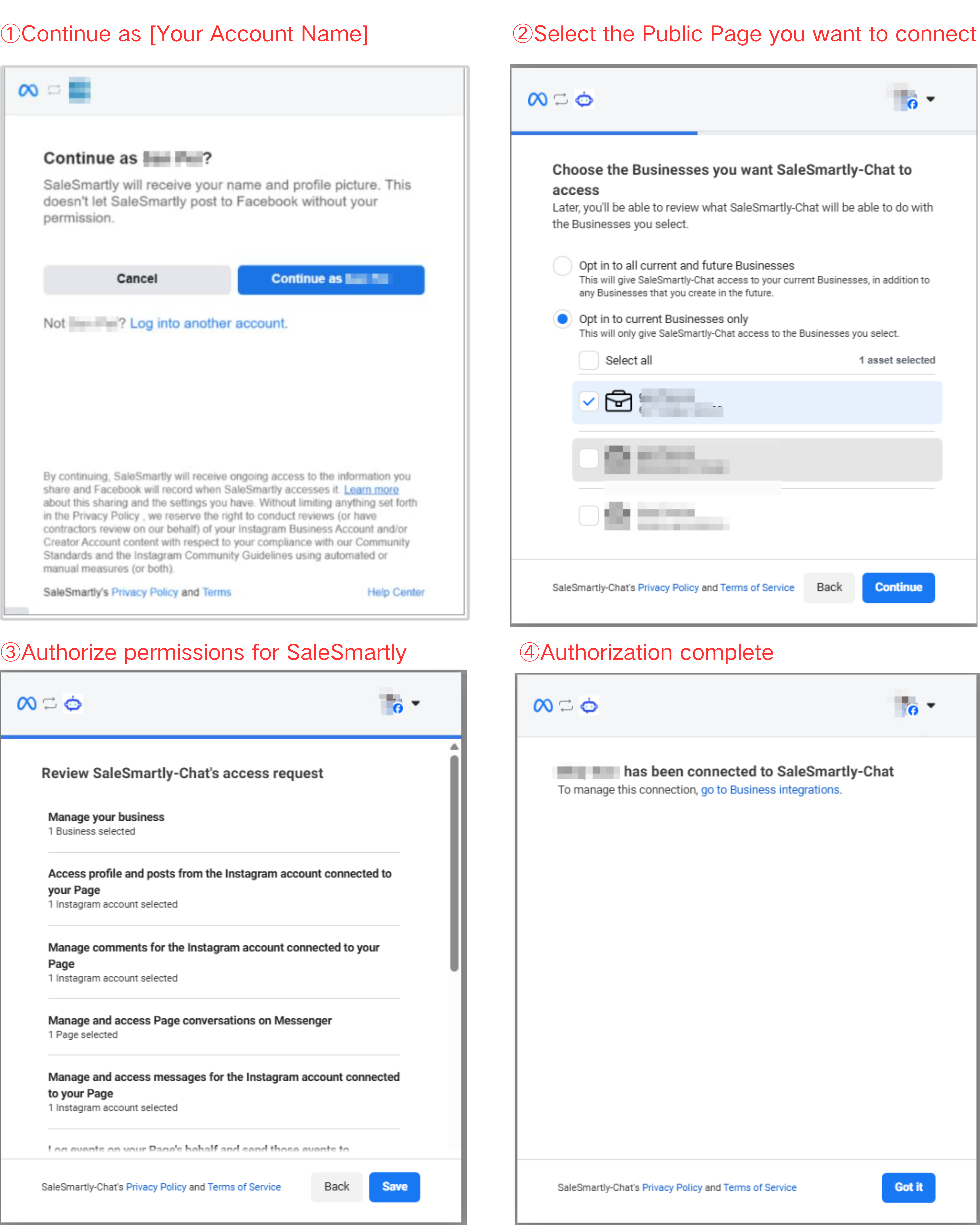
- Setelah otorisasi selesai, Facebook berhasil diintegrasikan ke Salesmartly.
1.1.2. Otorisasi Akun dan Sinkronisasi Kontak & Menghasilkan Percakapan
Setelah Anda berhasil mengotorisasi akun dan beranda Facebook Anda, Anda dapat mengelola beberapa beranda Anda di platform SaleSmartly, memungkinkan obrolan satu atap, mengirim, menerima, dan memproses pesan Messenger serta komentar posting beranda dari beberapa beranda Anda. Anda tidak perlu berulang kali berpindah beranda untuk membalas pesan pengguna, membantu Anda membalas Messenger dan komentar posting beranda dengan lebih mudah dan cepat.
- Klik Aktifkan Messenger dan Aktifkan Komentar Posting untuk menerima informasi secara real-time.
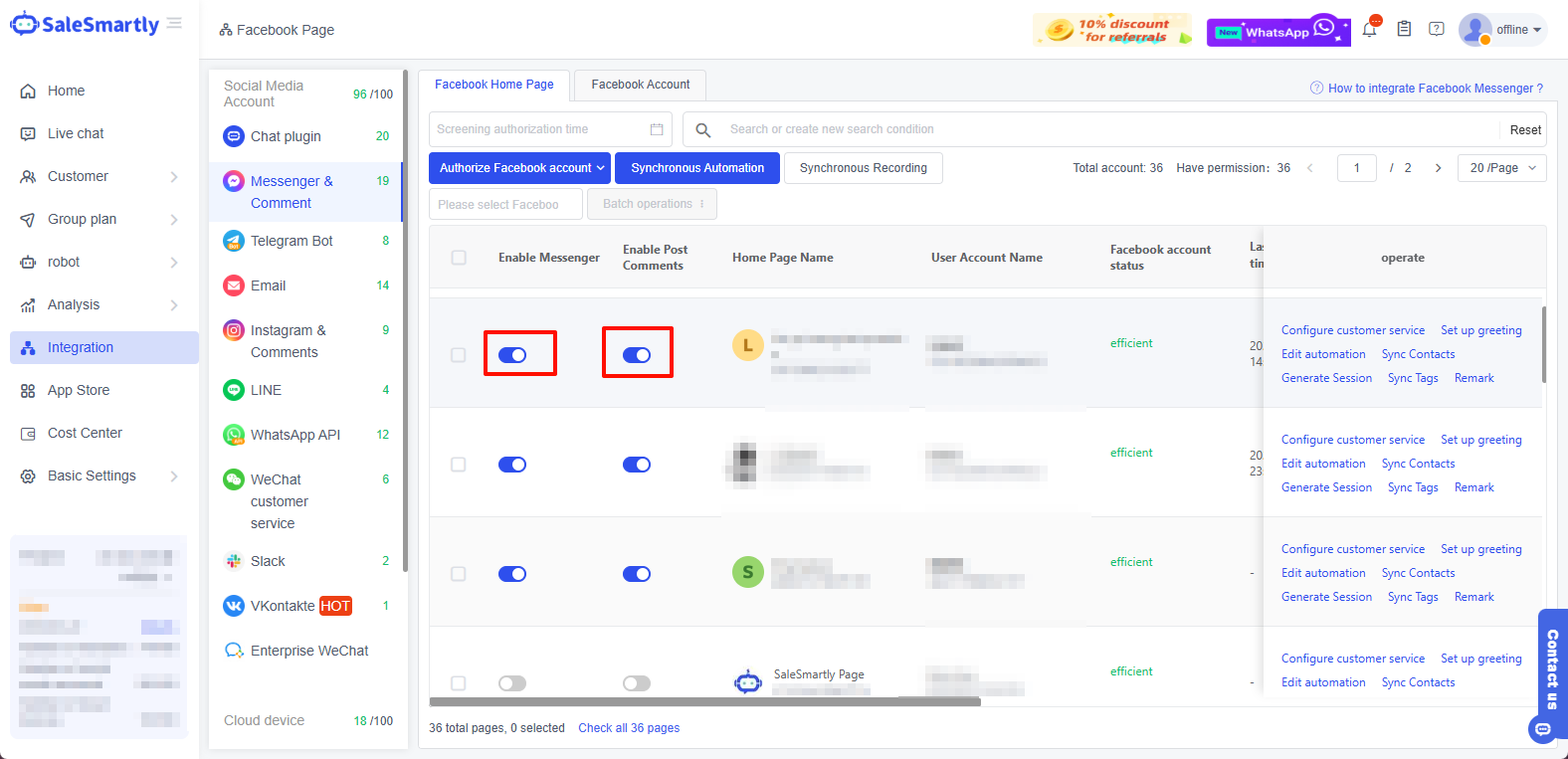
- Klik untuk menyinkronkan kontak
Anda juga dapat menyinkronkan kontak Facebook Anda ke SaleSmartly untuk membalas obrolan, mengirim pesan grup, dll. Klik "Sinkronkan Kontak" untuk menyinkronkan informasi kontak dan hampir 20 catatan obrolan untuk setiap kontak. (Catatan: Untuk menyinkronkan semua kontak, silakan hubungi layanan pelanggan resmi kami)
Setelah menyinkronkan kontak, Anda juga dapat memeriksa progres dengan melihat catatan sinkronisasi. Kontak yang disinkronkan dapat dilihat di Pelanggan - Daftar Pelanggan.

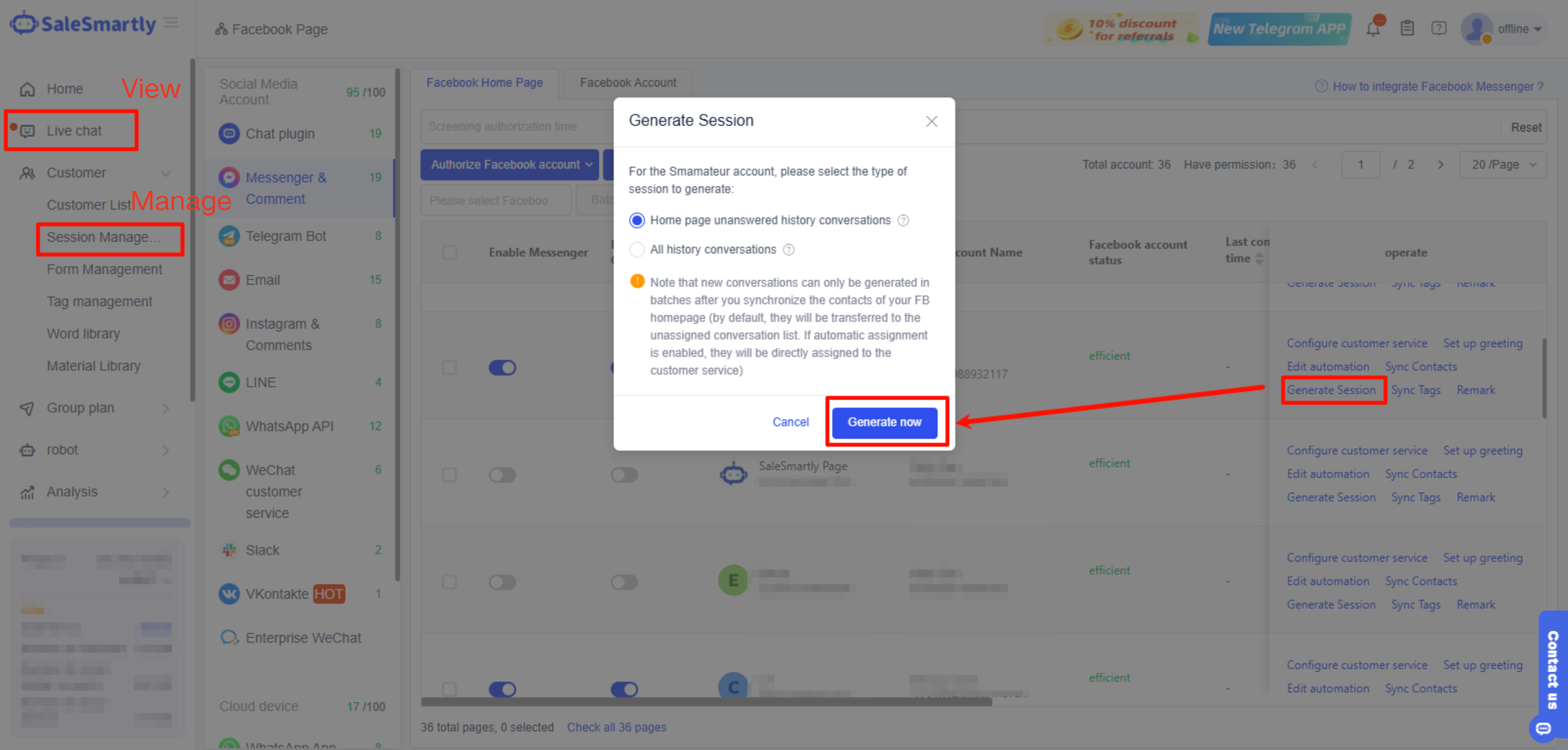
- Klik Hasilkan Sesi
SaleSmartly akan membaca percakapan historis Anda dan menghasilkannya di Obrolan Langsung. Anda dapat melihat dan mengobrol di sana, dan dengan mudah menghubungkan sesi obrolan Anda di berbagai beranda. Anda juga dapat mengelola percakapan di Manajemen Sesi, yang memudahkan pengelolaan beberapa akun.
1.2. Sesi Obrolan yang Sangat Efisien
1.2.1. Daftar Sesi
Di Obrolan Langsung, Salesmartly mendukung obrolan satu atap untuk pesan beberapa beranda. Anda dapat mengklik saluran Messenger dan Komentar Posting Facebook di bilah filter percakapan untuk dengan cepat memfilter pesan percakapan dari beranda yang sesuai. Ini juga mendukung pemfilteran bidang kaya seperti status percakapan, nama pelanggan, tag pengunjung, nomor telepon, dll.

Anda dapat melihat informasi dasar sesi saat ini di bilah tampilan sesi untuk memudahkan manajemen sesi Anda selanjutnya.

1.2.2. Jendela Obrolan Multi-Fungsi
Saluran Messenger
Dalam hal pengiriman pesan, saluran Messenger mendukung pengiriman konten dalam format teks, gambar, audio, dan video. Ini juga mendukung terjemahan kustom real-time, menambahkan tag percakapan, dan mengirim produk rekomendasi untuk membantu Anda merespons dengan efisien selama percakapan.

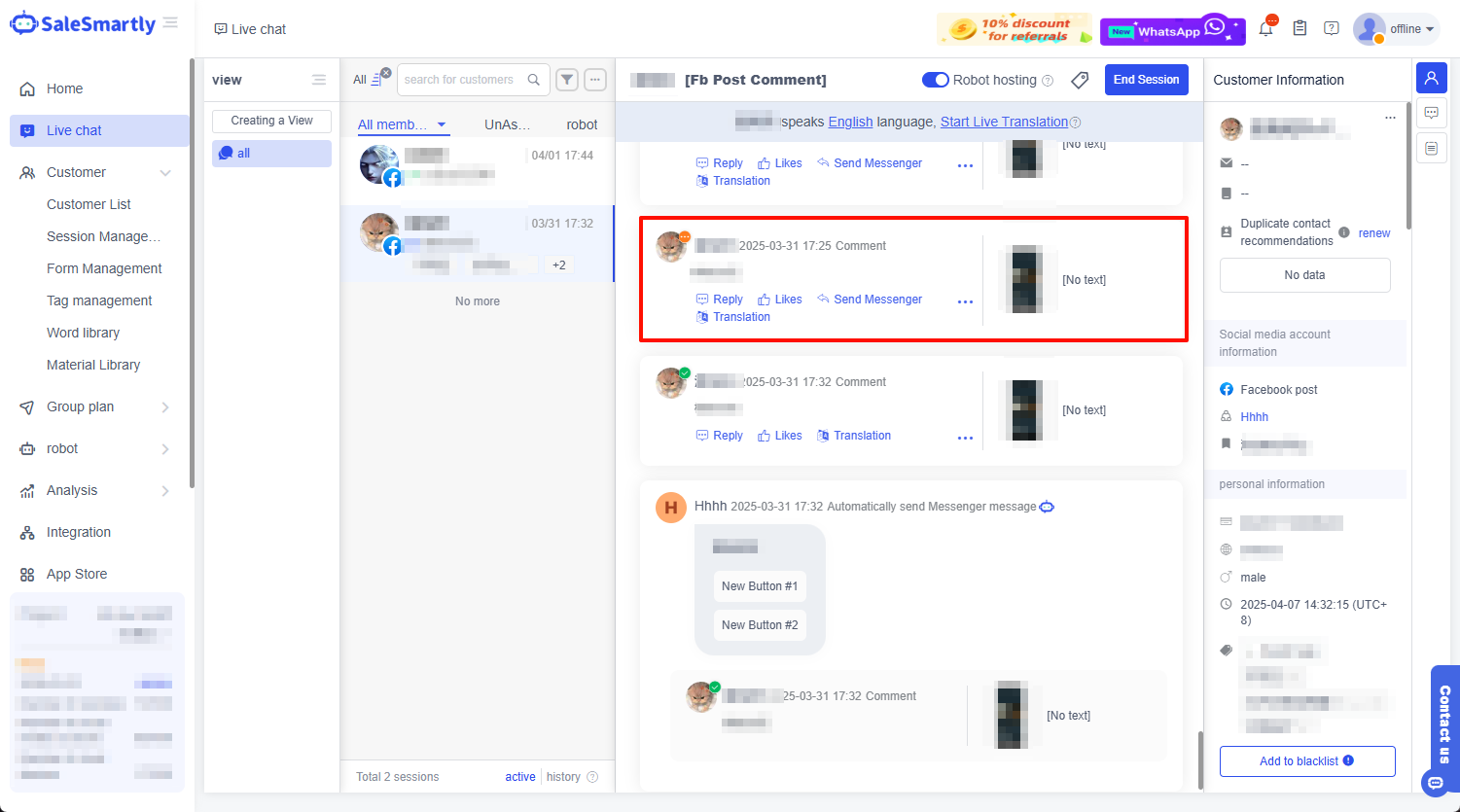
Komentar Posting Facebook
Anda juga dapat menangani komentar pada posting Facebook, termasuk membalas, menyukai, menghapus, menyembunyikan komentar, dll.
1.2.3. Informasi Pelanggan & Informasi Sesi yang Disesuaikan
Informasi Pelanggan
Anda dapat melihat informasi pelanggan yang detail di Informasi Pelanggan di sebelah kanan. Anda juga dapat menambahkan tag dan catatan pengunjung serta mengubah alamat email, nomor telepon, dll., sehingga Anda dapat mencatat informasi pengunjung selama sesi.

Pesan Percakapan
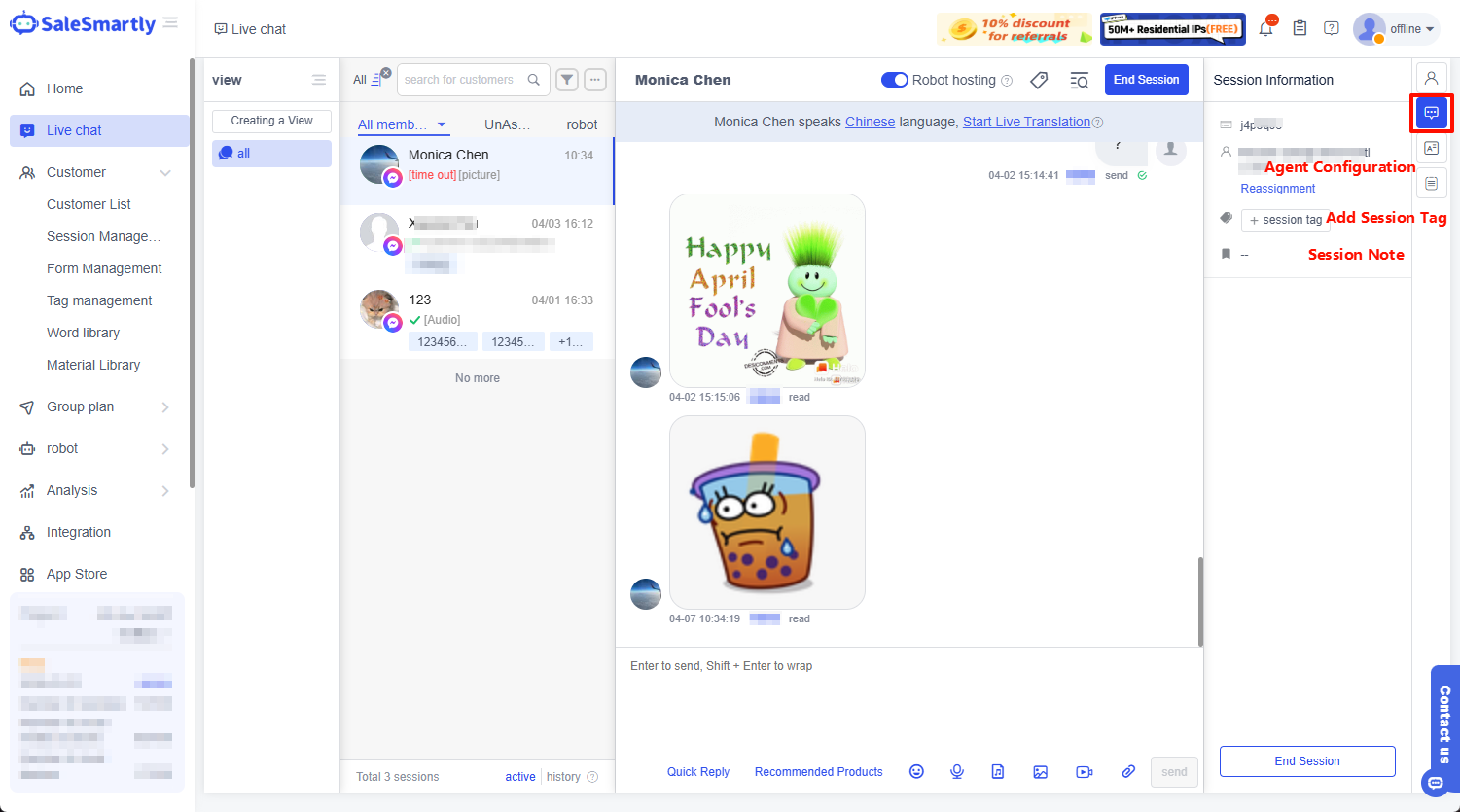
Selain itu, di Informasi Percakapan, Anda dapat menetapkan perwakilan layanan pelanggan baru untuk percakapan dan menambahkan tag percakapan yang dapat disesuaikan ke percakapan untuk memudahkan manajemen percakapan selanjutnya, pemutaran ulang obrolan, dan operasi lainnya.
1.2.4. Pustaka Bicara - Edit Skrip yang Sering Digunakan untuk Balasan Cepat
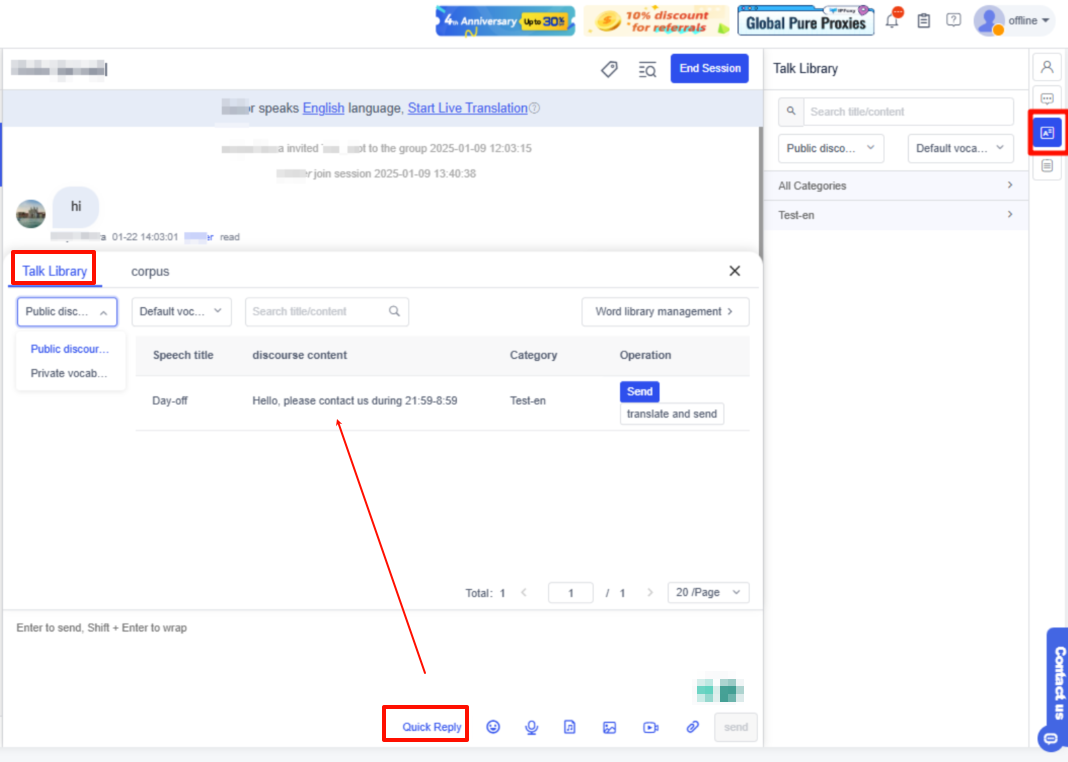
Selama obrolan, Anda dapat mengklik Pustaka Skrip di sebelah kanan untuk mengirim skrip yang sering digunakan. Pada saat yang sama, Anda juga dapat mengklik Balasan Cepat di bawah jendela percakapan untuk memperluas pustaka skrip untuk meningkatkan profesionalisme dan akurasi respons layanan pelanggan.
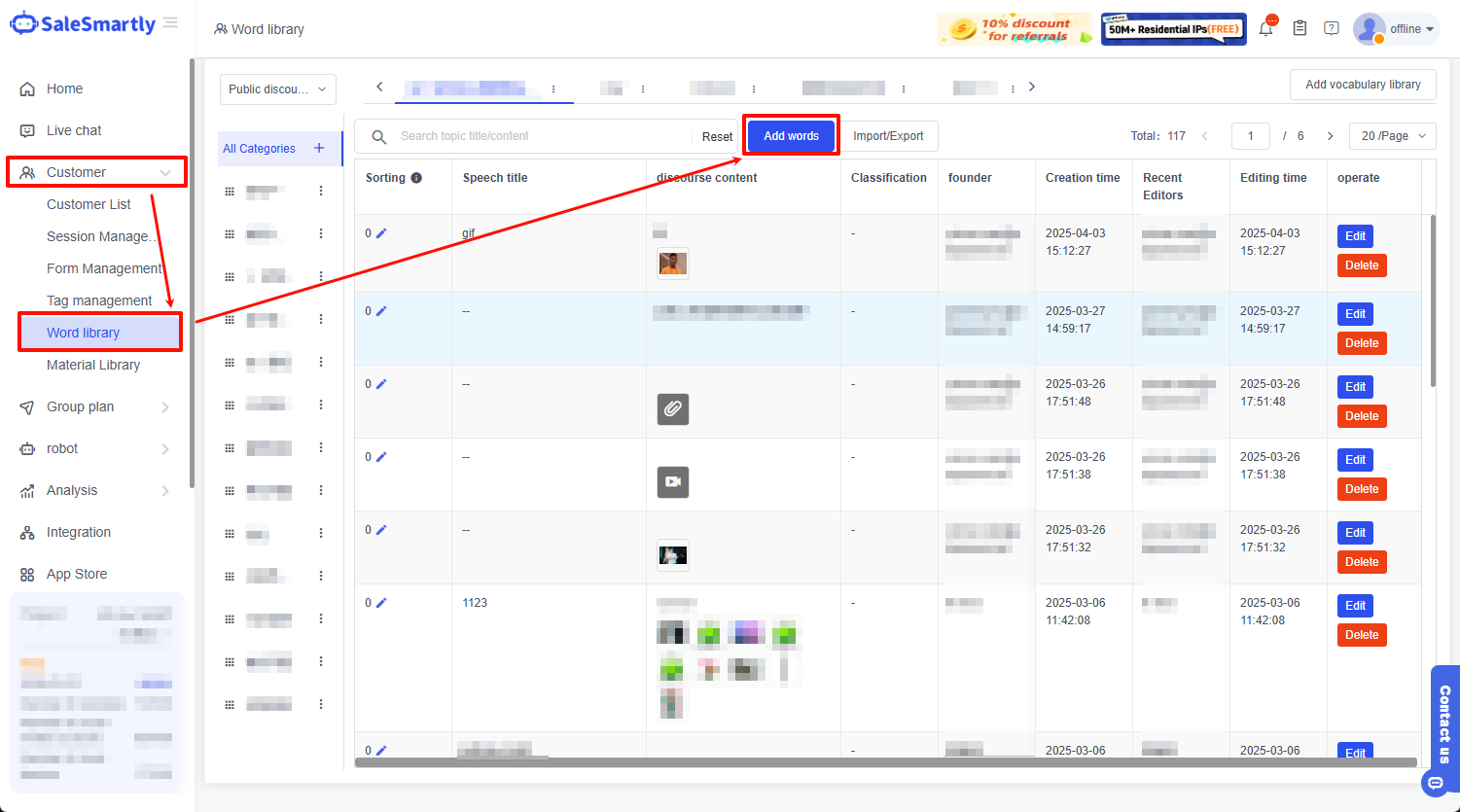
Cara menambahkan pustaka skrip: Anda dapat pergi ke Pelanggan - Pustaka Kata untuk menambahkan, mengedit, mengimpor/mengekspor skrip, dll.
1.2.5. Fitur Lainnya
Selain fungsionalitas obrolan umum, SaleSmartly juga mendukung fitur berikut:
Mendukung Pemrosesan Pesan Messenger setelah 7 Hari
Di SaleSmartly, untuk memproses pesan Messenger setelah 7 hari, layanan pelanggan hanya perlu memilih tag yang terkait dengan konten saat mengetik pesan di kotak obrolan dan mengirimkannya bersama.

Mendukung Melihat Sumber Posting Iklan saat Pengunjung Memulai Obrolan
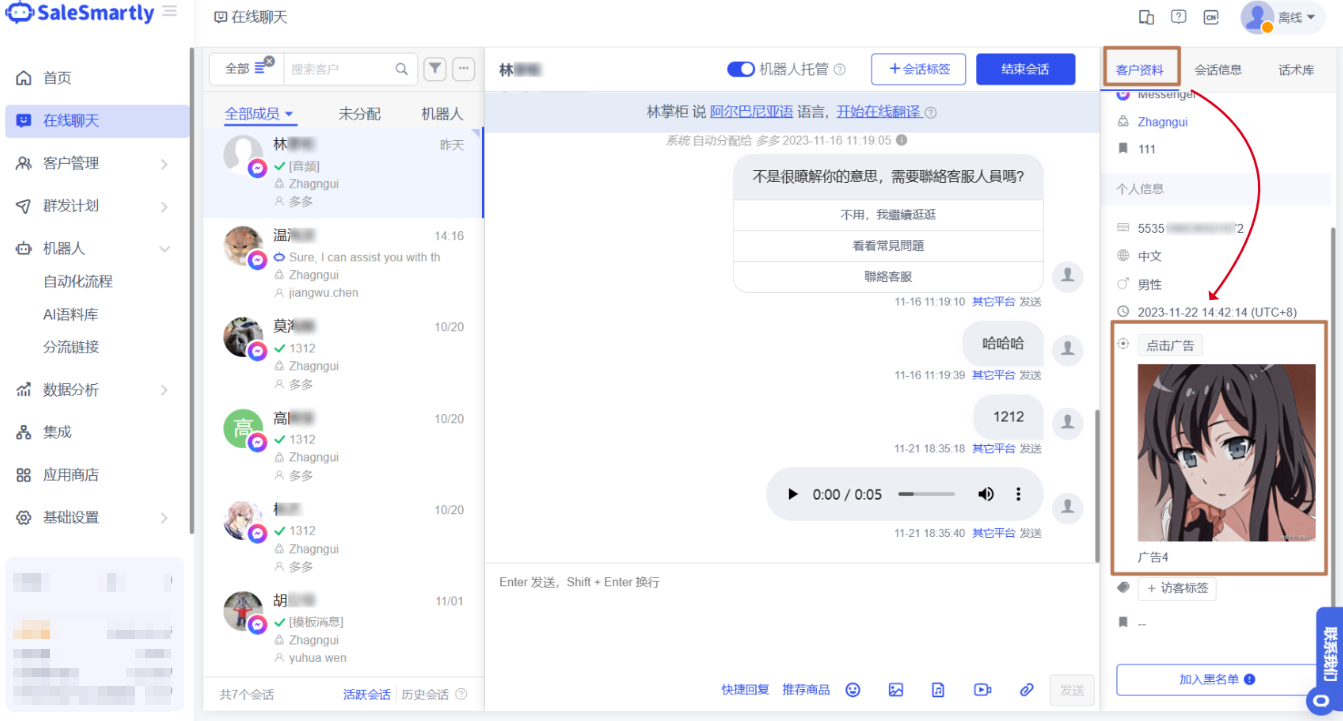
Di antarmuka obrolan, Anda dapat memeriksa dari posting iklan mana pengunjung datang untuk memulai obrolan dengan Anda dan mendapatkan pemahaman yang lebih dalam tentang apa yang membuat pengguna berinteraksi dengan merek, membantu Anda menganalisis efek posting iklan dan meningkatkan profil pengguna. Dengan cara ini, saat mengobrol, Anda dapat melakukan obrolan yang ditargetkan berdasarkan posting iklan saat pengguna memulai obrolan, sehingga mencapai tingkat konversi pesanan yang tinggi.
Mendukung FAQ (Pertanyaan yang Sering Diajukan) Jawaban Cerdas

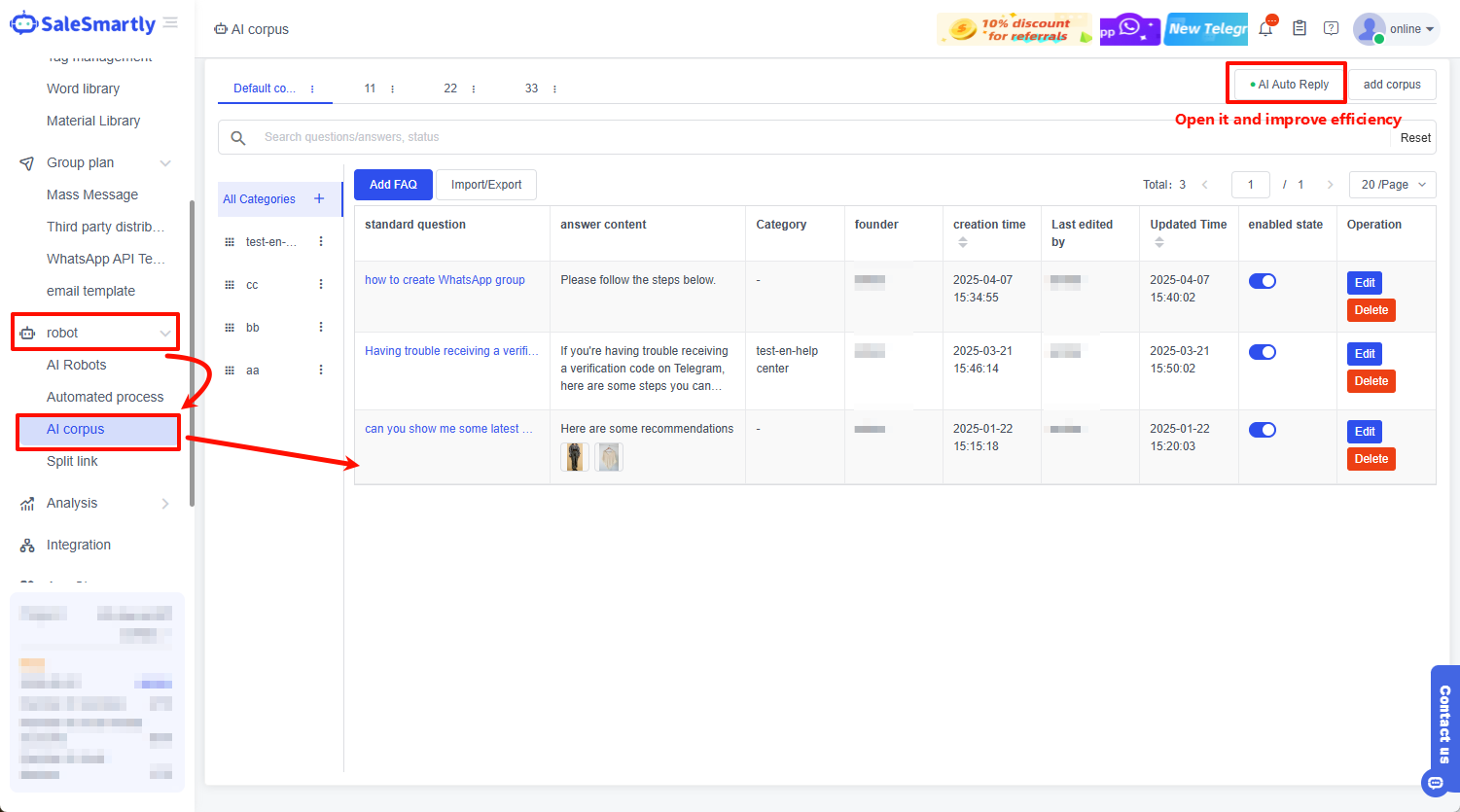
Cara mengatur FAQ: Anda dapat menambahkan, mengedit, dan mengatur sakelar balasan otomatis FAQ di Robot-Korpus AI. Menggunakan FAQ dengan baik dapat sangat meningkatkan efisiensi respons layanan pelanggan.
1.3. Analisis Data yang Cerdas dan Intuitif
SaleSmartly juga mendukung analisis saluran Messenger. Dengan fungsi ini, Anda dapat melihat ikhtiar data penggemar saluran Messenger, tren pertumbuhan harian, dan rincian penggemar baru setiap halaman publik, serta penerimaan penggemar terhadap layanan pelanggan, untuk membantu Anda menerapkan strategi dan mengevaluasi kinerja anggota. (Untuk lebih lanjut, kunjungi: Analisis Saluran – Pusat Bantuan SaleSmartly)

1.4. Memenuhi Proses Kolaborasi Tim Layanan Pelanggan Skala Besar
1.4.1. Manajemen Anggota
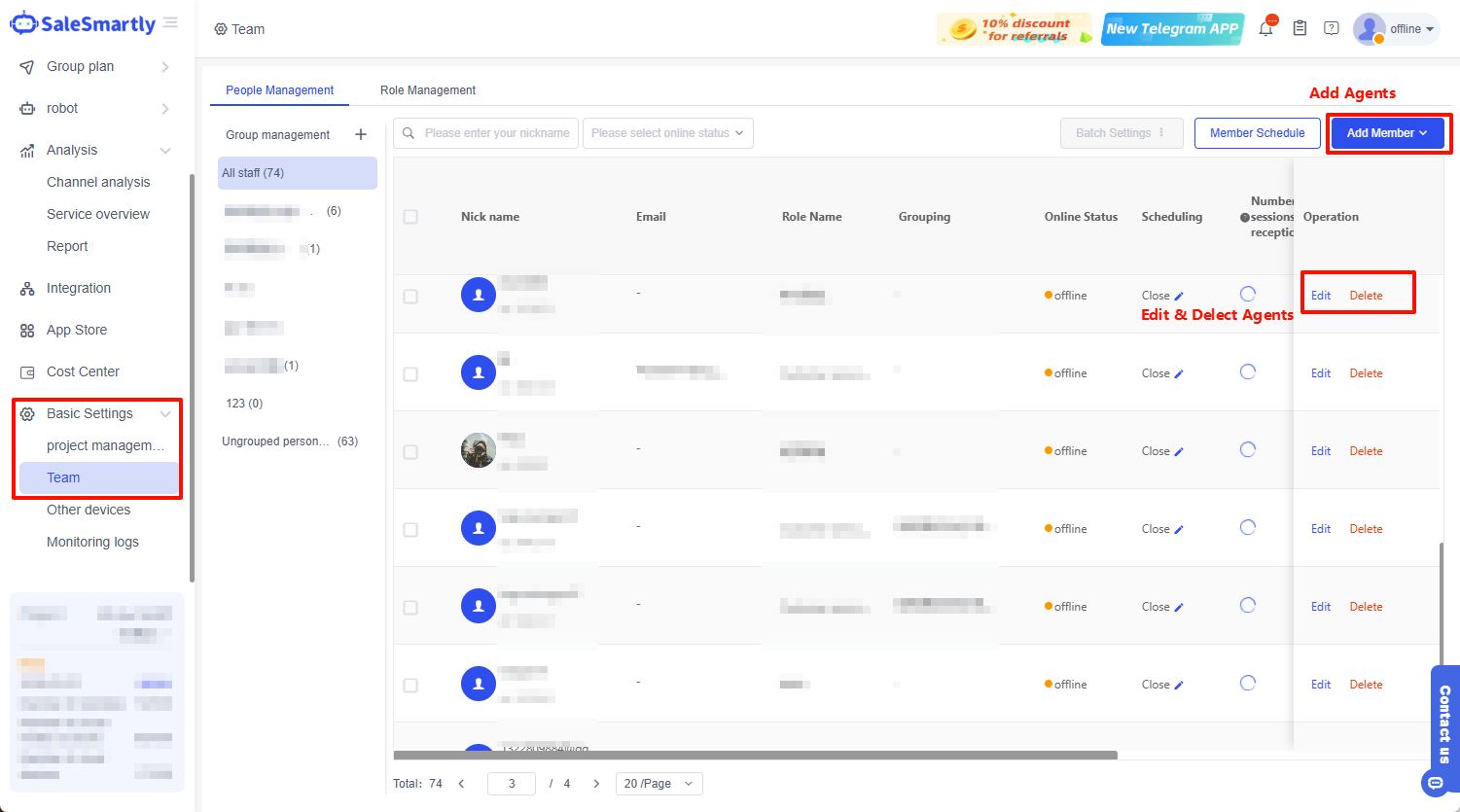
SaleSmartly mendukung proses kolaborasi tim layanan pelanggan skala besar. Anda dapat mengelola anggota di Pengaturan Dasar - Tim. SaleSmartly menyediakan dua cara untuk menambahkan anggota: menambahkan anggota melalui pintasan anggota internal dan menambahkan anggota melalui email (untuk operasi spesifik, silakan merujuk ke tautan berikut: Cara Mengelola Tim Anda - Pusat Bantuan SaleSmartly). Saat menambahkan anggota, Anda dapat menetapkan batasan penerimaan dan peran, menetapkan izin obrolan saluran, dll. untuk anggota. Setelah ditambahkan, anggota dengan izin yang sesuai dapat mengakses sesi dan menerima tamu.
1.4.2. Status Sesi
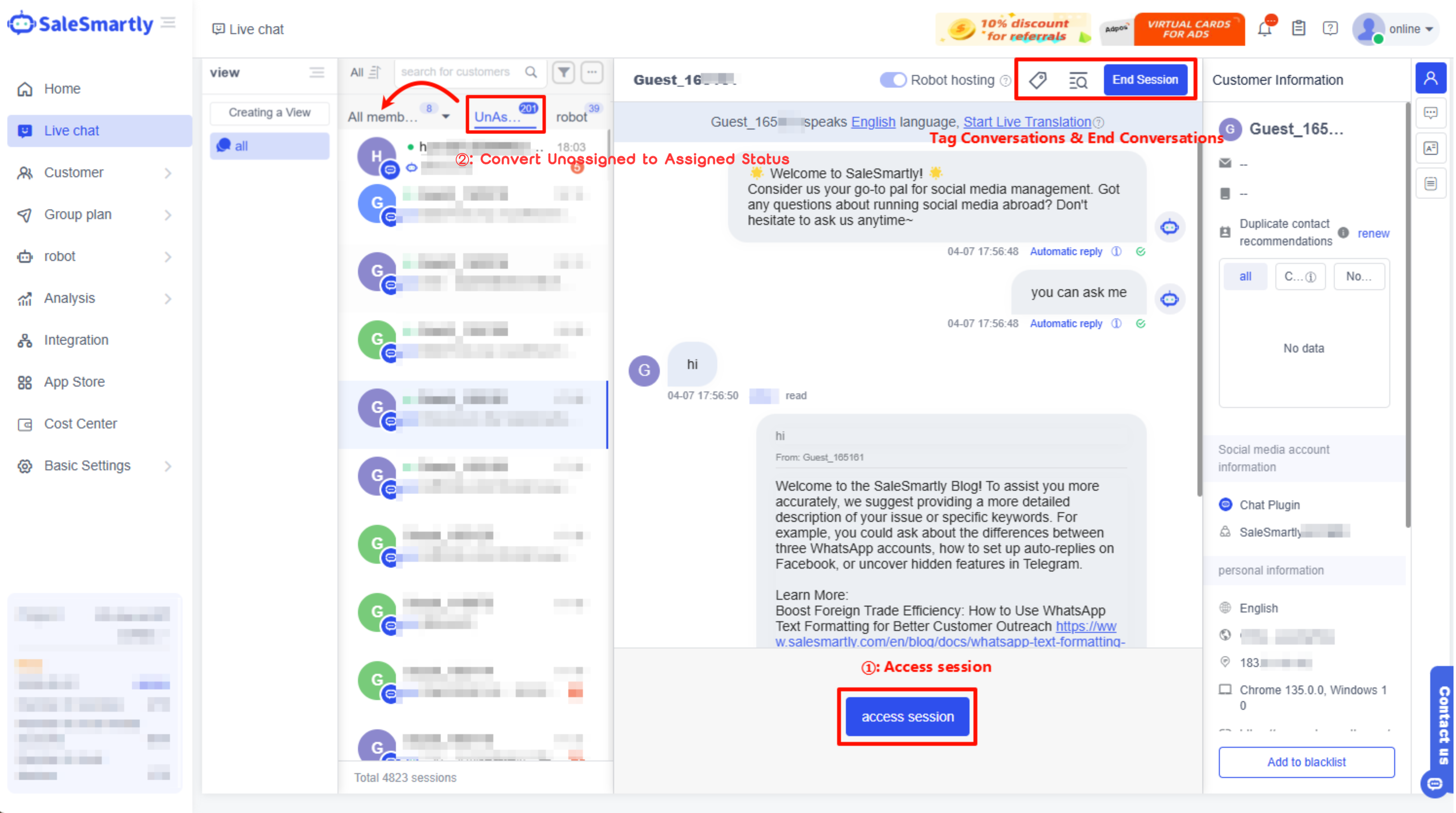
Pesan percakapan baru secara default dalam keadaan dikelola robot/tidak ditetapkan, yang mendukung akses manual oleh anggota layanan pelanggan dan penugasan otomatis pesan percakapan ke anggota, memenuhi kebutuhan skenario kolaborasi multi-orang seperti menetapkan percakapan ke peran layanan pelanggan lainnya. Pada saat yang sama, staf layanan pelanggan dapat mengakhiri pesan percakapan dan menandai tag percakapan untuk memudahkan pengarsipan percakapan dan inspeksi kualitas obrolan dengan supervisor. Percakapan yang diakhiri dapat dilihat dan dikembalikan di Manajemen Sesi.
1.4.3. Kontrol Akses Berbasis Peran
Mendukung konfigurasi fungsi layanan pelanggan dan izin data. Staf layanan pelanggan dapat mengelola pesan percakapan mereka sendiri, melihat informasi kontak yang sesuai, dan mengatur percakapan layanan pelanggan lainnya agar tidak terlihat, sehingga mengisolasi data percakapan layanan pelanggan, memastikan privasi percakapan layanan pelanggan dan memudahkan statistik kinerja pribadi.
1.4.4. Pengarsipan Sesi dan Inspeksi Kualitas
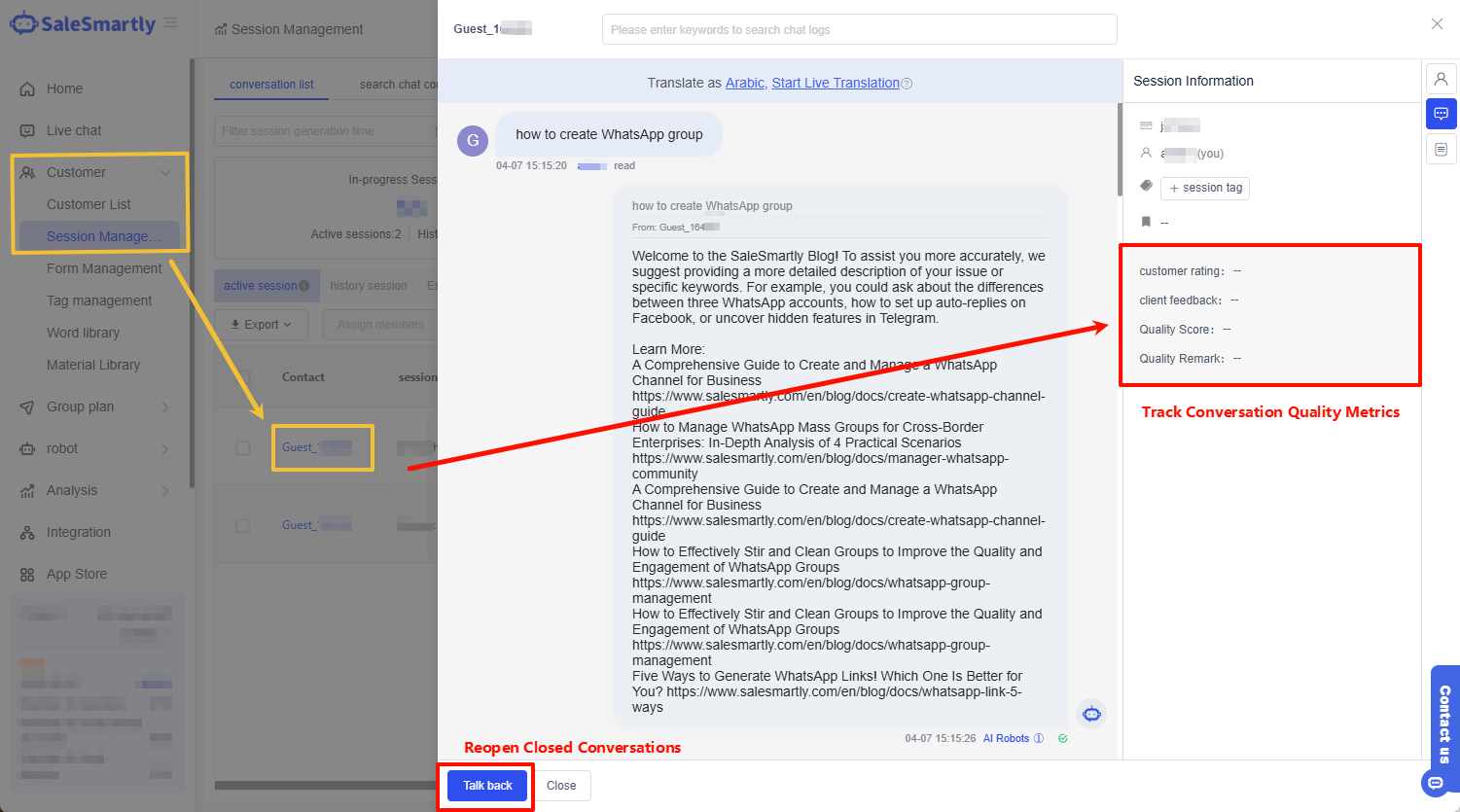
Setelah percakapan berakhir, Anda dapat melihat catatan percakapan, peringkat pengguna, dan umpan balik pengguna di Pelanggan-Manajemen Sesi, yang memudahkan supervisor untuk mengawasi, melakukan inspeksi kualitas obrolan, dan melakukan peringkat kinerja. Selain itu, Anda juga dapat "memulai ulang obrolan" untuk memulai obrolan kembali dengan pengguna.
Alat Pesan Massal & Otomasi Facebook
Pelajari cara menggunakan alat pesan massal dan otomasi Facebook untuk mengirim pesan massal, mengotomatiskan interaksi pengguna, dan meningkatkan konversi dengan panduan ini.
Otomatisasi Komentar Facebook: Kelola & Konversi
Otomatiskan moderasi komentar Facebook dengan alur kerja AI SaleSmartly untuk mengubah kritik menjadi pelanggan dan mengelola komentar dalam skala besar.
