Panduan Integrasi Facebook SaleSmartly
1. Pendahuluan Integrasi Facebook SaleSmartly
Integrasi Facebook memungkinkan layanan pelanggan untuk menyinkronkan pesan dan komentar historis di Facebook Messenger ke platform SaleSmartly, memungkinkan bisnis untuk langsung mengelola dan mengoperasikan halaman Facebook mereka secara real-time melalui platform dan menyediakan layanan komunikasi multi-saluran yang terpadu dengan pelanggan.
2. Panduan Langkah demi Langkah
2.1. Otorisasi
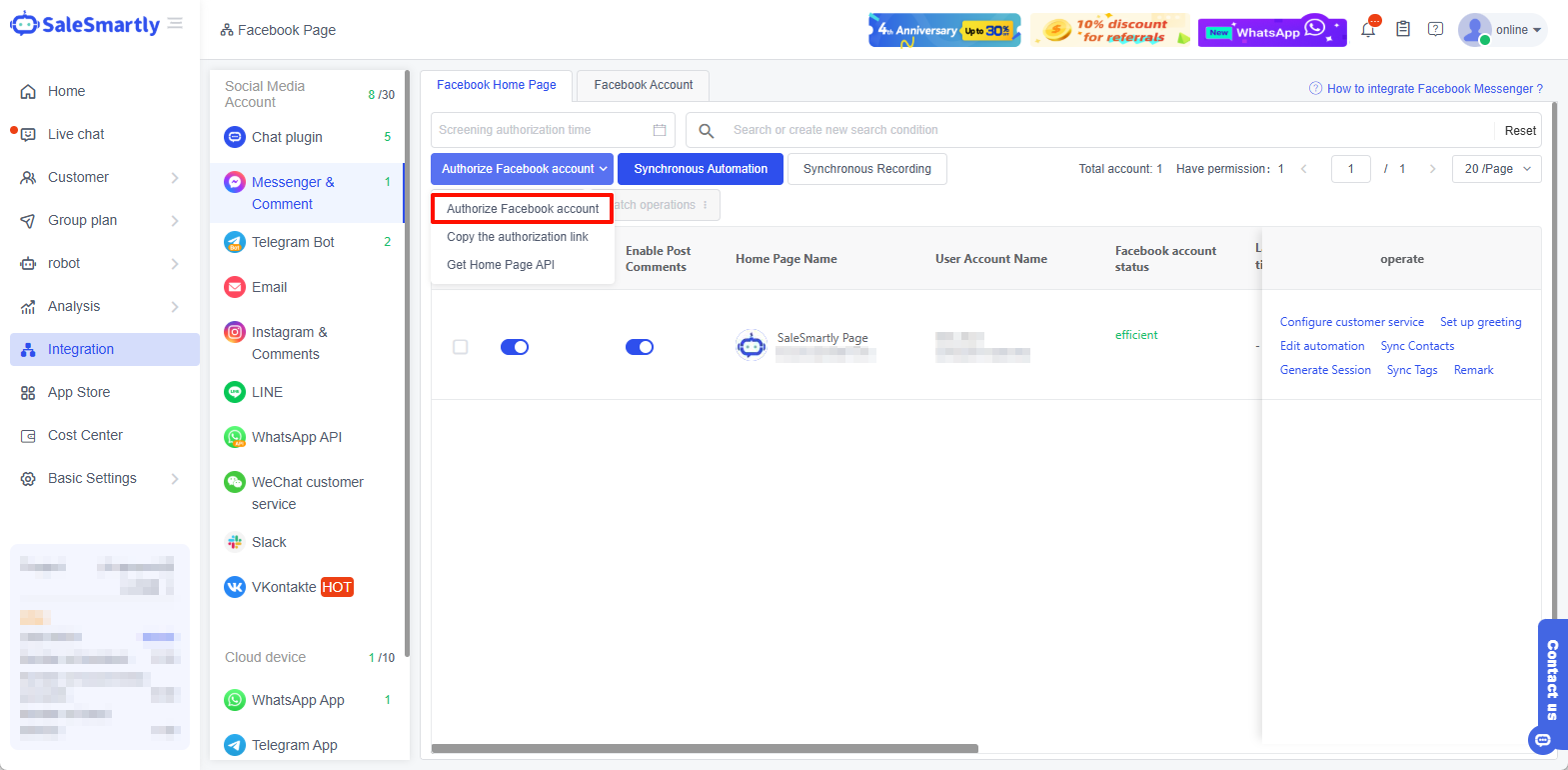
Pertama, Anda perlu mengotorisasi akun Facebook Anda ke platform. Di Integrasi-Messenager, klik Otorisasi Akun FB.
2.2. Hubungkan ke akun Facebook
Setelah masuk ke akun Facebook Anda, jika akun Anda telah terhubung ke halaman publik sebelumnya, Anda dapat klik Lanjutkan sebagai (nama akun Anda) > Centang halaman yang ingin Anda ikat > klik Lanjutkan > Pilih tindakan yang dapat dilakukan SaleSmartly di halaman tersebut > klik Simpan > klik Mengerti.
Setelah otorisasi selesai, klik OK untuk kembali ke sistem SaleSmartly.

2.3. Aktifkan akun Anda
Setelah otorisasi dan masuk, Anda dapat menemukan akun Anda di Integrasi-Messenger&Komentar-Akun Beranda Facebook, aktifkan Messenger dan posting komentar, dan Anda dapat mulai mengobrol.

Anda juga dapat mengedit otomatisasi dan memilih otomatisasi mana yang akan dikaitkan dengan beranda Messenger dan komentar Anda. Jika Anda ingin mempelajari lebih lanjut tentang membuat dan menggunakan otomatisasi, Anda dapat beralih ke dokumentasi Cara Membuat dan Menggunakan Otomatisasi untuk referensi.

3. Pertanyaan yang Sering Diajukan
3.1. Bagaimana cara menyinkronkan kontak dan utas pesan saya?
Pertama, ikuti langkah-langkah untuk mengotorisasi akun Anda > aktifkan akun Anda > klik Sinkronkan Kontak di sebelah kanan, sistem akan secara otomatis menyinkronkan data kontak Anda dan memandu Anda untuk membuat percakapan pesan. Untuk informasi lebih lanjut, silakan merujuk ke dokumen Sinkronkan Kontak dan Buat Percakapan.
3.2. Bagaimana cara mengundang administrator ke halaman publik Facebook?
- Masuk ke Facebook dan klik foto profil Anda di pojok kanan atas.

- Klik Lihat semua beranda pribadi, dan kemudian pilih beranda publik yang ingin Anda alihkan.
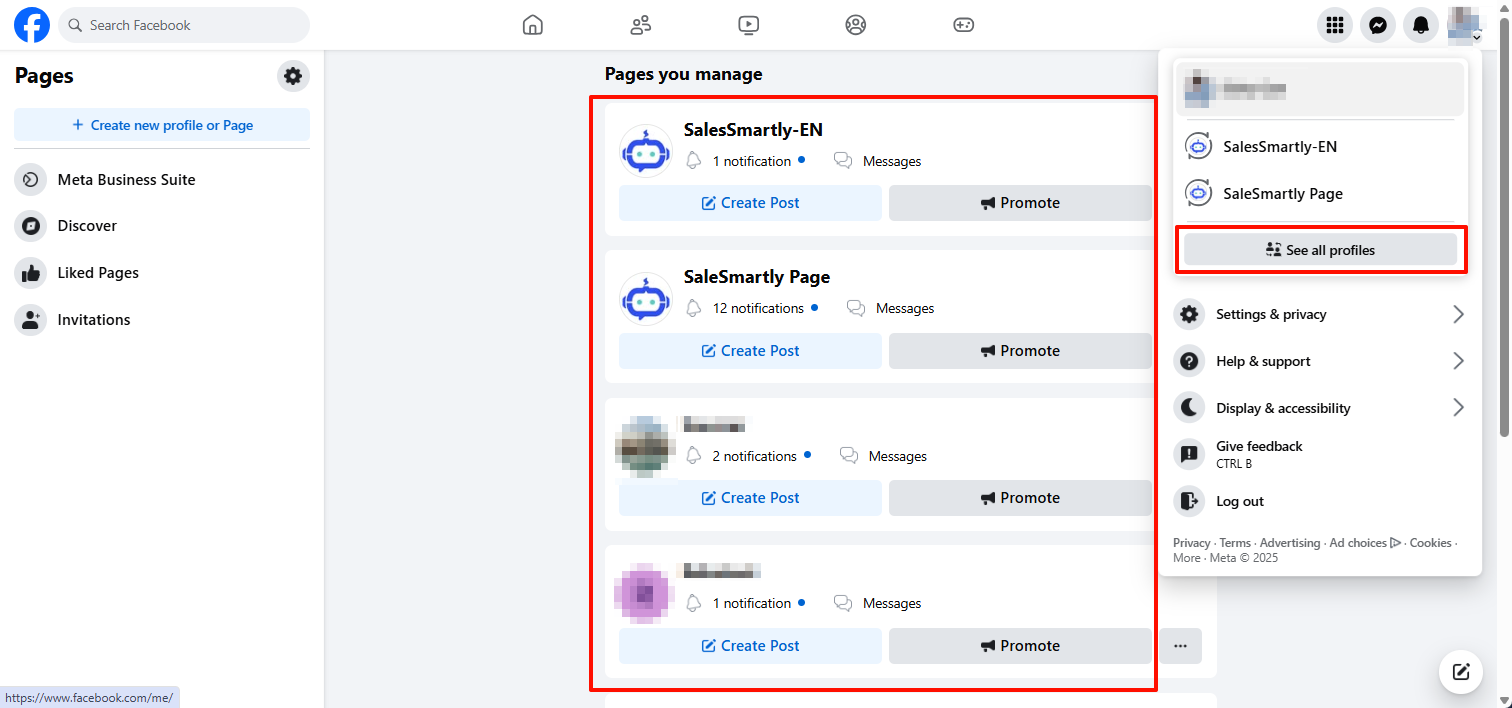
- Klik foto profil di pojok kanan atas halaman untuk masuk ke profil Anda, lalu klik Alihkan Profil.


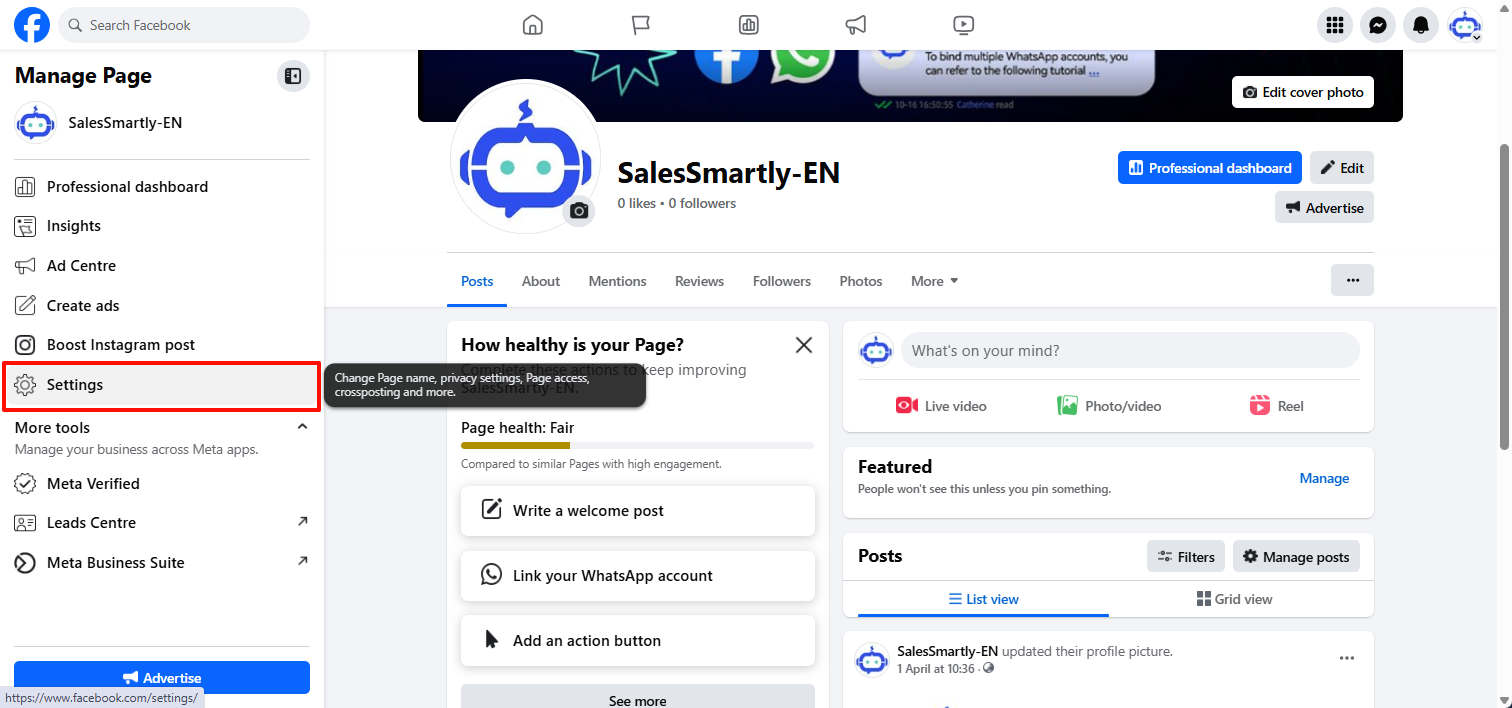
- Klik pada pengaturan avatar dan privasi di pojok kanan atas, atau klik pada Pengaturan atau klik pada Pengaturan di sebelah kiri, seperti yang ditunjukkan di bawah ini.
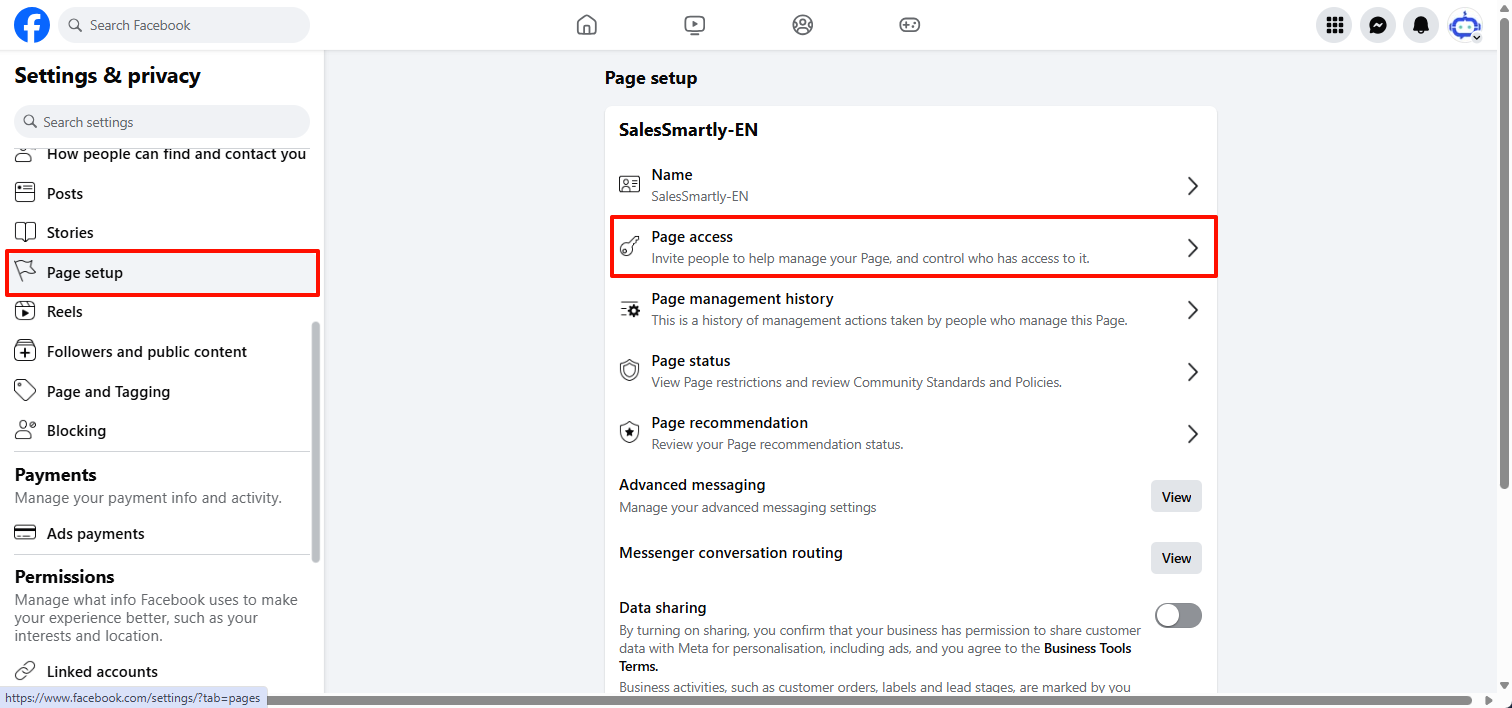
- Klik Pengaturan Publik, dan kemudian klik Akses Halaman.
- Klik Tambah Baru di sebelah pengguna yang memiliki izin manajemen Facebook.
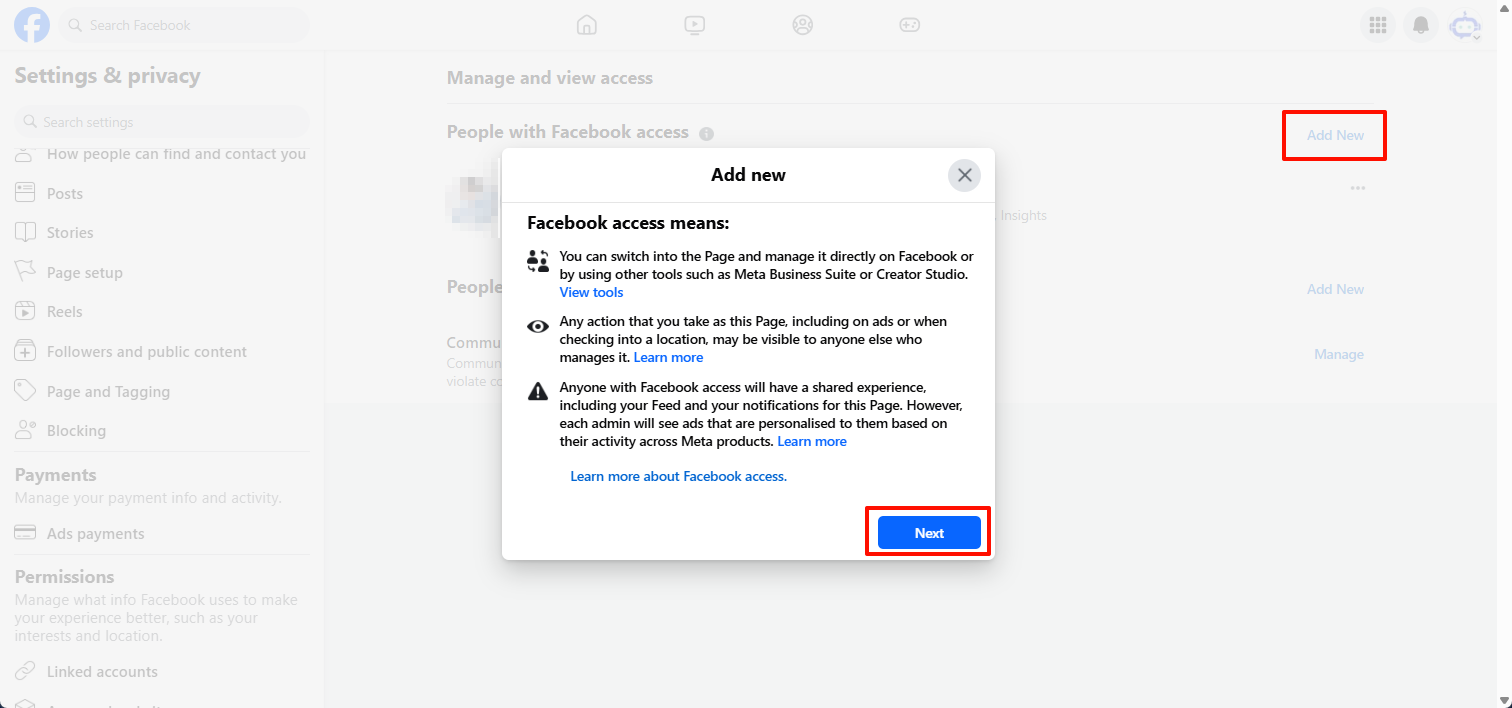
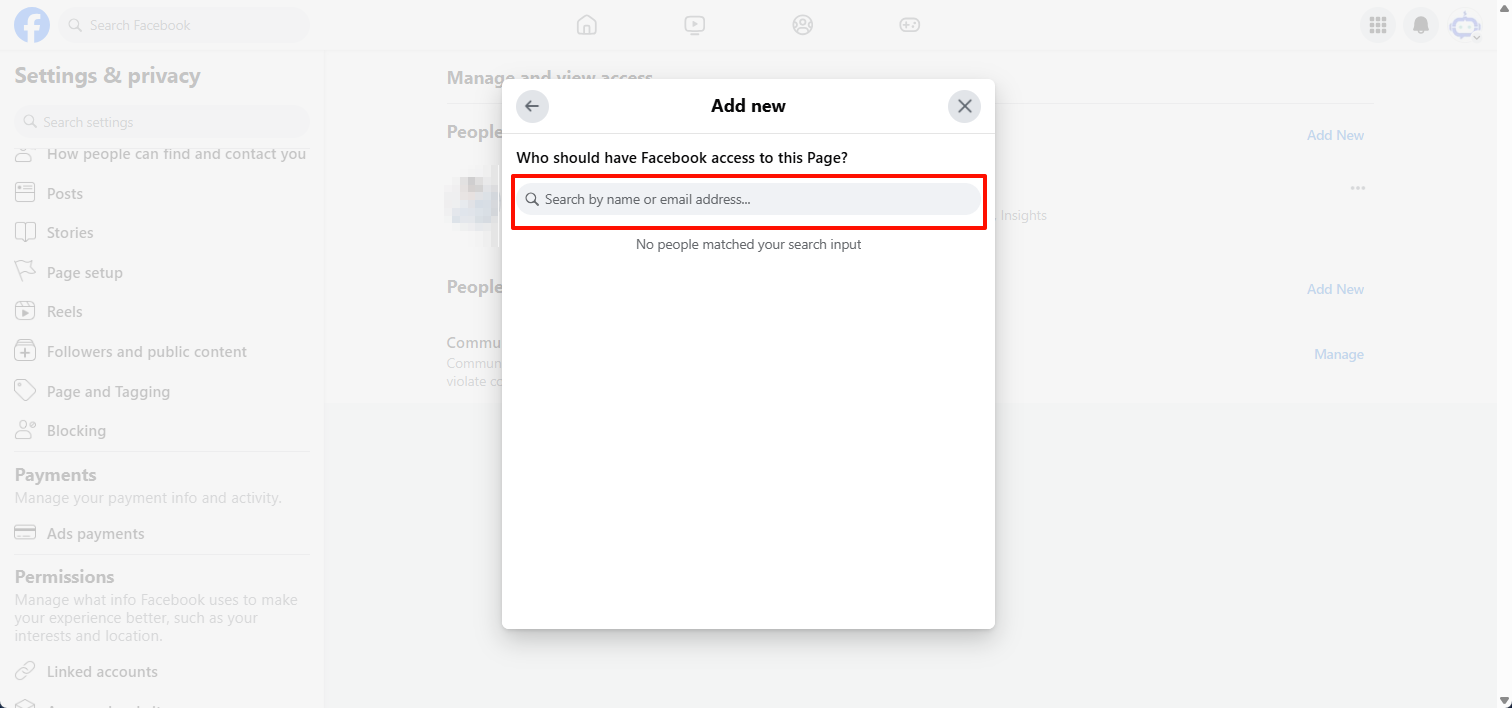
- Klik Berikutnya, masukkan nama atau alamat email pengguna yang ingin Anda berikan izin manajemen Facebook, dan kemudian klik nama pengguna.

Deskripsi dokumen bantuan resmi Facebook: https://www.facebook.com/help/1206330326045914/?helpref=hc_fnav
3.3. Bagaimana cara menerima undangan untuk mengunjungi halaman publik Facebook?
Setelah mengirim undangan, penerima undangan akan menerima notifikasi email.
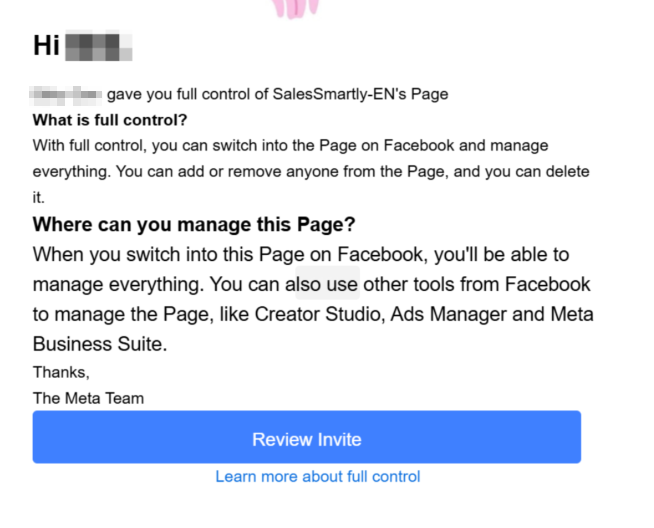
Setelah mengirim undangan, penerima undangan akan menerima notifikasi email.
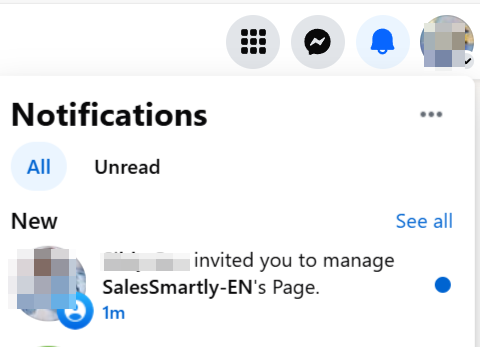
Klik untuk beralih ke beranda publik target.

Jika Anda adalah tamu dan belum menerima notifikasi undangan, Anda dapat mencari beranda target langsung di bilah pencarian Facebook.

Kemudian klik untuk masuk ke beranda publik. Pada saat ini, Anda dapat melihat undangan di bagian bawah beranda. Klik untuk meninjau undangan.
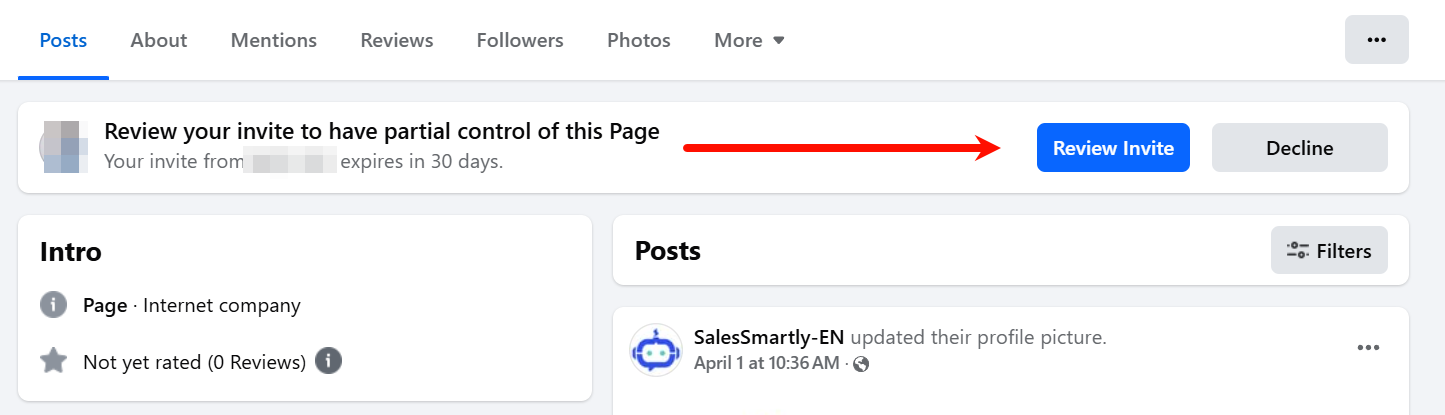
Di jendela pop-up, tinjau izin administratif dan klik Berikutnya.
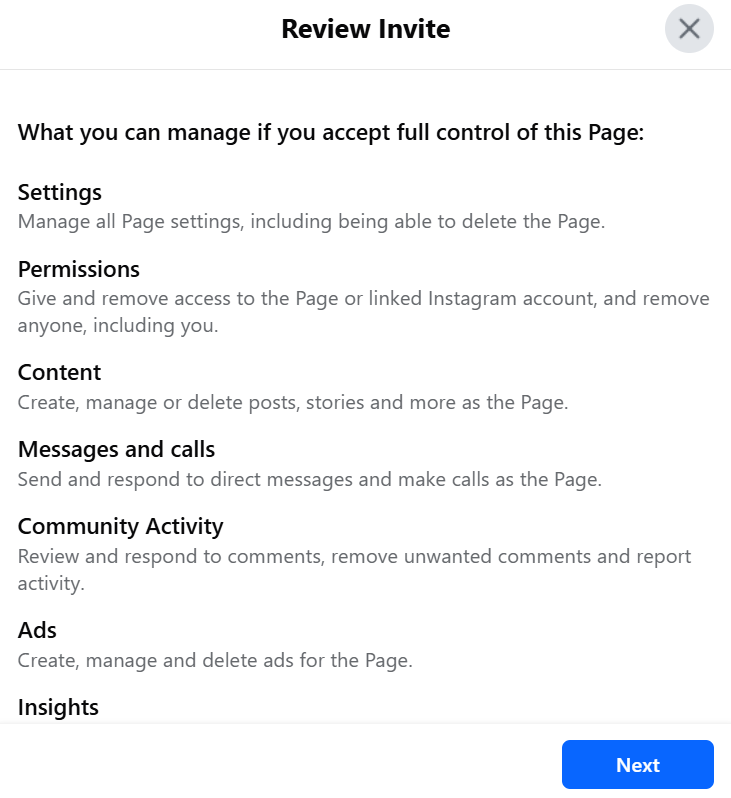
Setelah konfirmasi, klik Terima Undangan.

Anda sekarang telah berhasil menerima undangan administrator Halaman Facebook.
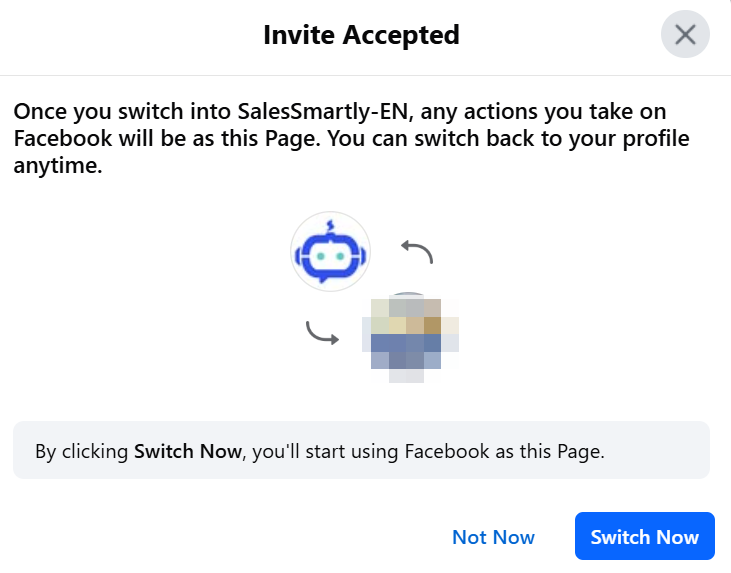
Jika Anda tidak ingin memberikan hak istimewa administrator, Anda dapat memilih untuk memberikan kontrol parsial alih-alih mengizinkan pengguna yang diundang memiliki kontrol penuh saat mengundang pengguna.

Ketika pengguna yang diundang menerima undangan dan memeriksa izin, mereka akan melihat "Terima Kontrol Parsial dari Halaman Ini".
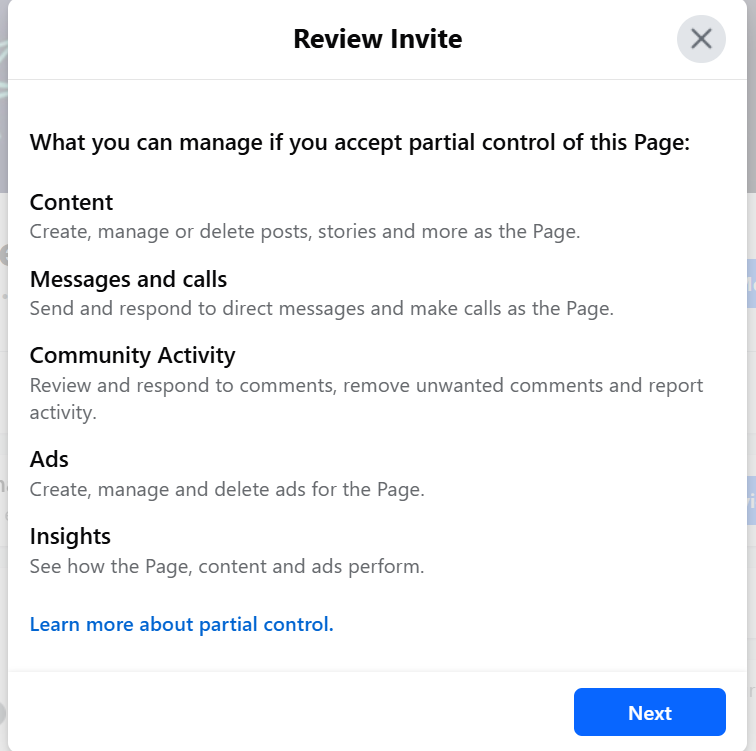
Demikian pula, klik Setuju untuk menerima undangan yang berhasil (kontrol parsial).

Di atas adalah pengantar untuk menambahkan pengguna ke halaman publik Facebook versi baru, memberikan izin administrator, dan menerima undangan.
Integrasi Facebook SaleSmartly
Integrasikan Facebook dengan SaleSmartly untuk manajemen multi-akun dan otomatisasi pelanggan.
Integrasi Messenger & Komentar SaleSmartly
Pelajari cara menghubungkan Halaman Facebook, mengelola pesan, mengotomatiskan alur kerja, dan menyinkronkan kontak di SaleSmartly untuk layanan pelanggan media sosial yang efisien.
