Integrasi Facebook SaleSmartly
1. Panduan Langkah demi Langkah
1.1. Setup cepat & konfigurasi
Membantu Anda dengan cepat mengintegrasikan homepage dan mengkonfigurasi izin akun.
① Cepat integrasikan public homepage ② Sinkronkan kontak/generate percakapan
③ Cepat tambahkan akun anggota ④ Tetapkan izin homepage ke anggota
...
1.2. Panduan tutorial untuk berbagai skenario bisnis
Berdasarkan skenario bisnis Anda, Anda dapat melihat tutorial berikut untuk memulai produk lebih cepat.
✅ Tutorial obrolan penjualan Messenger
✅ Tutorial tentang cara mengontrol komentar di postingan Facebook secara otomatis
✅ Tutorial tentang cara menarik fans & traffic dengan Facebook ads
✅ Tutorial pengiriman/penarikan user group Facebook
1.3. Pengantar fungsi umum
① Konfigurasi proses otomatis ② Mendukung pesan grup
③ Konfigurasi talk library ④ Secara otomatis tetapkan strategi percakapan
...
2. Tutorial Chat Facebook
Bagian berikut akan memperkenalkan tutorial chat Facebook channel secara detail.
Di bawah ini, Anda akan belajar cara menggunakan Facebook untuk mengobrol dengan pembeli di SaleSmartly.
2.1. Integrasi Facebook
Bagian ini memandu Anda cara mengobrol dengan pengguna Facebook melalui SaleSmartly.
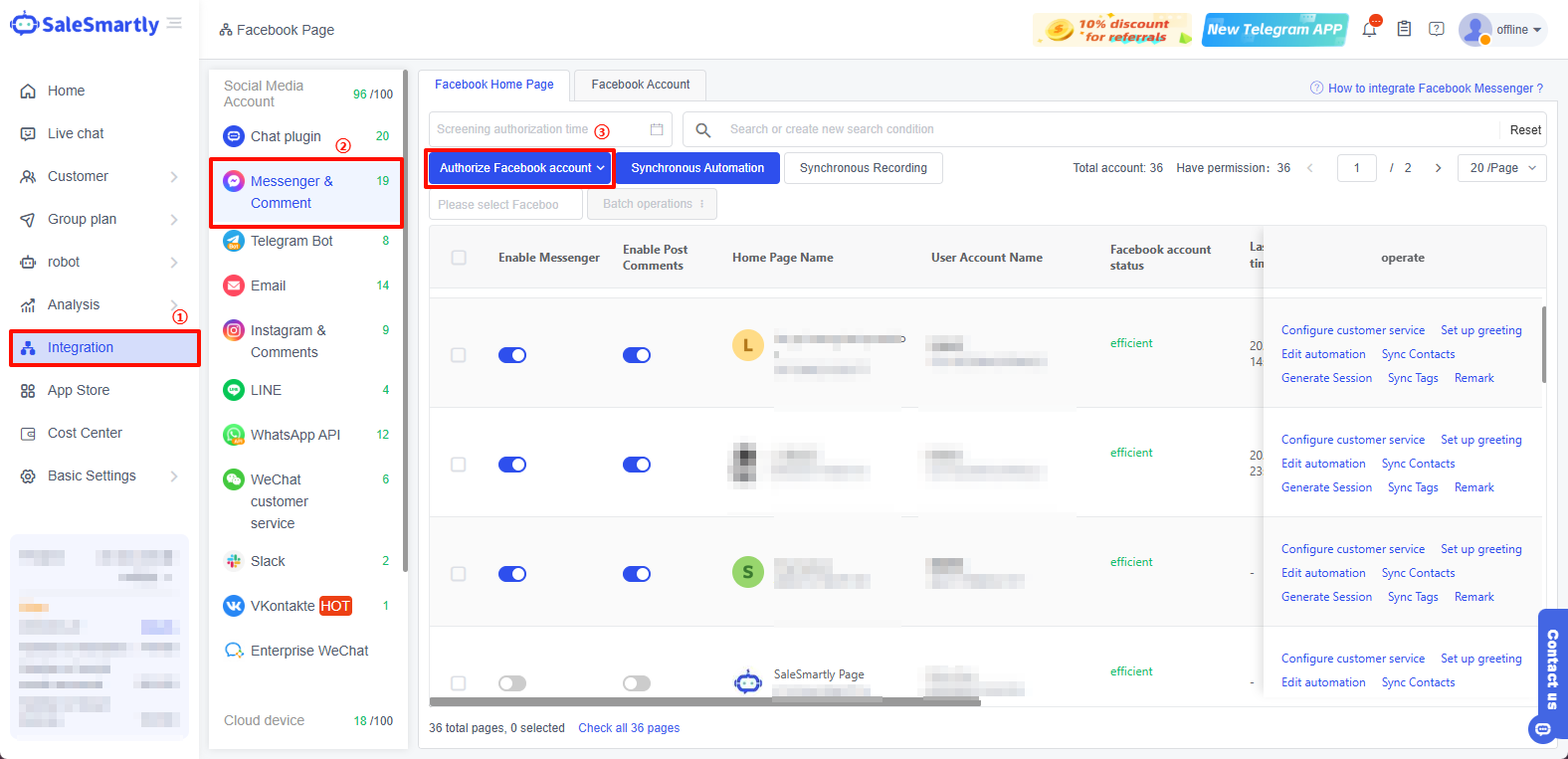
(1) Pertama, Anda perlu memberikan otorisasi akun Facebook Anda ke platform
(2) Setelah login ke akun Facebook Anda, klik Continue as (nama akun Anda), pilih homepage yang ingin dihubungkan, lalu klik Lanjutkan, pilih operasi yang dapat dilakukan SaleSmartly di homepage (disarankan pilih "Yes" untuk semua), lalu klik Simpan. Setelah otorisasi selesai, klik Oke untuk kembali ke SaleSmartly. Lihat contoh gambar di bawah:
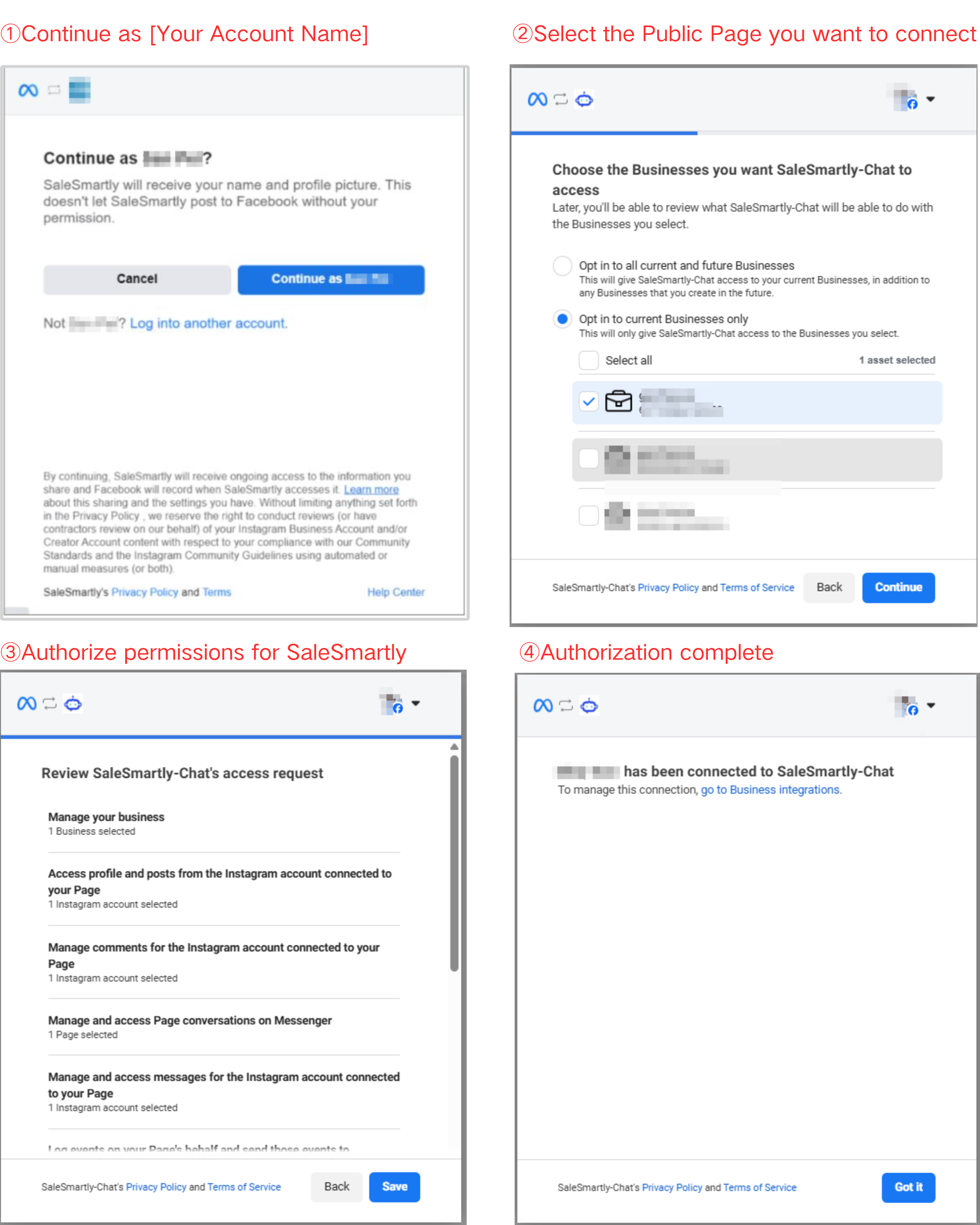
(3) Setelah otorisasi selesai, Facebook berhasil diintegrasikan ke dalam SaleSmartly.
2.2. Manajemen agregasi multi-akun homepage
Setelah berhasil mengotorisasi akun dan homepage Facebook Anda, Anda dapat mengelola banyak homepage di SaleSmartly, chat di satu tempat, dan mengirim, menerima, serta memproses pesan Messenger dan komentar postingan homepage dari beberapa homepage. Anda tidak perlu bolak-balik mengganti homepage untuk membalas pesan pengguna, yang membantu Anda membalas pesan Messenger dan komentar postingan dengan lebih mudah dan cepat. Klik Aktifkan Messenger dan Aktifkan Komentar Post untuk menerima informasi secara real-time.

2.2.1 Konfigurasi peran customer support
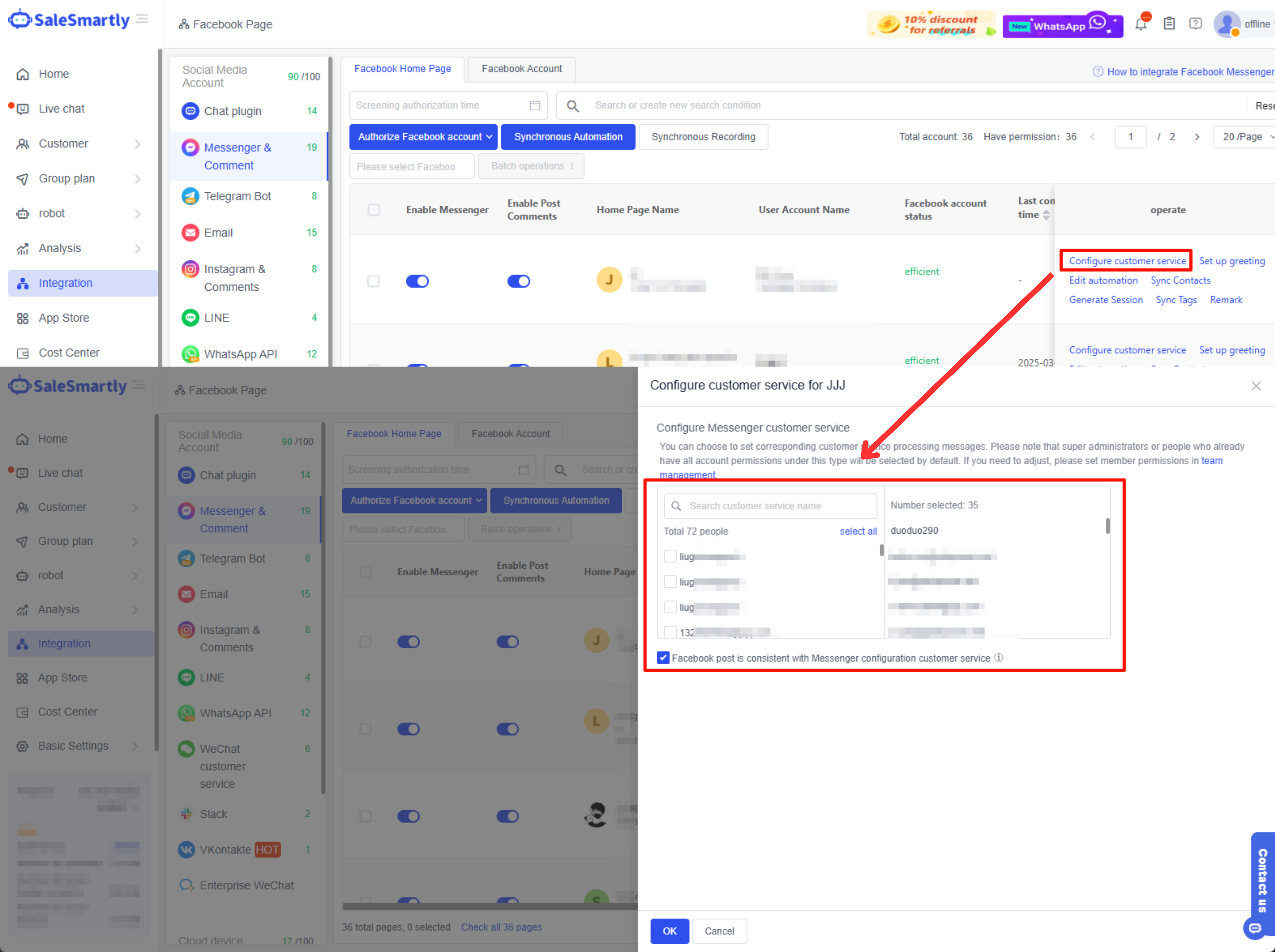
Setelah mengintegrasikan Facebook Messenger ke SaleSmartly, Anda bisa mengonfigurasi customer service untuk halaman Facebook Anda dan mengelola halaman tersebut dengan lebih mudah.
Anda bisa menambahkan anggota customer service di Pengaturan Dasar - Tim. Selain itu, Anda juga bisa mengonfigurasi akun media sosial saat proses pembuatan.

Setelah membuat anggota customer service, Anda juga bisa kembali ke interface Integrasi untuk mengonfigurasi customer service.
2.2.2 Sinkronkan kontak & mulai percakapan
Anda juga bisa menyinkronkan kontak dari homepage Facebook ke SaleSmartly agar Anda bisa mengobrol kembali, mengirim pesan grup, dll. Klik "Sync Contacts", fungsi ini bisa menyinkronkan informasi kontak dan hampir 20 riwayat chat dari setiap kontak. (Catatan: Hanya kontak yang pernah mengobrol dengan Anda yang bisa disinkronkan. Kontak yang tidak aktif lebih dari 30 hari atau akun yang sudah diblokir tidak bisa disinkronkan; setelah sinkronisasi, Anda bisa melihat kontak di Daftar Pelanggan.)
Setelah sinkronisasi, Anda bisa memastikan progres dengan melihat catatan sinkronisasi. Kontak yang disinkronkan bisa dilihat di Pelanggan - Daftar Pelanggan.
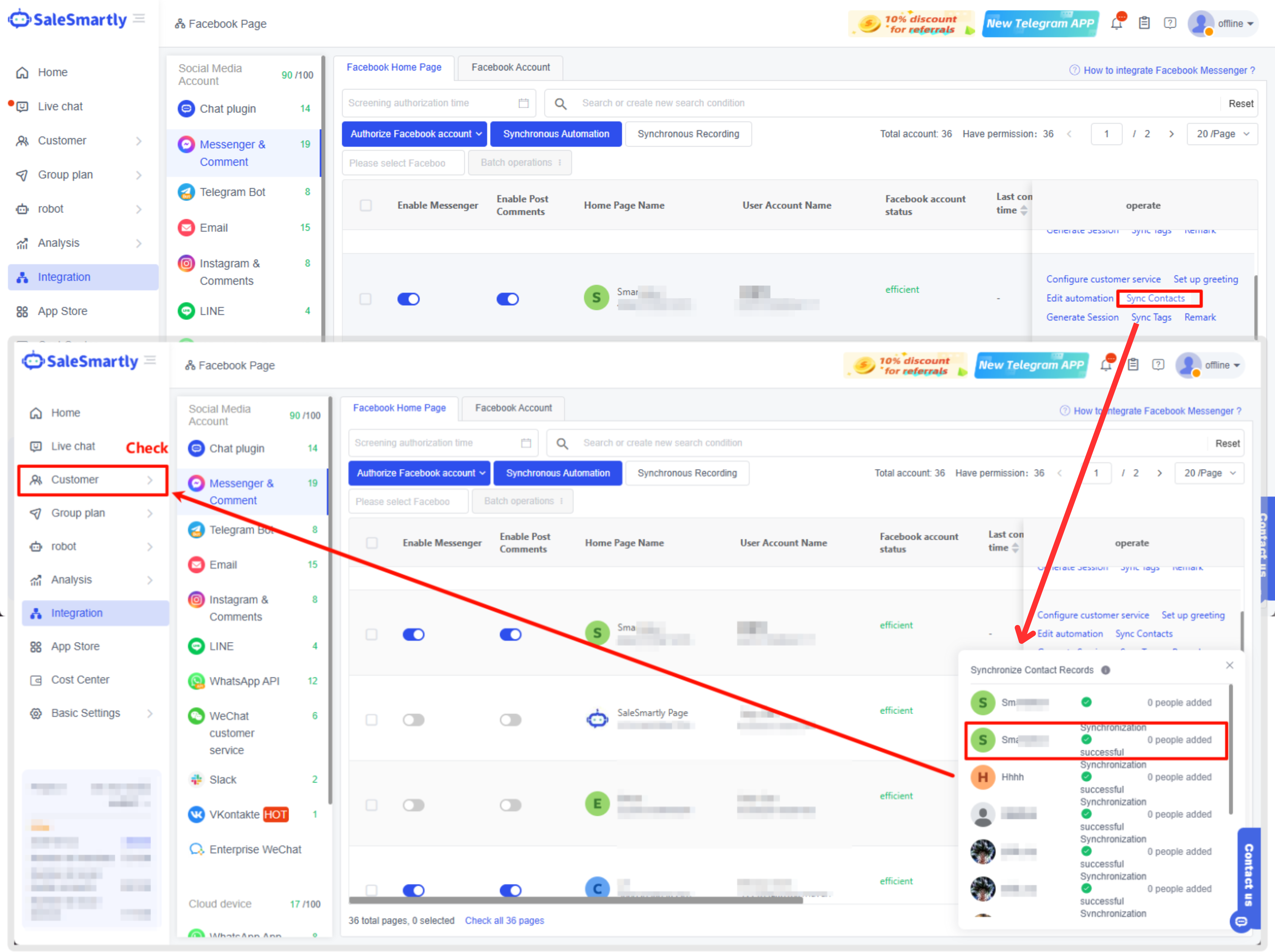
Selain itu, Anda bisa klik Generate Session, dan SaleSmartly akan membaca riwayat sesi Anda dan menampilkannya di Obrolan Online. Anda bisa melihat dan mengobrol di sana serta dengan mudah menghubungkan sesi chat di berbagai homepage. Anda juga bisa mengelola sesi di interface Manajemen Sesi, yang akan diperkenalkan detail nanti.

2.3. Fungsi chat digital
2.3.1 Daftar sesi
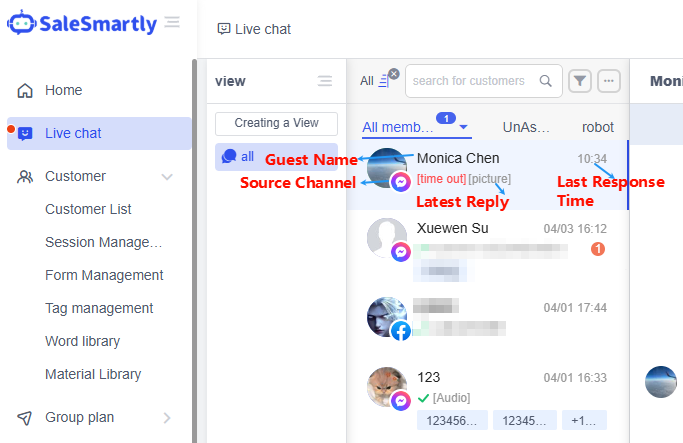
Di interface Obrolan Online, SaleSmartly mendukung chat terpadu untuk banyak pesan homepage. Anda bisa klik channel Messenger dan Postingan Facebook di filter percakapan untuk dengan cepat memfilter pesan percakapan dari homepage yang sesuai. Juga mendukung filter dengan field kaya seperti status percakapan, nama customer, visitor tag, nomor HP, dll.

Anda bisa melihat informasi dasar sesi di bar tampilan sesi untuk memudahkan manajemen sesi berikutnya.
2.3.2 Jendela chat multifungsi
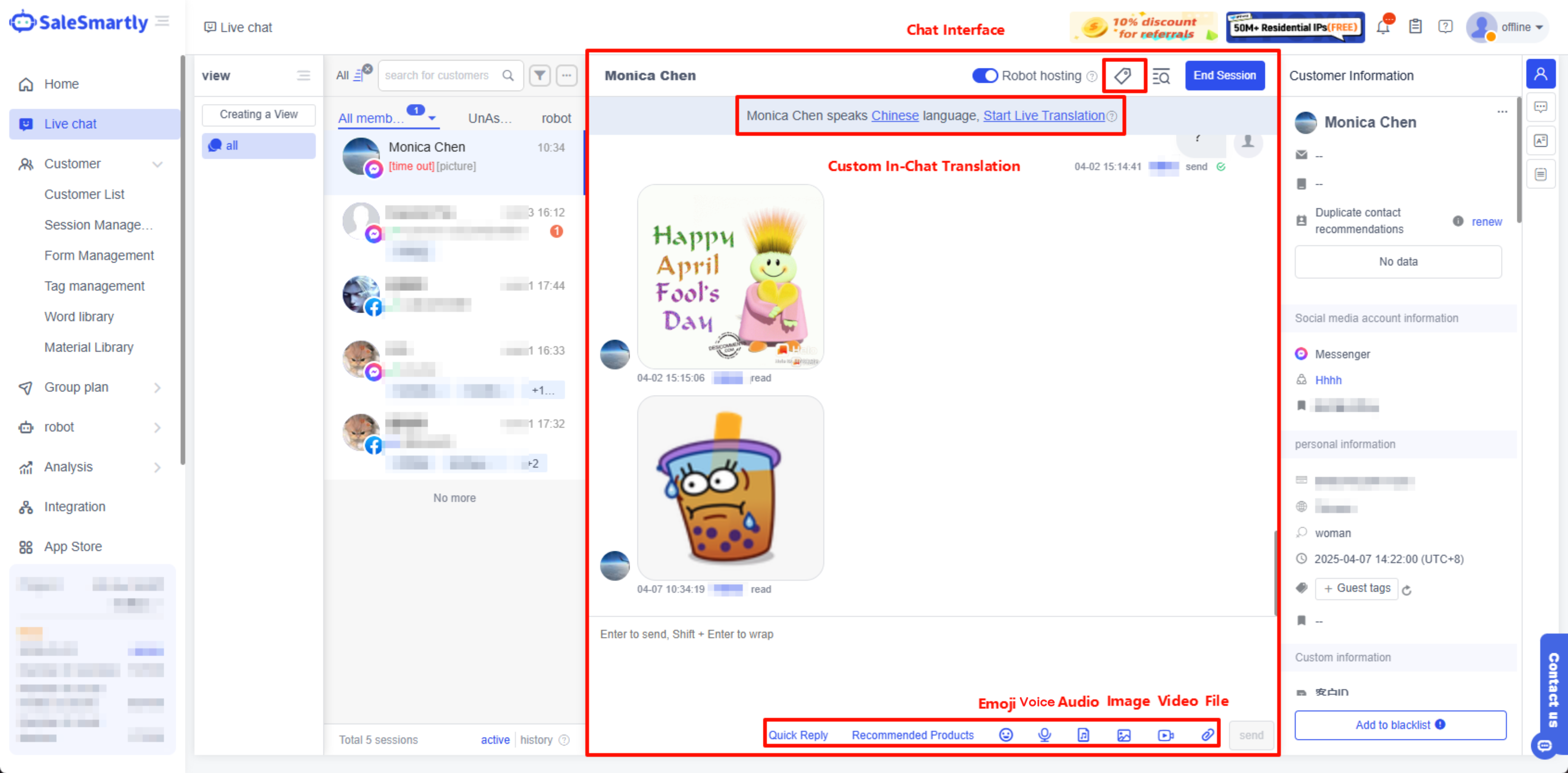
Channel Messenger
Dalam pengiriman pesan, channel Messenger mendukung konten teks, gambar, audio, video, dan format lainnya. Juga mendukung terjemahan custom real-time, menambahkan tag percakapan, dan mengirim produk rekomendasi untuk membantu Anda merespons secara efisien.
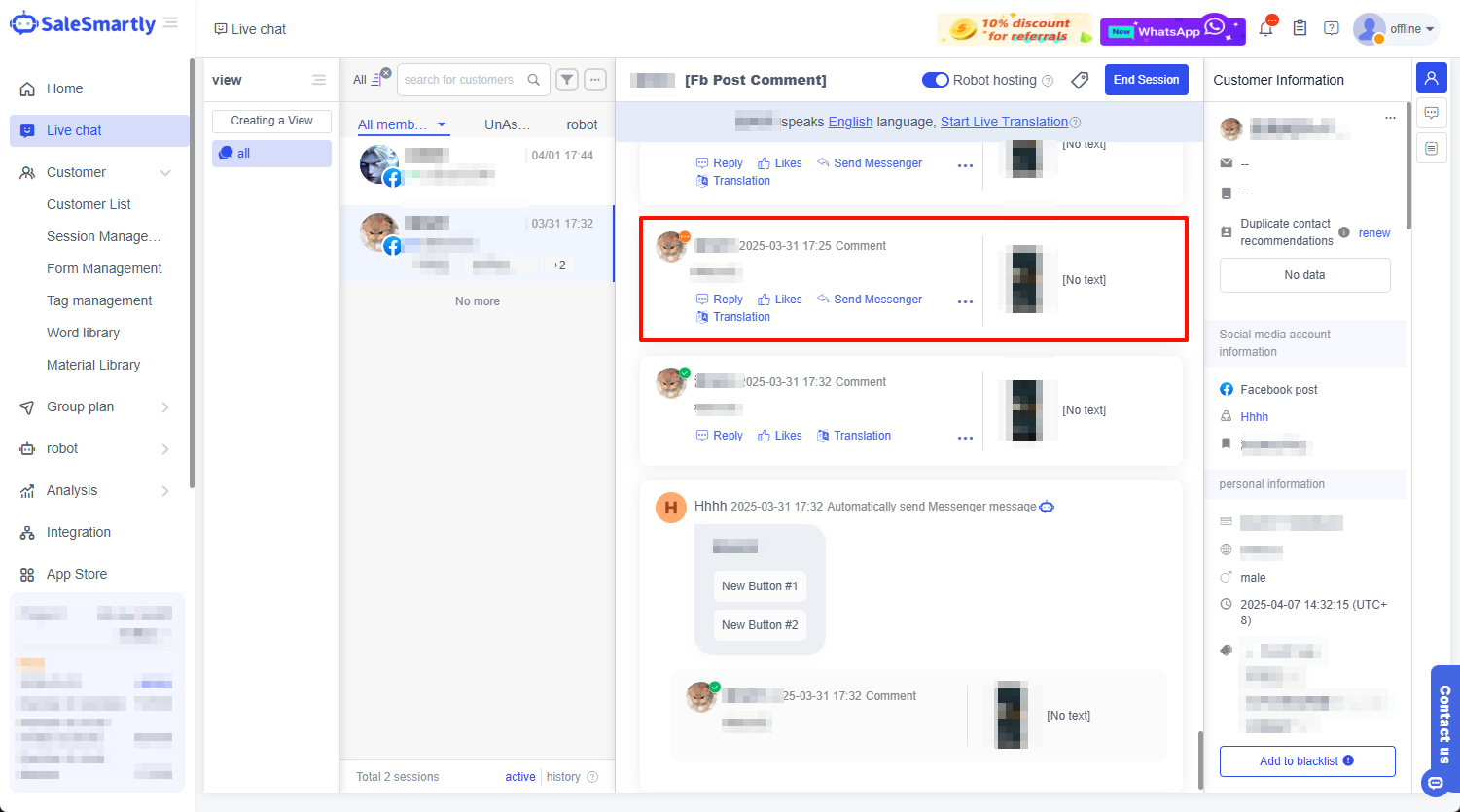
Komentar Postingan Facebook
Anda juga bisa menangani komentar di postingan Facebook, termasuk membalas, menyukai, menghapus, menyembunyikan komentar, dll.
2.3.3 Informasi customer & sesi yang dapat dikustomisasi
Informasi pelanggan
Anda bisa melihat detail customer di bagian Informasi Pelanggan di sebelah kanan. Anda juga bisa menambahkan visitor tag dan catatan, mengubah email, nomor HP, dll., sehingga informasi bisa dicatat saat sesi berlangsung.

Informasi percakapan
Selain itu, di Informasi Sesi, Anda bisa menetapkan CS baru untuk percakapan dan menambahkan tag percakapan kustom untuk memudahkan manajemen, replay chat, dan operasi lain.

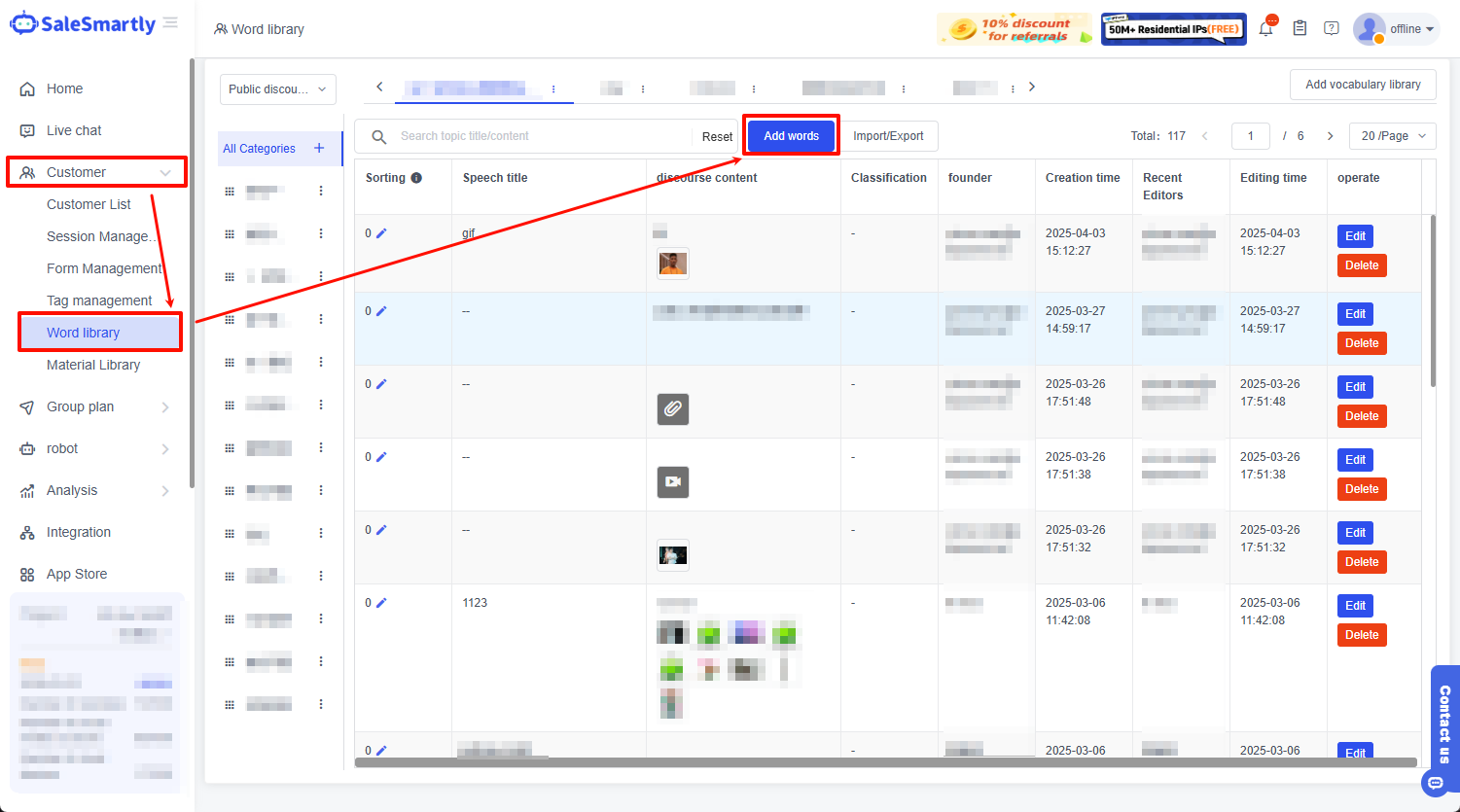
2.3.4 Talk Library - edit script yang sering digunakan untuk quick reply
Anda bisa klik Pustaka Percakapan di sebelah kanan untuk mengirim script yang sering digunakan saat chat. Anda juga bisa klik Balasan Cepat di bawah jendela percakapan untuk membuka pustaka percakapan, meningkatkan profesionalitas dan akurasi respon.
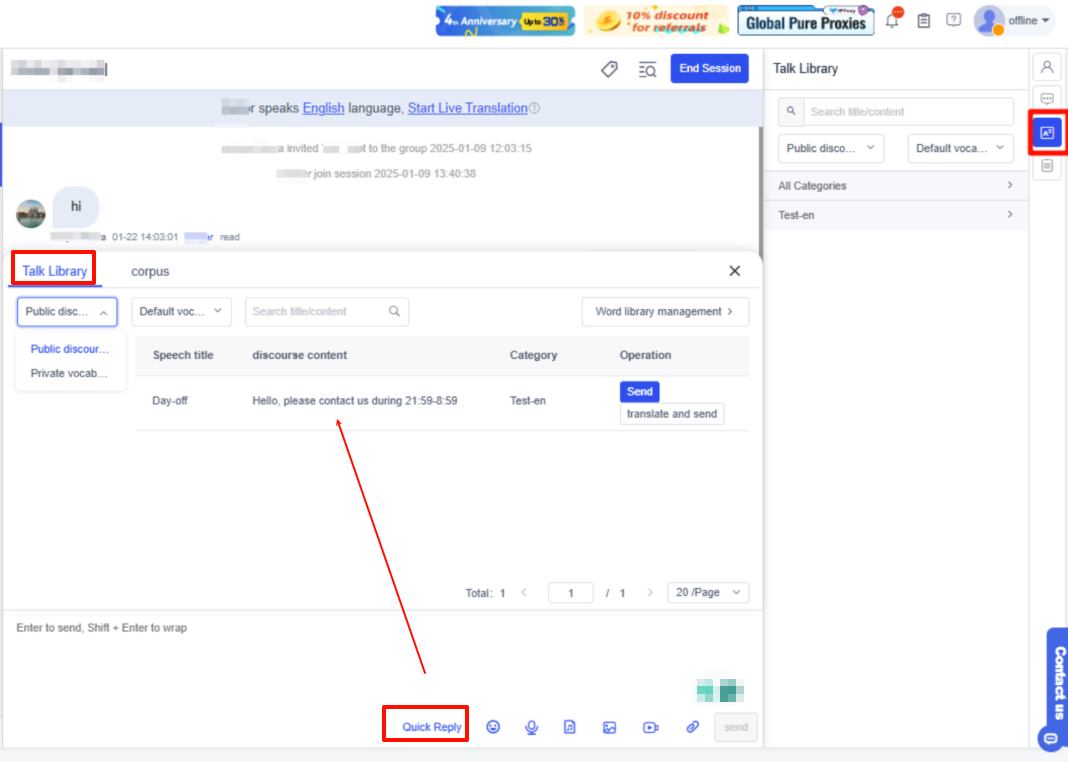
Cara menambahkan talk library: Masuk ke Pelanggan - Pustaka Kata untuk menambah, edit, impor/ekspor script.
2.3.5 Fitur lainnya
Selain fungsi chat umum, SaleSmartly juga mendukung:
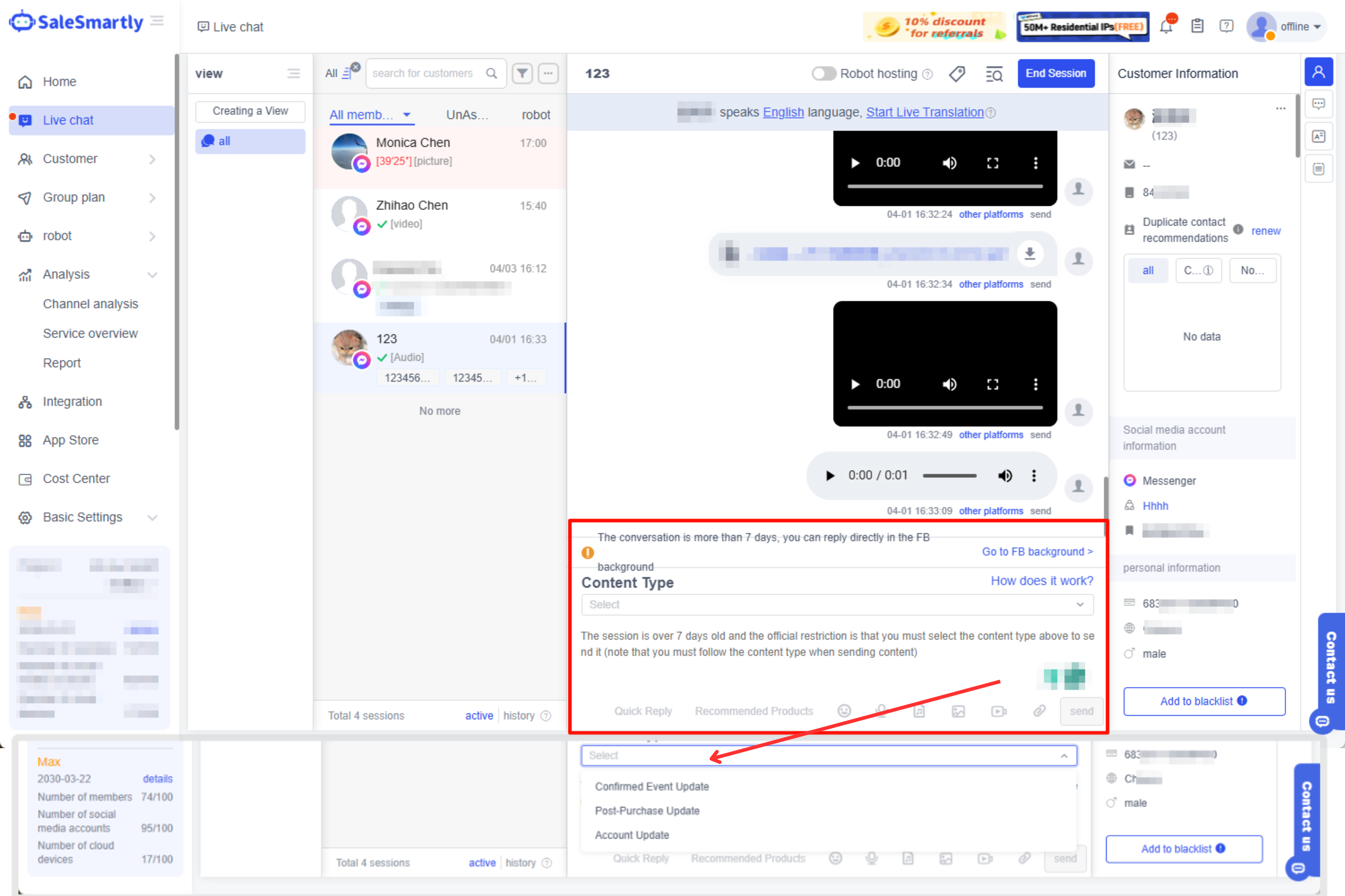
Memproses pesan Messenger setelah 7 hari
CS cukup pilih tag terkait konten ketika mengetik pesan, lalu kirim.
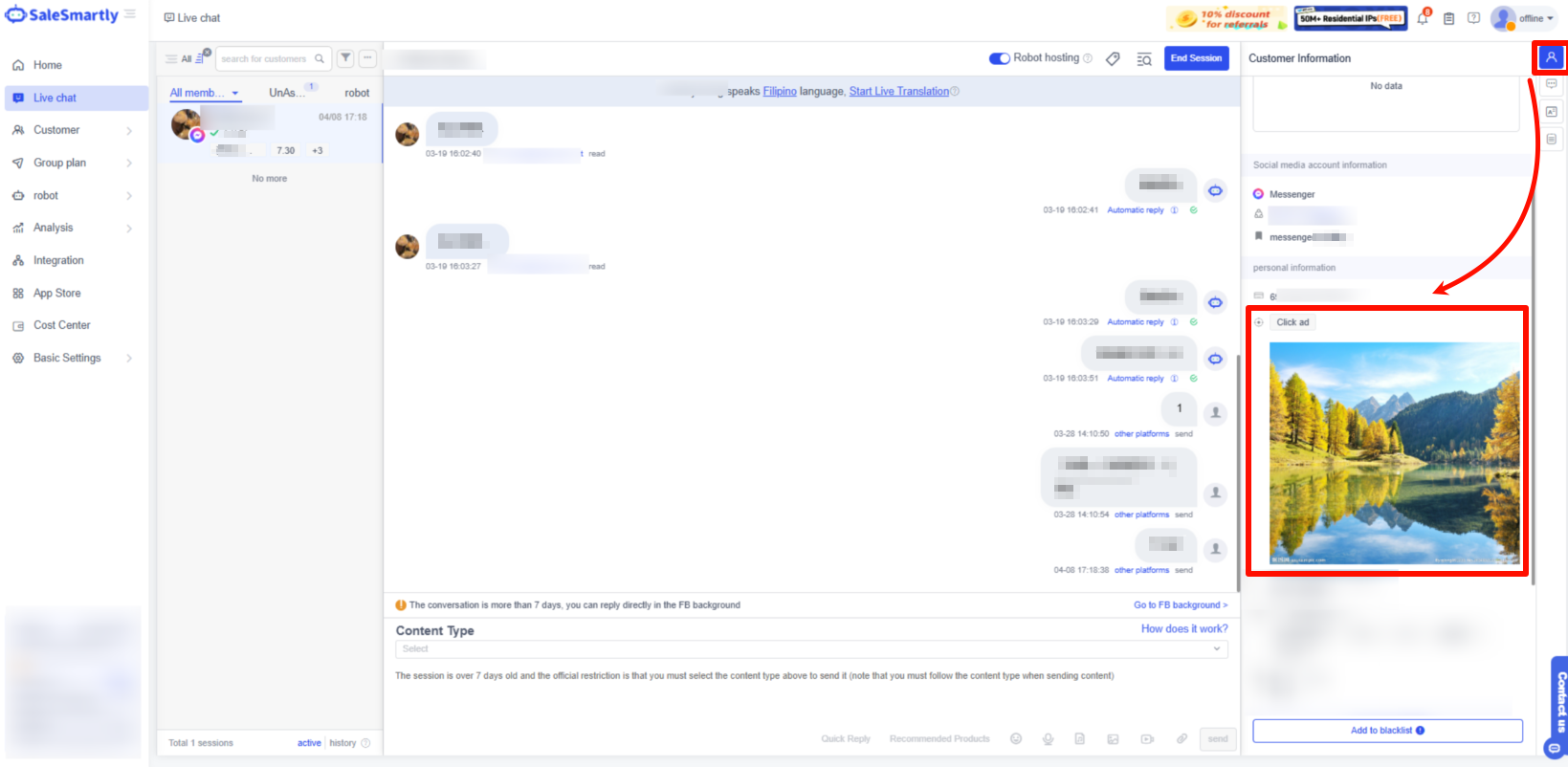
Lihat sumber iklan saat visitor mulai chat
Anda bisa tahu iklan/post mana yang membawa visitor, membantu analisis efektivitas iklan & profiling pengguna.
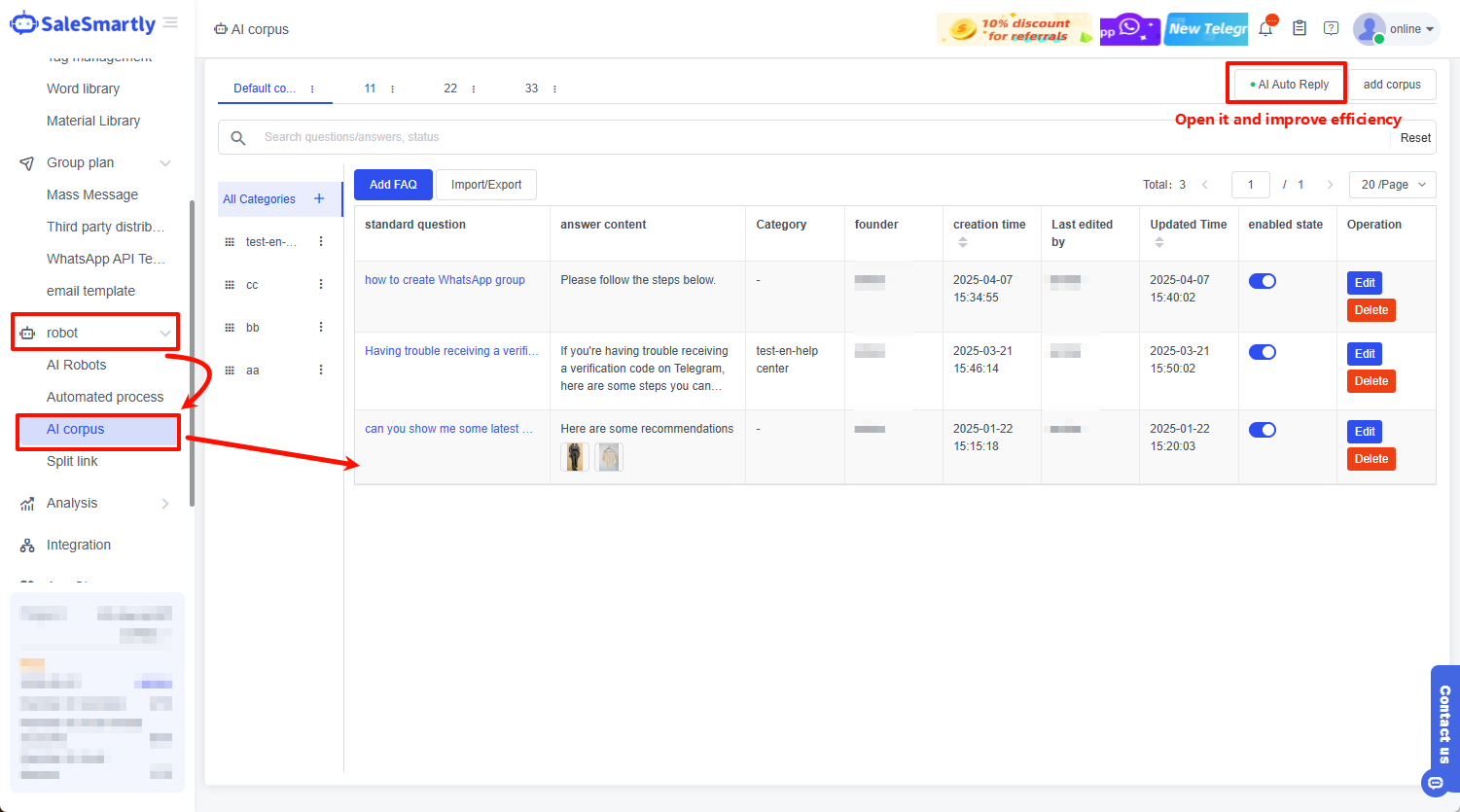
FAQ otomatis (AI)

Cara set FAQ: Tambah/edit di Robot - AI Corpus, aktifkan auto reply.
2.4. Kirim pesan massal
Mendukung pengiriman pesan massal ke user melalui Messenger dan channel lain (Whatsapp mendukung unggah manual paket nomor).
Di Rencana Grup - Pesan Massal, pilih channel Messenger, pilih user secara batch, klik "Pesan Massal". Konten bisa teks, gambar, lampiran, atau flow otomatis.
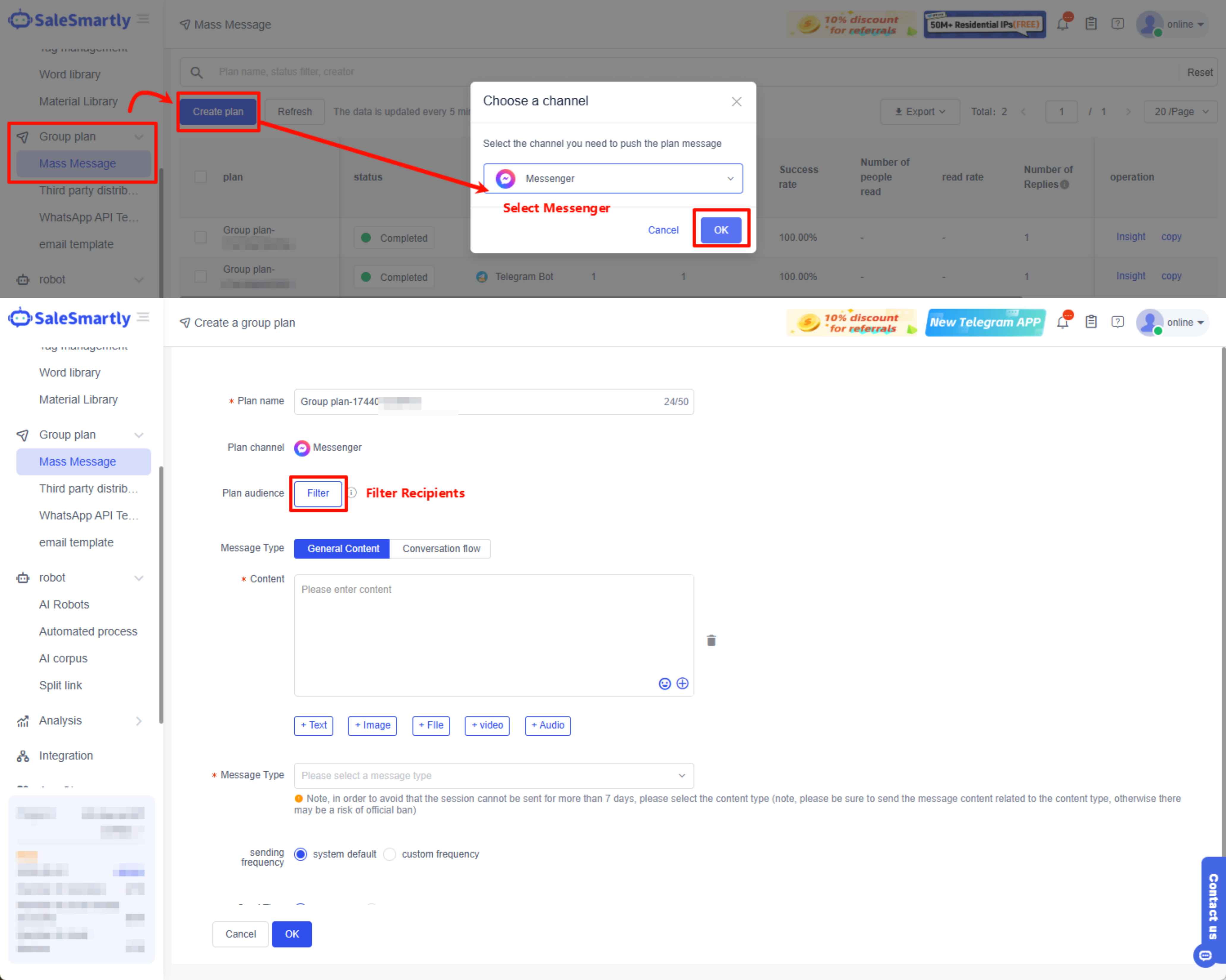
Massal yang ditargetkan: Filter user berdasarkan atribut, tag visitor, CS aktif, akun sosial, dll.

2.5. Jawaban otomatis dengan Robot
Robot otomatis membantu meningkatkan efisiensi, penjualan, traffic, dll.
2.5.1 Pembuatan otomatisasi
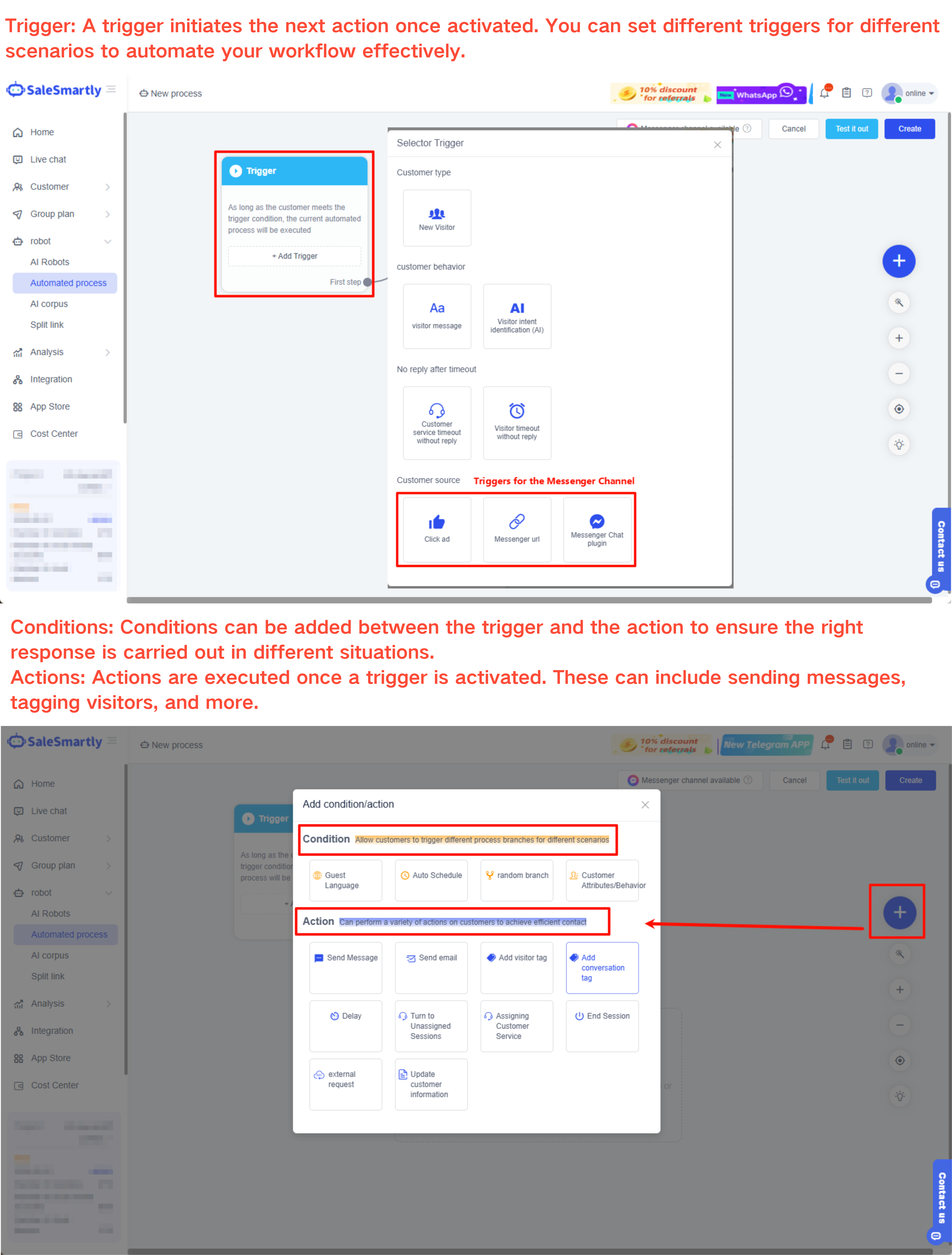
Di Robot - Proses Otomatis, klik Alur Baru, pilih Messenger atau komentar FB.

Komponen utama: trigger, condition, action. Termasuk trigger khusus Facebook seperti "klik iklan", "Messenger link", "Messenger plugin".
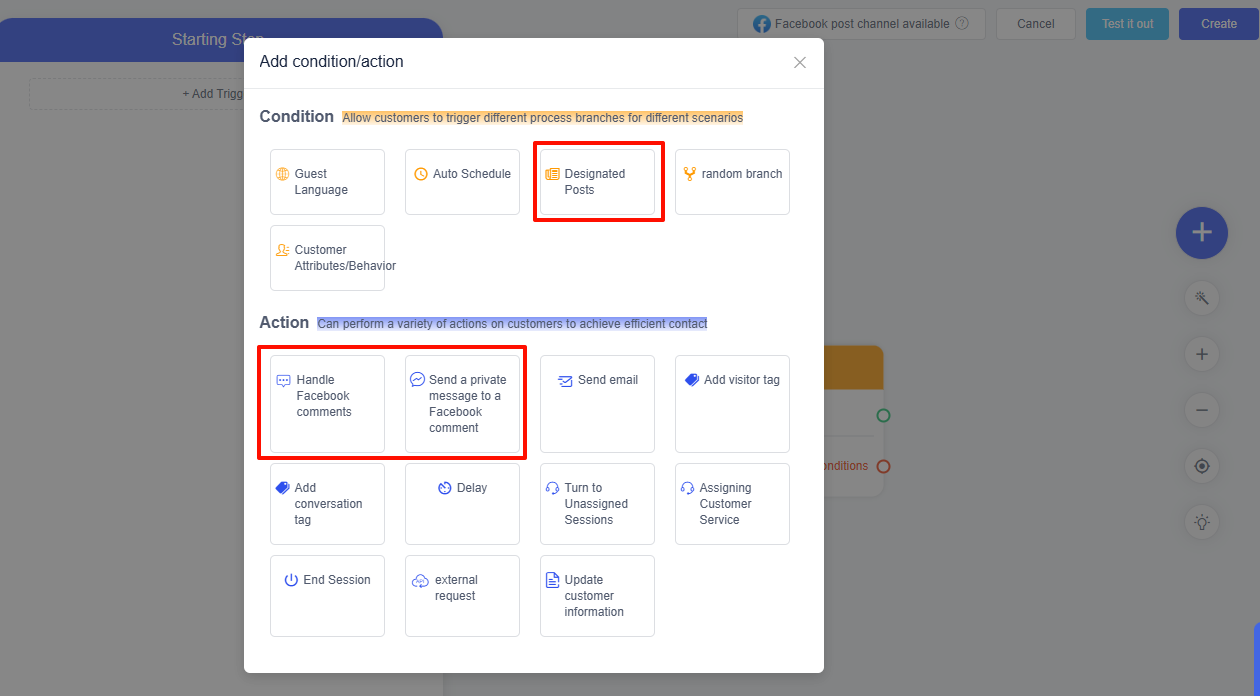
Komentar FB: Ada template otomatisasi untuk reply, delete, hide komentar, kirim pesan privat, dsb.
2.5.2 Konfigurasi otomatisasi
Setelah edit flow, klik Simpan → Konfigurasi → pilih akun sosial → Oke. Aktifkan di interface Proses Otomatis.
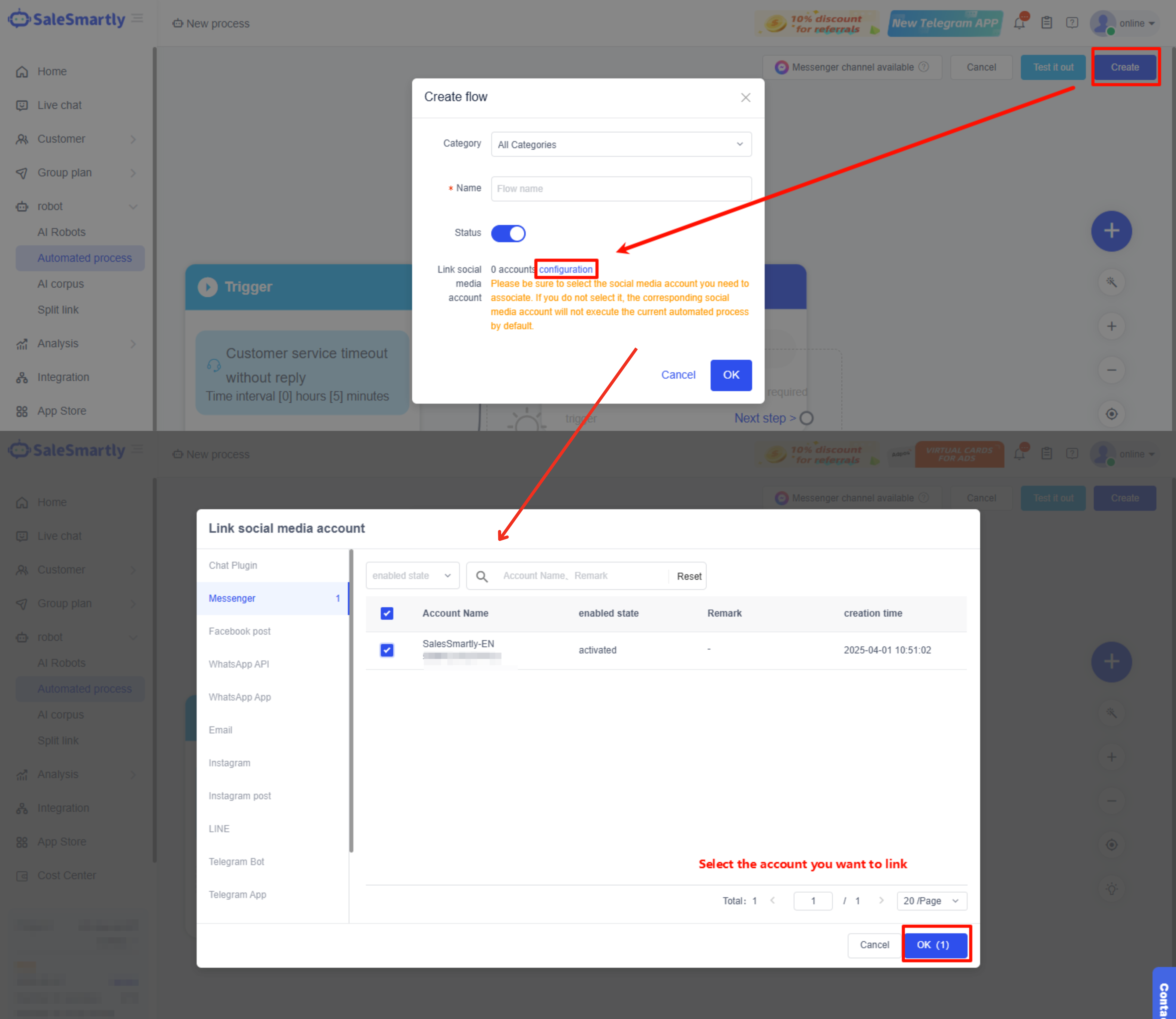
Bisa juga edit di Integrasi - channel Messenger & Komentar.
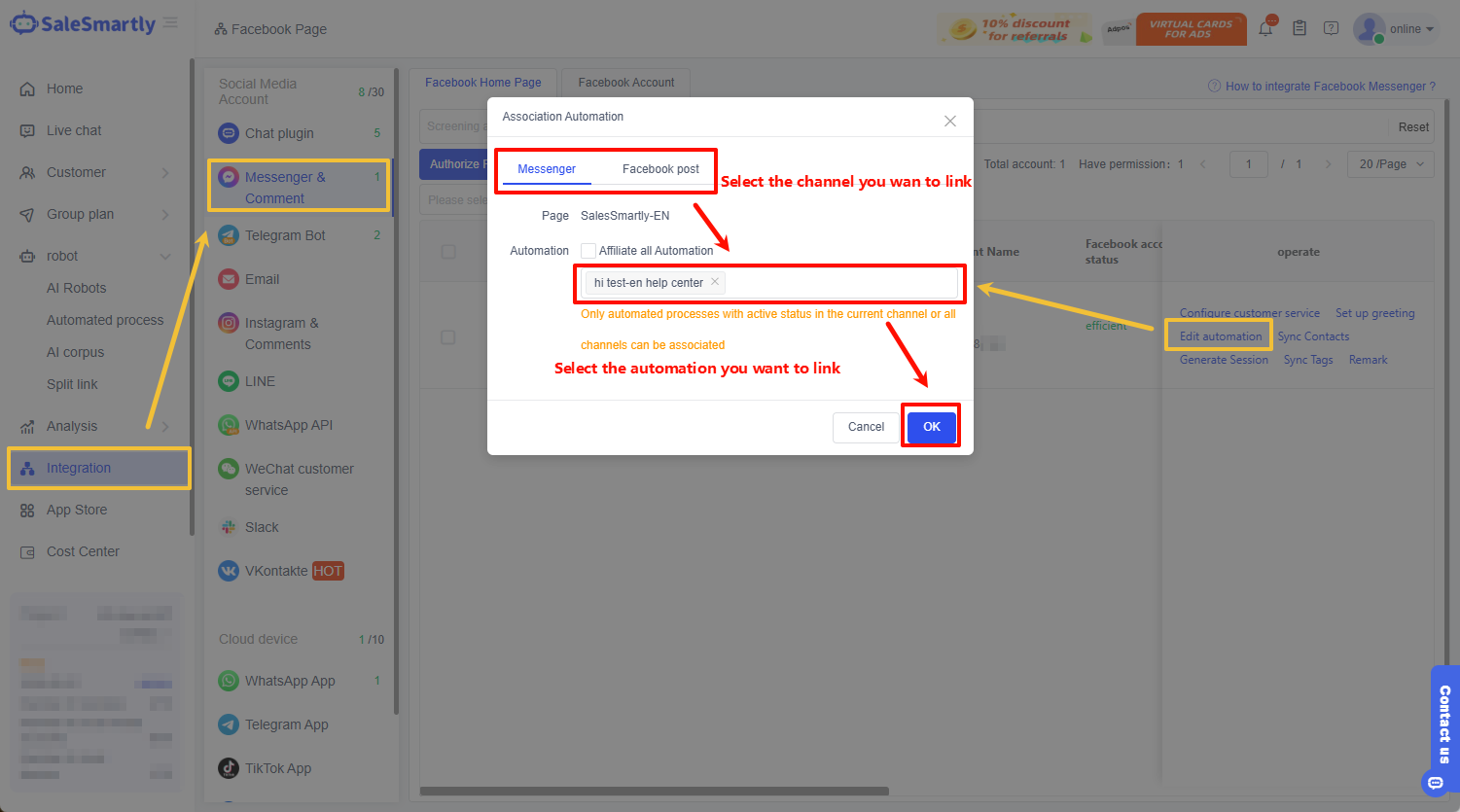
2.5.3 Sinkronisasi otomatisasi
Anda bisa mensinkronkan flow dari satu homepage ke homepage lain.
Lihat detail di Automation Process

2.6. Analisis channel
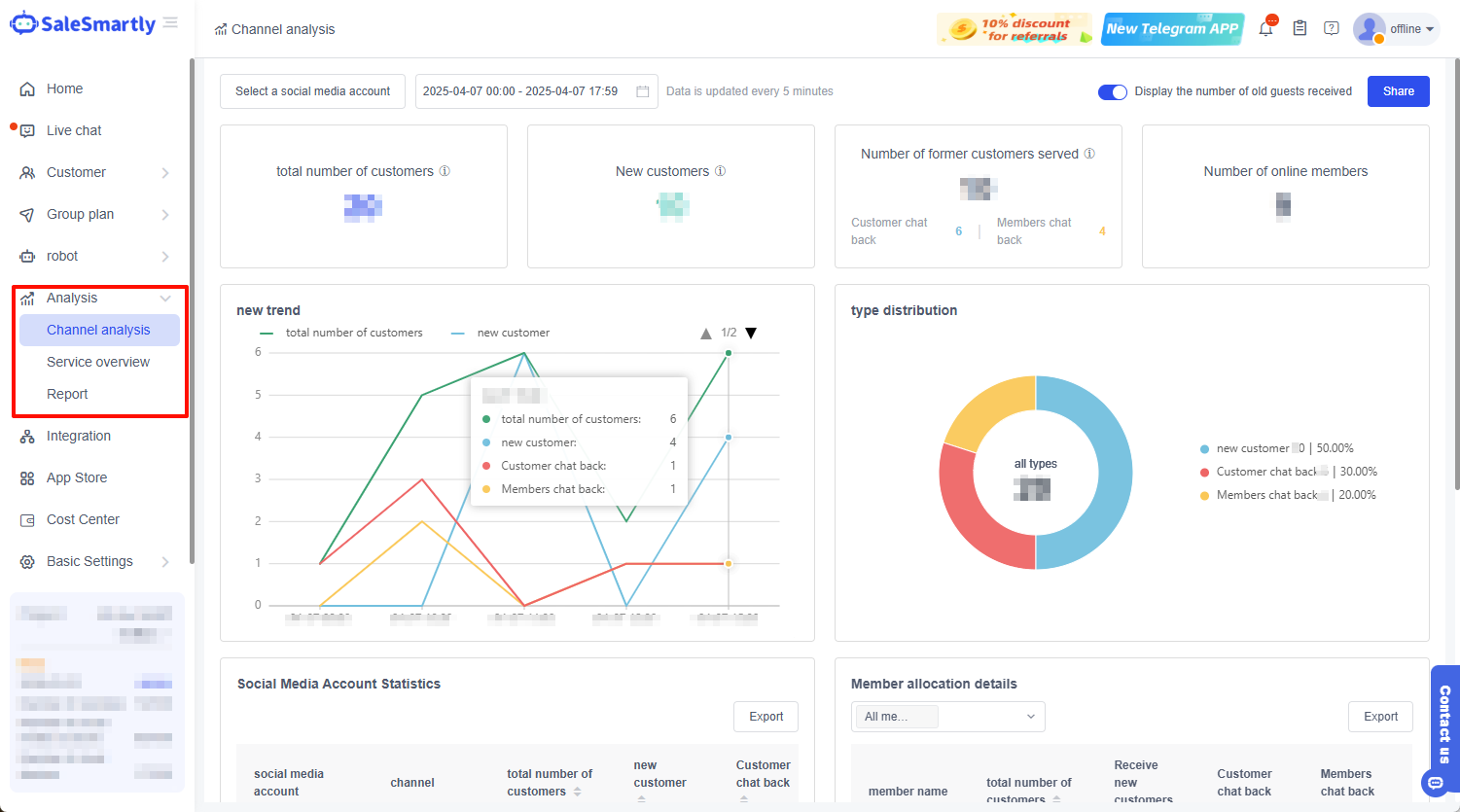
SaleSmartly mendukung analisis channel Messenger: overview data visitor, tren pertumbuhan harian, breakdown fans baru tiap halaman, penerimaan layanan CS, performa tim, dll.
Lihat detail: Channel Analysis
2.7. Kolaborasi tim & percakapan
2.7.1 Proses kolaborasi tim besar
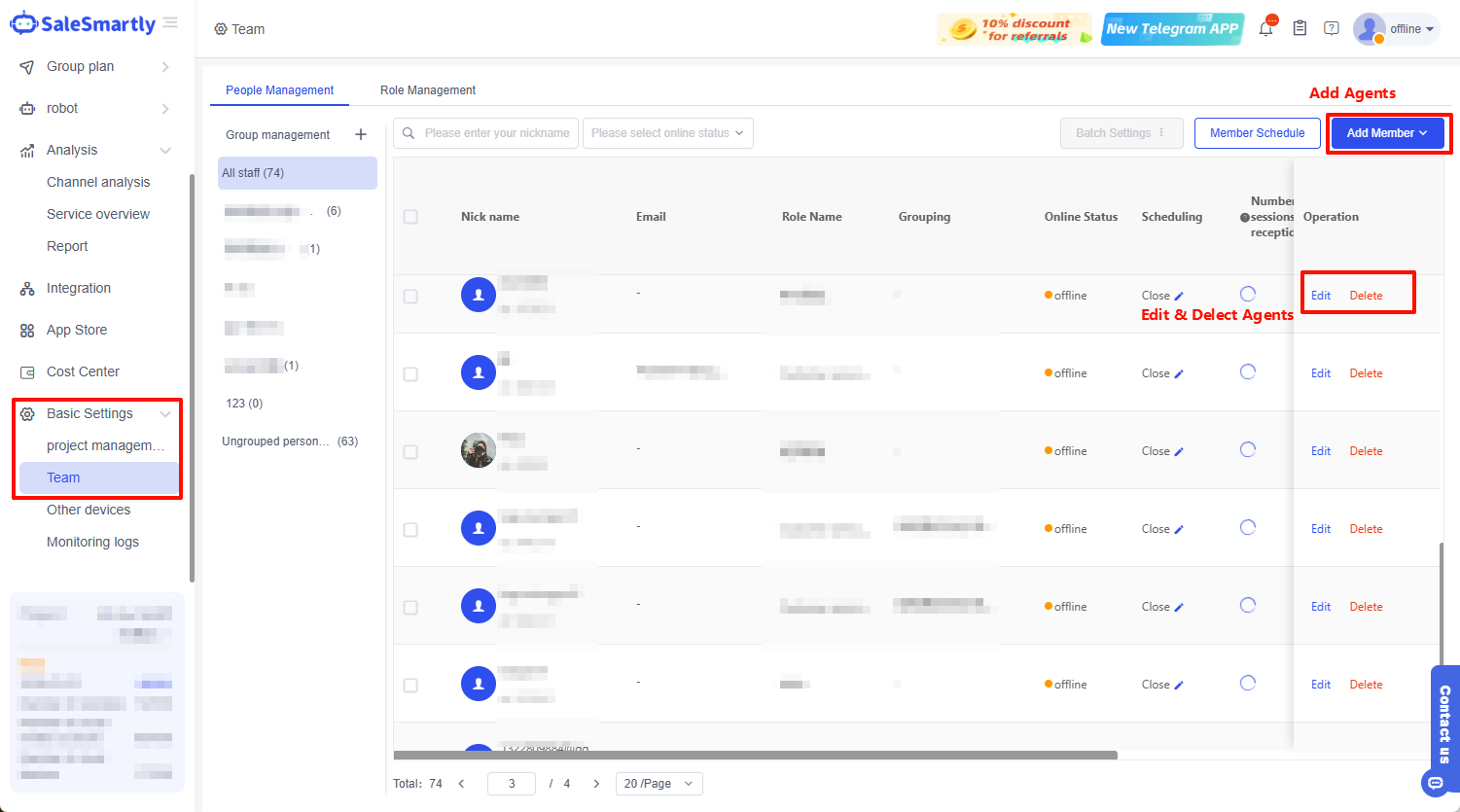
Kelola anggota di Pengaturan Dasar - Tim. Tambahkan via shortcut internal atau email. Bisa atur limit, roles, izin channel.
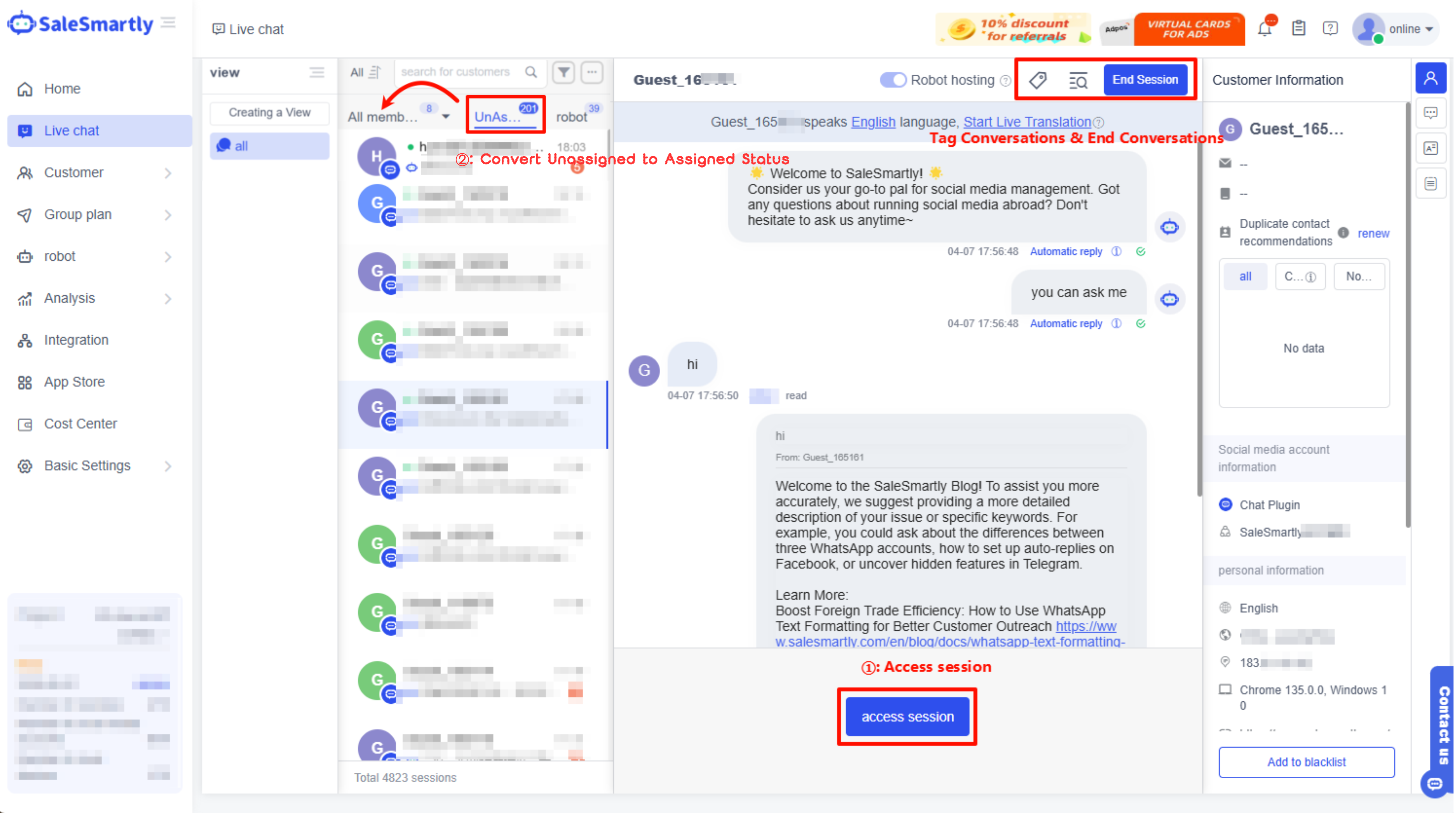
Percakapan baru default dikelola robot/unassigned. Bisa assign manual/otomatis ke anggota lain. Bisa end session, tandai tag, arsipkan, dan review kualitas.
2.7.2 Kontrol izin
Mendukung pengaturan fungsi CS & data permission. Percakapan lain bisa dibuat tidak terlihat untuk menjaga privasi & statistik performa individu.
2.7.3 Arsip percakapan & quality check
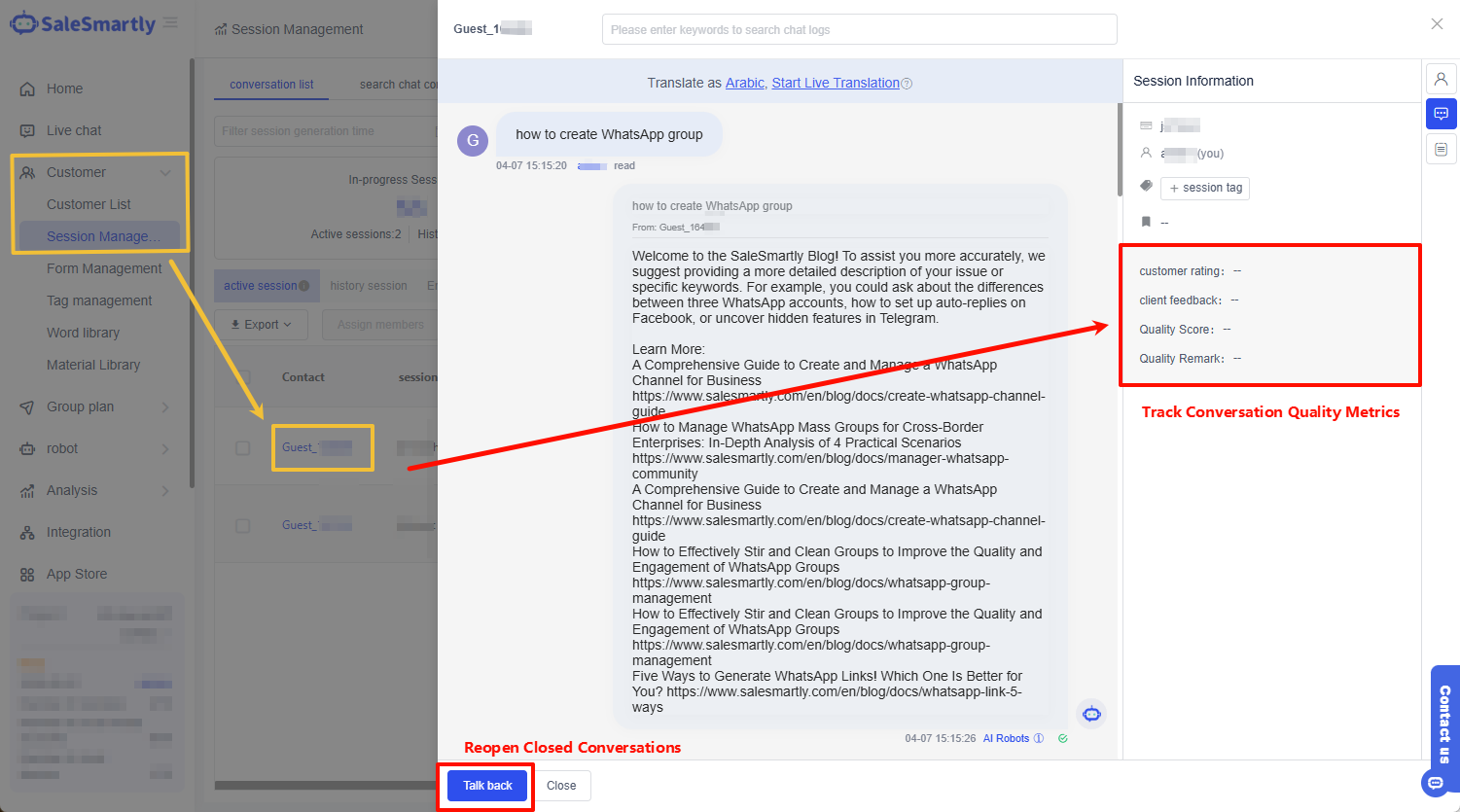
Setelah percakapan selesai, lihat rekaman, rating, feedback di Pelanggan - Manajemen Sesi. Supervisor bisa audit kualitas. Bisa juga "restart chat".
Penyiapan Email IMAP GoDaddy
Pelajari cara menyiapkan email perusahaan GoDaddy dengan pengaturan IMAP, tidak perlu kode otorisasi, cukup akun dan kata sandi.
Panduan Integrasi Facebook SaleSmartly
Pelajari cara mengatur Integrasi Facebook SaleSmartly untuk menyinkronkan pesan, mengelola halaman, dan memberikan layanan pelanggan yang lebih baik.
