Pengaturan Chat
1. Pendahuluan
Pengaturan Obrolan adalah komponen penting dalam sistem layanan pelanggan online, memungkinkan bisnis untuk menyesuaikan alokasi sesi, notifikasi pesan, mode obrolan default, konfirmasi prompt, dan preferensi branding.
Dengan mengoptimalkan pengaturan ini, Anda dapat meningkatkan komunikasi antara agen dan pelanggan, memastikan respons yang tepat waktu, dan menciptakan pengalaman obrolan yang mulus, yang pada akhirnya meningkatkan kepuasan pelanggan dan efisiensi layanan.
2. Fitur Utama
2.1. Alokasi Sesi
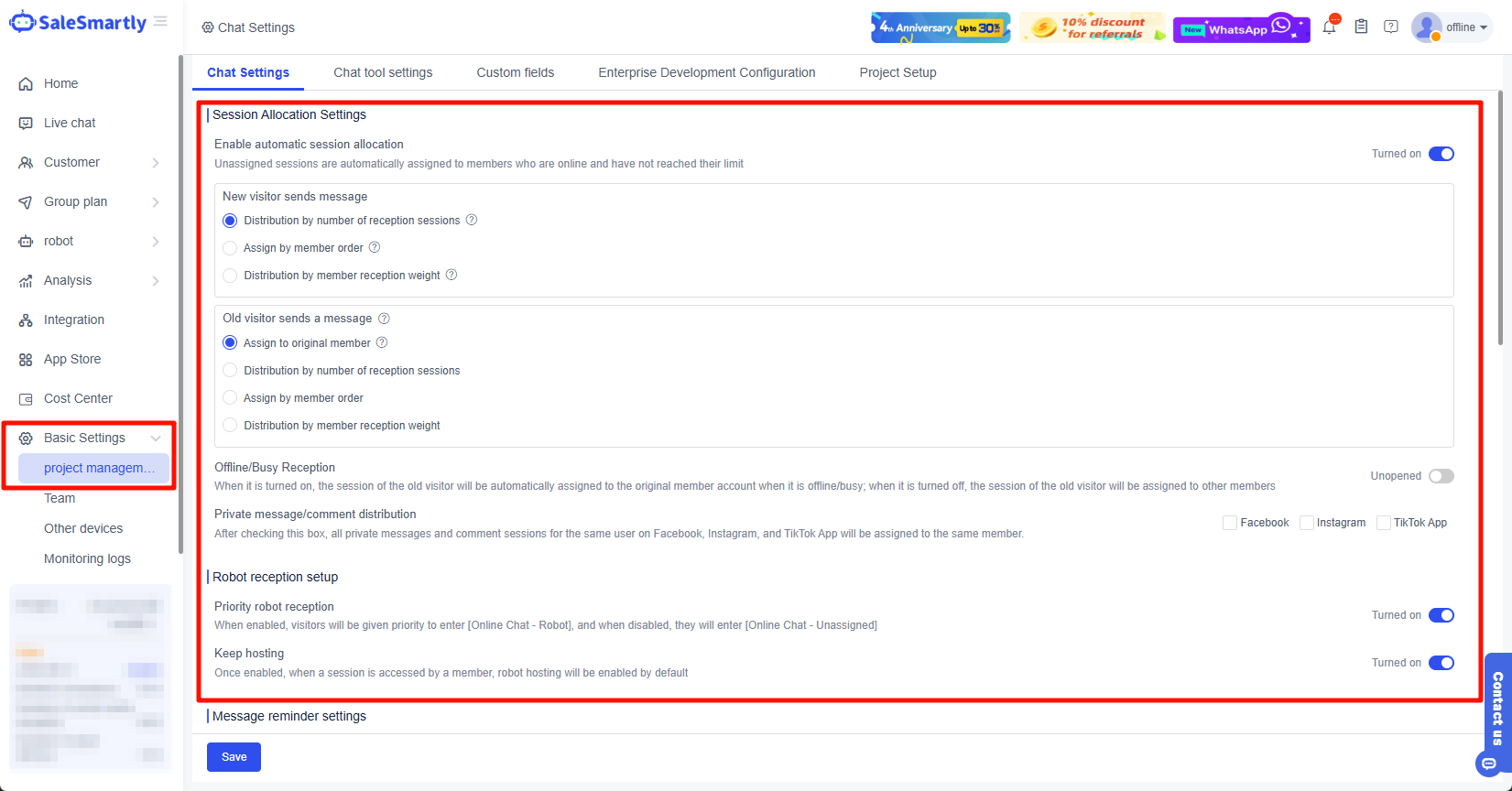
Pengaturan Alokasi Sesi memungkinkan Anda mengkonfigurasi penugasan otomatis, penanganan chatbot, hosting sesi, dan penutupan sesi sambil juga mengelola percakapan yang belum dialokasikan.
2.1.1. Alokasi Otomatis
Secara umum, anggota perlu secara manual mengakses sesi (seperti yang ditunjukkan di bawah). Setelah alokasi otomatis diaktifkan, sesi yang belum dialokasikan akan secara otomatis dan merata didistribusikan kepada anggota tim yang sedang online dan belum mencapai batas penerimaan.
- Untuk pengunjung baru dan lama, Anda dapat mengkonfigurasi aturan alokasi yang berbeda sesuai kebutuhan Anda.
- Ketika anggota tim telah mencapai batas atas jumlah sesi yang dapat mereka host, sistem tidak akan lagi menetapkan sesi baru kepada mereka.
Jika fungsi ini dimatikan, informasi percakapan yang baru dihasilkan akan ditempatkan dalam daftar belum ditugaskan sampai anggota tim Anda mengklik untuk masuk ke percakapan, pada saat itu percakapan akan dialihkan ke daftar ditugaskan anggota.
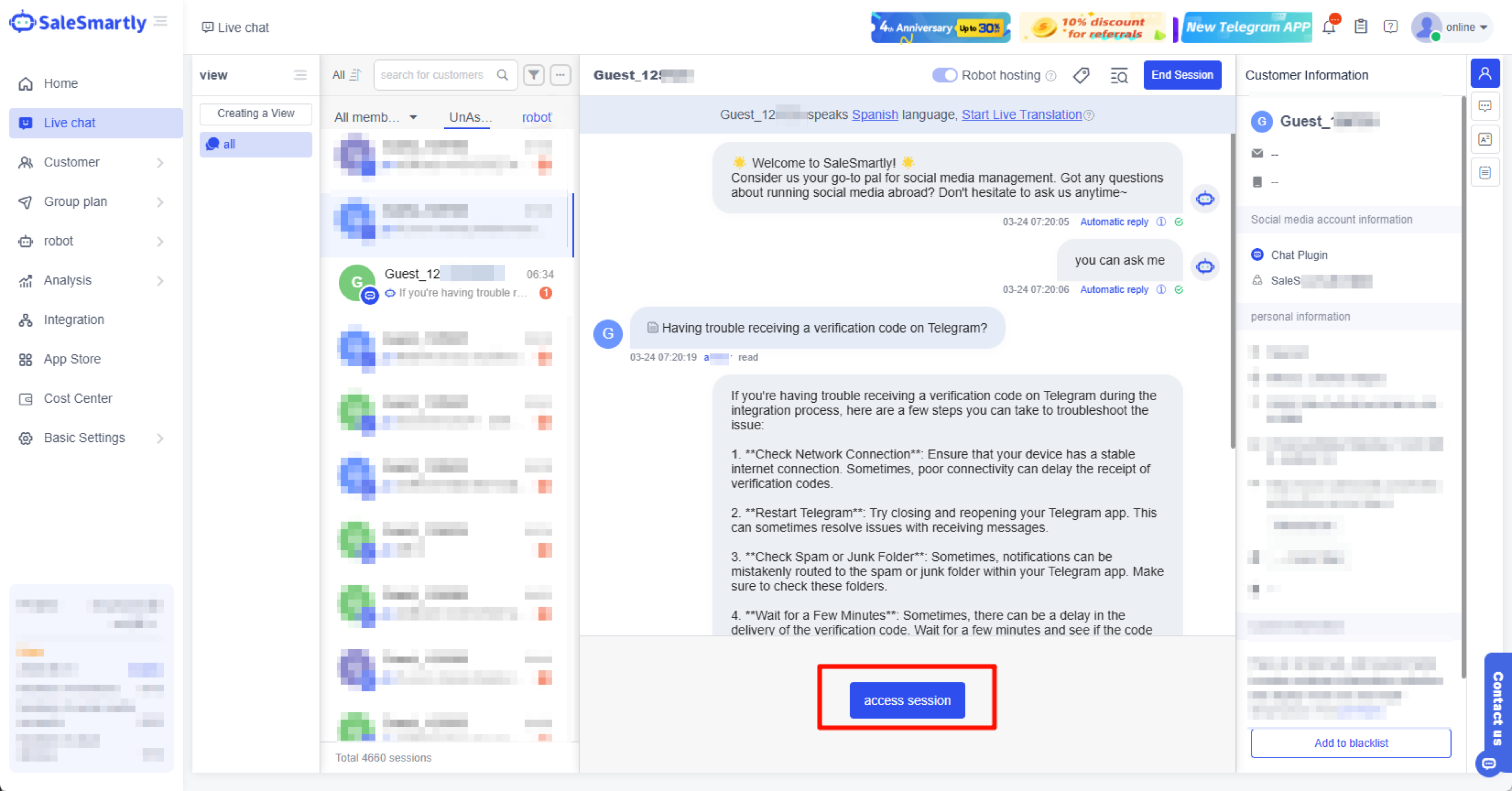
2.1.2. Hosting Otomatis (Diutamakan oleh Robot)
Setelah hosting otomatis (penerimaan robot diutamakan) diaktifkan:
- Ketika pengunjung dari plug-in obrolan, Messenger & Komentar, Line, WhatsApp, dan saluran lainnya mengirim pesan, sistem akan menghubungkan percakapan ke status robot.
- Ketika pelanggan meminta layanan pelanggan manusia, sistem menempatkan sesi dalam status belum dialokasikan.
- Ketika Anda membalas pesan pelanggan atau bergabung dalam percakapan, sistem akan masuk ke status Ditugaskan (Semua Anggota).
Jika fungsi ini dimatikan, informasi ini pertama-tama akan ditempatkan dalam daftar belum dialokasikan sampai Anda mengklik masuk ke percakapan, dan kemudian akan dialihkan ke daftar ditugaskan (semua anggota).

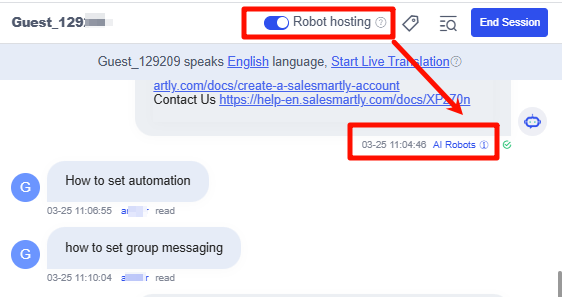
2.1.3. Hosting Sesi (Tetap Hosting)
Percakapan ditambahkan ke daftar ditugaskan (semua anggota). Setelah mengaktifkan hosting percakapan, otomatisasi dan balasan otomatis FAQ akan diaktifkan secara default untuk membantu Anda menangani pesan pengunjung dengan cepat dan efektif.
2.2. Notifikasi Pesan Baru
Di sini Anda dapat mengatur metode notifikasi pesan di sisi klien dan pengunjung, pemicu notifikasi, suara prompt browser, suara prompt header halaman browser, metode notifikasi waktu habis dan tidak ada balasan, dll.
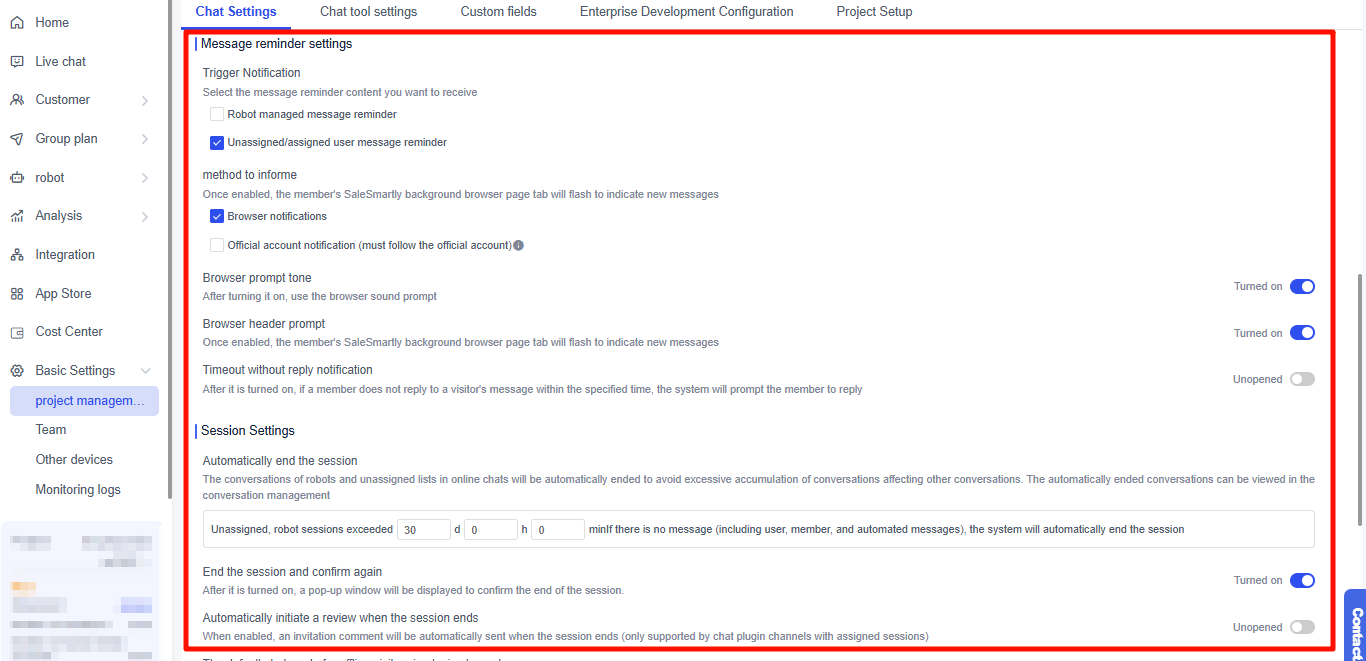
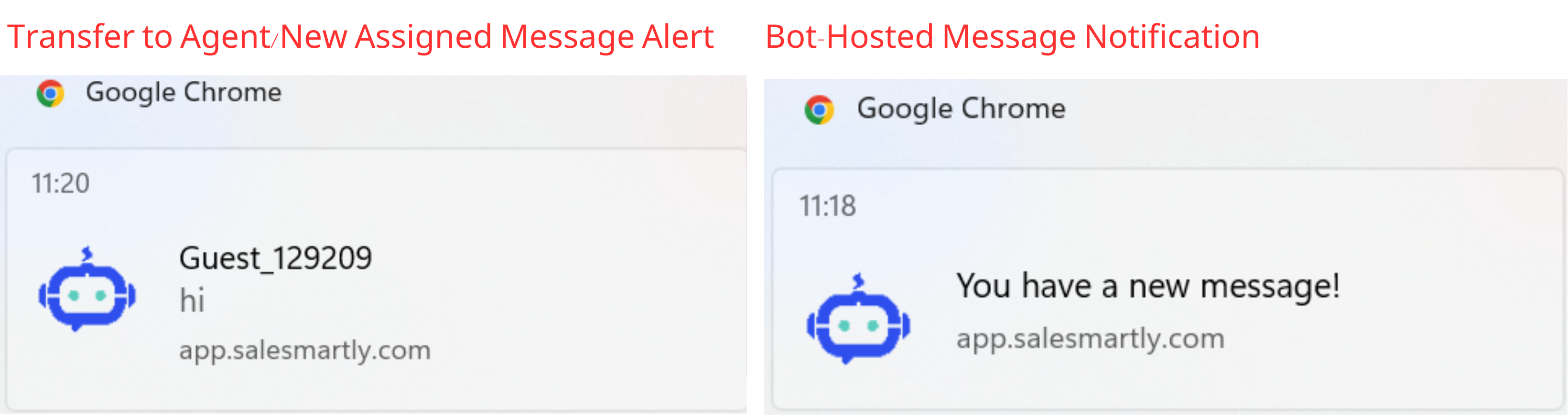
- Pemicu notifikasi: Pesan otomatis dan peringatan sesi yang ditugaskan dapat dikirim melalui browser atau akun resmi.
Berikut adalah efek dari memilih pesan notifikasi browser:
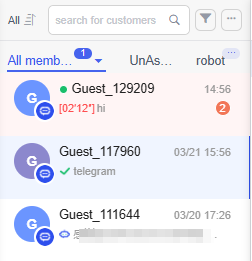
- Tidak ada balasan dalam batas waktu: Jika agen tidak merespons dalam waktu yang ditentukan, sistem akan menyorot percakapan dengan warna merah dan mengirimkan pengingat email.
2.3. Mode Obrolan Default untuk Pengunjung Offline
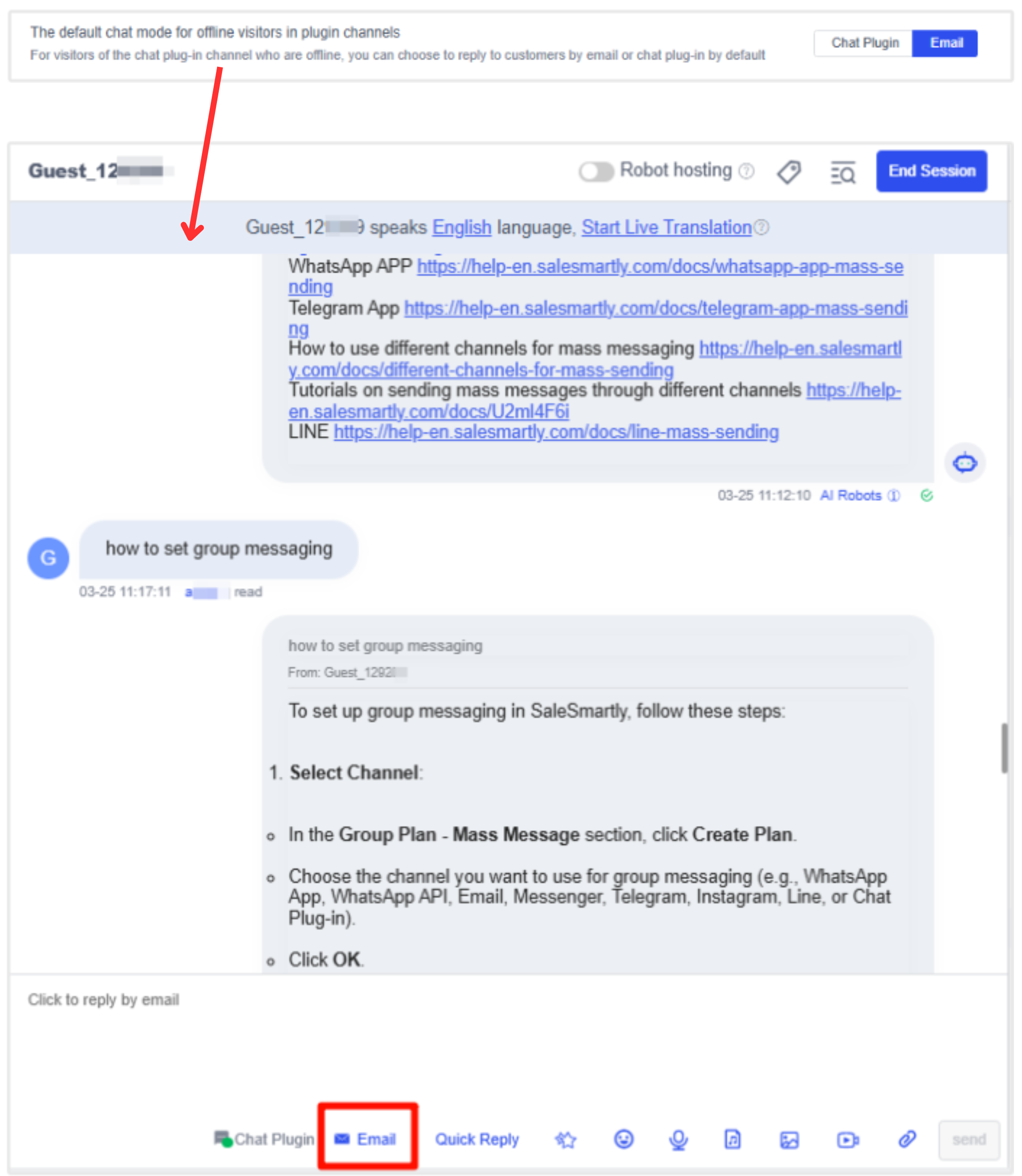
Ketika pengunjung saluran plug-in offline, Anda dapat memilih metode obrolan default, yang dapat berupa email secara default, atau Anda dapat berkomunikasi dengan mereka melalui plug-in obrolan.
2.4. Obrolan dan Nikmati
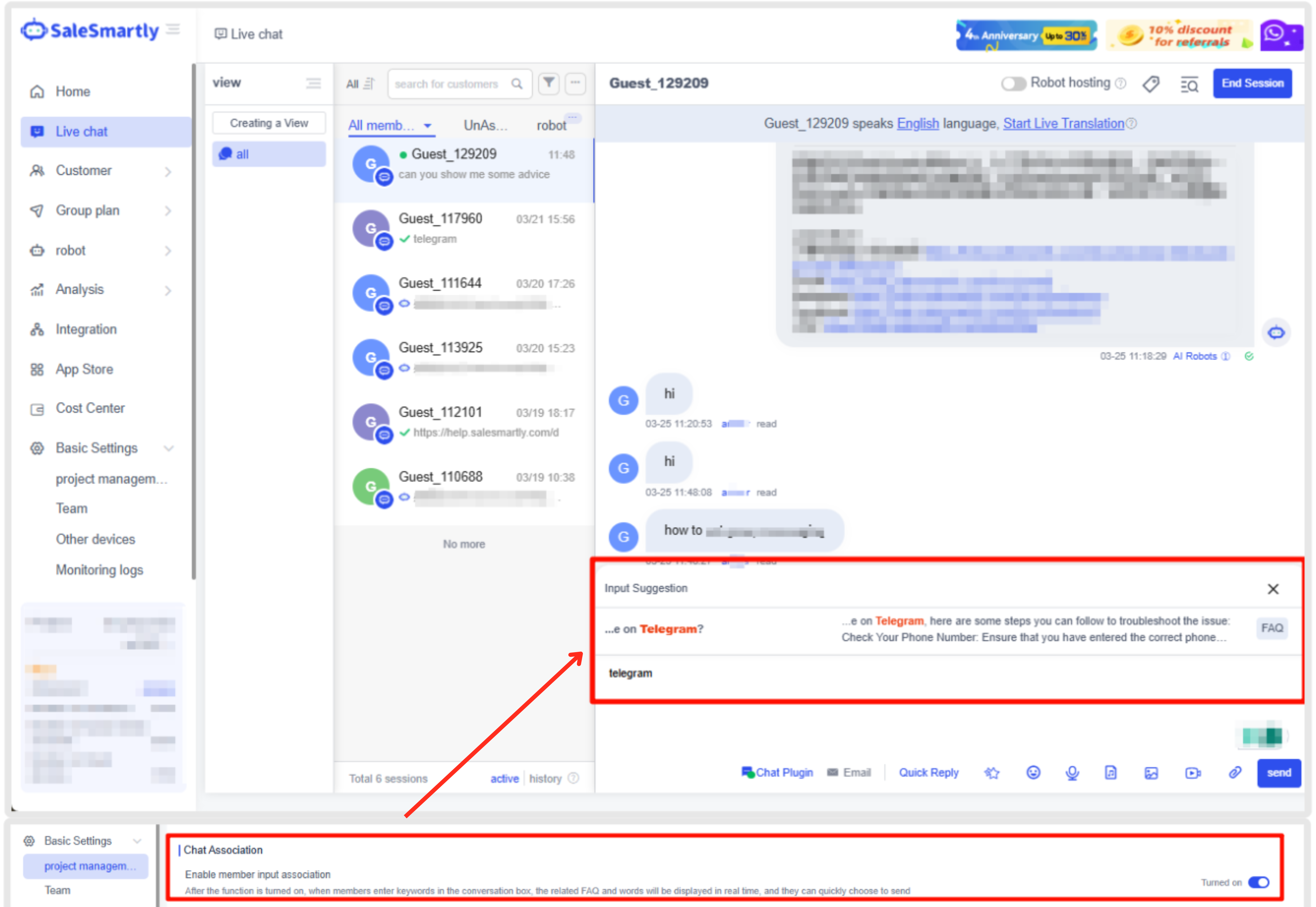
Setelah diaktifkan, ketika layanan pelanggan memasukkan kata kunci dalam kotak percakapan, sistem akan secara otomatis mencocokkan korpus dan ucapan AI. Layanan pelanggan dapat dengan cepat memilih dan membalas.
2.5. Konfirmasi Kedua
Setelah diatur, ketika Anda mengklik Akhiri Sesi, jendela pop-up akan muncul, meminta Anda untuk mengonfirmasi apakah Anda ingin mengakhiri sesi.

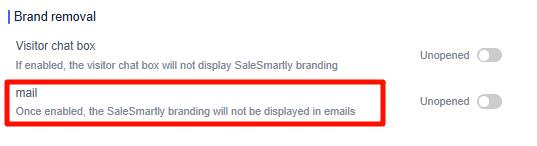
2.6. Penghapusan Merek
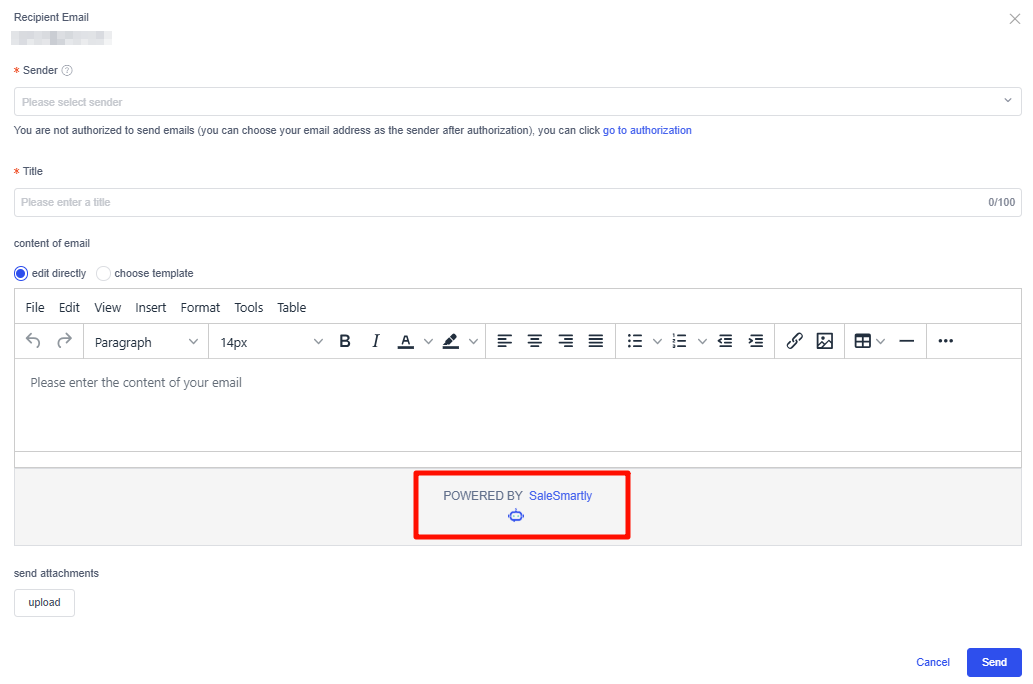
Atur apakah akan menghapus branding SaleSmartly dalam kotak obrolan pengunjung atau konten email.
3. Pertanyaan yang Sering Diajukan
3.1. Bagaimana pengunjung yang kembali dapat ditugaskan ke agen sebelumnya?
Di Pengaturan - Manajemen Proyek - Pengaturan Obrolan - Pengaturan Alokasi Sesi, aktifkan Alokasi Sesi Otomatis, dan di kolom Pengunjung Lama, pilih Tetapkan ke Anggota Asli. Sistem kemudian akan menetapkan pengunjung ke layanan pelanggan yang telah melayani pengunjung (terlepas dari apakah batas penerimaan telah tercapai).
Anda juga dapat memilih apakah akan mengaktifkan penerimaan offline. Jika diaktifkan, sesi pengunjung lama akan secara otomatis ditugaskan ke akun layanan pelanggan asli saat offline; jika dinonaktifkan, sesi pengunjung lama akan ditugaskan ke akun layanan pelanggan lainnya.

3.2. Bagaimana cara memprioritaskan penugasan agen?
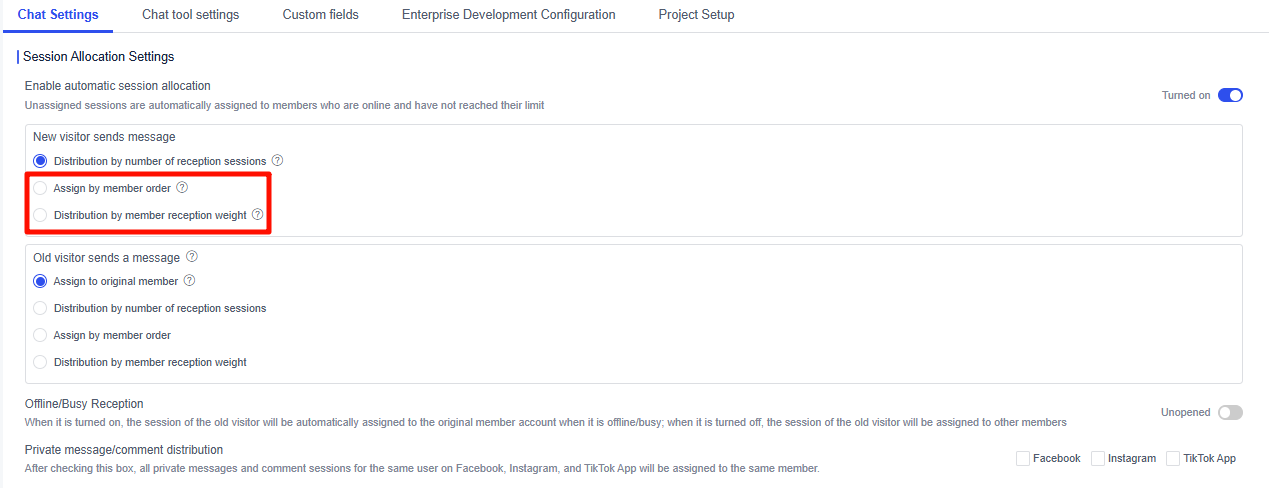
Dalam alokasi sesi, dua skema didukung: Tetapkan berdasarkan urutan anggota dan distribusi berdasarkan urutan anggota.
- Alokasi berdasarkan bobot penerimaan anggota: Saat diaktifkan, bobot akan dialokasikan berdasarkan rasio jumlah penerimaan anggota terhadap total penerimaan. Semakin tinggi rasio, semakin besar bobot yang dialokasikan.
- Alokasi berdasarkan urutan anggota: Anggota akan dialokasikan sesuai dengan tabel yang mereka kelola.
Cara Mengatur Alokasi Sesi Otomatis
Pelajari cara mengatur alokasi sesi otomatis, status online, dan batas penerimaan untuk mengoptimalkan distribusi sesi tim secara efisien.
Manajemen Tim: Panduan Sistem Layanan Pelanggan
Pelajari cara mengatur manajemen tim yang efektif untuk layanan pelanggan dengan SaleSmartly, termasuk shift karyawan dan batas penerimaan.
