Bidang Kustom di Plugin Obrolan
Gunakan bidang kustom dalam plugin obrolan untuk mengumpulkan info pelanggan dan mengelola survei pra-obrolan.
1. Pendahuluan
Melalui bidang kustom, Anda dapat membuat bidang yang Anda butuhkan sesuai dengan bisnis Anda untuk mengumpulkan informasi pelanggan.
2. Fitur Utama
2.1. Bidang Kustom
Pembuatan dan pengelolaan bidang kustom hanya tersedia untuk administrator dan super administrator. Anggota biasa tidak memiliki izin untuk melakukannya.
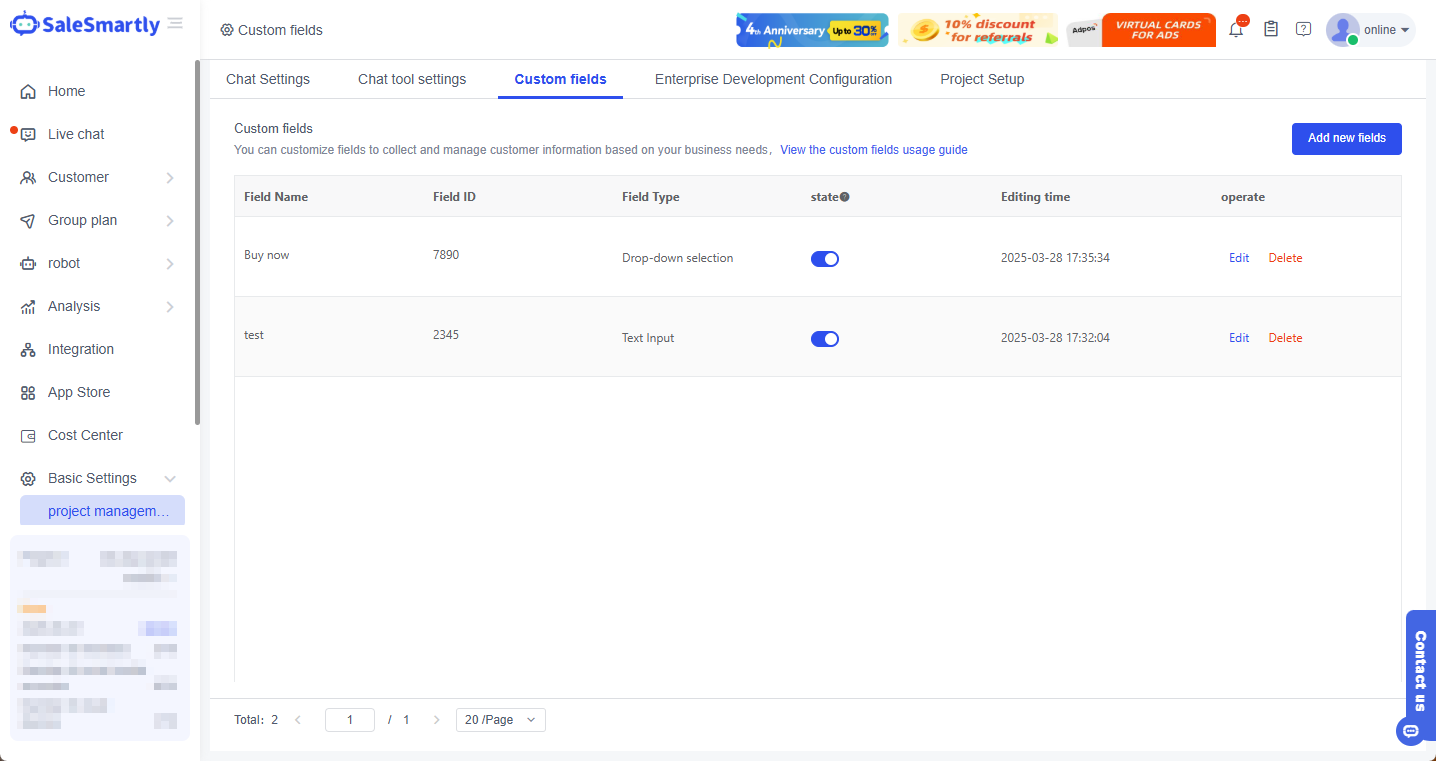
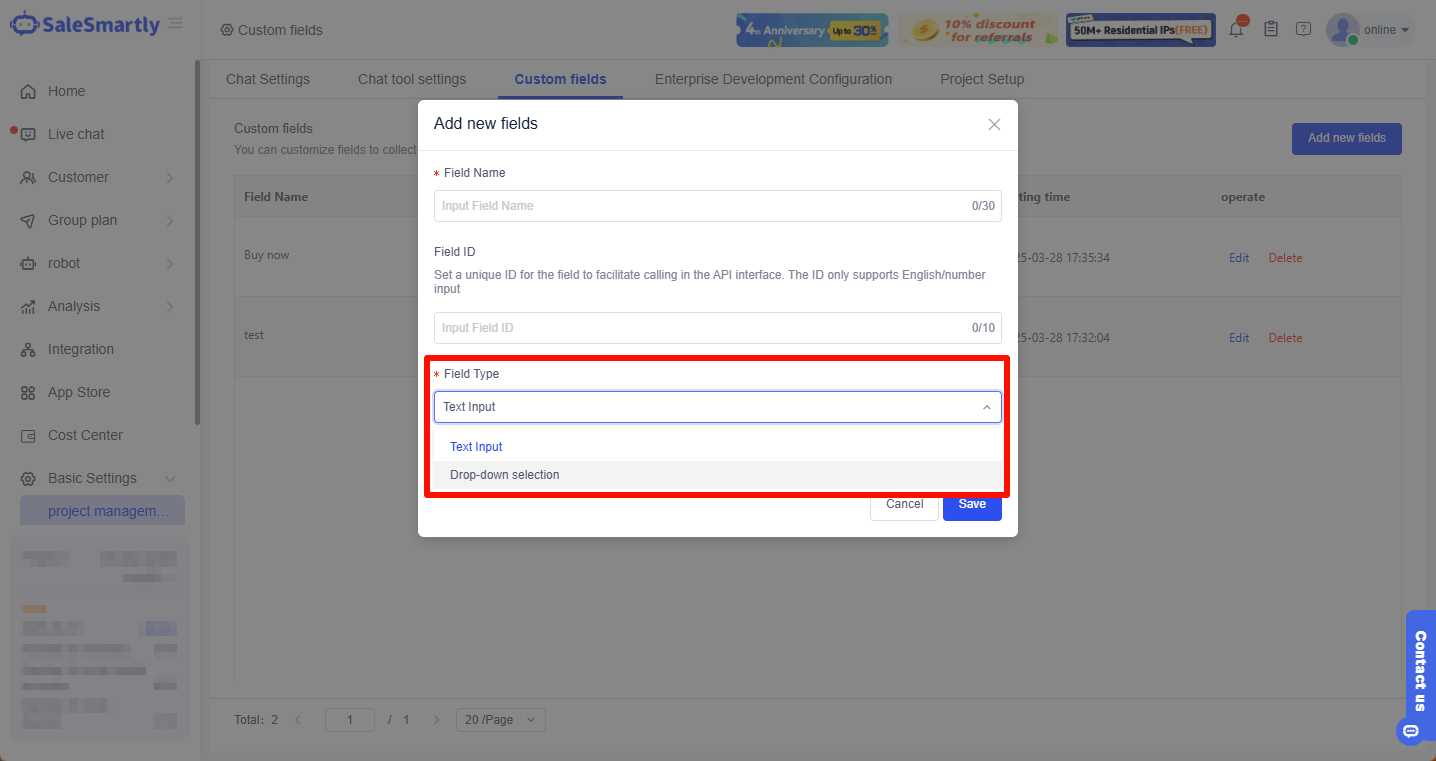
- Anda dapat menambahkan bidang kustom dengan mengklik Tambah Bidang Baru di Bidang Kustom pada Pengaturan-Manajemen Proyek. Bidang kustom saat ini mendukung bidang teks (pengguna dapat memasukkan konten teks, dibatasi hingga 500 karakter) dan opsi drop-down (pengguna dapat memilih satu atau beberapa pilihan), dan jumlah total bidang kustom yang dapat dibuat dibatasi hingga 50.
- Bidang yang dibuat dapat ditambahkan dan digunakan dalam survei pra-chat dan informasi offline pada plugin chat. Pada saat yang sama, bidang yang ditambahkan juga akan ditampilkan dalam informasi pelanggan dan mendukung modifikasi dan penambahan.
2.2. Penggunaan Bidang Kustom
2.2.1. Menggunakan Bidang Kustom dalam Plugin Chat
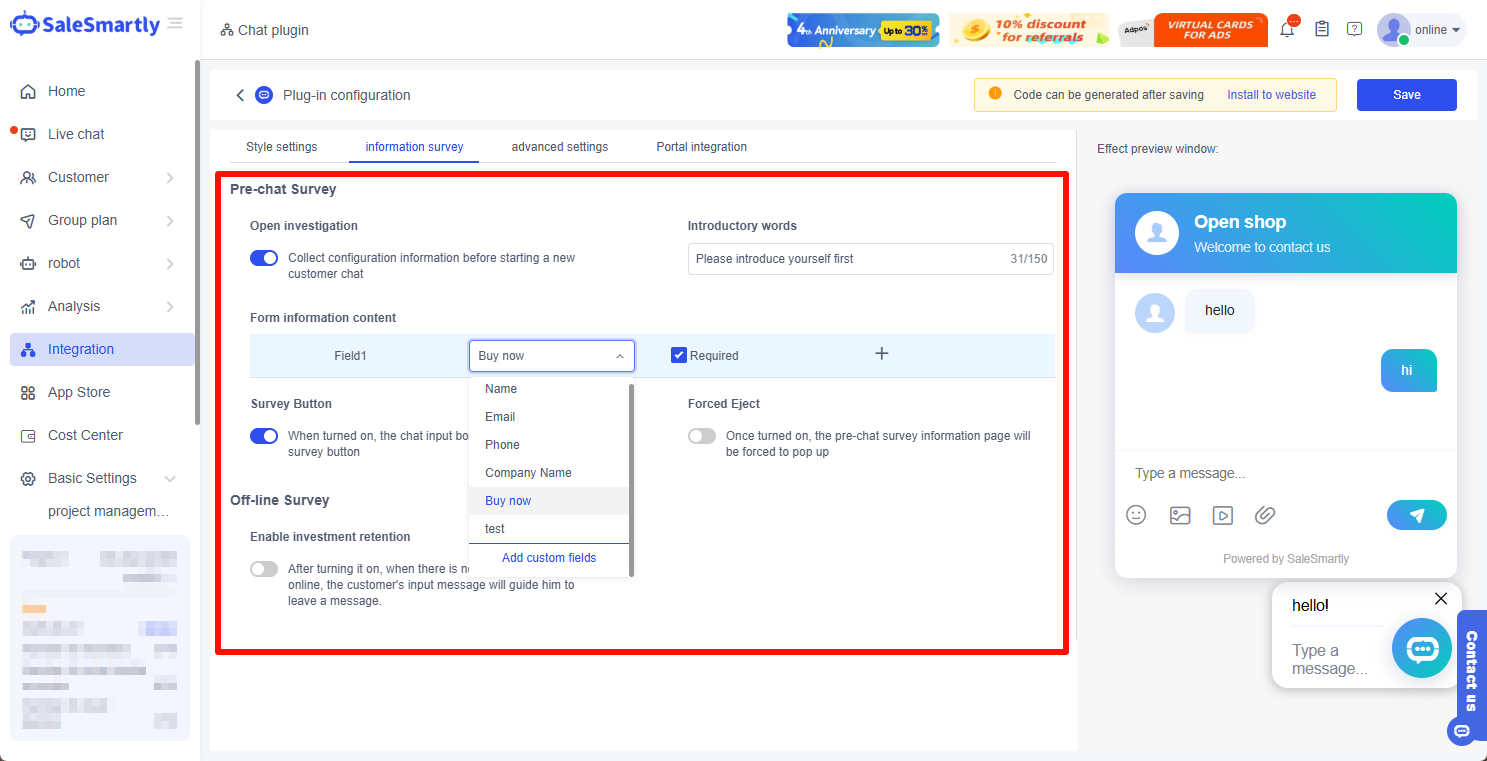
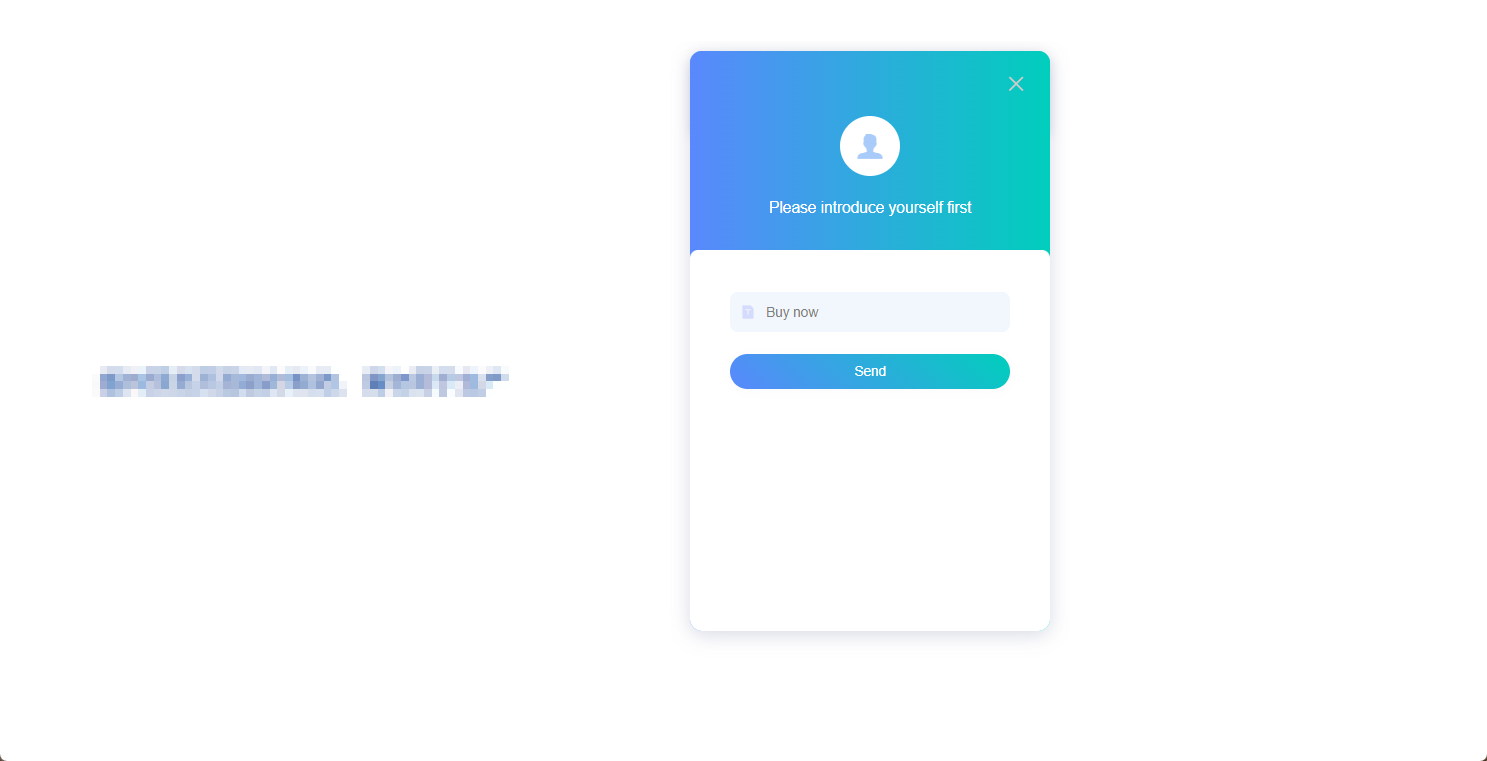
- Dalam survei pra-chat dan retensi informasi offline plugin chat, Anda dapat memilih bidang kustom yang diaktifkan. Setelah disimpan, pelanggan dapat memasukkan konten bidang yang dikonfigurasi saat memulai sesi dengan plugin.
- Ketika bidang kustom dihapus atau ditutup, bidang kustom yang dikonfigurasi oleh plugin akan dihapus secara bersamaan. Jika semua bidang dalam survei pra-chat dan informasi offline adalah bidang kustom dan semuanya ditutup dan dihapus, sistem akan menutup survei pra-chat dan informasi offline.
2.2.2. Melihat dan Mengedit Bidang Kustom dalam Chat Online
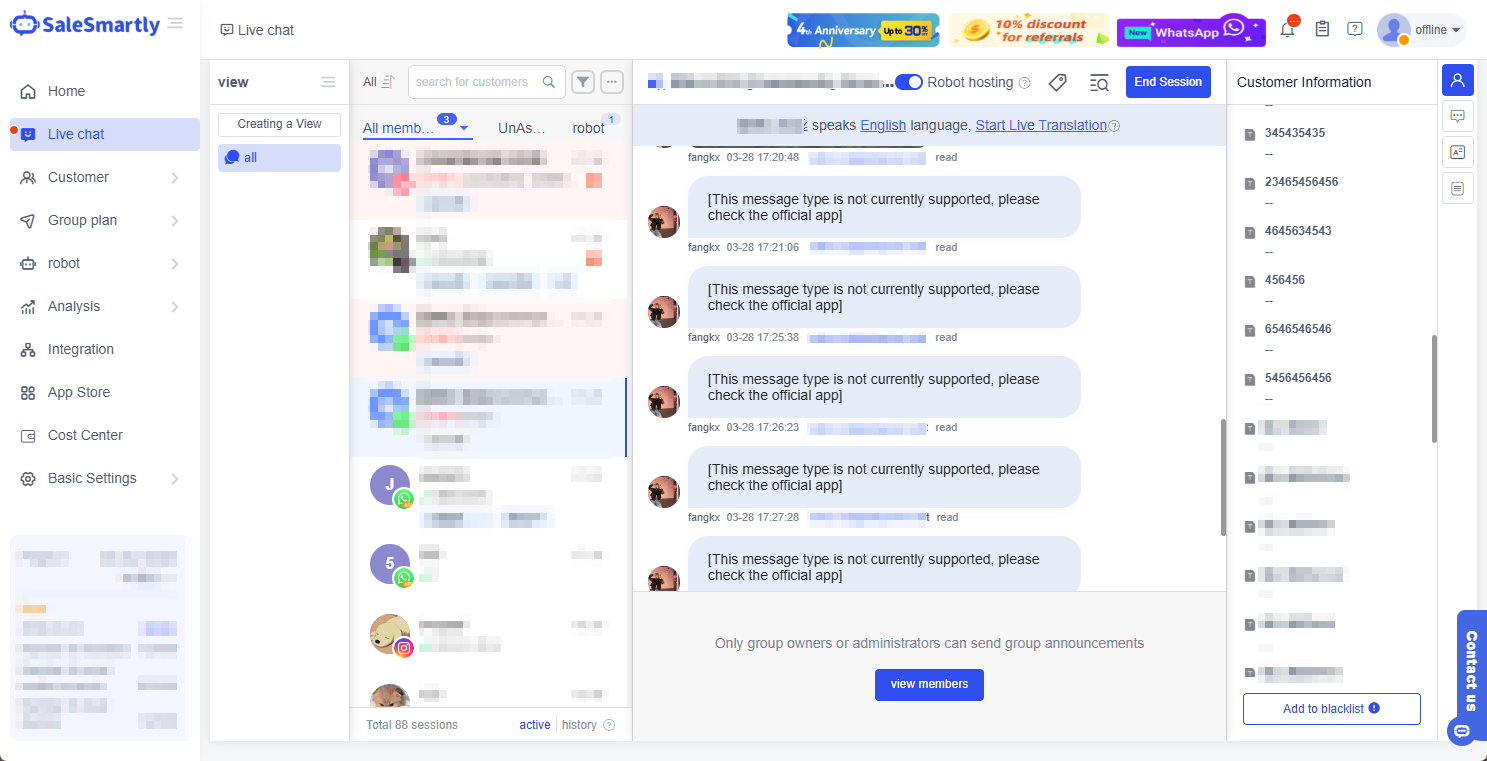
- Semua bidang kustom yang dibuat dan diaktifkan dalam pengaturan dasar akan ditampilkan dalam informasi pelanggan chat online. Anggota dapat mengedit dan memodifikasi konten bidang. Ketika bidang ditutup, bidang tersebut tidak akan lagi ditampilkan dan akan kembali ditampilkan saat dibuka kembali.
2.2.3. Melihat dan Mengekspor Informasi Bidang Kustom dalam Daftar Pelanggan
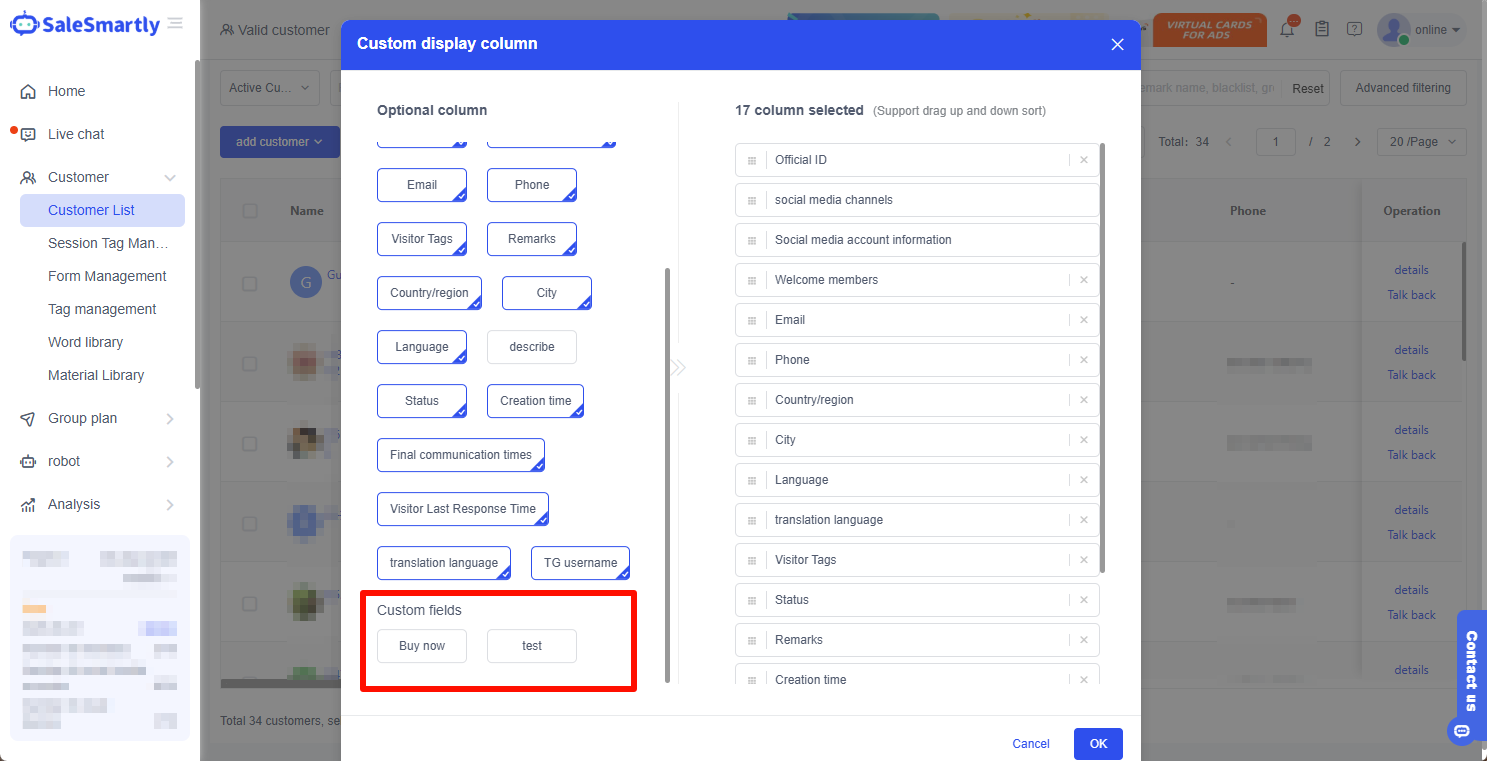
- Dalam daftar pelanggan, klik Kolom Tampilan Kustom untuk mengatur bidang kustom yang ingin Anda tampilkan. Ketika bidang ditutup, bidang tersebut tidak akan lagi ditampilkan. Bidang tersebut akan kembali ditampilkan saat dibuka kembali.
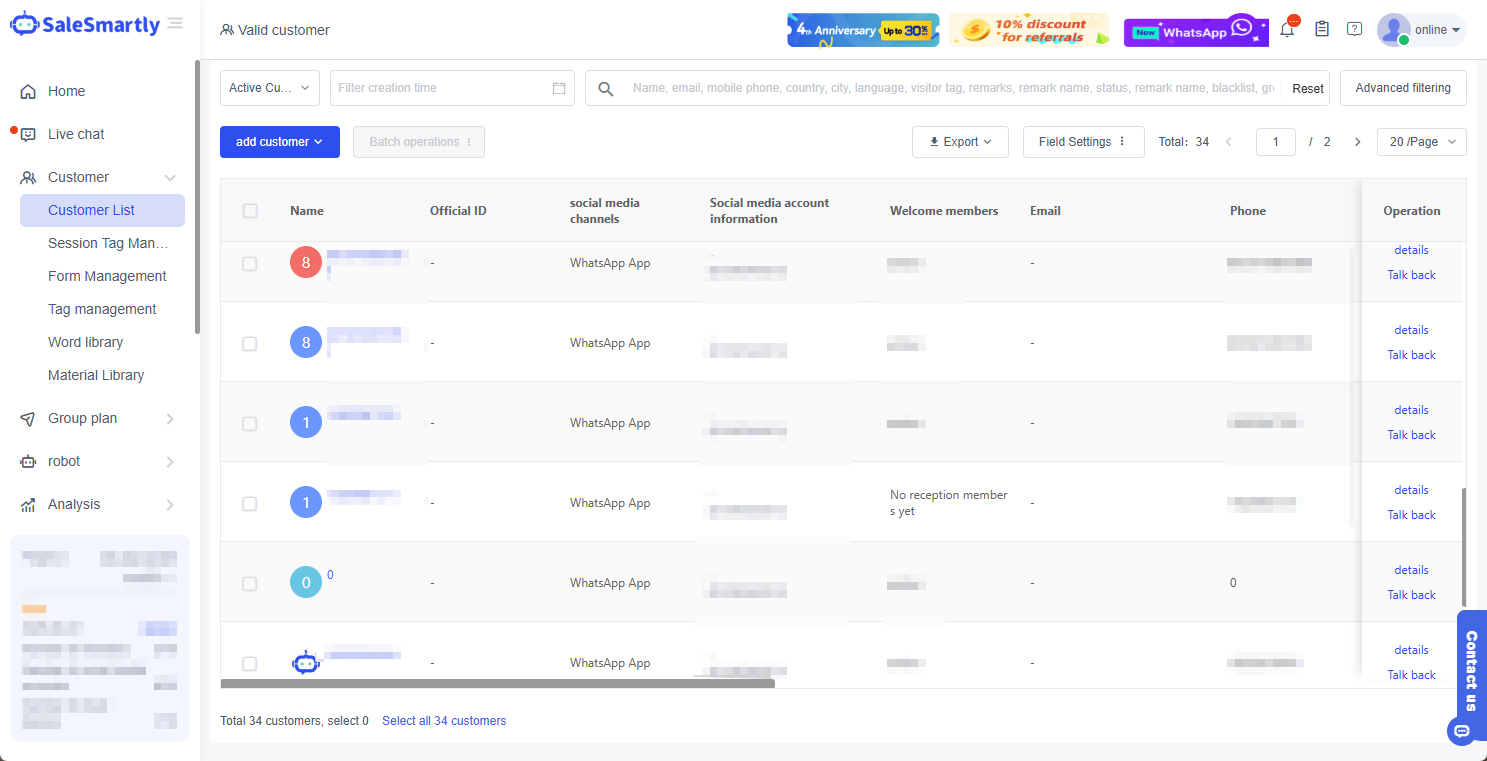
- Bidang kustom yang ditampilkan dalam daftar mendukung ekspor. Jika tidak dipilih, informasi yang diekspor tidak akan mencakup konten kustom.
Panduan Pengaturan SaleSmartly: Manajemen Proyek & Tim
Temukan cara mengoptimalkan proyek SaleSmartly Anda dengan Panduan Pengaturan kami yang komprehensif, mencakup manajemen proyek, penjadwalan tim, dan manajemen langganan untuk alur kerja layanan pelanggan yang efisien.
Cara Mengatur Alokasi Sesi Otomatis
Pelajari cara mengatur alokasi sesi otomatis, status online, dan batas penerimaan untuk mengoptimalkan distribusi sesi tim secara efisien.
