Manajemen Tim: Panduan Sistem Layanan Pelanggan
1. Pendahuluan Manajemen Tim
Manajemen tim memainkan peran penting dalam sistem layanan pelanggan online dengan memusatkan pengelolaan anggota layanan pelanggan. Ini memungkinkan bisnis untuk menambahkan anggota tim, menetapkan batas penerimaan, menetapkan peran, dan mengontrol izin obrolan di berbagai saluran. Dengan penyebaran tim yang terstruktur dan kontrol izin, bisnis dapat meningkatkan efisiensi kolaborasi dan kualitas layanan.
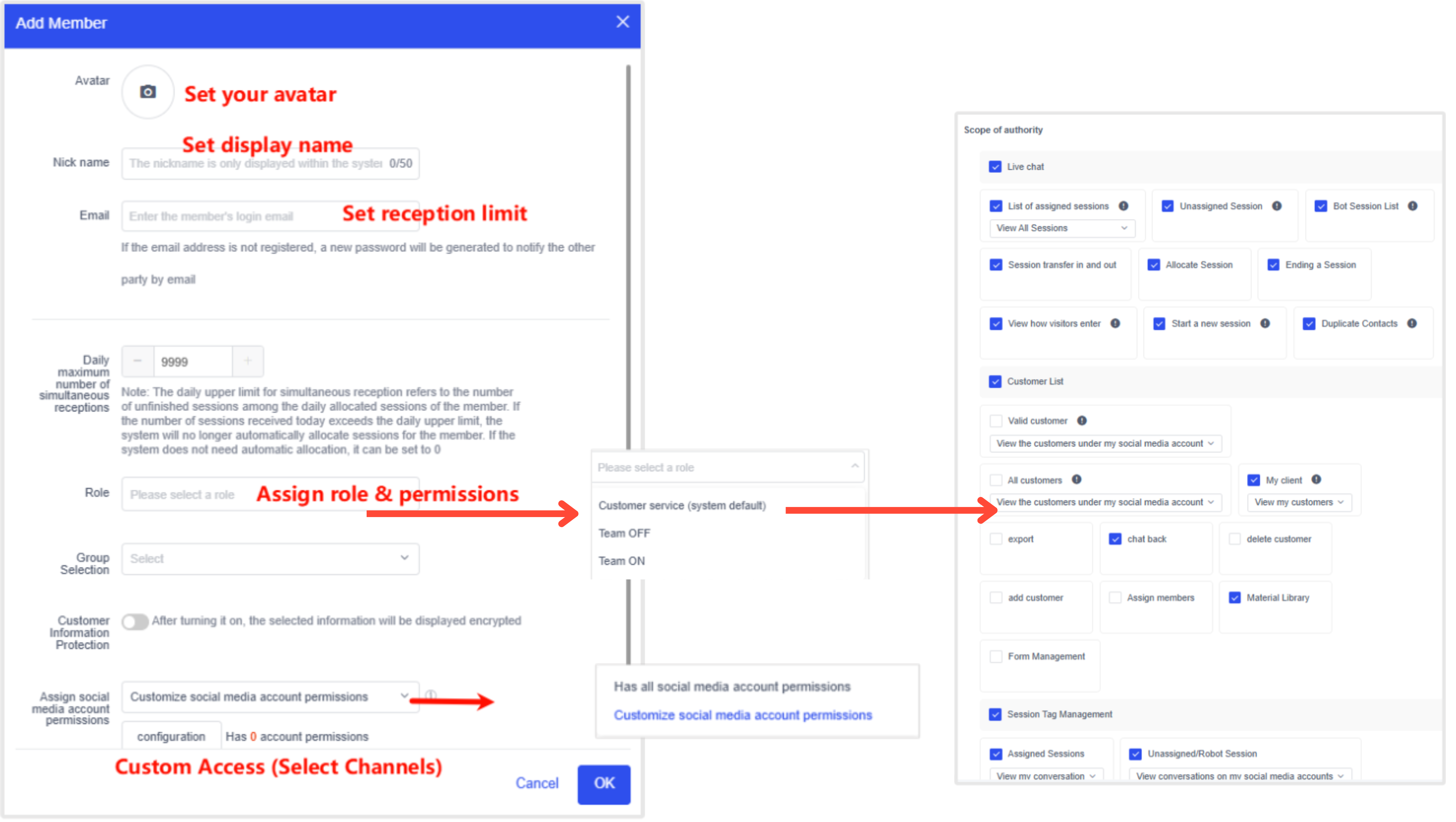
Untuk mengelola anggota tim, navigasikan ke Setup > Team, di mana Anda dapat menambahkan anggota baru, mengonfigurasi batas penerimaan mereka, menentukan peran, dan menetapkan izin obrolan.
2. Fitur Utama
2.1. Menambahkan Anggota ke Proyek
SaleSmartly menawarkan dua metode untuk menambahkan anggota: cepat dengan pengaturan akun dan kata sandi atau undangan melalui email.
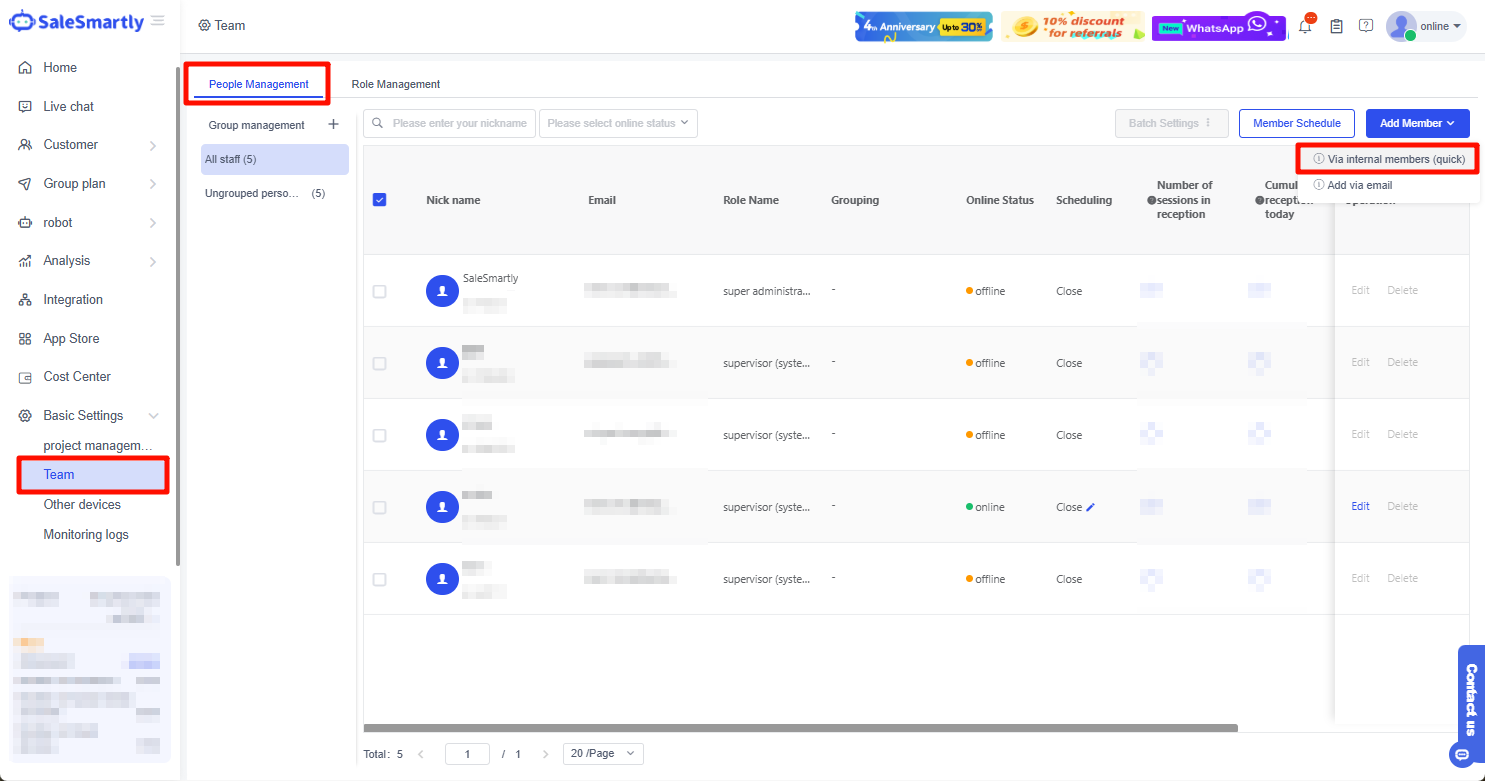
2.1.1. Menambahkan Cepat Menggunakan Akun & Kata Sandi
Metode ini memungkinkan bisnis untuk menambahkan anggota internal menggunakan nama akun + kata sandi. Anggota ini langsung ditugaskan ke proyek tetapi tidak dapat membuat proyek baru. Selain itu, administrator dapat mengatur ulang kata sandi untuk transisi akun yang lancar ketika karyawan keluar.
2.1.2. Menambahkan Anggota Melalui Email
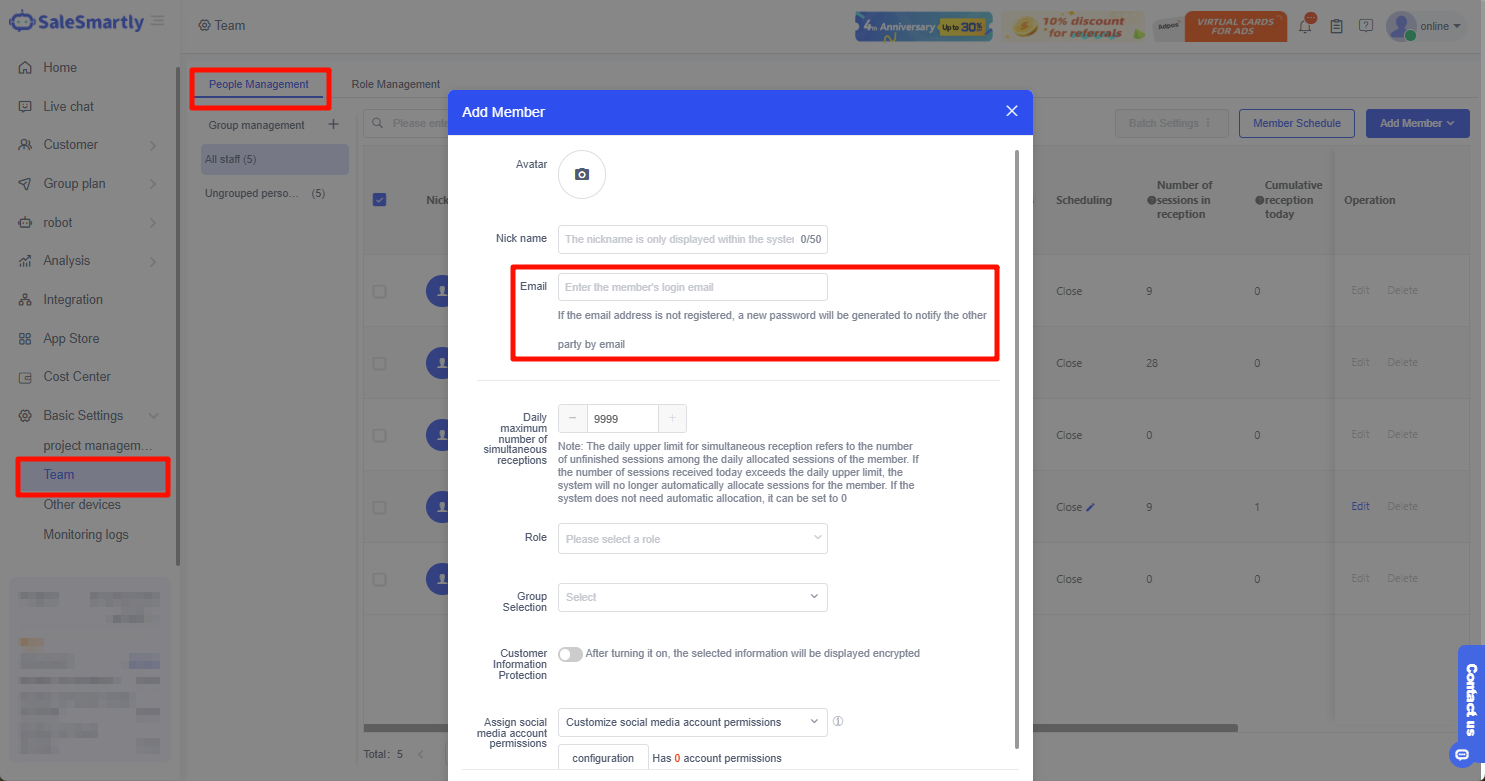
Anda juga dapat mengundang anggota untuk bergabung dengan proyek Anda melalui email.
- Jika alamat email anggota telah terdaftar dengan akun SaleSmartly, Anda dapat masuk dan melihat bahwa itu telah dimasukkan ke dalam proyek tim Anda.
- Jika alamat email anggota belum terdaftar dengan akun SaleSmartly, kata sandi awal akan dikirim ke alamat email anggota, dan mereka dapat masuk ke SaleSmartly.
2.2. Melihat dan Mengedit Informasi Anggota
Di Tim, administrator dapat mengelola dan mengedit detail seperti nama panggilan, alamat email, peran, jam online, batas penerimaan, dan izin saluran untuk meningkatkan kolaborasi tim.

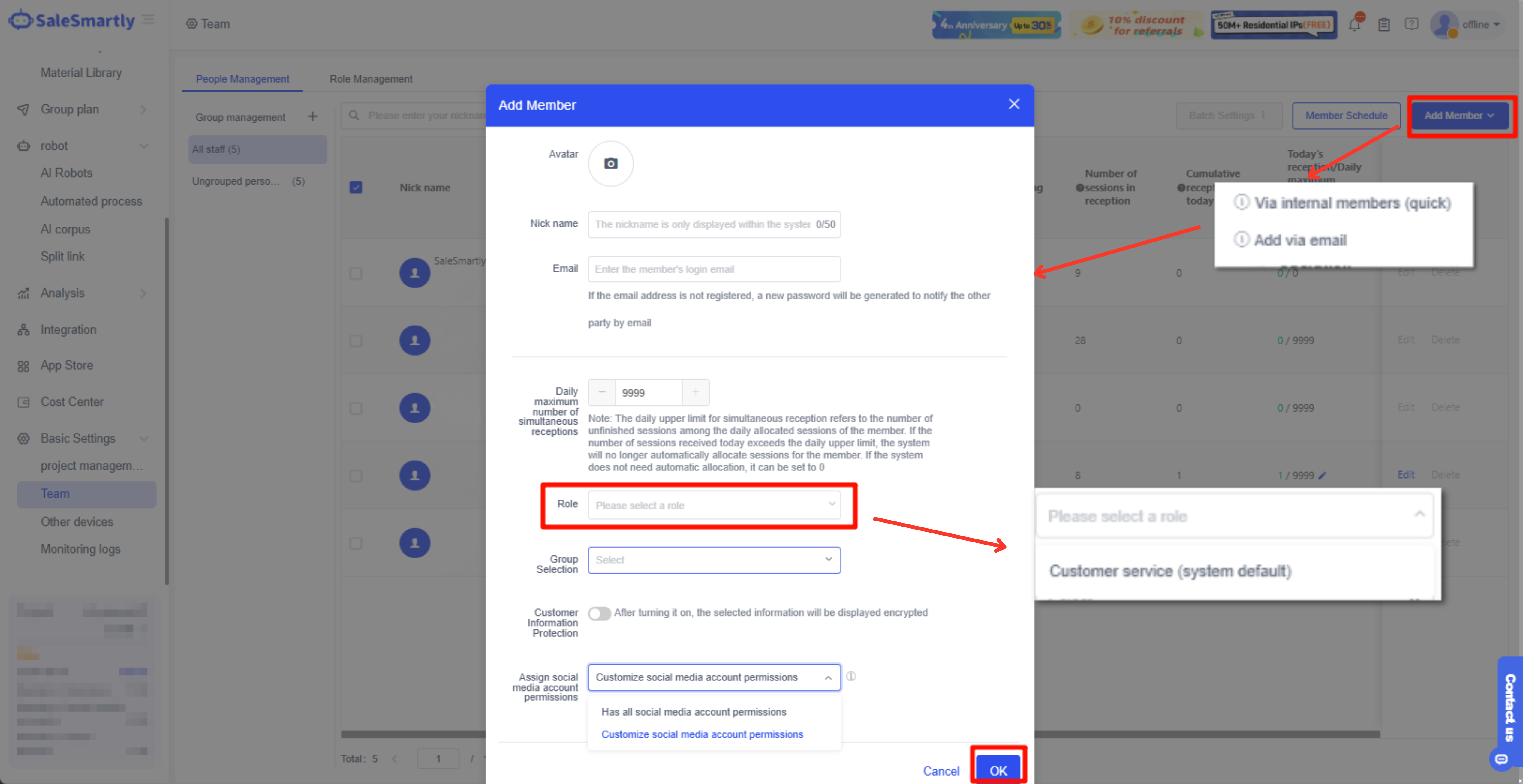
2.2.1. Mengedit Izin Administrator atau Anggota
Anda dapat menambahkan peran ke anggota tim dan memilih izin fungsional yang mereka miliki, seperti obrolan online, manajemen pelanggan, rencana pesan grup, robot, analisis data, dll.
Untuk manajemen pelanggan, Anda dapat mengatur apakah anggota dapat melihat data untuk semua pelanggan tim, atau hanya melihat data untuk pelanggan yang agen memiliki izin untuk melihat.
Ini dapat memisahkan data pelanggan dari staf layanan pelanggan yang berbeda dan mencegah mereka melihat data di luar wewenang mereka, sehingga secara efektif memastikan keamanan data perusahaan.
2.2.2. Mengatur Shift dan Jadwal Karyawan
Secara default, karyawan secara manual mengubah status online/offline mereka.
Ketika diubah ke online, perwakilan layanan pelanggan dapat menerima pesan percakapan baru yang secara otomatis ditugaskan oleh sistem. Pada saat yang sama, administrator juga dapat memeriksa apakah perwakilan layanan pelanggan sedang bekerja berdasarkan apakah perwakilan layanan pelanggan online.
Beberapa perusahaan perlu memaksa karyawan mereka untuk online. Dalam hal ini, Anda dapat memilih untuk mengatur jadwal karyawan sehingga akun karyawan secara otomatis diubah ke status online dalam waktu yang ditentukan dan secara otomatis menerima pesan percakapan baru tepat waktu.
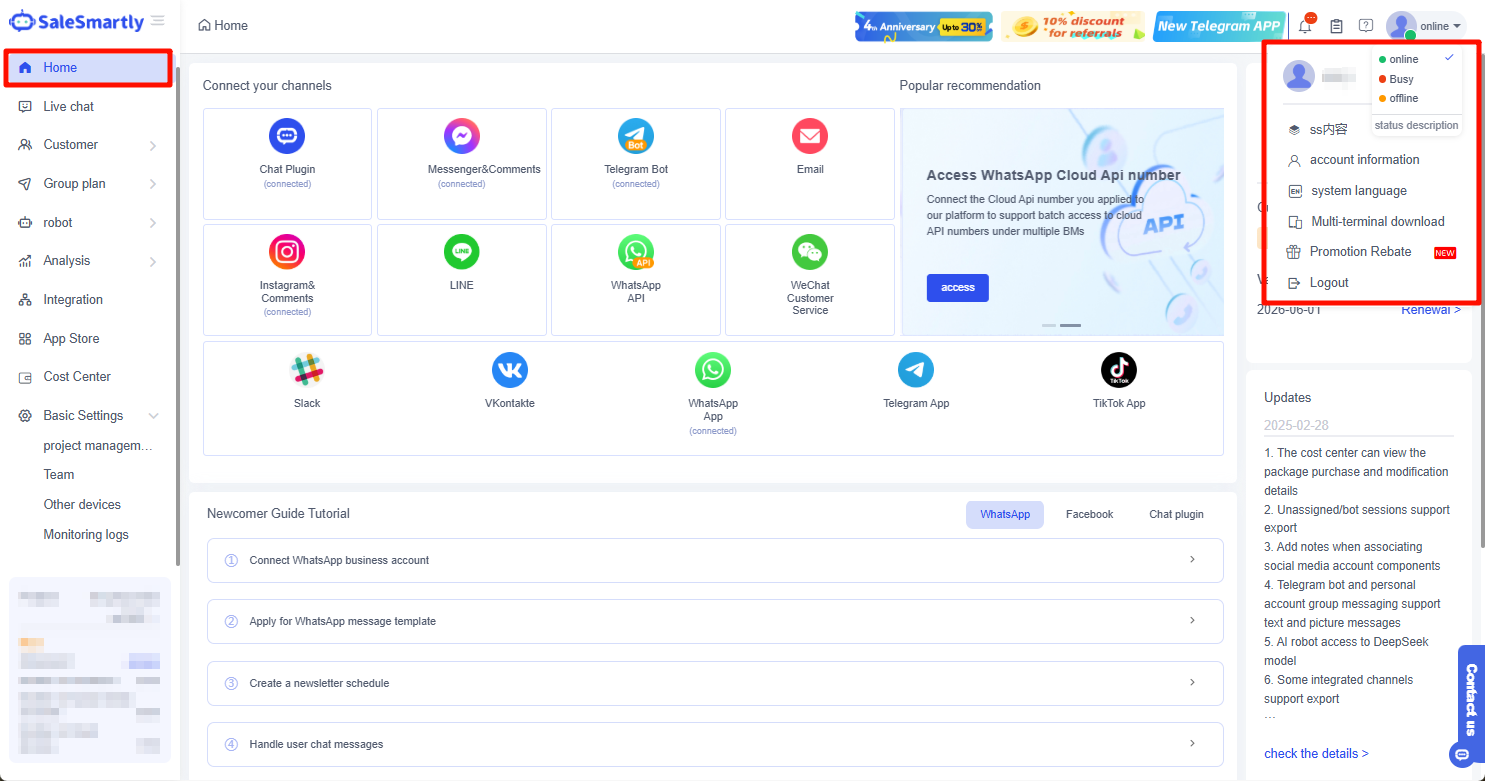
Anda dapat memilih anggota layanan pelanggan di Setup-Team, mengaktifkan penjadwalan dan mengedit jam penerimaan mereka.
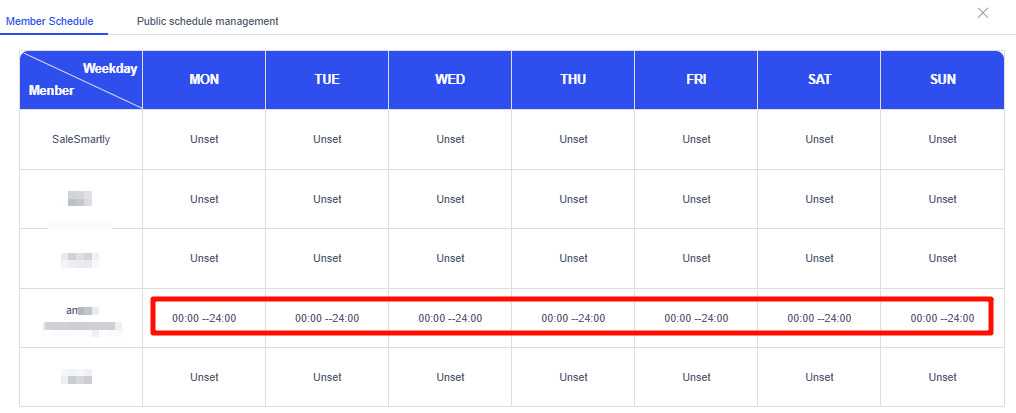
Misalnya, jadwal Senin-Jumat 9:00 AM - 9:00 PM akan memastikan agen tetap online dan tersedia untuk dukungan pelanggan selama waktu itu. Akun layanan pelanggan yang sesuai akan secara otomatis diubah ke status online (karyawan tidak dapat mengubah status sendiri), sehingga mereka dapat menerima pesan percakapan baru yang secara otomatis ditugaskan oleh sistem.

Lihat jadwal shift detail di bawah Member Schedule untuk memantau ketersediaan tim.

Catatan: Jika Anda ingin layanan pelanggan Anda online untuk waktu yang lama, Anda dapat mengatur jadwal shift sehingga layanan pelanggan di bawah proyek Anda akan online untuk waktu yang lama.
3. Pertanyaan yang Sering Diajukan
3.1. Bagaimana Cara Menetapkan Kembali Percakapan Setelah Karyawan Keluar?
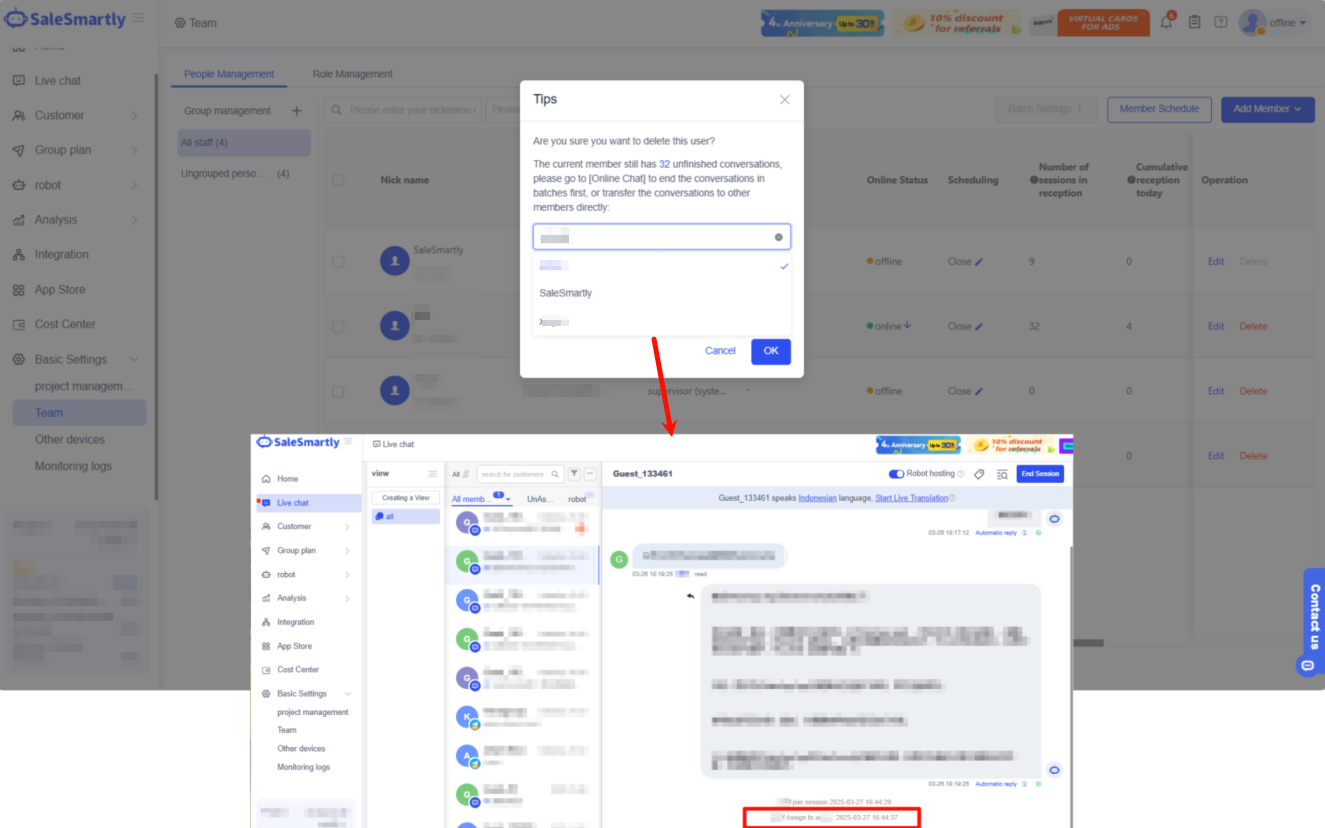
Di Setup > Team, saat menghapus agen, Anda dapat mentransfer percakapan yang sedang berlangsung ke anggota tim lainnya.
Notifikasi sistem akan mengonfirmasi penugasan kembali sambil mempertahankan status pesan yang telah dibaca/belum dibaca. Ini memastikan tindak lanjut pelanggan yang lancar tanpa gangguan layanan.