Panduan Pengaturan SaleSmartly: Manajemen Proyek & Tim
1. Pendahuluan
Setup adalah pusat kendali untuk mengelola proyek SaleSmartly Anda. Mulai dari mengonfigurasi aturan chat dan izin tim hingga memantau aktivitas login, modul ini memastikan operasi yang lancar dan pengoptimalan alur kerja layanan pelanggan.
Panduan ini memberikan gambaran mendalam tentang fungsi dan antarmuka utama Setup.
2. Fitur Utama
2.1. Manajemen Proyek
Fitur ini mempersonalisasi pengaturan proyek dengan mengelola aturan chat (alokasi sesi, pengaturan chatbot AI, dan notifikasi), alat chat (terjemahan, asosiasi pesan), dan izin tampilan eksternal. Ini memastikan komunikasi yang lancar dan efisien antara perwakilan layanan pelanggan dan pelanggan, mengoptimalkan alur kerja dan meningkatkan kepuasan.
2.1.1 Pengaturan Chat
Di alokasi sesi, Anda dapat mengatur metode alokasi layanan pelanggan untuk menyesuaikan berbagai skenario bisnis.
Misalnya, Anda dapat secara otomatis menetapkan agen untuk pelanggan baru dan yang kembali, mendistribusikan chat berdasarkan ketersediaan agen, dan mengonfigurasi hosting chatbot serta aturan respons untuk menyederhanakan interaksi pelanggan.

2.1.2 Alat Chat
Setelah diaktifkan, sistem secara otomatis mencocokkan kata kunci yang dimasukkan oleh agen dalam kotak chat dengan korpus AI dan respons yang telah ditentukan, memungkinkan agen untuk dengan cepat memilih dan mengirim balasan untuk interaksi pelanggan yang lebih cepat dan efisien.

2.1.3 Pengingat Pesan
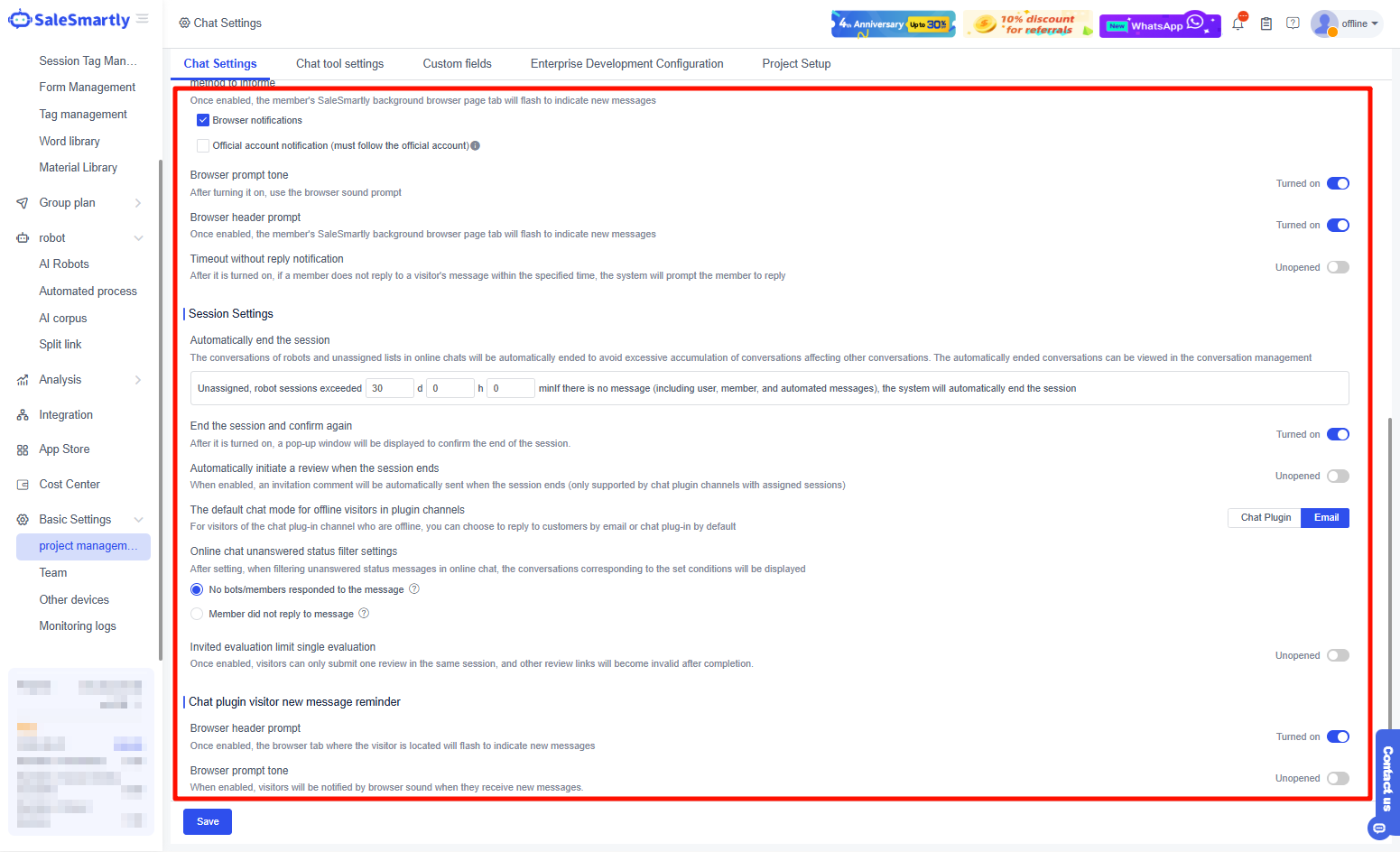
Pengingat pesan dibagi menjadi sisi anggota dan sisi pengunjung. Anda dapat mengatur kondisi pemicu pengingat, metode notifikasi, interval pemicu, dll. dari pesan masing-masing.
2.1.4 Pengaturan Lainnya
- Pengaturan alat terjemahan: Mendukung pengaturan platform terjemahan pihak ketiga (yang mengonsumsi karakter terjemahan), menentukan bahasa pengunjung, dan saklar untuk mengidentifikasi bahasa pengunjung secara otomatis.
- Mode chat default untuk pengunjung offline di saluran plugin: Anda dapat memilih metode chat default ketika pengunjung saluran plugin offline, Email atau plugin chat.
- Konfirmasi akhir sesi: Mengaktifkan pop-up konfirmasi sebelum mengakhiri sesi.
- Penghapusan merek: Apakah branding SaleSmartly ditampilkan dalam email dan kotak chat.


2.2. Tim
Manajemen tim mengacu pada fungsi manajemen terpusat anggota tim layanan pelanggan dalam sistem layanan pelanggan online.
Ini termasuk menambahkan dan mengatur batas penerimaan, peran, izin chat saluran, dll. untuk anggota layanan pelanggan, untuk mencapai penyebaran terpusat dan kontrol izin anggota tim Anda, sehingga meningkatkan efisiensi kolaborasi dan kualitas layanan tim layanan pelanggan.
2.2.1 Menambahkan Anggota
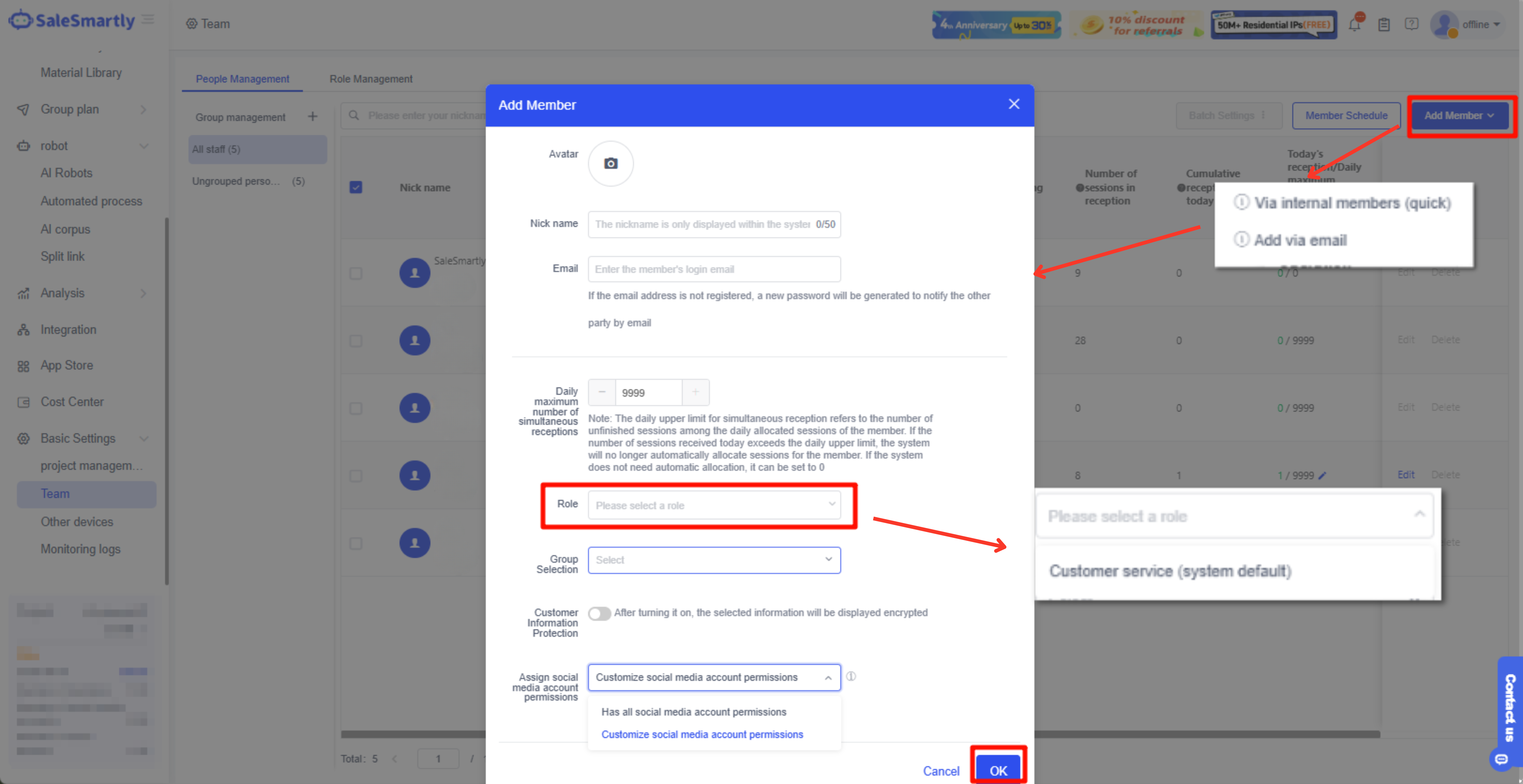
Di Tim, klik Tambahkan Anggota > Isi informasi anggota > Tetapkan peran > Klik OK untuk berhasil menambahkan.
Ada dua cara untuk menambahkan anggota: Tambah cepat dan undangan email:
- Tambah cepat: Akun anggota dibuat langsung di bawah proyek. Tidak diperlukan alamat email, tetapi anggota tidak dapat membuat proyek baru.
- Undangan email: Anda dapat mengundang pengguna terdaftar atau membuat akun baru dengan memasukkan alamat email. Anggota kemudian dapat membuat proyek baru.
Saat menetapkan peran, Anda dapat memilih peran default sistem atau menambahkan peran kustom. Peran yang berbeda dibagi menjadi dua kategori: administrator dan anggota biasa. Pada saat yang sama, peran yang berbeda memiliki izin proyek yang berbeda. Anda dapat menambahkan peran kustom sesuai kebutuhan Anda.
Catatan: Administrator dapat mengubah izin anggota biasa.
2.2.2 Penjadwalan Anggota
Jadwal: Jika anggota telah mengaktifkan jadwal, status online anggota akan diubah sesuai dengan waktu online dan offline jadwal, online/sibuk/offline. Ini akan memengaruhi hasil alokasi dari alokasi otomatis.
A: Klik pada Jadwal Anggota, dan Anda dapat melihat kalender jadwal anggota saat ini untuk minggu terakhir.
B: Klik Manajemen Jadwal Publik, Anda dapat klik Tambahkan Jadwal, tambahkan jadwal untuk interval kustom, dan klik OK untuk berhasil menambahkannya. Anda kemudian dapat menetapkan anggota tertentu.

2.2.3 Manajemen Keanggotaan
Di halaman manajemen anggota, administrator dapat melihat informasi dasar tim, termasuk: nama panggilan, email, peran, status online, jadwal karyawan, jumlah sesi yang diterima, akumulasi penerimaan hari ini, batas penerimaan, waktu pembuatan, dan informasi lainnya, sehingga administrator dapat memiliki gambaran umum informasi anggota.
A: Ini juga mendukung penugasan jadwal shift kepada anggota. Klik Mulai Jadwal Shift > Anda dapat memilih Jadwal Shift Kustom/Pilih Jadwal Shift > Klik OK untuk mengatur jadwal shift.
- Jadwal shift kustom: Ini adalah jadwal shift yang ditugaskan secara manual untuk anggota ini, yang hanya berlaku untuk anggota ini.
- Pilih jadwal shift: Anda dapat memilih jadwal shift publik yang ada, yang mengacu pada menambahkan jadwal shift seperti yang disebutkan di poin 2.2.
B: Anda dapat memodifikasi batas atas jumlah tamu yang dapat diterima oleh anggota hari ini. Klik Edit > masukkan batas atas > klik OK untuk berhasil memodifikasi jumlah.
Pada saat yang sama, Anda dapat memodifikasi informasi dasar anggota dan izin lainnya, serta menghapus mereka.

3. Langganan
Di Langganan, Anda dapat melihat status pembayaran detail proyek, termasuk informasi versi saat ini, paket ekspansi, detail pesanan, dan penggunaan konten proyek.
Klik untuk mengubah paket atau perpanjang segera untuk masuk ke antarmuka konsumsi paket. Dengan mengubah konten paket, sistem akan secara otomatis menghitung biaya yang diperlukan dan mendukung pembayaran multi-platform, memudahkan Anda untuk mengubah paket.

- (A) Paket ekspansi: Termasuk pembelian karakter terjemahan dan waktu distribusi EDM.
- (B) Statistik penggunaan: Menampilkan penggunaan konten paket.
- (C) Detail pesanan: Menampilkan statistik penggunaan dan riwayat pesanan Anda.

4. Manajemen Proyek
Di Manajemen Proyek, Anda dapat memodifikasi ID proyek dan mengaktifkan akses teknis untuk dukungan SaleSmartly.

5. Perangkat Lainnya
Perangkat Lain menyediakan saluran unduhan perangkat untuk mini-program, aplikasi IOS/Android, dan versi desktop platform.

6. Log Pemantauan
Di Pengaturan Dasar, ketika anggota tim login atau logout dari proyek, catatan akan dibuat dalam daftar log login.
Gunakan filter untuk meninjau catatan login/logout anggota tim, memudahkan Anda untuk memantau keamanan proyek tim.

Di Setup - Log Pemantauan, dalam daftar Log Online, Anda dapat melihat informasi detail seperti status akun setiap anggota (online/offline/sibuk), waktu pembaruan status, dan durasi status.
Anda dapat menggunakan log online untuk memantau status kerja setiap anggota dalam proyek secara detail, atau memfilter berdasarkan anggota tertentu untuk melihat catatan online historis mereka.

Manajemen Tim untuk SaleSmartly
Pelajari cara menyederhanakan manajemen tim, menetapkan tugas, dan meningkatkan efisiensi kolaborasi dengan alat kuat SaleSmartly.
Bidang Kustom di Plugin Obrolan
Gunakan bidang kustom dalam plugin obrolan untuk mengumpulkan info pelanggan dan mengelola survei pra-obrolan.
