Proses Respons Otomatis
1. Pengenalan Proses Otomatis
Dengan fitur ini, Anda dapat membuat alur respons otomatis agar robot dapat membantu menjawab pesan pengunjung, menyelesaikan pertanyaan awal, memandu pelanggan untuk melakukan pemesanan, dan lainnya. Hal ini akan meningkatkan efisiensi konsultasi dan mengurangi tingkat keluhan pelanggan.
2. Deskripsi Fungsi
2.1. Membuat Proses Otomatis
Di Robot–Proses Otomatis, Anda dapat mengelola dan membuat alur kerja otomatisasi Anda.
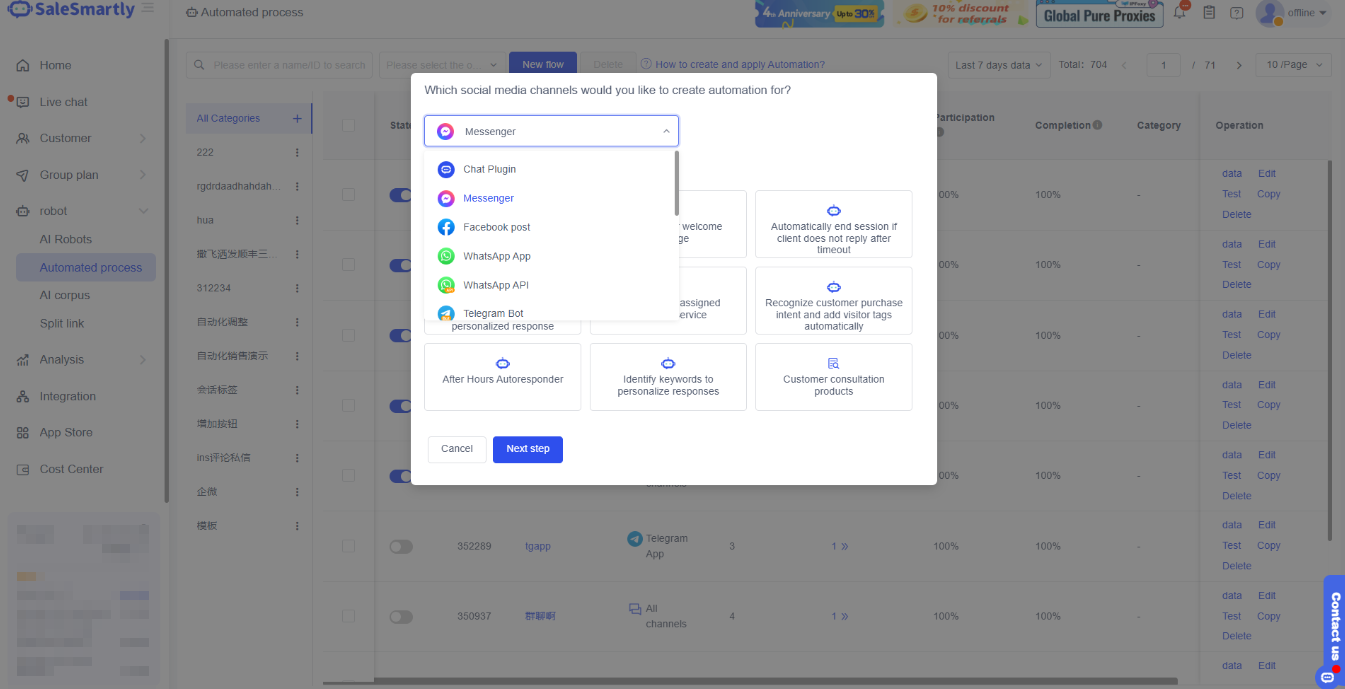
Klik Buat Alur Baru (menggunakan saluran Messenger sebagai contoh) → Pilih saluran Messenger atau Komentar Postingan Facebook (pilih saluran yang ingin Anda konfigurasikan otomatisasi) → Klik Berikutnya.
2.2. Pengenalan Komponen Proses Otomatis
Pengaturan proses otomatis terutama terdiri dari tiga komponen: triggers (pemicu), conditions (kondisi), dan actions (tindakan). Kombinasi yang fleksibel dari berbagai komponen ini dapat memenuhi berbagai skenario bisnis.
- Trigger (Pemicu): Saat diaktifkan, proses otomatis akan melanjutkan ke tindakan berikutnya. Anda dapat mengatur beberapa pemicu untuk situasi yang berbeda.
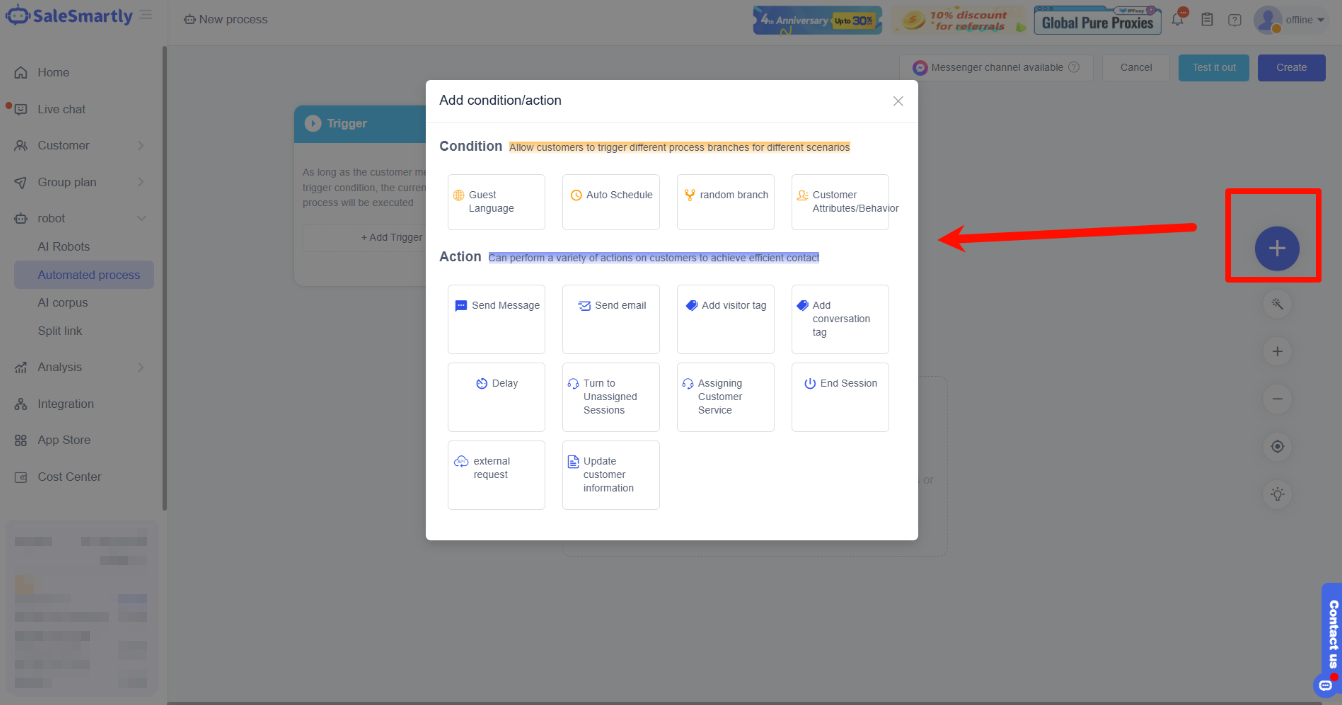
- Action (Tindakan): Setelah terpicu, tindakan akan mulai dieksekusi. Anda dapat melakukan berbagai operasi pada pelanggan, seperti mengirim pesan, menambahkan tag pengunjung, dll.
- Condition (Kondisi): Dapat disisipkan di antara pemicu dan tindakan untuk membuat cabang alur pemrosesan yang berbeda sesuai dengan skenario yang berbeda.
2.3. Memilih Pemicu (Trigger)
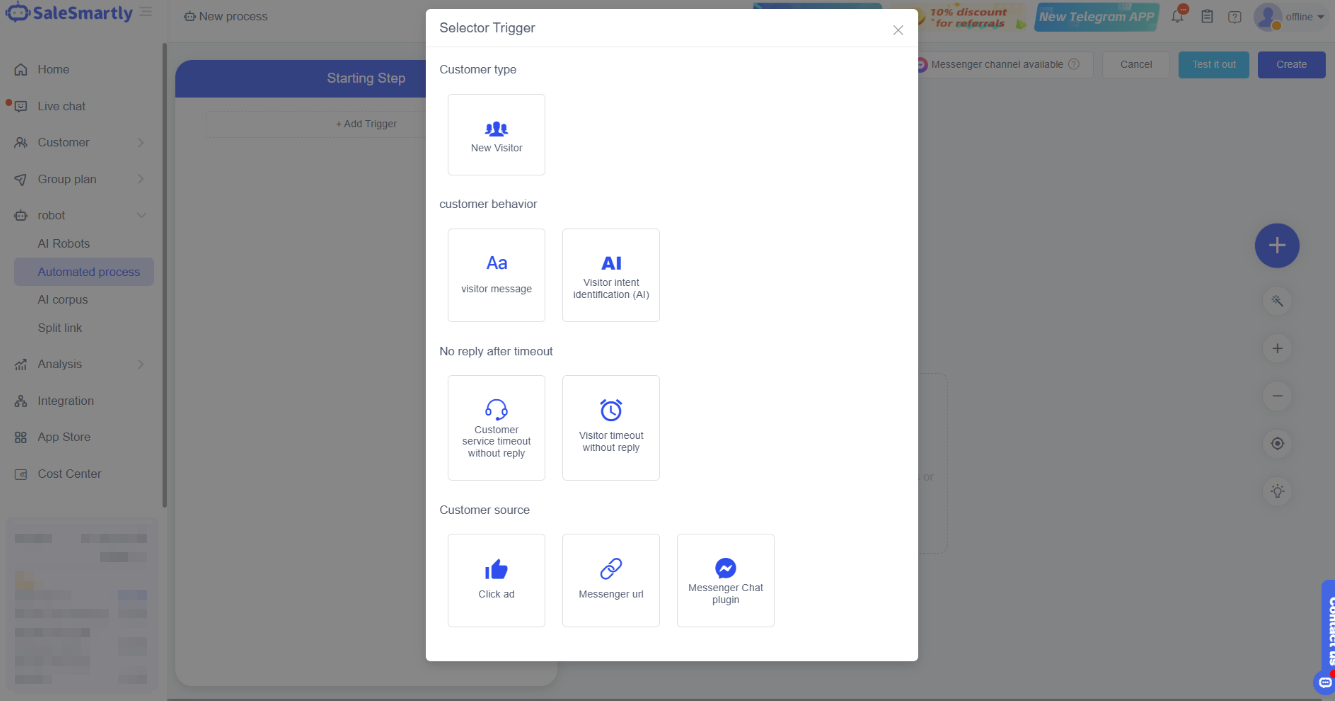
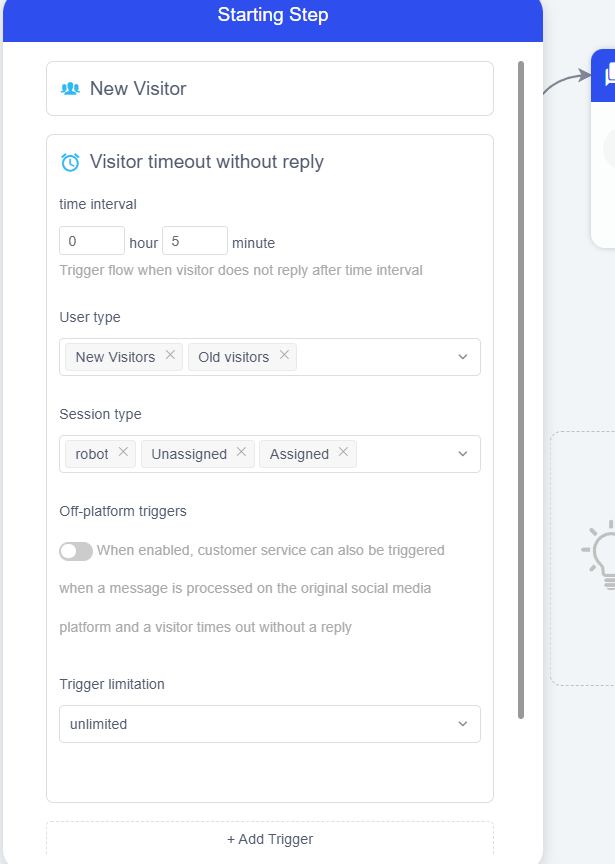
Klik modul Trigger untuk menambah/menghapus pemicu, mengedit kondisi pemicu, dll.
- Tambah pemicu: Klik +Tambah Pemicu, pilih pemicu yang ingin ditambahkan dari panel, lalu klik untuk memilih. Beberapa pemicu memerlukan pengeditan kondisi; setelah selesai, pemicu akan ditambahkan.
- Hapus pemicu: Arahkan kursor ke pemicu yang ingin dihapus → klik ╳ untuk menghapusnya.
- Edit kondisi pemicu: Klik modul Trigger untuk mengedit kondisi pemicu yang diinginkan, atau edit saat menambahkan yang baru. Misalnya, jika Anda memilih pemicu Kata Kunci, Anda perlu mengisi set kata kunci dan memilih status pencocokan.
2.3.1 Jenis-jenis Pemicu
Deskripsi: Pemicu dibagi menjadi empat kelompok: jenis pelanggan, perilaku pelanggan, waktu habis tanpa respons, dan sumber pelanggan.
- Jenis pelanggan: Pemicu yang digunakan untuk mengidentifikasi jenis pelanggan.
- Perilaku pelanggan: Pemicu yang terkait dengan perilaku, seperti mengenali niat pesan dari pelanggan.
- Waktu habis tanpa respons: Pemicu saat CS atau pelanggan tidak merespons dalam batas waktu yang ditentukan.
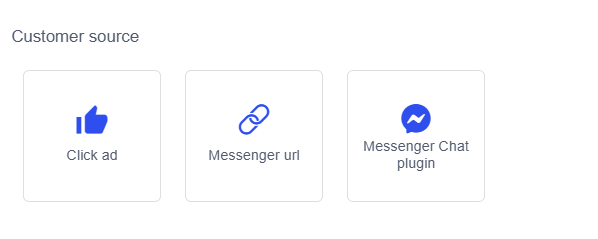
- Sumber pelanggan: Pemicu yang terkait dengan asal pelanggan (saat ini tersedia di saluran Facebook).
Catatan: Ikon di bawah pemicu, kondisi, dan tindakan menunjukkan saluran yang berlaku. Multi-saluran berarti modul tersebut dapat digunakan di semua saluran.
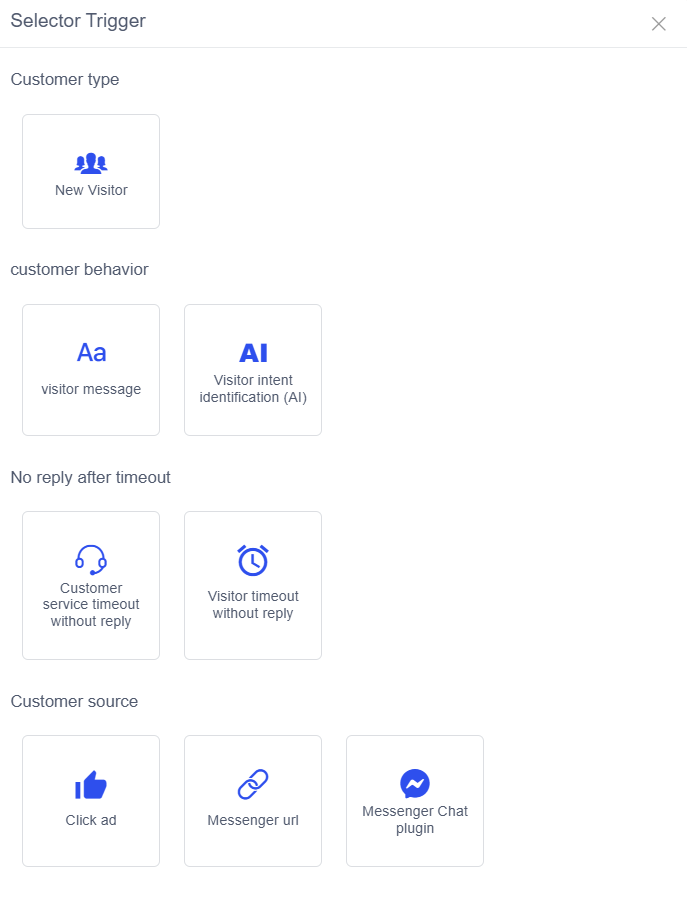
- Jenis Pelanggan
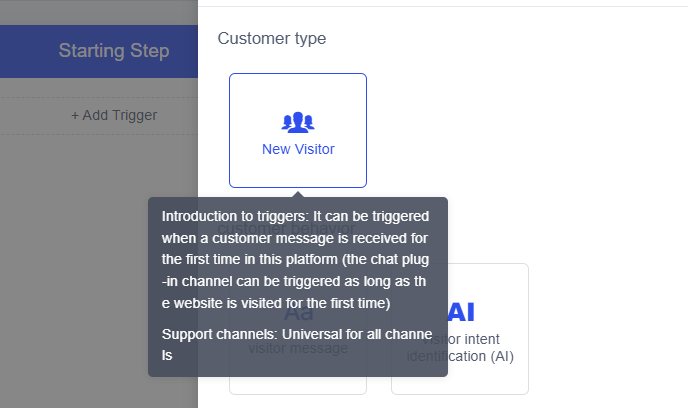
- Pengunjung Baru (Multi-saluran): Terpicu saat pelanggan pertama kali menerima pesan di platform (untuk saluran Plugin Obrolan, terpicu saat pelanggan pertama kali mengunjungi situs web).
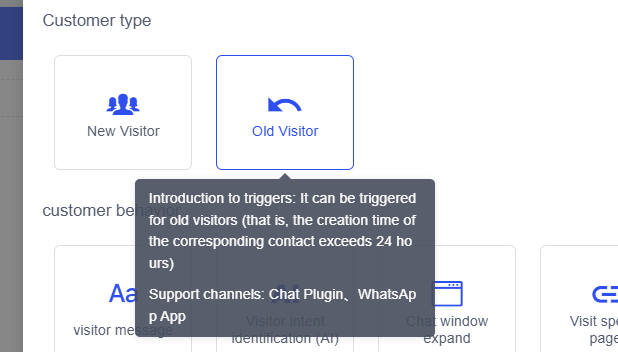
- Pengunjung Kembali (saluran Plugin Obrolan): Terpicu untuk pelanggan yang kembali (kontak yang telah dibuat lebih dari 24 jam).
- Perilaku Pelanggan
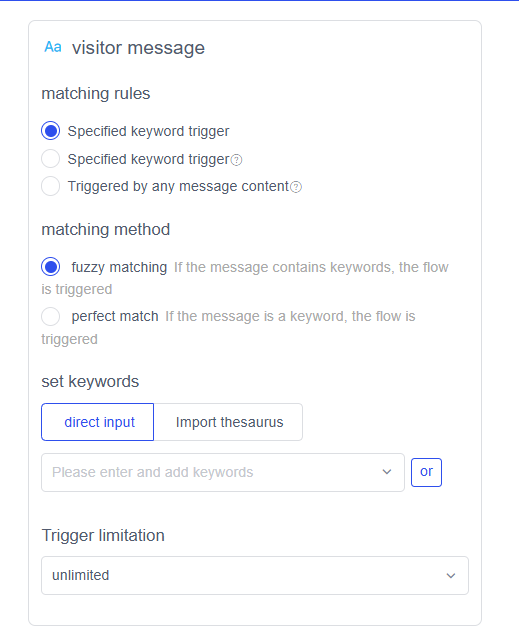
- Pesan Pengunjung (Multi-saluran): Terpicu berdasarkan konten pesan yang dikirim pelanggan melalui pencocokan kata kunci dan metode lainnya.
* **Pengenalan Niat Pengunjung (AI) (Multi-saluran):** Sesuaikan pertanyaan/pernyataan yang mungkin dikirim pelanggan sesuai skenario bisnis; terpicu saat pesan pelanggan cukup mirip (model AI secara otomatis mengenali niat).

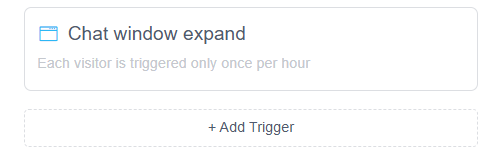
* **Buka Jendela Obrolan (saluran Plugin Obrolan):** Terpicu saat pelanggan mengklik tombol obrolan langsung di situs web.
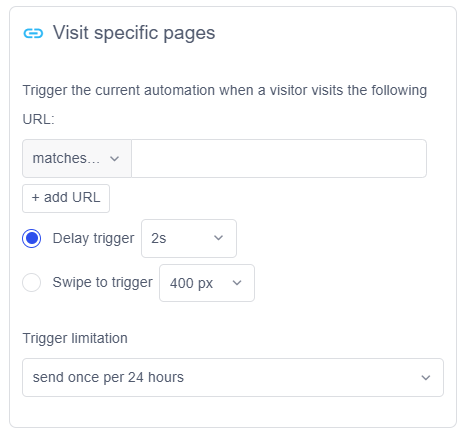
* **Kunjungi Halaman Tertentu (saluran Plugin Obrolan):** Terpicu saat pelanggan mengunjungi URL tertentu di situs web yang telah terintegrasi dengan plugin obrolan.
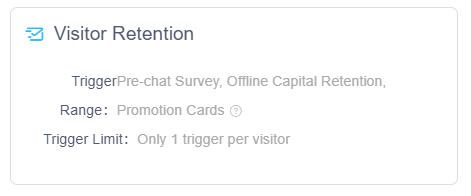
* **Simpan Informasi Pengunjung (saluran Plugin Obrolan):** Terpicu saat pelanggan membuka jendela obrolan dan mengirimkan informasi melalui survei pra-obrolan atau formulir penyimpanan informasi lanjutan.
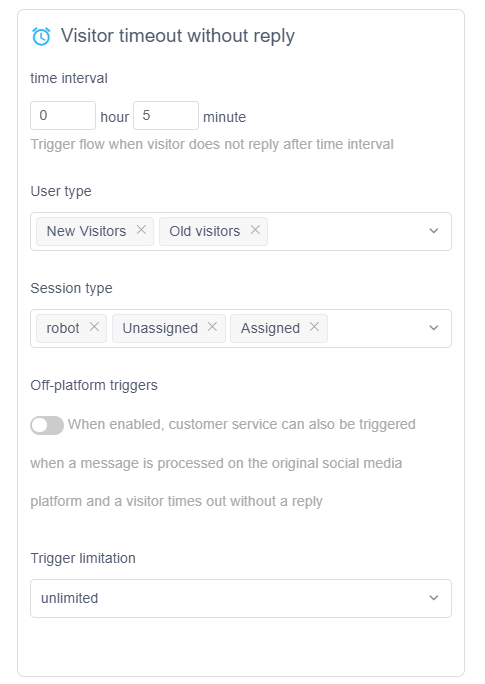
- Waktu Habis Tanpa Respons
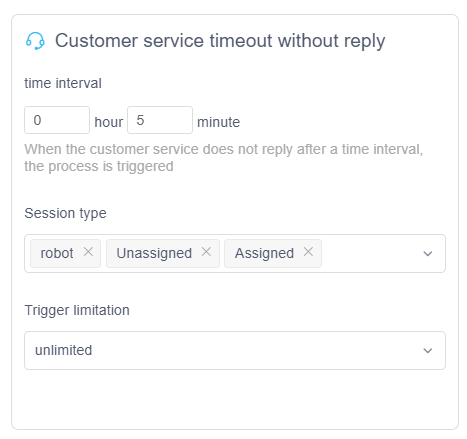
- CS Melebihi Batas Waktu (Multi-saluran): Terpicu ketika setelah Anda mengirim pesan, CS tidak merespons dalam jangka waktu yang ditetapkan.
* **Pengunjung Melebihi Batas Waktu Tanpa Respons (Multi-saluran):** Terpicu ketika CS mengirim pesan tetapi pelanggan tidak merespons dalam waktu yang ditetapkan.
- Sumber Pelanggan
- Klik Iklan (Messenger): Terpicu saat pengguna Facebook mengklik iklan dan memulai percakapan.
- URL Messenger: Terpicu saat pengguna Facebook membuka obrolan melalui alamat Messenger dari halaman publik.
- Plugin Obrolan Messenger (Messenger): Terpicu saat pengguna Facebook memulai obrolan melalui plugin Messenger resmi yang disematkan di situs web Anda.
2.4. Menambahkan Langkah
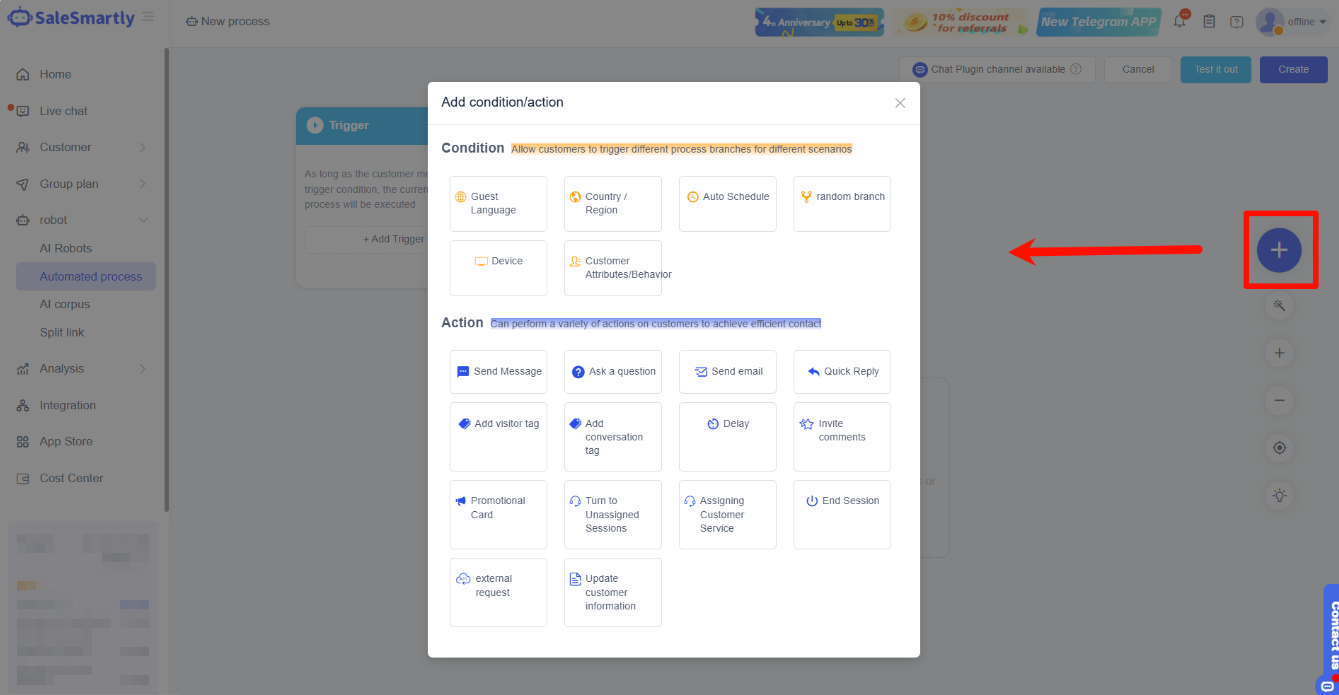
Klik “+” untuk menambahkan langkah baru dan pilih kondisi atau tindakan.
2.4.1 Pengenalan Kondisi (Conditions)
Saat proses berjalan hingga kondisi, sistem akan secara otomatis mengevaluasi apakah kondisi tersebut terpenuhi, lalu melanjutkan sesuai alur yang telah Anda siapkan.
- Bahasa Pelanggan: Saat mencapai kondisi ini, sistem secara otomatis menentukan apakah bahasa pelanggan sesuai dengan kondisi, lalu melanjutkan alur.
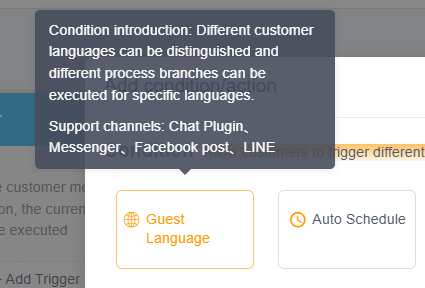
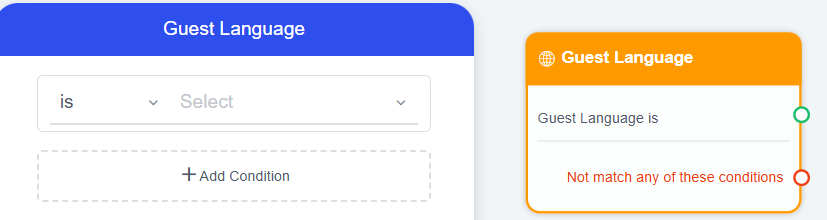
Catatan: Pada Plugin Obrolan, sistem memeriksa kondisi bahasa berdasarkan bahasa browser. Di saluran lain, berdasarkan bidang bahasa dalam informasi pelanggan.
Telegram dan Instagram tidak dapat mengambil informasi bahasa; oleh karena itu, jika proses dengan kondisi ini diterapkan pada kedua saluran tersebut, hanya cabang kondisi tidak terpenuhi yang akan terpicu.
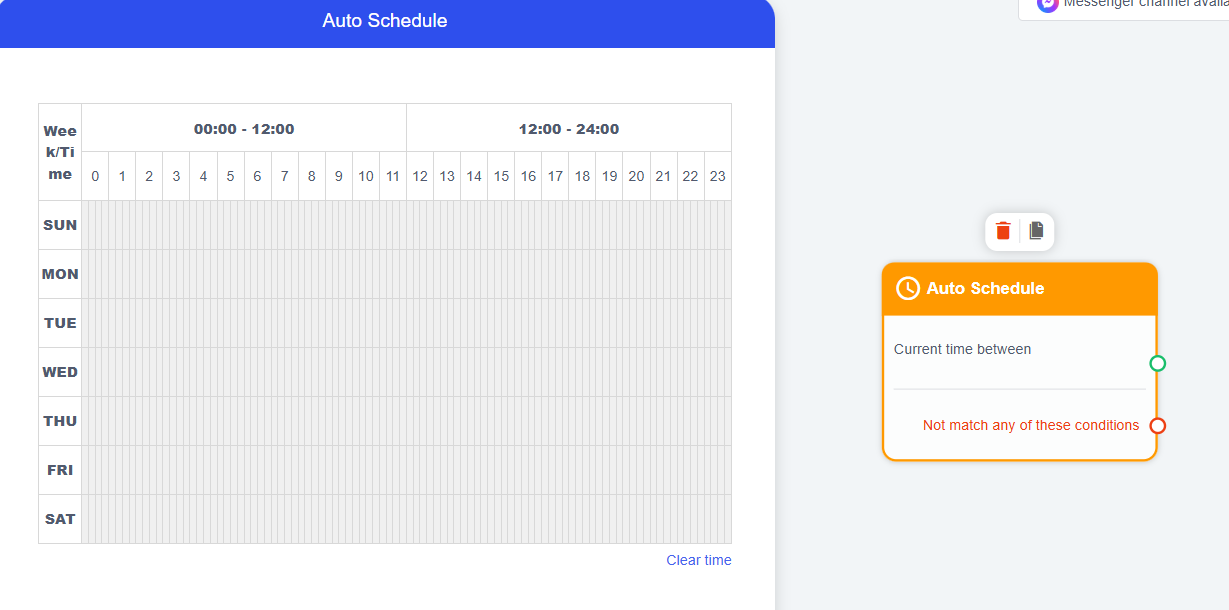
- Jadwal Otomatis: Saat mencapai kondisi ini, sistem menentukan apakah waktu akses pelanggan sesuai dengan rentang waktu eksekusi otomatis yang Anda atur, lalu melanjutkan alur. (Saat mengatur, seret blok hijau untuk memilih rentang waktu.)
- Cabang Acak: Memungkinkan pelanggan yang berbeda masuk ke cabang proses yang berbeda sesuai dengan aturan acak.

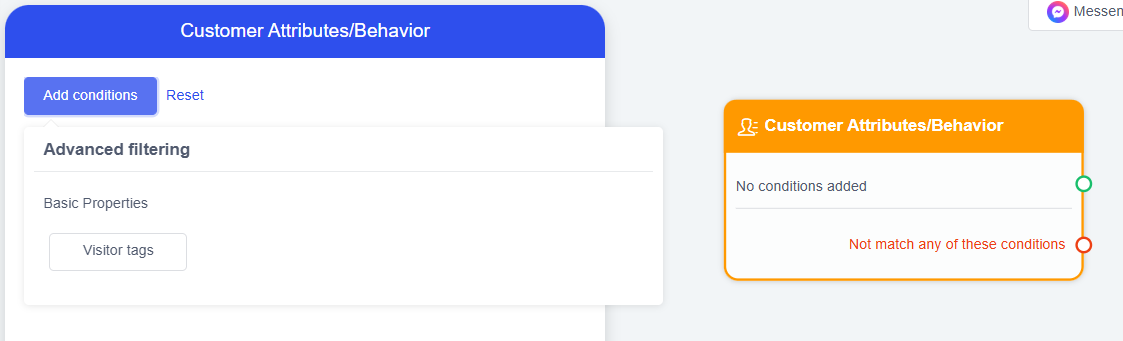
- Atribut/Perilaku Pelanggan: Filter kondisi otomatis; atribut pelanggan baru mendukung pemfilteran gabungan dari beberapa kondisi. Kontak yang memenuhi kondisi akan mengikuti cabang cocok, yang tidak memenuhi akan mengikuti cabang tidak cocok.
2.4.2 Pengenalan Tindakan (Actions)
Tindakan adalah operasi yang secara proaktif dilakukan sistem terhadap pelanggan, seperti mengirim pesan atau mengakhiri sesi.
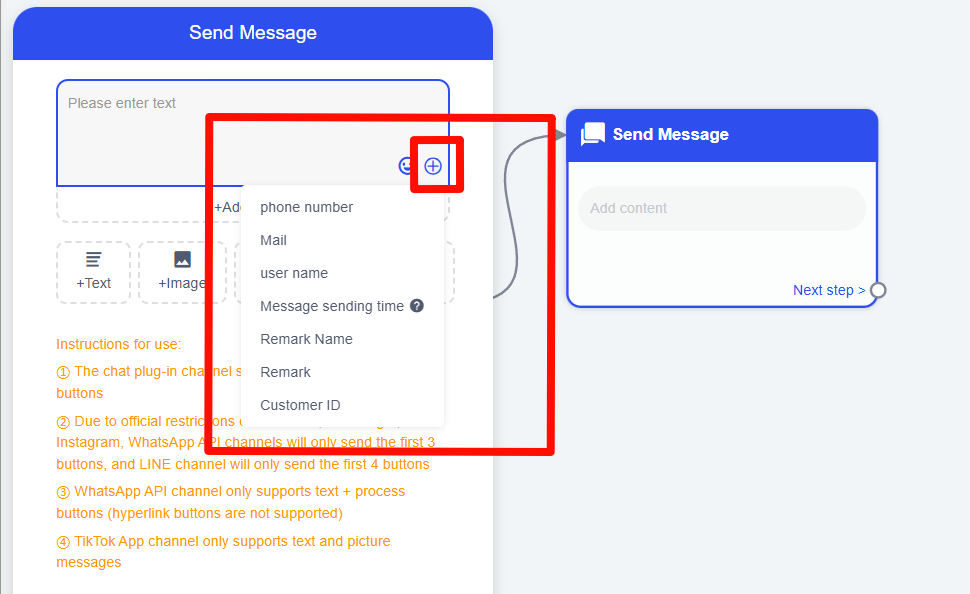
- Kirim Pesan: Saat dieksekusi, sistem akan mengirim pesan kepada pelanggan. Jenis pesan dapat berupa teks, gambar, audio, video, atau kombinasi. Pesan teks dan gambar dapat ditambahkan tombol untuk mengarahkan ke tindakan selanjutnya.
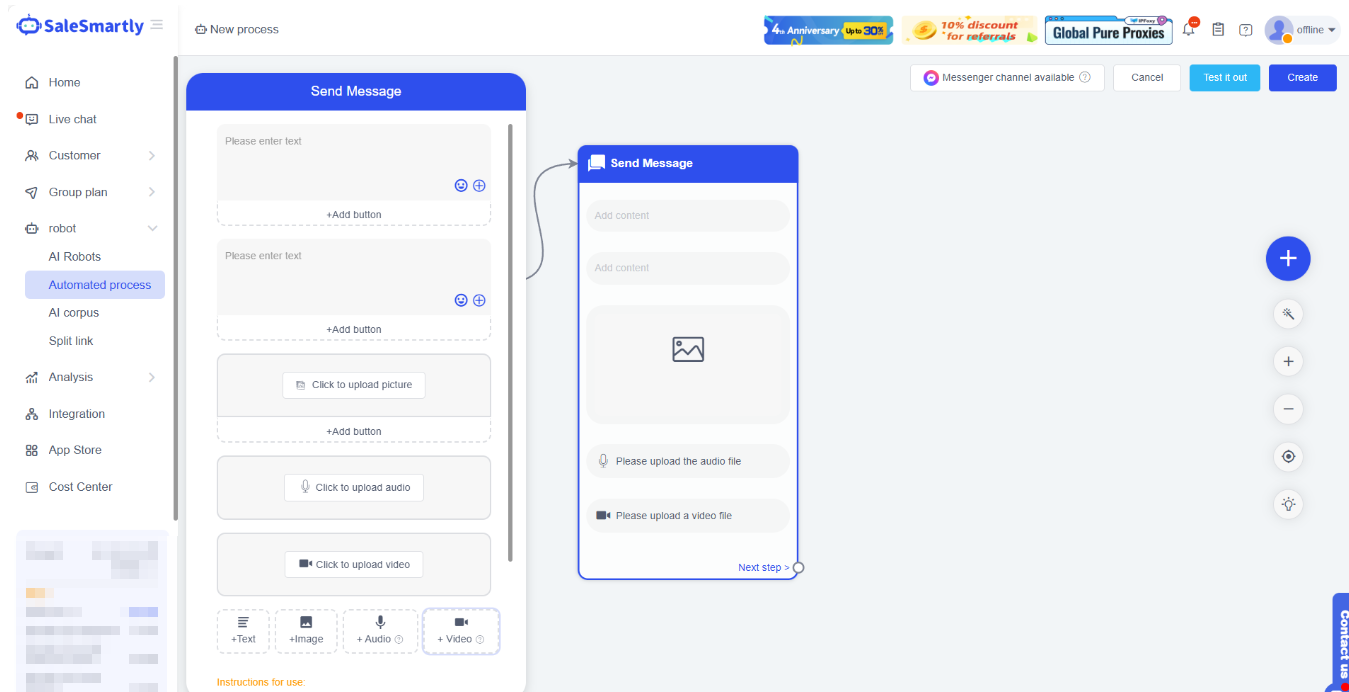
Selain itu, Anda dapat menyisipkan "variabel" ke dalam pesan teks. Saat ini mendukung 6 variabel: nomor telepon, email, nama, waktu pengiriman pesan, nama catatan, dan catatan.
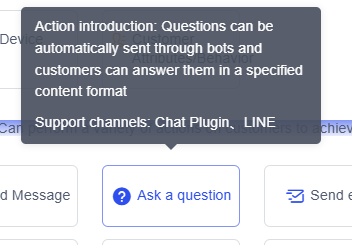
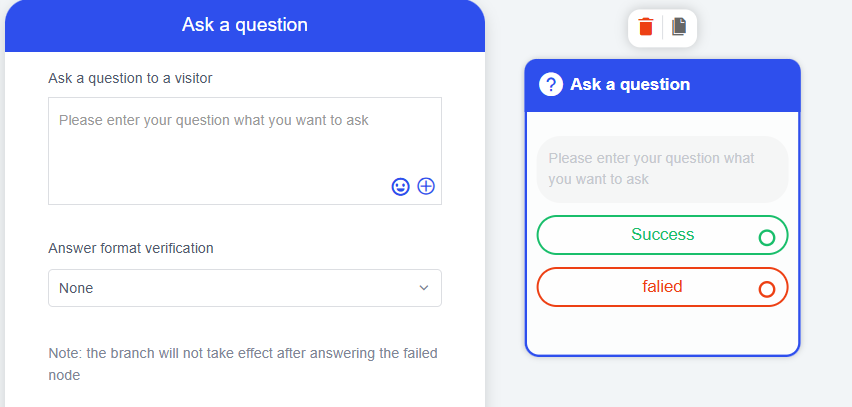
- Ajukan Pertanyaan (saluran Plugin Obrolan): Saat dieksekusi, sistem mengirimkan daftar pertanyaan kepada pelanggan untuk dikumpulkan.
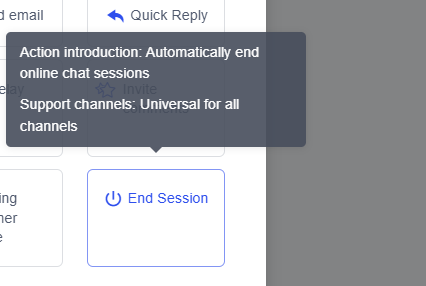
- Akhiri Sesi: Saat dieksekusi, sesi akan berakhir secara otomatis dan tidak lagi ditampilkan di halaman obrolan. Anda perlu melihatnya kembali di Manajemen Sesi.
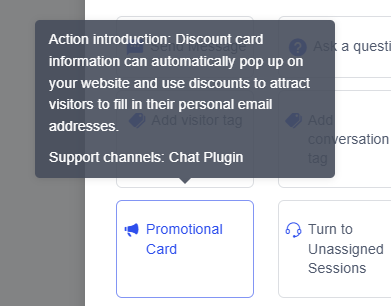
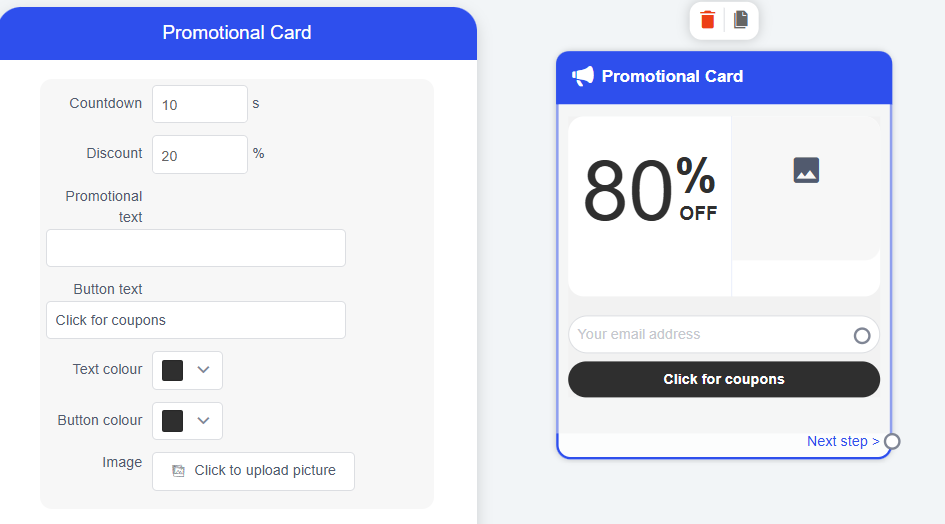
- Kartu Promosi: Saat dieksekusi, sistem mengirimkan kartu promosi kepada pelanggan; pelanggan dapat menerima kupon dengan mengisi email. Anda perlu melengkapi informasi seperti tingkat diskon, pesan promosi, teks tombol, dll.
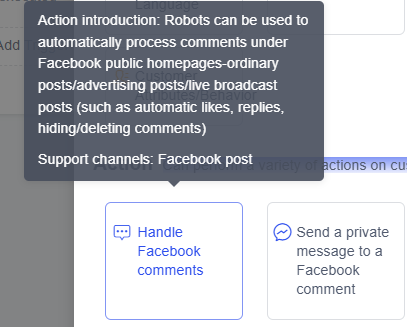
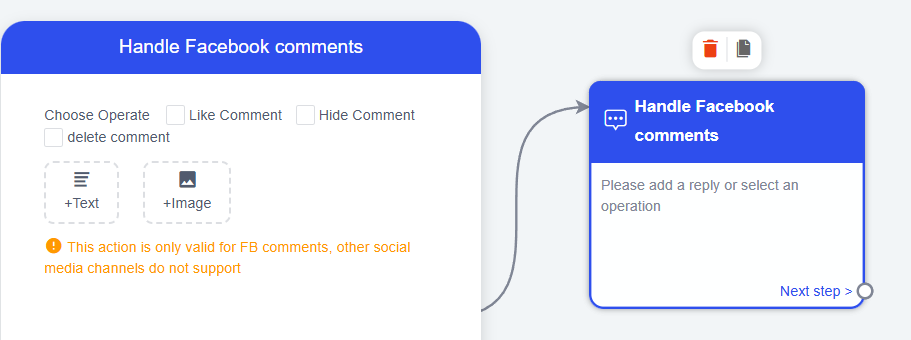
- Tangani Komentar Facebook (Komentar Facebook): Secara otomatis membalas, menyukai, dan menyembunyikan komentar di bawah postingan Facebook. Jenis balasan bisa berupa teks, gambar, atau kombinasi.
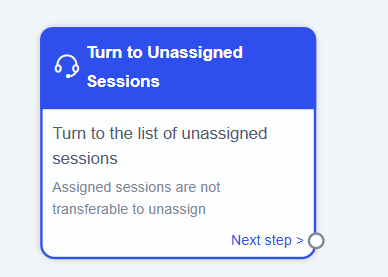
- Alihkan ke Daftar Belum Ditugaskan: Mengalihkan sesi ke daftar belum ditugaskan.
Catatan: Sesi yang sudah ditugaskan tidak dapat dialihkan kembali ke belum ditugaskan.
- Tunda: Menunda eksekusi tindakan berikutnya. Setelah mengatur Tunda, Anda perlu menambahkan tindakan berikutnya agar efektif.

- Kirim Pesan Pribadi ke Komentator Facebook (Komentar Facebook): Robot dapat secara otomatis mengirim pesan pribadi kepada orang yang berkomentar di bawah postingan publik/iklan/siaran langsung.

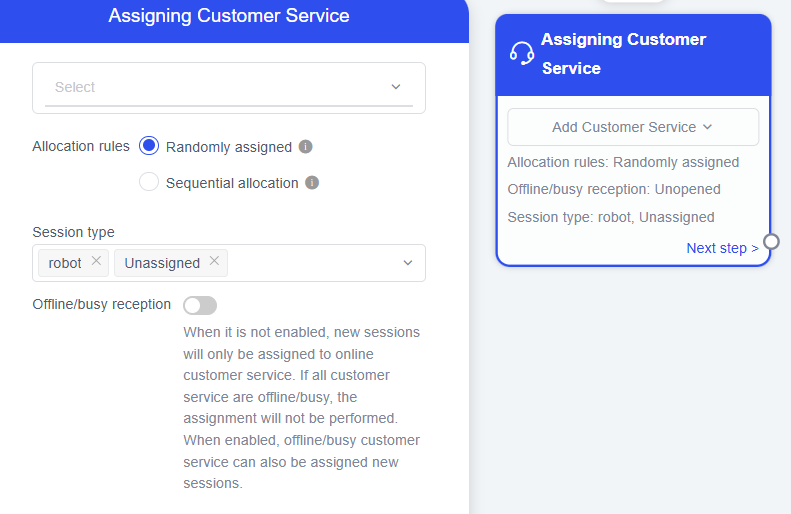
- Tugaskan CS: Sesi Obrolan Langsung dapat secara otomatis ditugaskan ke agen CS yang ditunjuk untuk penanganan selanjutnya.
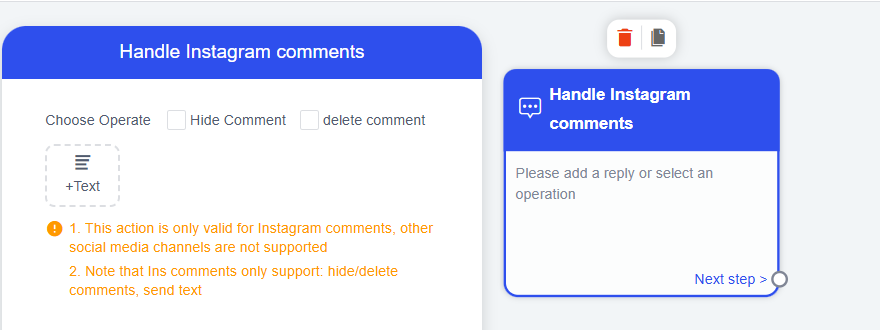
- Tangani Komentar Instagram (komentar postingan ins): Robot dapat secara otomatis menangani komentar di bawah postingan/cerita/REELS Instagram (misalnya, membalas otomatis, menyembunyikan/menghapus komentar).
- Undang untuk Memberi Ulasan (saluran Plugin Obrolan): Secara otomatis mengirimkan kartu undangan ulasan kepada pelanggan yang mengunjungi situs web.
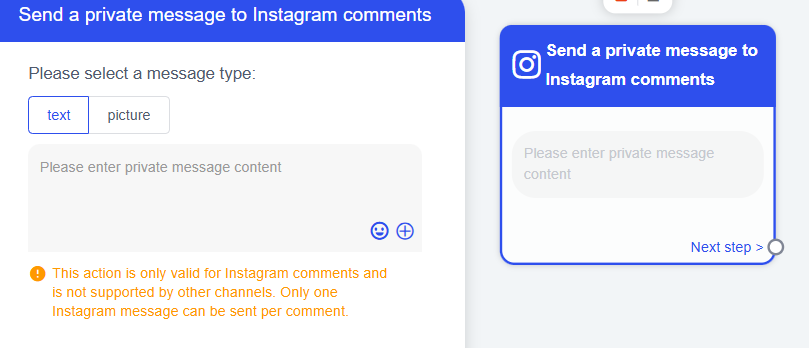
- Kirim Pesan Pribadi ke Komentator Instagram (komentar postingan Instagram): Robot dapat secara otomatis mengirim pesan pribadi kepada orang yang berkomentar di bawah postingan/cerita/REELS.
- Tombol Cepat (saluran Plugin Obrolan): Secara otomatis mengirim pesan yang disertai tombol kepada pelanggan melalui robot.
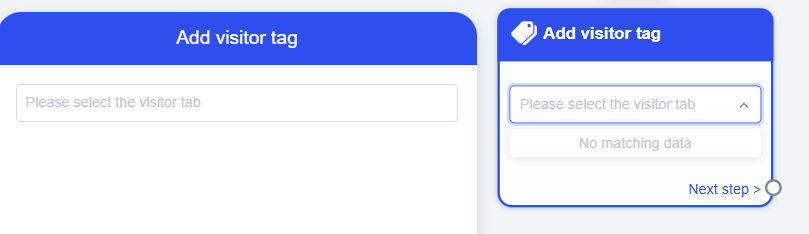
- Tambahkan Tag Pelanggan: Secara otomatis memberikan tag kepada pelanggan.
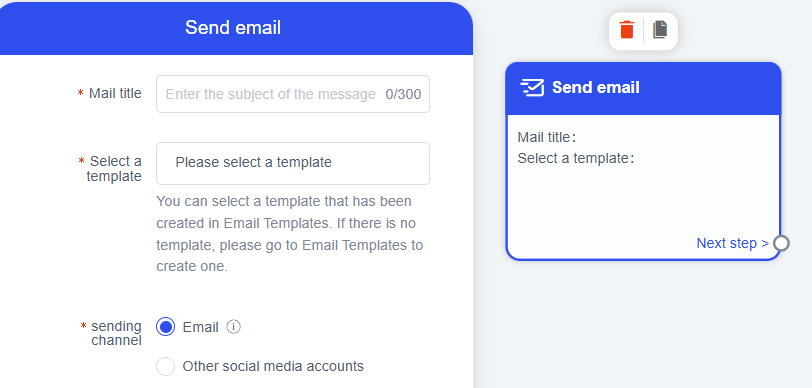
- Kirim Email: Saat dieksekusi, sistem akan mengirim email kepada pelanggan.
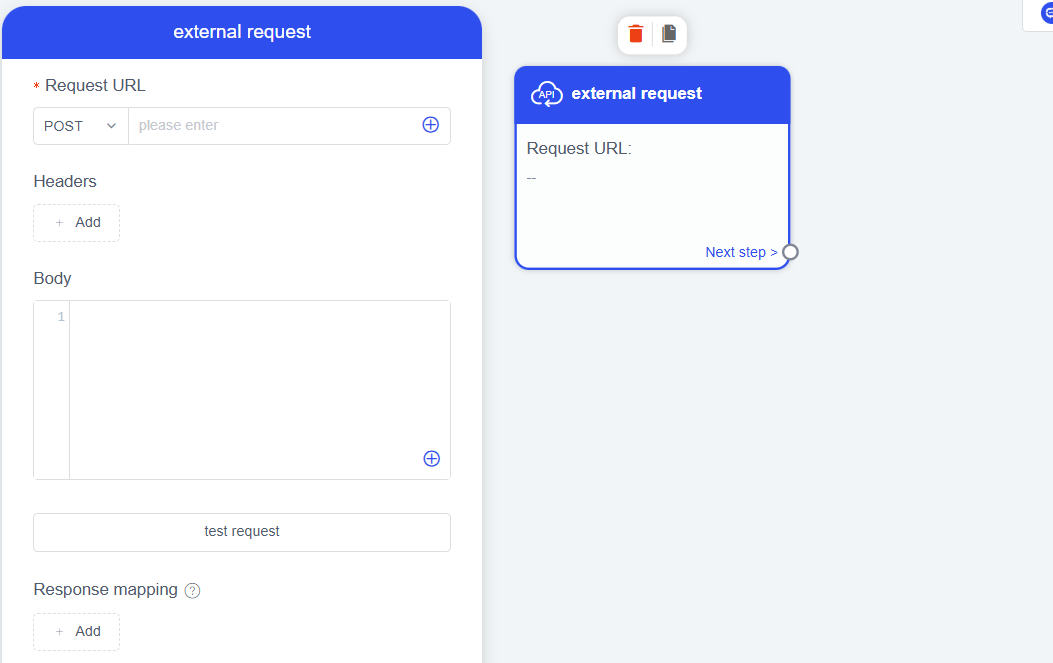
- Permintaan Eksternal: Mendukung pengiriman permintaan HTTP ke server Anda atau pihak pertama untuk mengintegrasikan data kontak antar sistem.
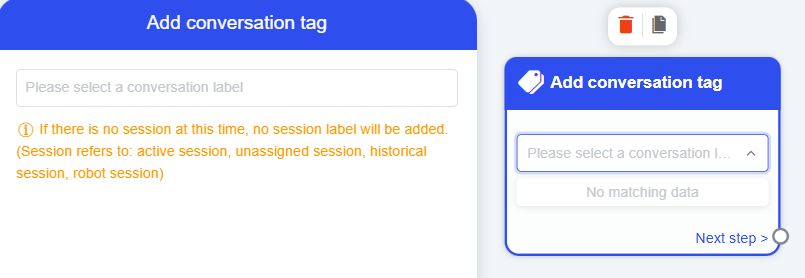
- Tambahkan Tag Percakapan: Secara otomatis memberikan tag pada percakapan.
2.5. Menghubungkan Pemicu, Kondisi, dan Tindakan
Setelah mengatur pemicu/kondisi/tindakan, Anda perlu menghubungkan simpul-simpul dengan garis penghubung.
Jika ingin melepaskan hubungan, arahkan kursor ke garis penghubung dan klik ╳ untuk membatalkan.
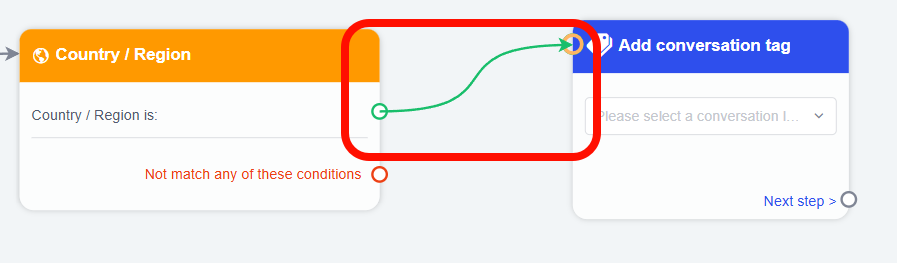
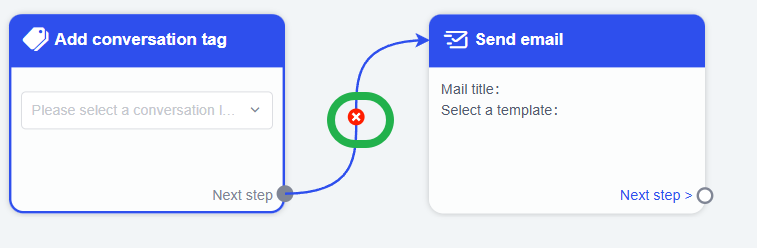
Contoh Sederhana:
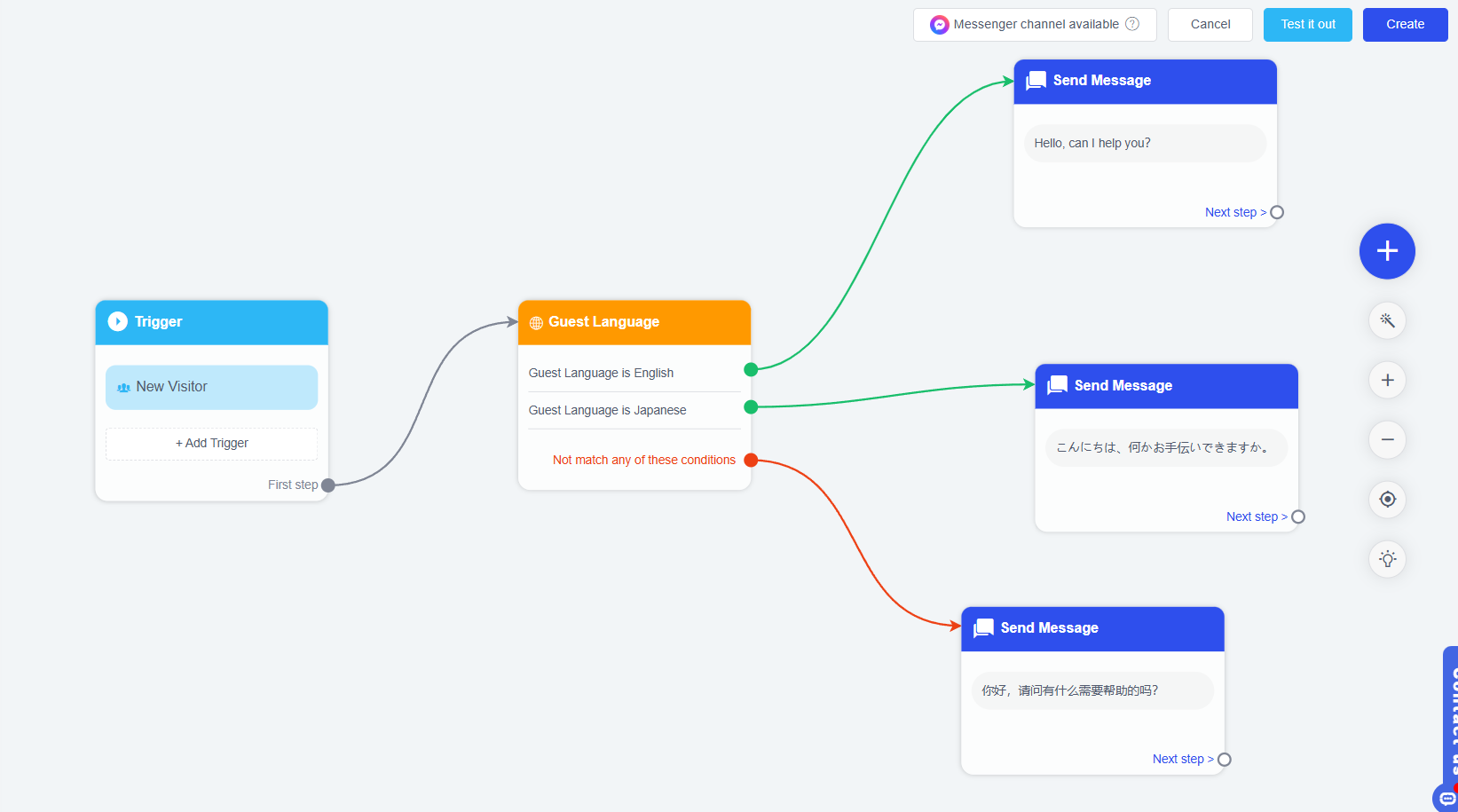
Seperti gambar di bawah, saat pengunjung baru (pemicu) datang, informasi (tindakan) dalam bahasa yang berbeda akan dikirim berdasarkan negara/wilayah mereka (kondisi).
2.6. Templat Otomatisasi
Saat membuat proses, Anda dapat memilih templat untuk pengaturan yang lebih cepat dan efisien.
Setelah memilih templat, Anda hanya perlu menyesuaikan sedikit gambar atau teks yang sudah ada untuk menyelesaikan proses otomatisasi yang sesuai dengan skenario Anda, menghemat waktu dan tenaga.
Catatan: Ikon saluran di bawah setiap templat menunjukkan saluran yang didukung. Setiap templat akan memiliki saluran yang berlaku masing-masing.
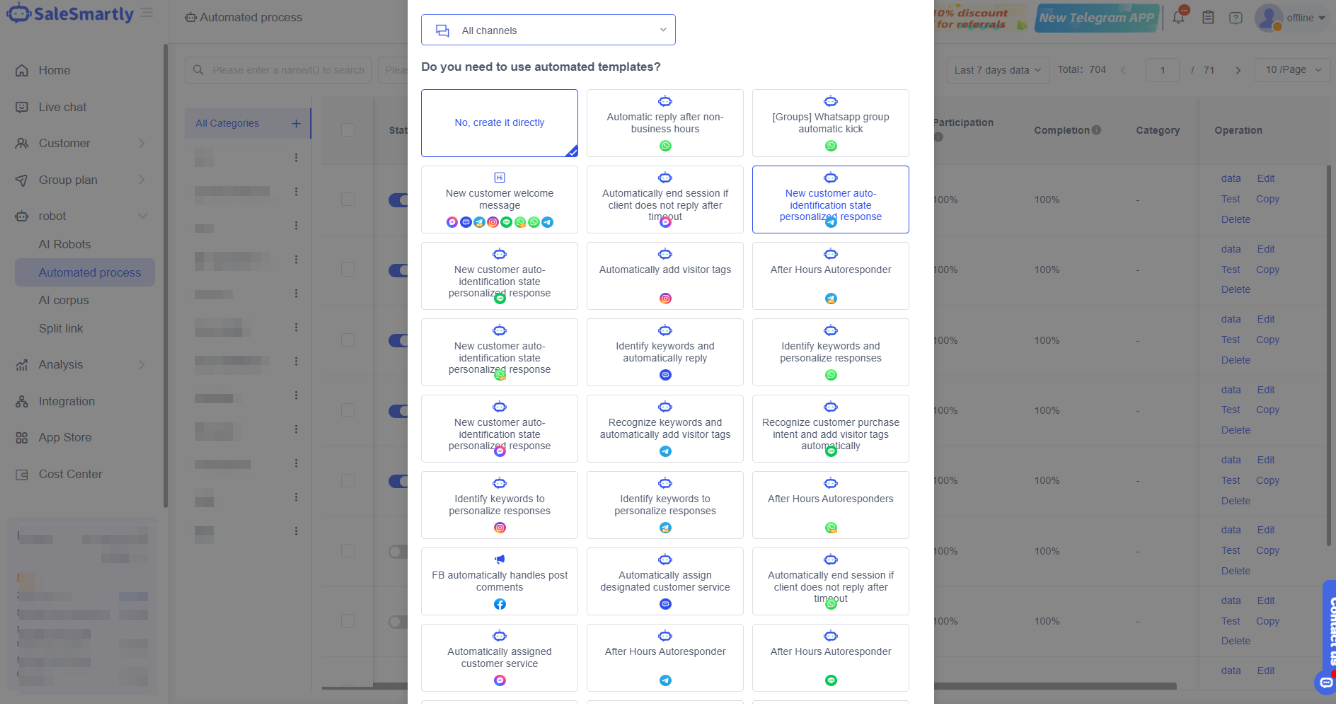
Kasus Sederhana (Menyambut Pelanggan Baru)
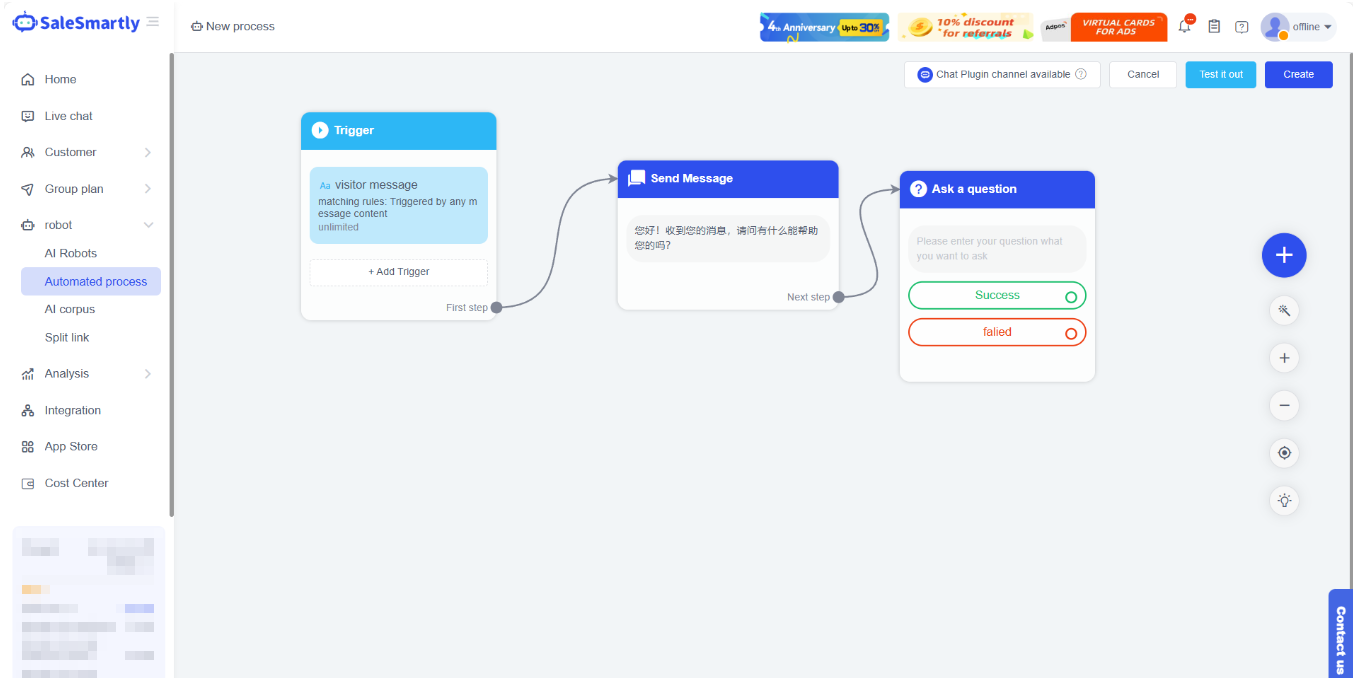
Jika Anda memilih templat Sambut Pelanggan Baru saat membuat pesan, Anda akan masuk ke antarmuka seperti di bawah ini. Cukup edit konten pesan untuk menyelesaikan proses otomatis menyambut pelanggan baru.
Berdasarkan ini, Anda dapat menambahkan kondisi atau tindakan lain seperti mengenali bahasa pelanggan, memberi tag pada pelanggan, dll. Templat otomatisasi membantu Anda membangun proses lebih cepat.
2.7. Uji Coba
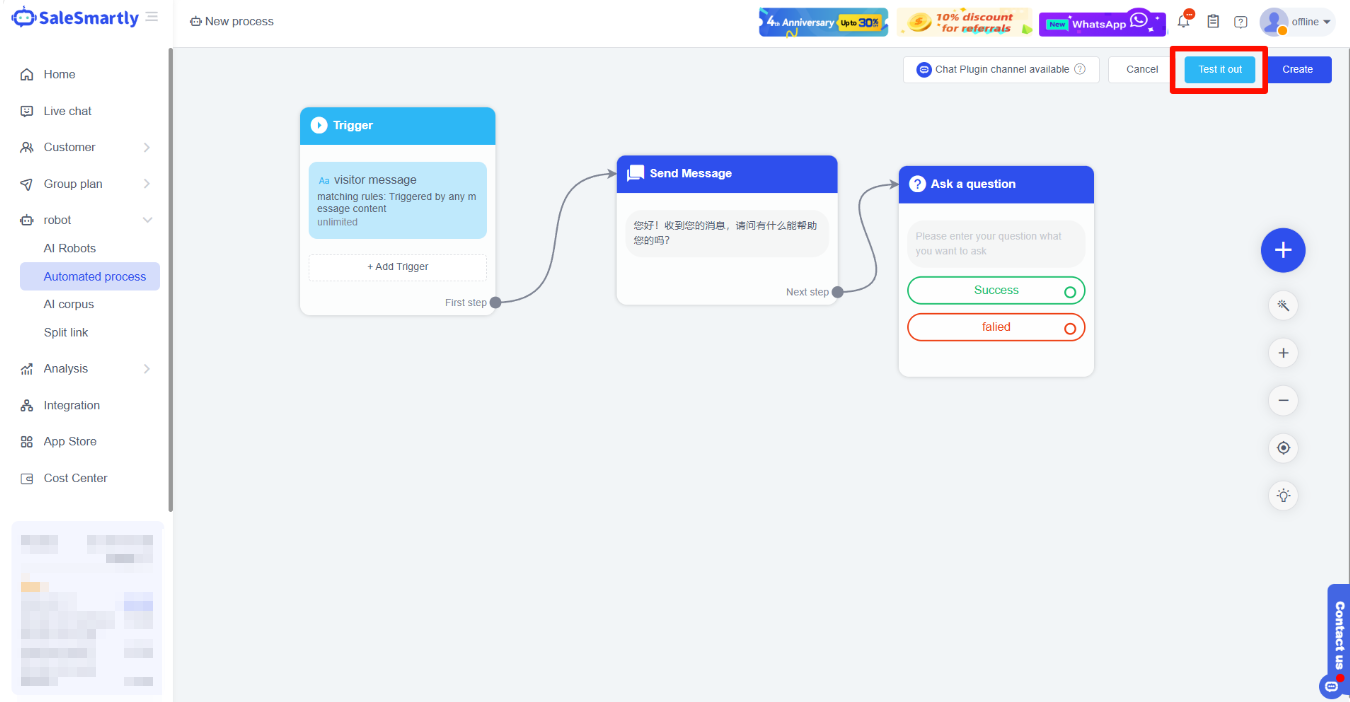
Setelah menyelesaikan langkah-langkah di atas, klik Buat, pilih Kategori dan beri nama untuk membuat proses otomatis. Pada saat yang sama, Anda dapat mengklik Uji Coba untuk merasakan alur sebenarnya.
2.8. Operasi Lainnya
- Tata Letak Otomatis: Saat diklik, tata letak keseluruhan proses akan diatur ulang secara otomatis.
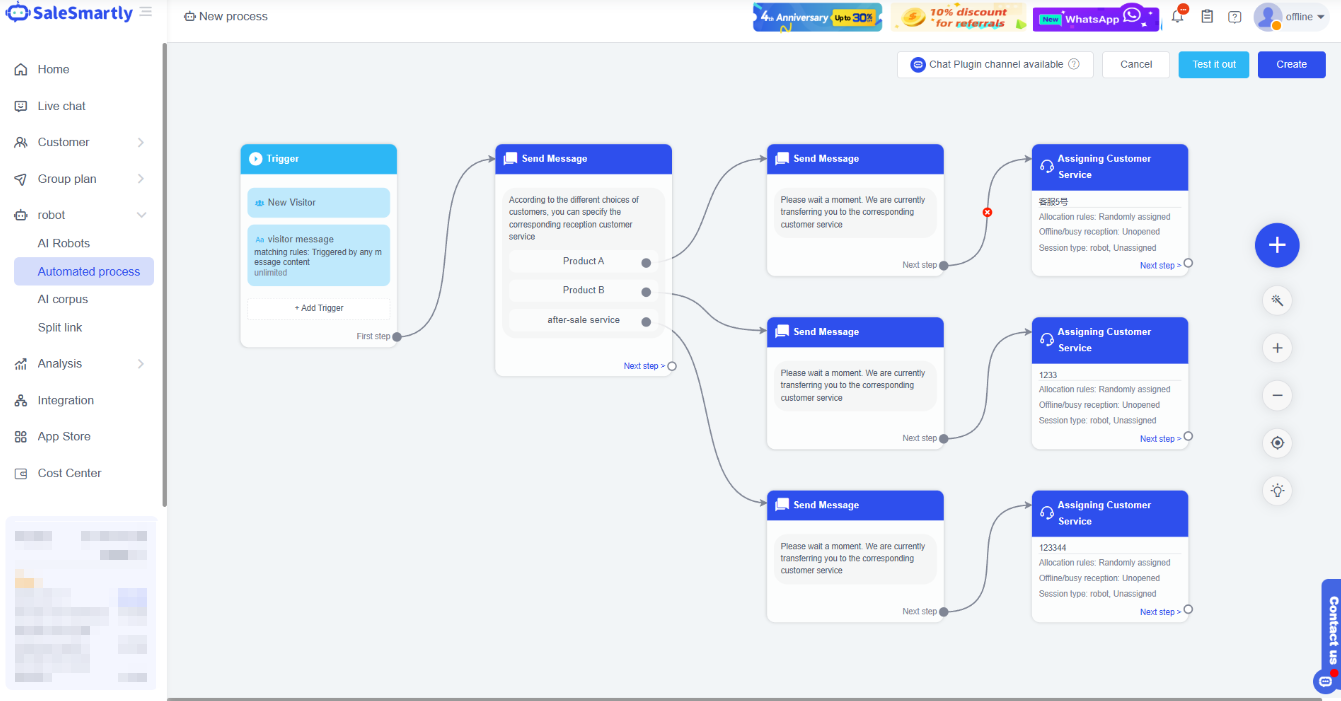
- Panduan Otomatisasi: Di sini terdapat panduan pengaturan cepat untuk membantu Anda membuat dan mengkonfigurasi proses.
- Klasifikasi Proses Otomatis
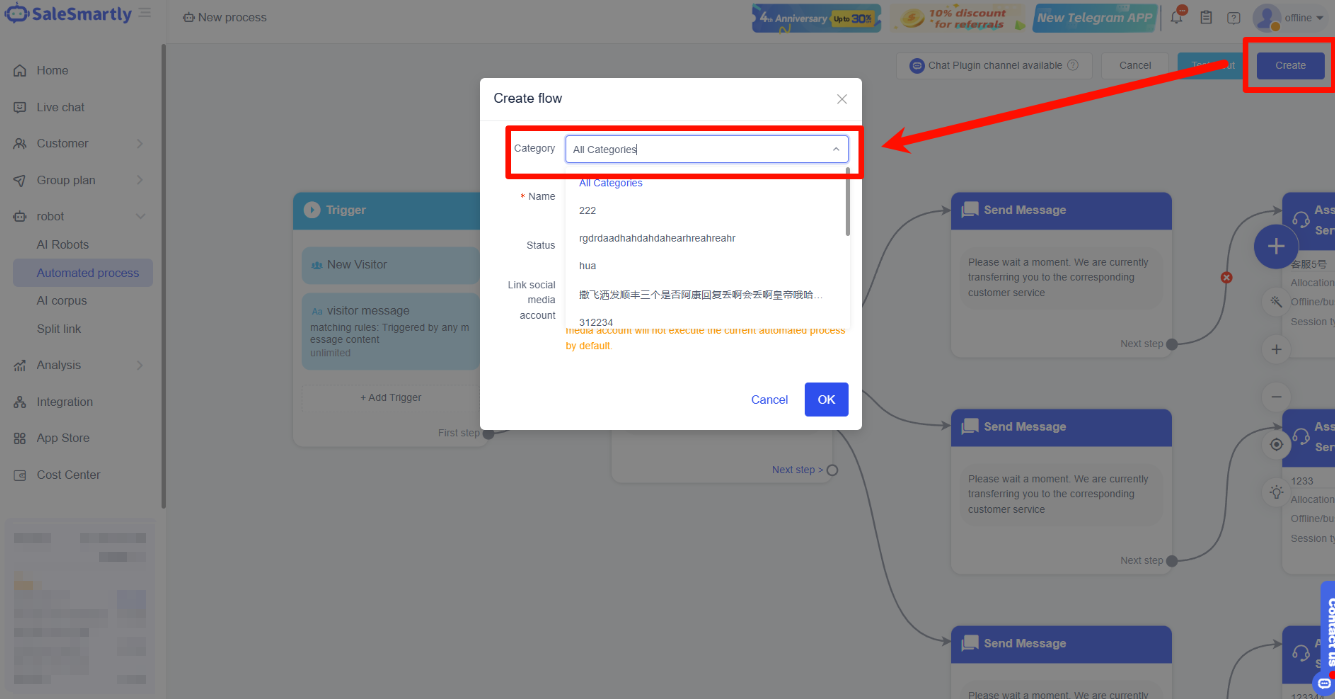
Di Robot–Proses Otomatis, klik tanda + di sebelah "Semua Kategori" → masukkan nama kategori → klik OK untuk membuat kategori.
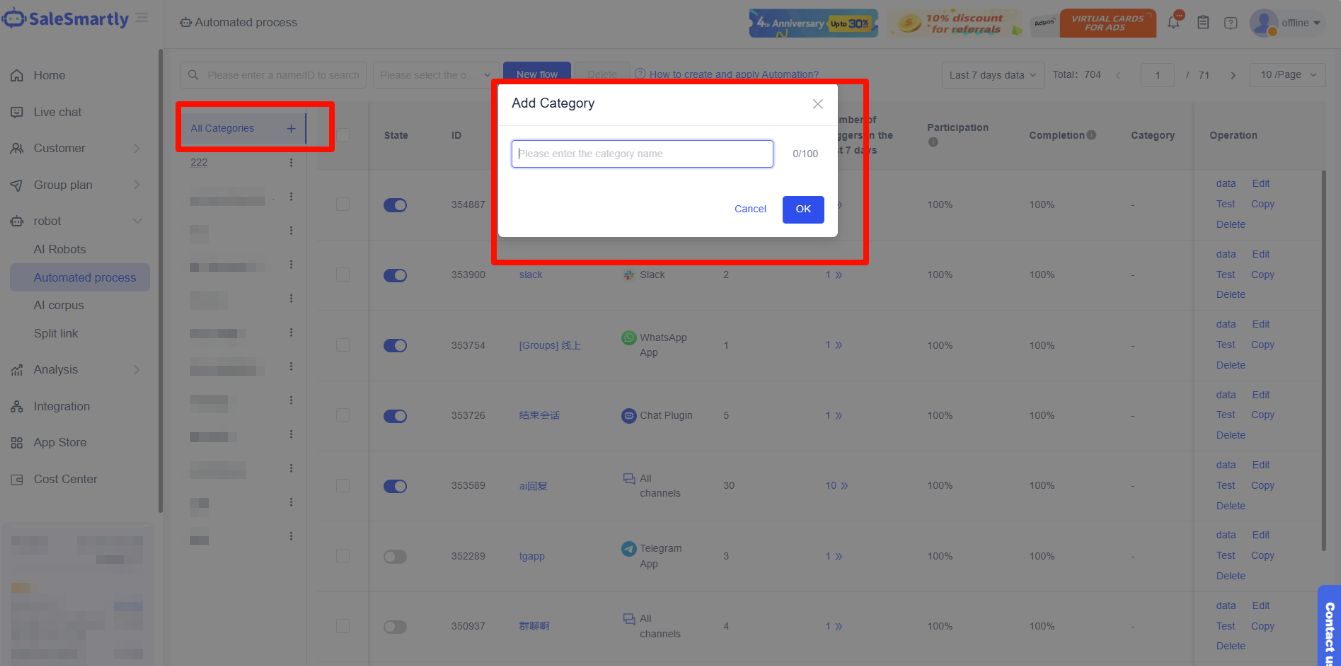
Setelah membuat kategori, klik Simpan di halaman pengeditan Proses Otomatis, lalu di Kategori, pilih kategori yang ingin Anda tetapkan untuk proses tersebut.
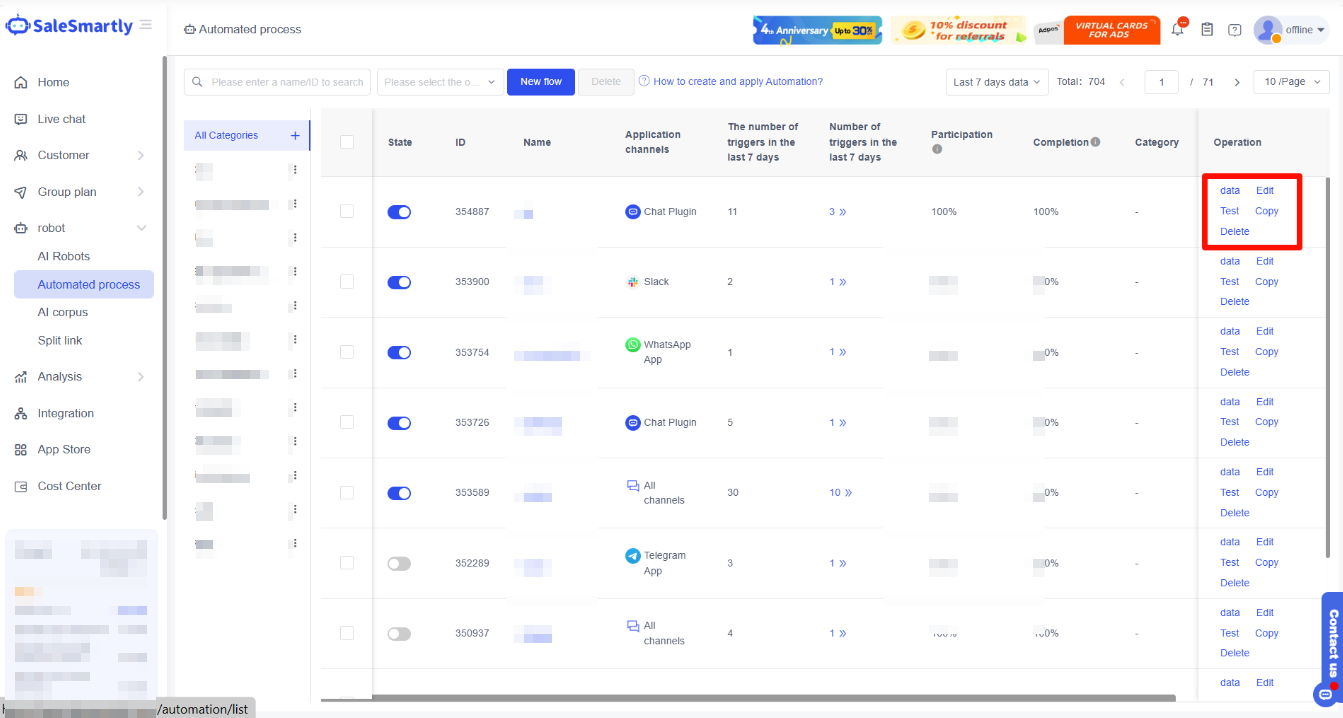
- Data, Edit, Uji Coba, Salin, Hapus Proses Otomatis
Di daftar proses, Anda dapat melihat proses yang telah dibuat, status aktivasi, saluran yang didukung, kategori; dan melakukan tindakan seperti melihat data, mengedit, menguji coba, menyalin, menghapus.
Selain mengklik Edit setelah nama proses, Anda juga bisa langsung mengklik nama proses untuk masuk ke halaman pengeditan.
2.9. Menerapkan Proses Otomatis
2.9.1 Aktifkan agar Berlaku
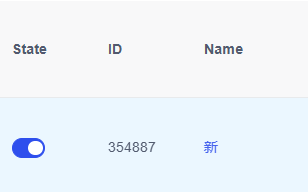
Setelah dibuat, klik Aktifkan untuk menyalakannya; atau klik Mulai di antarmuka Proses Otomatis untuk mengaktifkannya. Lihat ilustrasi di bawah.
2.9.2 Menghubungkan Proses Otomatis
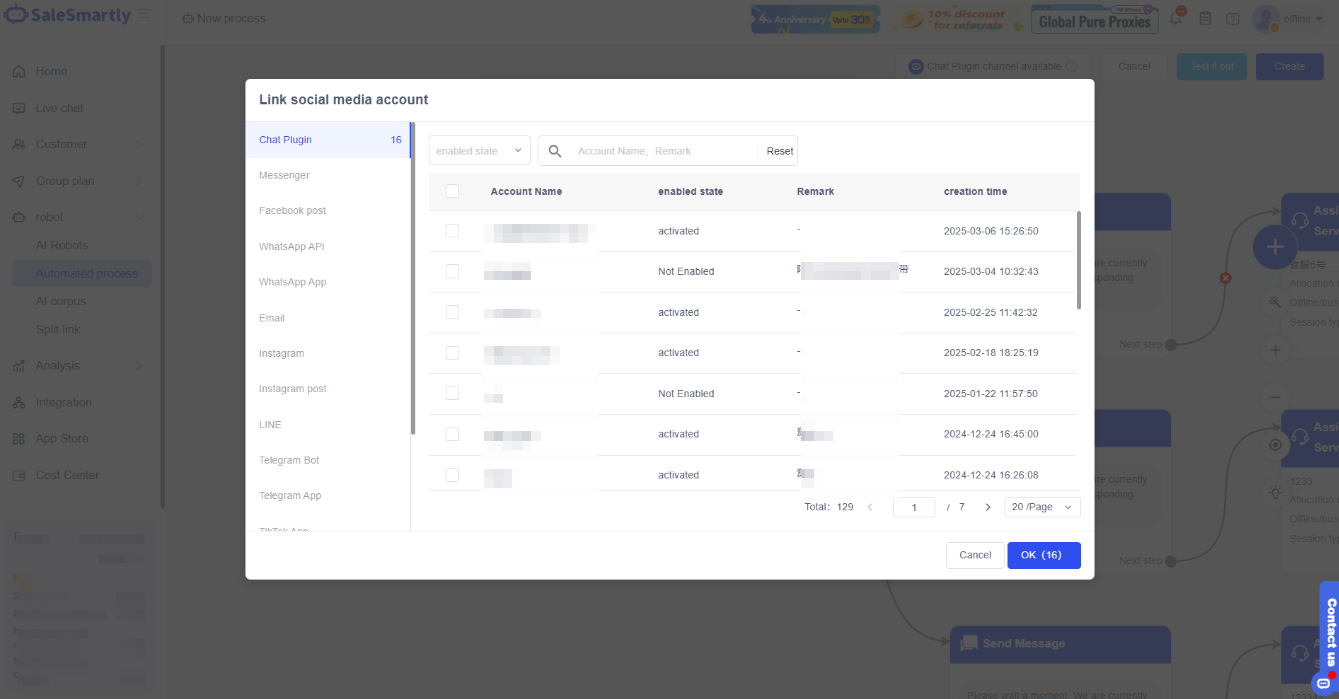
Setelah diaktifkan, Anda dapat menerapkan proses ke Plugin Obrolan dan media sosial.
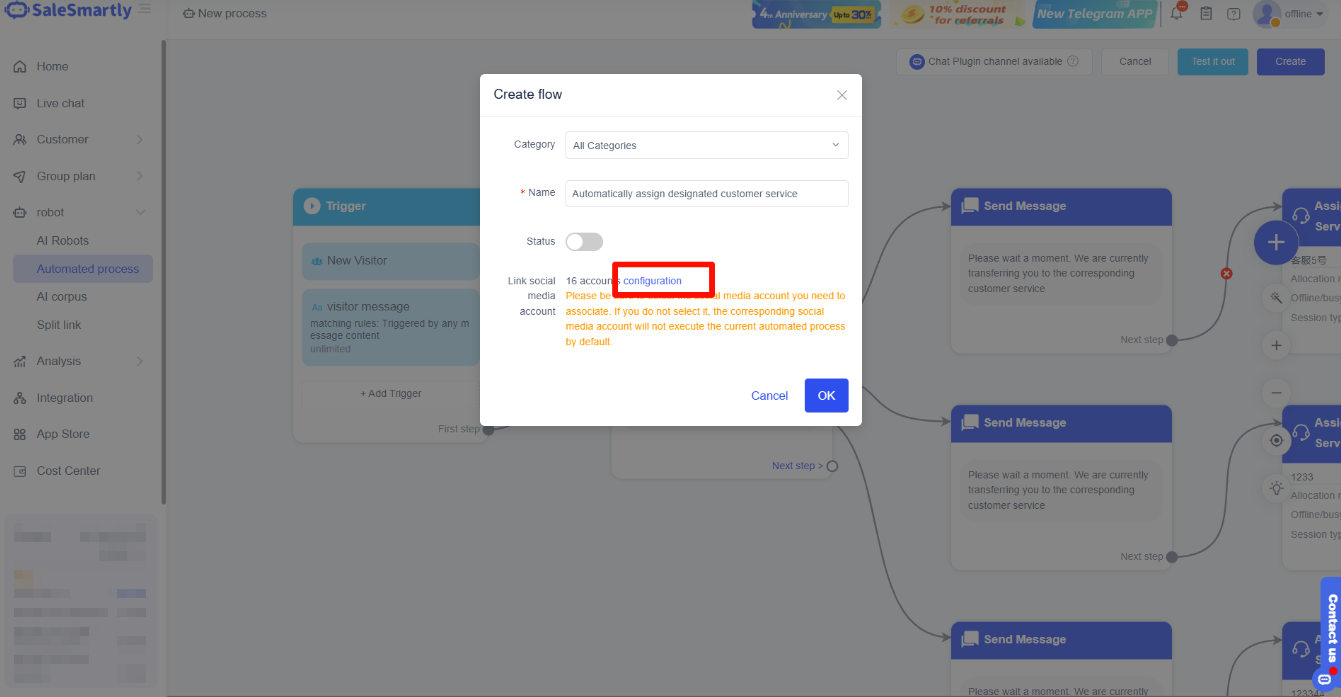
Cara mengkonfigurasi otomatisasi – Setelah mengedit proses, klik Simpan → klik Konfigurasi → pilih akun media sosial yang akan dihubungkan → klik OK. Pada saat yang sama, Anda perlu Mengaktifkan di antarmuka Proses Otomatis.
Selain itu, Anda dapat:
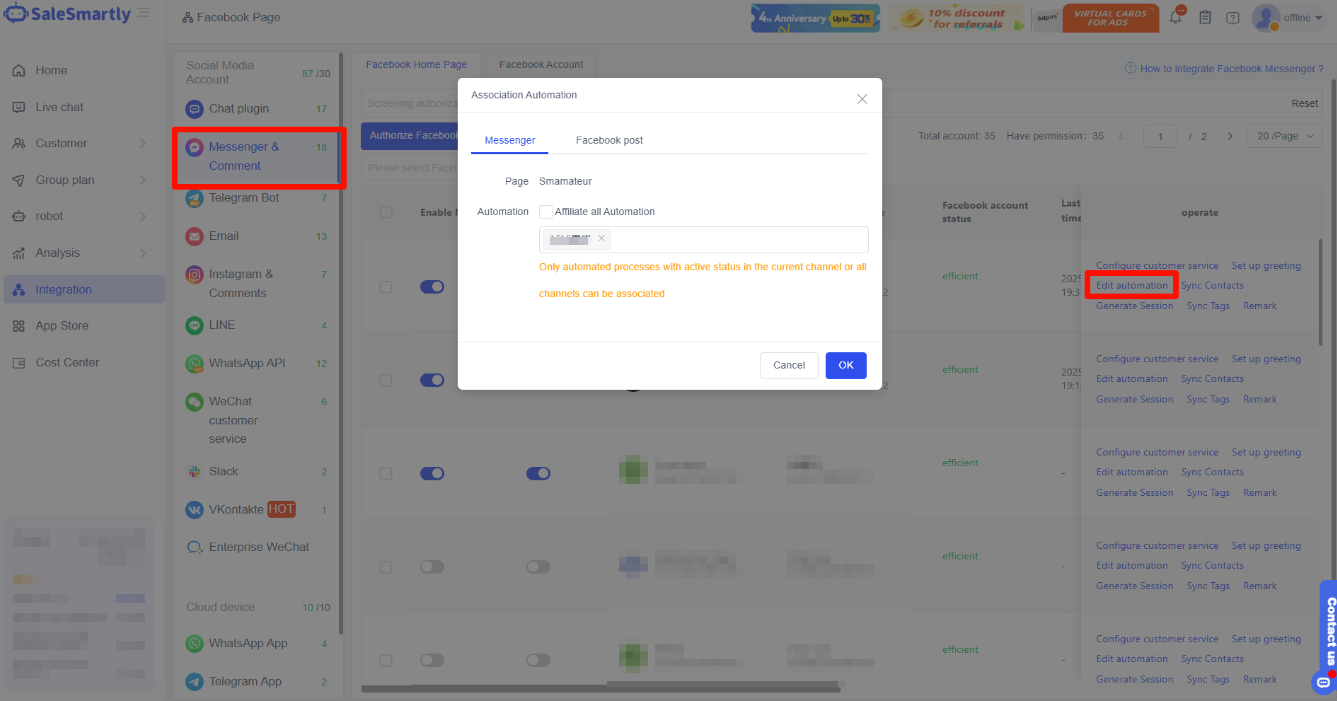
- Mengkonfigurasi otomatisasi di Integrasi–Plugin Obrolan
Masuk ke Integrasi–Plugin Obrolan, temukan plugin yang akan dihubungkan → klik Edit Otomatisasi (buat Plugin Obrolan terlebih dahulu) → pilih proses yang akan dihubungkan dengan plugin (standarnya adalah menghubungkan semua). (Ilustrasi menggunakan saluran Messenger sebagai contoh)
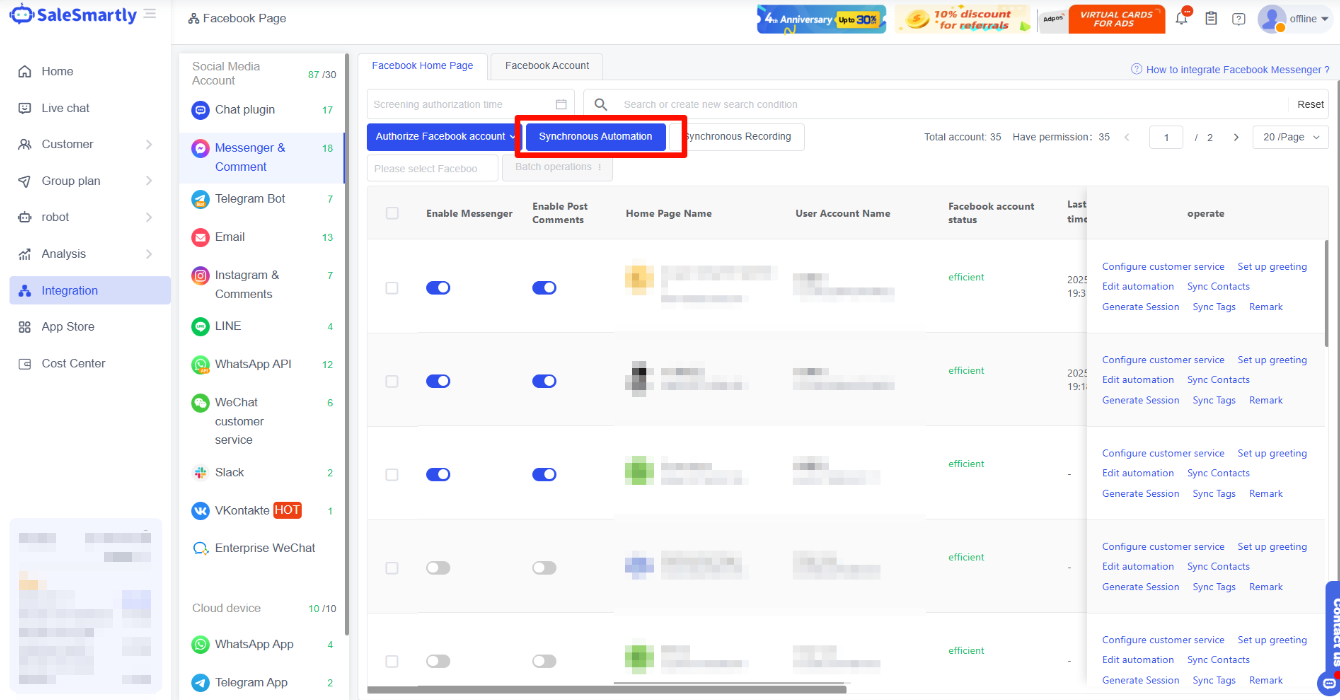
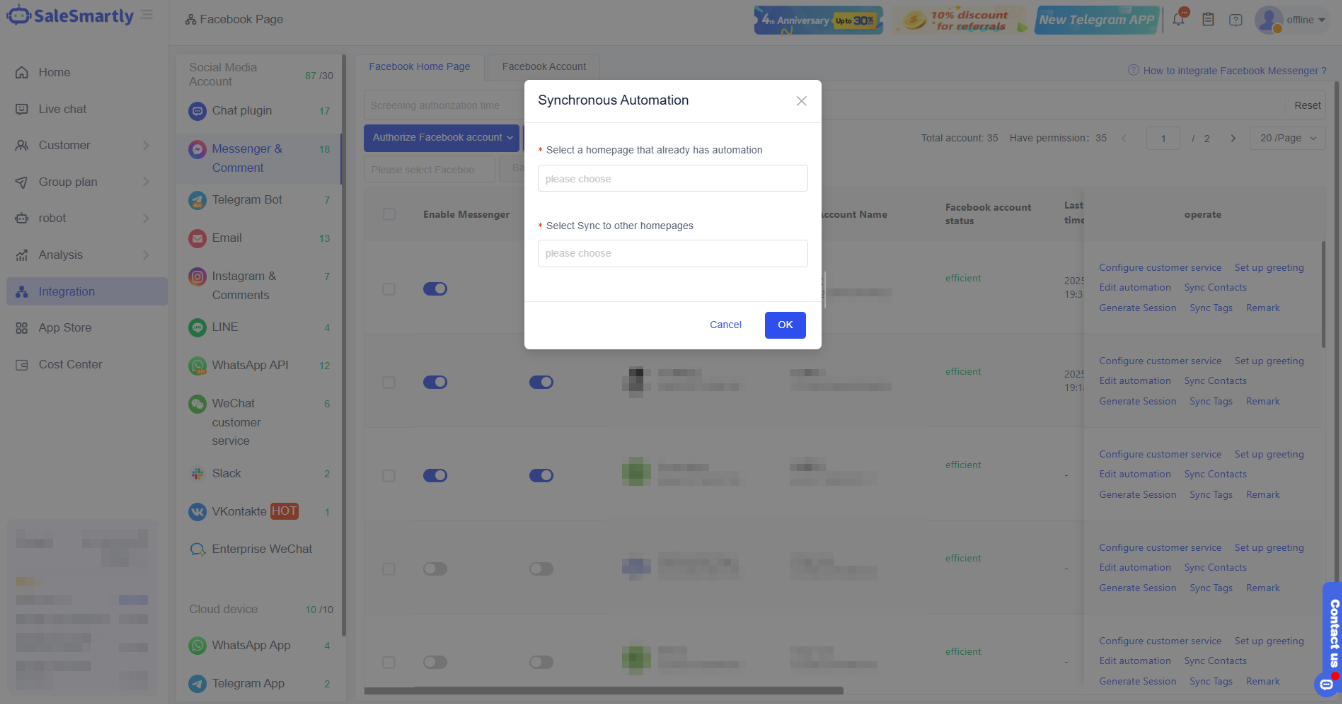
- Jika ini adalah saluran Messenger & Komentar
SaleSmartly juga mendukung sinkronisasi otomatisasi, Anda dapat memilih halaman yang sudah ada dan menyinkronkan otomatisasi ke halaman lain.
3. FAQ
3.1. Setelah menghapus kategori proses otomatis, apakah proses tersebut masih akan muncul di "Semua Kategori"?
Jika Anda menghapus kategori, proses yang ada di dalam kategori tersebut tidak akan lagi ditampilkan di Semua Kategori. Mohon lakukan dengan hati-hati.
SaleSmartly Knowledge Management: Bangun AI Customer Service Perusahaan
Unggah basis pengetahuan perusahaan dengan SaleSmartly Knowledge Management, buat agen layanan AI, dan berikan layanan cerdas 24/7.
Aksi Permintaan Eksternal: Panduan API & Metode HTTP
Pelajari cara menggunakan aksi permintaan eksternal dengan antarmuka API, metode HTTP (GET, POST, PUT, DELETE) dan cara mengonfigurasinya untuk otomasi aplikasi.
