Modul Robot: Proses Otomatis & Alat AI
1. Pengenalan Modul Robot
Sistem ini dilengkapi dengan fungsi cerdas, termasuk robot, korpus AI, tautan pengalihan, dll. Robot dapat membantu layanan pelanggan untuk meningkatkan efisiensi respons pelanggan dan mengurangi biaya komunikasi.
Bab ini akan fokus pada modul Robot, memperkenalkan fungsi inti terkait dan skenario aplikasi, serta membantu Anda memulai dengan cepat.
2. Deskripsi Modul
2.1. Proses Otomatis
Dalam proses otomatisasi, Anda dapat membuat proses otomatisasi yang sesuai dengan skenario spesifik Anda, seperti:
- Secara otomatis membalas kalimat yang telah ditentukan berdasarkan pesan pengunjung untuk mengurangi energi respons layanan pelanggan
- Secara cerdas mengontrol komentar pada posting FB/INS
- Secara otomatis mengidentifikasi niat pengunjung, menambahkan label, mengirim barang, dan mengarahkan lalu lintas ke produk pihak ketiga, dll.
2.1.1. Membuat Otomatisasi
Di Robot-Proses Otomatis, Anda dapat mengelola dan membuat proses otomatisasi Anda.
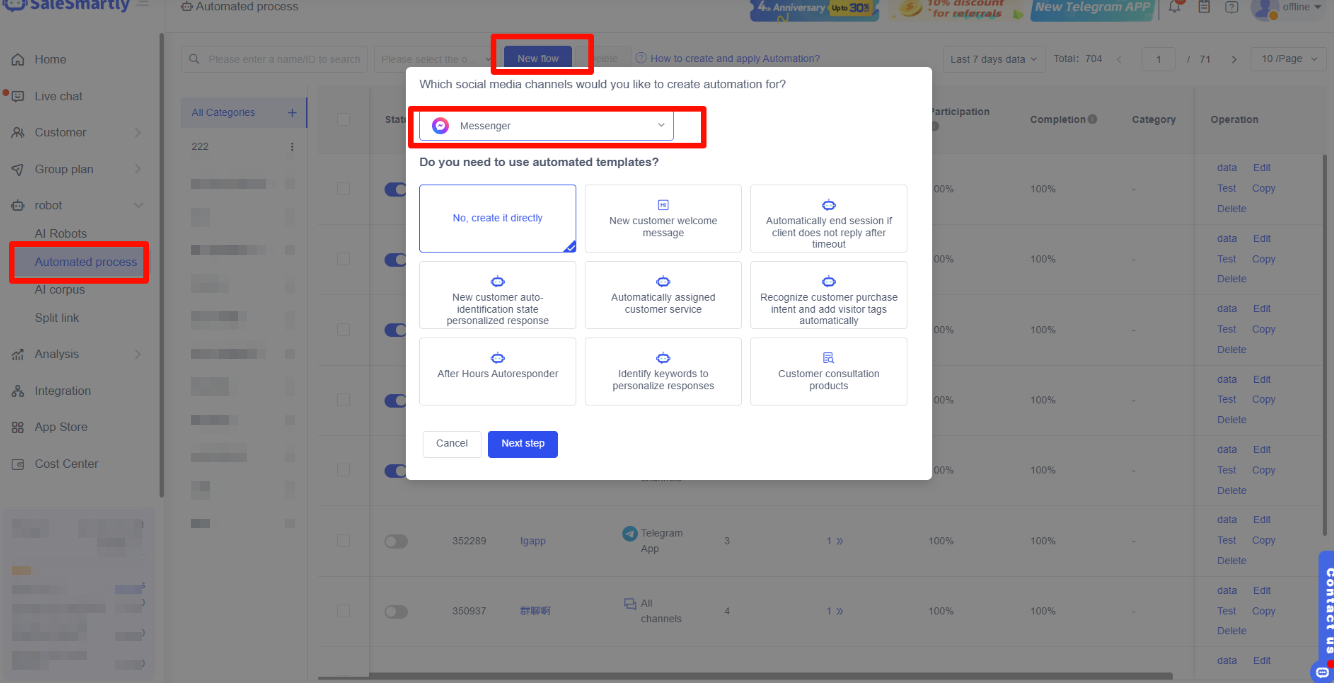
Klik Alur Baru (menggunakan saluran Messenger sebagai contoh) > Pilih Saluran Messenger atau Komentar Posting Facebook (pilih saluran yang ingin Anda konfigurasi otomatisasi) > Klik Berikutnya.
2.1.2. Pengenalan Komponen Otomatisasi
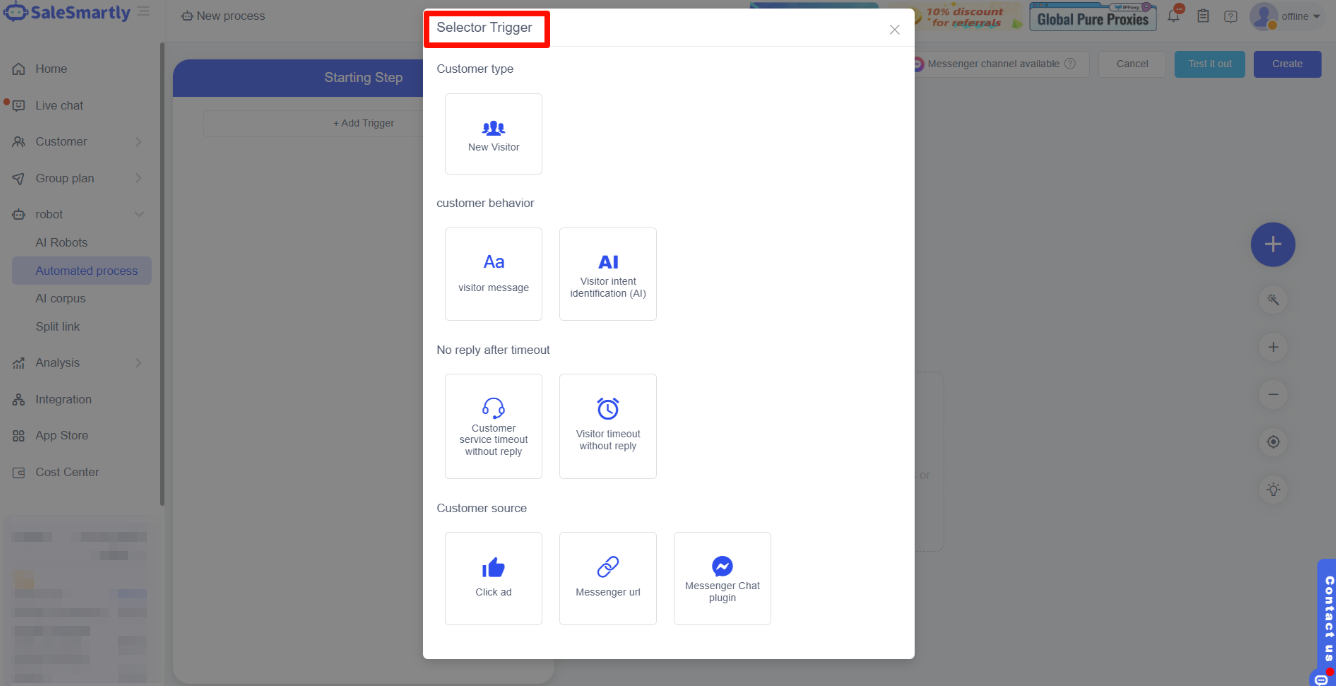
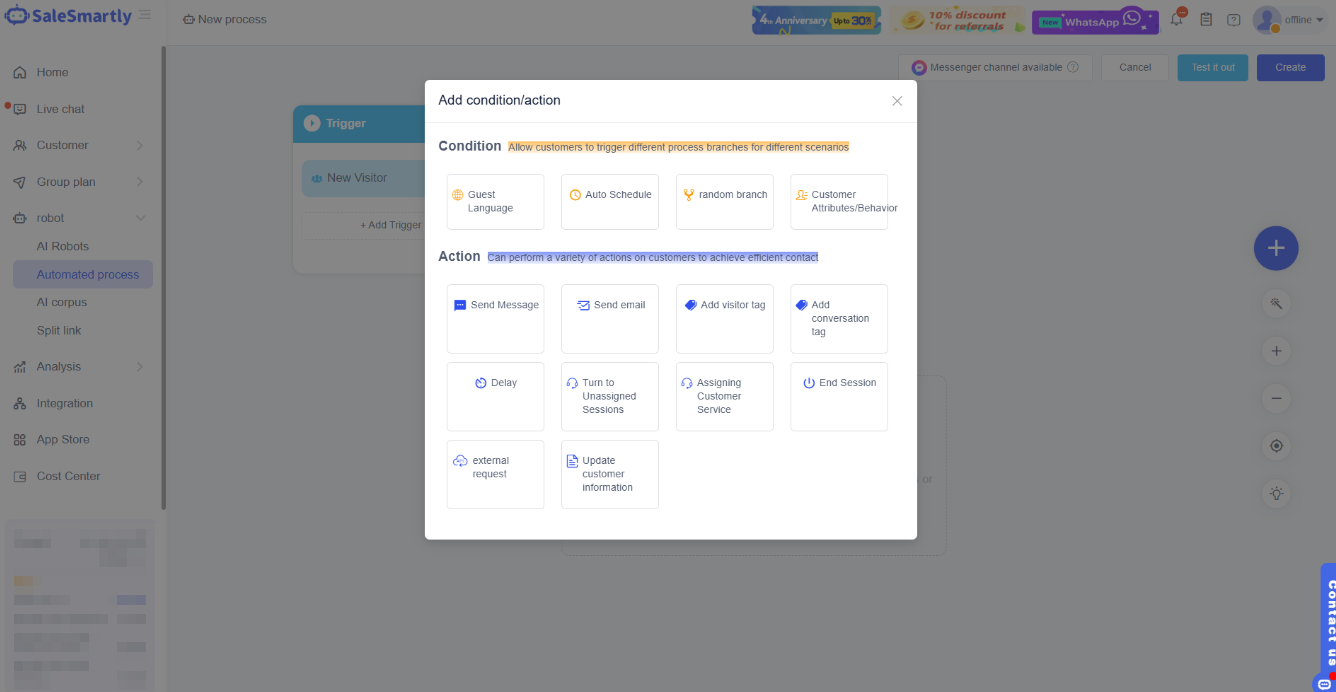
Pengaturan proses otomatisasi terutama mencakup tiga komponen: pemicu, kondisi, dan tindakan. Kombinasi yang kaya dari komponen yang berbeda dapat mewujudkan skenario bisnis yang berbeda.
- Pemicu: Setelah pemicu dipicu, proses otomatisasi akan melanjutkan ke tindakan berikutnya. Pemicu yang berbeda dapat diatur untuk situasi yang berbeda.
- Tindakan: Setelah dipicu oleh pemicu sebelumnya, tindakan akan dieksekusi. Tindakan yang berbeda dapat dilakukan pada pelanggan, seperti mengirim pesan, menambahkan tag pengunjung, dll.
- Kondisi: dapat ditambahkan antara pemicu dan tindakan untuk melakukan tindakan yang berbeda untuk skenario yang berbeda.
2.1.3. Kasus Otomatisasi Sederhana
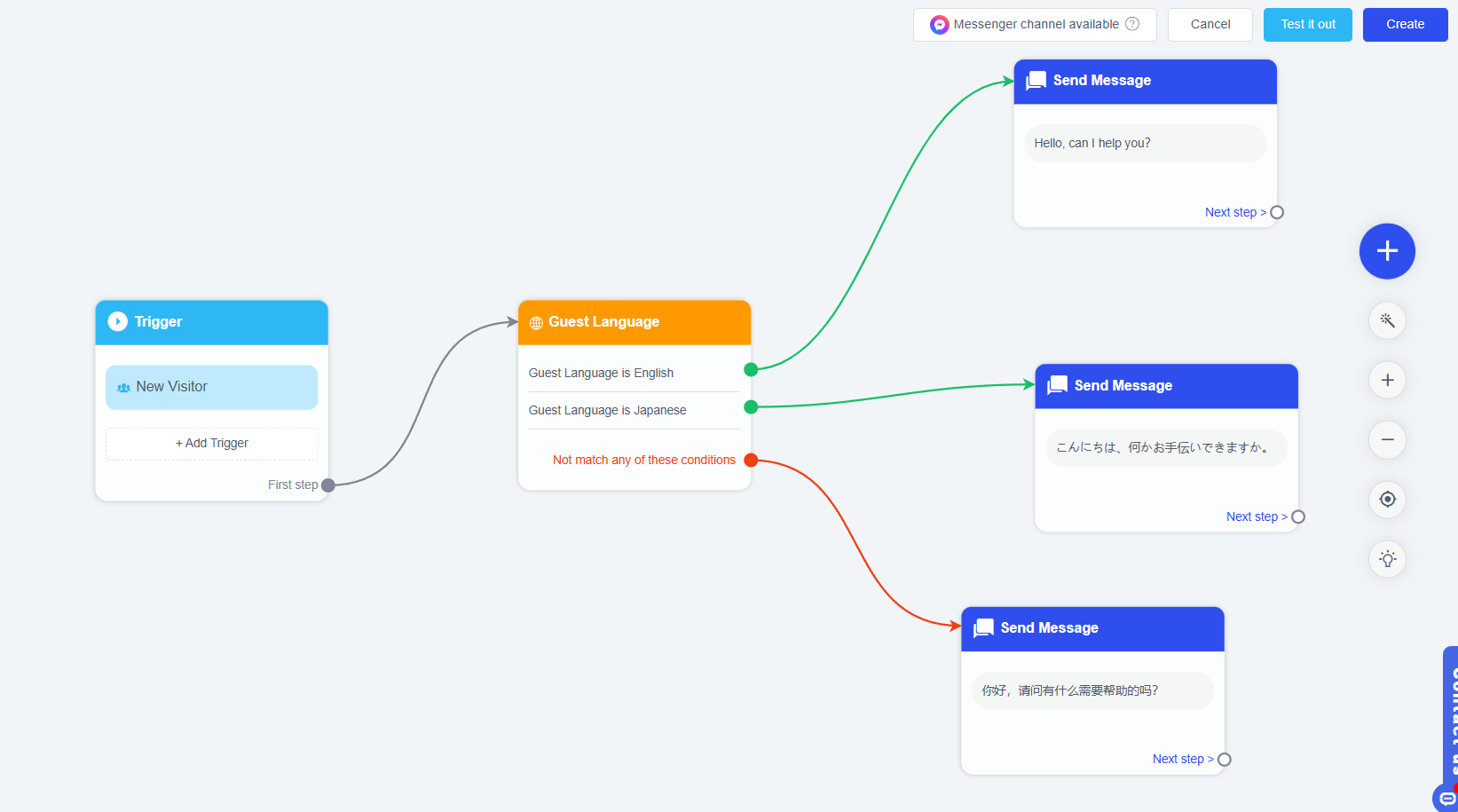
Seperti yang ditunjukkan pada gambar di bawah ini, ketika pengguna baru (pemicu) masuk, informasi (tindakan) dalam bahasa yang berbeda akan dikirim berdasarkan bahasa tamu.
2.1.4. Konfigurasi Otomatisasi
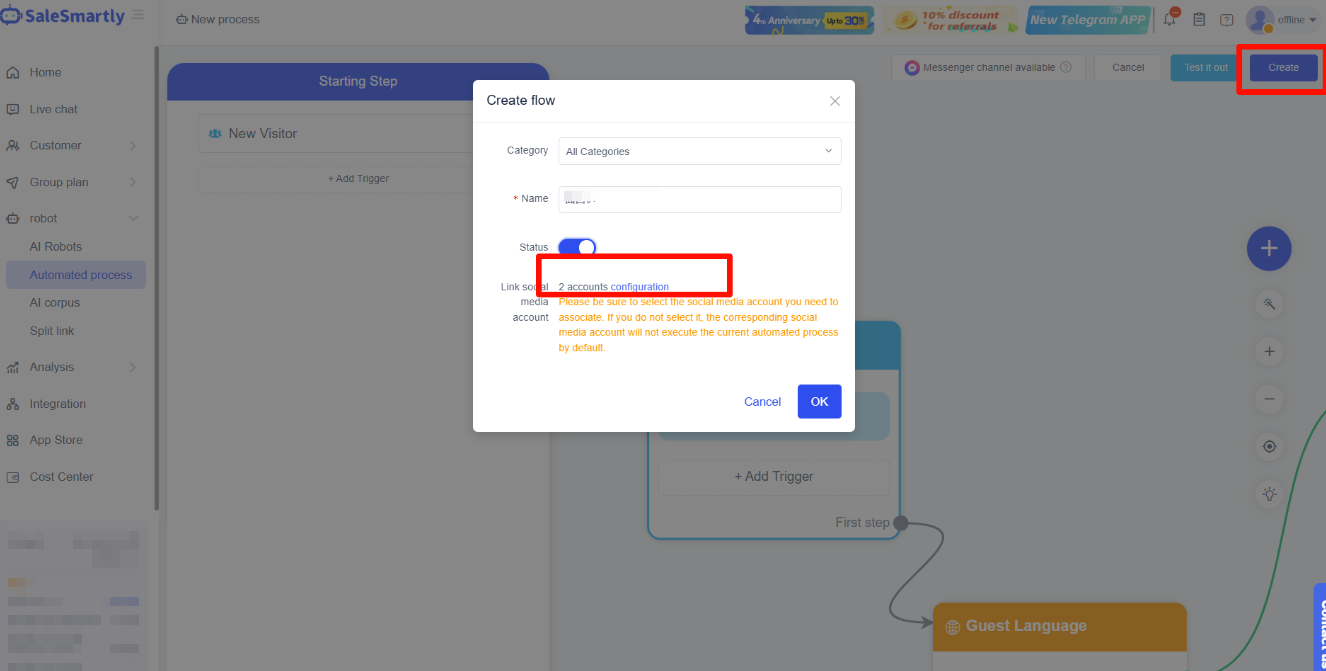
Setelah membuat otomatisasi, Anda dapat mengkonfigurasinya ke saluran media sosial yang sesuai untuk menerapkan respons otomatis.
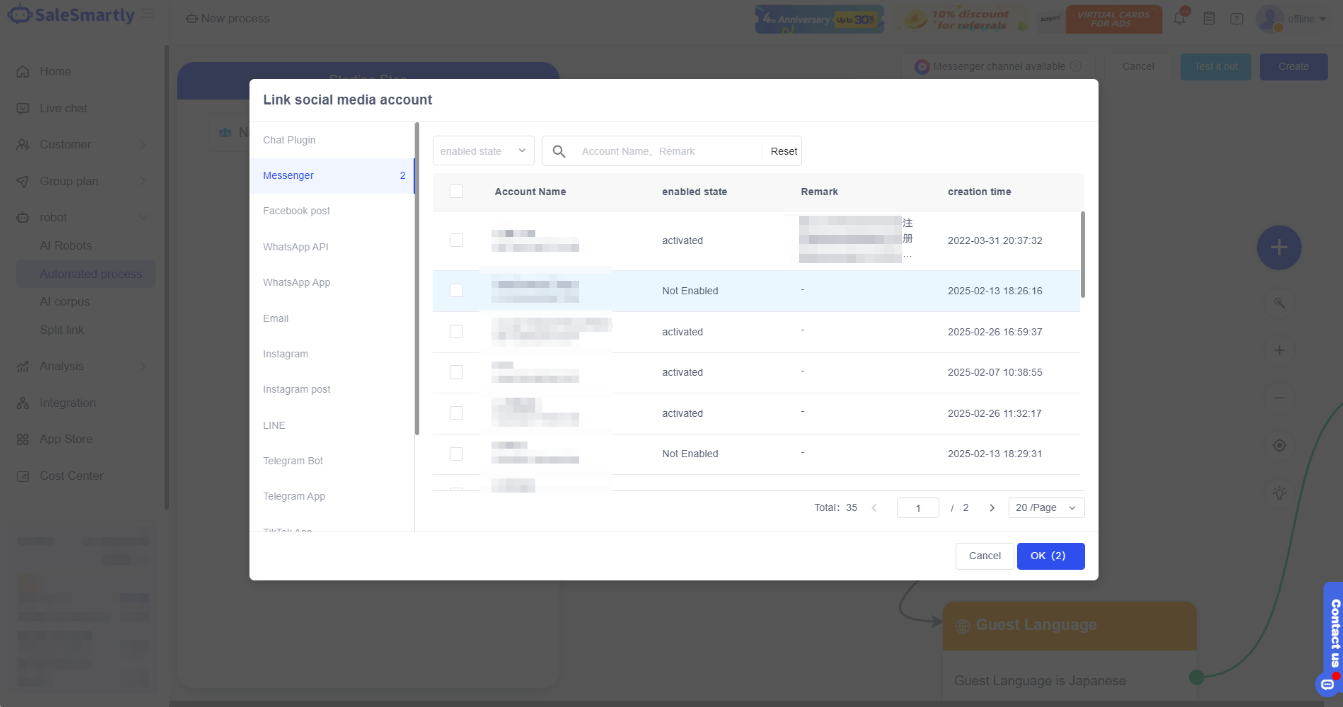
- Setelah mengedit proses otomatisasi, klik Simpan > klik Konfigurasi > pilih akun media sosial yang ingin Anda tautkan > klik OK
- Pada saat yang sama, Anda perlu memulainya di antarmuka Proses Otomatis
Untuk pembuatan dan penggunaan proses otomatisasi secara detail, silakan beralih ke dokumentasi proses otomatis untuk detailnya.
2.1.5. Fungsi Lainnya
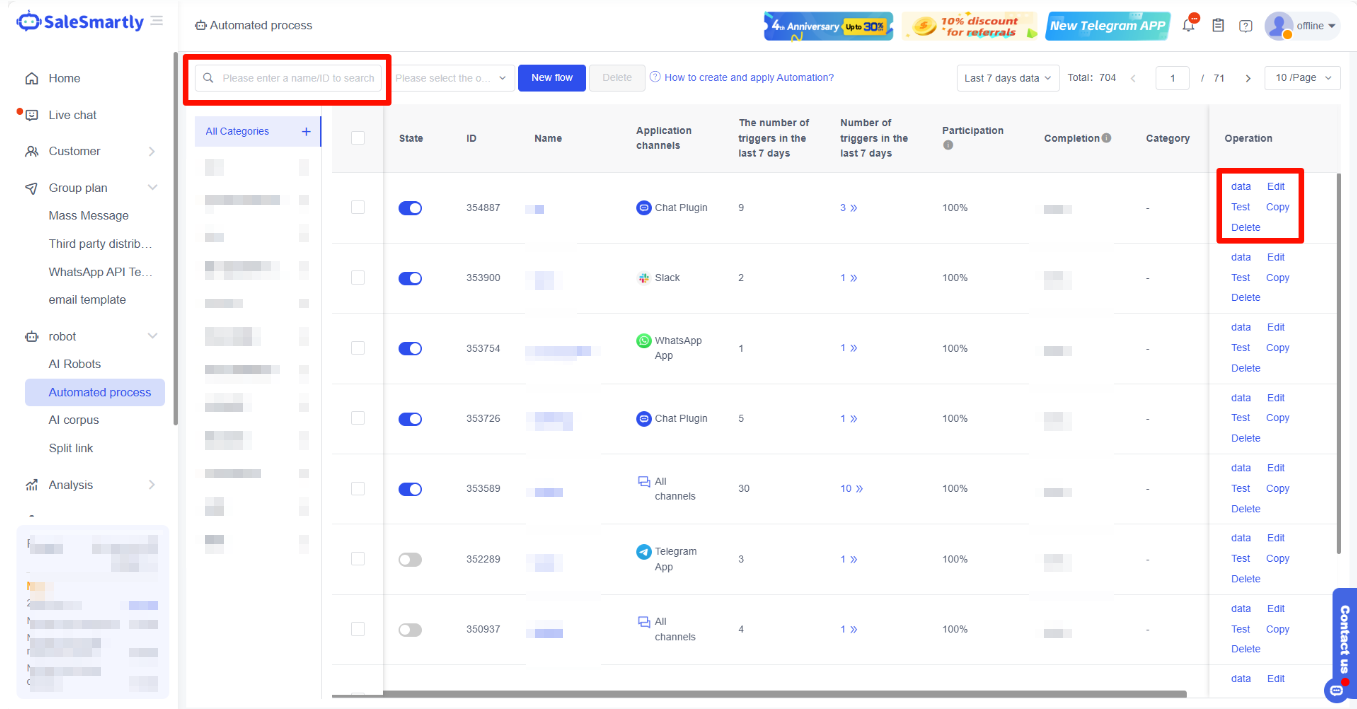
Di antarmuka Proses Otomatis, banyak fungsi praktis tambahan yang didukung.
- Kotak Pencarian: Anda dapat mencari nama proses otomatisasi untuk menemukan proses otomatisasi yang sesuai
- Data: Klik Data untuk melihat informasi data seperti jumlah kali proses otomatisasi dipicu dan jumlah pengguna
- Edit: Klik Edit untuk memodifikasi konten proses otomatisasi
- Tes: Anda dapat melihat pratinjau efek aktual dari proses otomatisasi dari perspektif pelanggan di jendela tes
- Salin: Klik Salin untuk langsung menyalin proses otomatisasi dengan konfigurasi yang sama
- Hapus: Hapus proses otomatisasi
2.2. Korpus AI (FAQ)
Dengan fungsi ini, Anda dapat menambahkan jawaban standar untuk pertanyaan umum, merekomendasikan jawaban berdasarkan pertanyaan pengguna, dan menambahkan frasa yang sering digunakan untuk memudahkan dan cepat membalas pesan pengguna, sehingga meningkatkan efisiensi keseluruhan layanan pelanggan dalam membalas pesan pengguna.
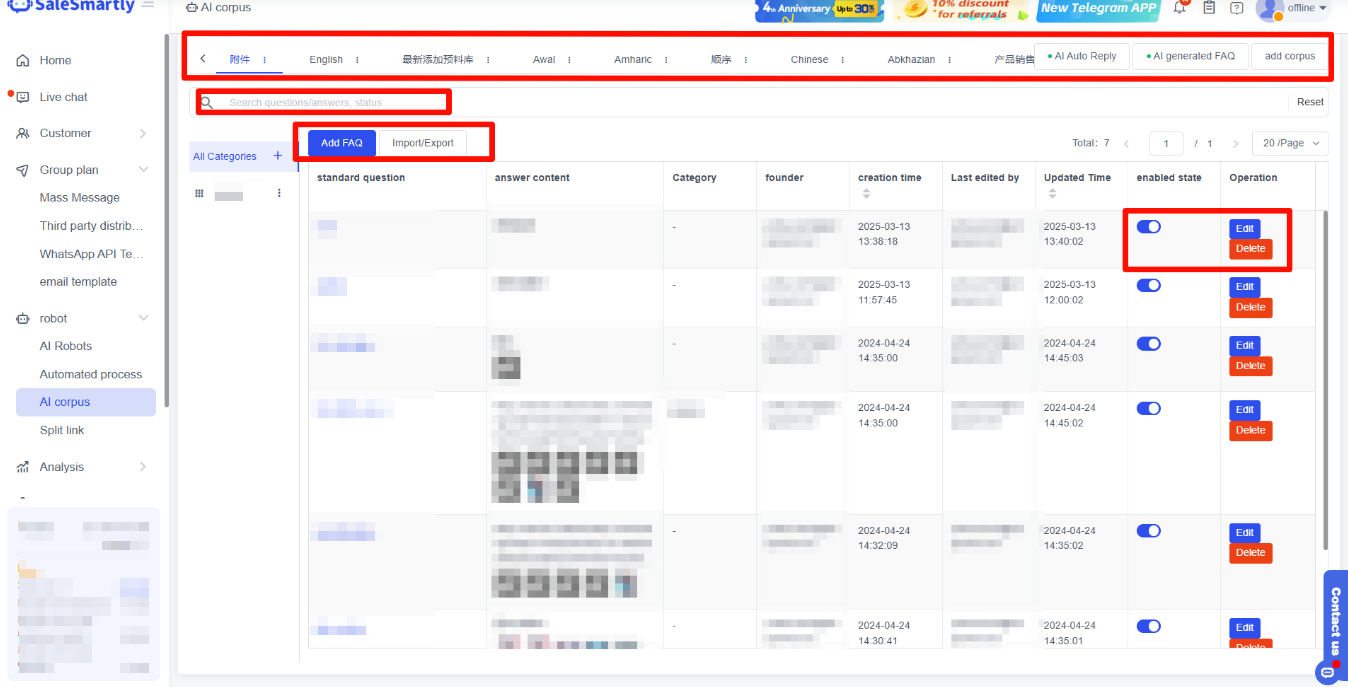
Anda dapat membuat korpus dalam berbagai bahasa dan berbagai kategori di korpus AI untuk membantu menyempurnakan pertanyaan pelanggan.
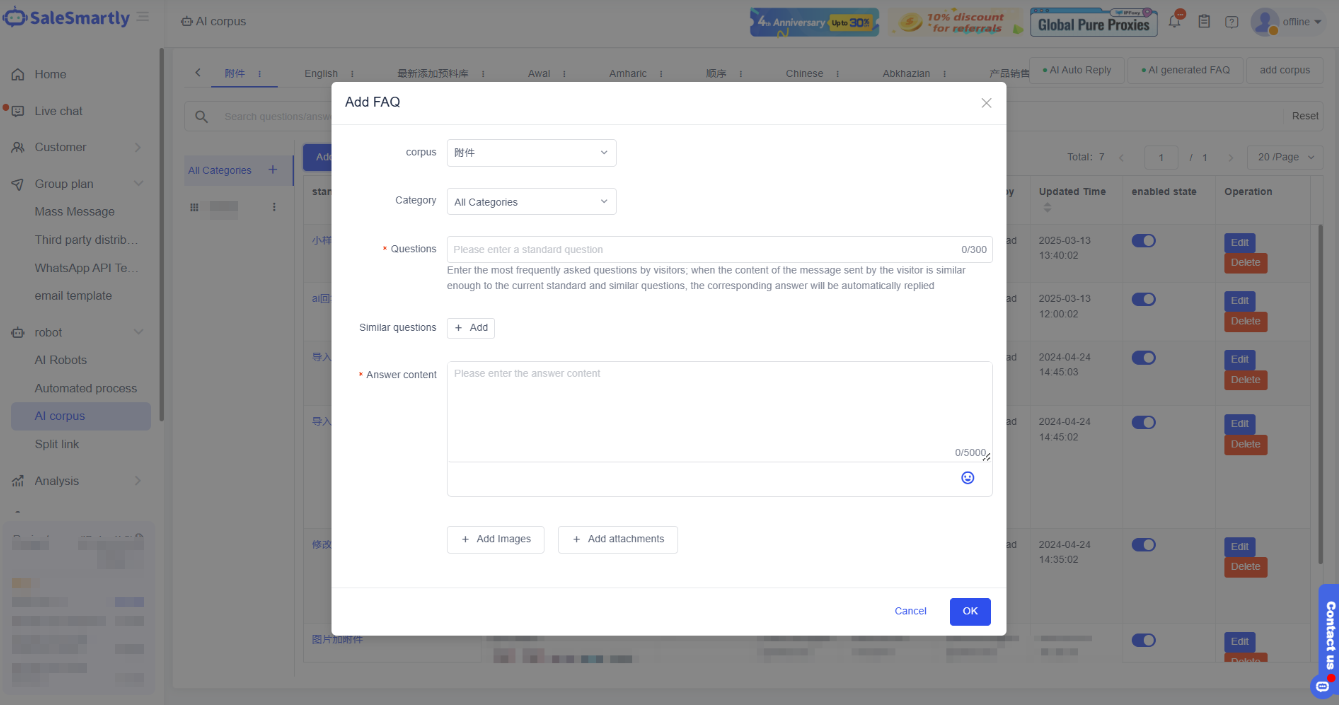
Klik Tambahkan FAQ untuk menambahkan FAQ. Setelah menambahkan, klik Aktifkan untuk menggunakan FAQ di Chat.
2.2.1. Membuat FAQ
Di antarmuka Tambahkan FAQ, pilih korpus dan kategori > Anda juga dapat menambahkan pertanyaan serupa untuk meningkatkan tingkat pengenalan FAQ > Isi pertanyaan standar > Isi konten jawaban > FAQ mendukung hingga 9 gambar, Anda dapat menambahkan gambar untuk memperkaya jawaban > Klik OK untuk berhasil menambahkan.
2.2.2. Aplikasi FAQ
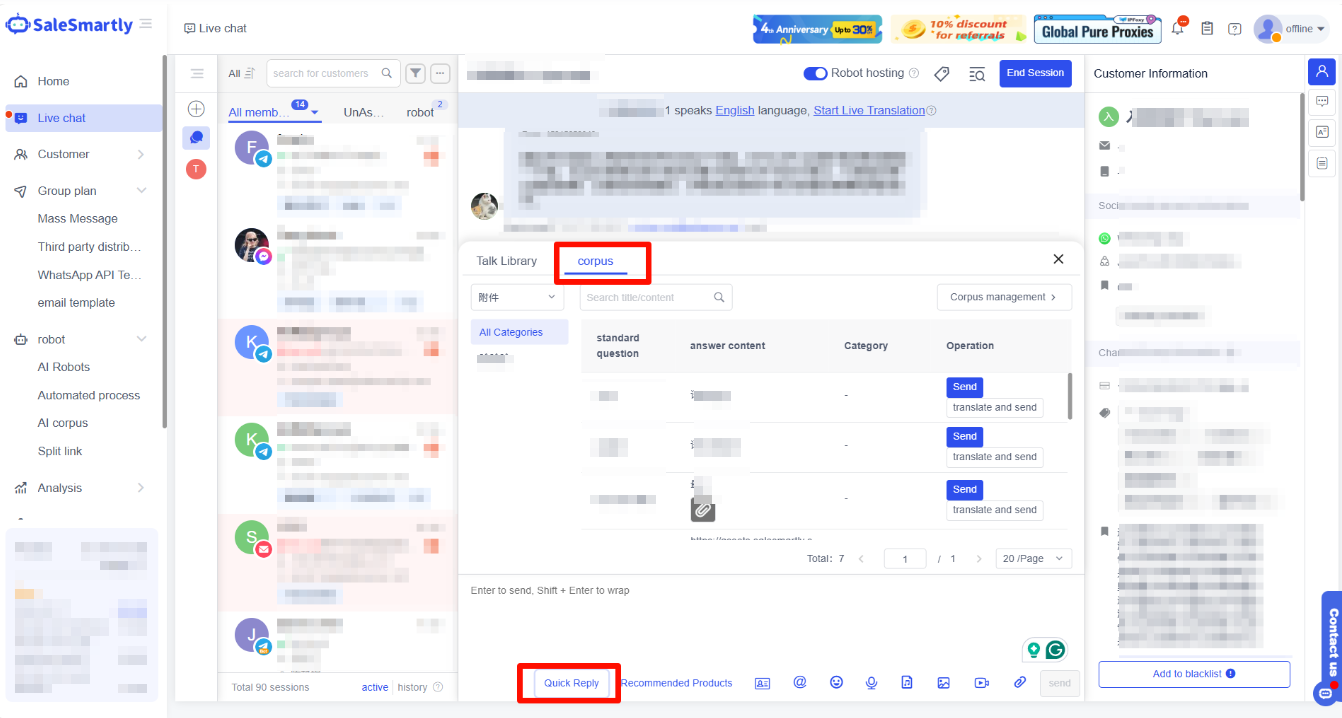
Di Chat, ketika layanan pelanggan membalas pesan pengunjung, mereka dapat langsung mengirim jawaban yang sudah diatur di korpus AI untuk beberapa pertanyaan yang sering diajukan untuk meningkatkan efisiensi respons.
2.3. Tautan Pengalihan
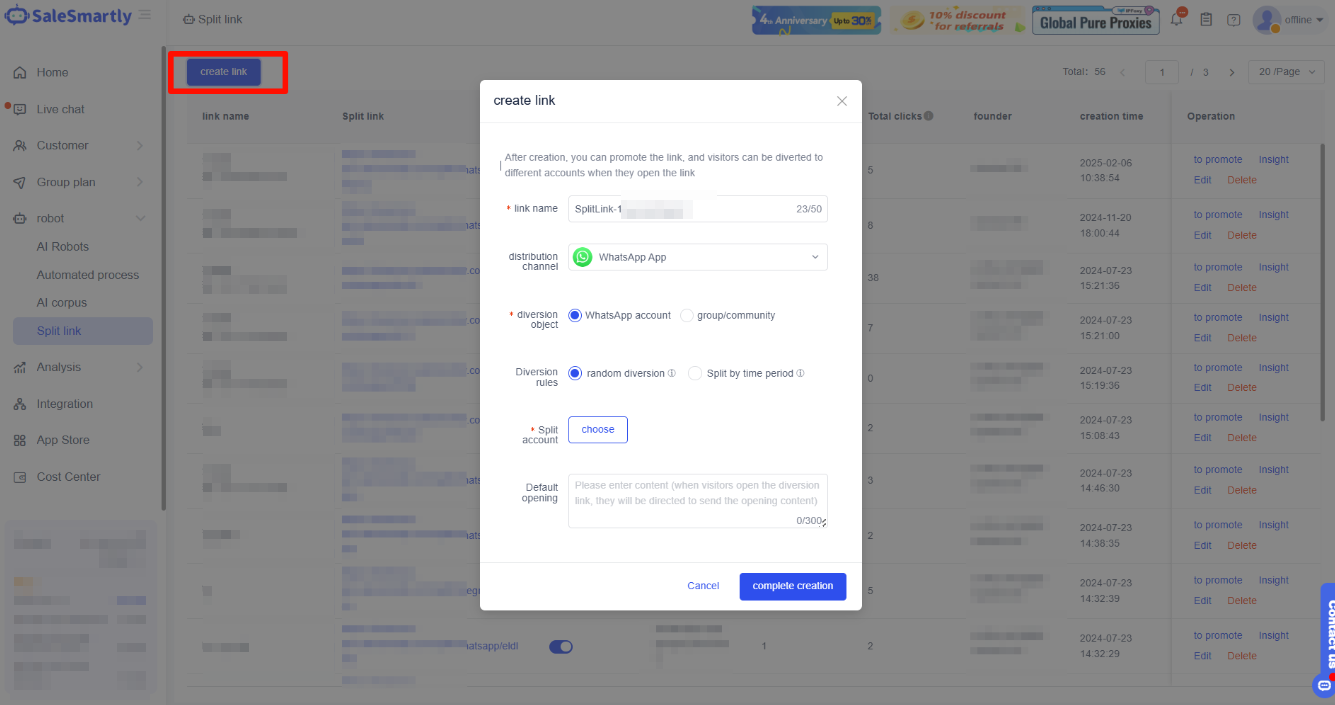
Di halaman Pemasaran-Tautan Pengalihan, Anda dapat membuat tautan pengalihan. Setelah dibuat, Anda dapat mempromosikan tautan tersebut. Ketika pengunjung membuka tautan, mereka dapat dialihkan ke grup/komunitas WhatsApp APP yang berbeda (Anda harus terlebih dahulu mengotorisasi WhatsApp APP, dan Anda dapat menghubungi layanan pelanggan untuk membuka port).
Untuk pemain domain pribadi WhatsApp, pengalihan komunitas domain pribadi dapat dilakukan melalui tautan pengalihan.
Di halaman Pemasaran-Tautan Pengalihan, klik Buat Tautan > Edit nama tautan, saluran pengalihan (dibagi menjadi WhatsApp API dan WhatsApp APP), dan akun pengalihan > Klik Selesaikan Pembuatan untuk berhasil membuatnya.
Setelah berhasil dibuat, Anda dapat mempromosikan, mengedit, dan menghapus tautan pengalihan yang telah dibuat.
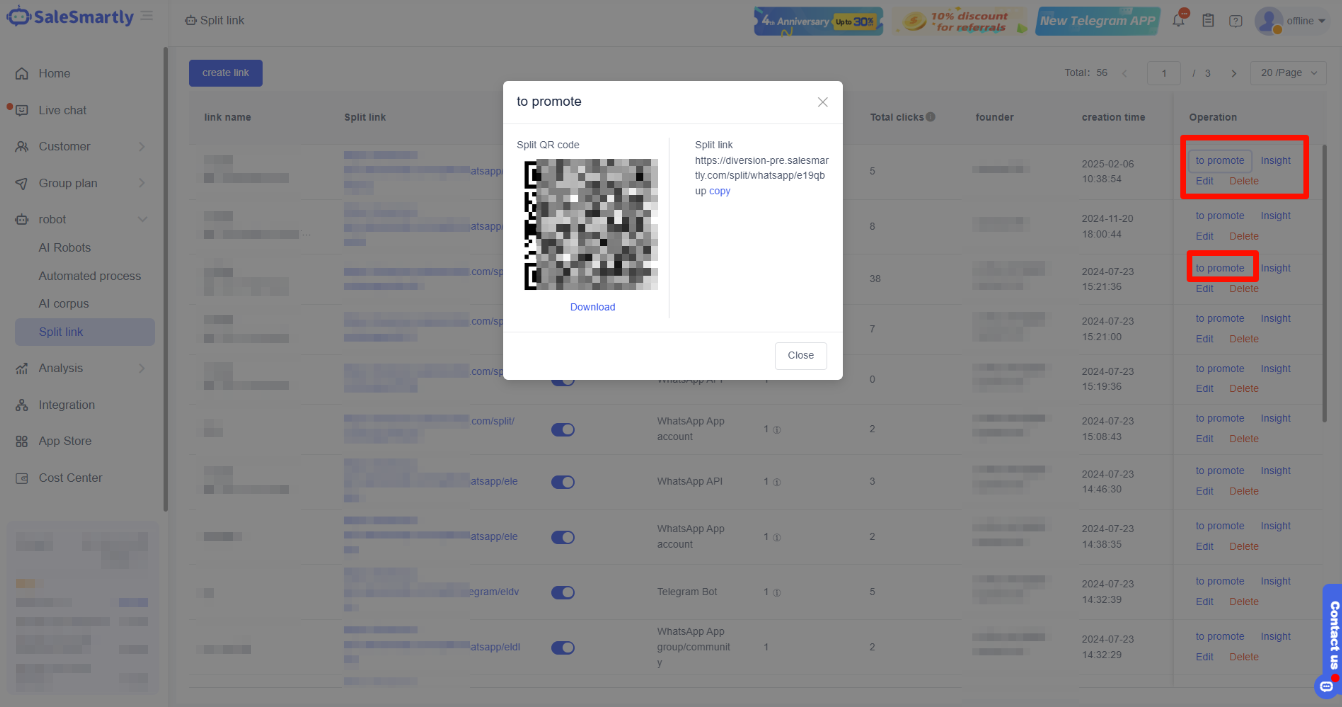
Anda dapat menganalisis kode QR pengalihan atau kode QR untuk pelanggan Anda, klik pada "untuk mempromosikan", dan Anda bisa mendapatkannya.
Panduan Pengikatan Domain Email EDM
Pelajari cara mengikat domain second-level custom untuk meningkatkan tingkat sukses pengiriman email EDM dengan panduan langkah demi langkah ini.
Panduan Setup Chatbot AI
Pelajari cara membuat chatbot AI dengan Coze, OpenAI Assistants, dan alat toko aplikasi untuk balasan otomatis media sosial.
