SaleSmartly Knowledge Management: Bangun AI Customer Service Perusahaan
1. Pengantar Manajemen Pengetahuan SaleSmartly
Banyak perusahaan seringkali perlu membangun asisten layanan pelanggan cerdas eksklusif yang multibahasa, siap siaga setiap saat, dan memahami bisnis untuk memberikan layanan 24/7. Untuk mencapai hal ini, perlu dibangun basis pengetahuan khusus perusahaan. Berikut ini akan dijelaskan cara mengunggah korpus melalui SaleSmartly Manajemen Pengetahuan, membuat basis pengetahuan khusus perusahaan, dan membangun agen layanan pelanggan AI.
2. Panduan Langkah demi Langkah
2.1. Masuk ke dasbor manajemen pengetahuan
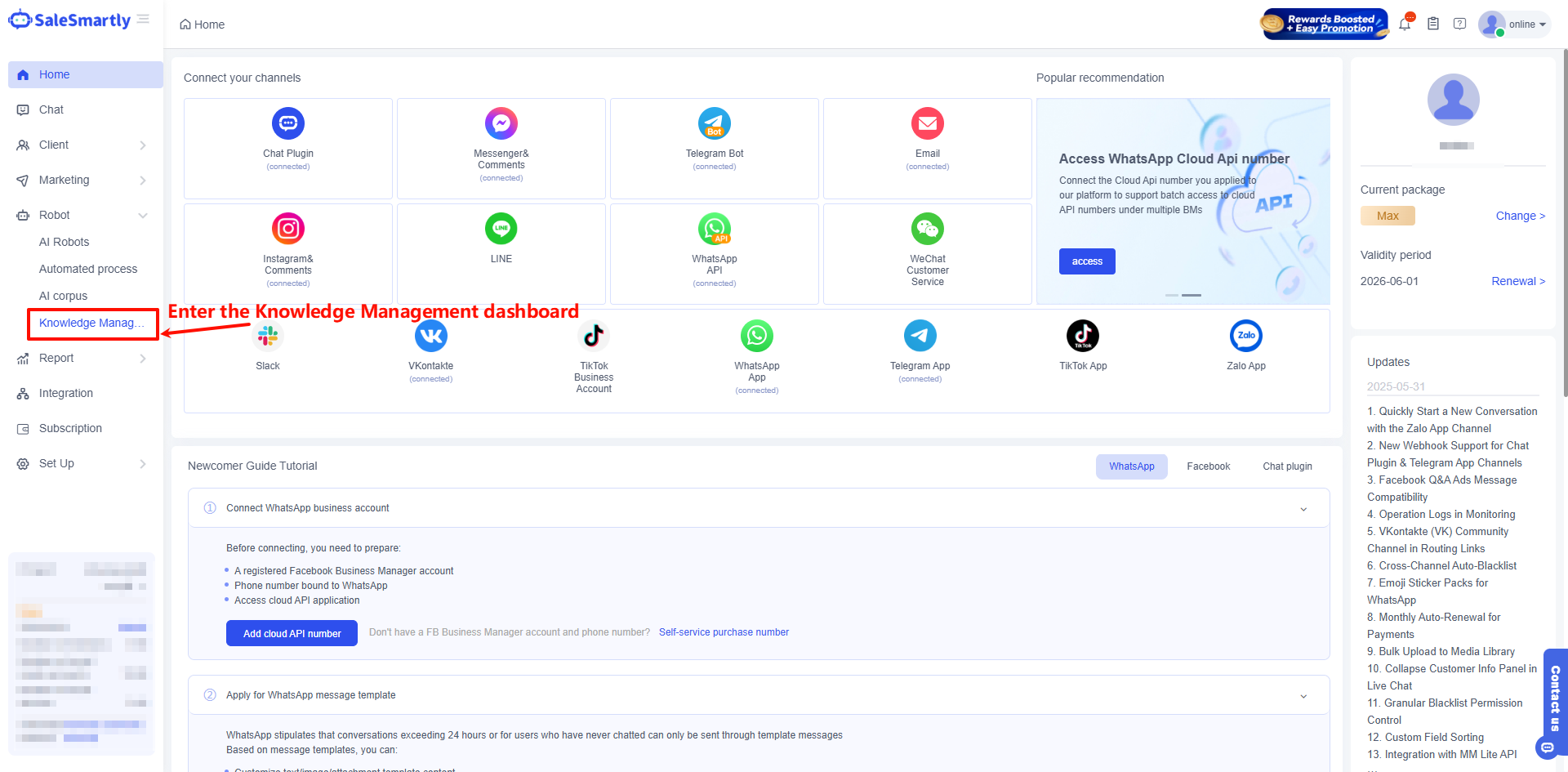
Seperti yang ditunjukkan pada gambar di bawah ini, klik Robot - Manajemen Pengetahuan di bilah menu sebelah kiri dasbor SaleSmartly untuk masuk ke dasbor manajemen pengetahuan HelpKnow.
2.2. Buat basis pengetahuan Anda sendiri
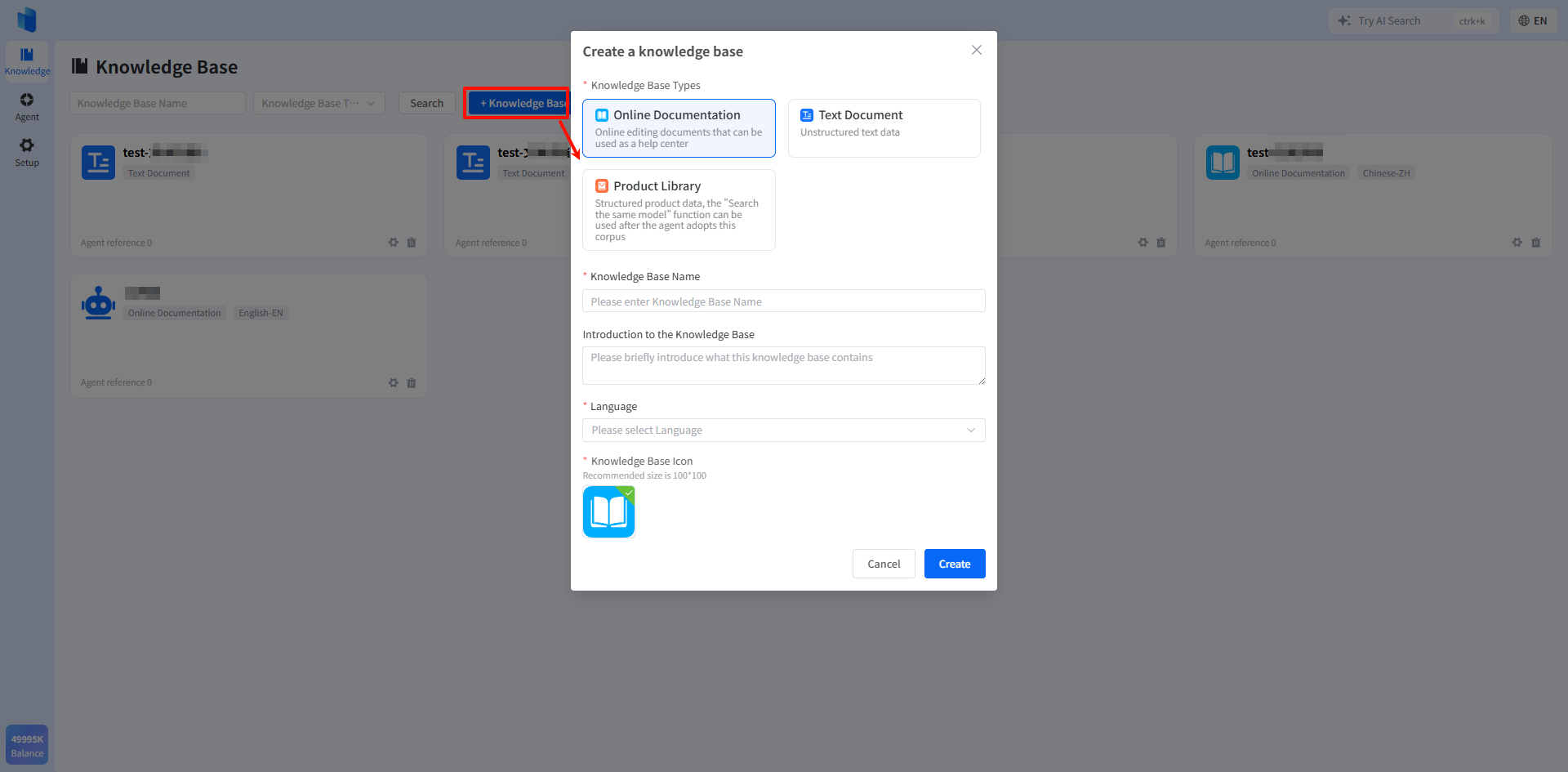
Setelah masuk ke basis pengetahuan, klik Buat Basis Pengetahuan untuk menambahkan korpus Anda.
| Skenario penggunaan: - Anda dapat menggunakan "Dokumen Online" untuk menulis proses SOP, kebijakan logistik, FAQ pengembalian, dll. - Jika Anda sudah memiliki situs web independen, Anda dapat klik "Dokumen Teks", lalu pilih "Data Online", dan masukkan alamat situs Anda untuk mengambil data dari seluruh situs Anda. |
|---|
2.3. Edit basis pengetahuan
2.3.1. Memilih basis pengetahuan
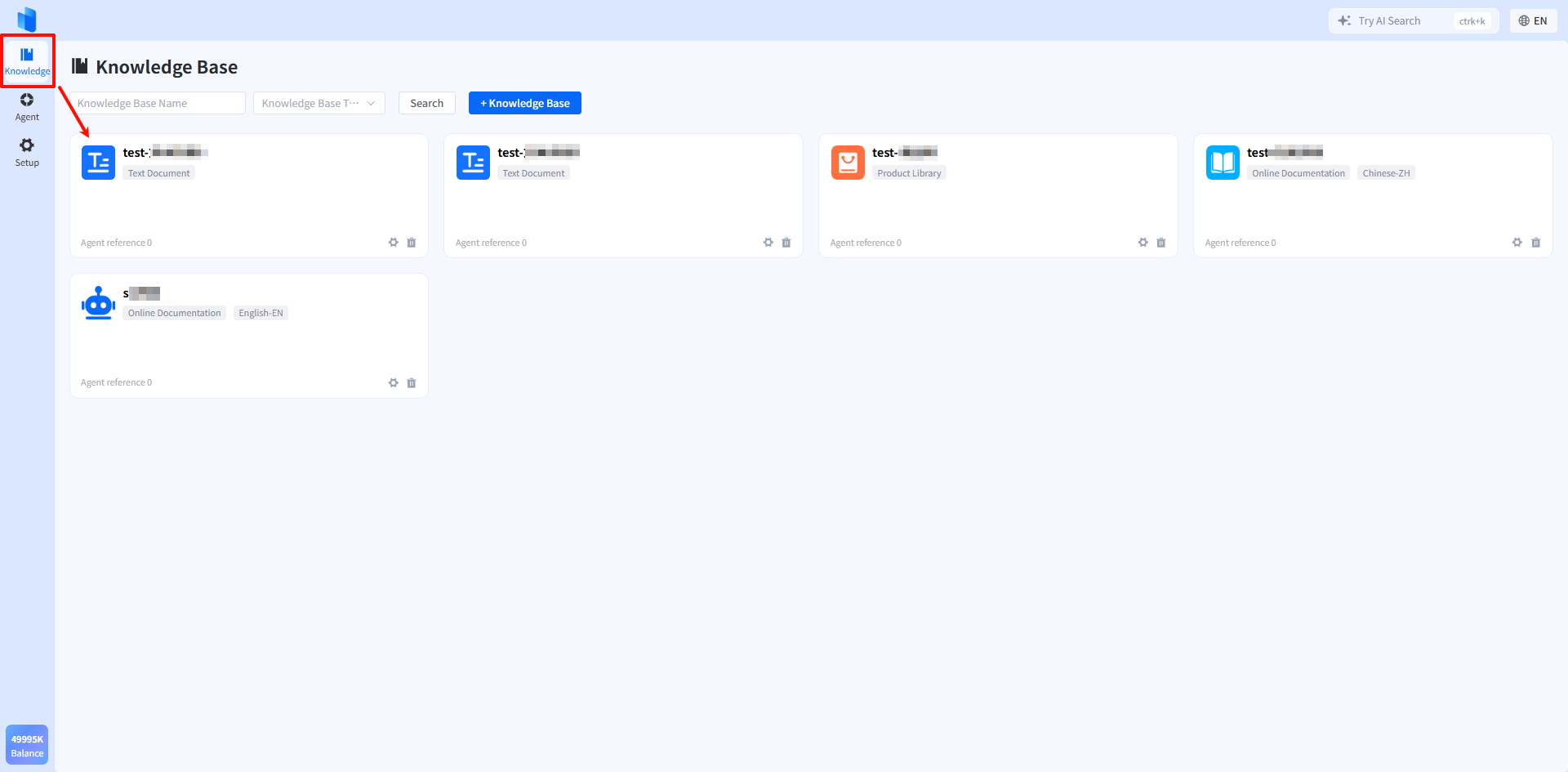
Setelah membuat basis pengetahuan, klik untuk memilih dan masuk ke halaman pengeditan basis pengetahuan yang sesuai sesuai kebutuhan Anda.
2.3.2. Mengimpor konten
Metode mengimpor konten bervariasi tergantung pada jenis Basis Pengetahuan yang Anda pilih. Anda dapat menemukan metode mengimpor konten yang sesuai di bawah ini berdasarkan jenis basis pengetahuan Dokumen Online atau Dokumen Teks.
Jenis 1: Basis Pengetahuan Dokumentasi Online
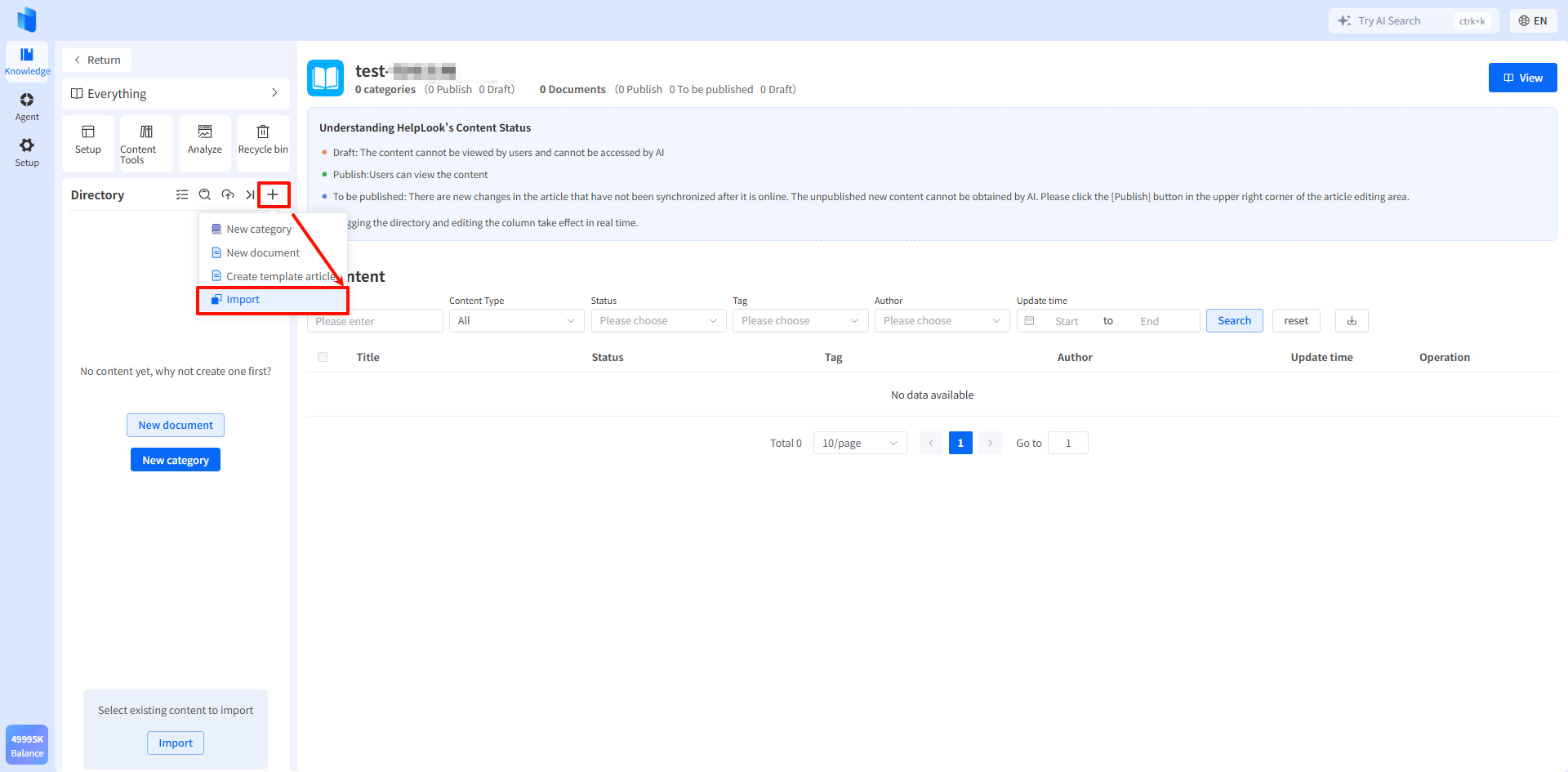
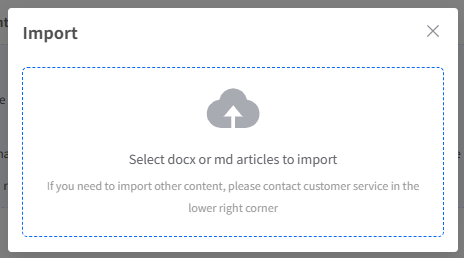
① Masuk ke latar belakang manajemen pengetahuan, klik kolom " Konten " di sisi kiri halaman, klik " + ", dan pilih "Impor".
② Seperti yang ditunjukkan pada gambar, klik untuk memilih dokumen Word yang akan diimpor. Impor batch didukung, dan Anda juga dapat menyeret dokumen langsung ke sini.
*Mendukung format *.docx, markdown
Jenis 2: Dokumen Teks
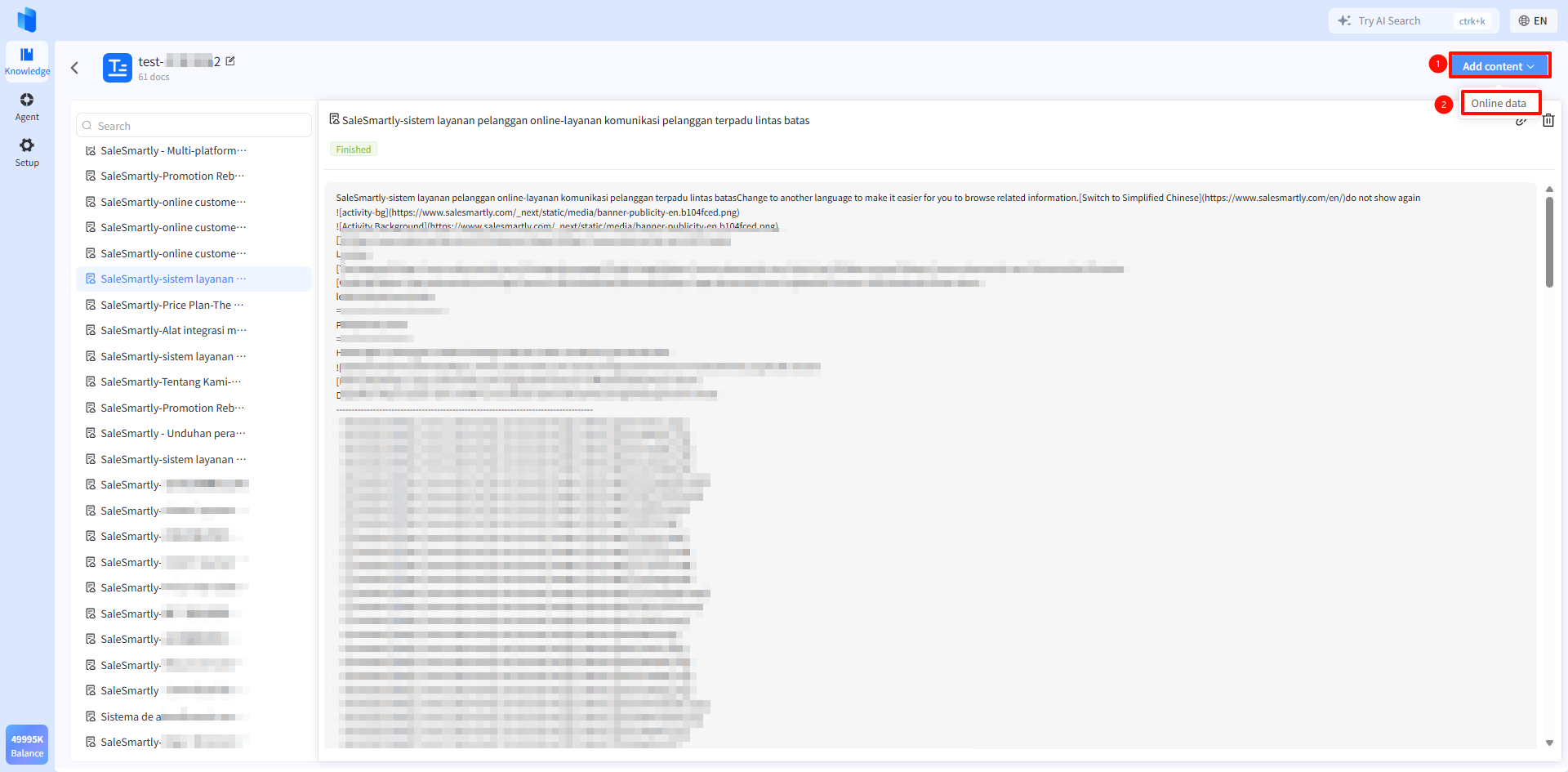
Setelah masuk ke basis pengetahuan Dokumen Teks, klik Tambahkan Konten di pojok kanan atas dan pilih Data Online.
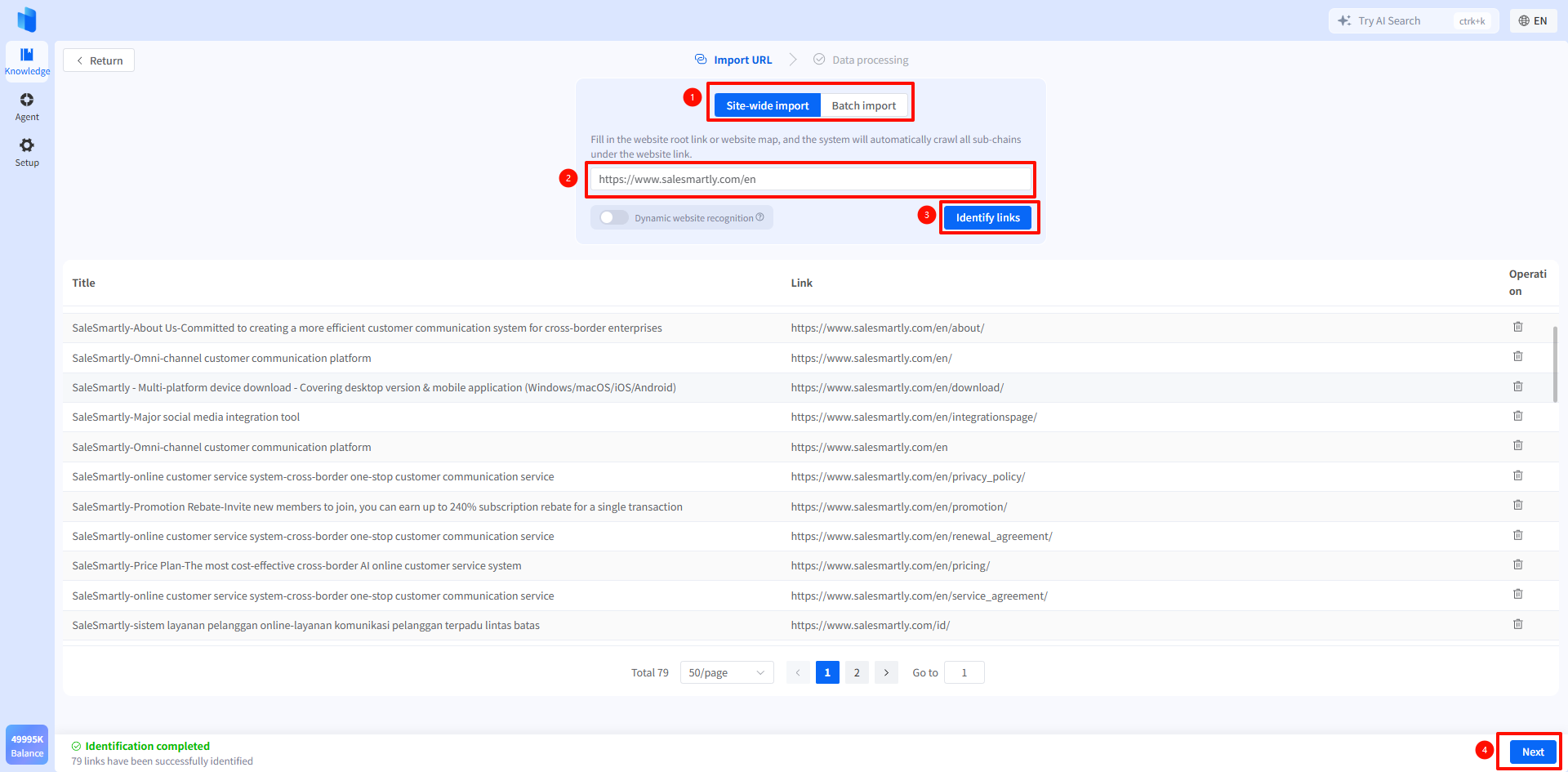
Di kotak input, masukkan alamat tautan yang ingin Anda impor, pilih Impor Seluruh Situs atau Impor Batch, dan klik Identifikasi tautan. Setelah identifikasi tautan selesai, klik Berikutnya.
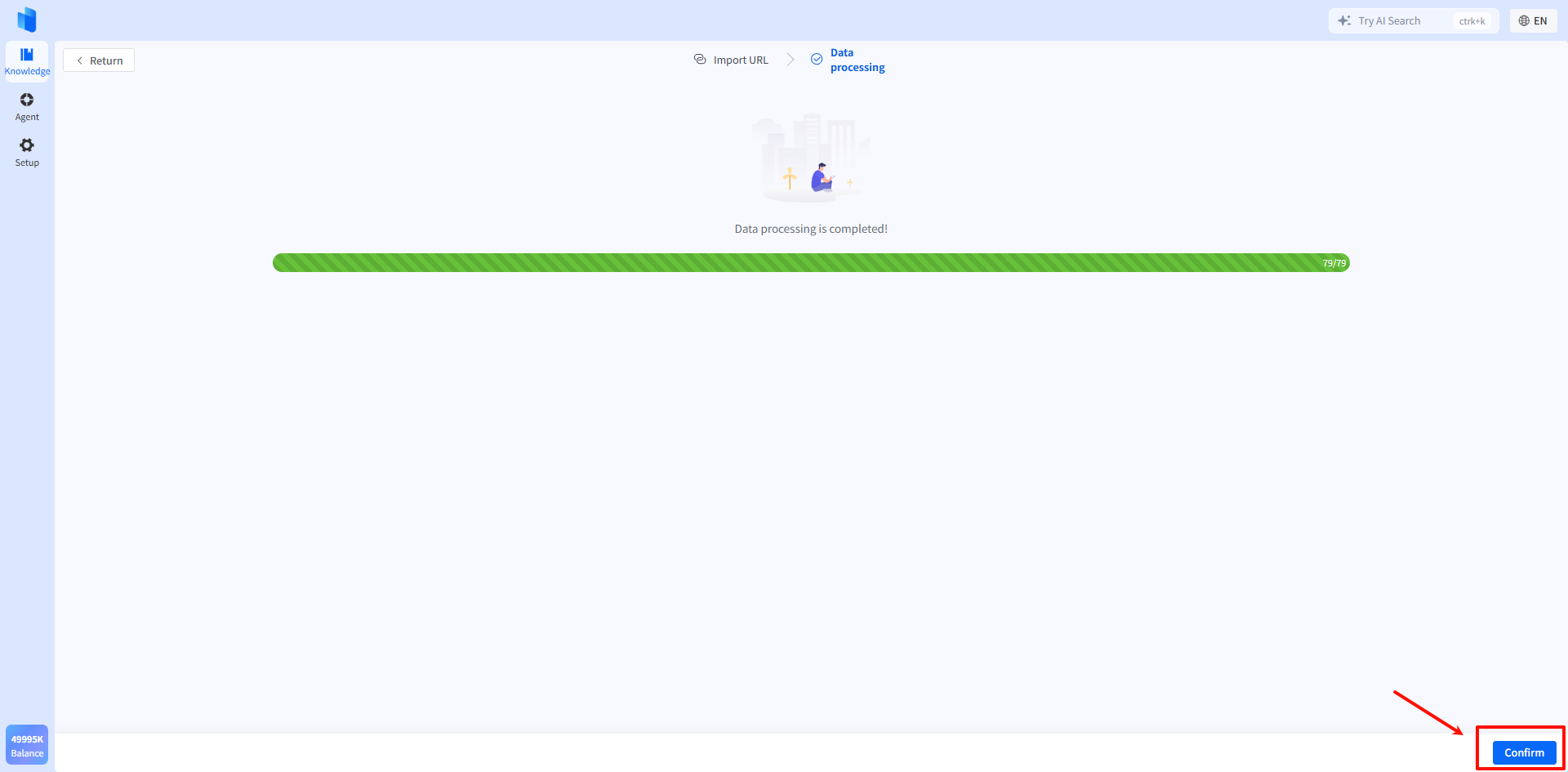
Setelah pemrosesan data selesai, klik OK, dan impor konten selesai.
3. Aplikasi Manajemen Pengetahuan
Setelah membuat basis pengetahuan, Anda dapat mengonfigurasikannya ke dalam agen AI sesuai dengan proses berikut untuk mewujudkan skenario aplikasi seperti tanya jawab cerdas dan proses otomatis.
3.1. Membuat Agen
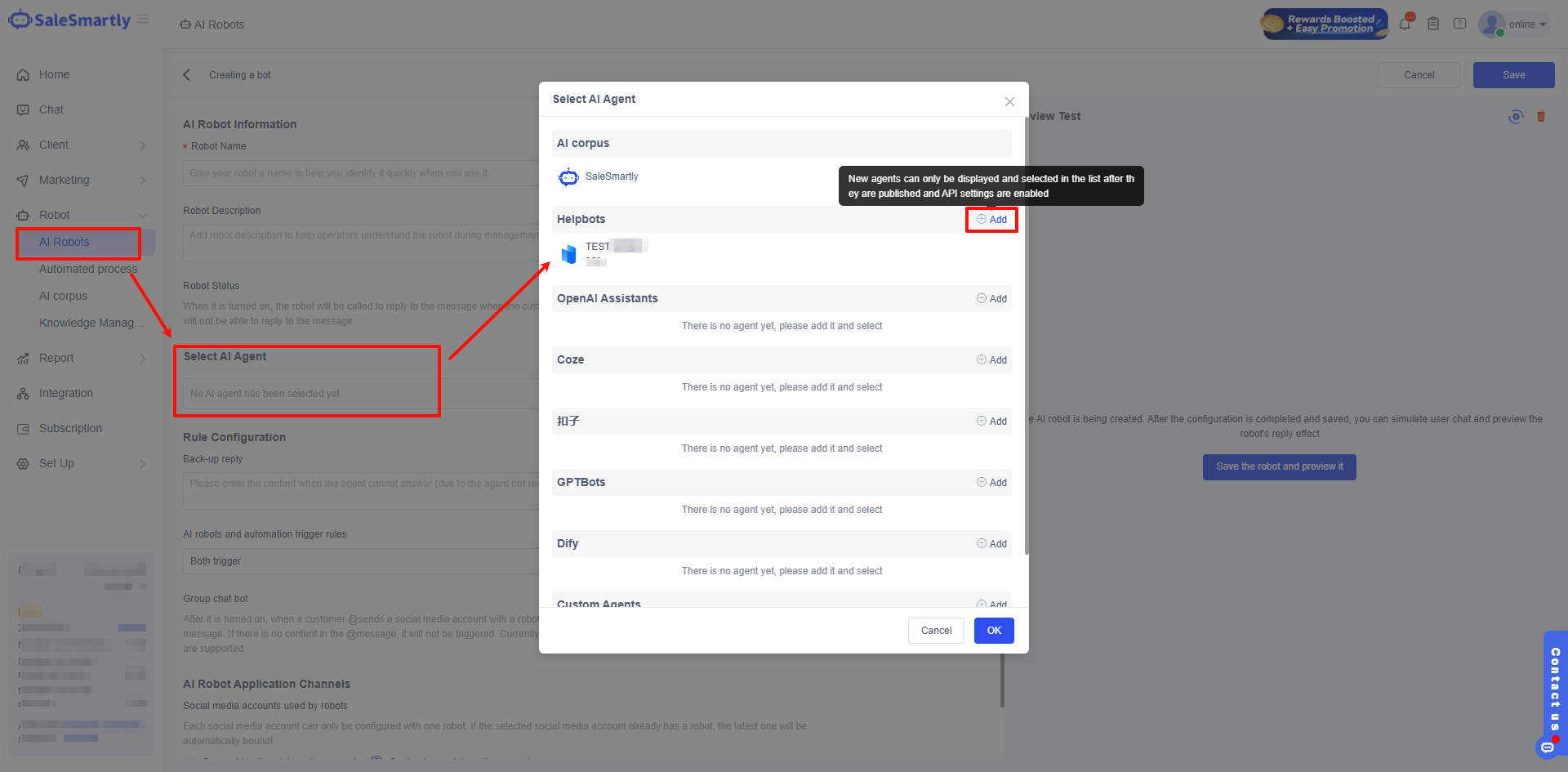
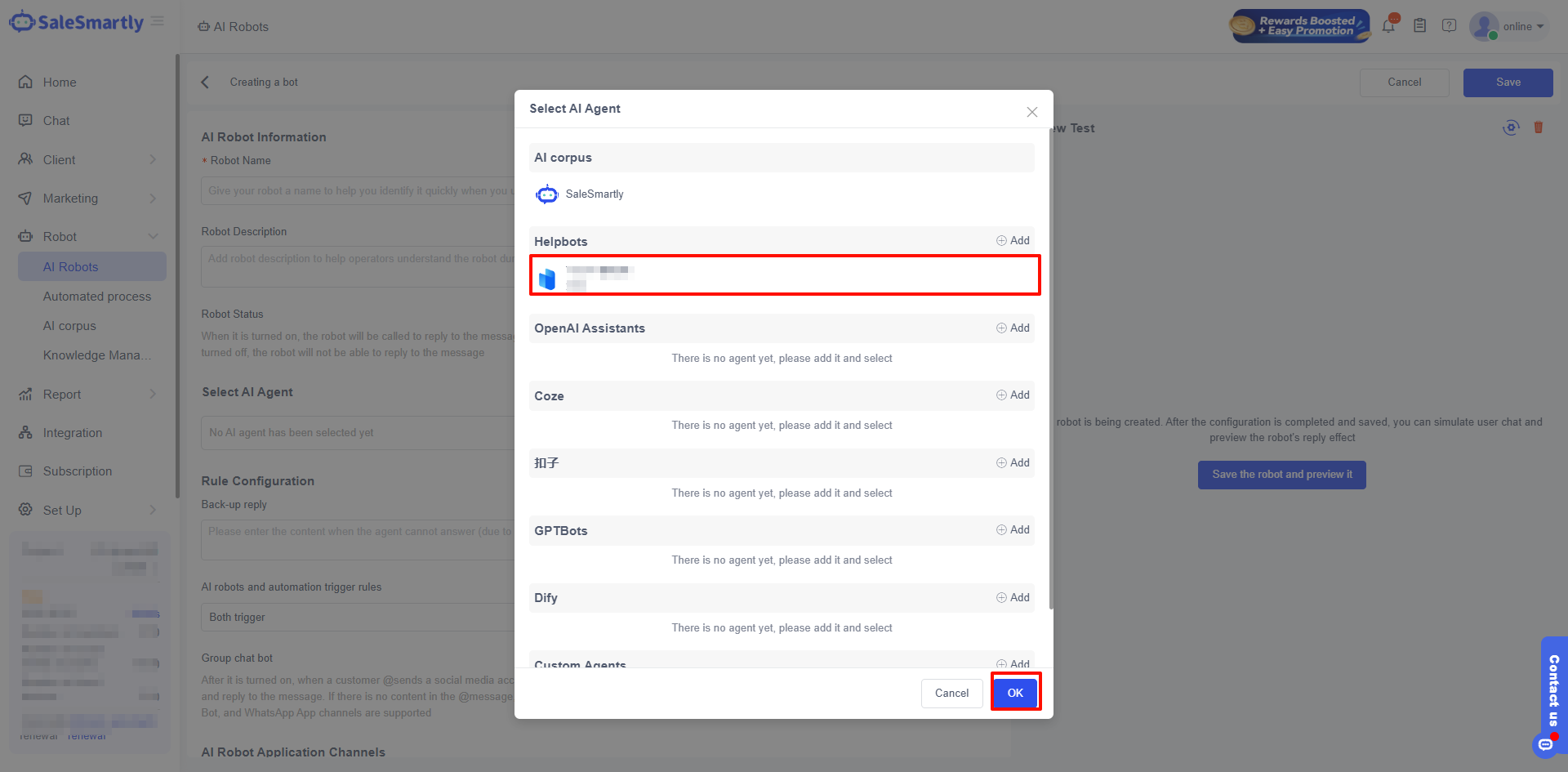
Masuk ke backend SaleSmartly, klik Robot AI, pilih Pilih Agen AI, temukan Helpbots, dan klik Tambahkan untuk membuat agen baru.
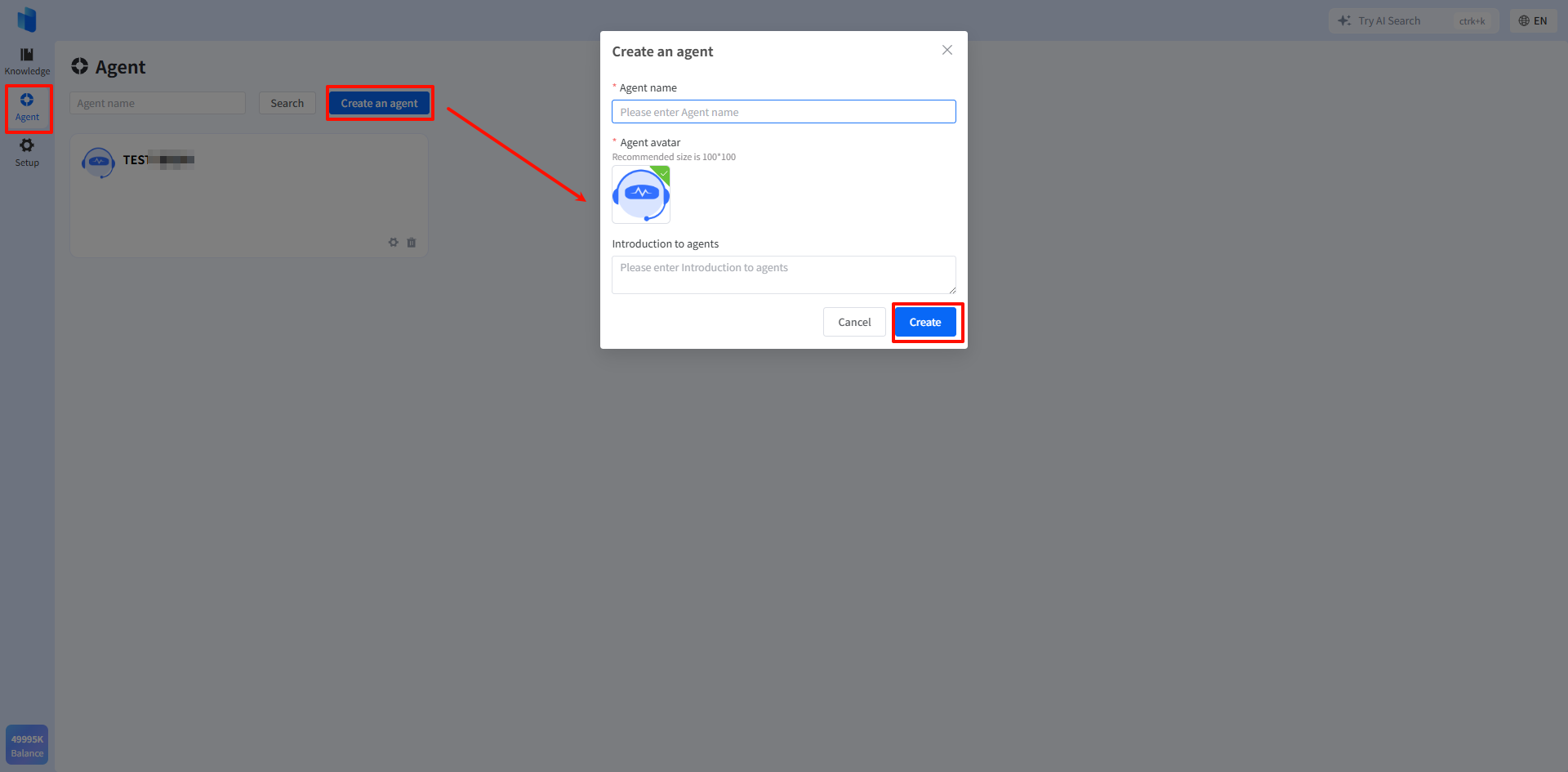
Halaman akan beralih ke pintu masuk Helpbots, dan klik Buat Agen.
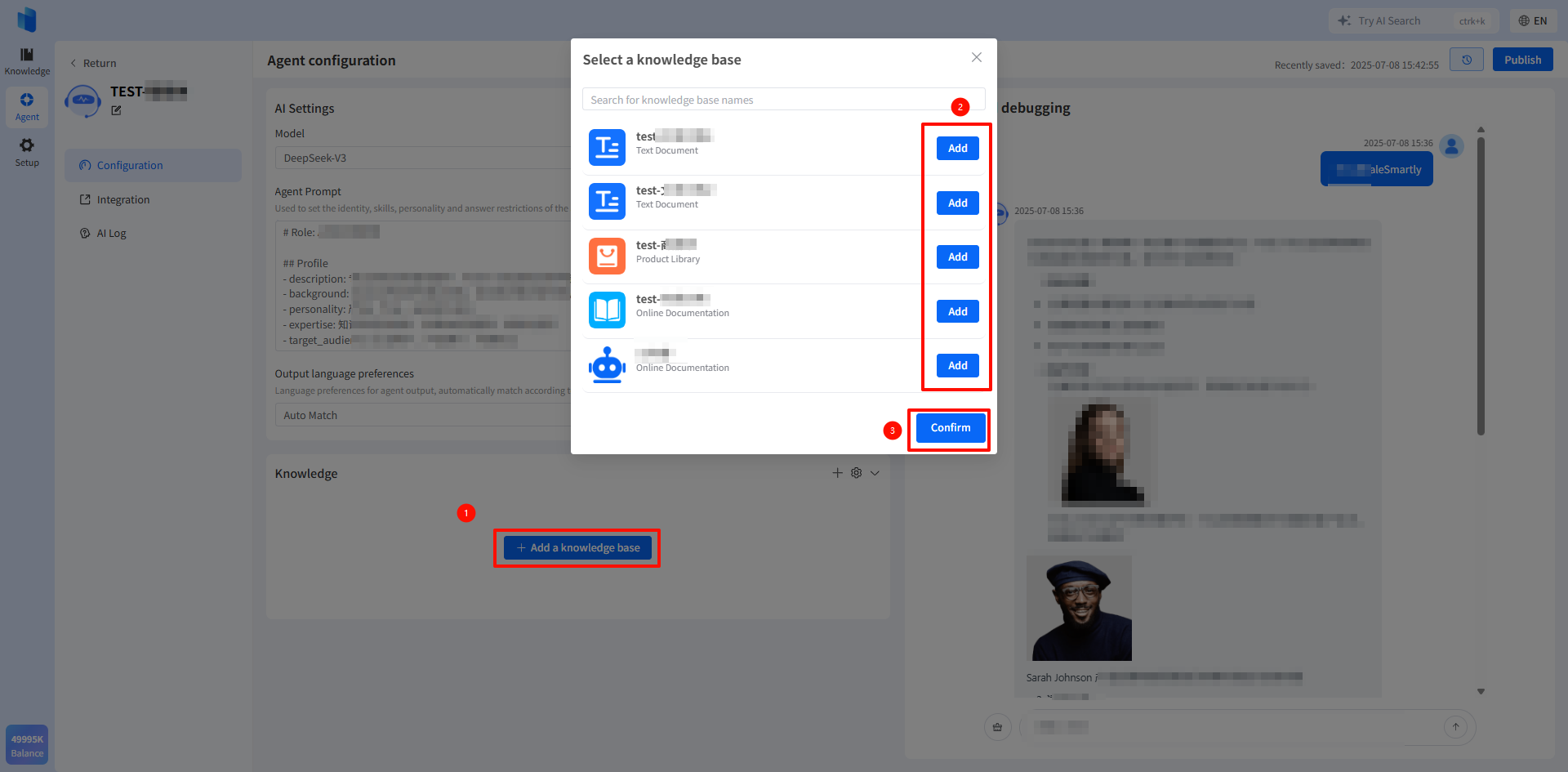
Pilih "Basis Pengetahuan" yang ditambahkan pada langkah sebelumnya, klik Konfirmasi, dan Anda dapat menguji efeknya di kotak debug di sebelah kanan.
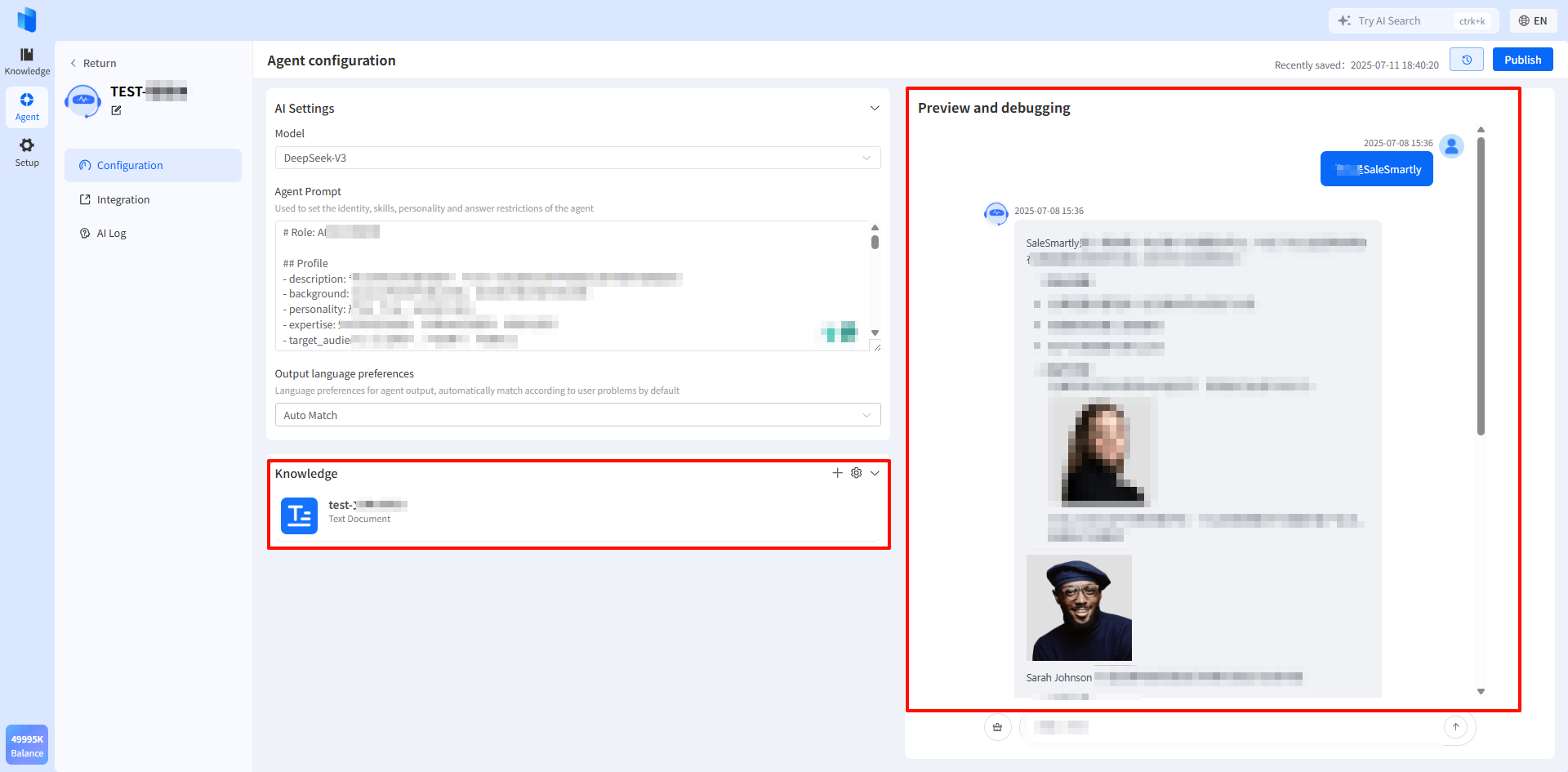
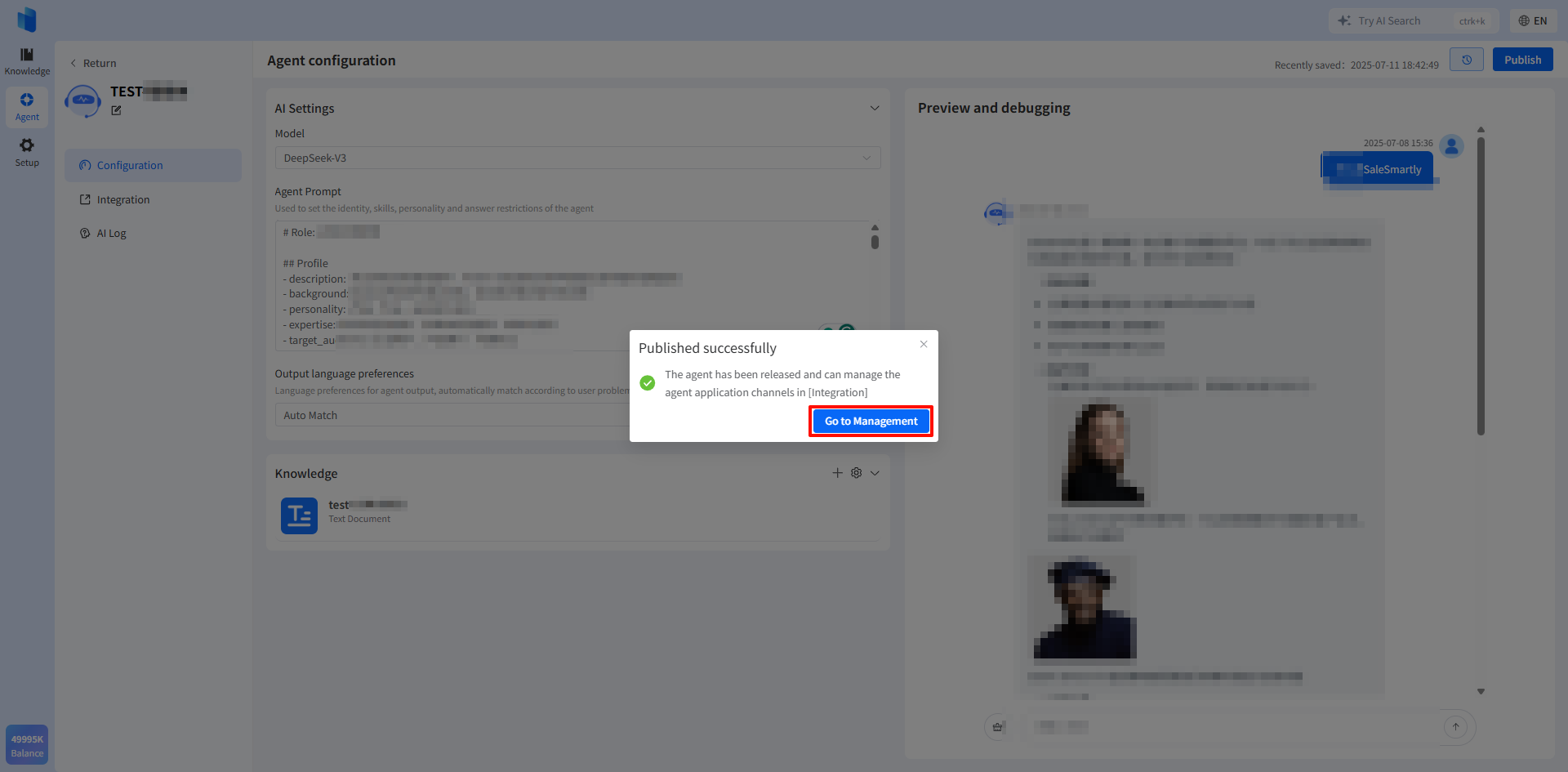
Klik Publikasikan di pojok kanan atas untuk mempublikasikan agen.
3.2. Aplikasi Agen
3.2.1. Prioritas penerimaan AI
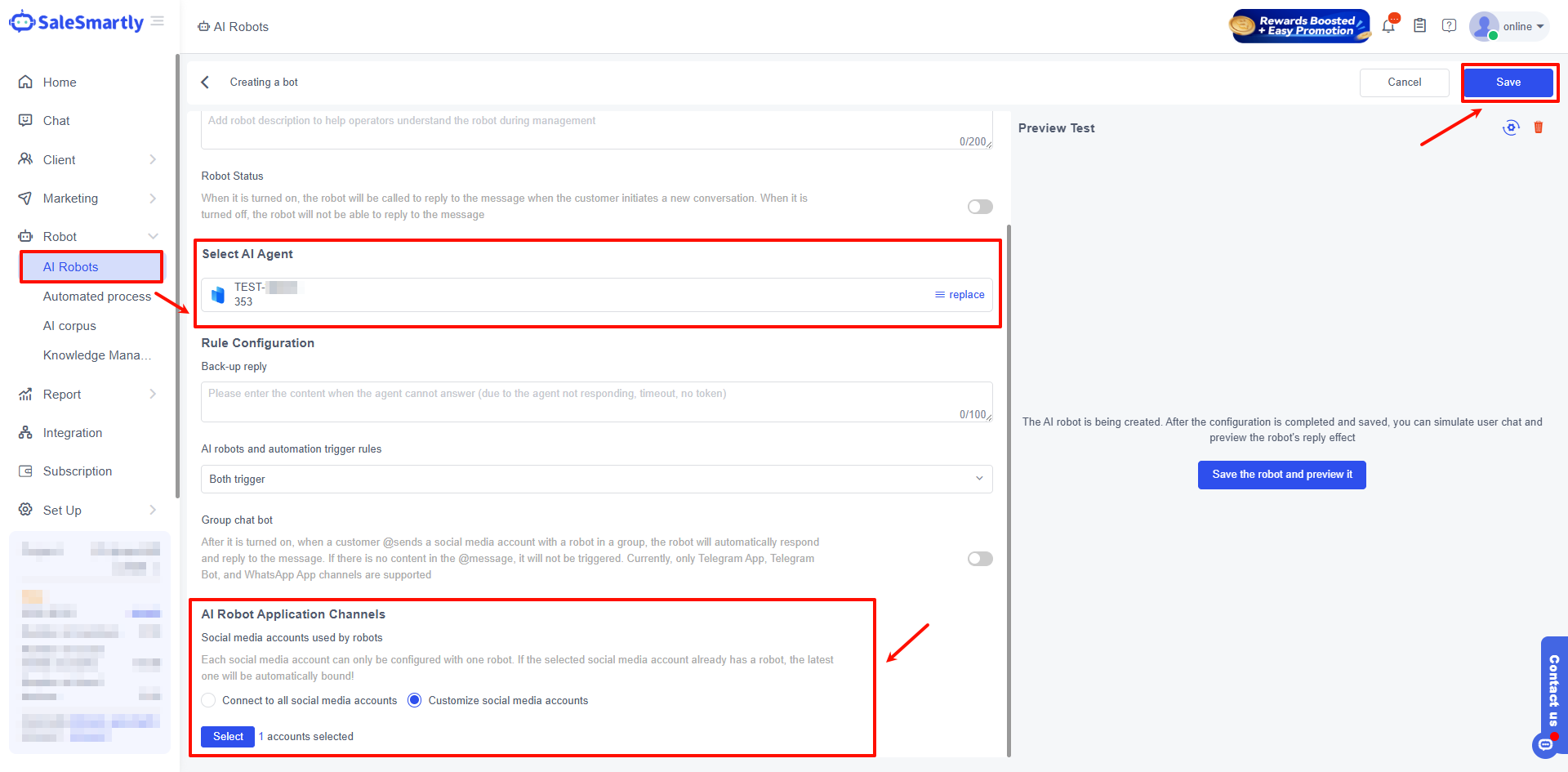
Agen AI dapat digunakan untuk menangani pertanyaan standar, seperti ketepatan waktu logistik, kebijakan pengembalian, dll. Di dasbor Salesmartly, klik Robot AI, nyalakan status robot, dan pilih agen yang telah dibuat.
Pilih Saluran Aplikasi Robot AI (Anda dapat menerapkan robot AI ke semua saluran atau saluran tertentu) dan klik Simpan.
3.2.2. Atur Proses Otomatis (Peralihan manusia-mesin)
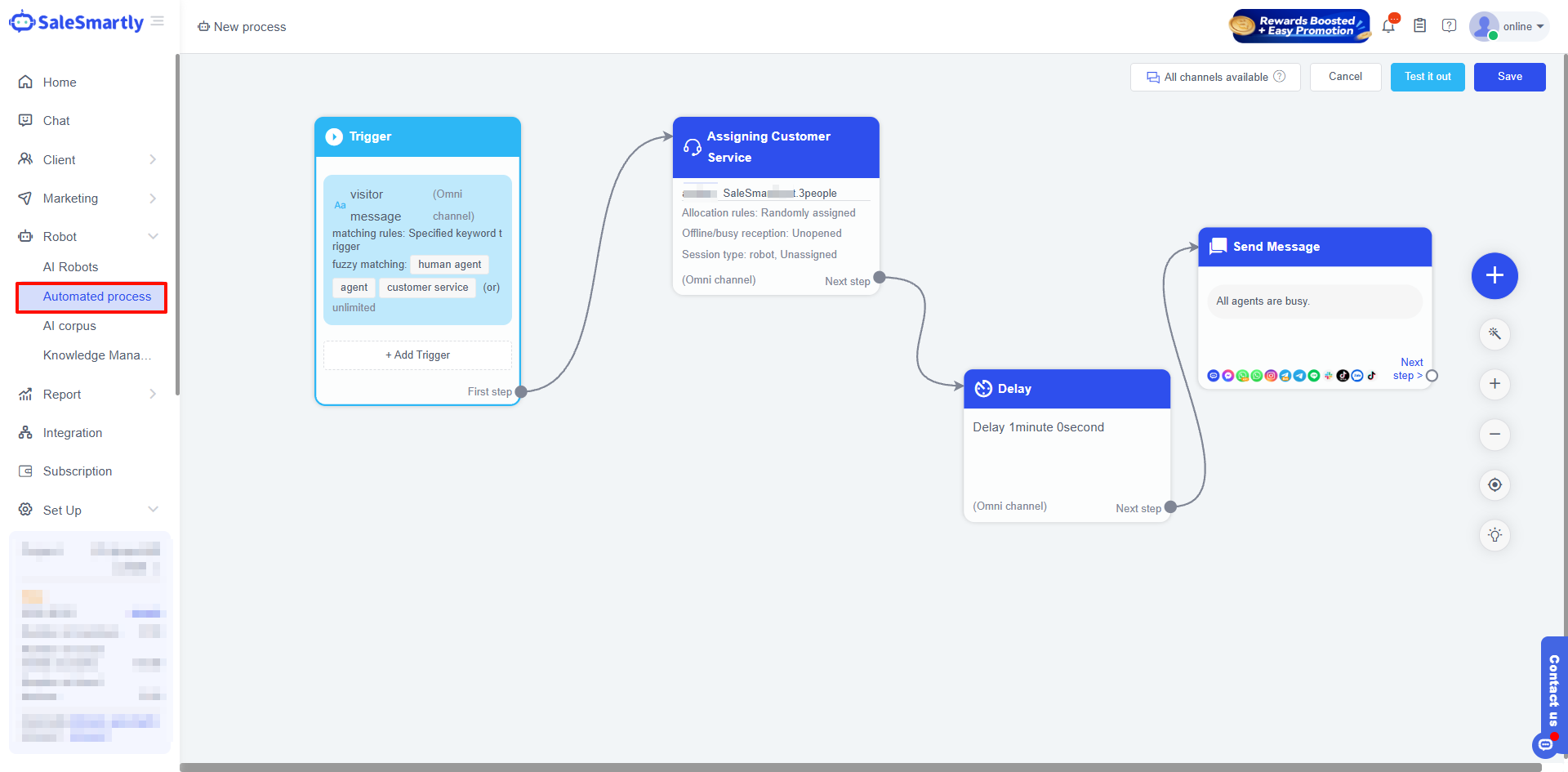
Ketika pelanggan memasukkan "manual" atau "layanan pelanggan manual" di kotak obrolan, robot akan secara otomatis dimatikan dan layanan manual akan diberikan.
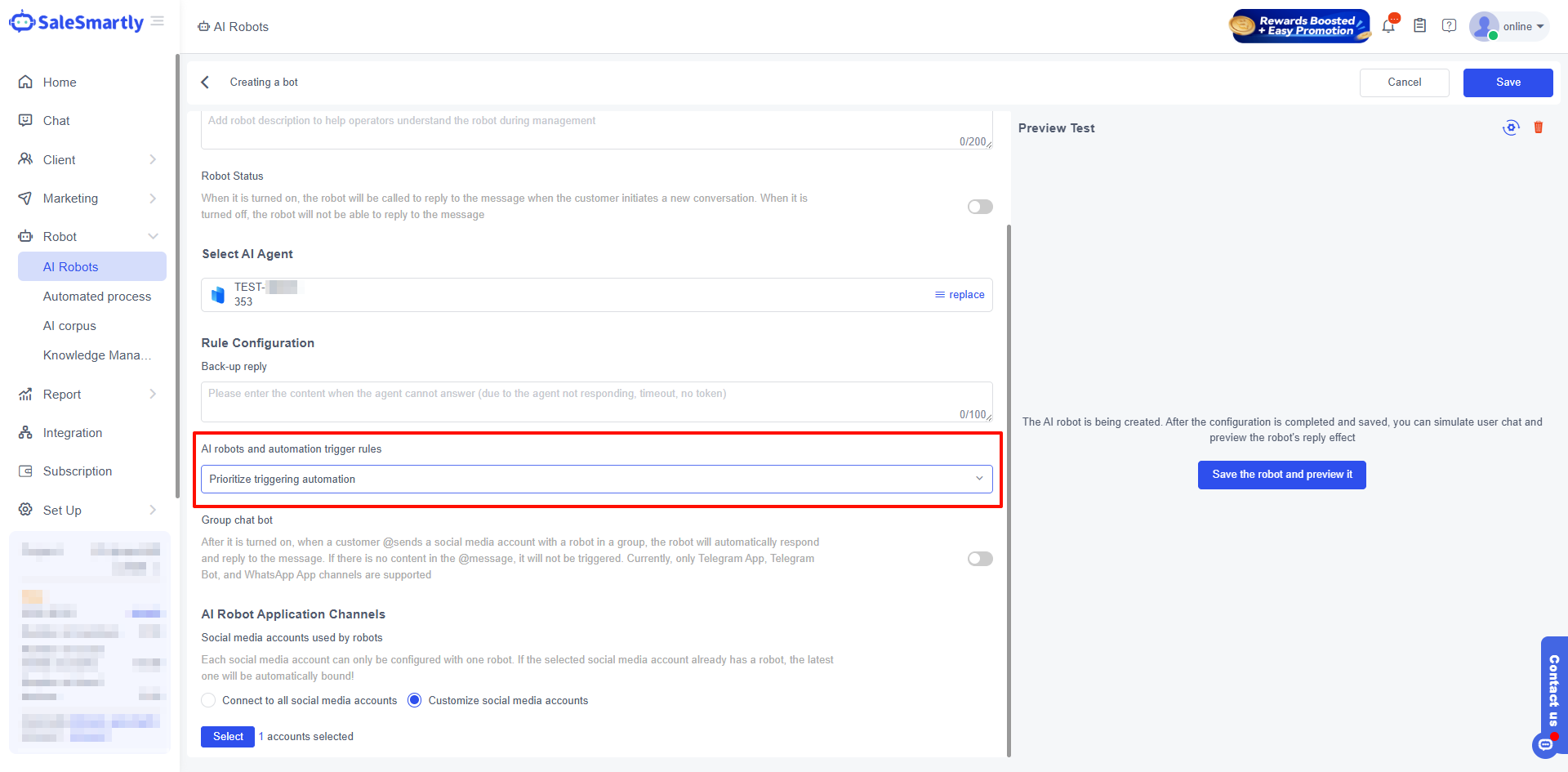
Klik Robot AI, pilih Aturan Pemicu Otomatisasi Robot AI dan pilih Prioritaskan Pemicuan Otomatisasi.
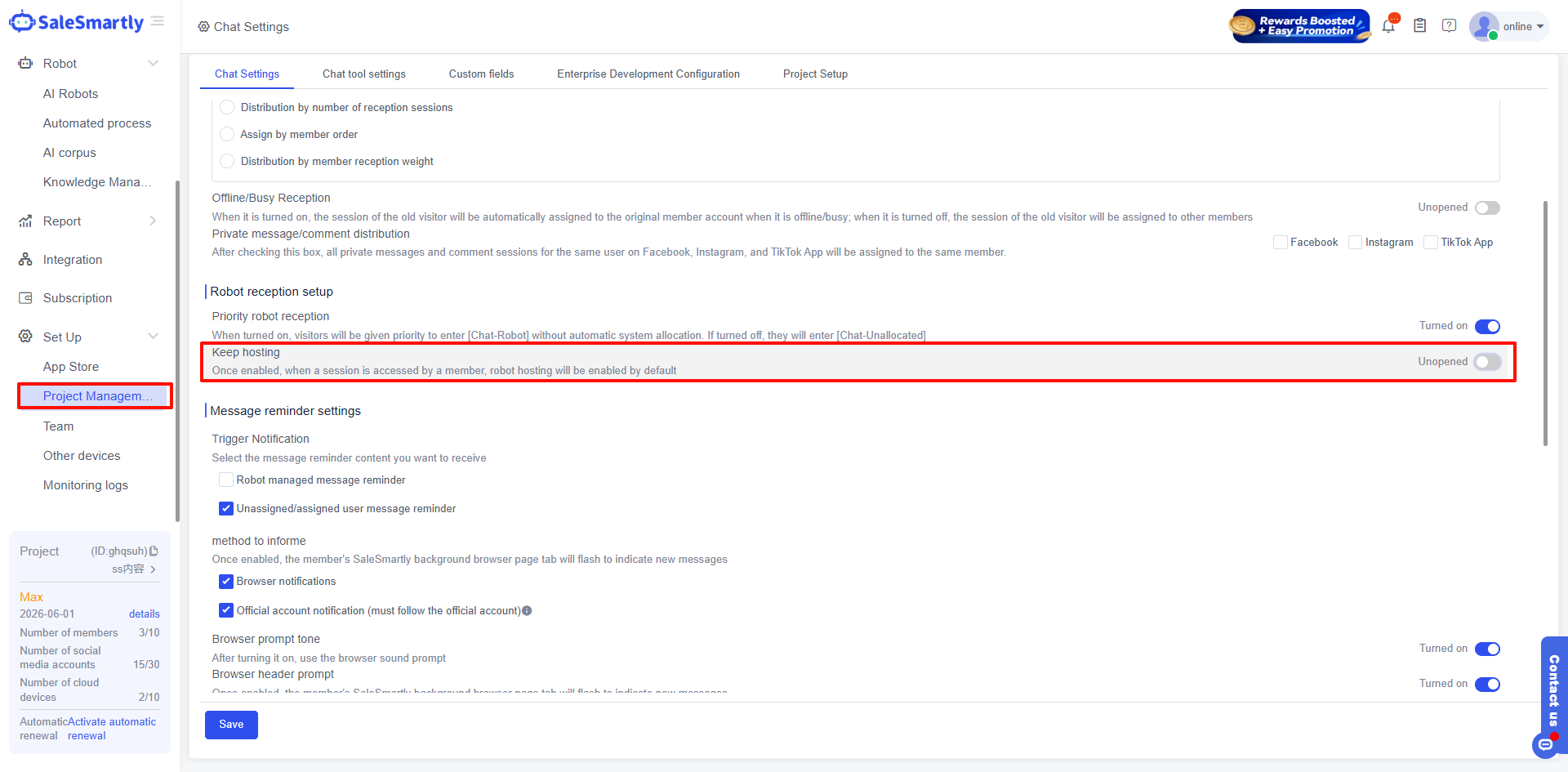
Klik Manajemen Proyek, pilih Pengaturan Penerimaan Robot, dan atur Tetap Hosting ke mati. (Ketika manusia mengambil alih, robot AI akan secara otomatis keluar)
Klik gambar di bawah ini untuk membuat proses otomatisasi baru.
Cara Menggunakan Agen Robot AI Kustom
Pelajari cara menggunakan agen robot AI kustom dan menghubungkan robot AI melalui pasar aplikasi dengan integrasi API SaleSmartly.
Proses Respons Otomatis
Cara membuat proses respons otomatis dengan robot untuk meningkatkan efisiensi konsultasi customer di SaleSmartly.
