Panduan Pengikatan Domain Email EDM
1. Pendahuluan: Pengikatan Domain Email EDM untuk Meningkatkan Tingkat Sukses Pengiriman
Pesan massal EDM biasanya dikirim menggunakan tautan publik, tetapi karena batasan penerimaan tautan publik, email mungkin tidak terkirim atau masuk ke folder spam. Untuk mengurangi terjadinya batasan tersebut, Anda dapat mencoba mengikat nama domain tingkat kedua Anda sendiri sebagai tautan pengiriman. Ini dapat secara efektif mengurangi batasan yang disebabkan oleh berbagi tautan publik dan meningkatkan tingkat keberhasilan pengiriman email.
Pemberitahuan: Jika Anda memiliki pertanyaan tentang operasi, silakan konsultasikan dengan layanan pelanggan online SendCloud di sebelah kanan.
2. Persiapan
- Instal SendCloud (Versi Internasional) dari App Store dan klik untuk melompat: https://help.salesmartly.id/extensions/third-party-service/how-to-retrieve-sendcloud-api-parameters-for-integration
- Siapkan nama domain Anda sendiri
3. Menambahkan Nama Domain Baru
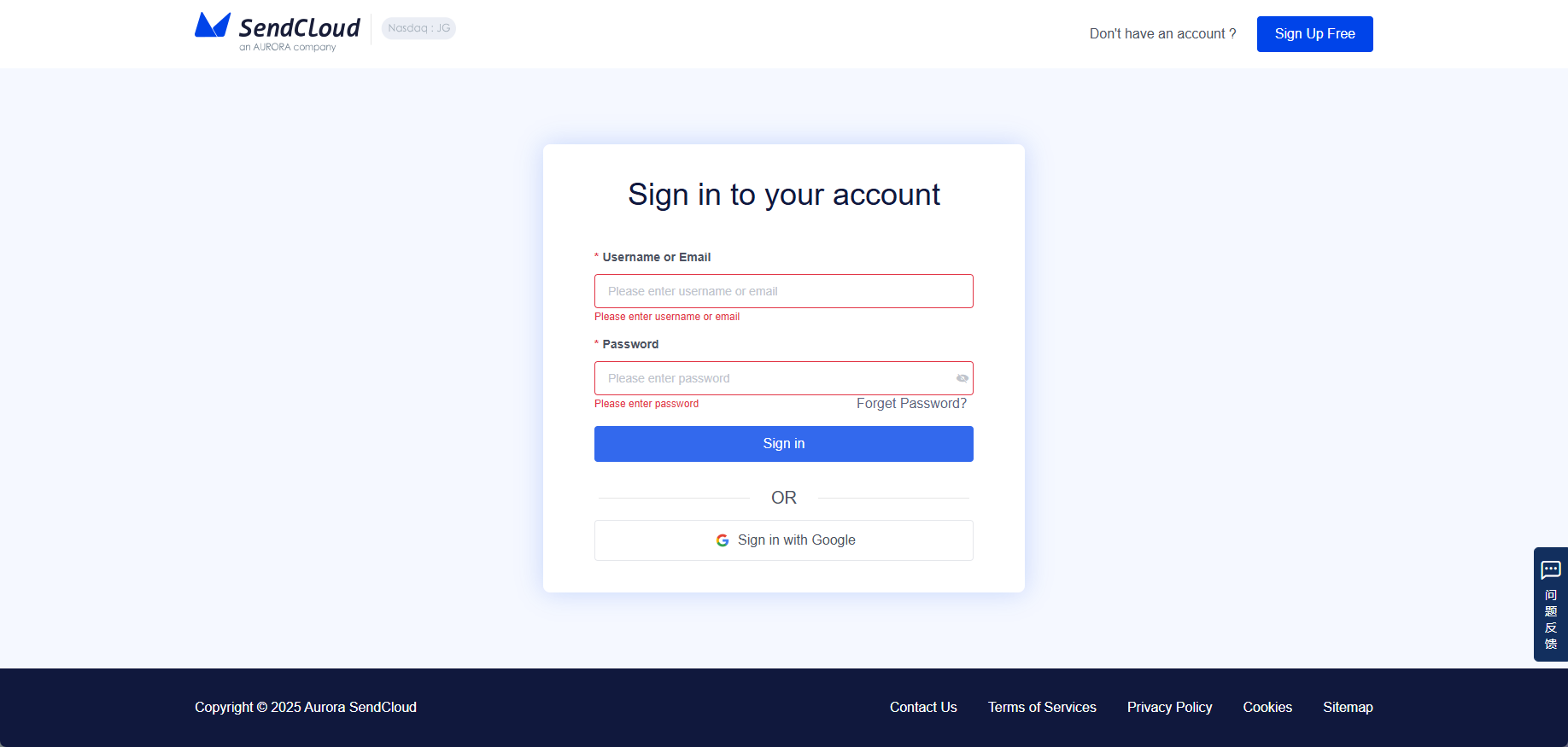
- Buka SendCloud (Versi Internasional) untuk masuk ke akun Anda dan klik untuk melompat: https://web.sendcloud.net/#/login
Pastikan untuk menyelesaikan persiapan di langkah 2.
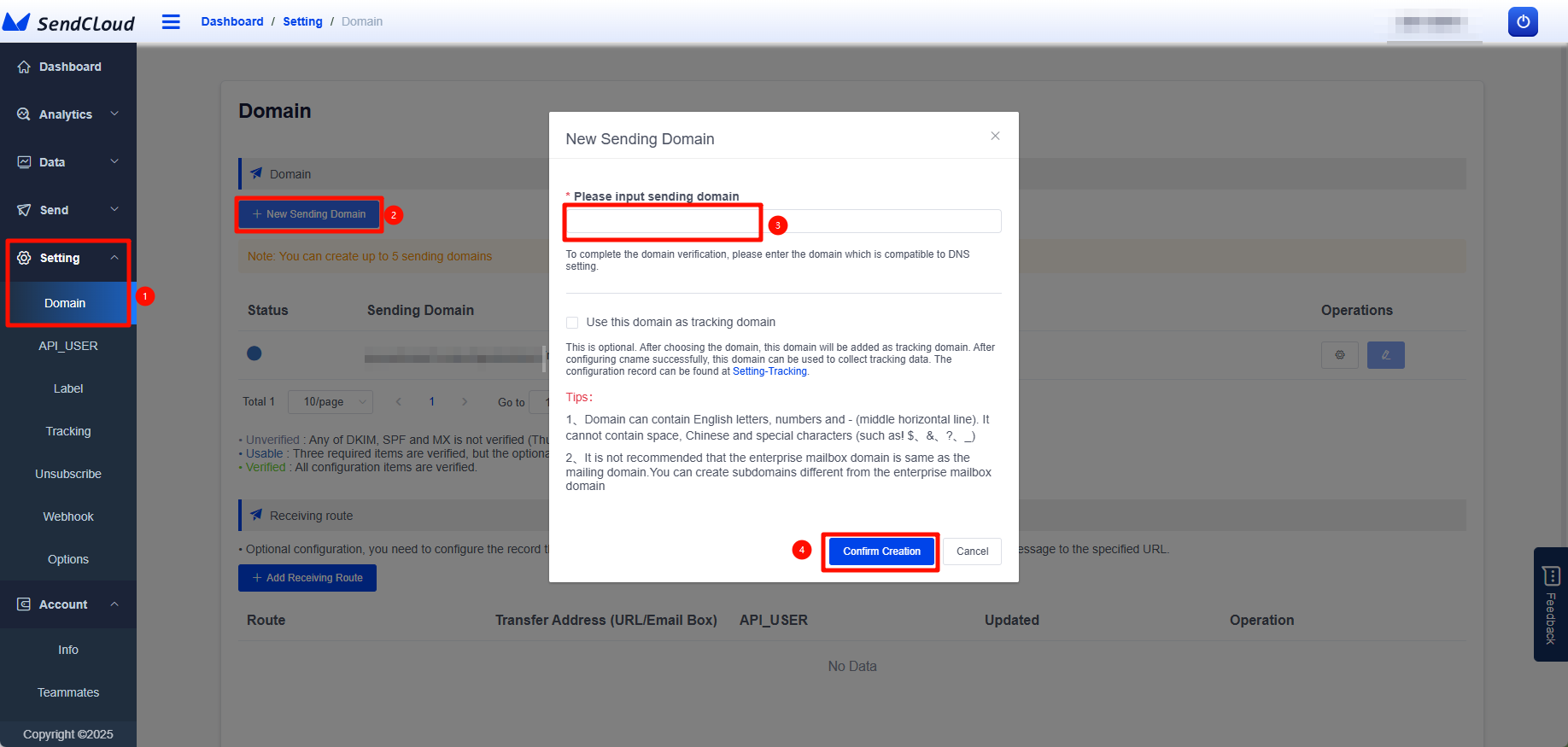
- Di bilah sisi kiri, klik Pengaturan Pengiriman - Nama Domain - Tambahkan Nama Domain, masukkan nama domain Anda sendiri Selesai Pembuatan
4. Ekspor Konfigurasi
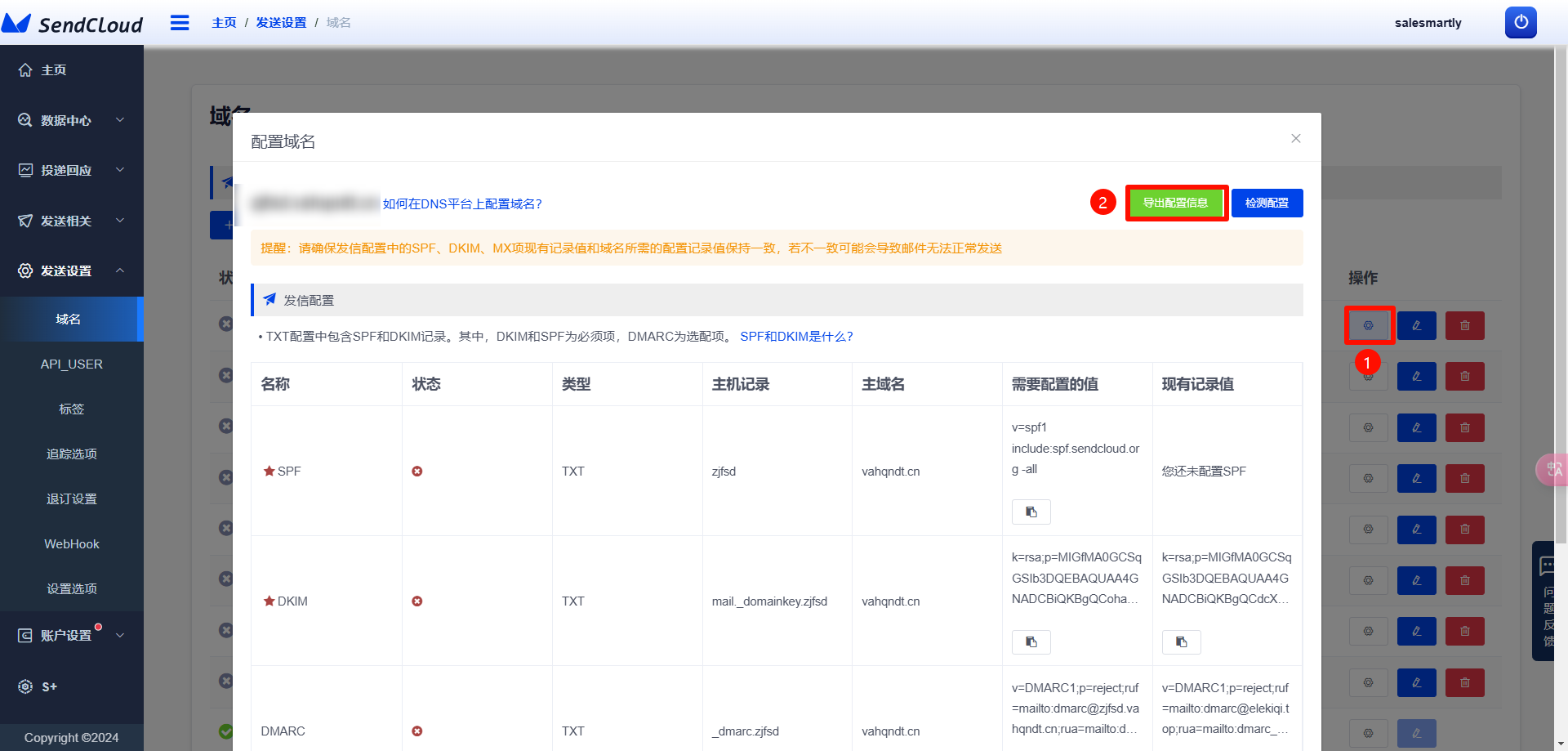
- Temukan nama domain Anda, klik ikon Pengaturan di sebelah kanan, klik Ekspor Informasi Konfigurasi, dan Anda akan mendapatkan file Excel
5. Resolusi Nama Domain
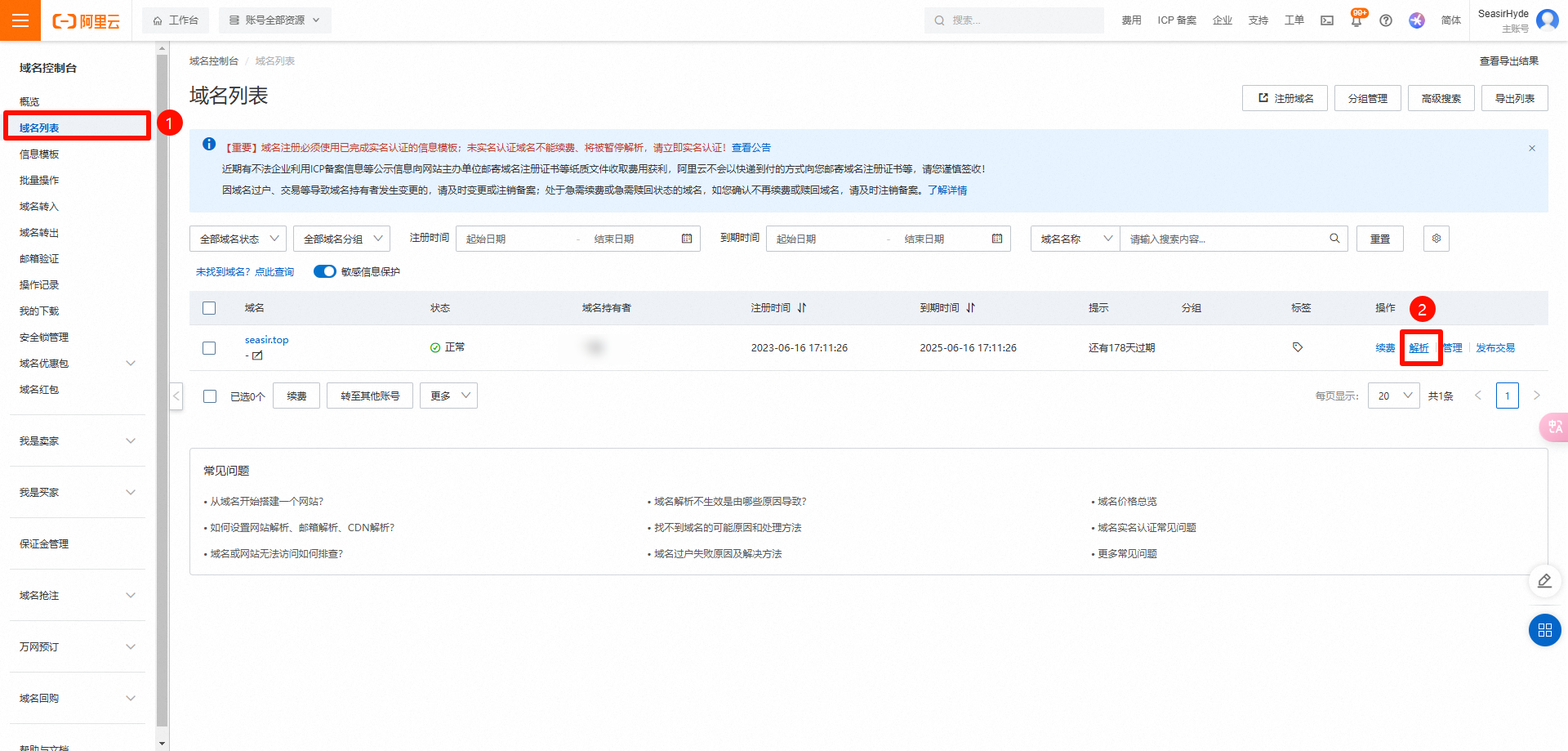
- Buka konsol penyedia layanan nama domain Anda sendiri, masuk ke Konsol Nama Domain - Daftar Nama Domain - Resolusi
Berikut ini menunjukkan langkah-langkah untuk menambahkan catatan resolusi untuk nama domain Alibaba Cloud. Untuk penyedia layanan nama domain yang berbeda, silakan merujuk ke backend penyedia layanan nama domain yang sebenarnya! Platform ini tidak memberikan informasi tentang cara menambahkan catatan parsing. Anda perlu melakukannya sendiri atau meminta teknisi Anda sendiri untuk melakukannya.
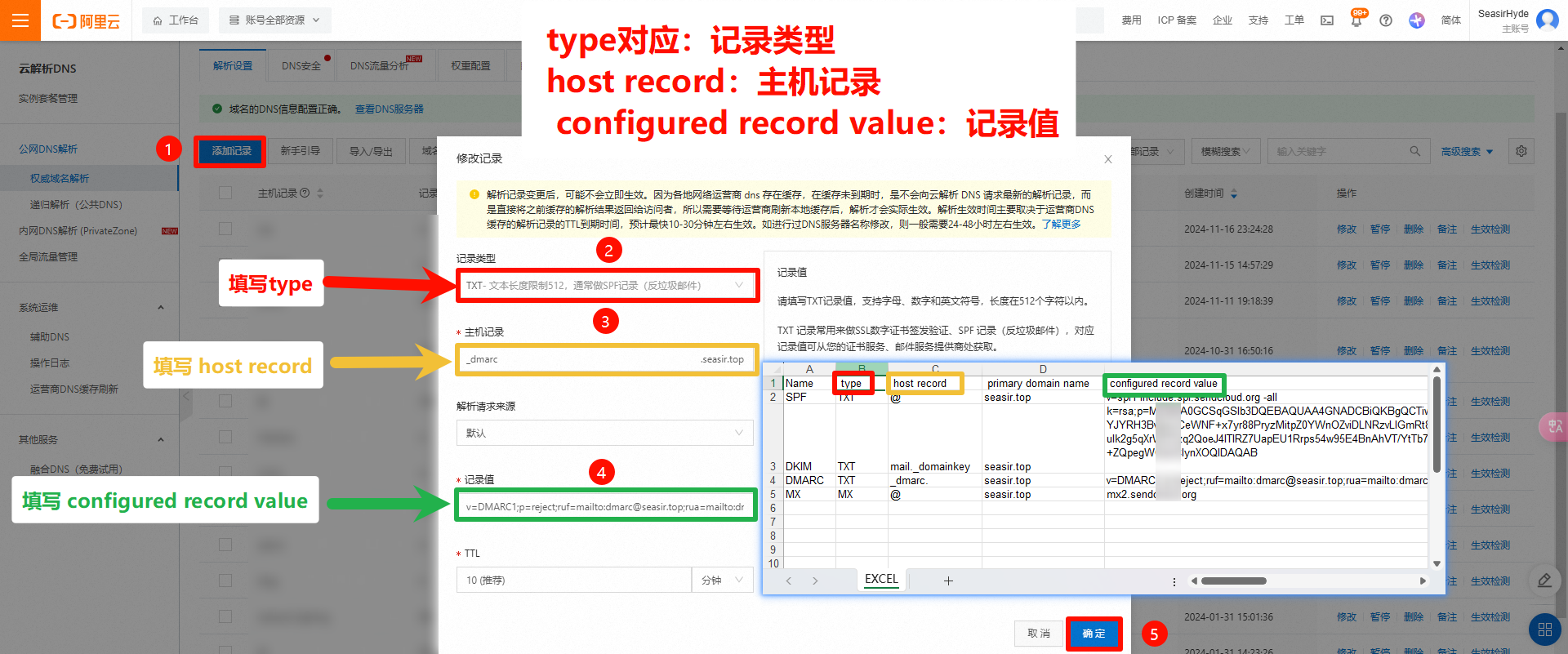
- Tambahkan catatan parsing
Tambahkan catatan parsing yang sesuai ke file konfigurasi yang diekspor di langkah 4. Tambahkan sebanyak catatan parsing yang ada dalam file. Silakan merujuk pada contoh pada gambar di bawah ini.
Type sesuai dengan: jenis catatan
Host record: catatan host
Nilai catatan yang dikonfigurasi: nilai catatan

6. Verifikasi Nama Domain
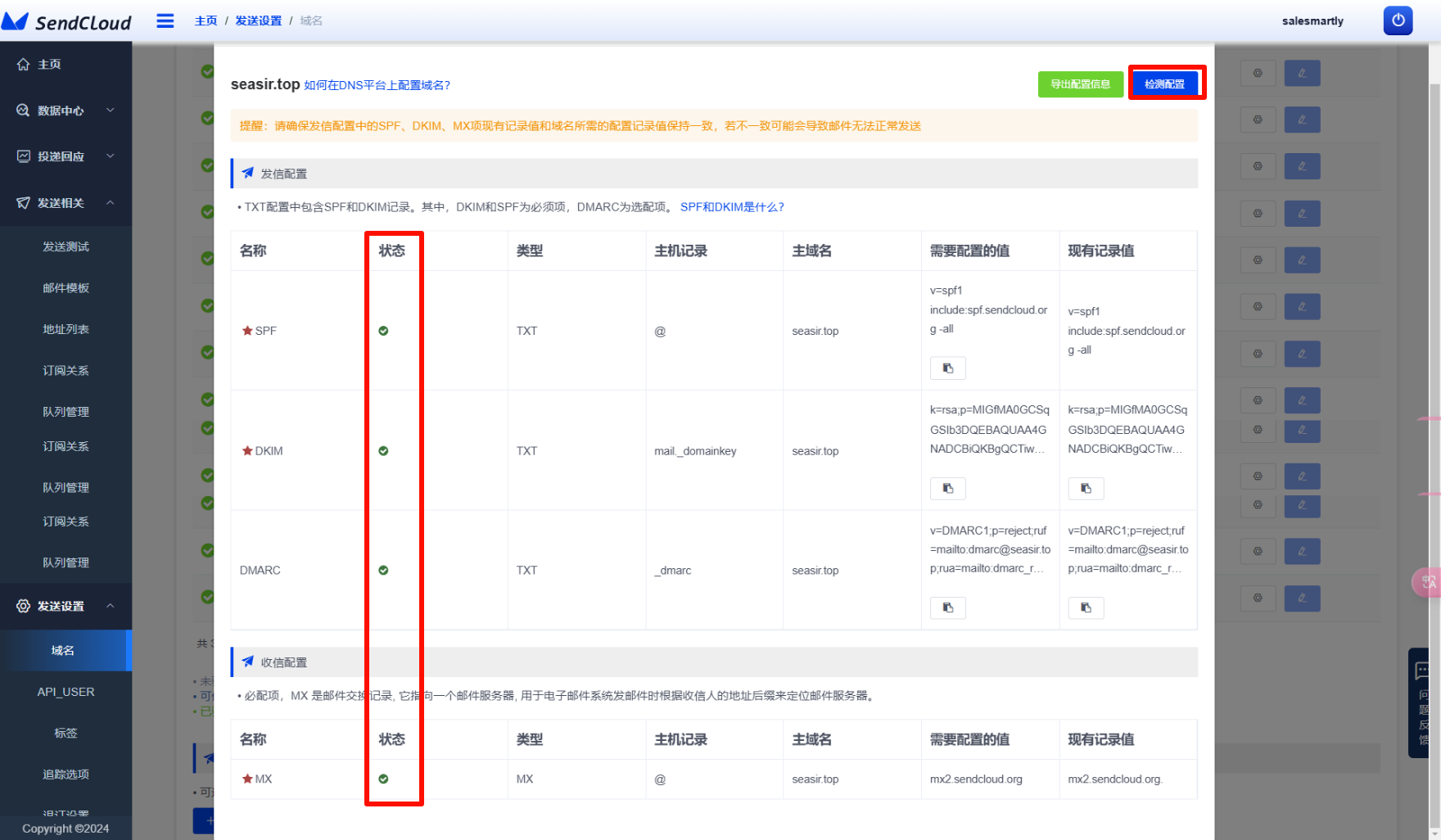
- Setelah menambahkan catatan, kembali ke backend SendCloud untuk memverifikasi apakah resolusi berhasil. Jika statusnya semua hijau, berarti berhasil. Jika tidak, silakan merujuk ke langkah 5 untuk resolusi nama domain.
7. Isi API_USER
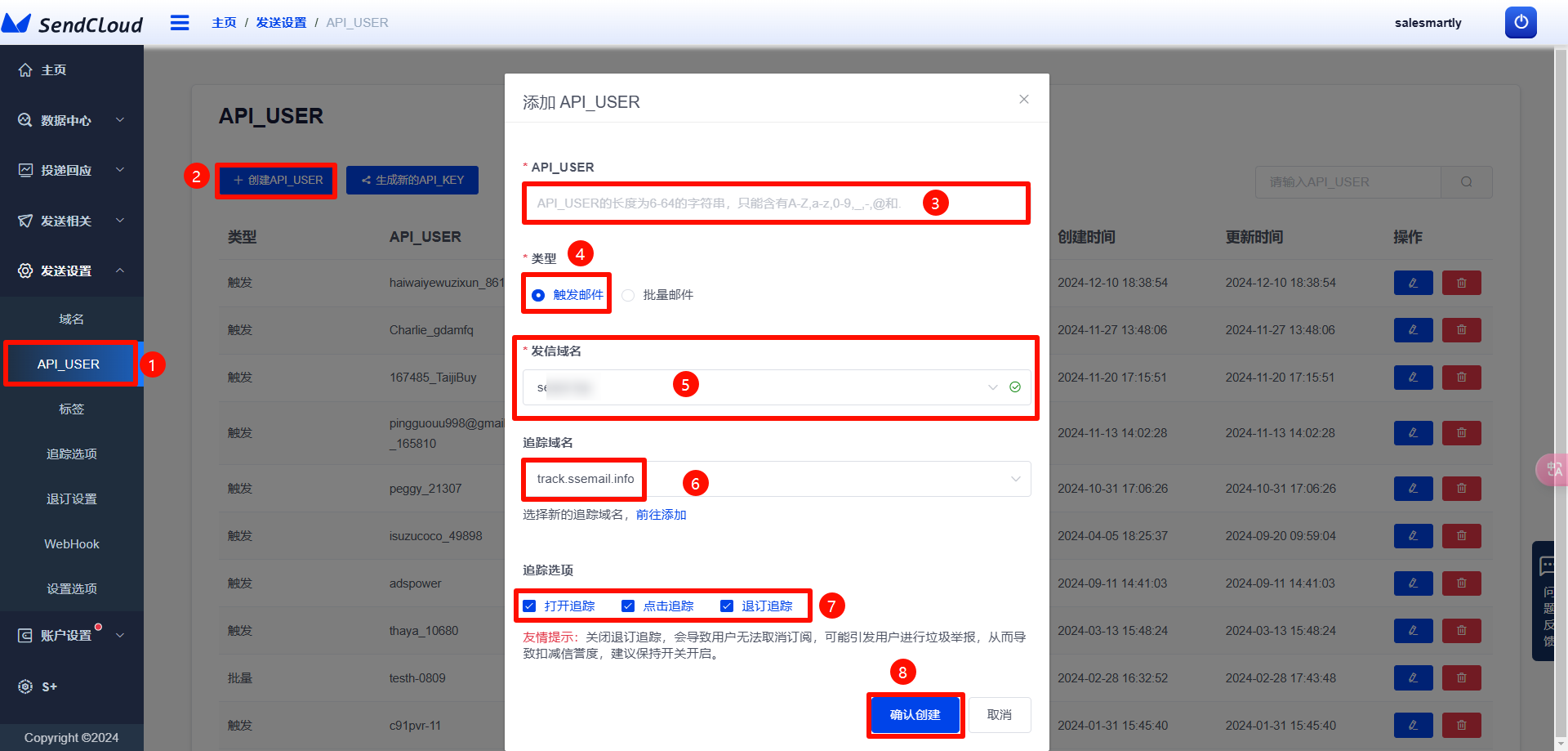
Proses 1, 2: Masuk ke halaman pembuatan.
Proses 3: Gunakan nama domain dari nama proyek SaleSmartly dan ID proyek (nama proyek_ID proyek) sebagai API_USER.
Langkah 4: Pilih email pemicu.
Langkah 5: Pilih nama domain Anda sendiri di nama domain pengiriman.
Langkah 6: Ubah nama domain pelacakan ke nama domain Anda sendiri.
Langkah 7: Centang semua opsi pelacakan dan klik Konfirmasi untuk membuat.
API_KEY dan API_USER yang dikonfirmasi perlu disalin dan dicatat untuk digunakan nanti. Mereka hanya ditampilkan sekali!
8. Buat WebHook
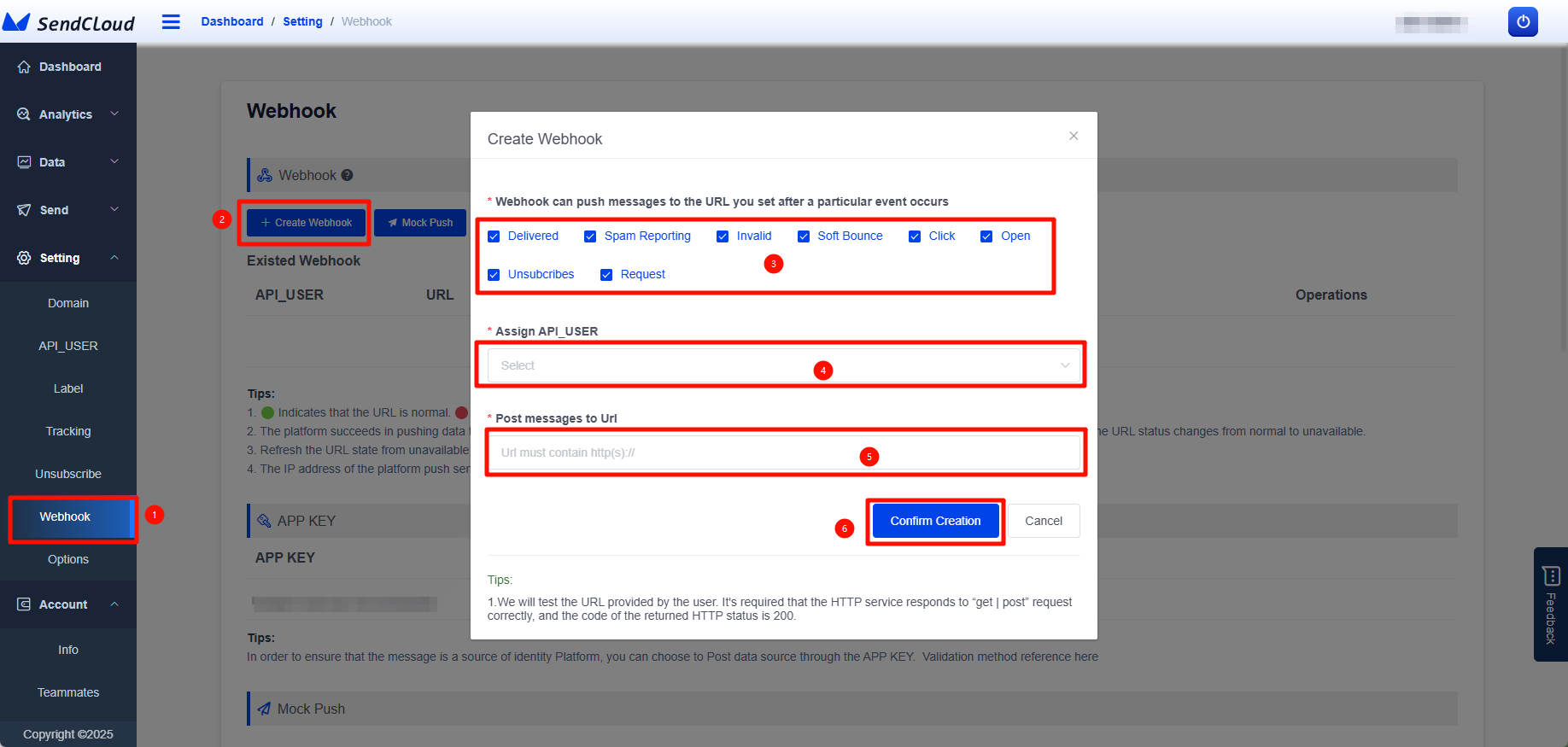
- Ikuti langkah 1 dan 2 untuk masuk ke halaman pembuatan.
- Langkah 3: Centang semua
- Isi nama API_USER di Langkah 7 ke Proses 4 "Tentukan API_USER"
- Dalam proses 5, Generated message Pos to Url isi tautan di bawah ini untuk membuat
https://api.salesmartly.com/client/webhook/send-cloud-log
Pemberitahuan: Pesan yang dihasilkan tidak boleh memiliki spasi atau simbol khusus di URL, jika tidak, akan muncul kesalahan.
9. Uji Verifikasi
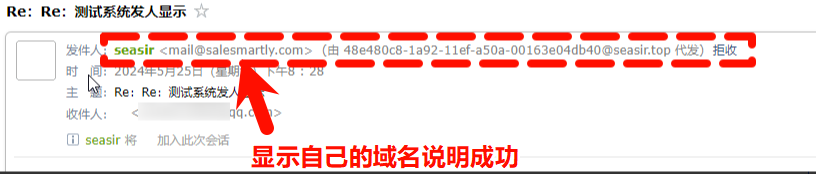
Setelah menyelesaikan semua langkah di atas, Anda dapat mencoba mengirim email grup untuk memverifikasi. Seperti yang ditunjukkan pada gambar, nama domain Anda ditampilkan, menunjukkan keberhasilan.
10. Pertanyaan yang Sering Diajukan
10.1. Bagaimana cara mendapatkan email nama domain saya?
Anda mengajukan nama domain dan email nama domain sendiri, itu tidak disediakan oleh kami. Silakan merujuk ke langkah 2 untuk detailnya.
10.2. Berapa banyak nama domain email yang dapat dikonfigurasi?
Hanya satu konfigurasi yang didukung.
Panduan Pengiriman Email Massal
Pelajari cara mengirim email massal dengan efektif menggunakan pemasaran EDM, buat rencana email, dan cek hasil pengiriman dengan template.
Modul Robot: Proses Otomatis & Alat AI
Pelajari cara menggunakan Modul Robot dengan Proses Otomatis, Korpus AI, dan Link Diversi untuk meningkatkan efisiensi layanan pelanggan.
