Cara Membuat WhatsApp API dan Template Email
1. Pengantar Template WhatsApp API dan Email untuk Pemasaran Massal
SaleSmartly telah meningkatkan fungsi pembuatan template yang kaya, termasuk template WhatsApp API dan template Email, yang dapat membantu Anda menyesuaikan strategi saat melakukan pemasaran massal.
Bab ini akan fokus pada template grup dan memperkenalkan operasi pengeditan dan pembuatan yang terkait.
2. Deskripsi
2.1. Template WhatsApp API
2.1.1. Membuat Template WhatsApp API
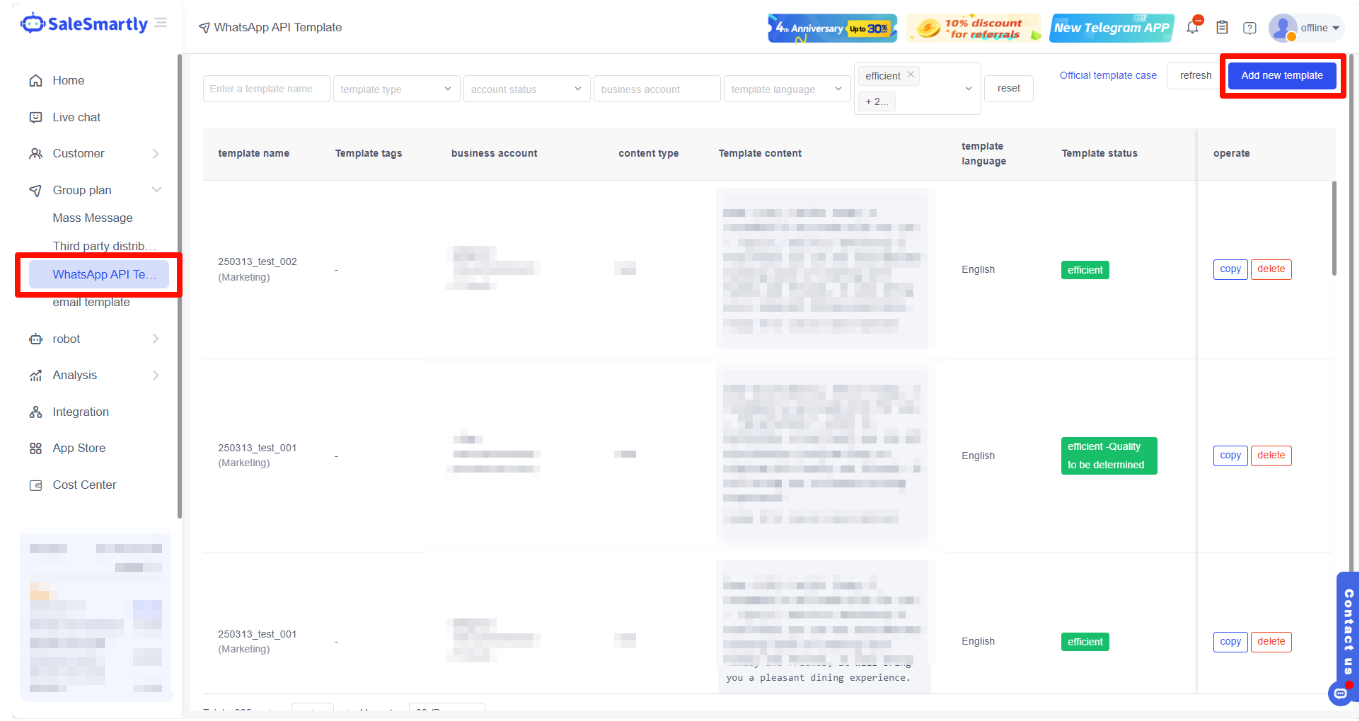
Di Template WhatsApp API, klik Tambah Template Baru untuk masuk ke antarmuka pembuatan template.
2.1.2. Mengedit Konten Template WhatsApp API
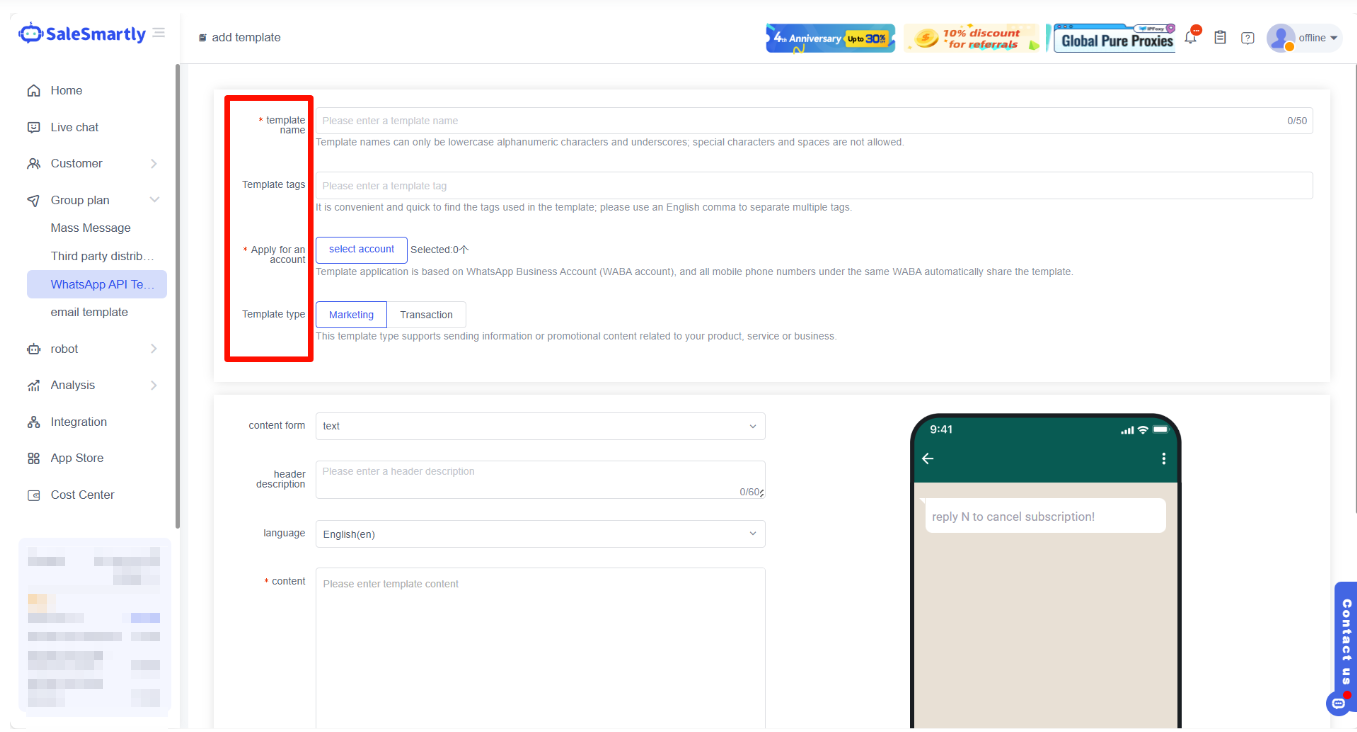
Di antarmuka pengeditan, template WhatsApp API mendukung modifikasi beberapa konten, termasuk:
- Nama template: Nama template, yang hanya dapat terdiri dari huruf kecil dan garis bawah. (Wajib)
- Tag template: Ini akan membantu Anda menemukan tag yang digunakan dalam template dengan cepat. Tag harus dipisahkan dengan koma.
- Akun aplikasi: Anda dapat memilih beberapa akun bisnis WhatsApp dari template aplikasi. (Wajib)
- Jenis template: Pilih jenis template yang sesuai dengan konten yang Anda buat. (Wajib)
Jika Anda tidak yakin tentang jenis template, Anda dapat melompat ke tautan resmi berikut untuk melihat: Klasifikasi Template - WhatsApp Business Open Platform (facebook.com)
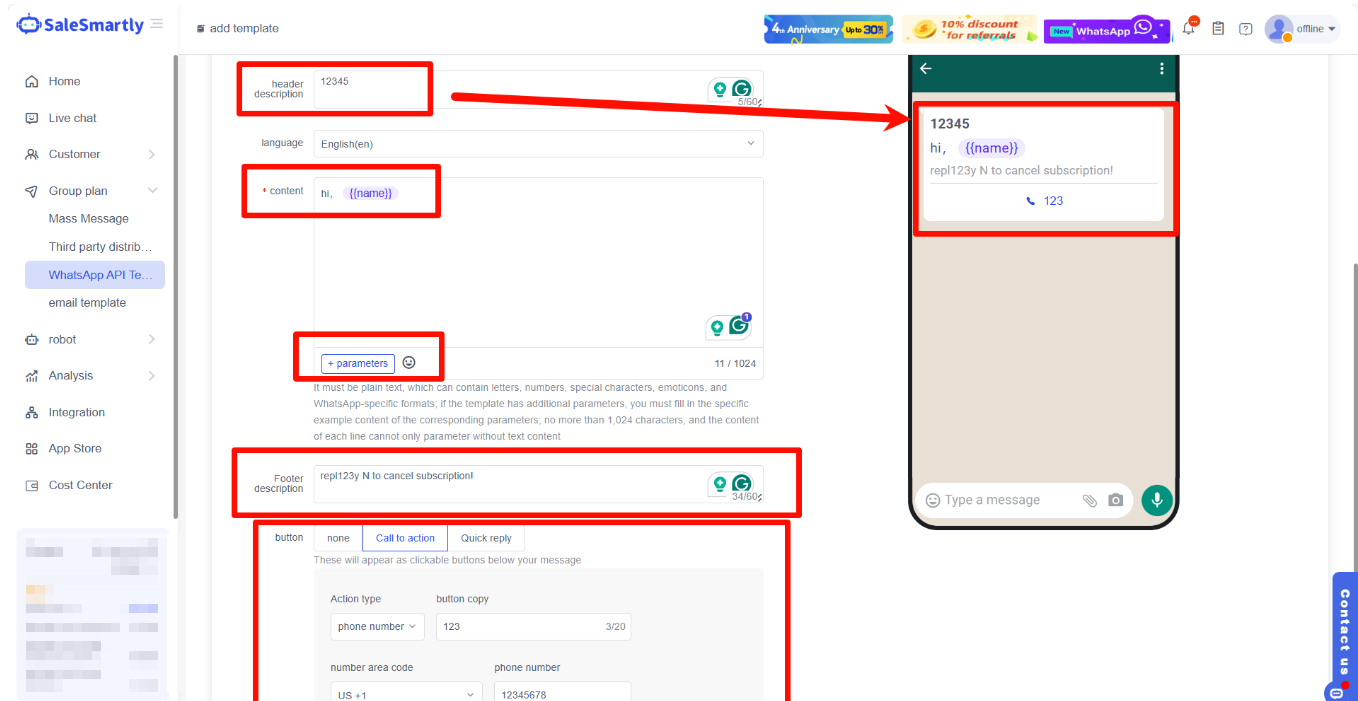
Dalam hal konten, mode konten saat ini mendukung teks dan gambar. Ini juga mendukung pengaturan header, bahasa, konten, footer, dan tombol.
- Parameter dapat ditambahkan ke konten untuk memudahkan pengisian konten yang berbeda saat menggunakan template untuk pengiriman pesan massal.
- Tombol dapat ditambahkan di bagian akhir, yang dibagi menjadi tombol biasa dan tombol panggilan. Anda dapat mengisi nomor untuk mengarahkan pengunjung untuk mengklik konsultasi.
Terakhir, klik Kirim untuk mengirim template untuk ditinjau.
2.1.3. Manajemen Template
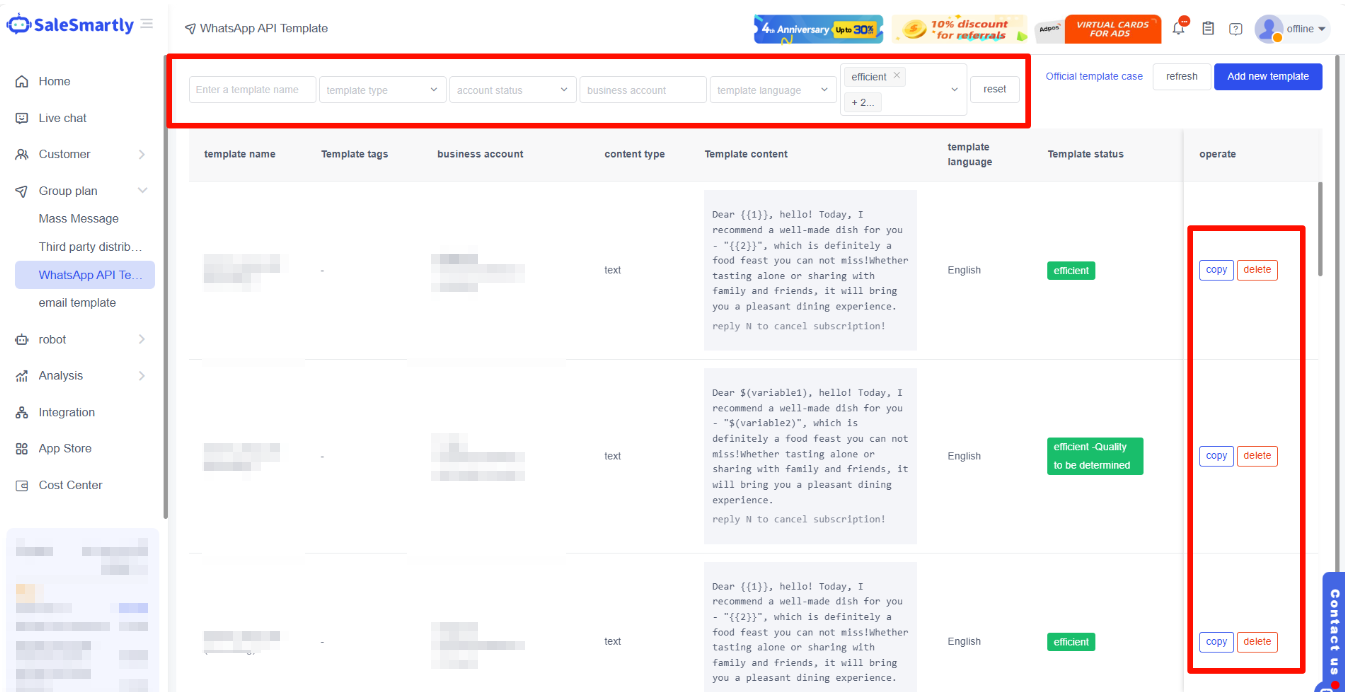
Jika Anda telah mengintegrasikan akun bisnis WhatsApp API, di sini akan menampilkan template WhatsApp API di bawah akun yang Anda integrasikan. (termasuk yang dibuat oleh platform pihak ketiga dan platform ini)
Bagian atas mendukung penyaringan konten untuk semua template dan fungsi pencarian, dan bilah operasi di sebelah kanan memungkinkan operasi penyalinan dan penghapusan.
- Salin: Klik untuk menyalin template dan masuk ke antarmuka pengeditan template, yang dapat digunakan untuk membuat konten template yang berulang.
- Hapus: Hapus template.
2.2. Aplikasi Template WhatsApp API
Template WhatsApp API yang dibuat dapat digunakan di Pesan Massal dan hanya tersedia untuk template WhatsApp API.
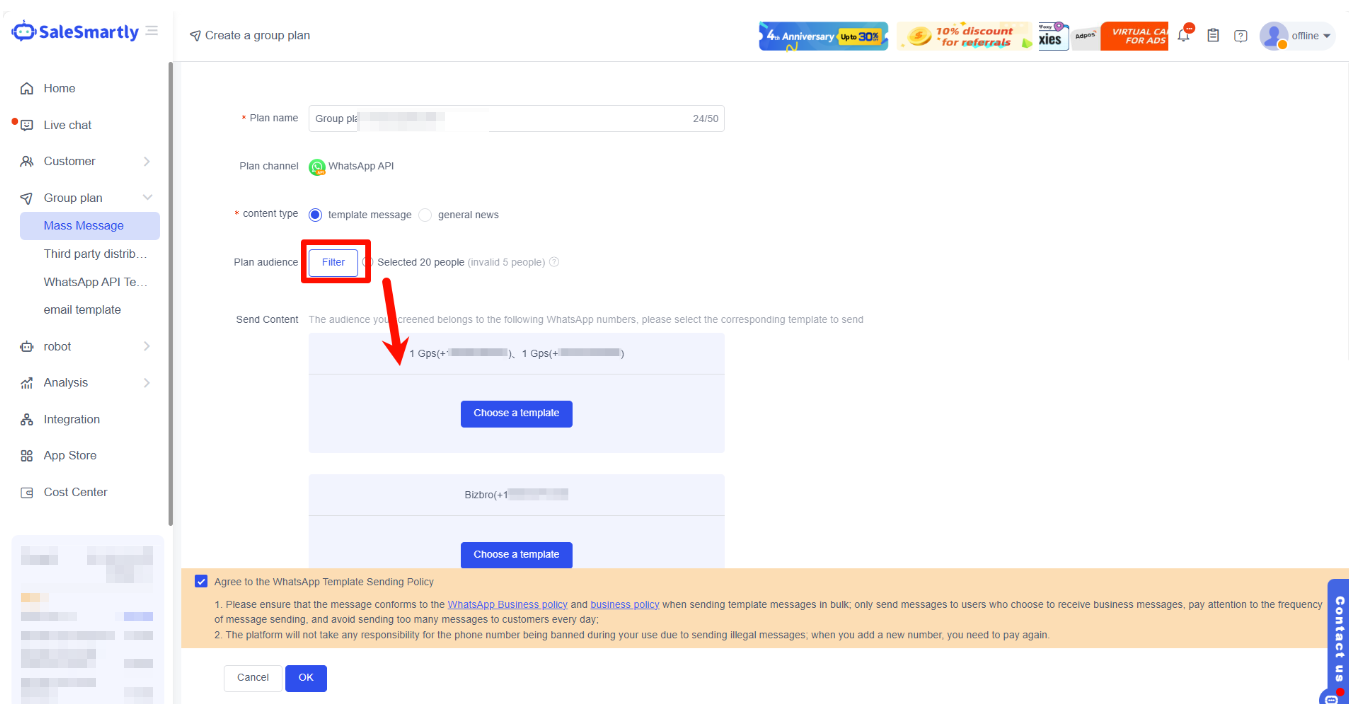
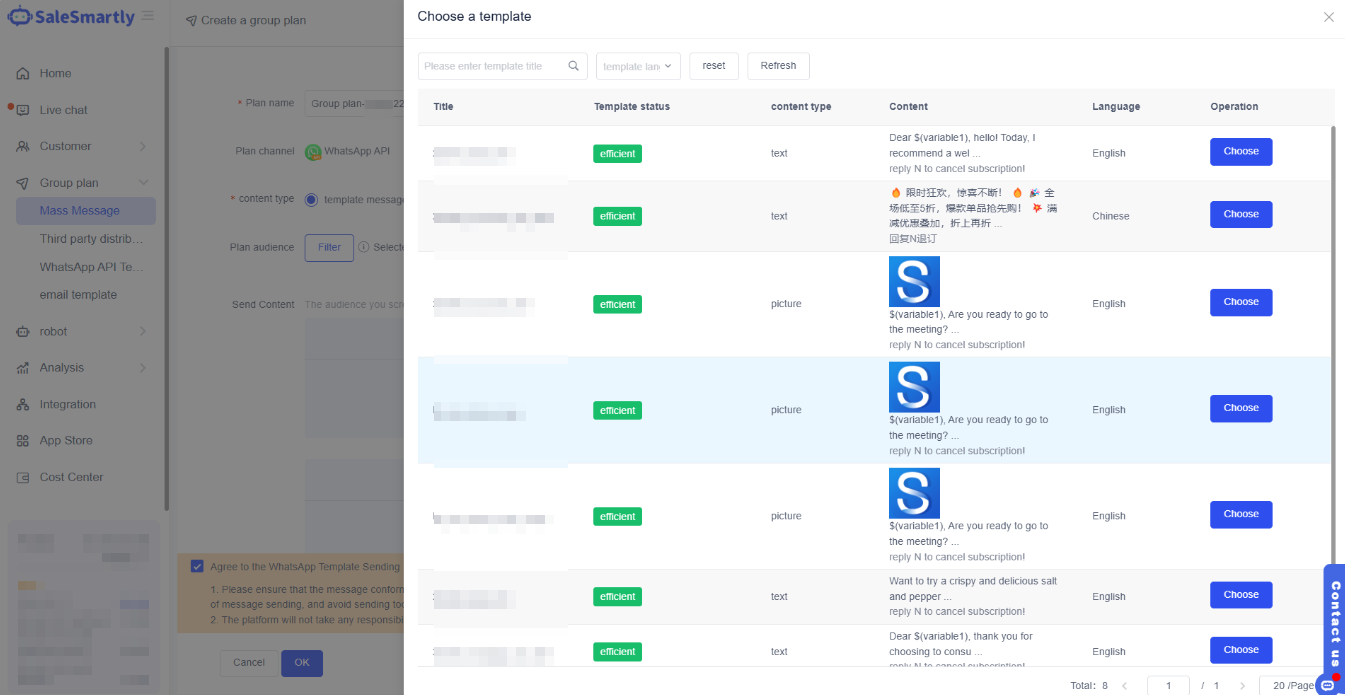
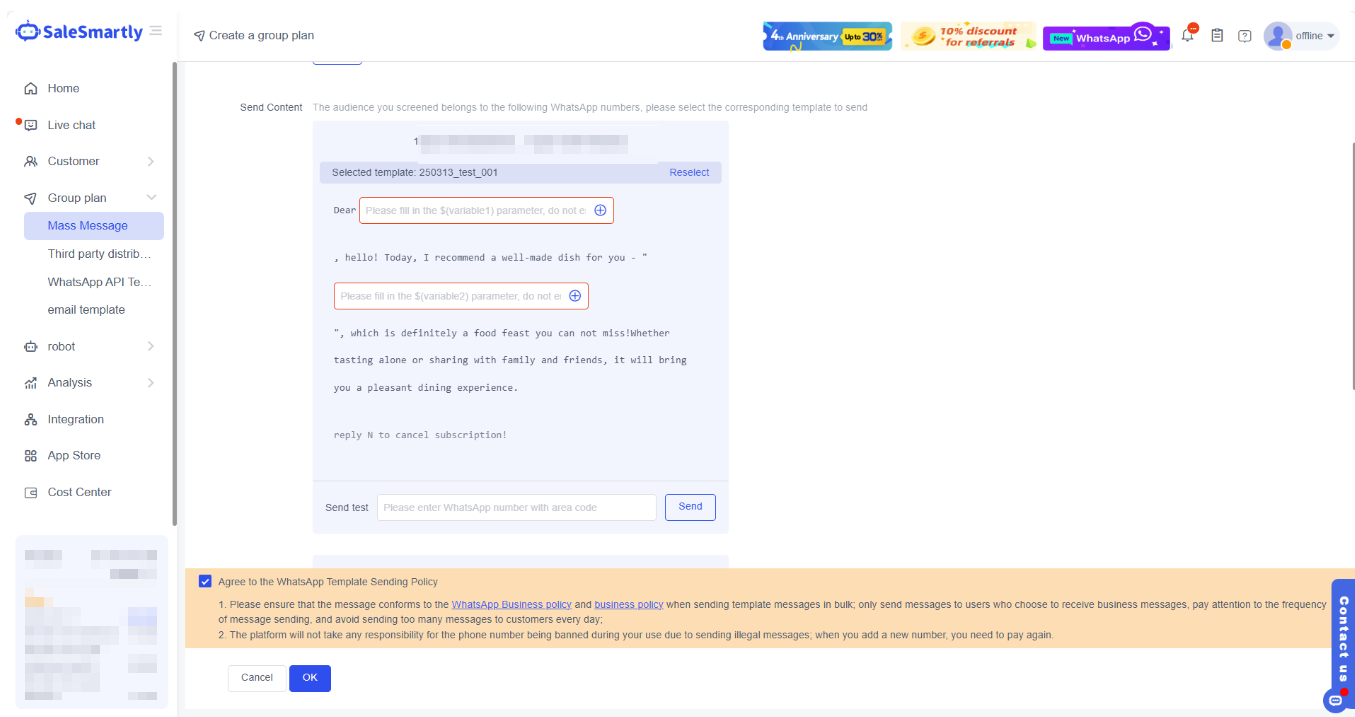
Saring audiens yang akan dikirim > Jika akun bisnis tempat audiens yang Anda saring memiliki template yang valid, Anda dapat klik untuk memilih template > Klik untuk memilih template > Setelah memilih, Anda juga dapat memasukkan nomor WhatsApp untuk pengujian > Terakhir, klik OK untuk menyelesaikan pembuatan pesan massal.
2.3. Template Email
Anda dapat melihat template email di Pemasaran-Template Email dan Anda dapat memilih sesuai kebutuhan Anda.
Catatan: Template email dan template pengiriman EDM keduanya berada di bagian Pemasaran-Template Email.
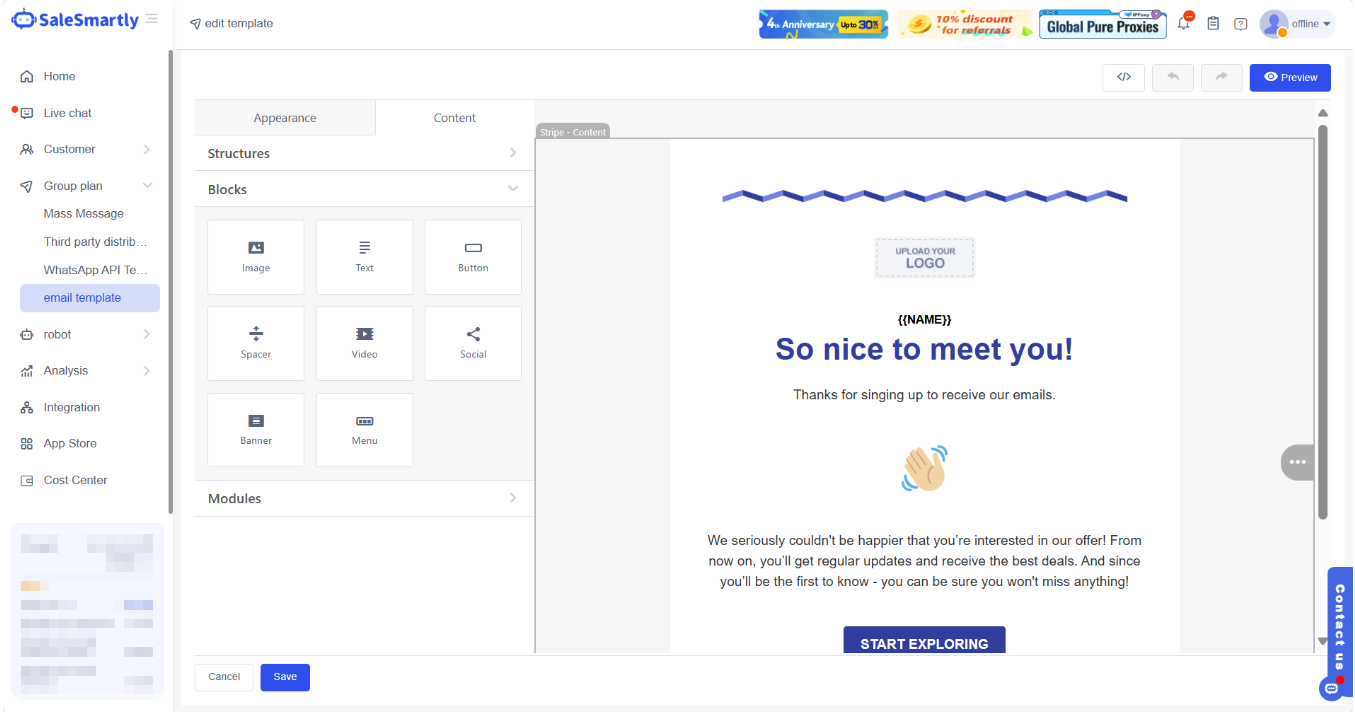
Anda dapat mengedit template email di Template Email. Sistem dilengkapi dengan beberapa template email pemasaran yang praktis, yang dapat Anda edit secara bebas.
Klik Edit untuk masuk ke antarmuka pengeditan.
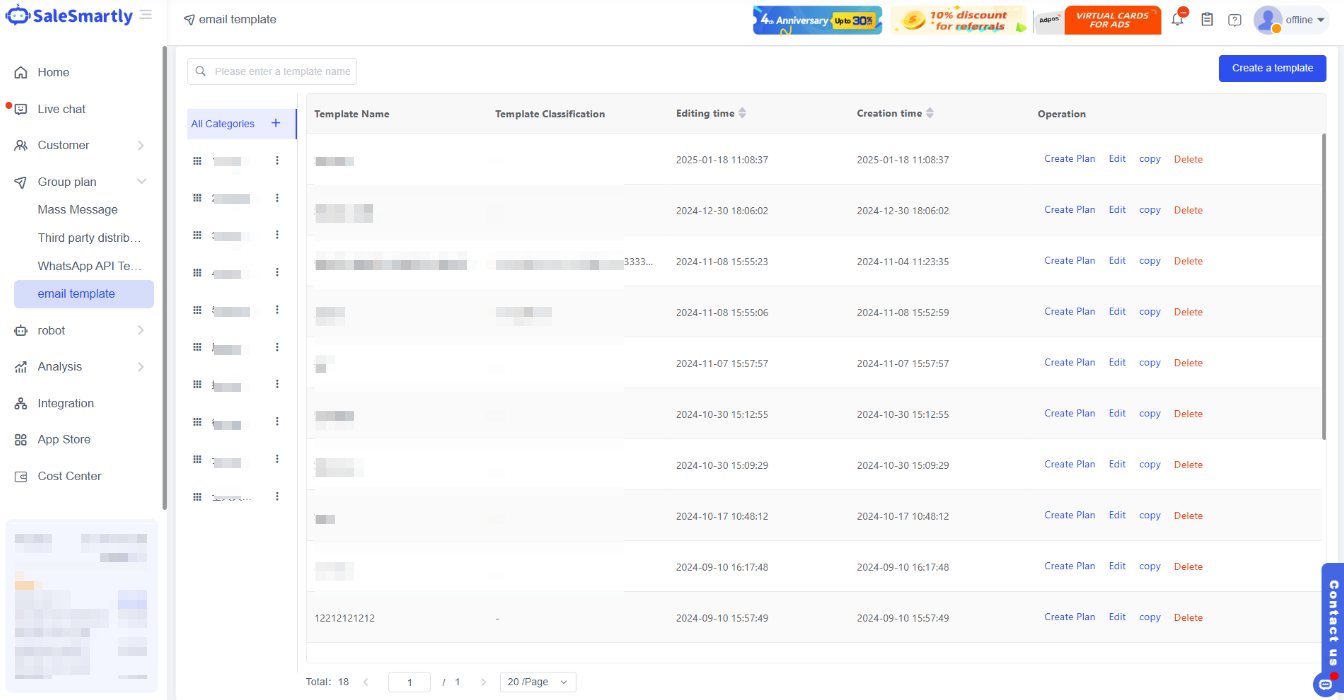
Antarmuka pengeditan mendukung berbagai fungsi pengeditan kustom. Setelah berhasil mengedit, dapat digunakan dalam pengiriman EDM dan pengiriman pesan massal.
Rencana Pesan Massal: Fungsi Utama
Pelajari fungsi utama rencana pesan massal untuk menghemat biaya, meningkatkan efisiensi, dan mengembalikan pengguna yang hilang melalui pengiriman multi-saluran dan templat.
Panduan Membuat & Mengelola Pesan Grup Multichannel
Gunakan fitur pesan grup multichannel untuk mengirim template pesan ke WhatsApp, Email, dan platform lainnya, pantau hasil pengiriman secara real-time, dan tingkatkan efisiensi pemasaran.
