Panduan Membuat & Mengelola Pesan Grup Multichannel
1. Pengantar
Dengan fitur ini, Anda dapat membuat rencana pesan grup di berbagai saluran termasuk WhatsApp App, WhatsApp API, Email, Messenger, Telegram, Instagram, Line, dan plugin chat.
- Pesan massal mendukung pengiriman template pesan ke pelanggan di saluran WhatsApp yang waktu percakapannya melebihi 24 jam.
- Setelah mengirim template pesan, Anda juga dapat melihat data terkait jumlah orang yang direncanakan untuk dikirim, jumlah orang yang telah dikirim, jumlah orang yang berhasil dikirim, jumlah orang yang gagal dikirim, dan melihat detail rencana pengiriman.
2. Deskripsi
2.1 Pesan grup WhatsApp app
Kirim pesan grup ke kontak/grup di akun WhatsApp Anda (tidak disarankan untuk mengirim pesan grup ke pelanggan yang belum pernah Anda ajak berkomunikasi, dan ada risiko akun resmi ditangguhkan, jadi harap gunakan dengan hati-hati!)
2.1.1 Pilih saluran
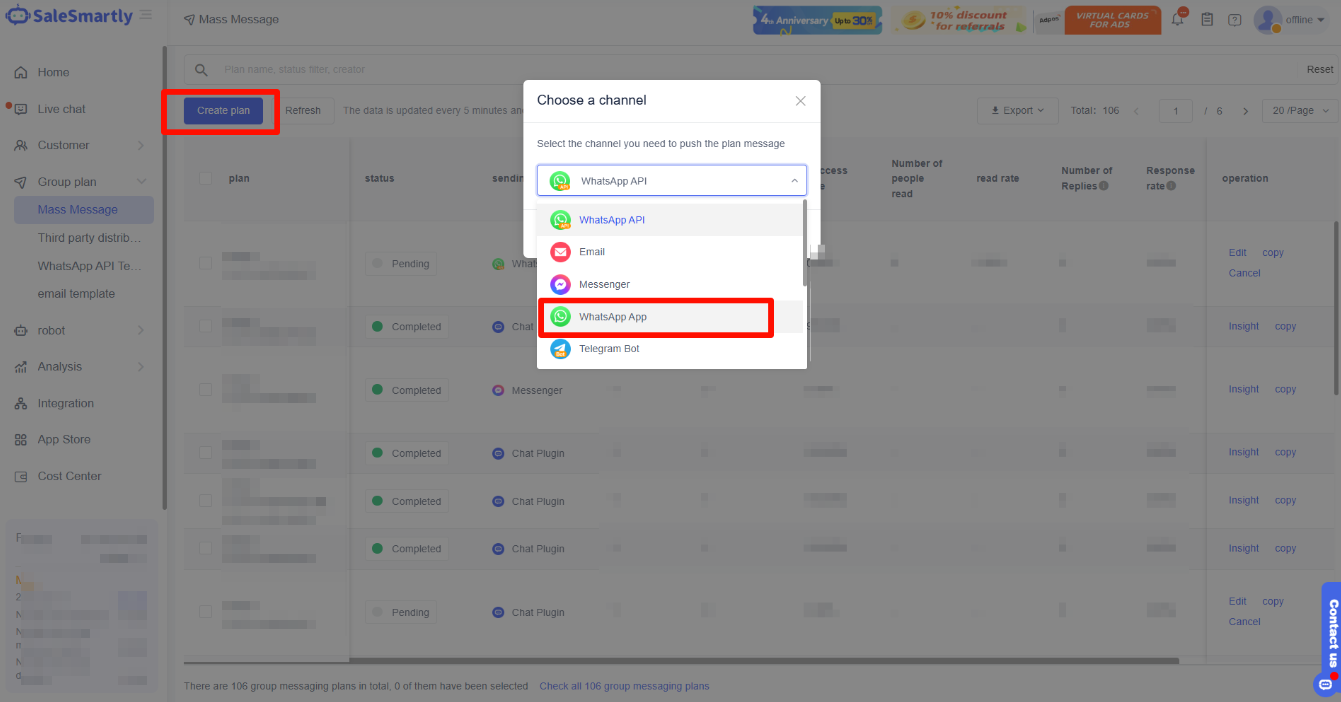
Di Marketing - Mass Message, klik Buat Rencana > Pilih WhatsApp App > Klik OK.
2.1.2 Isi konten
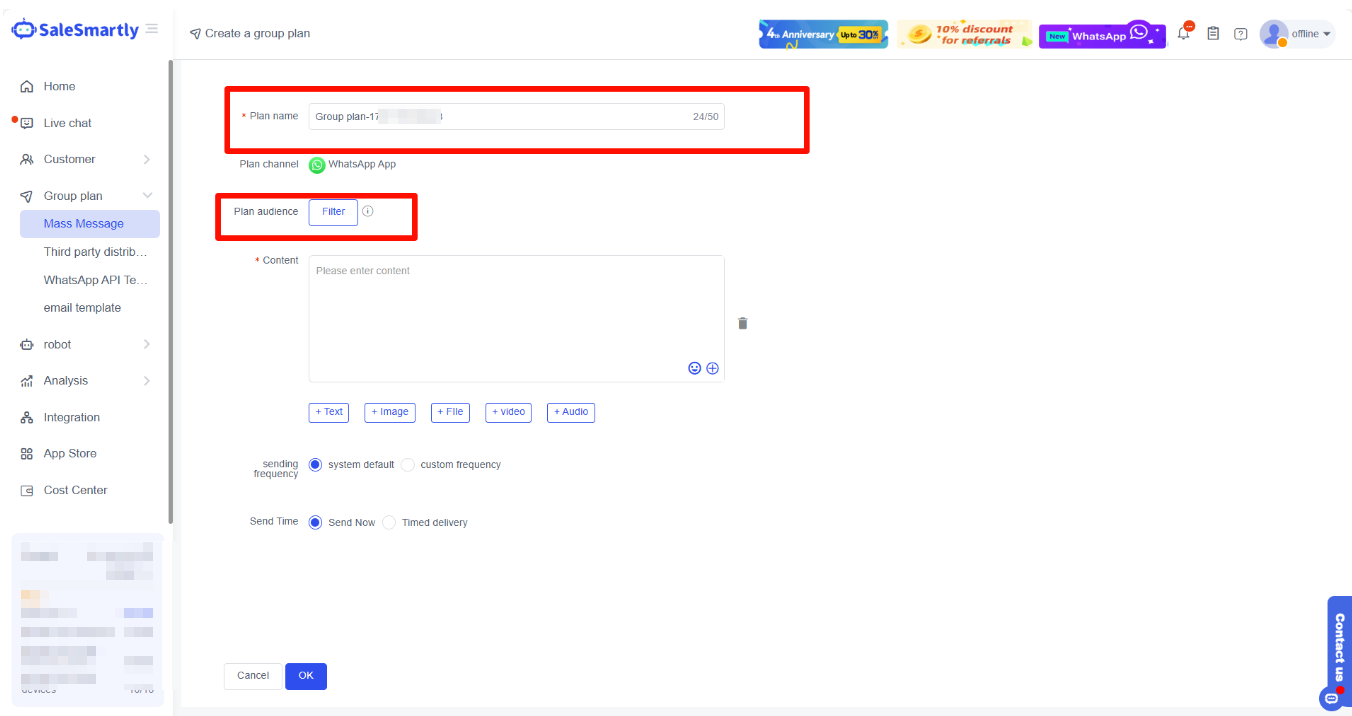
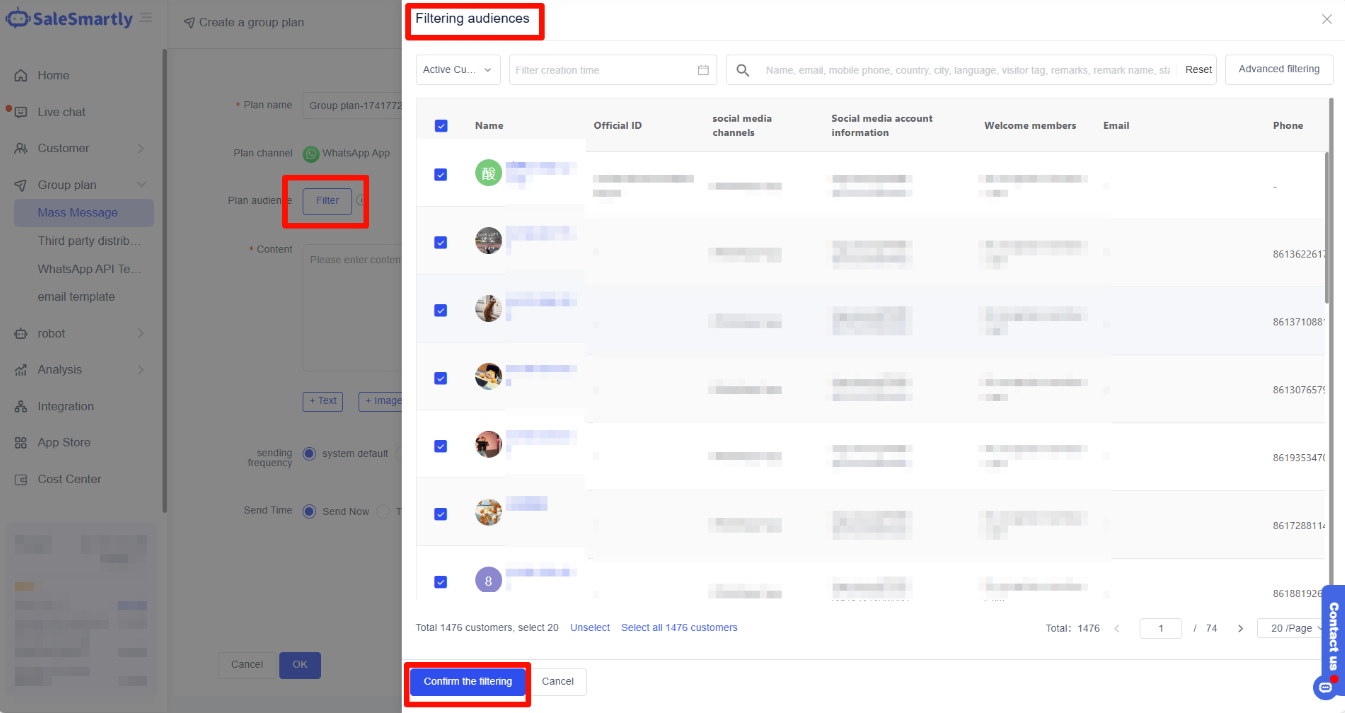
Isi nama rencana pesan massal > klik "Filter " audiens > centang pelanggan yang ingin Anda kirimi pesan massal > klik " OK " setelah mencentang.
Catatan: Jika tidak ada audiens, impor di Client - Daftar Pelanggan.
2.1.3 Masukkan konten yang akan dikirim
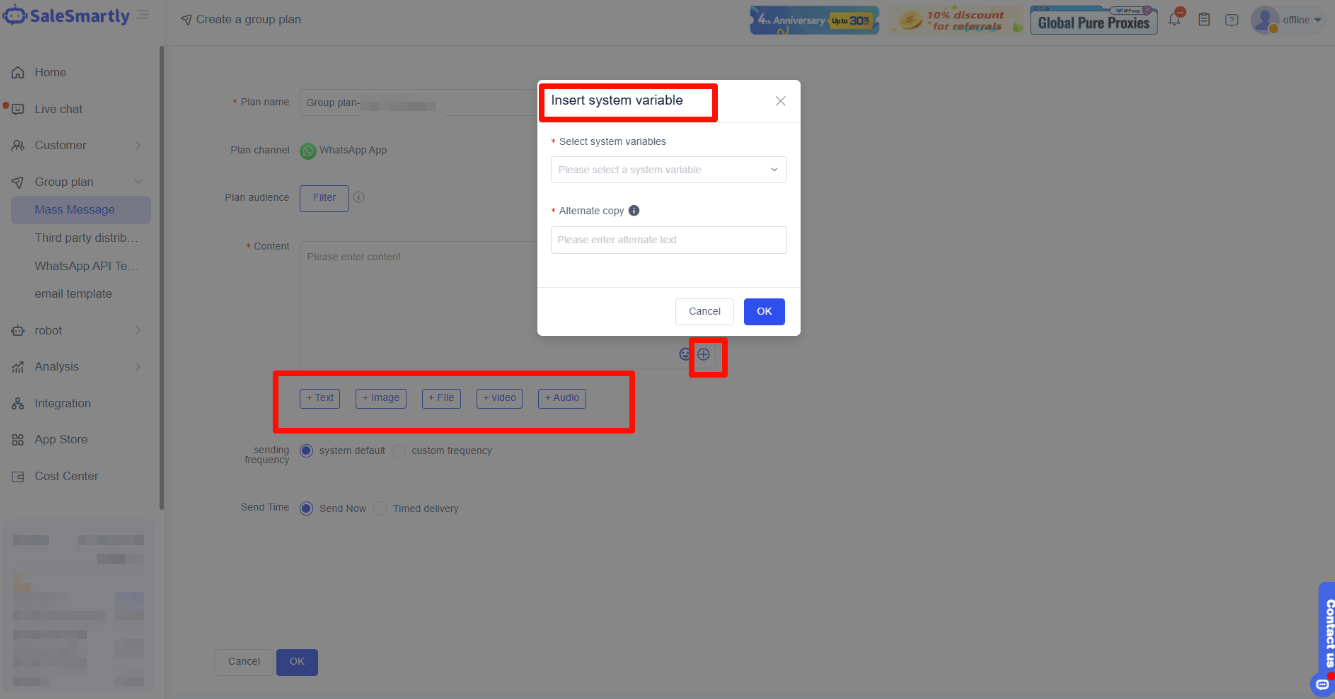
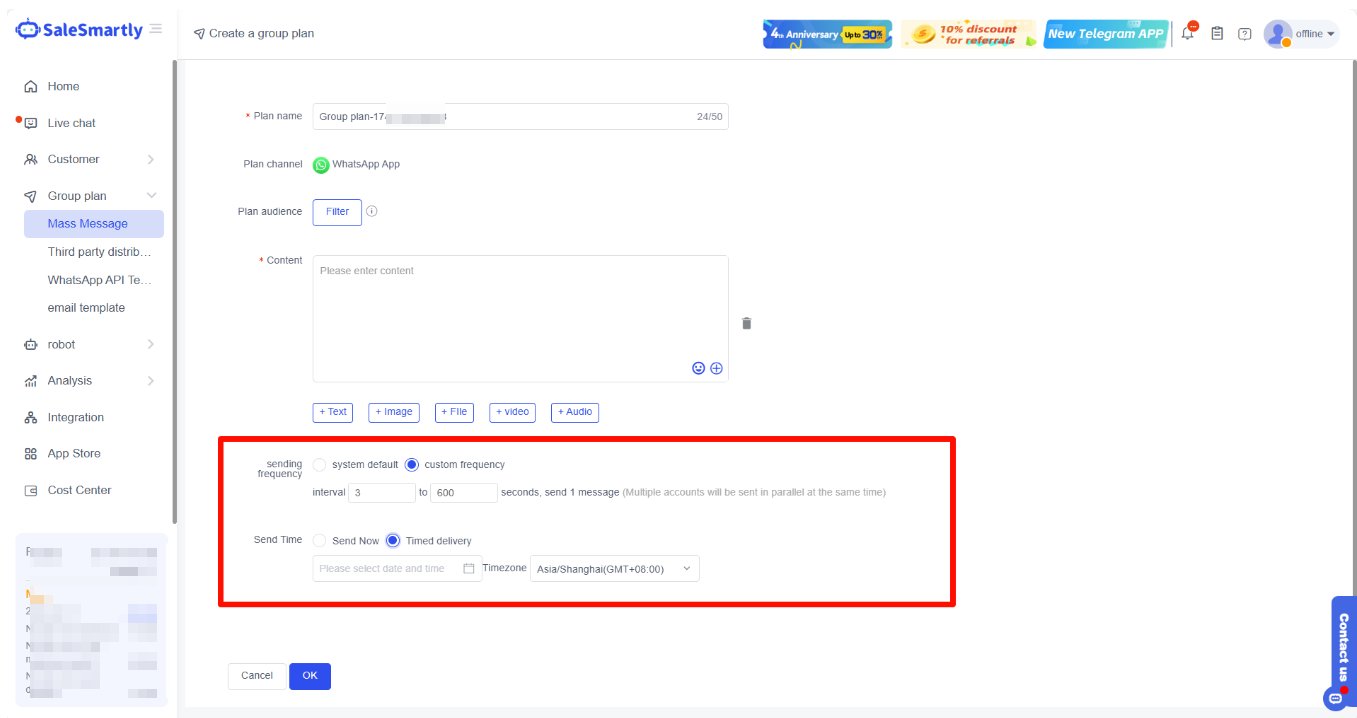
Anda dapat membuat konten grup teks, gambar, lampiran, video atau audio di sini. Anda juga dapat memilih untuk menyisipkan variabel sistem (nama, nomor telepon, alamat email) dan teks alternatif (ketika kontak tidak memiliki nilai bidang untuk variabel sistem yang dipilih, teks alternatif akan ditampilkan).
2.1.4 Pilih frekuensi pengiriman
Rencana pesan grup mendukung pengiriman beberapa pesan dalam interval 3-120 detik.
2.1.5 Pilih waktu pengiriman
Atur waktu pengiriman massal sendiri sehingga Anda dapat merencanakan strategi pemasaran Anda sebelumnya. Setelah mengatur, klik Konfirmasi dan rencana akan berhasil dibuat.
2.2 Pesan grup nomor WhatsApp API
2.2.1 Pilih saluran
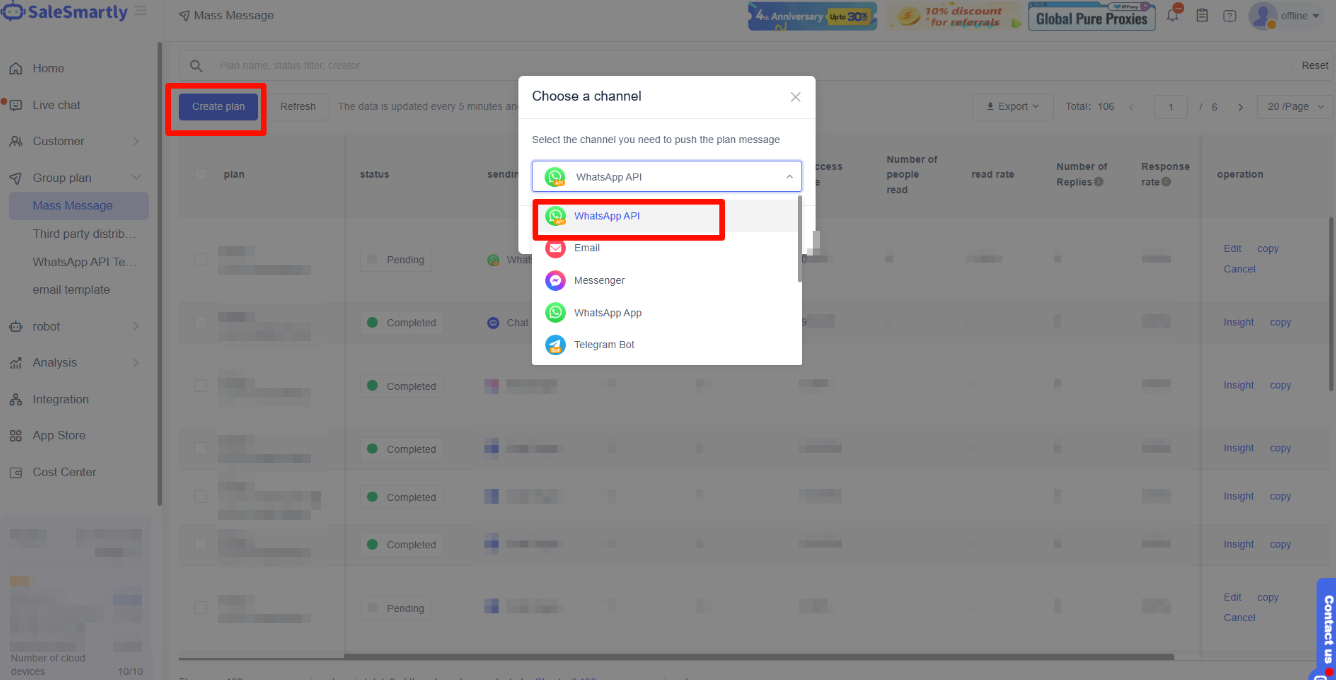
Di Marketing - Mass Message, klik Buat Rencana > Pilih saluran WhatsApp API > Klik OK.
2.2.2 Isi informasi
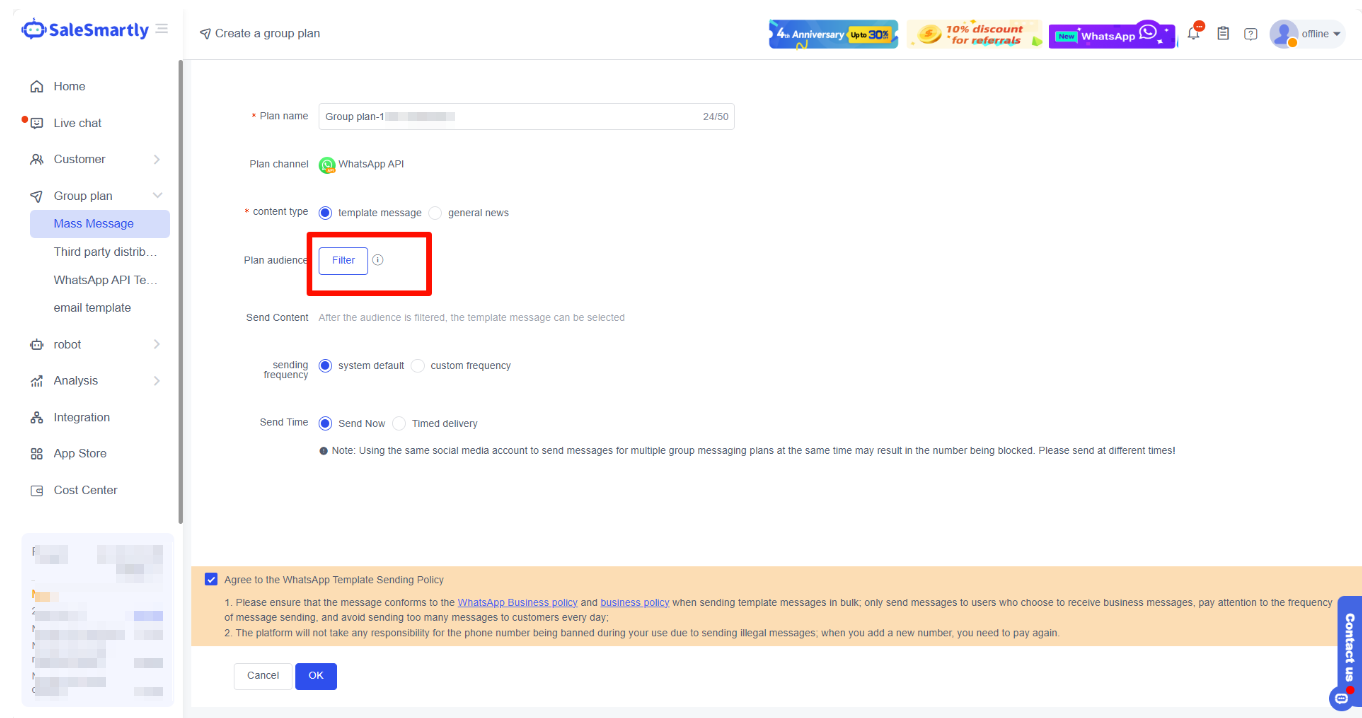
Pilih penerima, isi nama rencana pesan massal dan filter penerima (sama seperti WhatsApp App).
2.2.3 Isi konten dan jenis pesan yang akan dikirim
Nomor WhatsApp API mendukung penggunaan template WhatsApp atau mengirim pesan non-template kepada pengunjung yang telah berinteraksi dalam 24 jam terakhir.
Anda dapat langsung mengirim pesan teks/gambar/lampiran kepada pelanggan yang telah berinteraksi dengan Anda pada hari terakhir untuk membangunkan mereka. Jika pengunjung membalas, jendela percakapan baru 24 jam dapat dibuka tanpa mengurangi biaya percakapan template pesan resmi, mengurangi biaya pemasaran Anda.
Anda juga dapat memasukkan nomor untuk pengujian sebelum mengirim pesan grup.
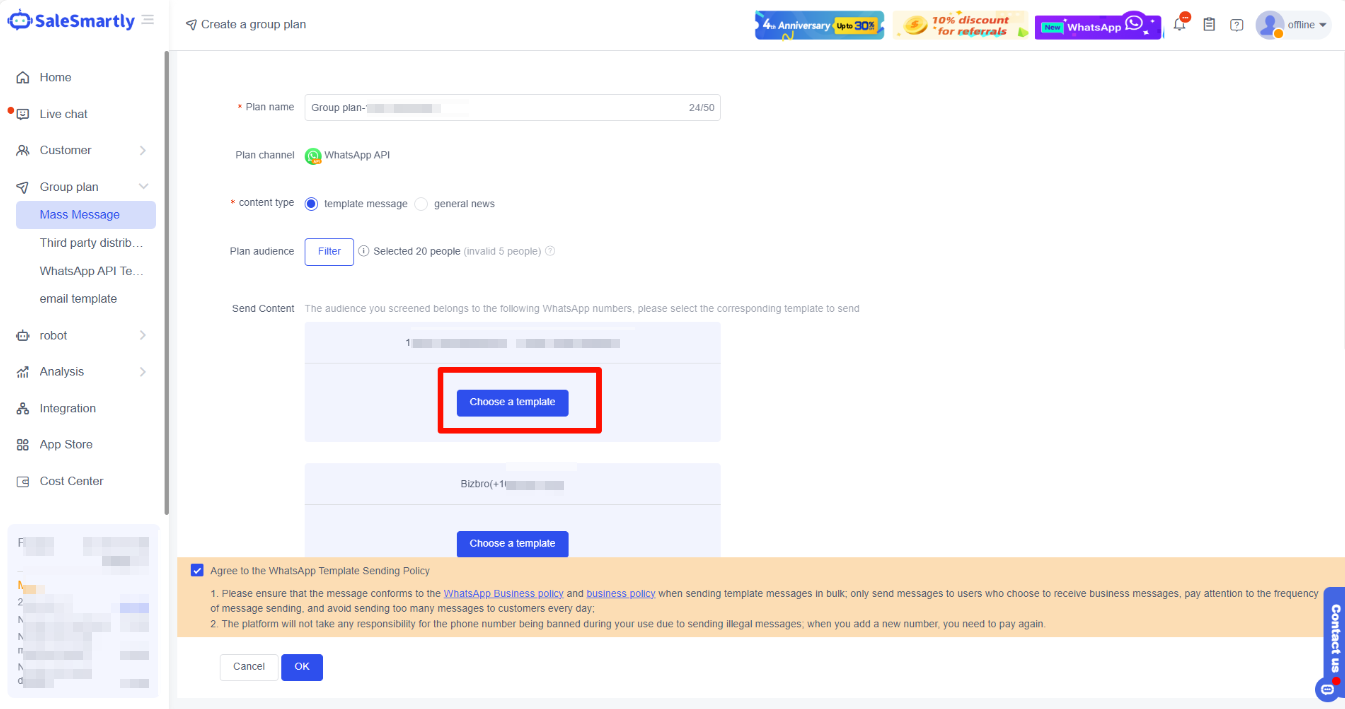
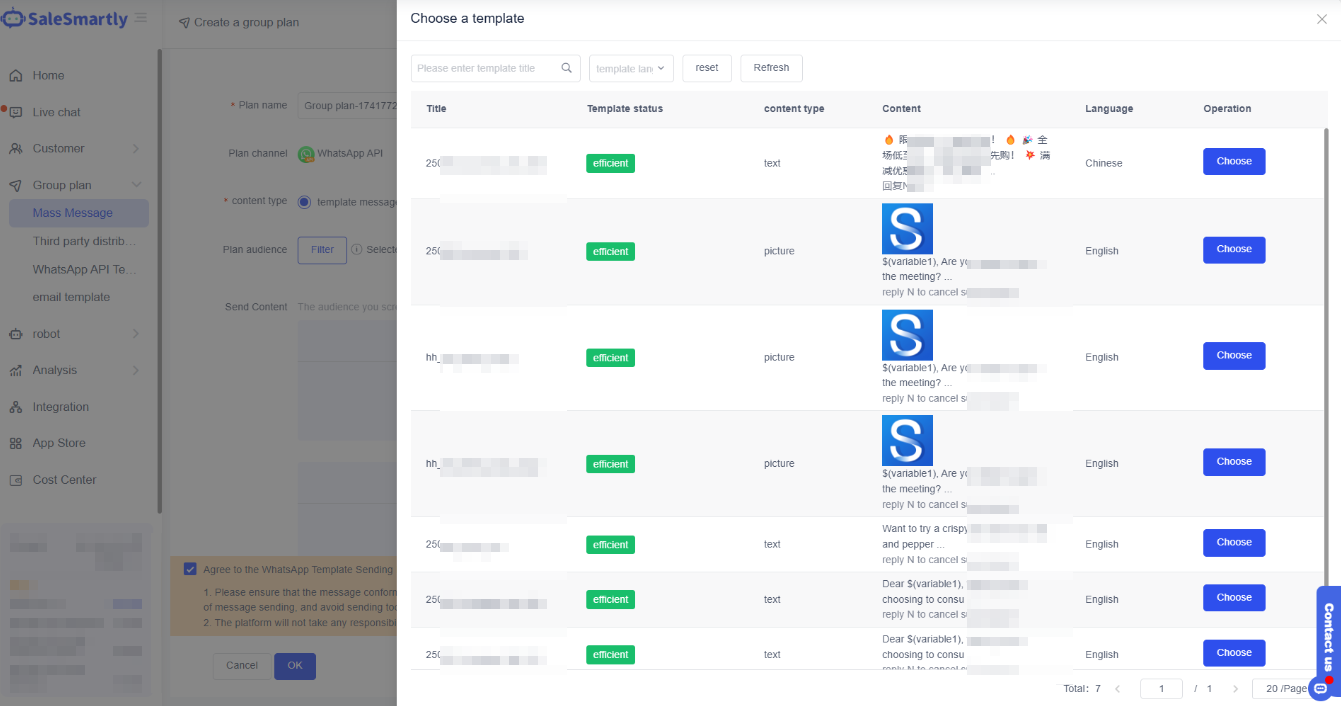
Catatan: Anda dapat mengelola template atau menambahkan template baru di Marketing-Template WhatsApp.
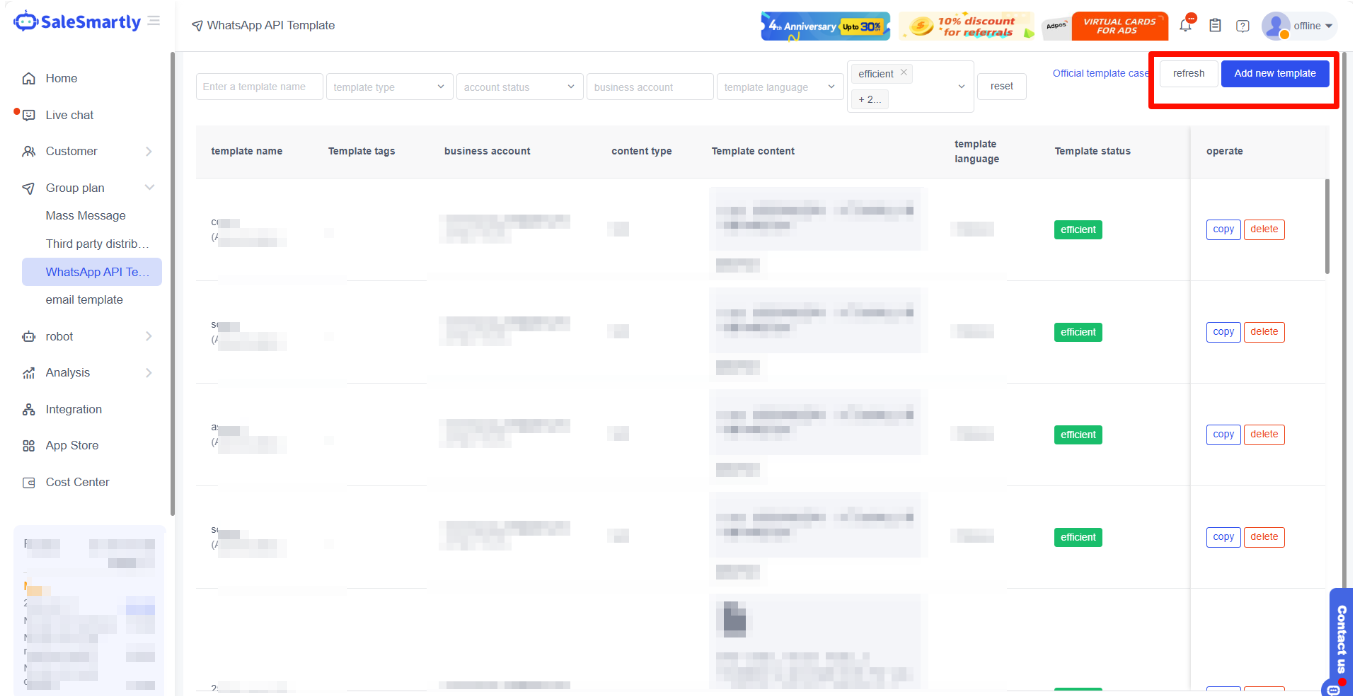
2.2.4 Pilih frekuensi dan waktu pengiriman (sama seperti WhatsApp app)
2.3 Grup Email
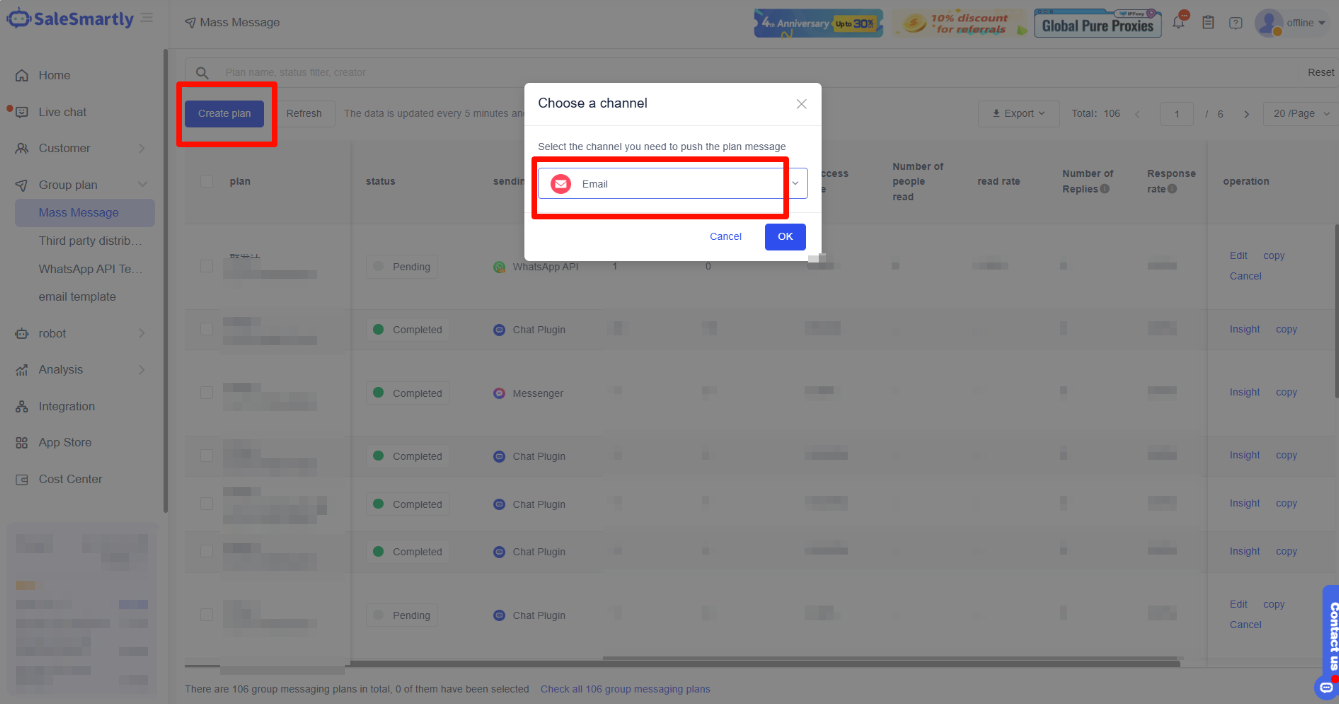
Di Marketing - Mass Message, klik Buat Rencana > Pilih Email > Klik Konfirmasi untuk membuat rencana pengiriman email massal.
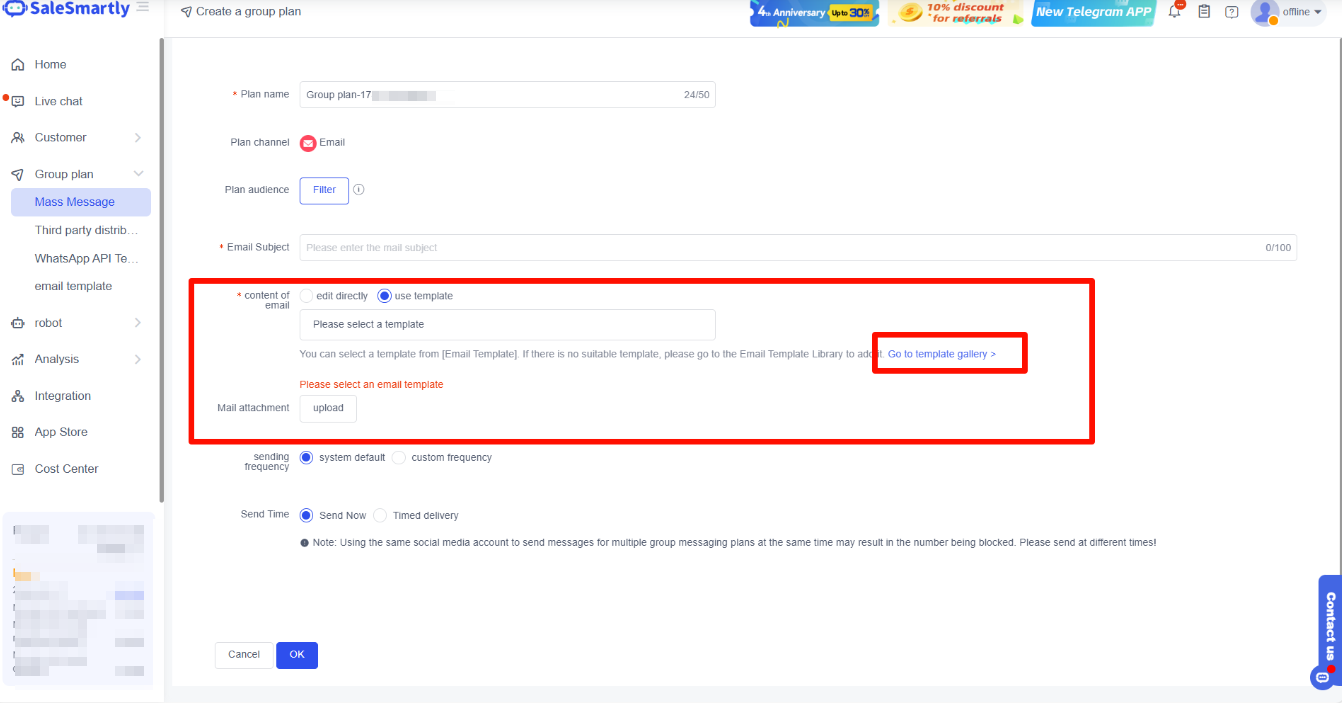
Di antarmuka Buat Rencana Email Massal, Anda dapat mengubah nama rencana email massal, filter audiens, masukkan subjek email, edit konten email, dan sesuaikan frekuensi dan waktu pengiriman sebelum mengirim rencana.
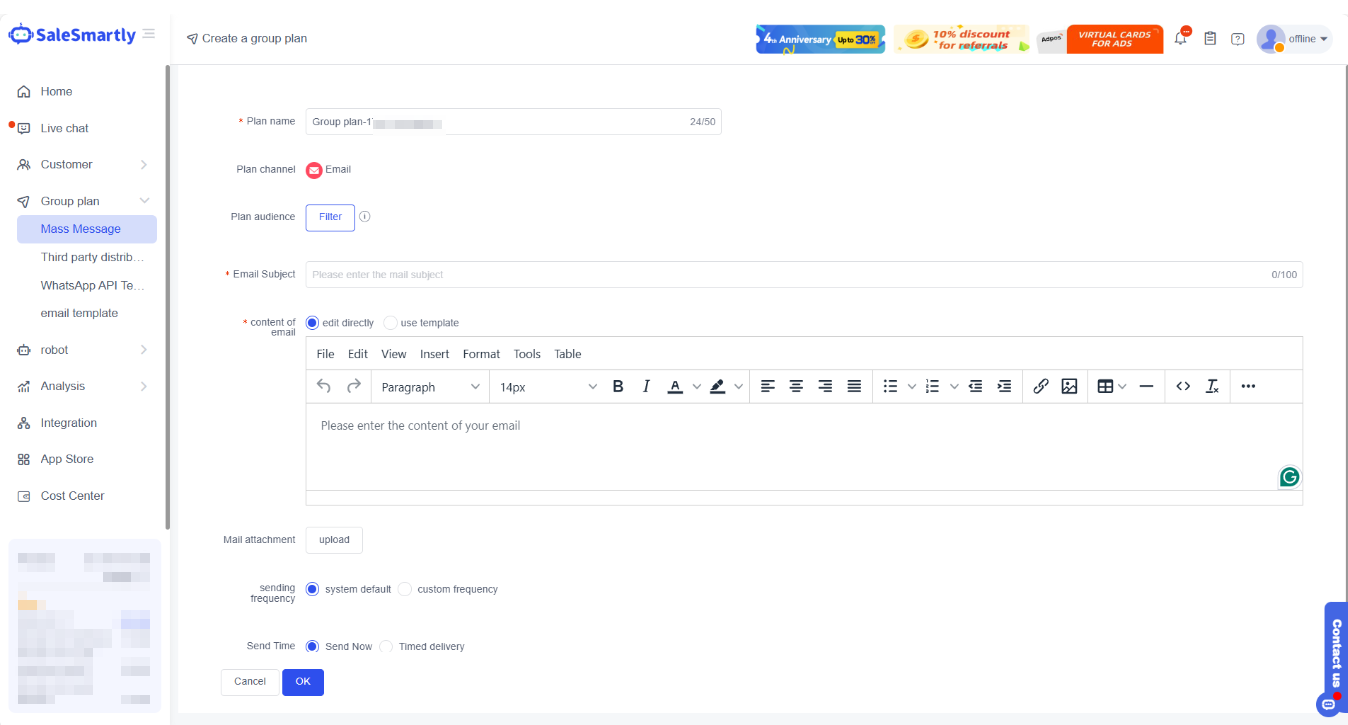
- Edit langsung: mendukung pengeditan langsung konten email dan modifikasi format.
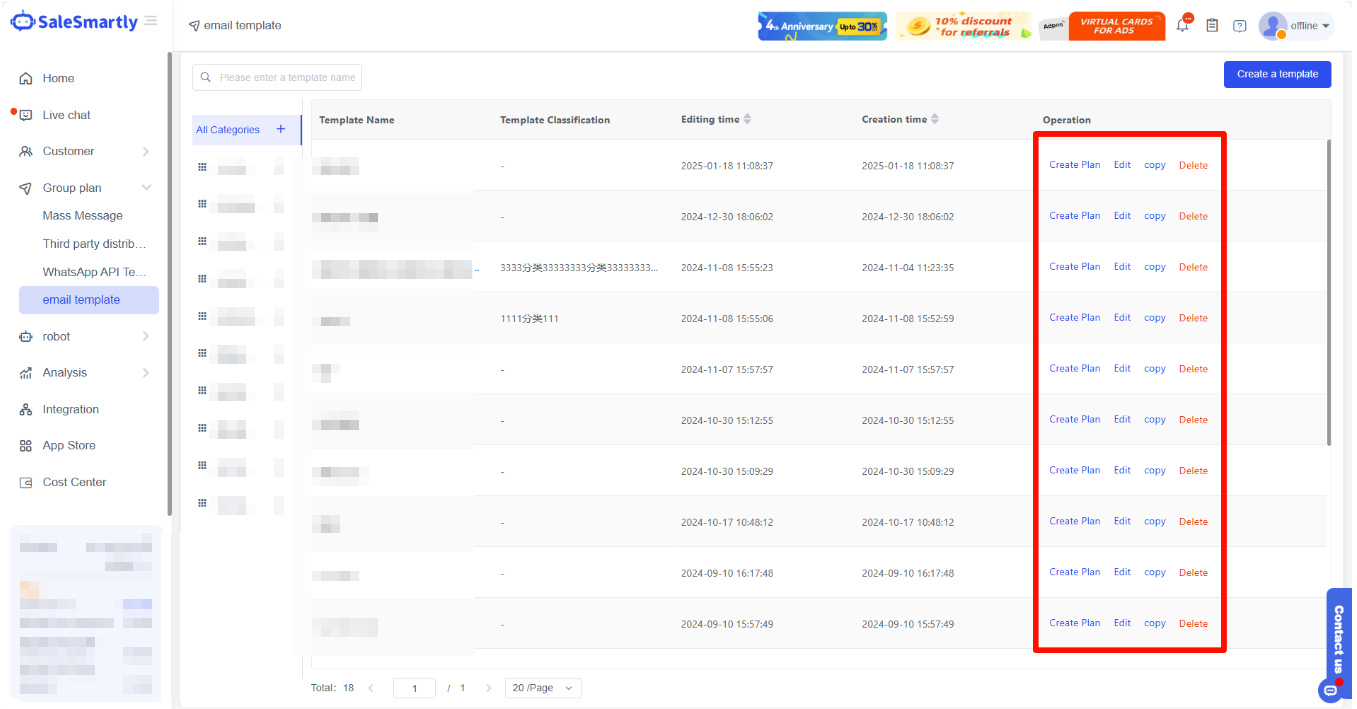
- Gunakan template: Anda dapat memilih template dari Perpustakaan Template. Jika tidak ada template yang sesuai, Anda dapat pergi ke Marketing - Template Email untuk menambahkan berbagai konten template. https://app.salesmartly.com/marketing/templates/email?agent=id
2.4 Pesan grup Messenger
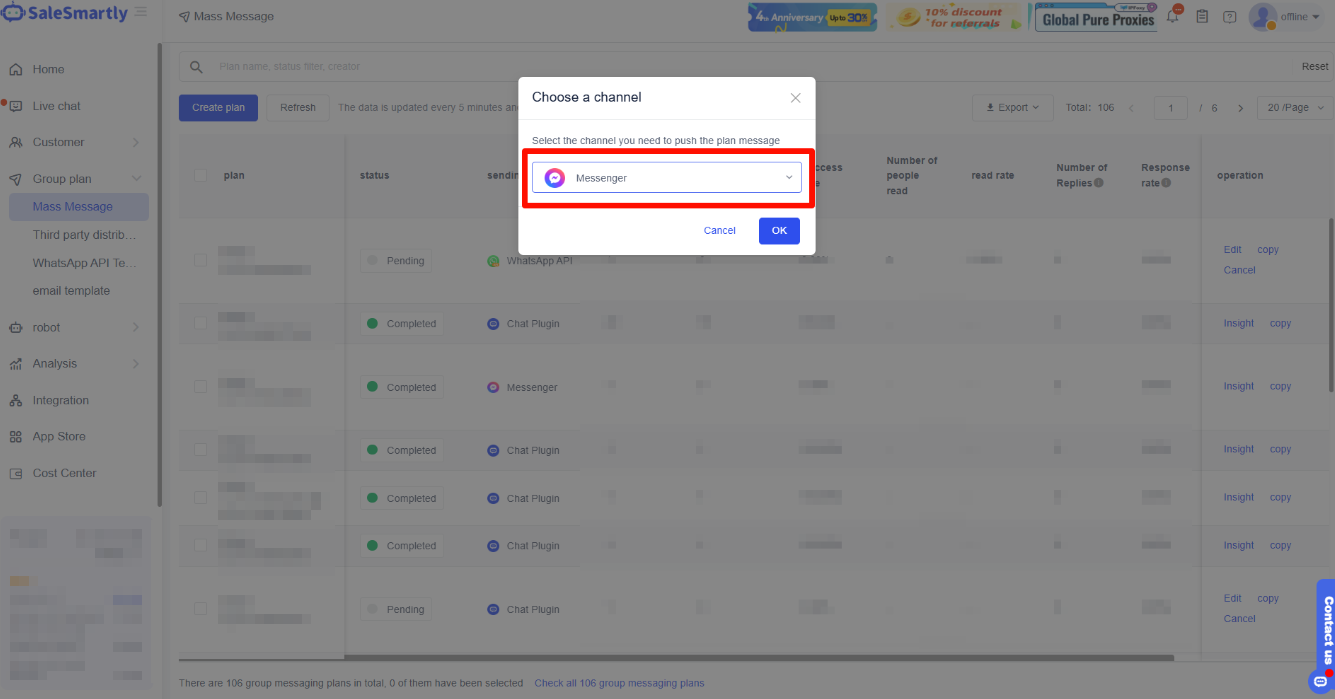
Di Marketing - Mass Message, klik Buat Rencana > Pilih Messenger > Klik Konfirmasi untuk membuat rencana pesan massal untuk saluran Facebook.
Di antarmuka Buat Rencana Pesan Massal, ubah nama rencana pesan massal, filter audiens, pilih jenis pesan dan masukkan konten, pilih jenis konten dan sesuaikan frekuensi dan waktu pengiriman, kemudian Anda dapat mengirim rencana.
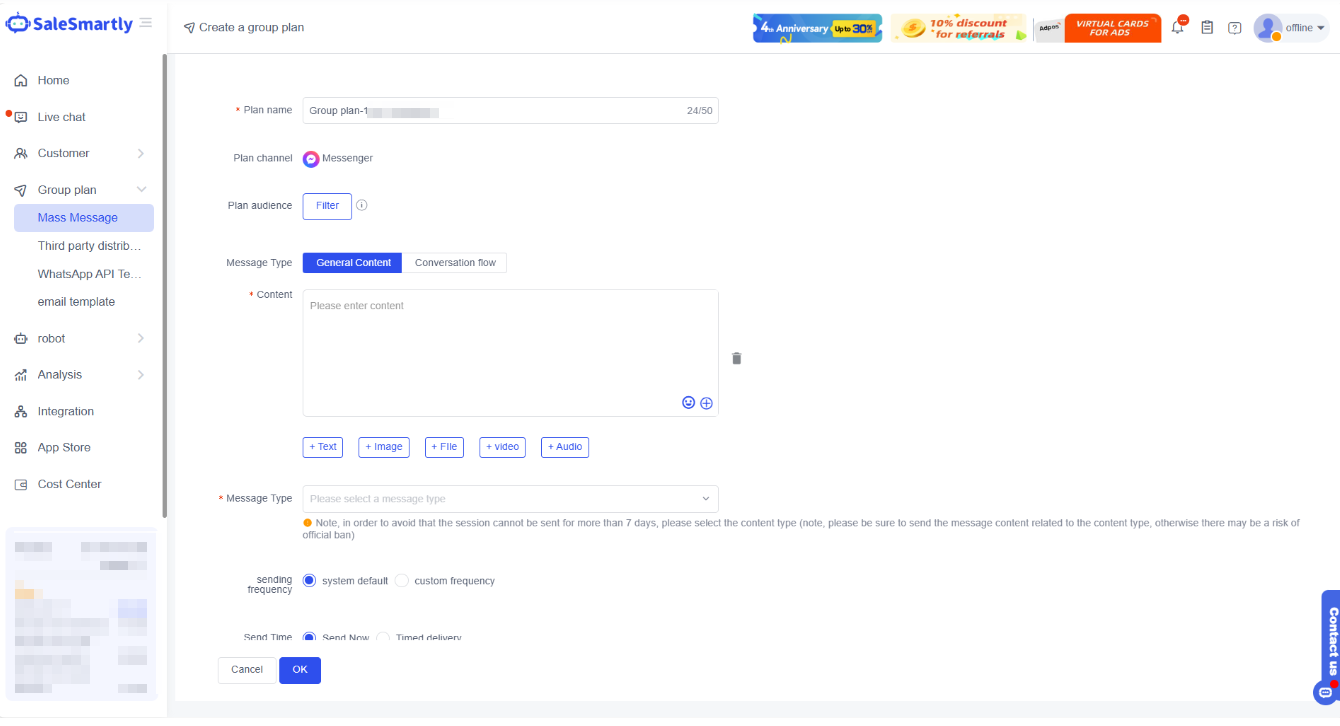
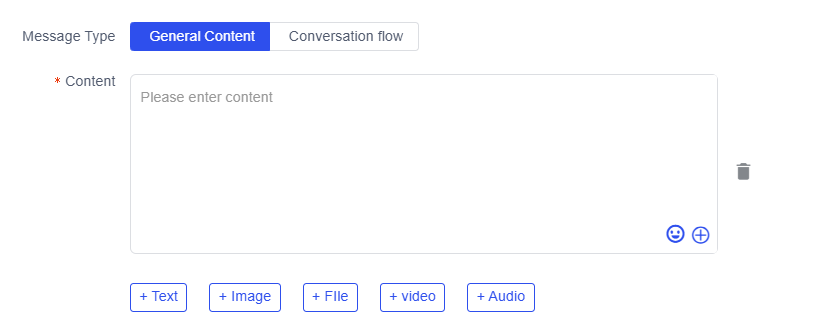
- Konten umum: Jenis pesan konten normal dapat mengirim teks, gambar, dan lampiran.
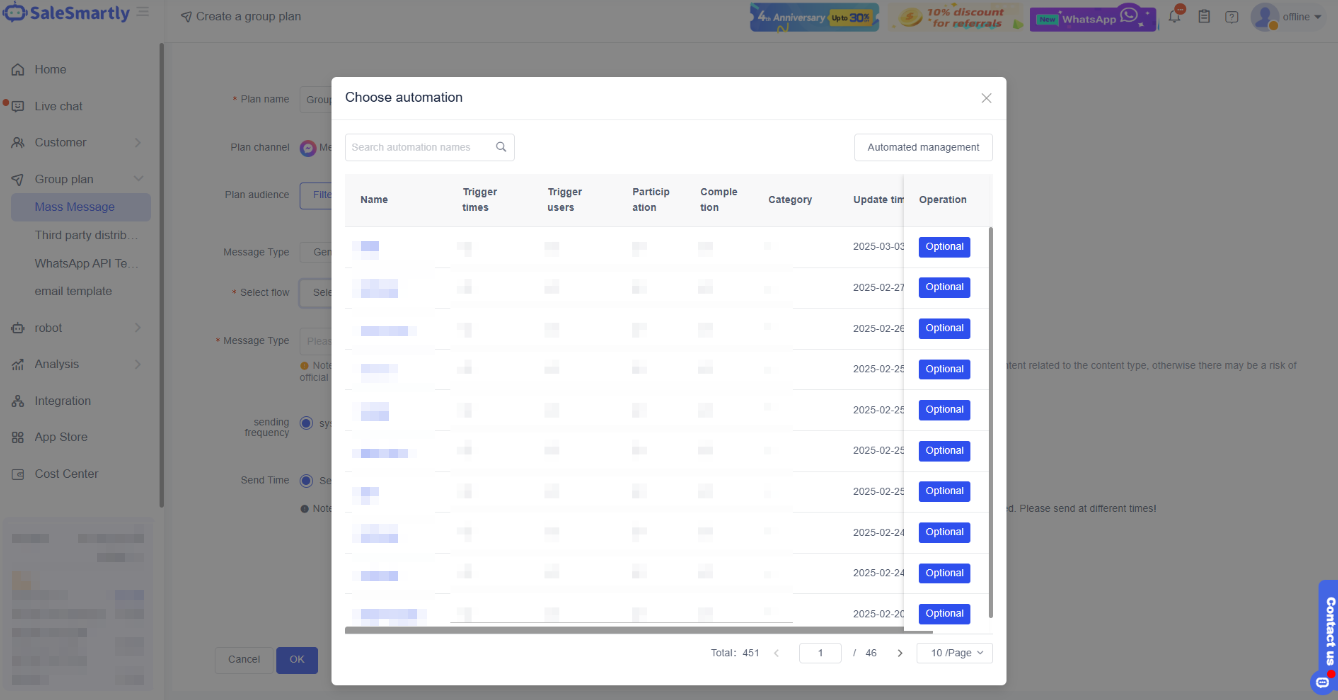
- Alur Percakapan: Jenis pesan dapat dikirim dengan memilih proses otomatis.

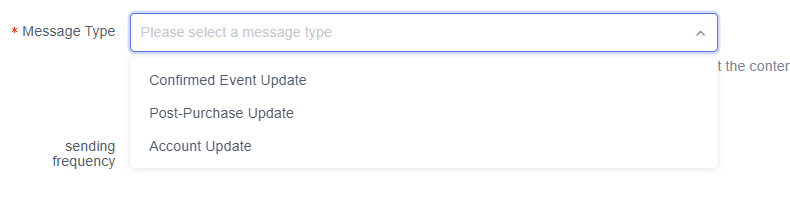
- Jenis pesan: Untuk menghindari masalah sesi yang tidak dapat dikirim selama lebih dari 7 hari, Anda dapat memilih untuk mengonfirmasi pembaruan acara, pembaruan purna jual, pembaruan akun, dll. untuk mempertahankan hubungan dengan pelanggan.
2.5 Pesan grup Instagram
Di Marketing - Mass Message, klik Buat Rencana > Pilih Instagram > Klik Konfirmasi untuk membuat rencana pesan massal untuk saluran Instagram.
Di antarmuka Buat Rencana Pesan Massal, ubah nama rencana pesan massal, filter audiens, pilih jenis pesan dan masukkan konten, pilih jenis konten dan sesuaikan frekuensi dan waktu pengiriman, kemudian Anda dapat mengirim rencana.
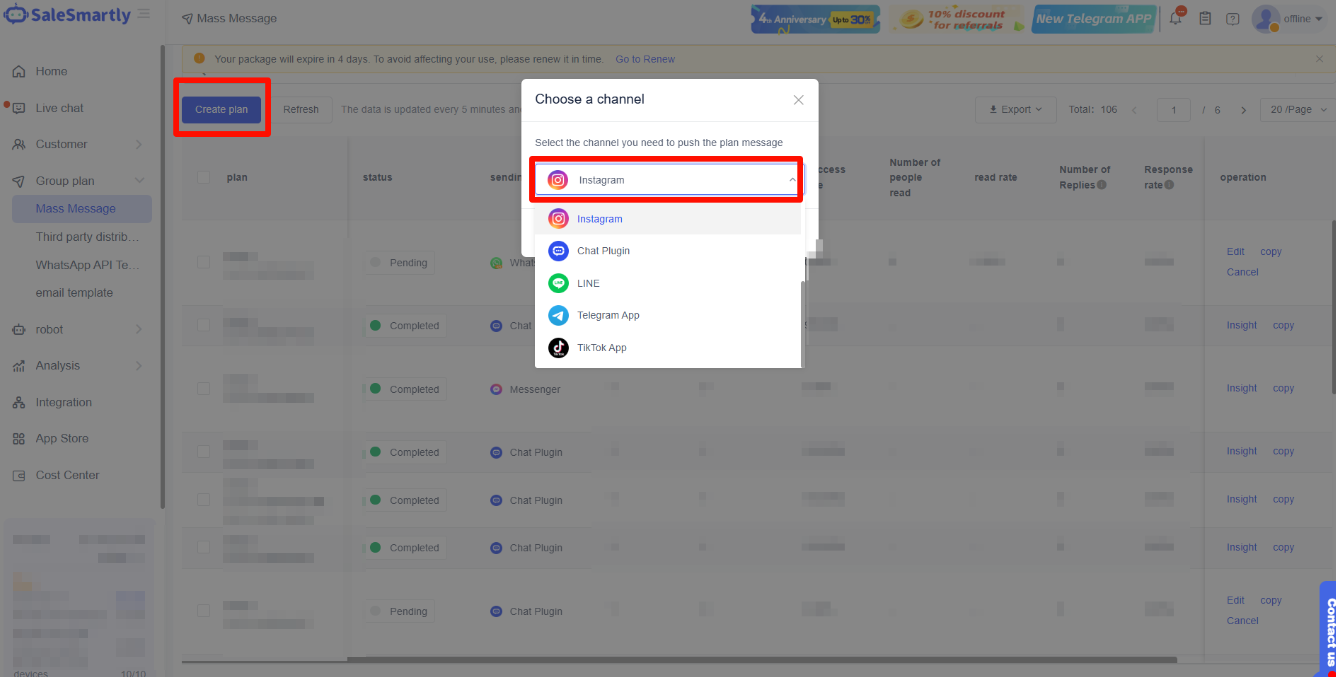
Catatan: Di saluran Instagram, Anda hanya dapat mengirim pesan kepada pengunjung yang telah mengirim pesan terakhir Anda dalam 7 hari terakhir.
2.6 Pesan grup Telegram
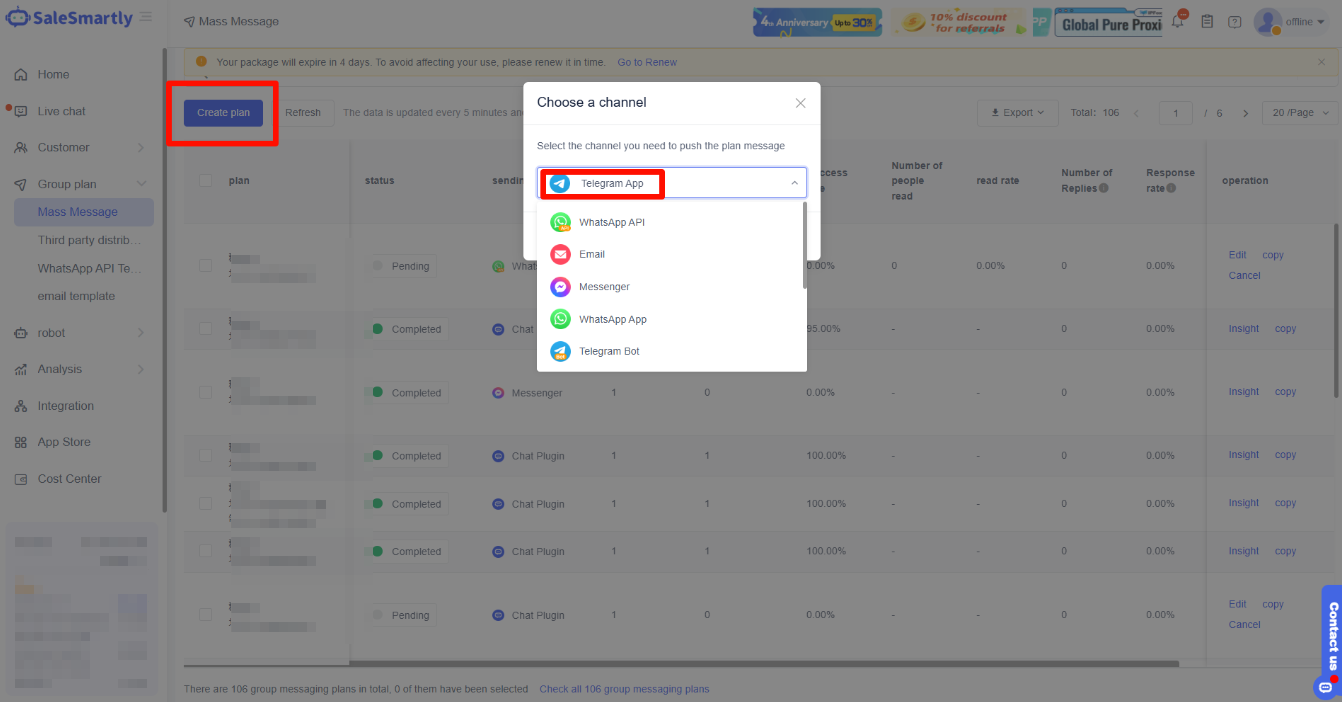
Di Marketing - Mass Message, klik Buat Rencana > Pilih Telegram > Klik Konfirmasi untuk membuat rencana pesan grup untuk saluran Telegram.
Di antarmuka Buat Rencana Pesan Massal, ubah nama rencana pesan massal, filter audiens, pilih jenis pesan dan masukkan konten, pilih jenis konten dan sesuaikan frekuensi dan waktu pengiriman, kemudian Anda dapat mengirim rencana.
2.7 Pesan grup LINE
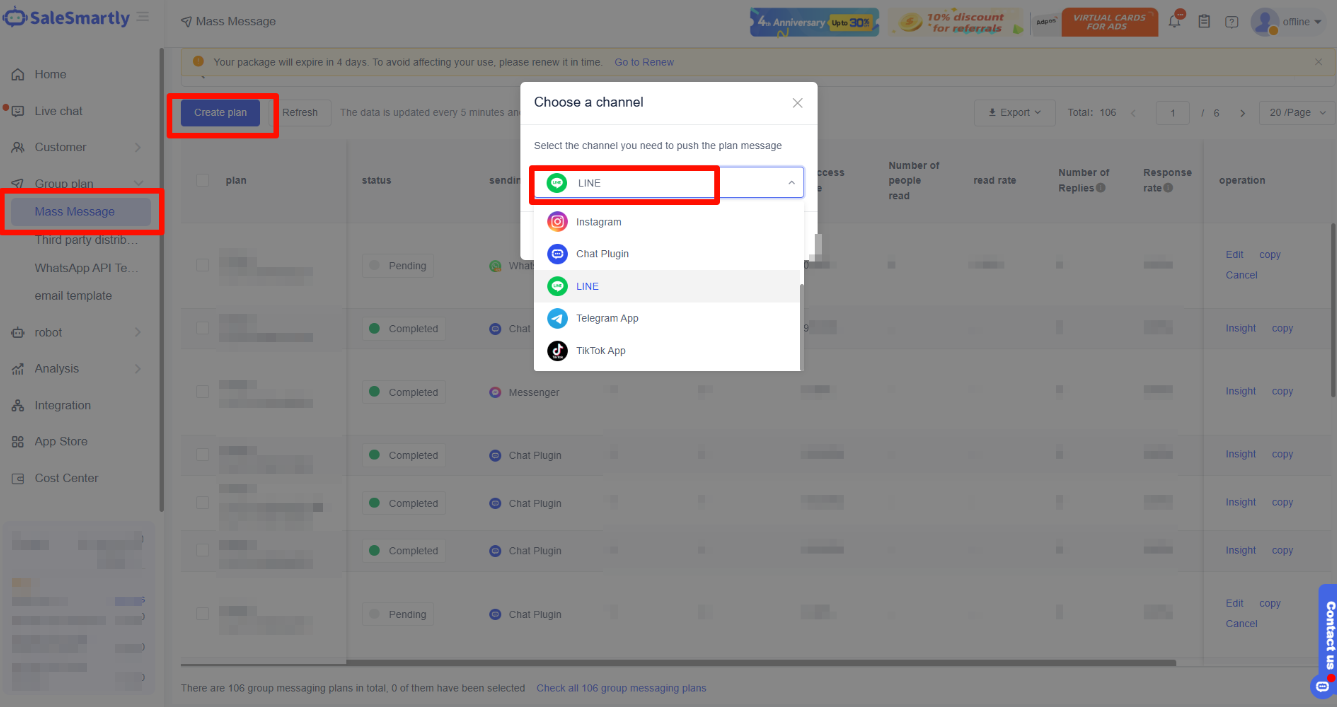
Di Marketing - Mass Message, klik Buat Rencana > Pilih Line > Klik Konfirmasi untuk membuat rencana pesan massal untuk saluran Line.
Di antarmuka Buat Rencana Pesan Massal, ubah nama rencana pesan massal, filter audiens, pilih jenis pesan dan masukkan konten, pilih jenis konten dan sesuaikan frekuensi dan waktu pengiriman, kemudian Anda dapat mengirim rencana.
2.8 Pesan grup plugin chat
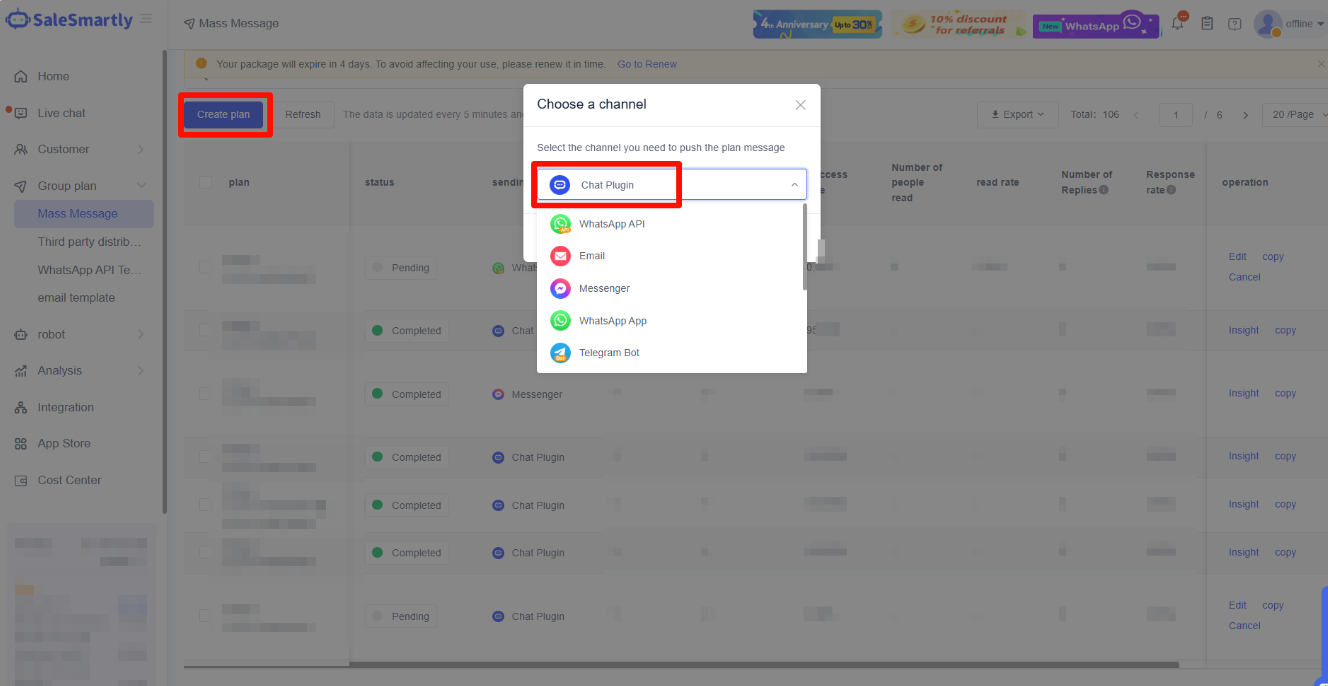
Di Marketing - Mass Message, klik Buat Rencana > Pilih Chat Plug-in > Klik Konfirmasi untuk membuat rencana pesan massal untuk saluran plugin chat.
Di antarmuka Buat Rencana Pesan Massal, ubah nama rencana pesan massal, filter audiens, pilih jenis pesan dan masukkan konten, pilih jenis konten dan sesuaikan frekuensi dan waktu pengiriman, kemudian Anda dapat mengirim rencana.
2.9 Periksa efek pesan grup
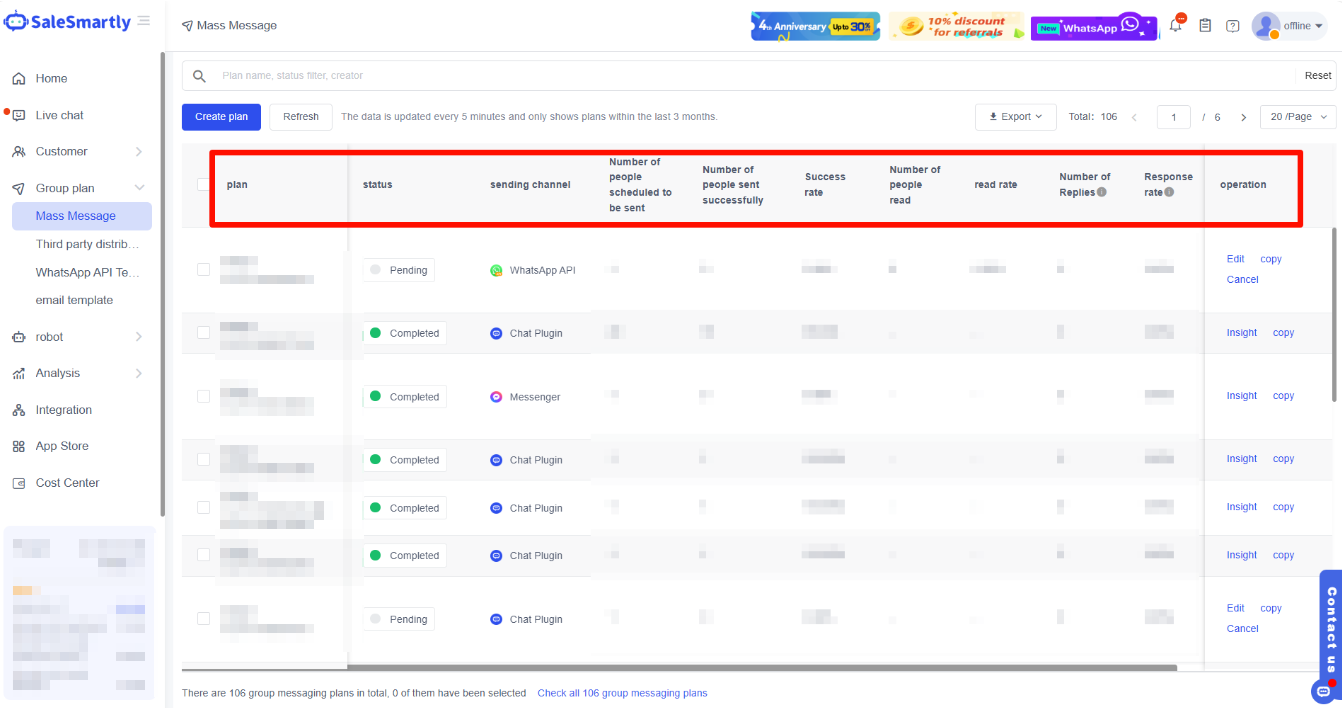
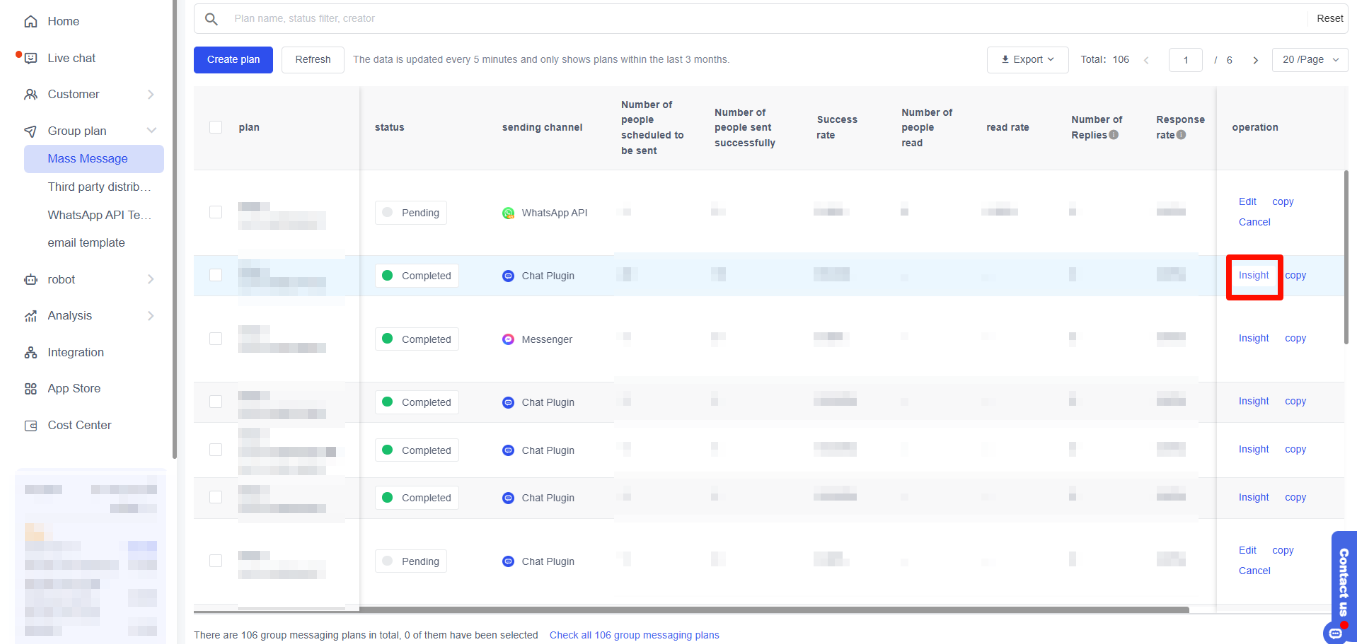
Setelah mengirim pesan grup, Anda dapat melihat efek pesan grup di Marketing - Mass Message, seperti jumlah pengirim yang direncanakan, jumlah pengirim yang berhasil, tingkat pengiriman, dan data lainnya, sehingga pedagang dapat dengan jelas memahami efek jangkauan setiap pesan, dan setiap pesan dapat dilacak, membantu pedagang untuk cepat memahami efek pemasaran pesan, terus mengulang konten, dan meningkatkan efisiensi konversi pemasaran.
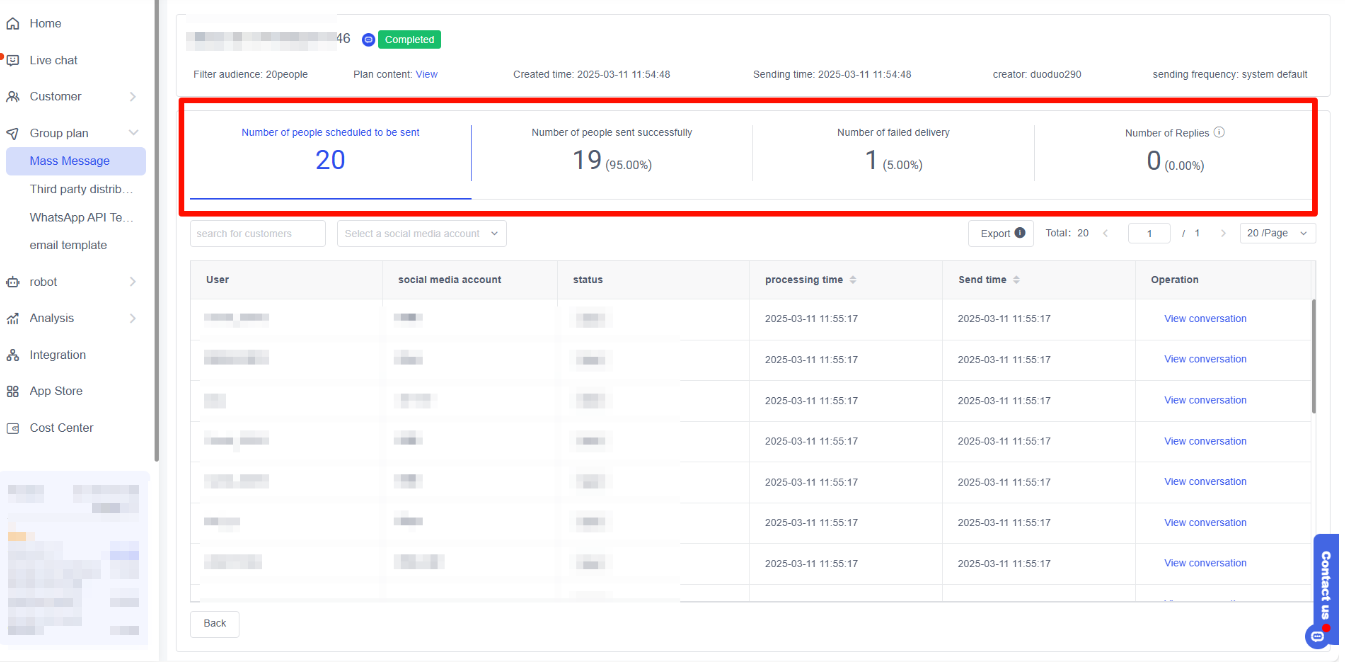
Klik Insights dalam rencana pesan grup untuk melihat kinerja pengiriman dari satu rencana dan melihat informasi berikut:
- Informasi dasar: mencatat informasi konfigurasi rencana pesan grup dan pratinjau konten rencana asli.
- Efek pengiriman: Pedagang dapat melihat detail dan efek pengiriman pesan.
- Jika Anda mengklik area jumlah penerima yang direncanakan, pedagang dapat melihat status pengiriman pesan yang direncanakan asli.
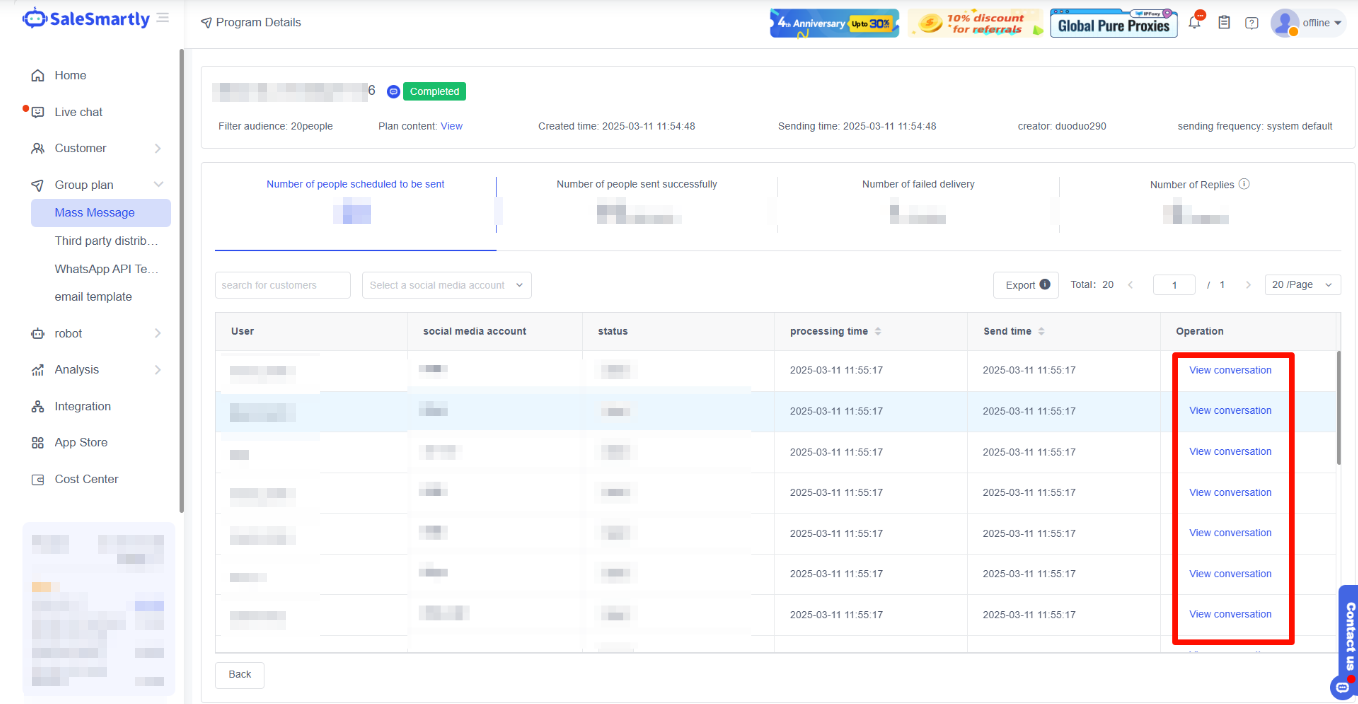
- Jika Anda mengklik area di bagian bawah insight, pedagang dapat melihat detail pesan yang dikirim dan proporsi yang dikirim, dan memeriksa apakah ada perbedaan dengan jumlah orang yang direncanakan semula.
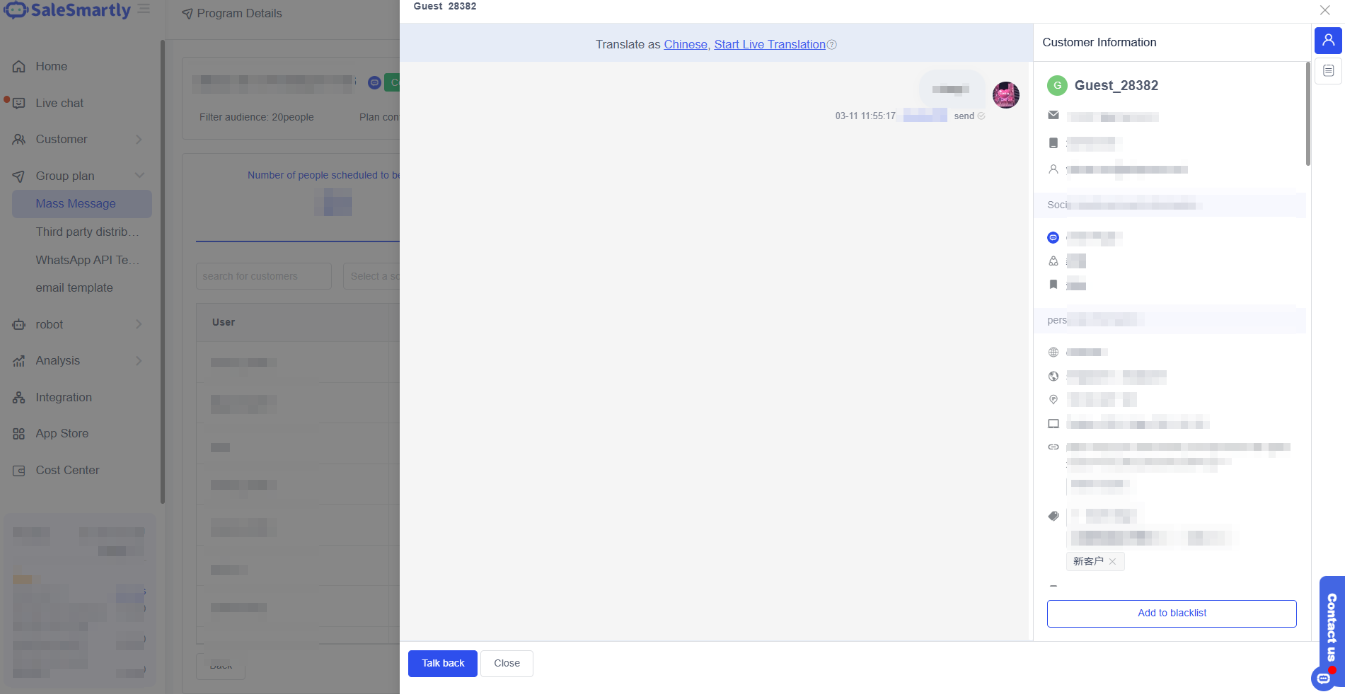
- Klik untuk melihat percakapan :
2.10 Salin pesan grup
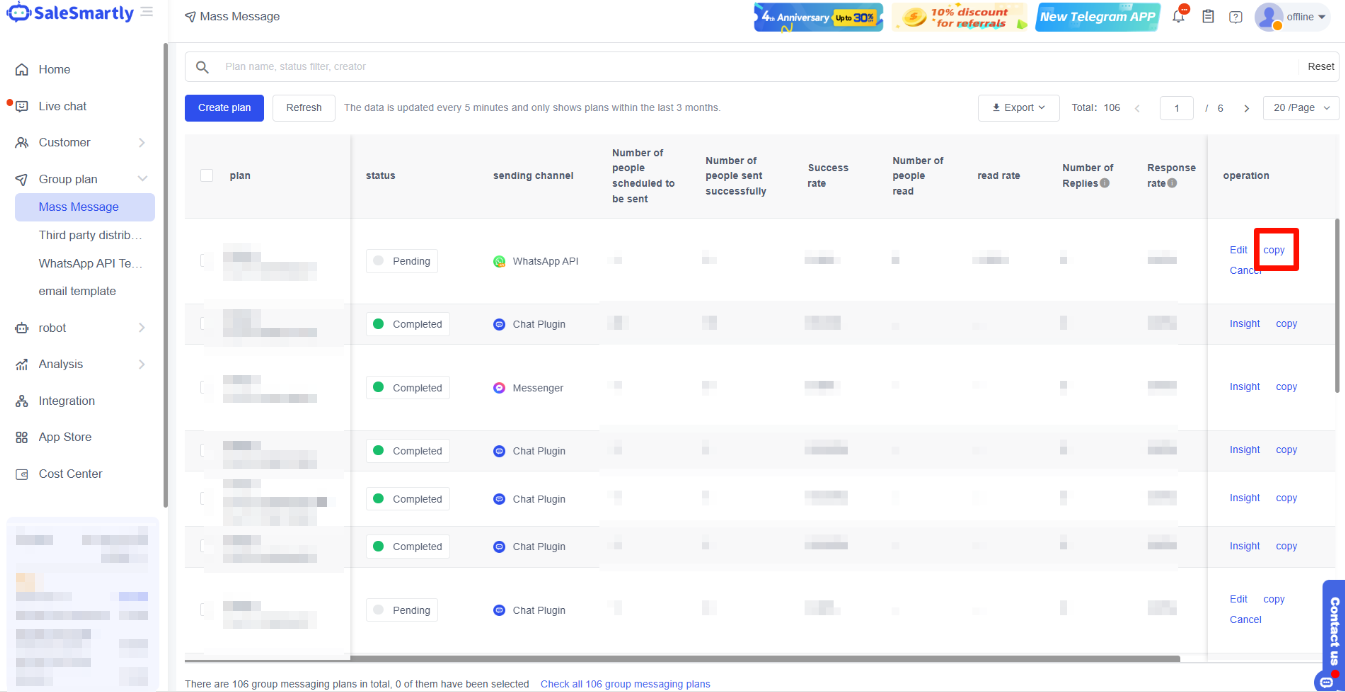
Di Marketing - Mass Message, Anda sekarang dapat menyalin pesan massal. Anda tidak perlu membuat rencana pesan massal yang serupa berulang kali. Fungsi salin dapat menghemat banyak waktu dan tenaga.
Klik Salin untuk masuk ke antarmuka pengeditan salin. Anda dapat mengedit berdasarkan yang asli > klik OK untuk menyelesaikan salinan.
3. FAQ
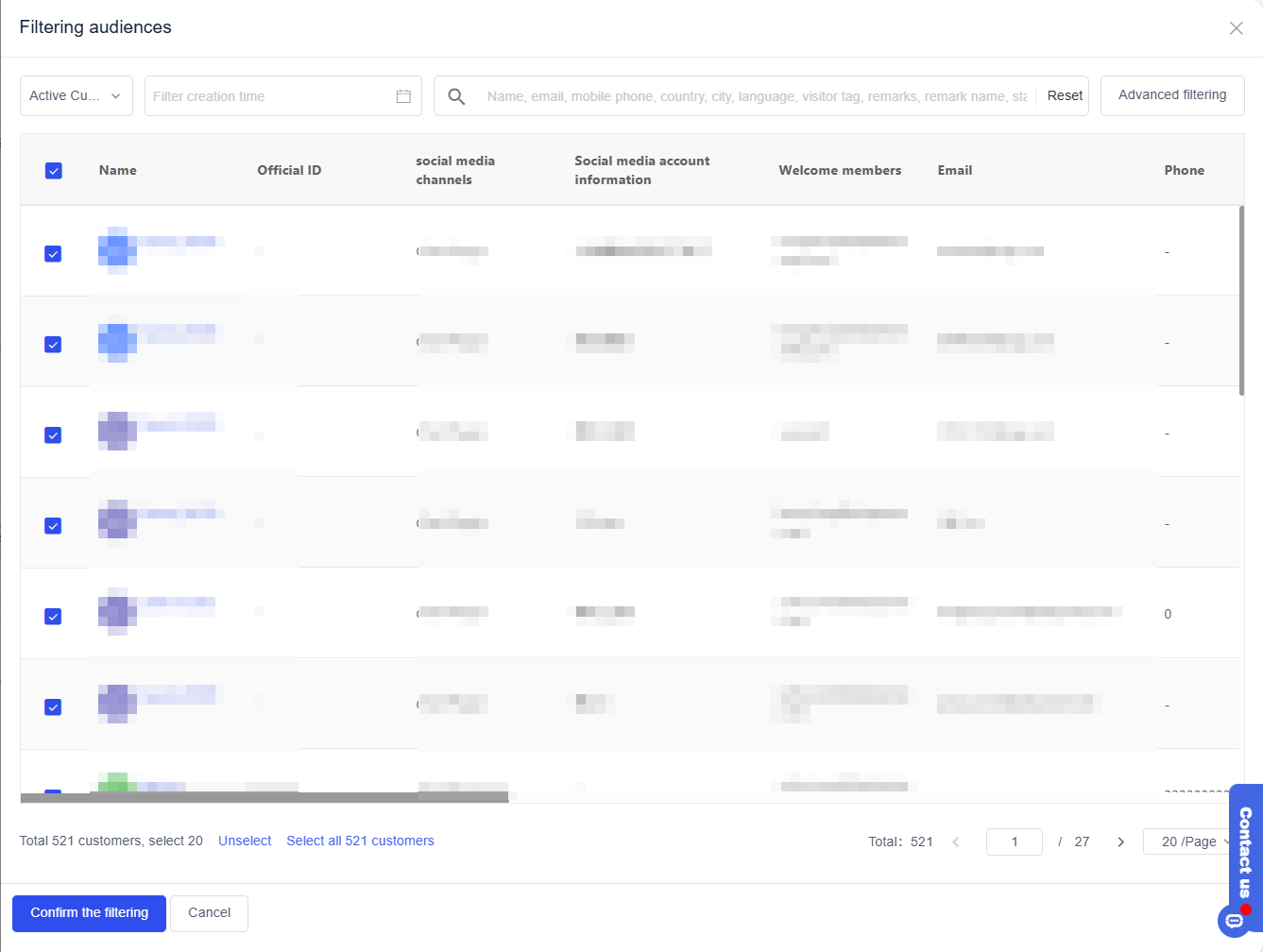
3.1 Ketika saya memeriksa pelanggan, saya mencentang kotak centang di sebelah "Nama" dan memilih pelanggan, tetapi ketika saya mengekspor informasi pelanggan, hanya ada 20 informasi pelanggan, bukan semua informasi pelanggan.
Jika Anda ingin memeriksa semua pelanggan, Anda dapat mengklik Periksa semua XX pelanggan di bagian bawah untuk memilih semua pelanggan.
Catatan: Mencentang kotak centang di sebelah nama hanya memilih semua pelanggan di halaman tertentu, bukan semua pelanggan.
Deskripsi fungsi pemeriksaan detail adalah sebagai berikut:
- Jika Anda hanya perlu memilih sejumlah kecil pelanggan tertentu, cukup centang kotak di sebelah nama pengguna.
- Untuk memilih pelanggan di halaman tertentu, centang kotak di sebelah nama mereka.
- Jika Anda perlu memilih semua pelanggan, klik bagian bawah untuk memeriksa semua XX pelanggan.
3.2 Bagaimana cara menambahkan template WhatsApp?
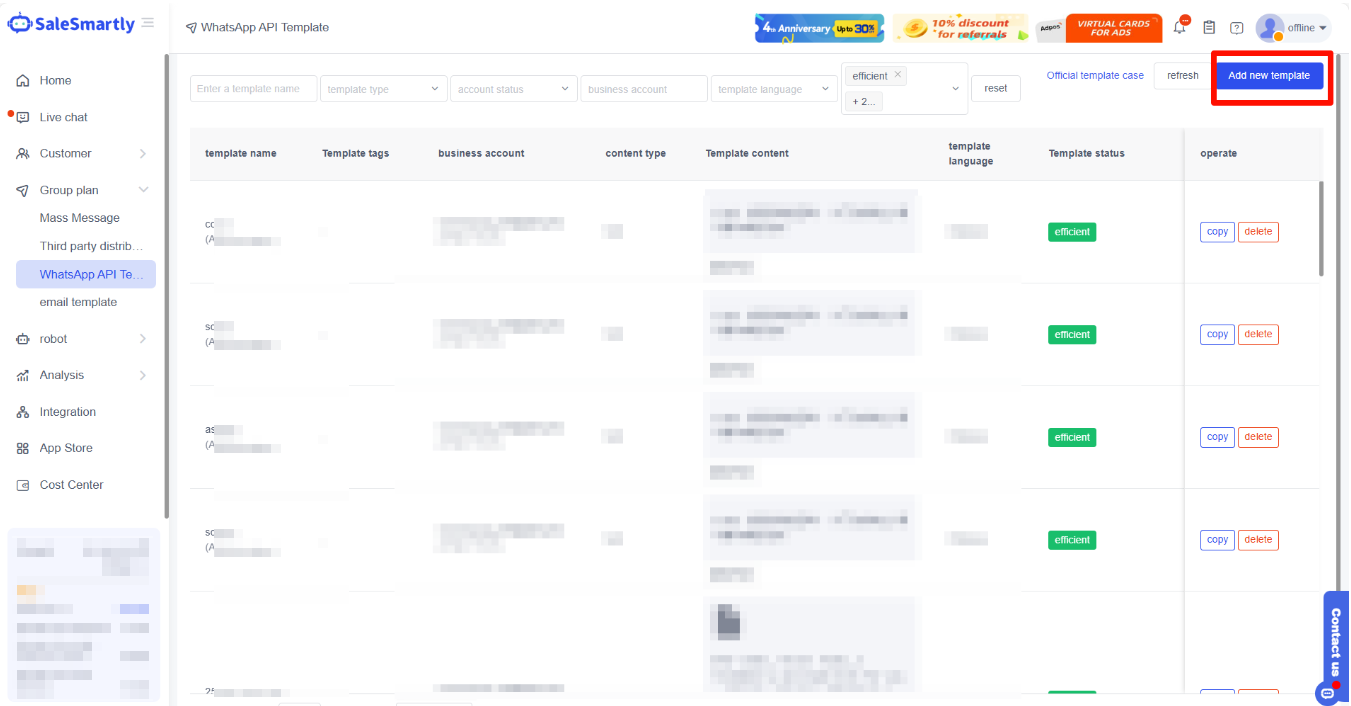
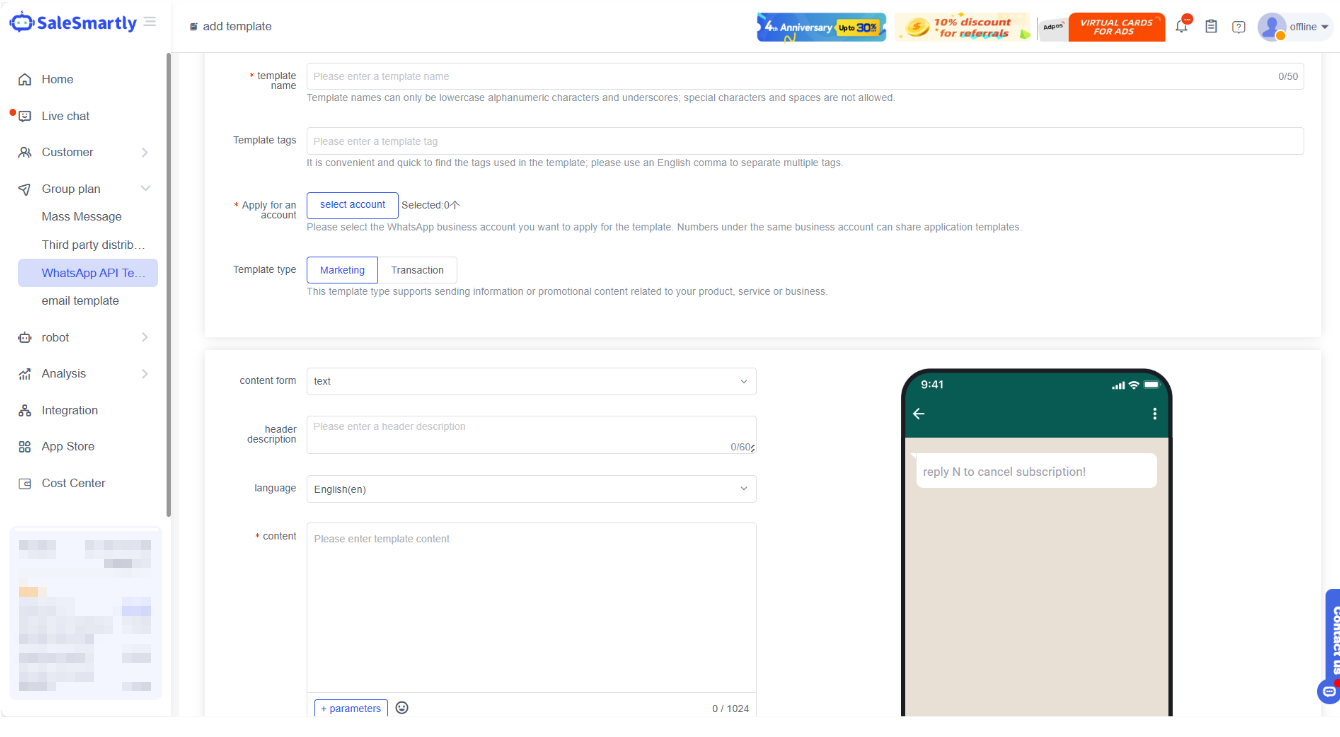
Anda dapat mengelola template atau menambahkan template baru di Marketing - Template WhatsApp.
Sebelum mengirimkan template, cobalah untuk melakukan obrolan pasif selama 3-5 hari (yaitu pengunjung secara aktif mengirim pesan ke akun WS). Langsung mengajukan template atau mengirim pesan grup dapat dengan mudah menyebabkan akun baru diblokir. Saat mengisi template, Anda dapat merujuk pada contoh template resmi untuk meningkatkan kemungkinan template lolos review: https://developers.facebook.com/docs/whatsapp/updates-to-pricing/new-template-guidelines
3.3 Bagaimana cara menambahkan template Email?
Anda dapat pergi ke Marketing - Template Email untuk menambahkan berbagai konten template.
https://app.salesmartly.com/marketing/templates/email?agent=id
3.4 Bagaimana cara menambahkan template EDM?
Jawaban: Baik template EDM maupun template Email dapat ditambahkan di Marketing - Template Email.
Cara Membuat WhatsApp API dan Template Email
Pelajari cara membuat, mengedit, dan mengelola templat WhatsApp API dan email untuk kampanye pemasaran massal yang efektif dengan SaleSmartly.
Tautan Pengalihan: Bot WhatsApp & Telegram
Buat tautan pengalihan untuk mengalihkan pengunjung ke grup WhatsApp atau bot Telegram dengan pengalihan berdasarkan waktu atau acak.
