Pesan Grup Plugin Obrolan
1. Pengenalan Plugin Grup Pesan
SaleSmartly menyediakan fungsi plugin chat untuk pesan grup. Silakan merujuk ke tutorial berikut untuk mempelajari cara menggunakan pesan grup plugin chat SaleSmartly dengan cepat.
Peringatan: Ini hanya mendukung pengiriman pesan massal kepada pelanggan yang telah menghubungi plugin chat Anda secara aktif. Tidak mungkin mengirim pesan massal secara aktif kepada pelanggan yang belum berkomunikasi dengan Anda!
2. Integrasi Chat Plugin SaleSmartly
Sebelum mengirim pesan grup, Anda perlu mengintegrasikan plugin chat Anda ke platform SaleSmartly. Untuk tutorial integrasi, silakan lihat:
Situs web mandiri: Bagaimana cara menambahkan plugin chat ke situs web mandiri?
Stasiun independen: Bagaimana cara mengintegrasikan plugin chat di stasiun independen?
2.1. Periksa Kontak
Pastikan daftar pelanggan memiliki kontak plugin chat.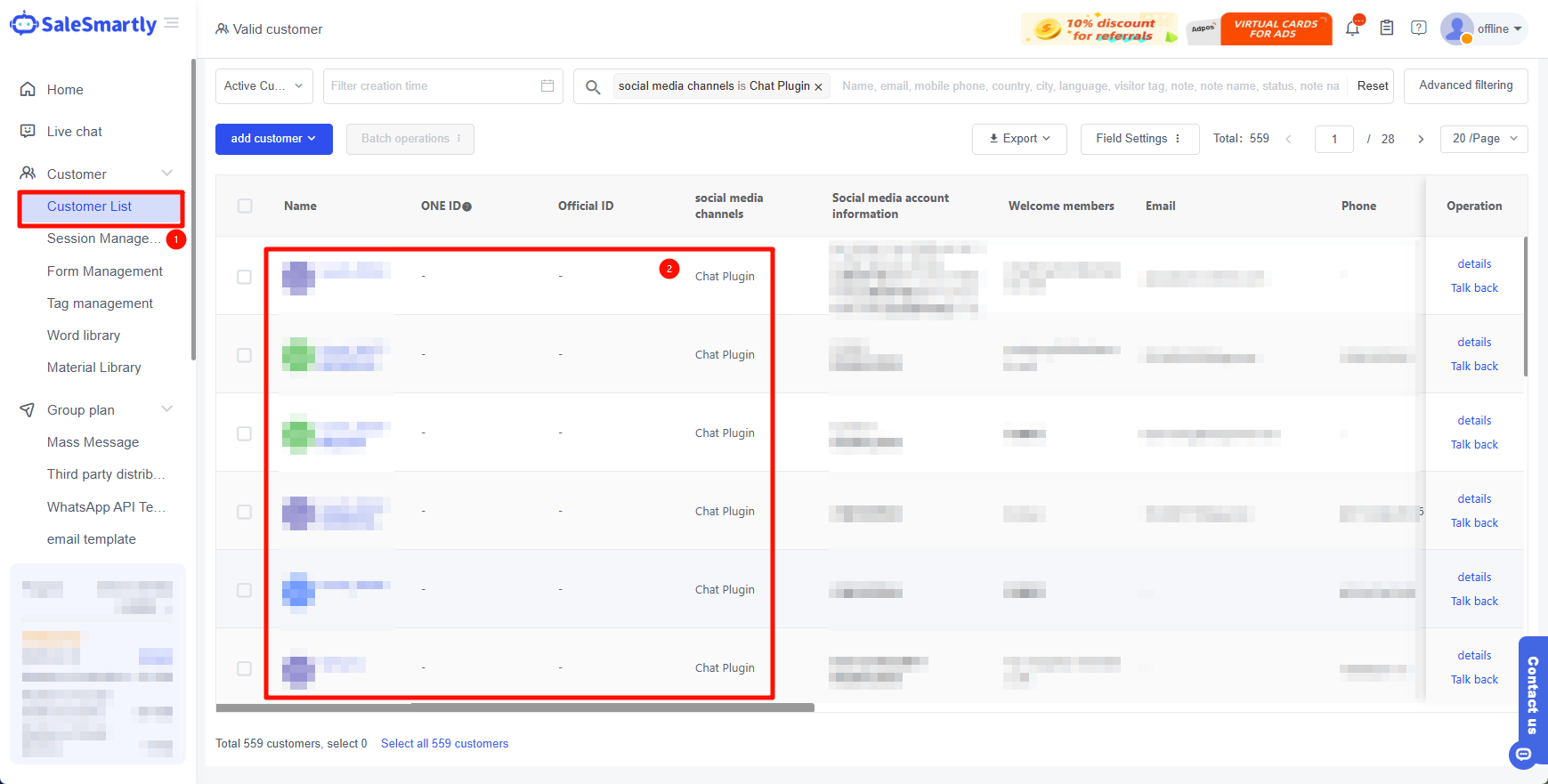
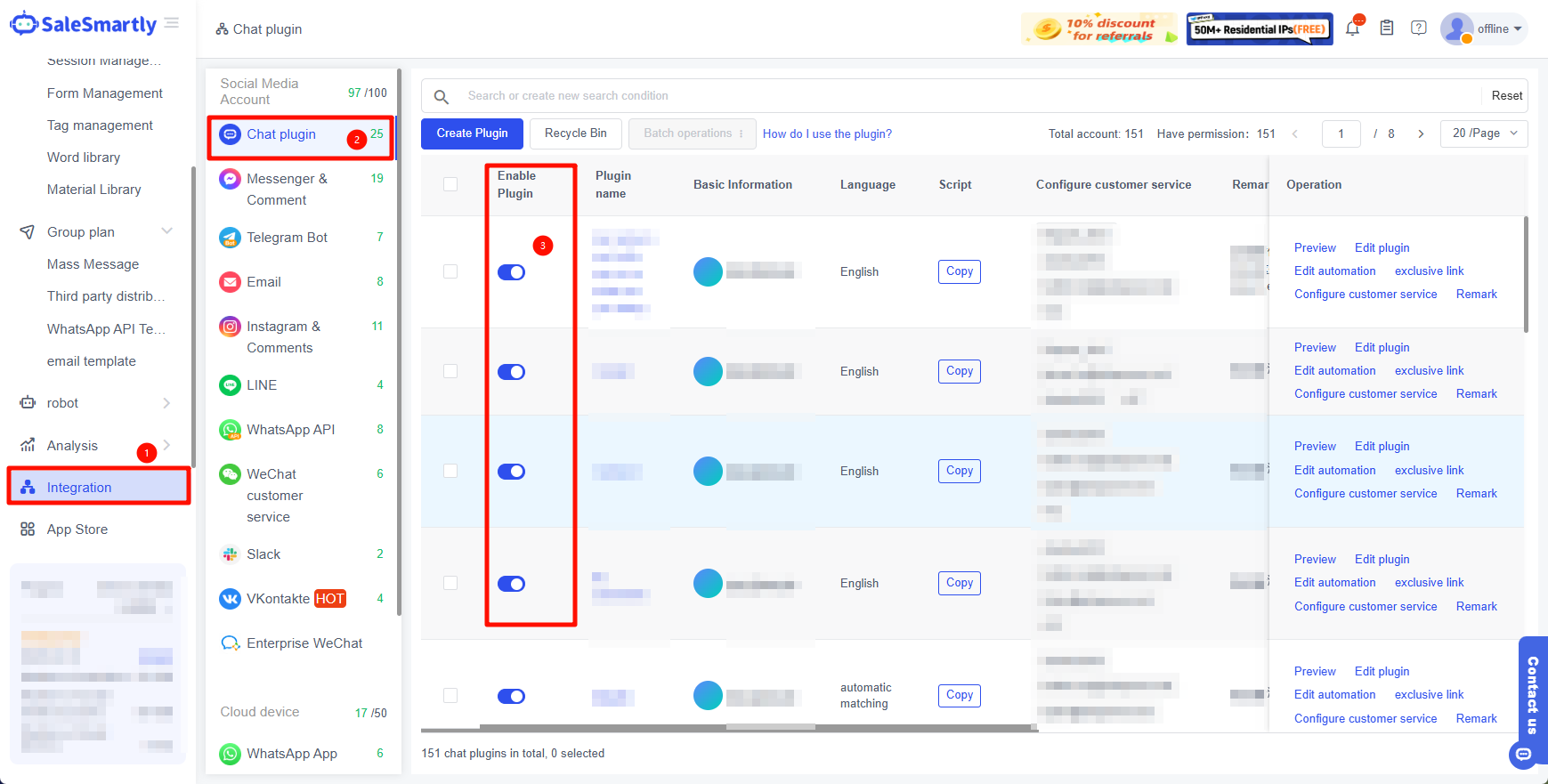
Pemberitahuan: Pastikan sakelar plugin aktif dan status akun media sosial valid.
3. Buat Pesan Grup Chat Plugin
Di Rencana Grup - Pesan Massal - Buat Rencana - pilih saluran Plugin Chat.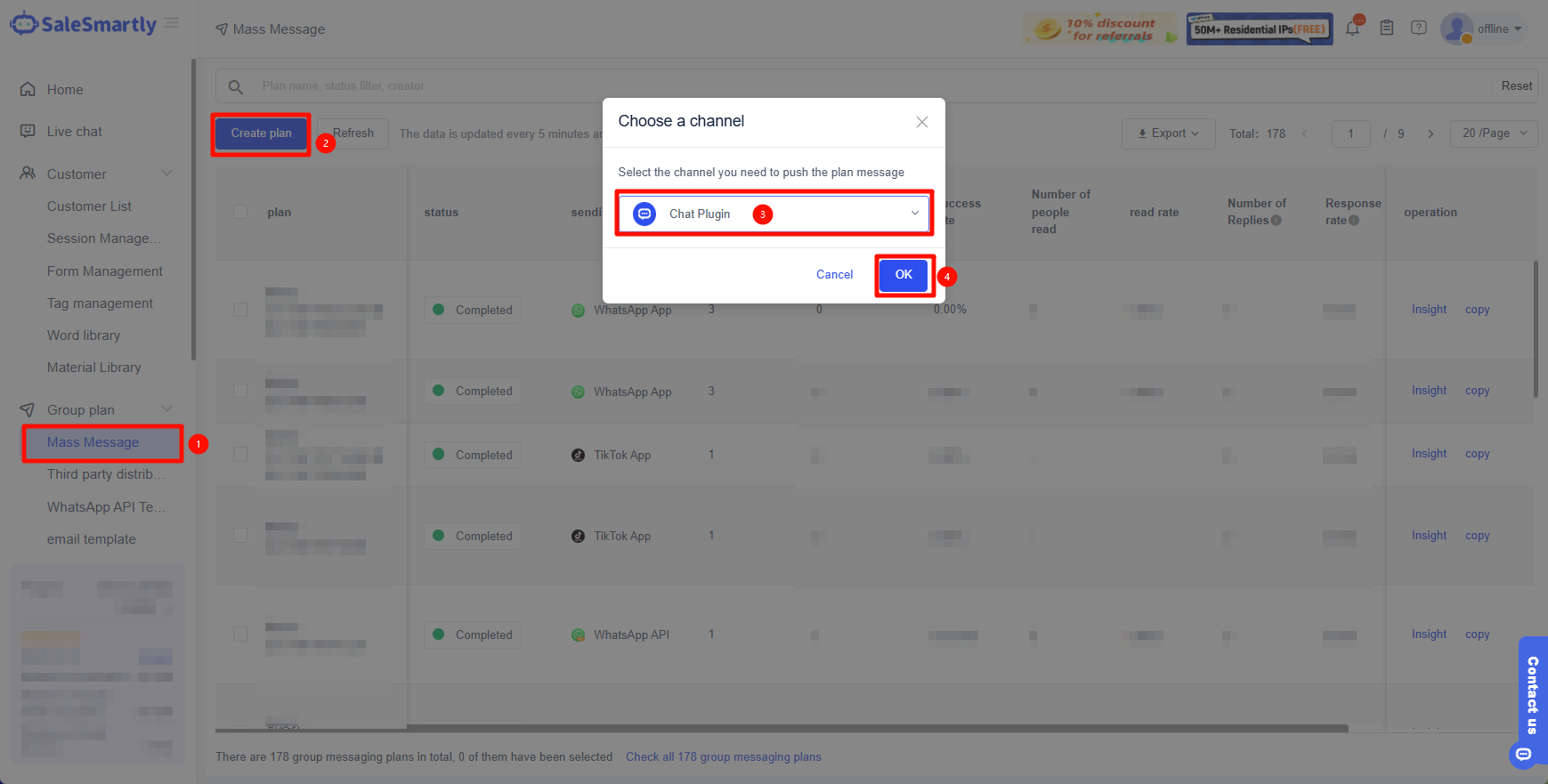
4. Pengaturan Pesan Massal Chat Plugin
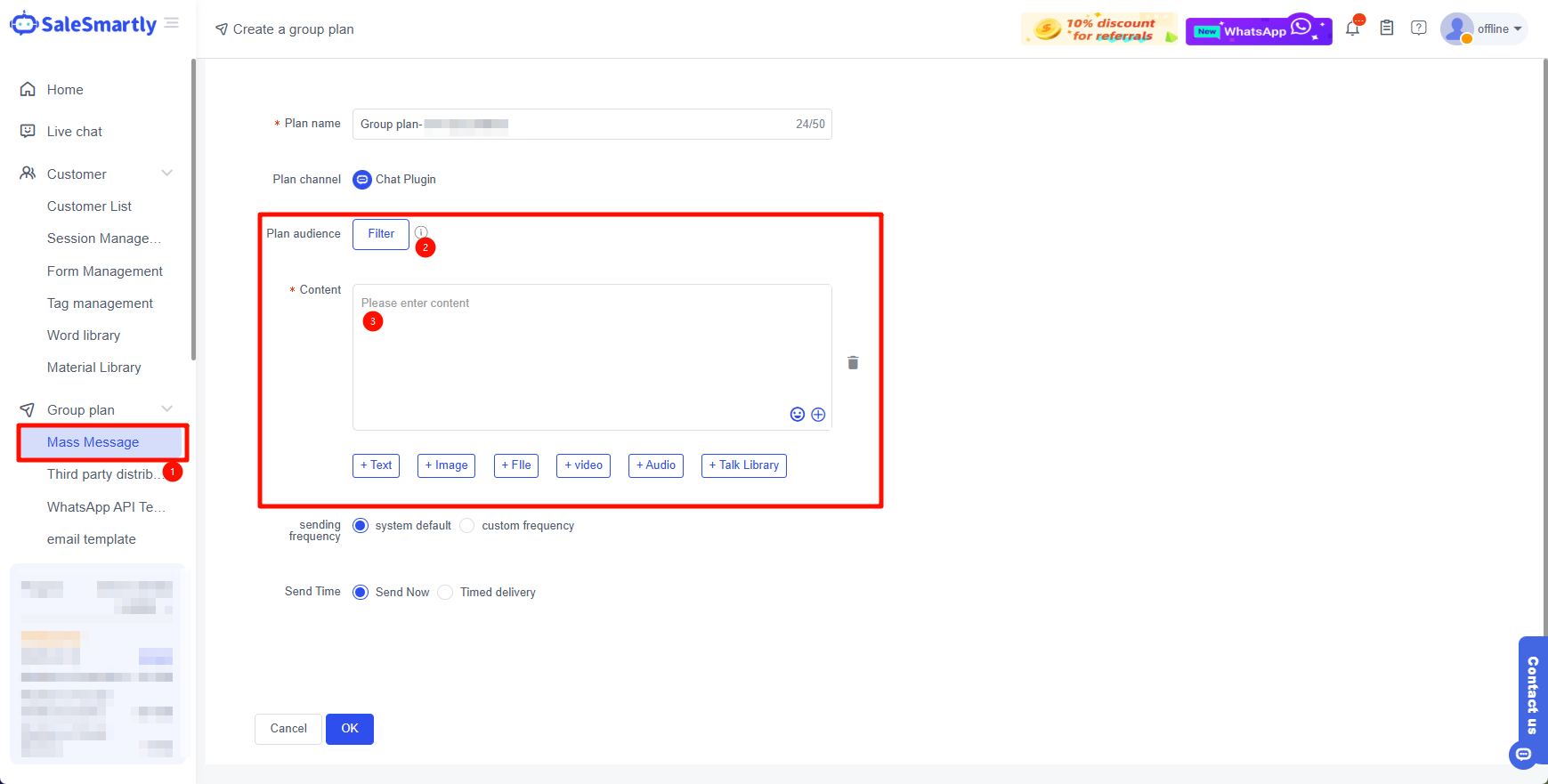
Nama Rencana: Masukkan nama rencana pesan grup Anda saat ini, tidak boleh lebih dari 50 karakter.
Kirim ke: Pilih pelanggan yang ingin Anda kirimi.
Isi pesan: Isi konten yang perlu Anda kirim di sini, mendukung gambar, lampiran, video, audio, dan video.