Proses Otomatis: Buat & Gunakan
1. Ringkasan Proses Otomatis
Proses otomatis adalah fitur yang memungkinkan robot untuk secara otomatis merespons pesan pengunjung, menyelesaikan masalah pengunjung, mengarahkan pengunjung untuk melakukan pemesanan, dan sebagainya, sehingga meningkatkan efisiensi konsultasi pelanggan dan mengurangi keluhan pelanggan. Anda dapat membuat dan mengelola proses otomatis di Robot-Proses Otomatis. Saat membuat proses, Anda dapat memilih pemicu, kondisi, dan tindakan yang berbeda untuk menerapkan skenario bisnis yang berbeda. Pemicu berarti bahwa setelah dipicu, proses otomatis akan melanjutkan eksekusi tindakan berikutnya; kondisi digunakan untuk menentukan apakah suatu kondisi terpenuhi dan kemudian mengeksekusi tindakan yang sesuai. Anda dapat memilih pemicu dan kondisi yang berbeda untuk mengonfigurasi proses otomatis sesuai dengan kebutuhan spesifik.
1.1. Skenario (klik untuk melompat ke skenario berbeda)
- a. Selamat Datang
- b. Menunjuk dan menugaskan layanan pelanggan
- c. Mengakhiri sesi secara otomatis
- d. Masuk cepat
1.1.1. Welcome
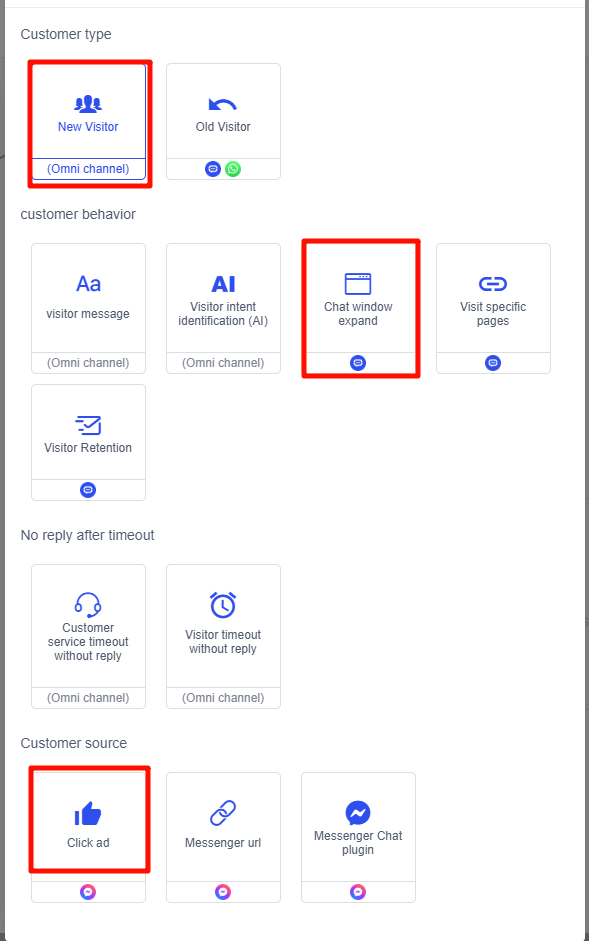
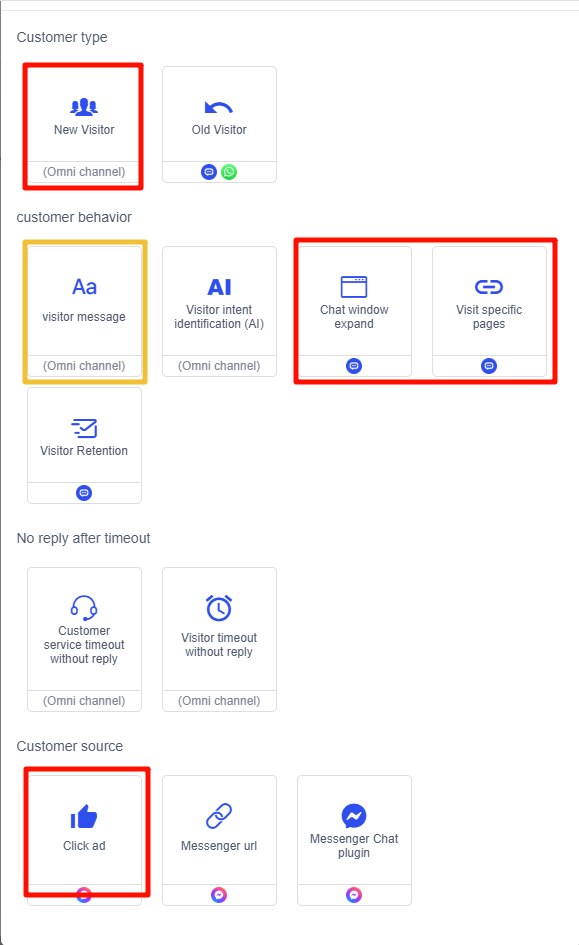
Jika pihak lain hanya mengunjungi halaman web Anda/mengklik iklan Facebook tanpa secara aktif mengirimkan konten, pemicu di atas dapat digunakan untuk memicu pesan selamat datang.
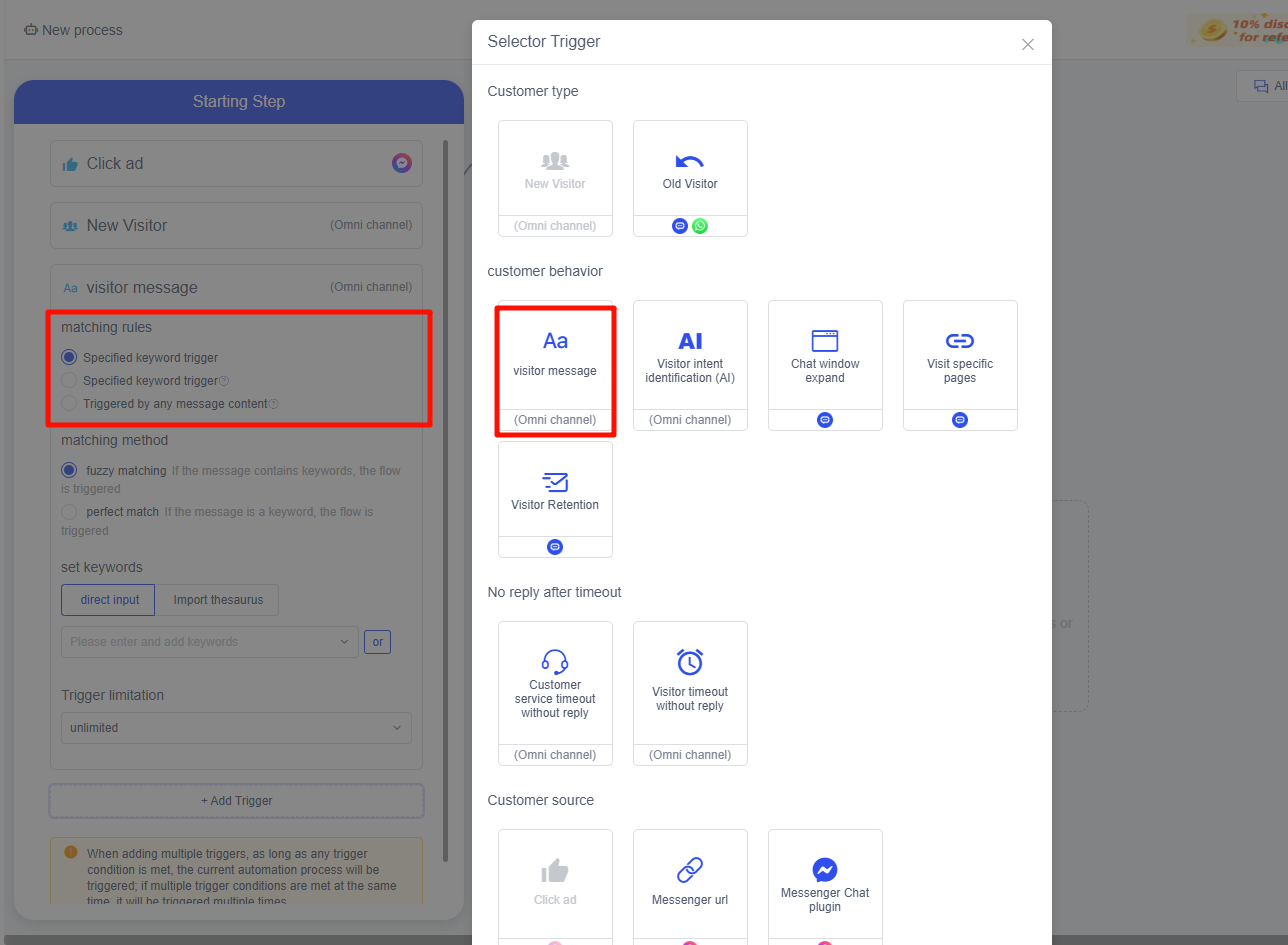
Jika Anda memerlukan pihak lain untuk secara aktif mengirim pesan untuk memicu pesan selamat datang/balasan, Anda dapat memilih “Pengunjung mengirim pesan” melalui pemicu untuk menetapkan kata kunci atau kondisi lain untuk memicu.
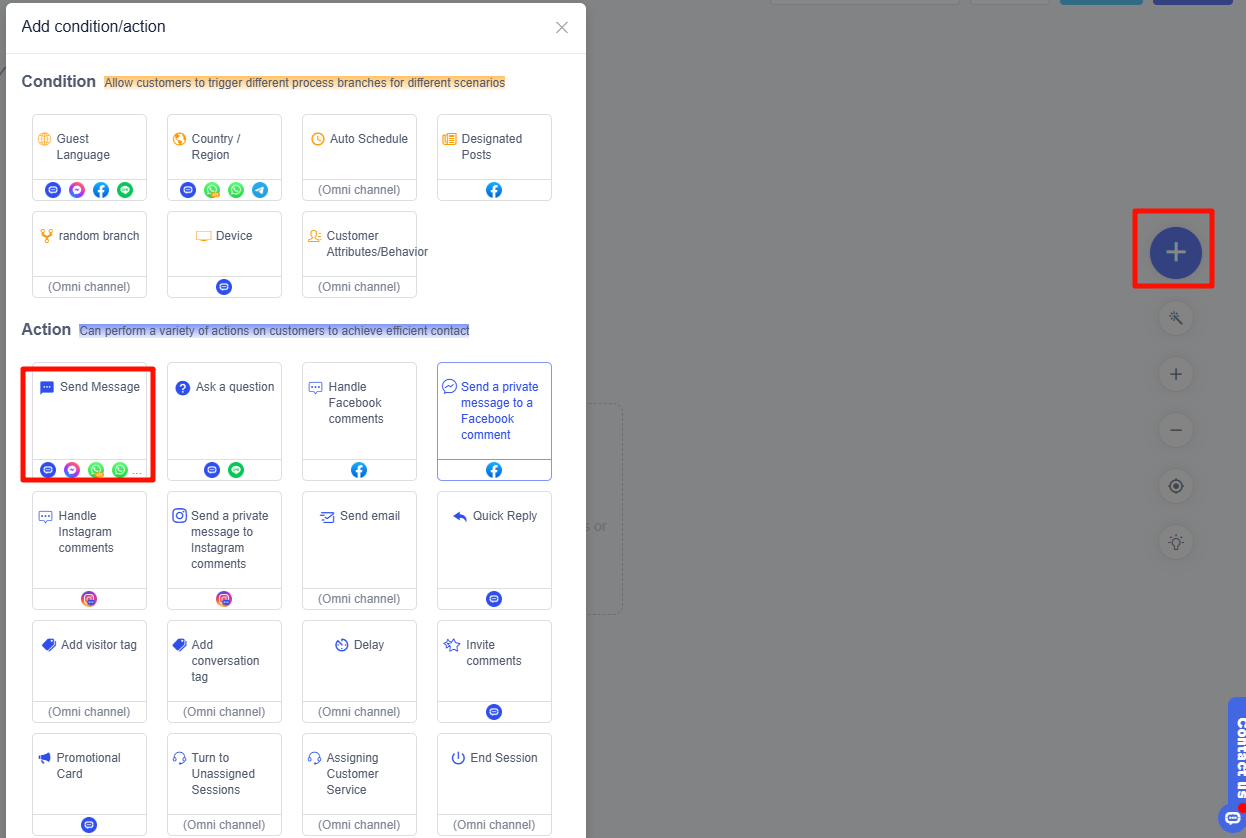
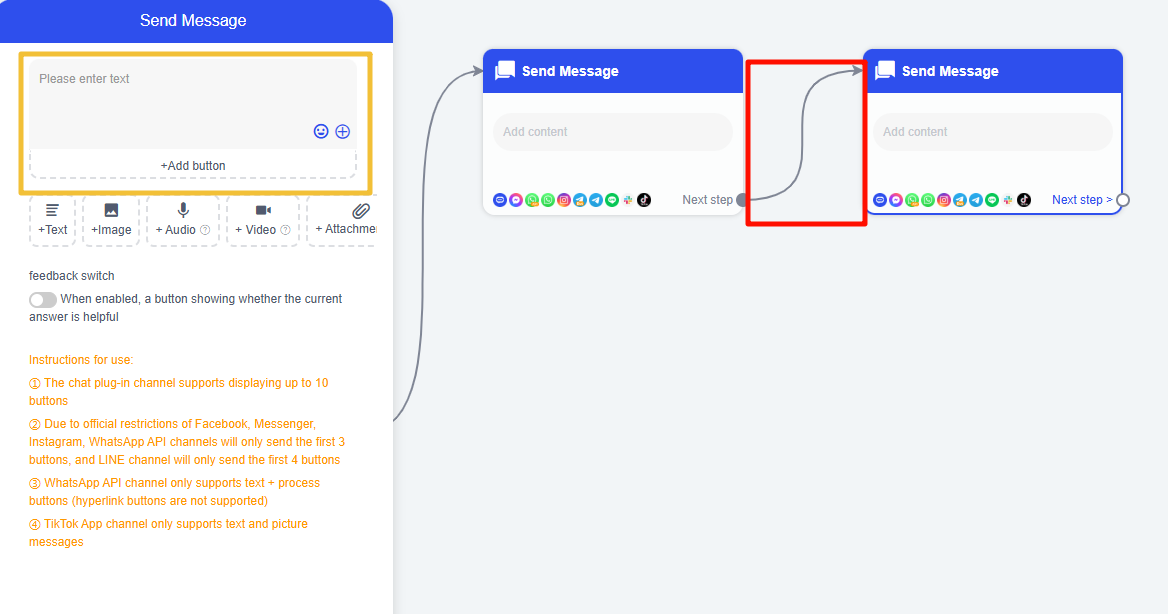
Setelah mengatur pemicu, tambahkan “Kirim pesan” di kotak merah pada Gambar 1 di atas dan hubungkan pemicu dengan “Kirim pesan” melalui Gambar 2. Atur konten yang ingin Anda kirim di kotak kuning.
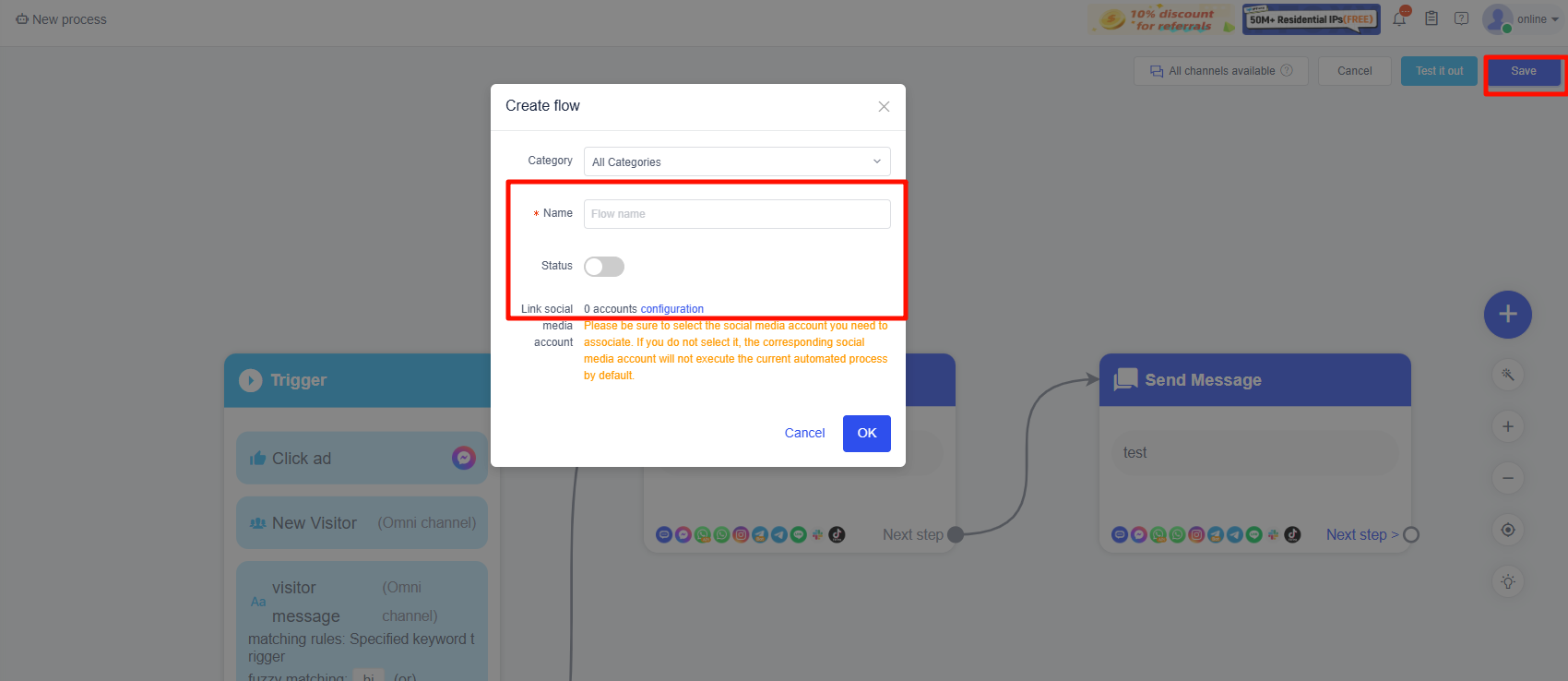
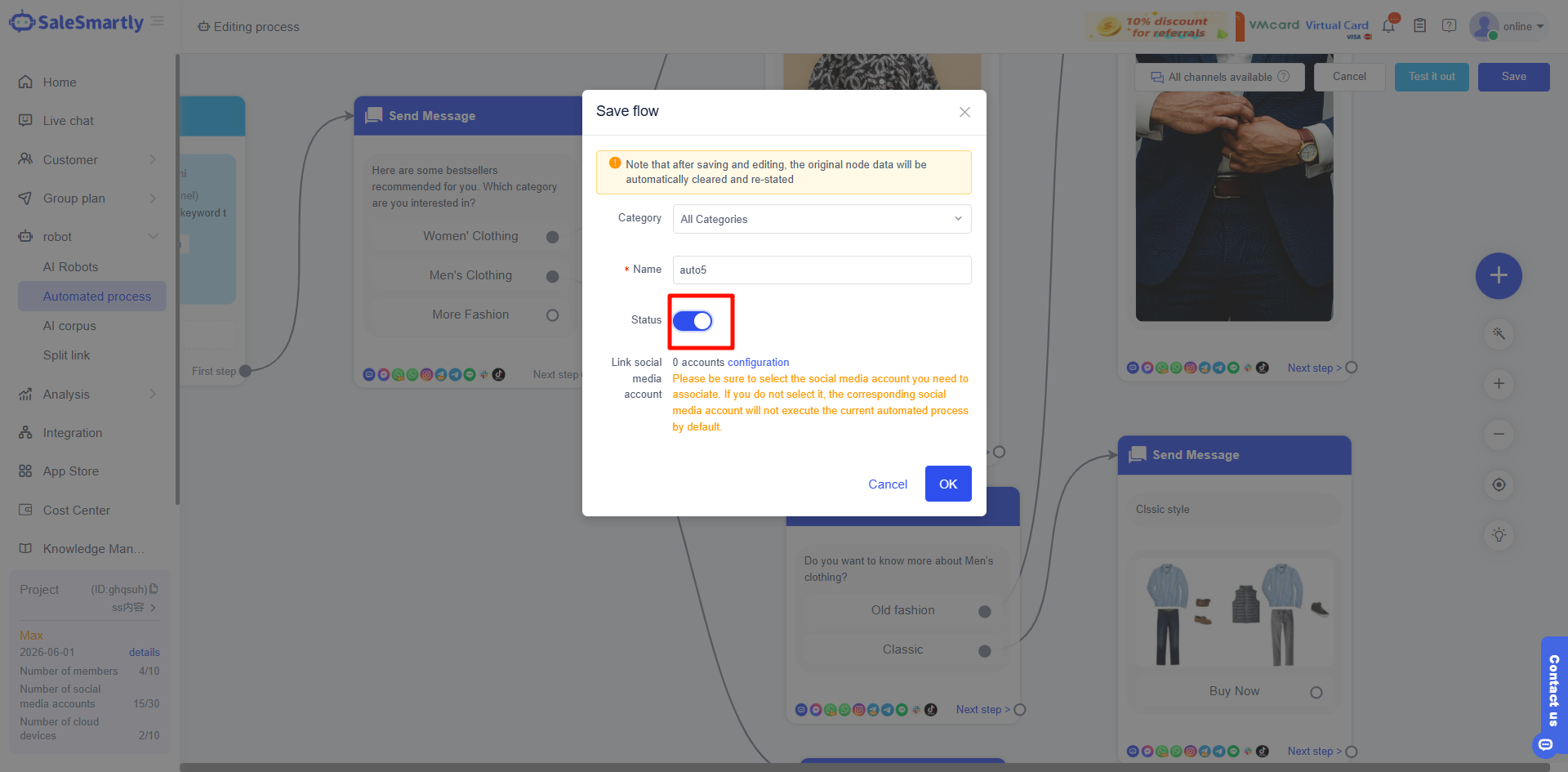
Setelah menyesuaikan informasi, klik “Buat” di pojok kanan atas, isi nama, aktifkan status aktivasi, atur akun media sosial yang terkait (tentukan akun media sosial mana yang dapat memicu otomatisasi yang dibuat sekarang), dan akhirnya klik OK. Anda dapat menguji otomatisasi melalui saluran Anda.
1.1.2. Designate and assign customer service
- Kotak merah dapat dipicu oleh tindakan pelanggan, seperti mengklik iklan Facebook atau pelanggan membuka jendela obrolan.
- Kotak kuning dipicu oleh pelanggan yang secara aktif mengirim pesan, dan konten yang dikirim digunakan sebagai kondisi pemicu.
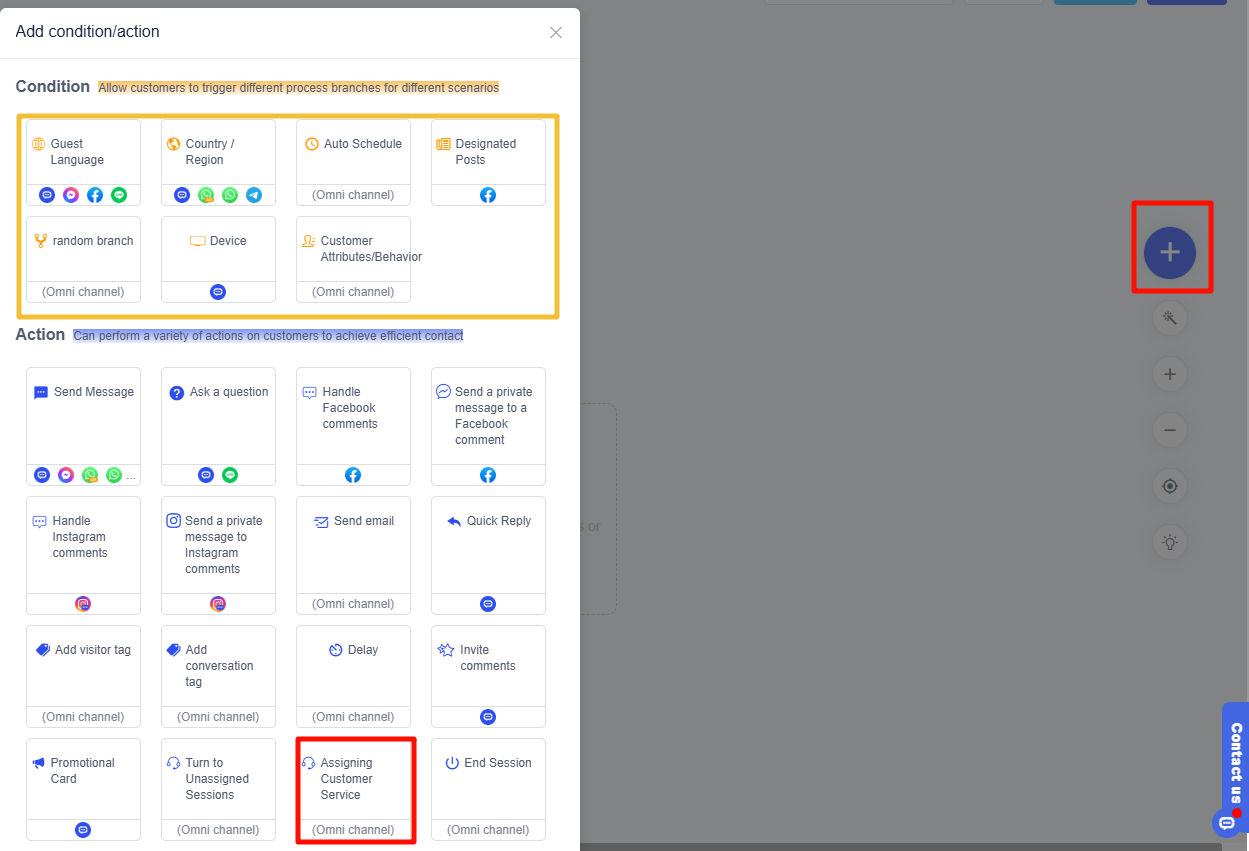
Tambahkan proses “Assign Customer Service” di tanda plus di sebelah kanan. Anda juga dapat menyaring kondisi untuk penugasan layanan pelanggan melalui kondisi di kotak kuning di atas. Jika kondisi terpenuhi, penugasan akan diaktifkan.
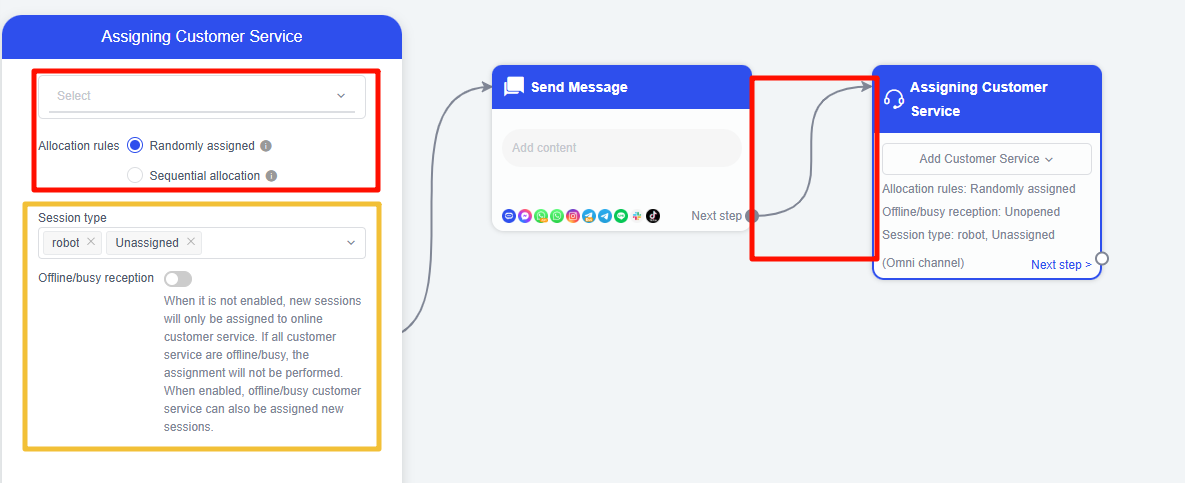
- Kotak merah menandakan operasi yang wajib dilakukan. Anda perlu terhubung untuk memicu penugasan. Anda perlu memilih anggota yang akan ditugaskan sebelum sesi dapat ditugaskan.
- Kotak kuning bersifat opsional.
- Jika Anda telah mengaktifkan alokasi otomatis di “Sesi yang Berlaku”, Anda dapat membuka sesi yang dialokasikan di “Sesi yang Berlaku” dan mengalokasikan ulang sesi yang memenuhi persyaratan otomatisasi tetapi secara otomatis dialokasikan ke perwakilan layanan pelanggan lain ke perwakilan layanan pelanggan yang ditentukan.
- Saat “Offline/Busy Reception” diaktifkan, status online perwakilan layanan pelanggan akan diabaikan, artinya pelanggan yang memenuhi proses otomatis akan ditugaskan ke perwakilan layanan pelanggan meskipun mereka sedang offline.
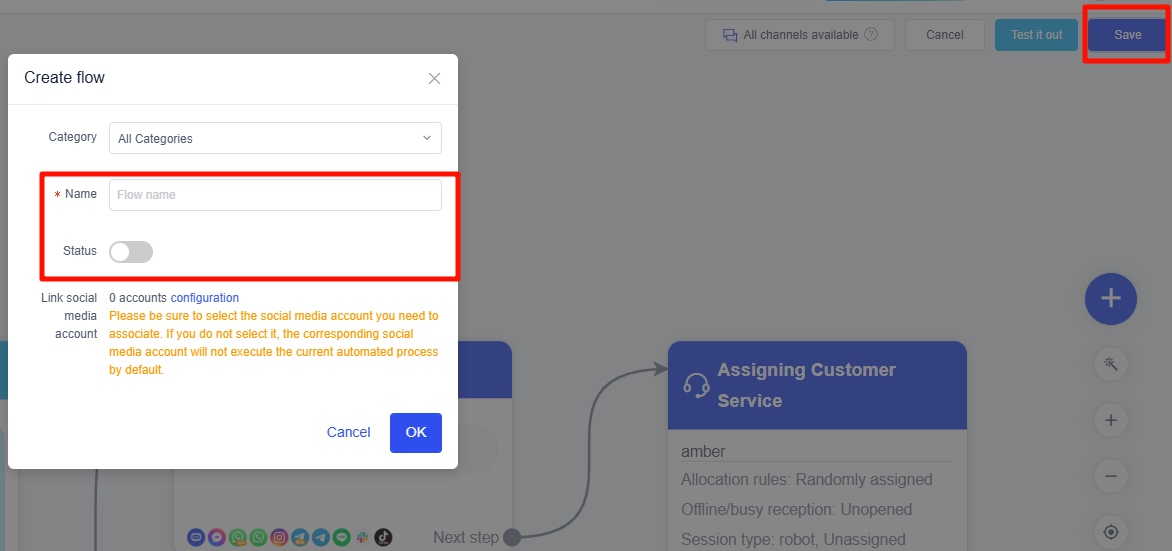
- Setelah menyesuaikan informasi, klik “Simpan” di pojok kanan atas, isi nama, aktifkan status aktivasi, atur akun media sosial yang terkait (tentukan akun media sosial mana yang dapat memicu otomatisasi yang dibuat sekarang), dan akhirnya klik OK. Anda dapat menguji otomatisasi melalui saluran Anda.
1.1.3. Mengakhiri sesi secara otomatis
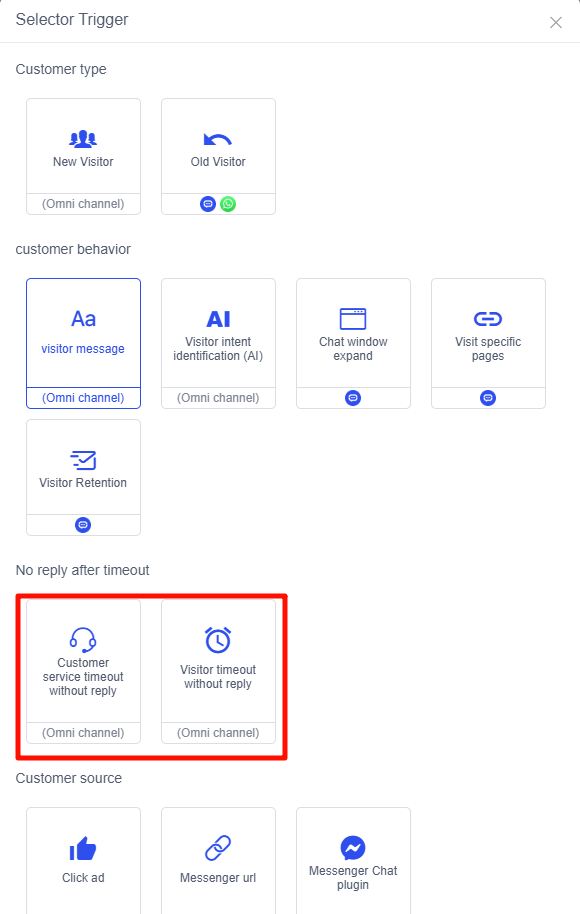
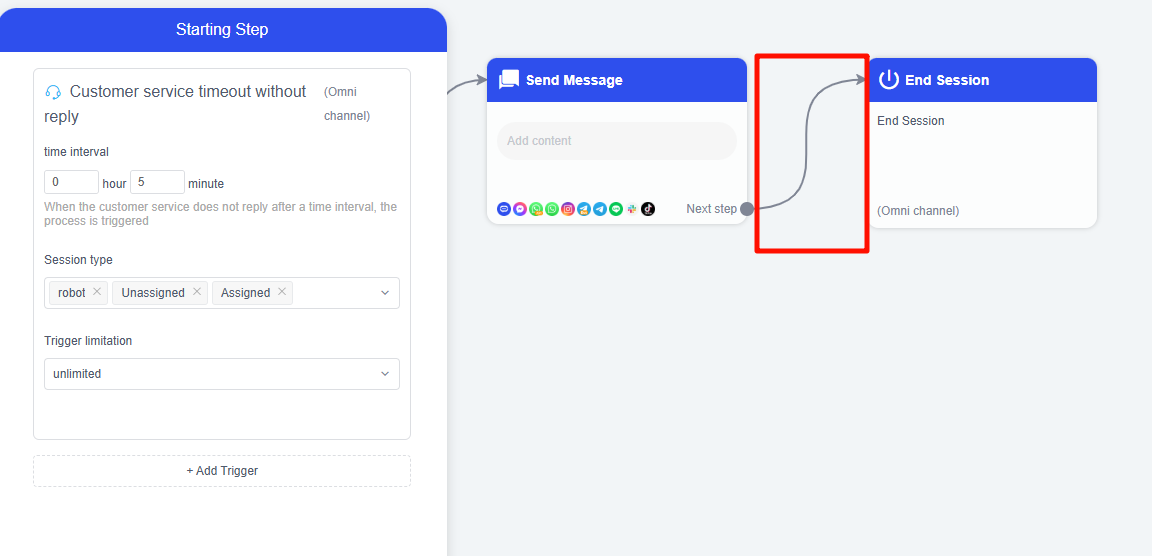
Pemicu biasanya memilih “Waktu habis layanan pelanggan tanpa respons” sebagai pemicu, biasanya “Pengunjung waktu habis tanpa respons”.
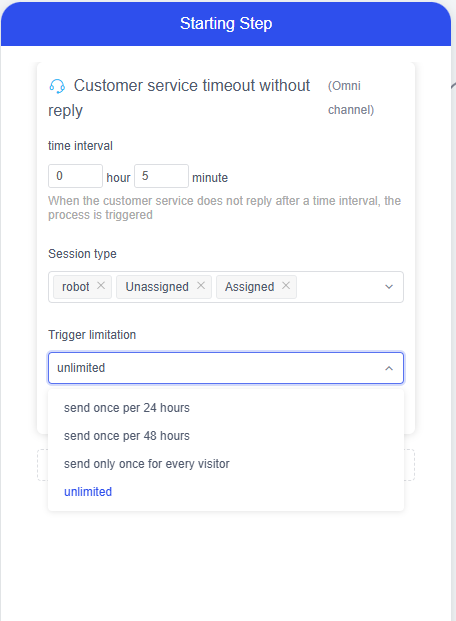
Anda dapat mengatur jumlah menit untuk memicu, status sesi untuk memicu, atau batas pemicu untuk satu pelanggan.
Klik tanda plus di sebelah kanan untuk menambahkan proses “Akhiri Sesi”. Anda juga dapat mengatur kondisi di kotak kuning, dan proses akan dipicu jika kondisi terpenuhi.
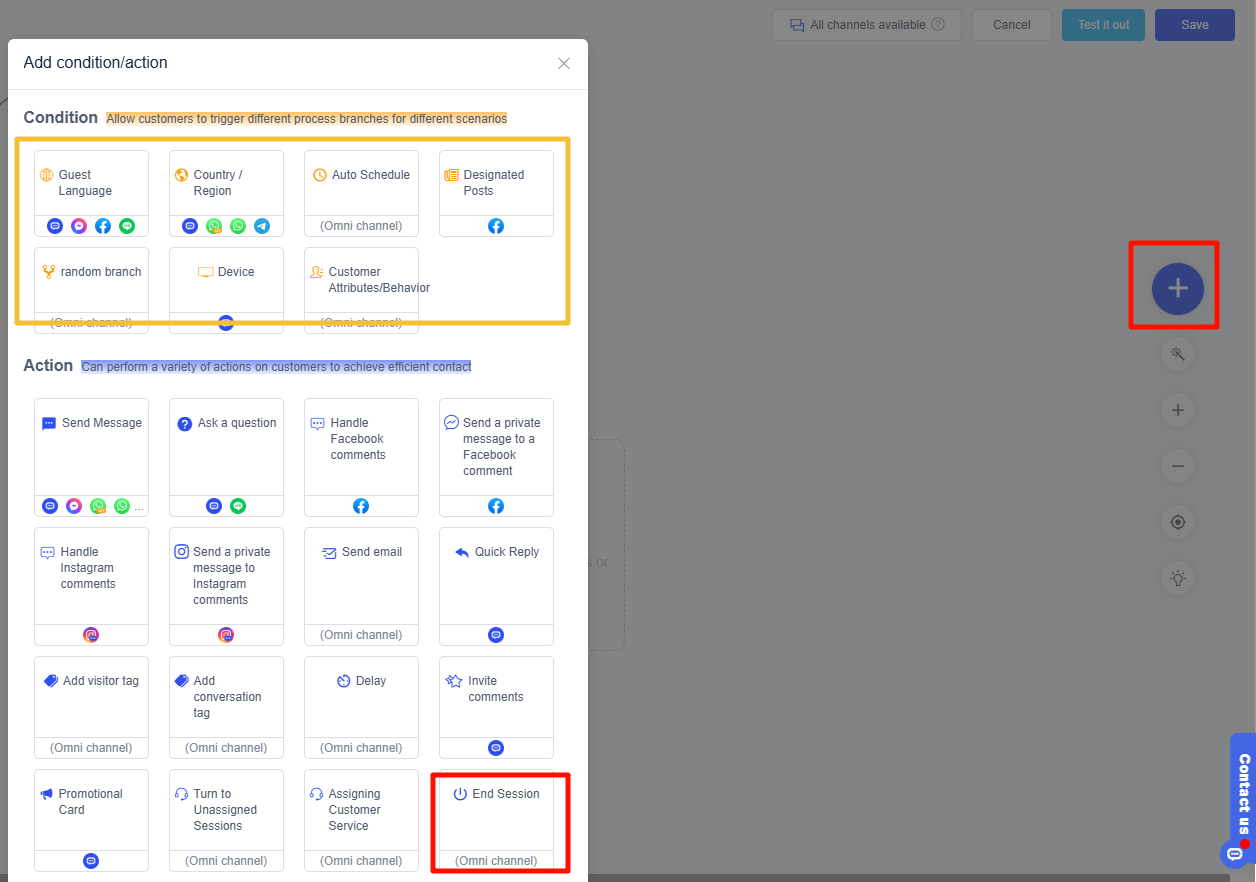
Kotak merah perlu dihubungkan secara manual.
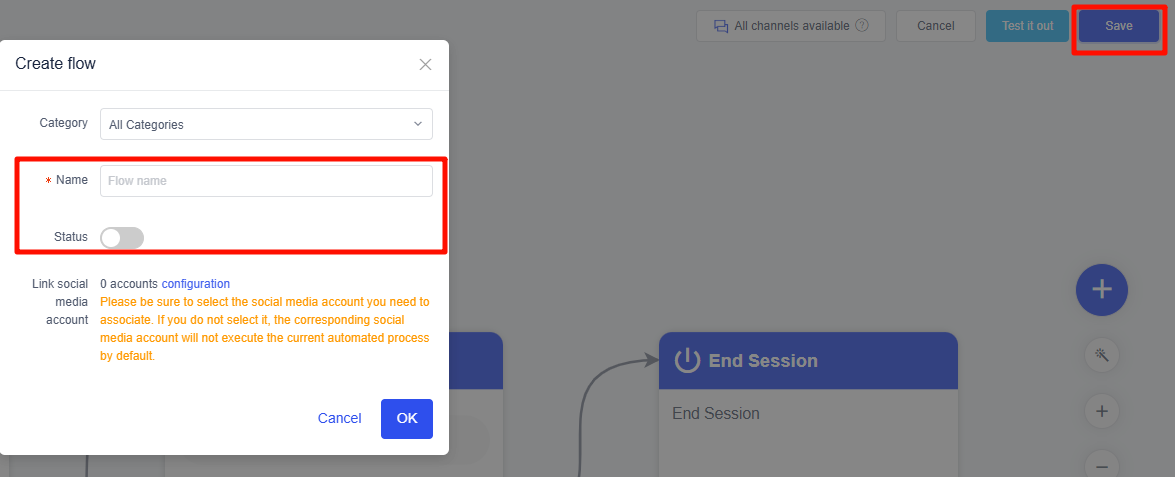
Setelah menyesuaikan informasi, klik “Simpan” di pojok kanan atas, isi nama, aktifkan status aktivasi, atur akun media sosial yang terkait (tentukan akun media sosial mana yang dapat memicu otomatisasi yang dibuat sekarang), dan akhirnya klik OK. Anda dapat menguji otomatisasi melalui saluran Anda.
1.1.4. Masuk Cepat
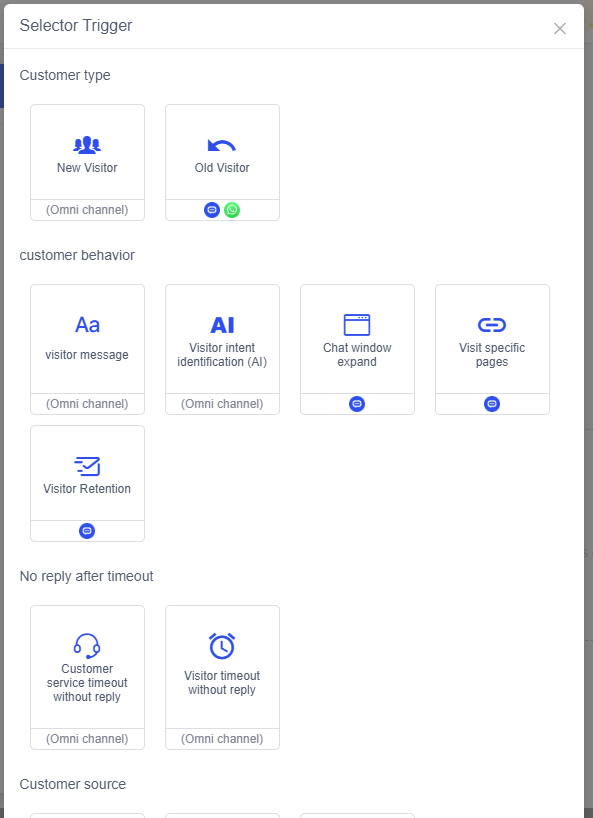
Pertama, Anda dapat memilih jenis pemicu yang sesuai dengan kebutuhan spesifik Anda. Kami menyediakan tiga jenis pemicu utama, termasuk pemicu untuk jenis pelanggan yang berbeda, pemicu berdasarkan perilaku pelanggan, dan pemicu untuk menangani waktu habis.
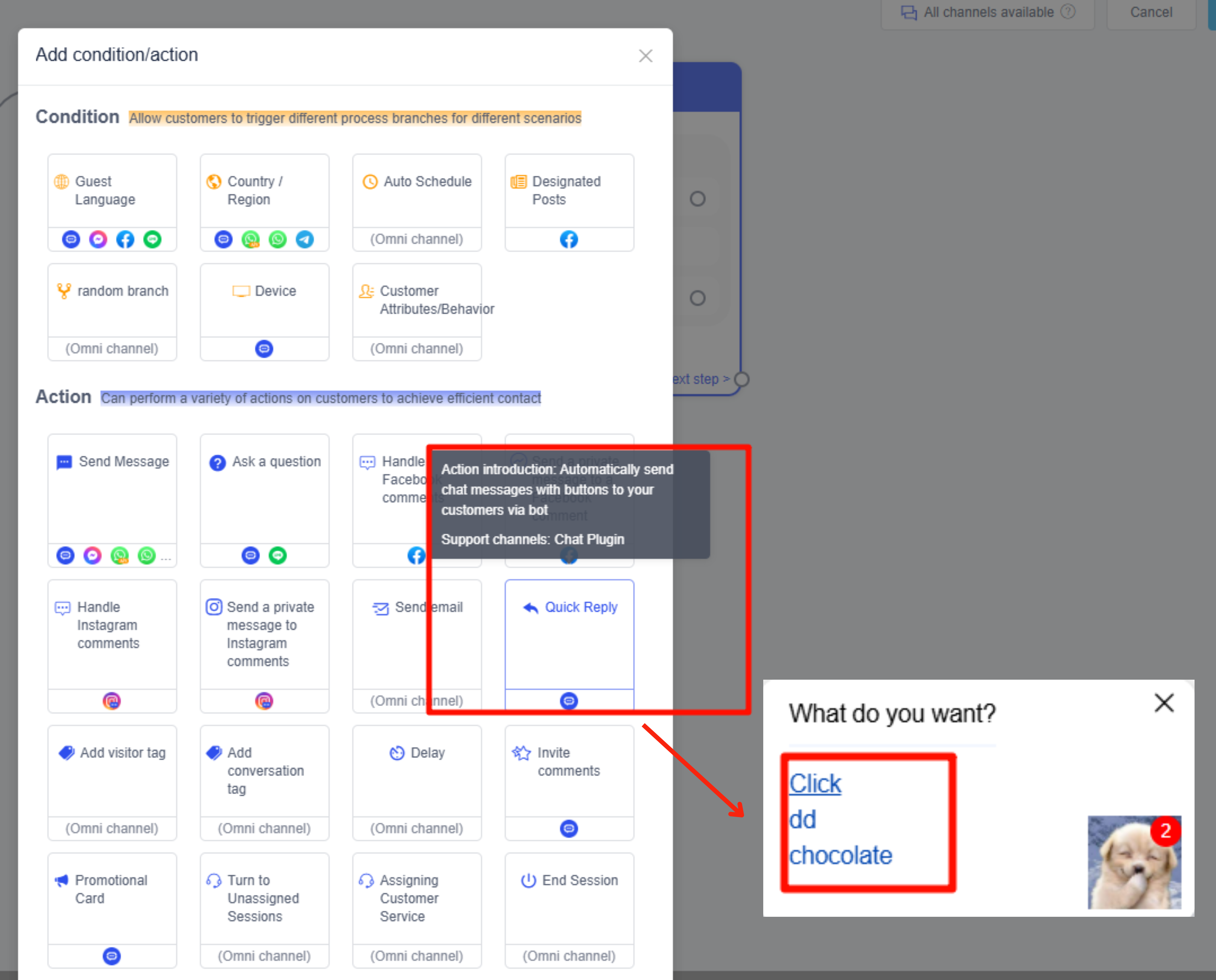
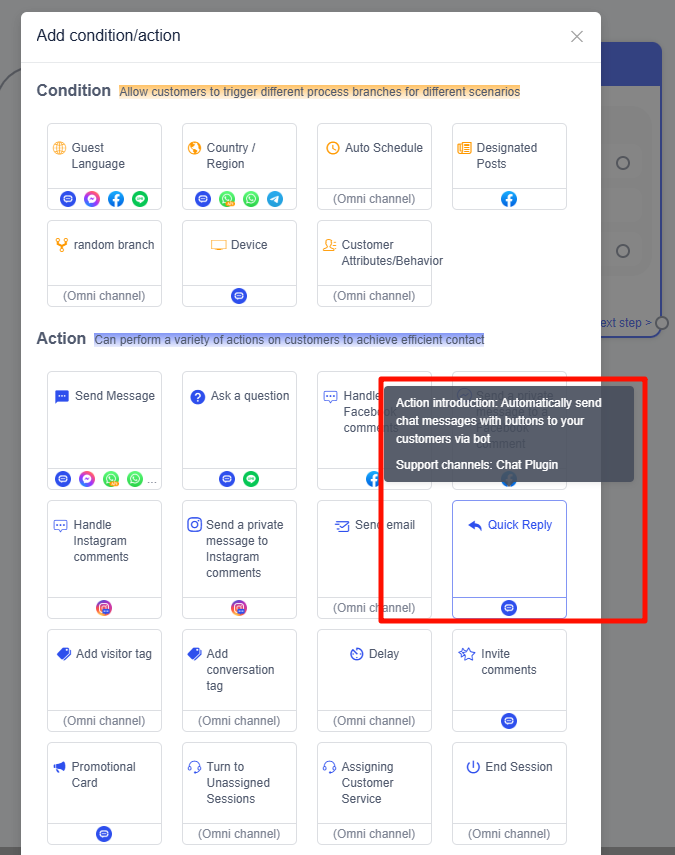
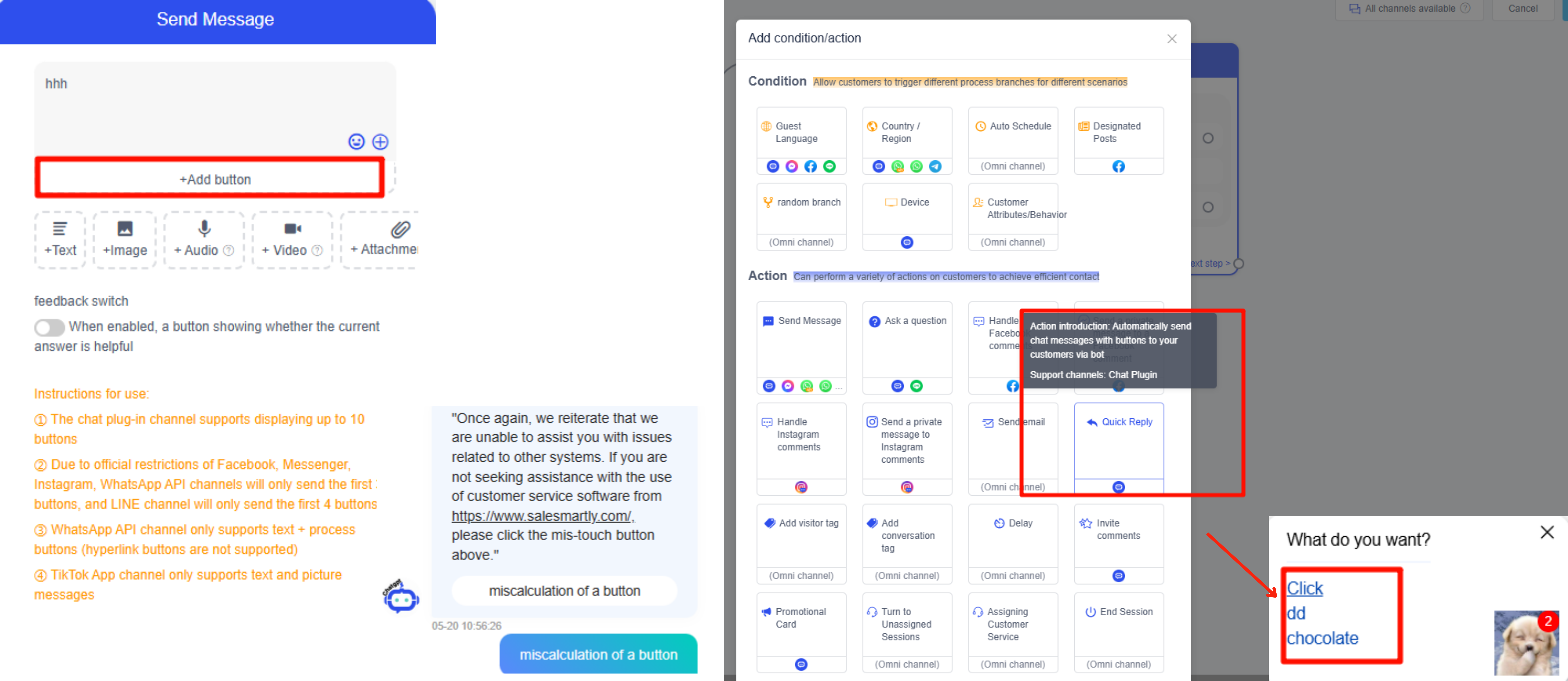
Di Tambahkan Kondisi/Aksi, pilih Balasan Cepat.
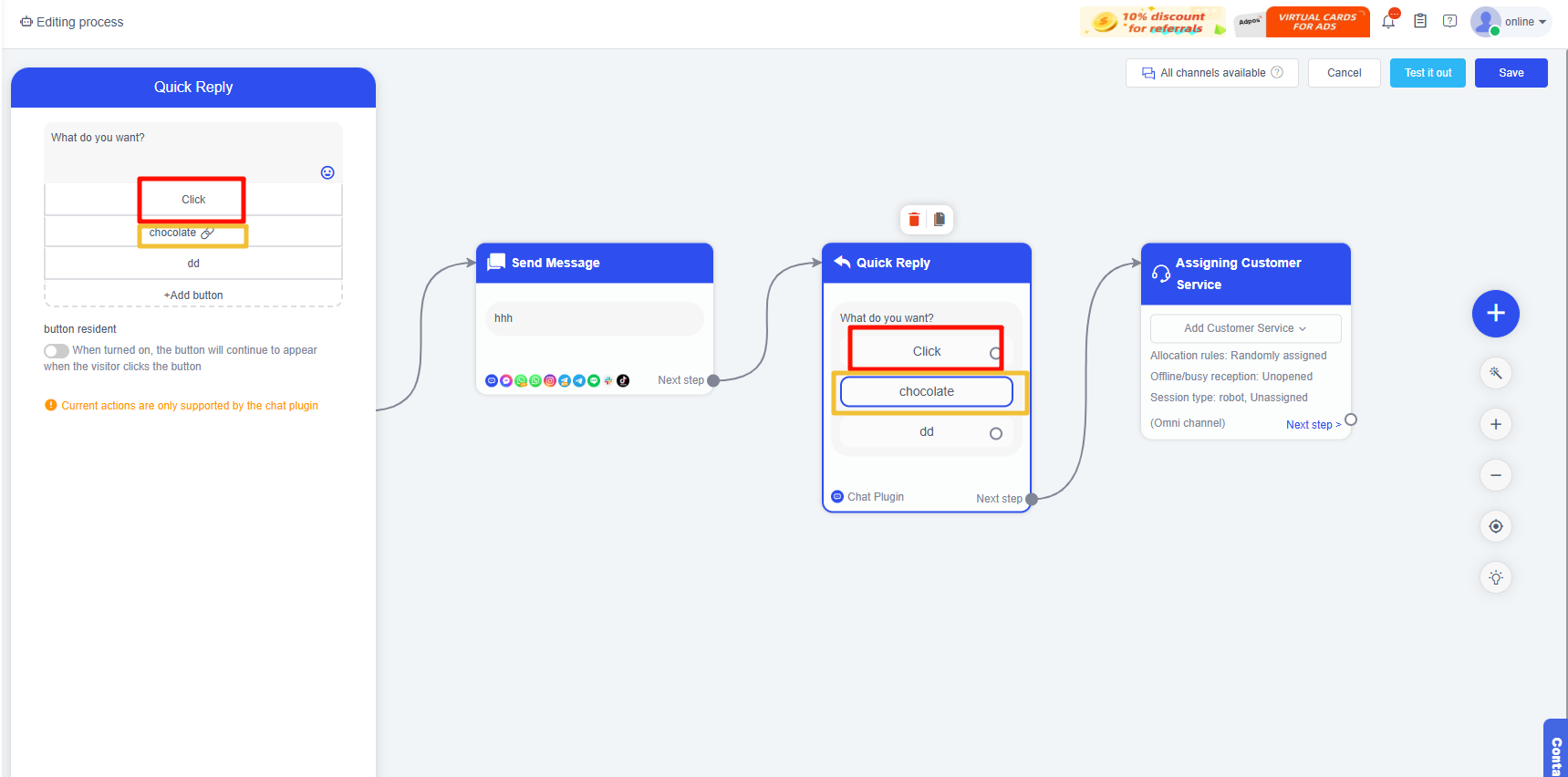
Tambahkan konten tombol yang perlu berpindah dengan cepat sesuai kebutuhan, mendukung penambahan Tombol Alur dan Tombol Tautan.
Tombol Flow: Klik untuk berpindah ke proses berikutnya. Proses dapat disesuaikan dengan kondisi dan tindakan sesuai kebutuhan.
Tombol Link: Klik untuk berpindah ke tautan yang ditentukan, mendukung tautan internal dan eksternal situs web.
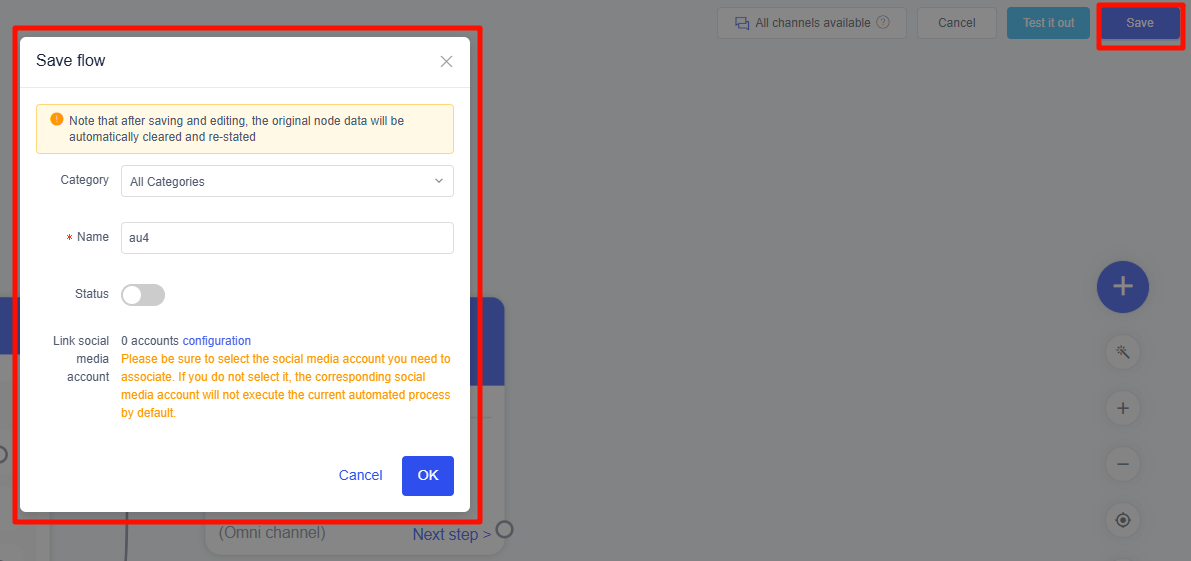
Setelah pembuatan selesai, klik “Simpan” di pojok kanan atas, isi nama, aktifkan status aktivasi, atur akun media sosial yang terkait (tentukan akun media sosial mana yang dapat memicu otomatisasi yang dibuat sekarang. Centang untuk memicu, hapus centang untuk tidak memicu), dan akhirnya klik OK. Anda dapat menguji otomatisasi melalui saluran Anda.
Ada dua bentuk berbeda dalam menambahkan tombol:
Menambahkan tombol saat mengirim pesan: mendukung penambahan deskripsi teks.
Menambahkan tombol saat menambahkan tindakan: praktis untuk menangkap kata kunci.
2. Penggunaan Lanjutan
2.1. Membuat proses otomatis
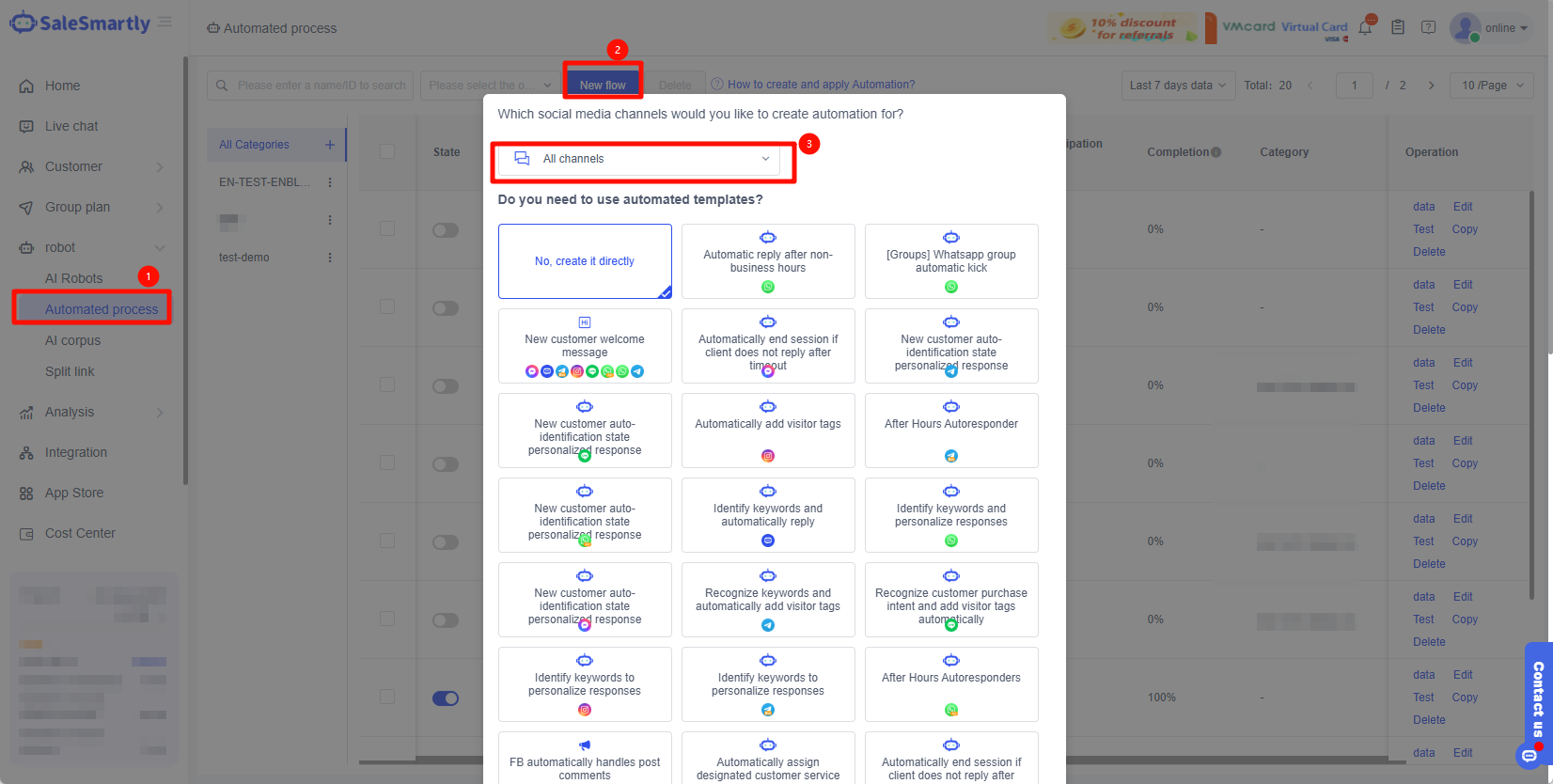
Kondisi pemicu: Misalnya, pengunjung mengirim pesan, pengunjung mengirim kata kunci tertentu, mengunjungi situs web untuk pertama kalinya, menerima pesan pelanggan untuk pertama kalinya, mengirimkan informasi pelanggan, mengakses halaman tertentu, pelanggan mengklik iklan Facebook, alamat Messenger halaman publik, dll., dapat digunakan sebagai kondisi untuk memicu proses otomatisasi.
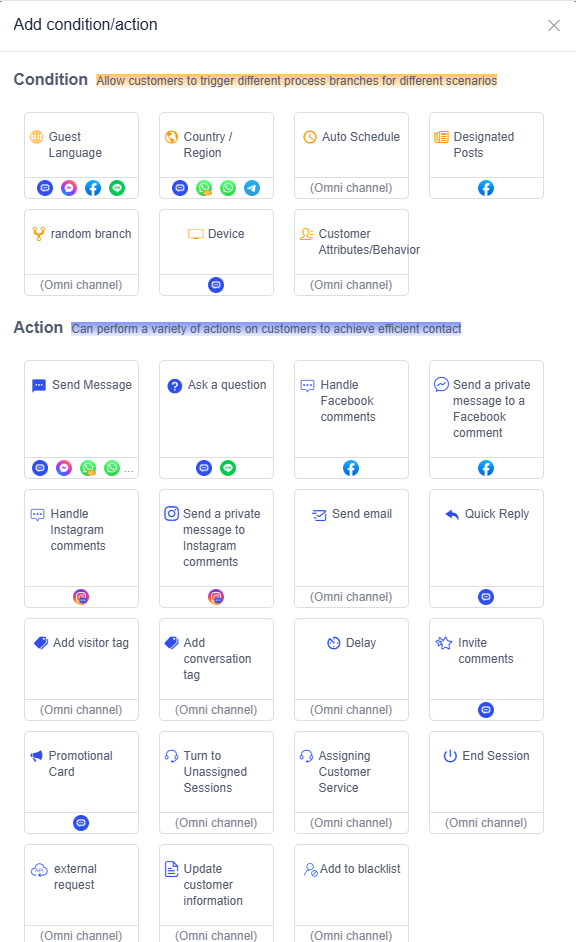
Lakukan tindakan dan kondisi yang sesuai berdasarkan kondisi pemicu: misalnya, tetapkan kondisi penyaringan berdasarkan atribut pengunjung, perilaku, atau konten pesan, seperti wilayah asal pengunjung, bahasa dan perangkat pengunjung, balas pesan yang telah ditentukan secara otomatis, kirim informasi produk yang relevan, arahkan ke halaman pembelian, tentukan posting di beranda Facebook, proses pesan komentar di posting Facebook/Instagram, kirim pesan pribadi Messenger untuk komentar posting Facebook, kirim email, tambahkan tag pelanggan/sesi, alokasikan ke perwakilan layanan pelanggan tertentu, dan akhiri sesi secara otomatis, dll.
Pengantar Komponen Proses Otomatisasi
2.2. Desain skenario bisnis
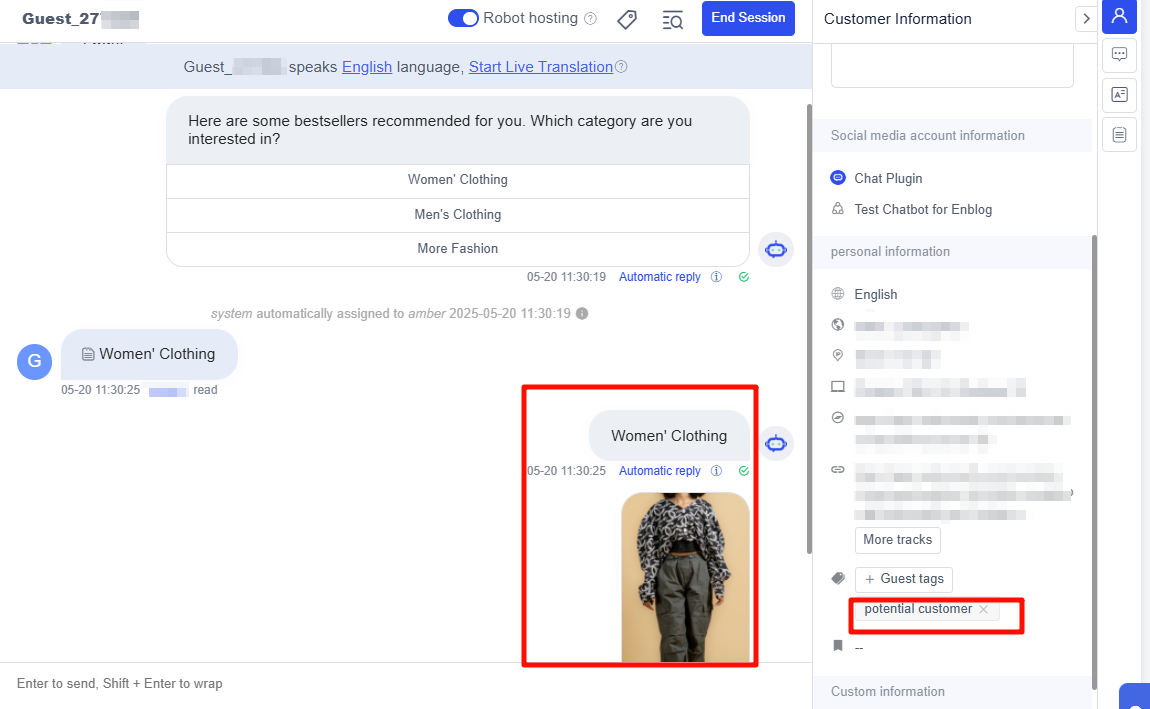
Anda dapat membuat berbagai skenario berdasarkan kebutuhan bisnis yang sebenarnya, seperti balasan otomatis pesan selamat datang, menjawab pertanyaan yang sering diajukan, membimbing pelanggan untuk melakukan pemesanan, memproses komentar, mengundang komentar secara otomatis, menandai, dan mengakhiri percakapan. Ketika pelanggan mengklik tombol yang berbeda, pesan yang berbeda akan dikirimkan kepada mereka, dan tag pengunjung yang berbeda akan secara otomatis ditambahkan ke pelanggan yang mengklik tombol yang berbeda.
Contoh sederhana: Implementasikan pesan selamat datang melalui otomatisasi, balas otomatis pertanyaan pelanggan tentang produk, beri tag otomatis pada pelanggan dengan tag pengunjung, dan implementasikan skenario bisnis pesan grup untuk pelanggan yang berbeda berdasarkan tag pengunjung yang berbeda.
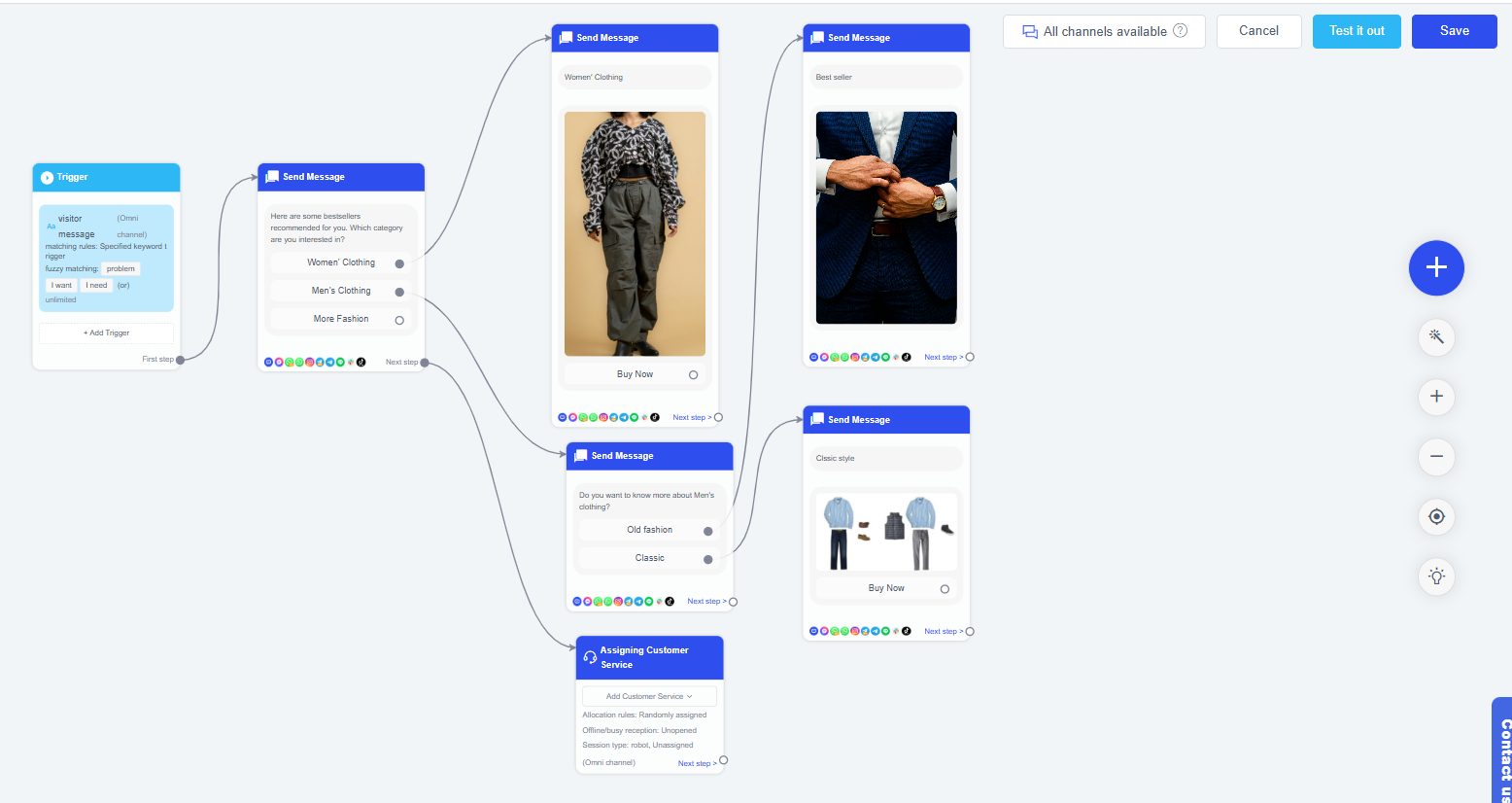
(Contoh balasan otomatis untuk pertanyaan pelanggan tentang produk)
2.3. Buat dan hubungkan saluran media sosial
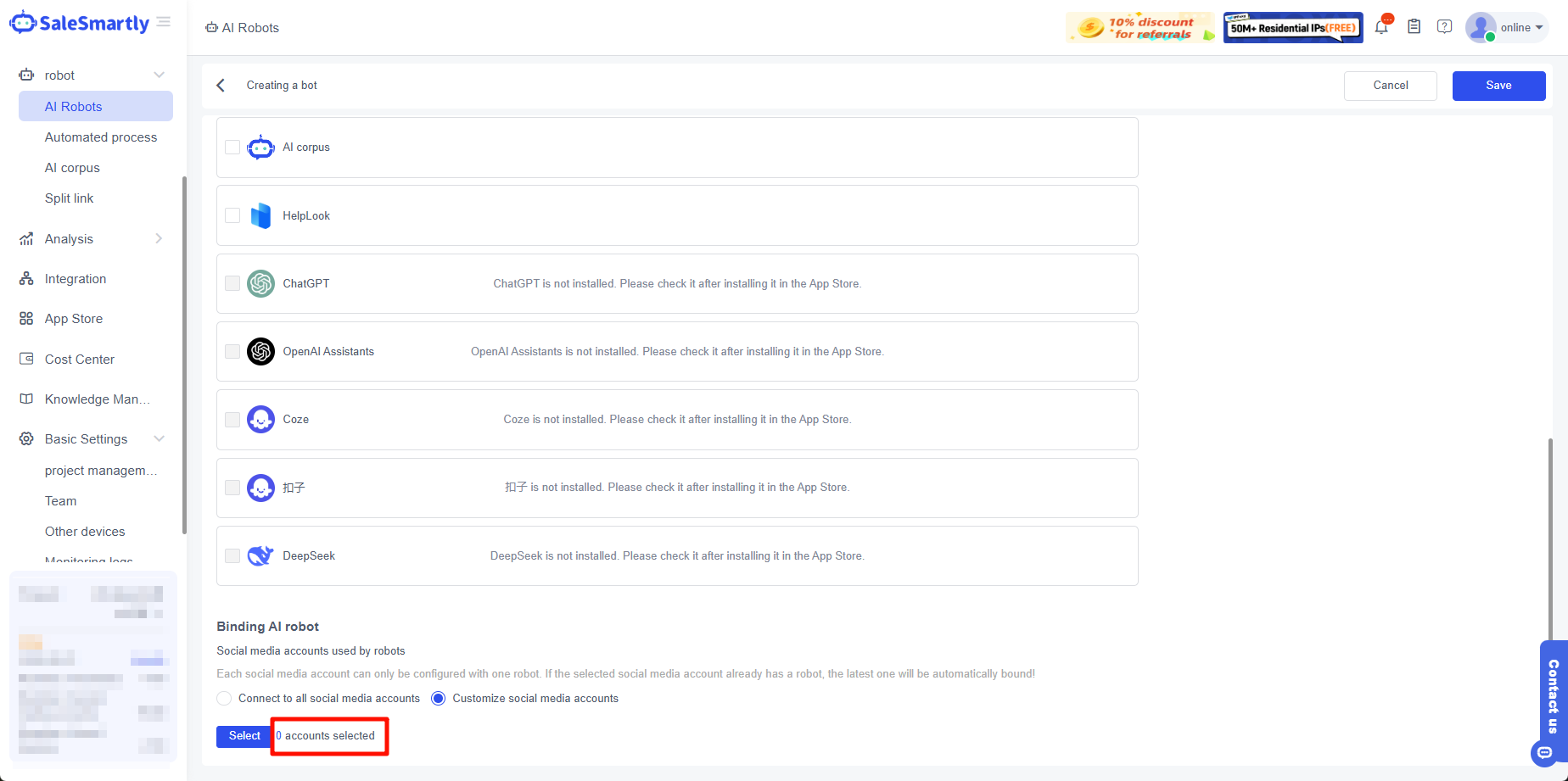
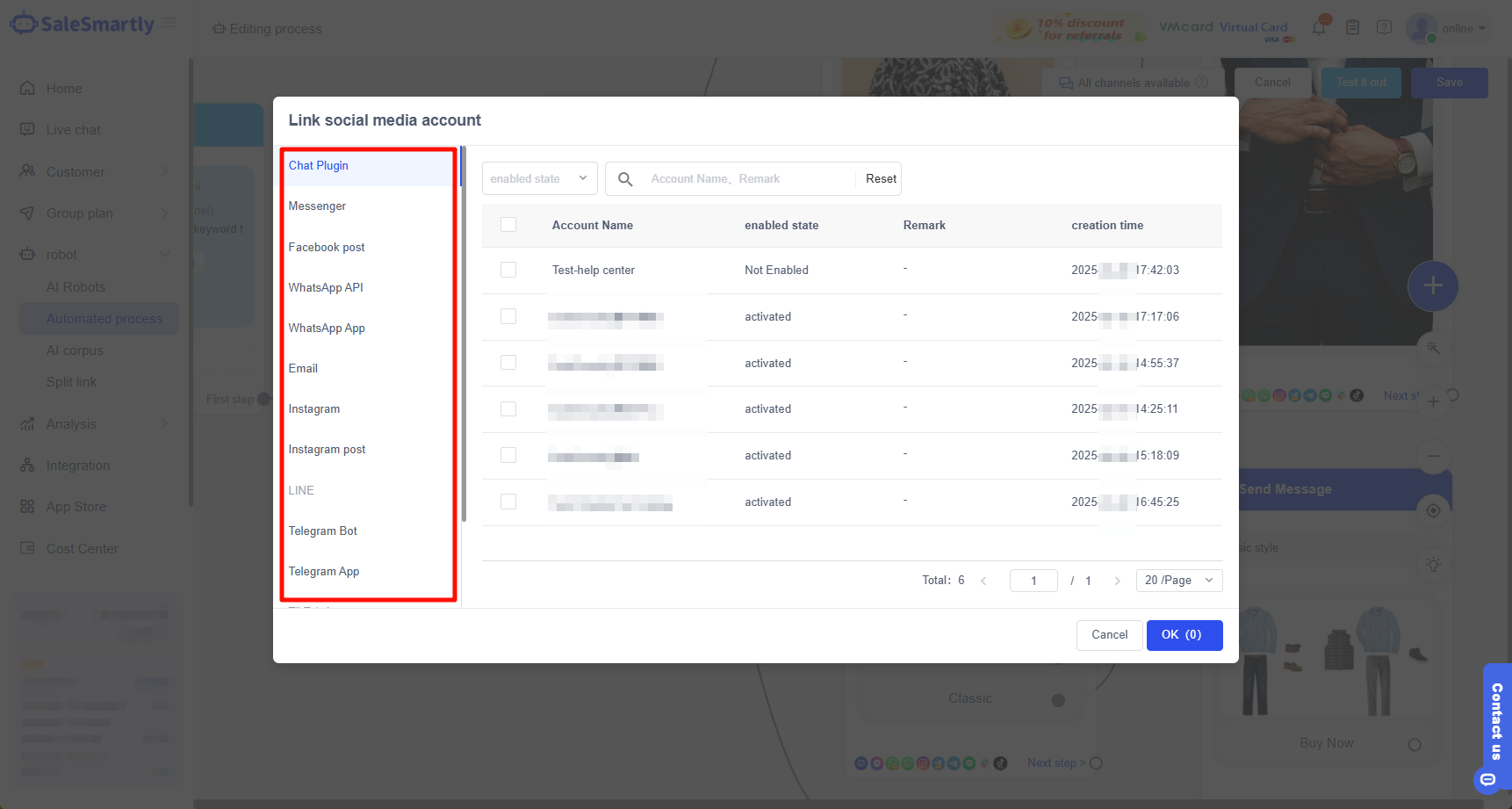
Proses otomatis mana yang perlu Anda hubungkan dengan akun media sosial? Cukup centang akun saluran yang sesuai.
2.4. Pengujian dan Optimasi
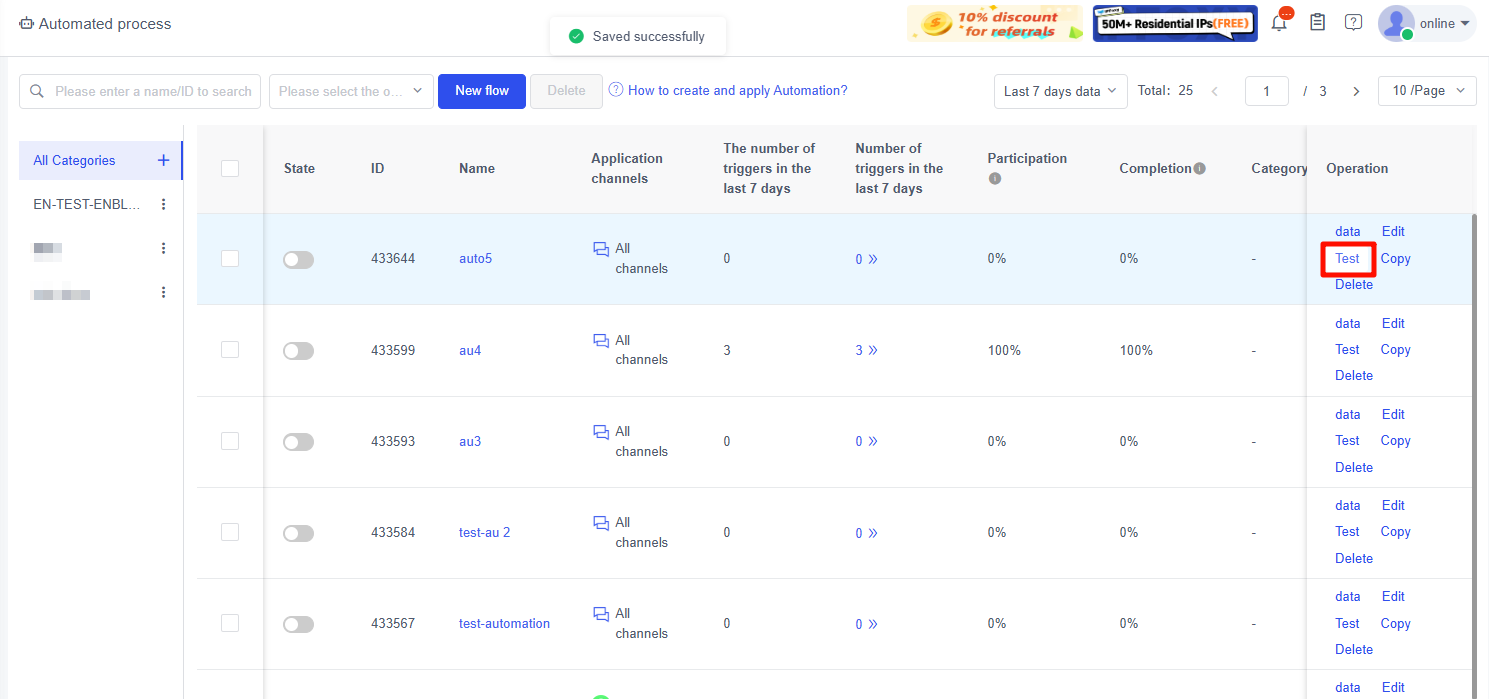
Setelah proses otomatis dibuat, diperlukan beberapa putaran pengujian untuk memastikan bahwa proses tersebut dapat berjalan dengan benar dalam berbagai skenario, dan proses tersebut secara terus-menerus disesuaikan dan dioptimalkan berdasarkan hasil aktual.
2.5. Pemantauan dan Analisis
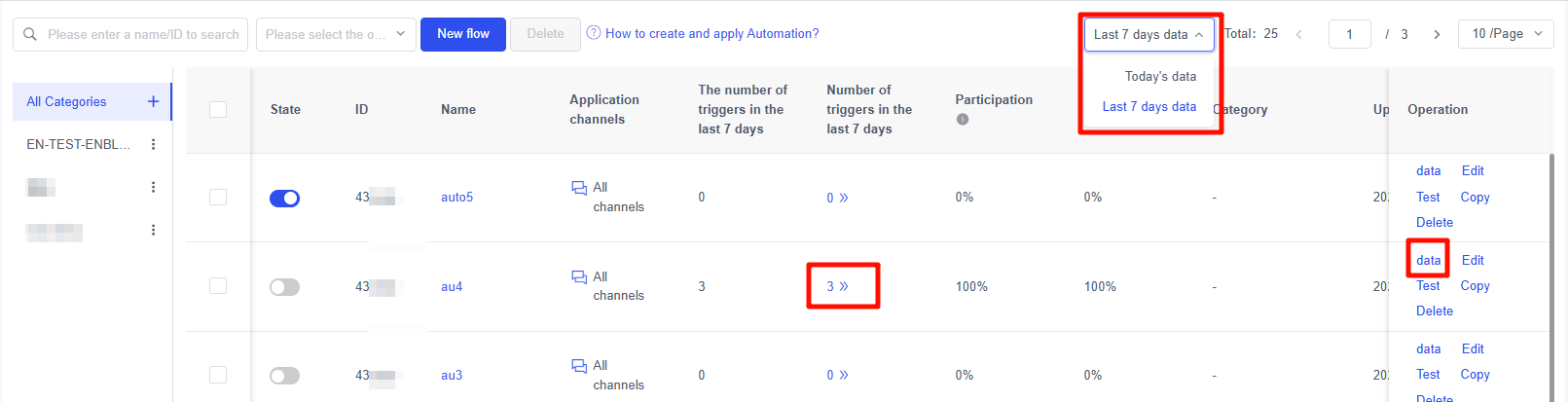
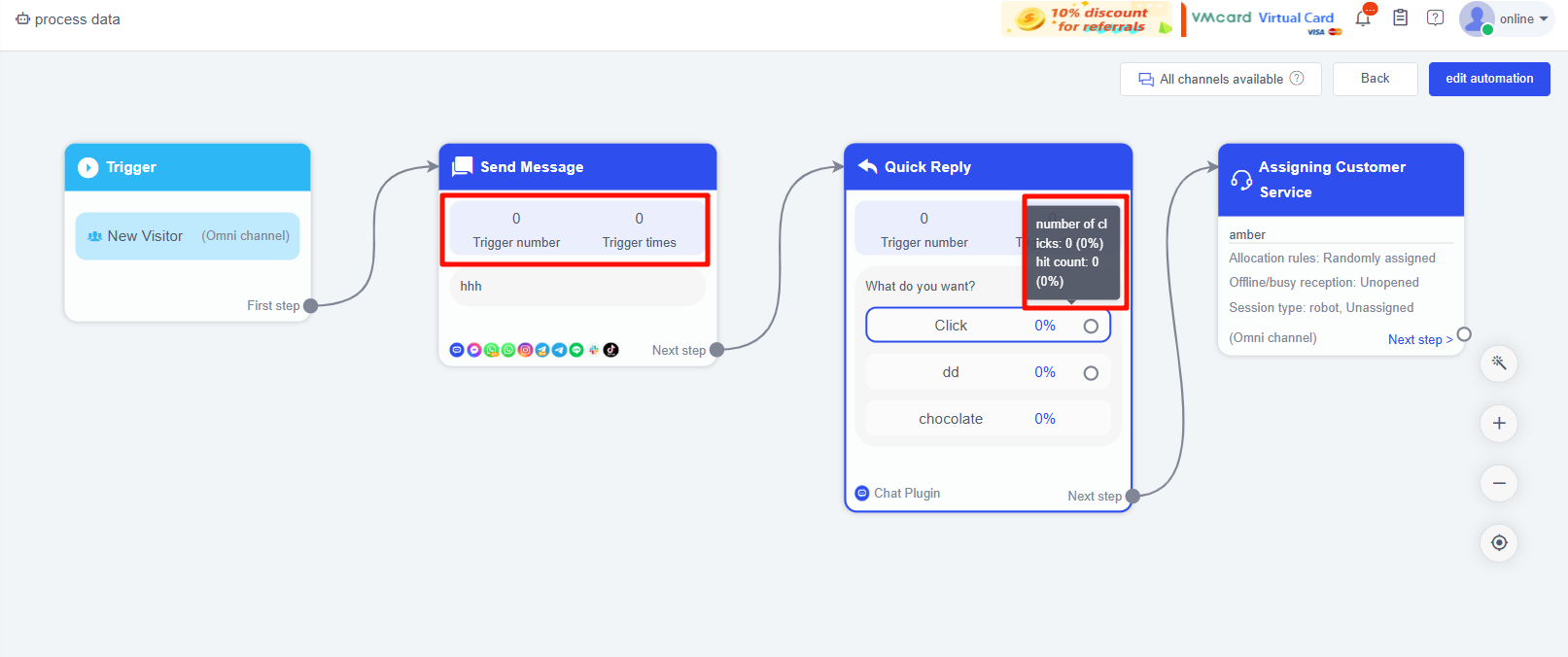
Gunakan fungsi pemantauan data latar belakang untuk melihat status eksekusi dan dampak proses otomatis, termasuk indikator kunci seperti rincian pemicu dalam 7 hari terakhir dan hari ini, jumlah pemicu, jumlah pemicu, jumlah klik, jumlah klik, persentase klik, dll., guna meningkatkan pengalaman pelanggan dan efisiensi penjualan.
Catatan: Operasi spesifik dapat bervariasi tergantung pada iterasi dan pembaruan fungsi platform yang berbeda. Silakan merujuk ke halaman terbaru untuk detailnya.
3. Pertanyaan yang Sering Diajukan
3.1. Mengapa proses otomatis tidak terpicu?
3.1.1. Periksa izin
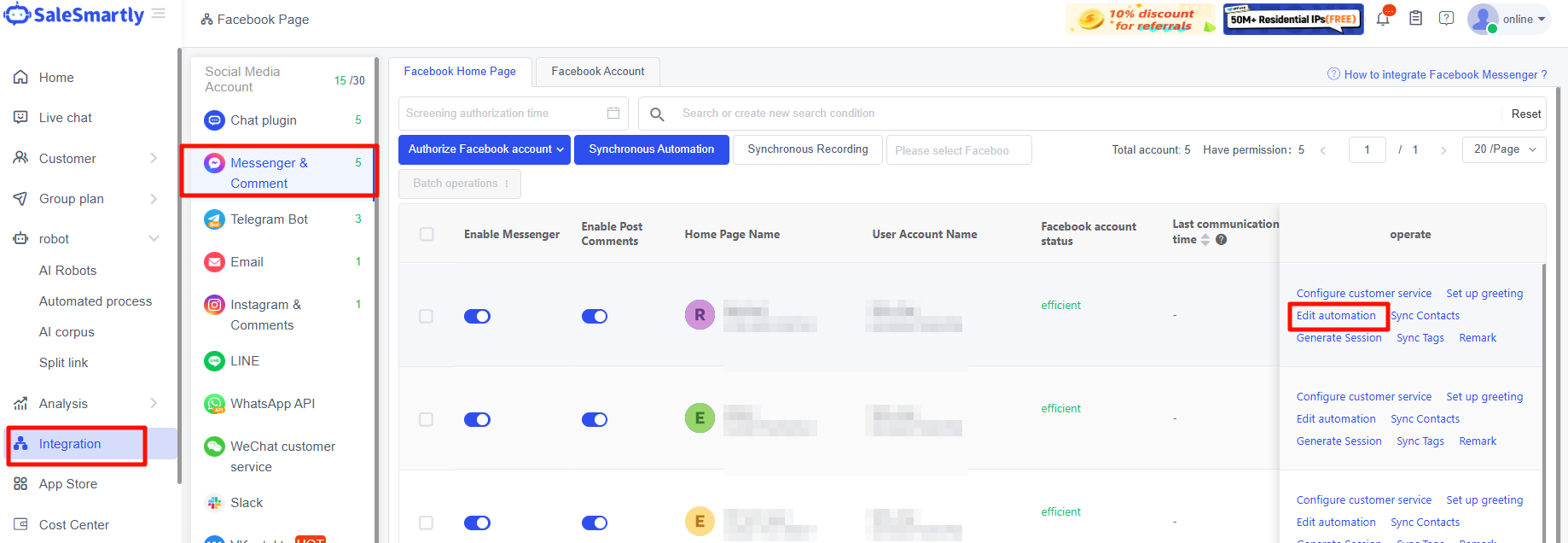
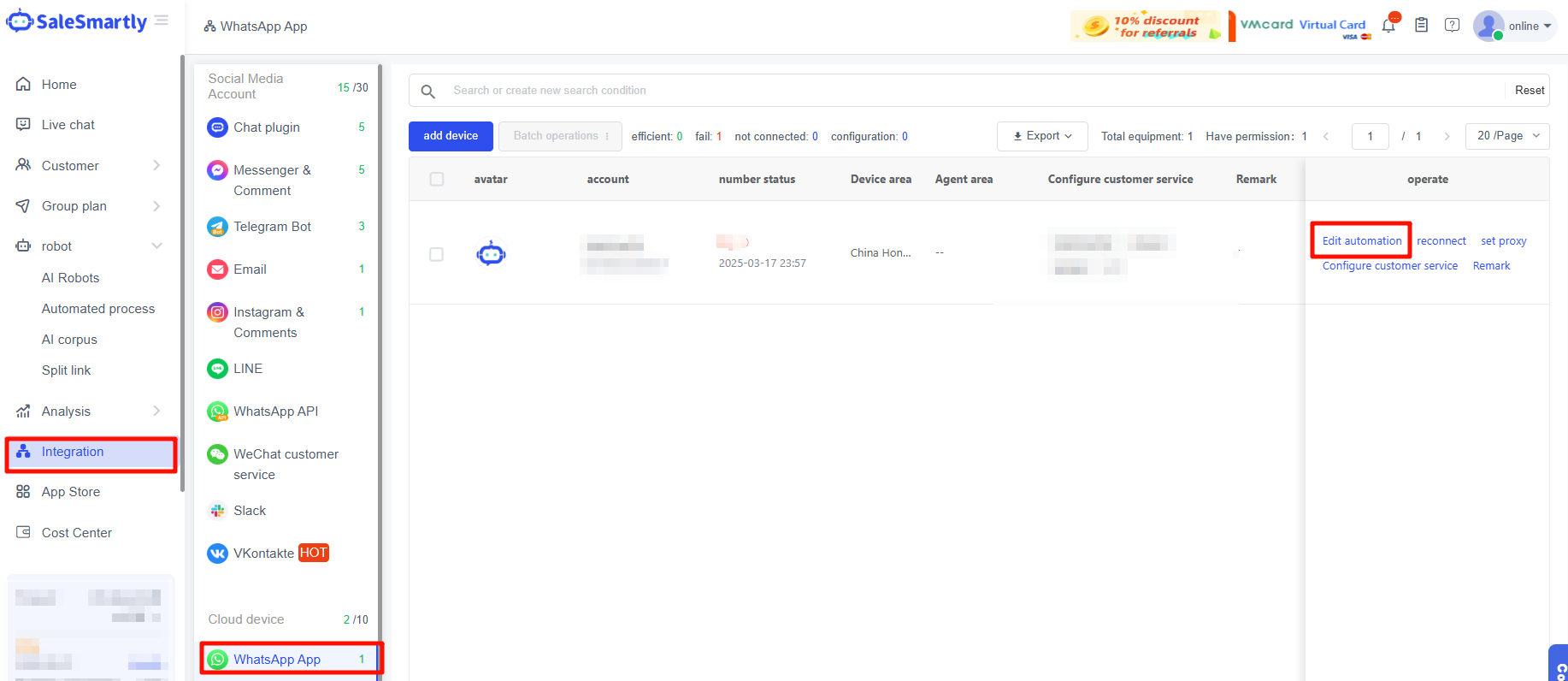
Periksa apakah saluran yang sesuai terhubung dengan otomatisasi yang sesuai. Saluran WhatsApp perlu diperiksa kembali di sisi WhatsApp. Apakah hosting robot diaktifkan (pengaturan obrolan).
3.1.2. Check the trigger
Universal means that it can be triggered by all channels, chat plug-ins can only trigger self-built websites or independent websites, and Facebook can only be used for Messenger, click ads, and Messenger addresses.
3.1.3. Periksa koneksi proses
Klik Edit Automation dan klik baris ini untuk melihat alur proses yang spesifik.
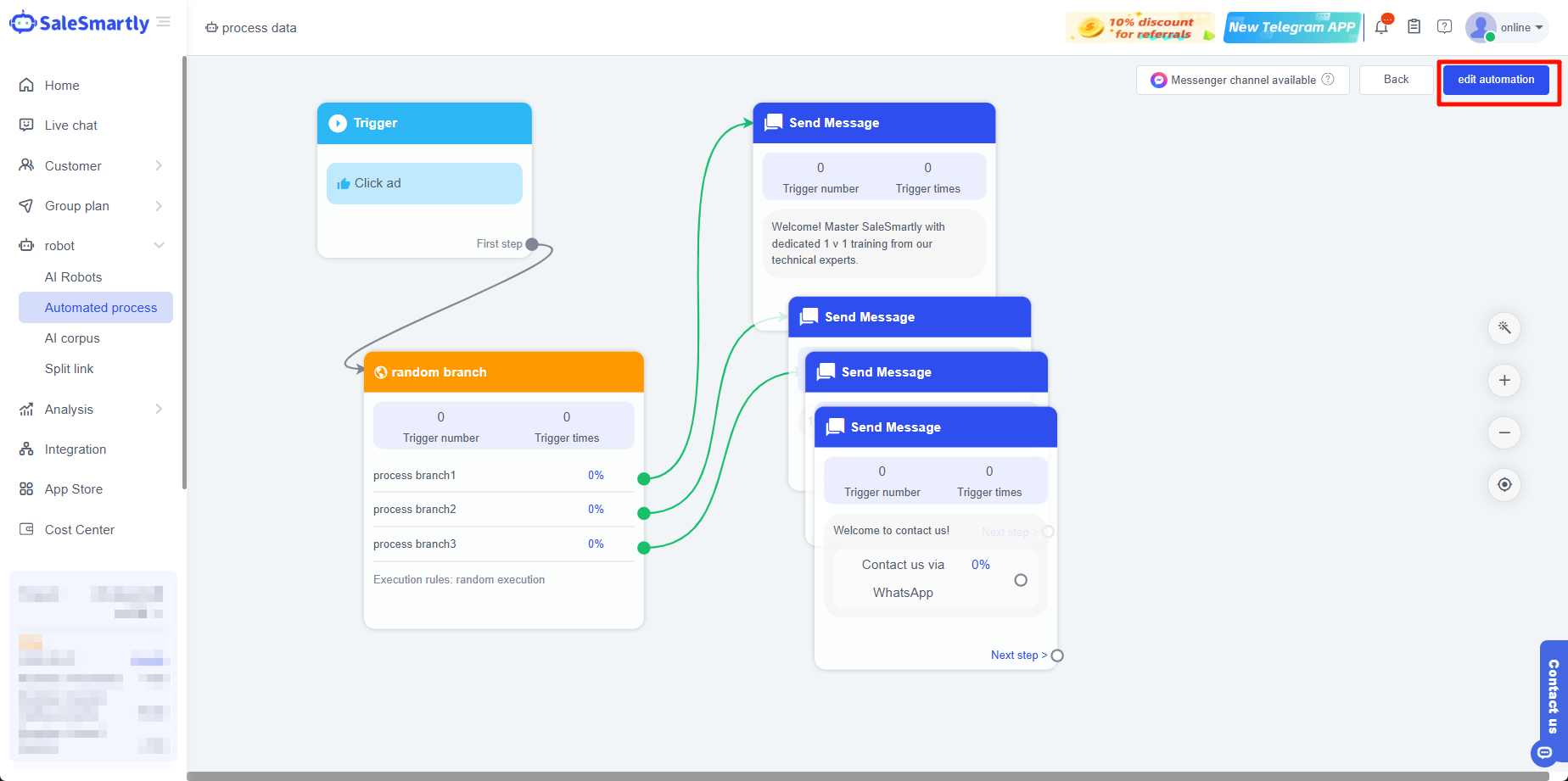
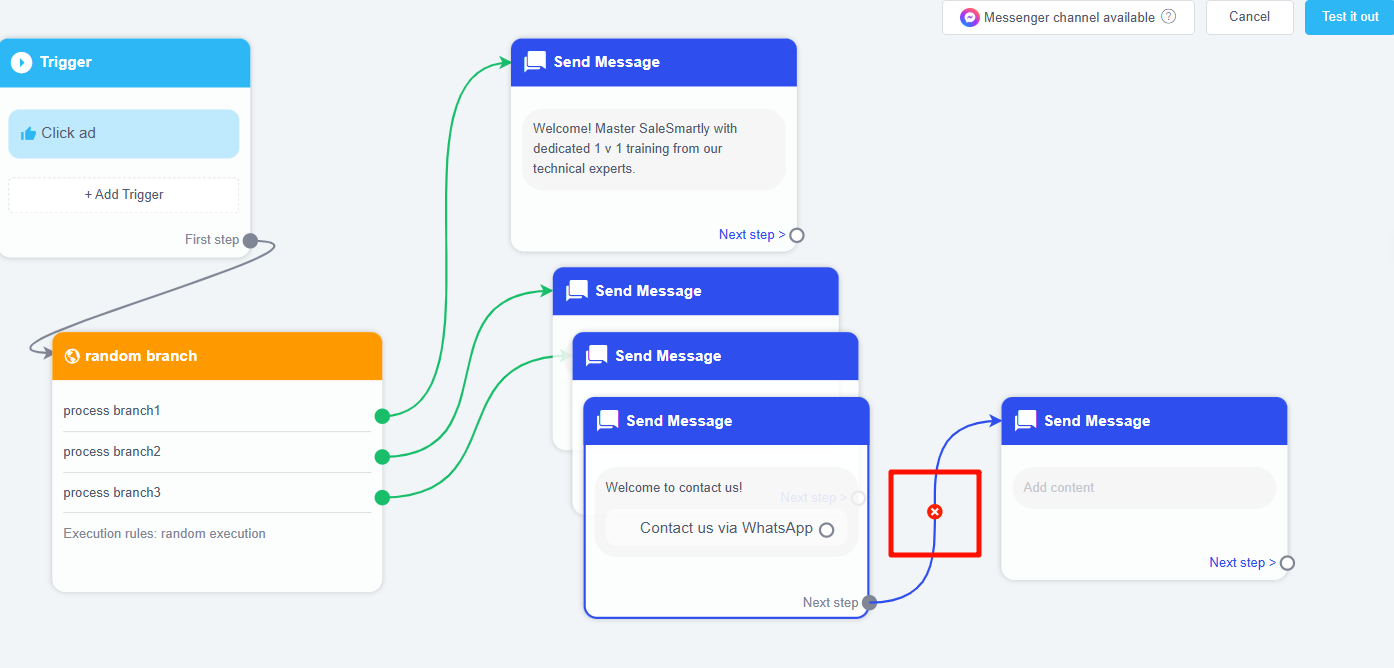
(Otomatisasi yang baru dimodifikasi mengharuskan pengguna untuk mengakhiri percakapan di fungsi obrolan online dalam sistem sebelum otomatisasi tersebut akan dipicu kembali).
Ada beberapa pemicu yang akan dipicu secara bersamaan. Jika pemecahan masalah gagal, silakan hubungi tim dukungan teknis.
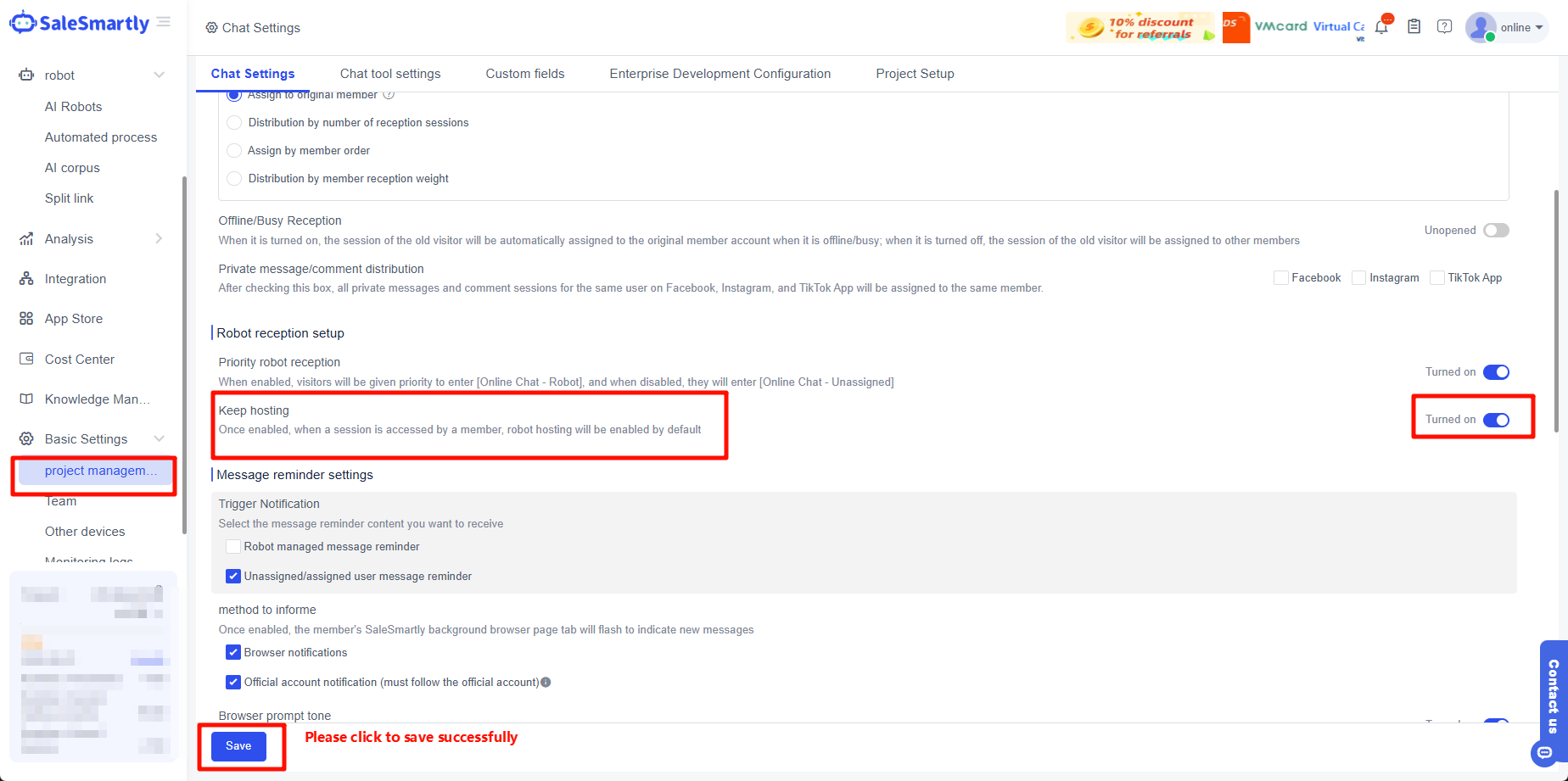
- Jika Anda mematikan hosting robot, otomatisasi tidak akan dipicu kecuali untuk waktu tunggu layanan pelanggan pengunjung. Jika Anda perlu mempertahankan sesi akses dan juga memerlukan hosting robot, silakan pergi ke Pengaturan Dasar - Pengelolaan Proyek - Pengaturan Obrolan - Pengaturan Penerimaan Robot - Aktifkan Pertahankan Hosting.
- Prioritas pemicu:
- Jika prioritas otomatisasi dinonaktifkan, prioritas pemicu adalah AI Corpus>Proses Otomatisasi>helplook>changpt>OpenAI Assistants>Coze>Tombol>DeepSeek
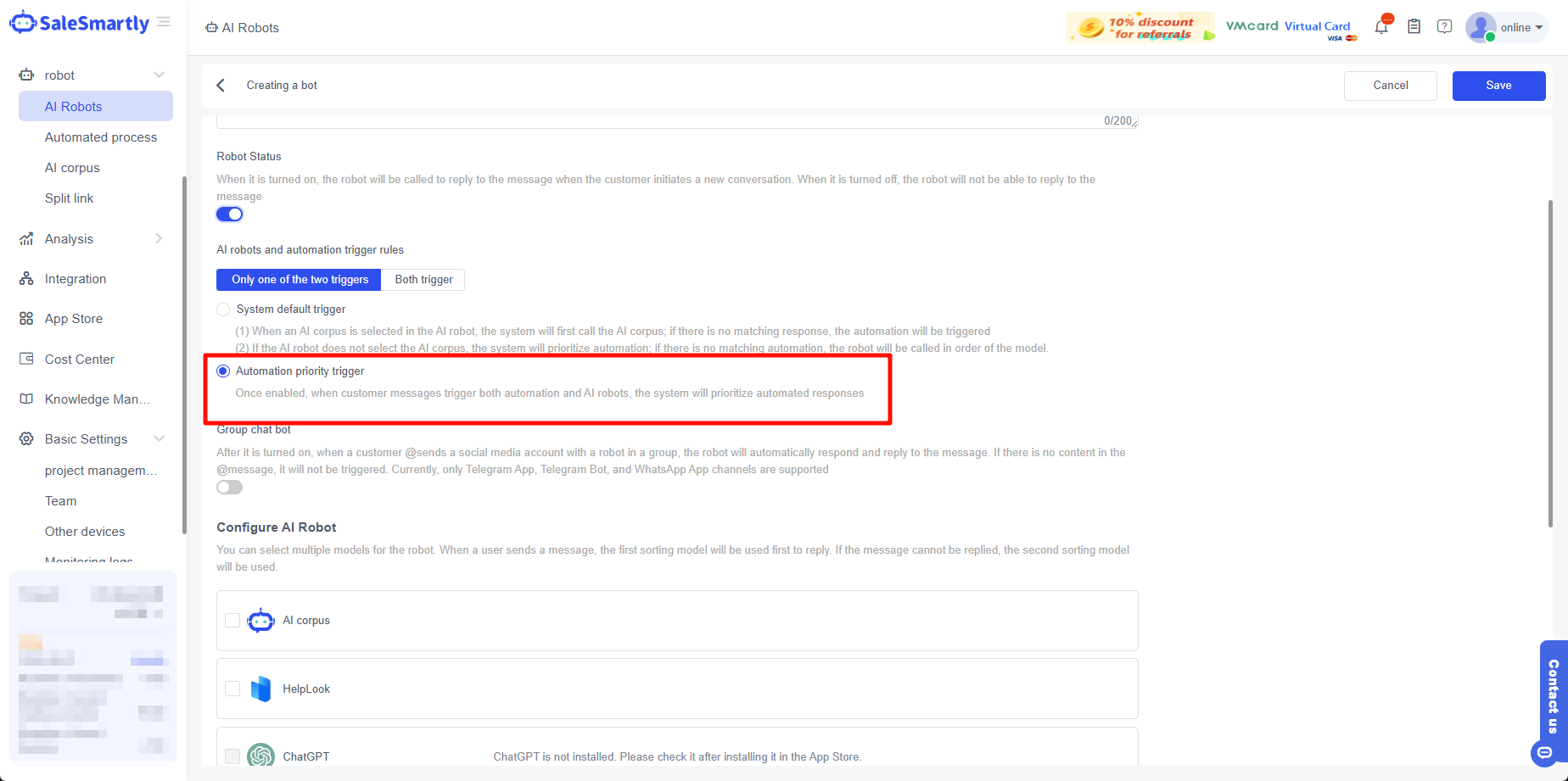
- Jika pemicu prioritas otomatisasi diaktifkan, prioritas pemicu adalah proses otomatisasi>AI corpus>helplook>changpt>OpenAI Assistants>Coze>button>DeepSeek
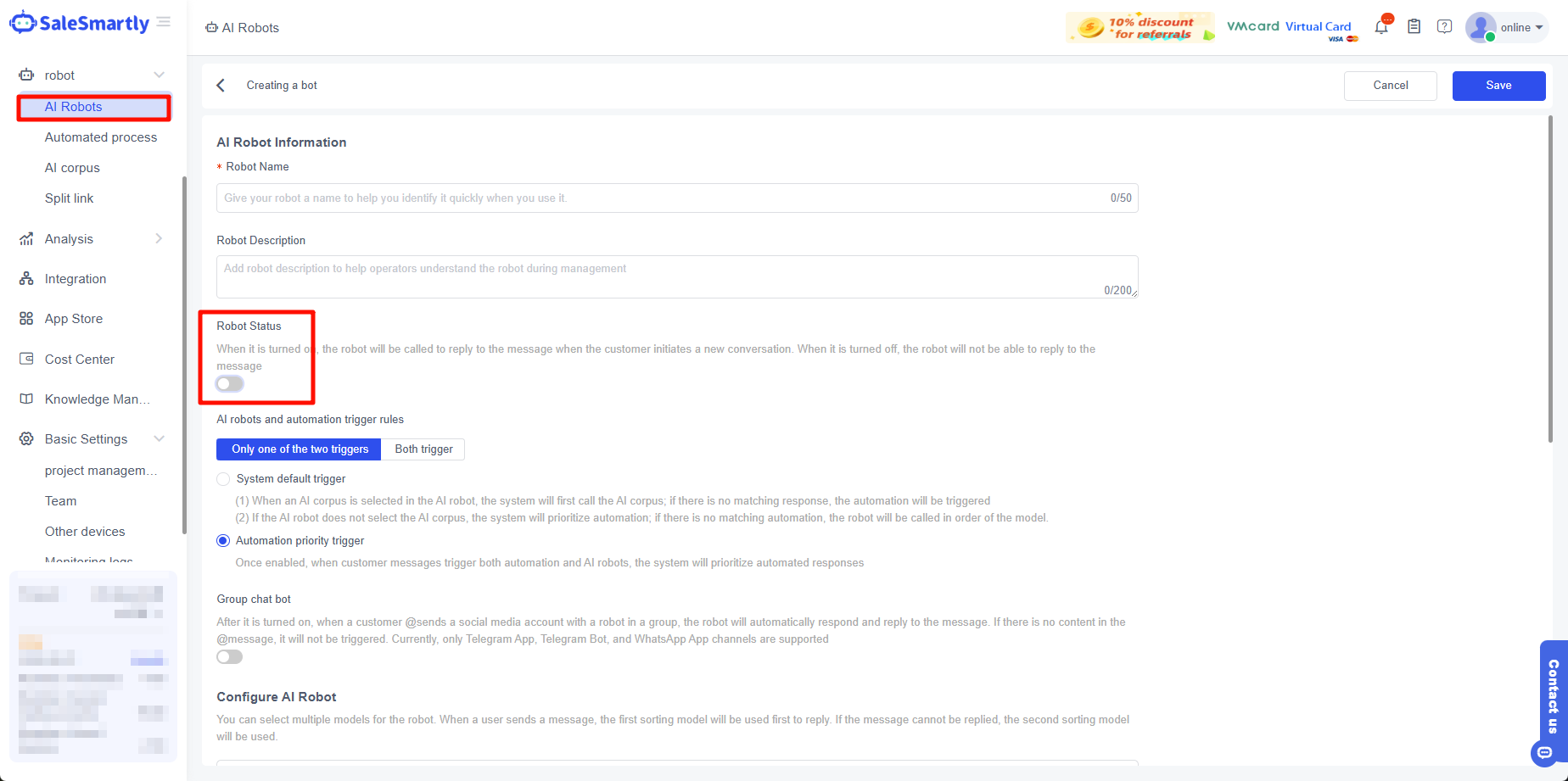
Jika Anda perlu memicu otomatisasi terlebih dahulu, Anda dapat pergi ke AI Robot-Edit-Buka Pemicu Prioritas Otomatisasi.
- Robot AI belum dikonfigurasi dengan “robot” yang sesuai.
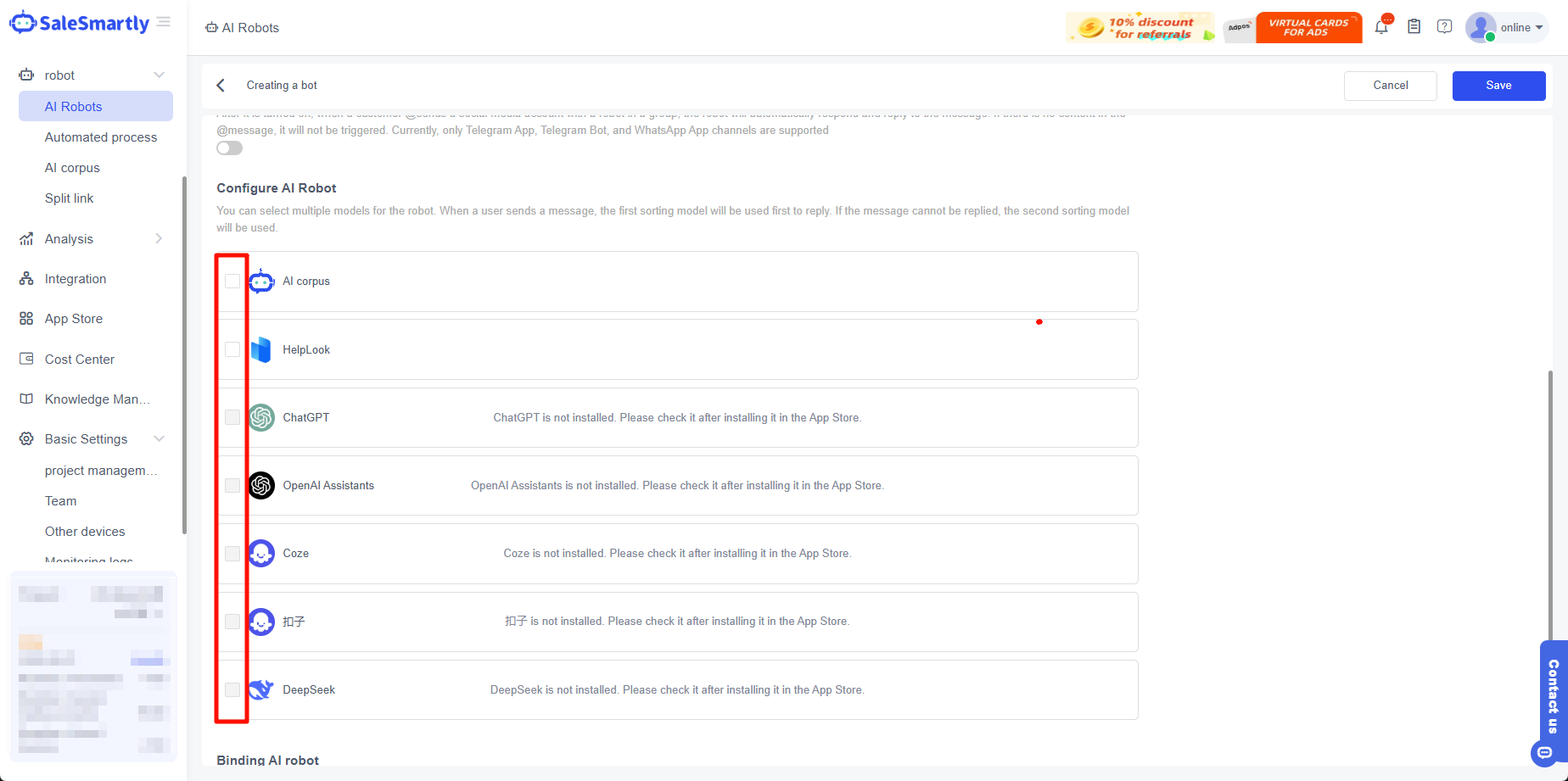
- Status robot AI tertutup.
- Robot AI tidak dikonfigurasi dengan saluran media sosial.