Panduan Instalasi Plugin Chat
1. Instalasi Plugin Chat
Jika Anda belum mengintegrasikan plugin obrolan kami ke dalam situs web Anda, Anda dapat melihat tutorial dengan mengklik hyperlink berikut:
Tutorial instalasi situs web mandiri
Tutorial instalasi stasiun independen
2. Edit Entri
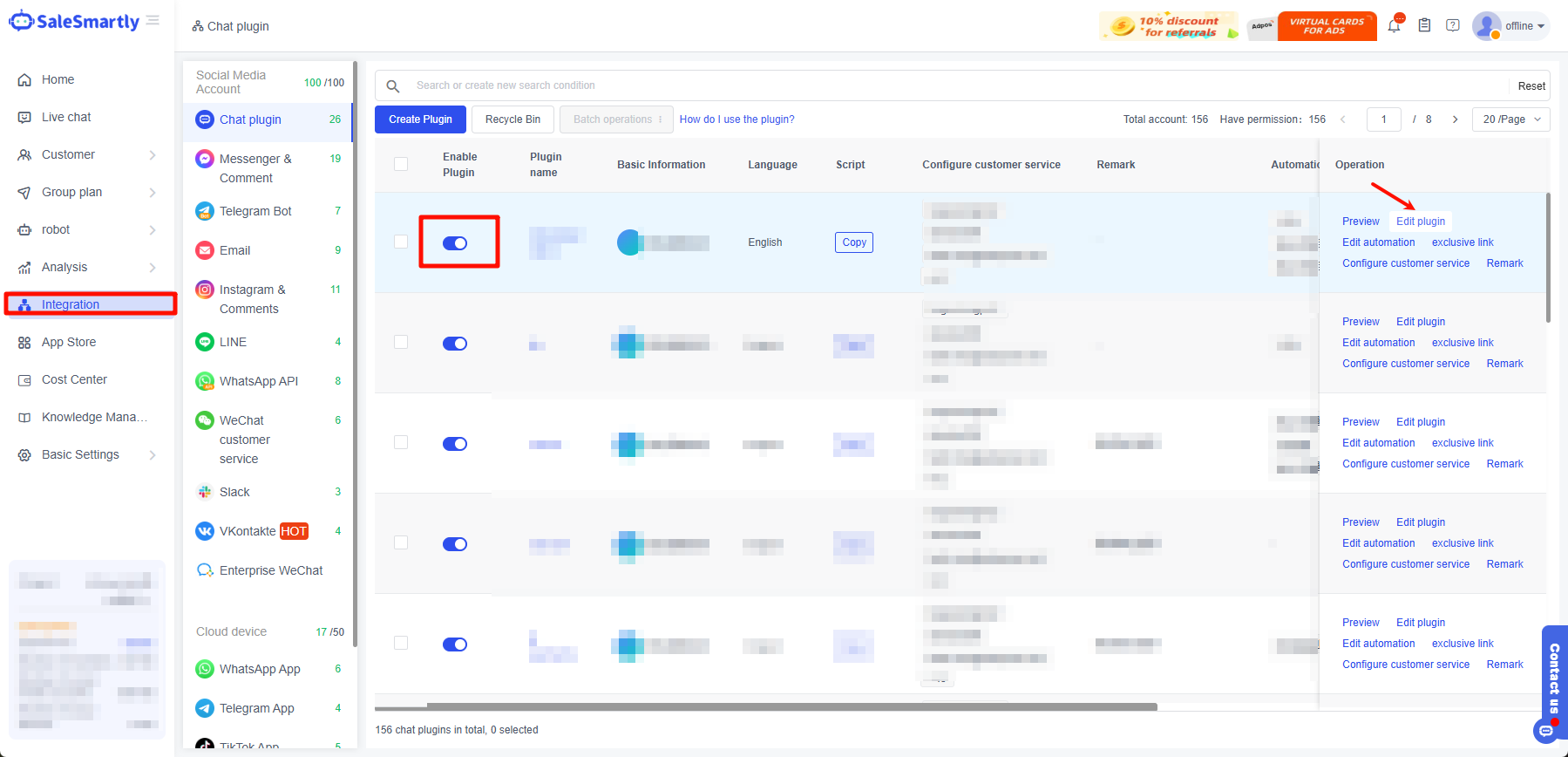
Klik Integrasi - Plugin Obrolan - Edit Plugin di bilah menu sebelah kiri
3. Pengaturan Gaya
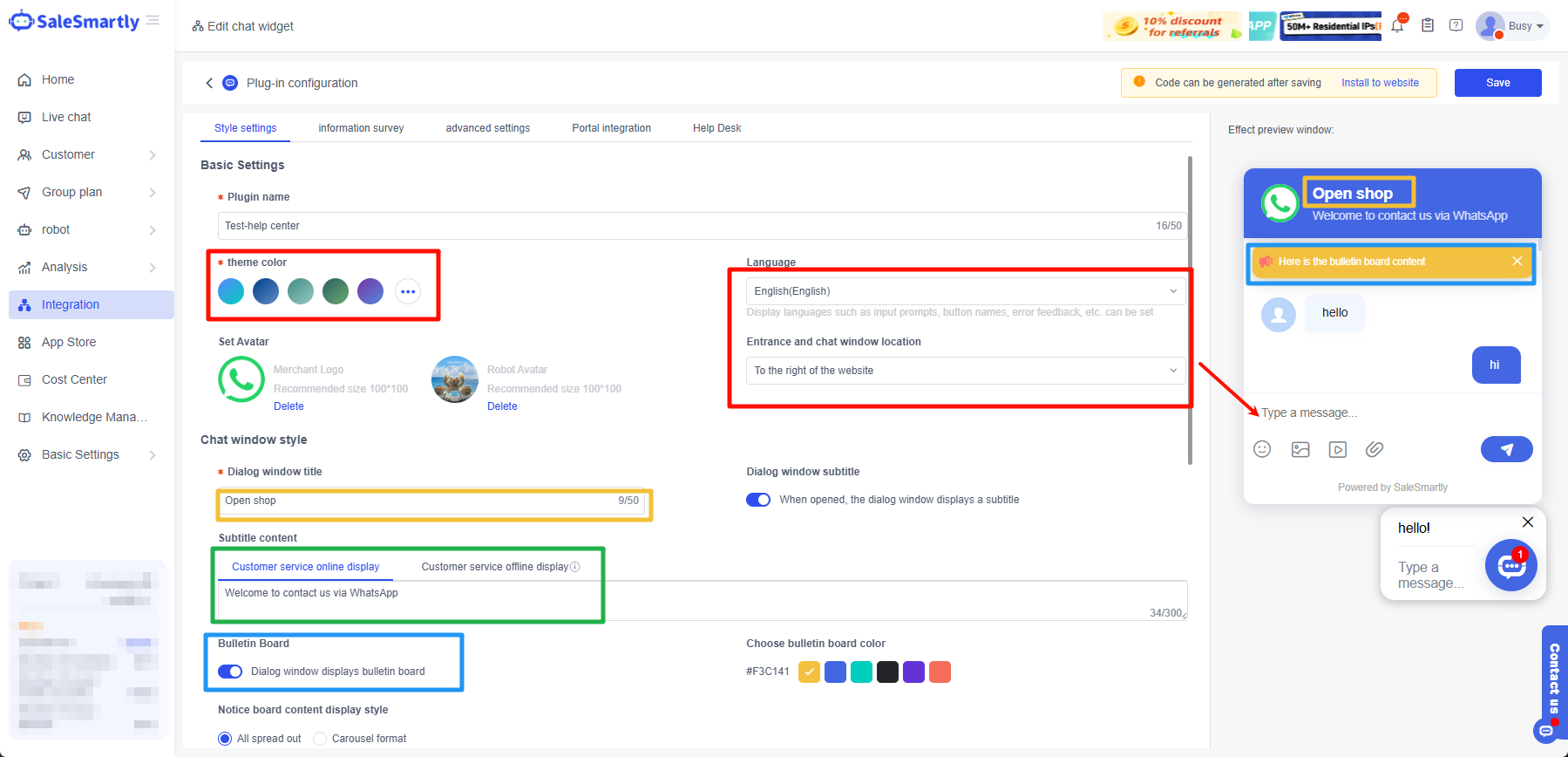
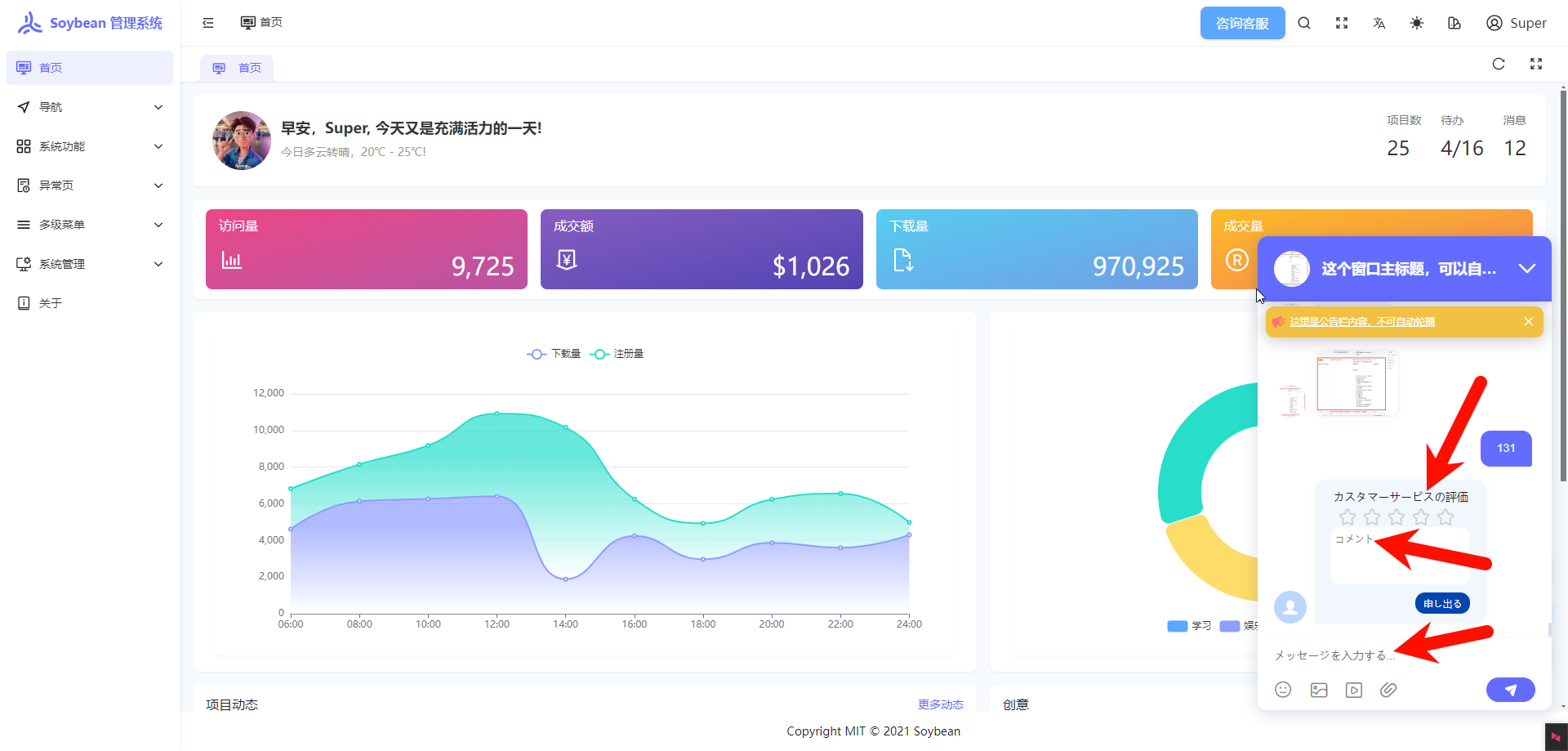
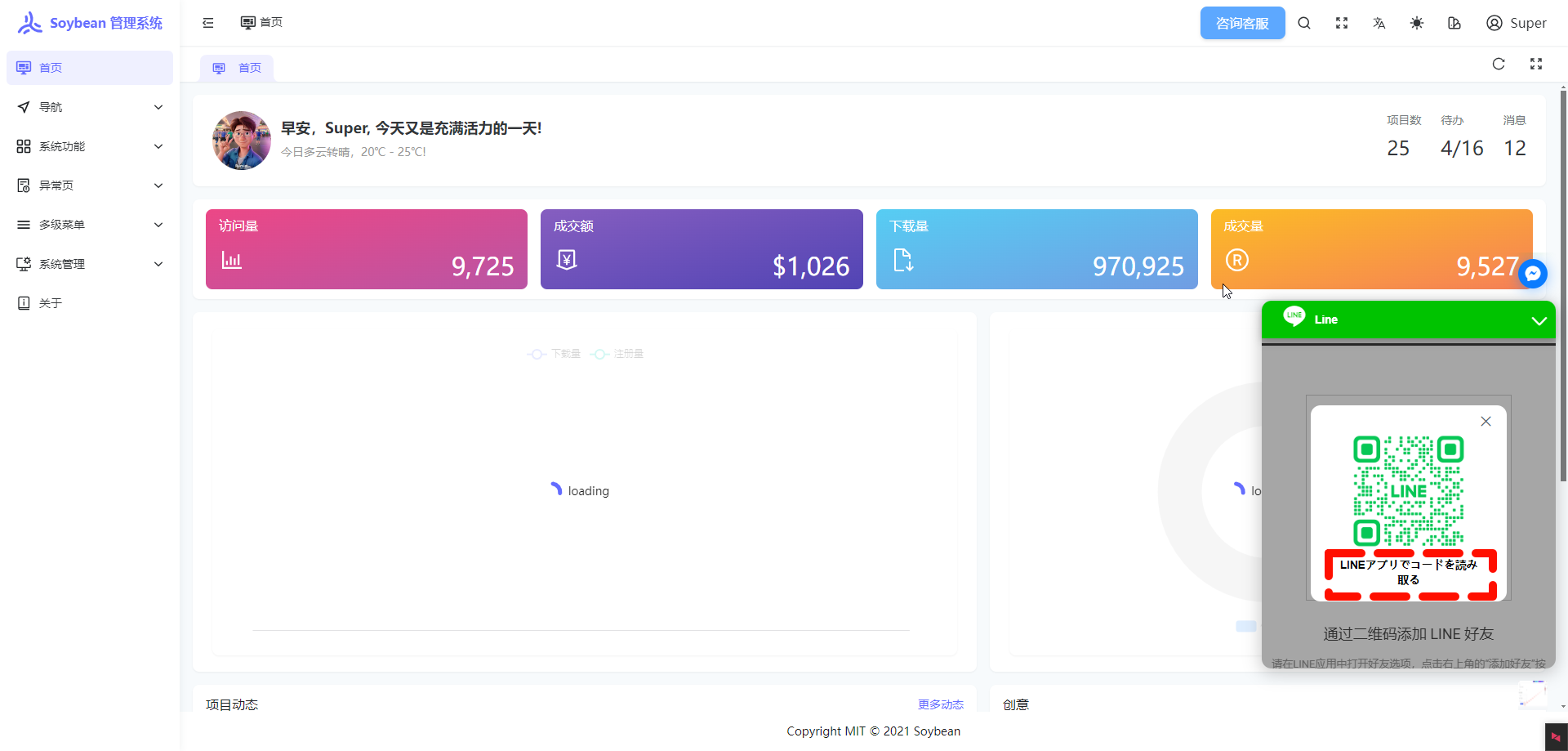
Di sinilah perubahan bahasa plugin obrolan berlaku:
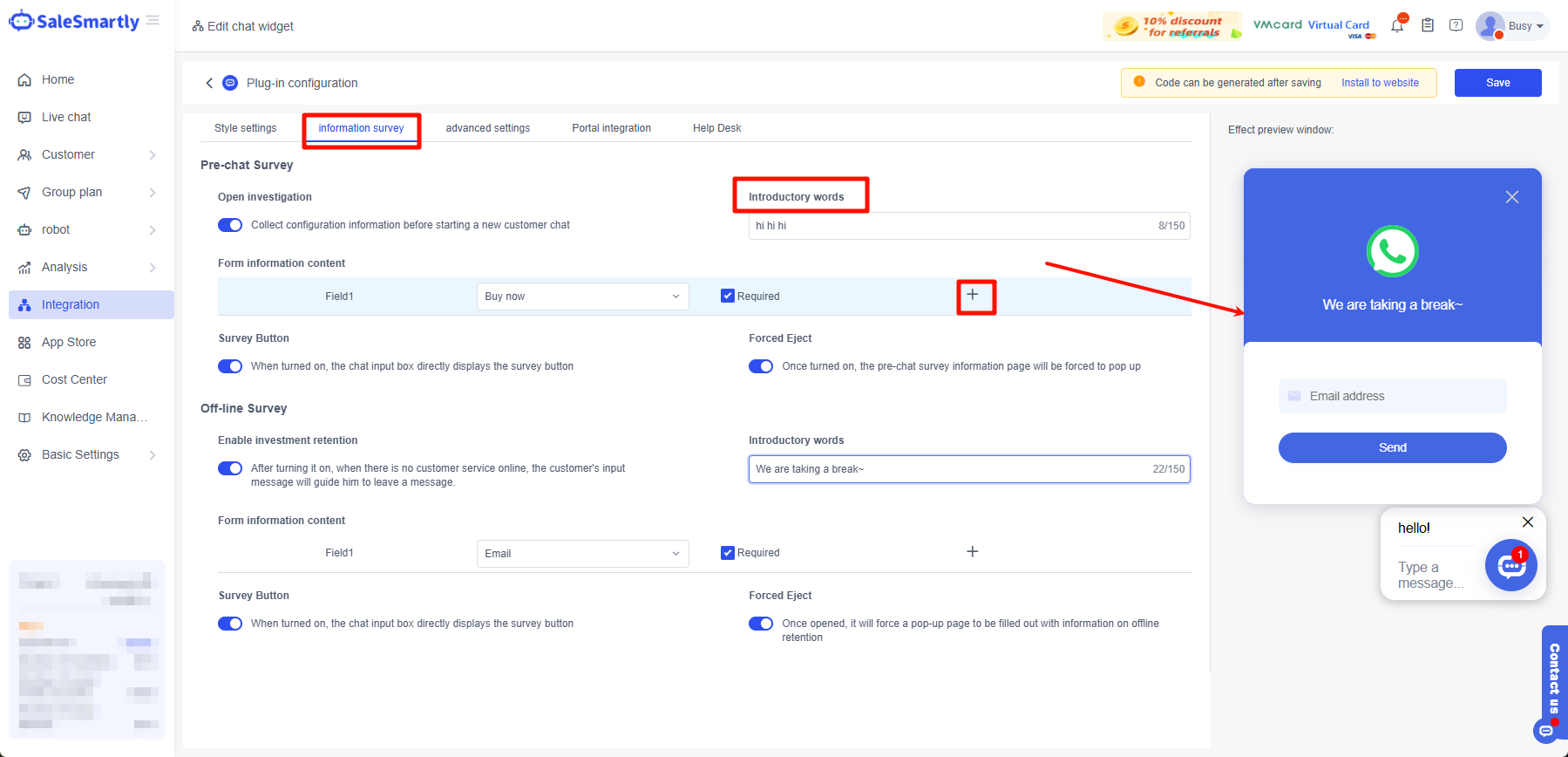
4. Investigasi Informasi Plugin Chat
Fungsi ini memungkinkan pelanggan untuk memasukkan informasi yang ingin Anda tinggalkan sebelum mengobrol. Saat ini, mendukung empat bidang: nomor telepon, alamat email, nama, dan nama perusahaan.
Fungsi ini berlaku untuk skenario di mana Anda dapat memperoleh informasi pelanggan untuk memfasilitasi verifikasi informasi atau kunjungan kembali selanjutnya.
5. Pengaturan Lanjutan Plugin Chat
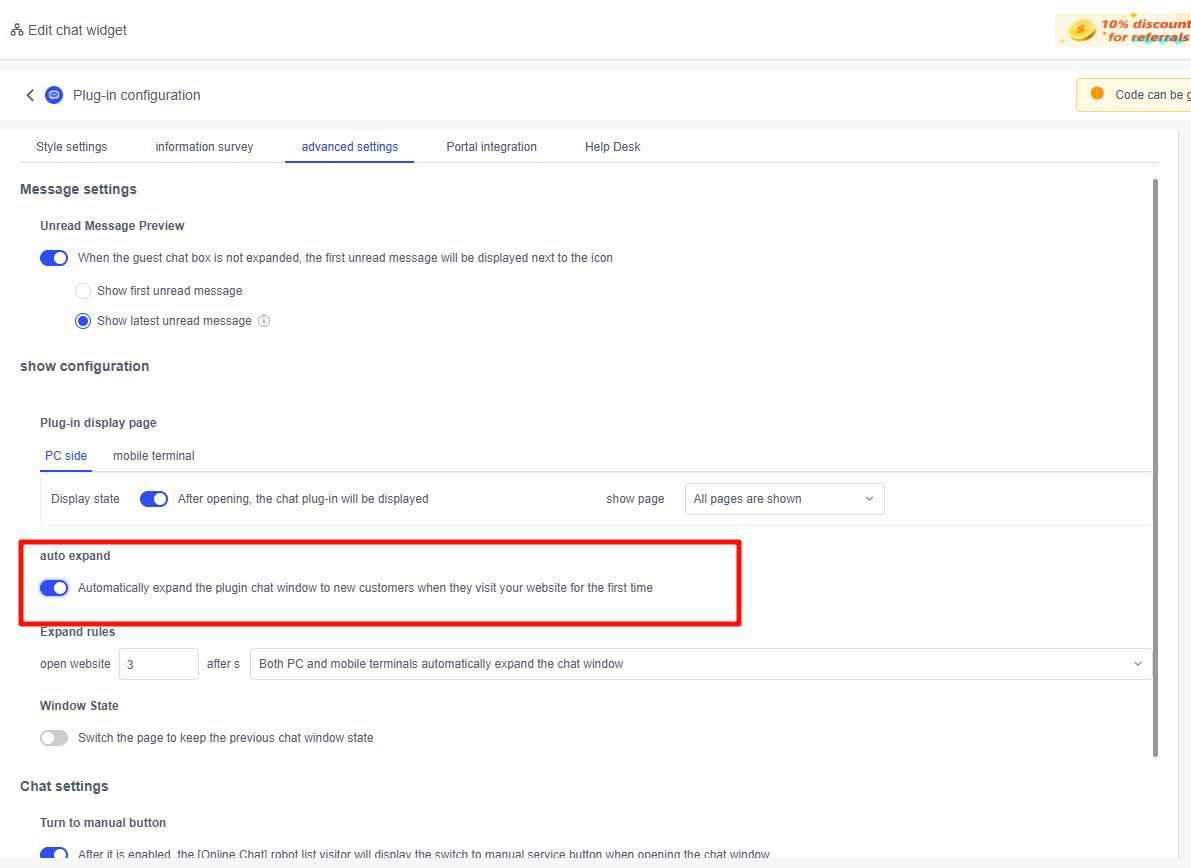
Anda dapat mengatur situs web untuk secara otomatis memperluas jendela obrolan saat Anda memasuki situs web (saat ini hanya mendukung pengunjung baru)
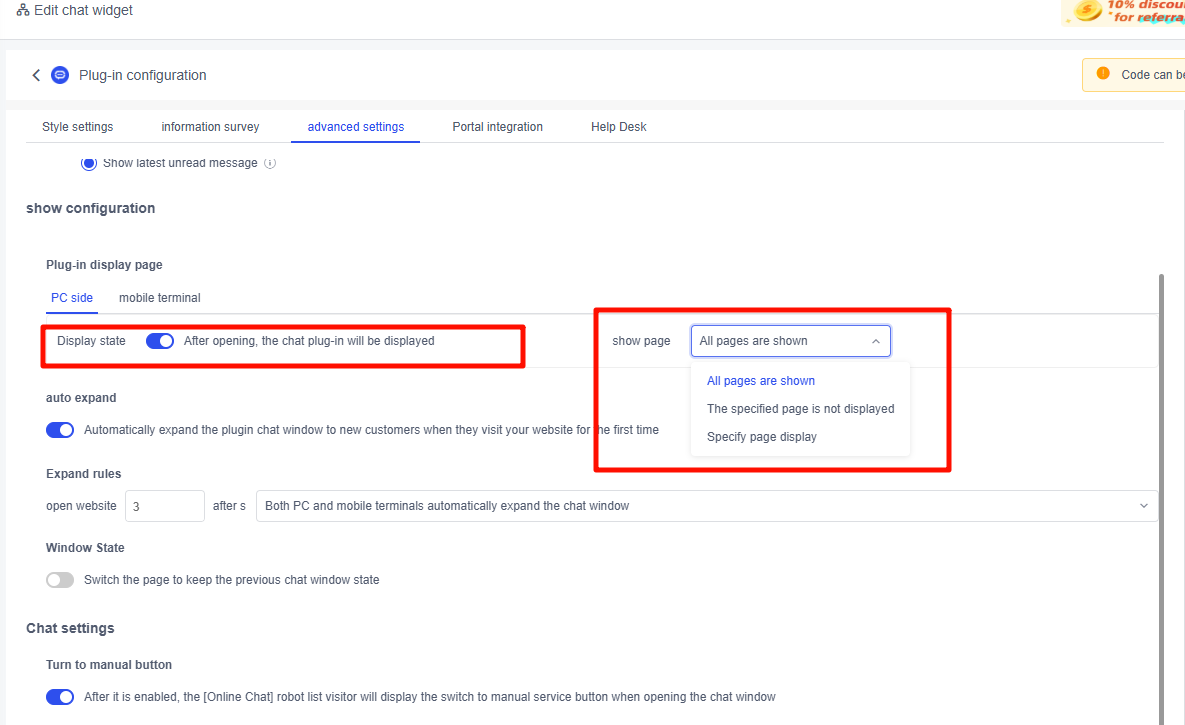
Halaman tampilan pengaturan plugin - Aplikasi ini cocok untuk menampilkan pintu masuk plugin obrolan hanya ketika pelanggan mengunjungi halaman web tertentu
6. Integrasi Pintu Masuk
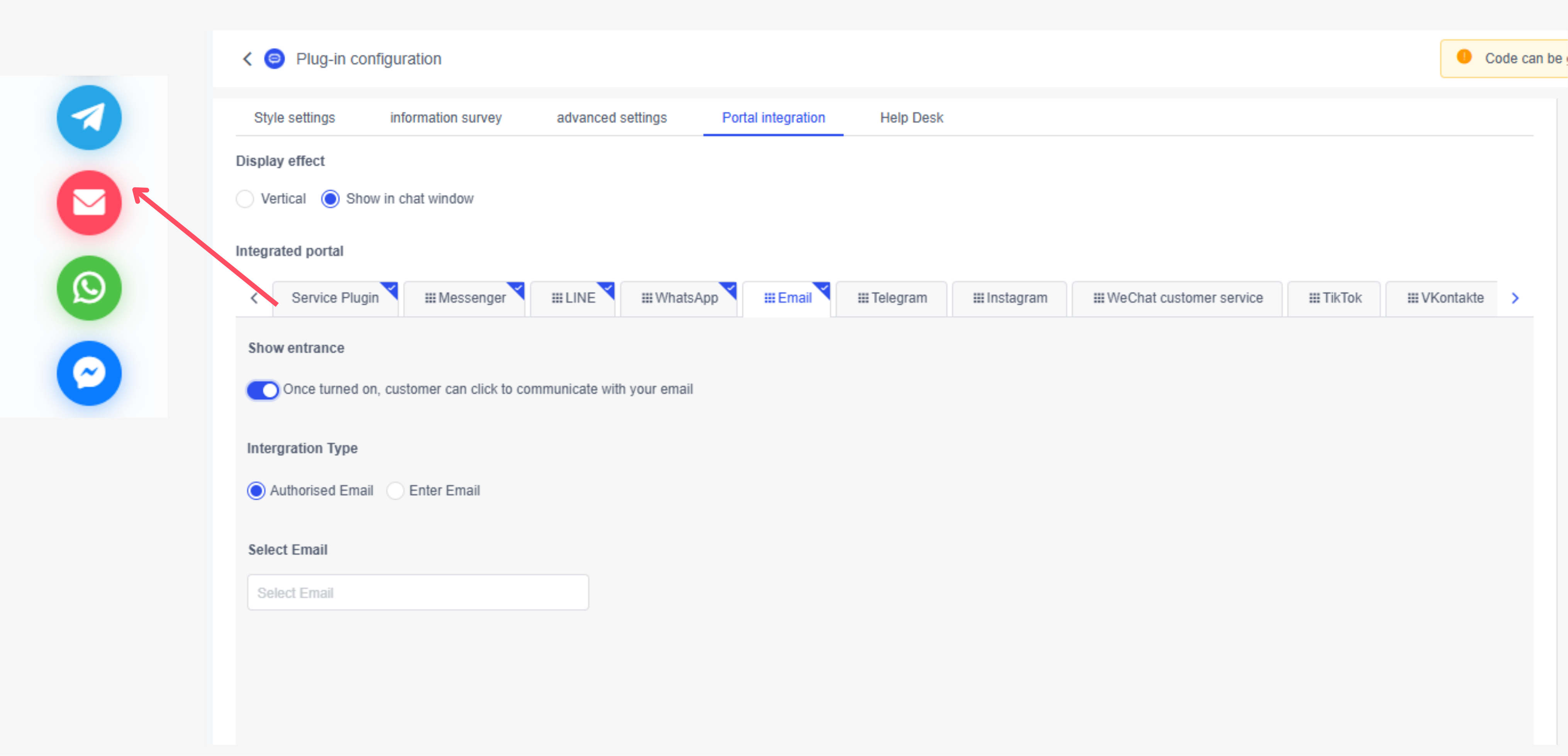
Fitur ini dapat memperkaya portal obrolan Anda, memungkinkan pengunjung untuk memilih saluran media sosial favorit mereka untuk berkomunikasi dengan Anda, atau Anda dapat mengarahkan pengunjung ke media sosial tertentu Anda untuk memfasilitasi pengumpulan informasi.
Langkah operasi spesifik: Klik saya untuk melihat tutorial integrasi portal
Cara Mengedit Widget Obrolan
Pelajari cara mengedit widget obrolan, menyesuaikan gaya jendela, dan mengatur konten subtitle untuk meningkatkan interaksi layanan pelanggan.
Dark Reader Chrome: Aktifkan Mode Gelap
Pelajari cara menginstal ekstensi Dark Reader untuk Chrome dan menerapkan mode gelap ke dashboard SaleSmartly dengan mudah.
