Panduan Plugin Chat Divertasi Lalu Lintas
1. Pengenalan Fungsi Plugin Chat Divertasi Lalu Lintas
Tambahkan komponen pengalihan lalu lintas ke plugin obrolan. Ketika pengunjung mengunjungi situs web Anda, ia dapat memilih saluran komunikasi yang diinginkan untuk memulai percakapan dengan Anda. Ini memudahkan pengunjung dan juga membantu Anda mencapai skenario praktis dalam mengalihkan pengunjung atau mengarahkan mereka ke saluran pihak ketiga.
Artikel ini akan memperkenalkan cara menambahkan komponen pembangkit lalu lintas dari setiap saluran ke plugin obrolan.
2. Proses Operasi
2.1 Edit Entri
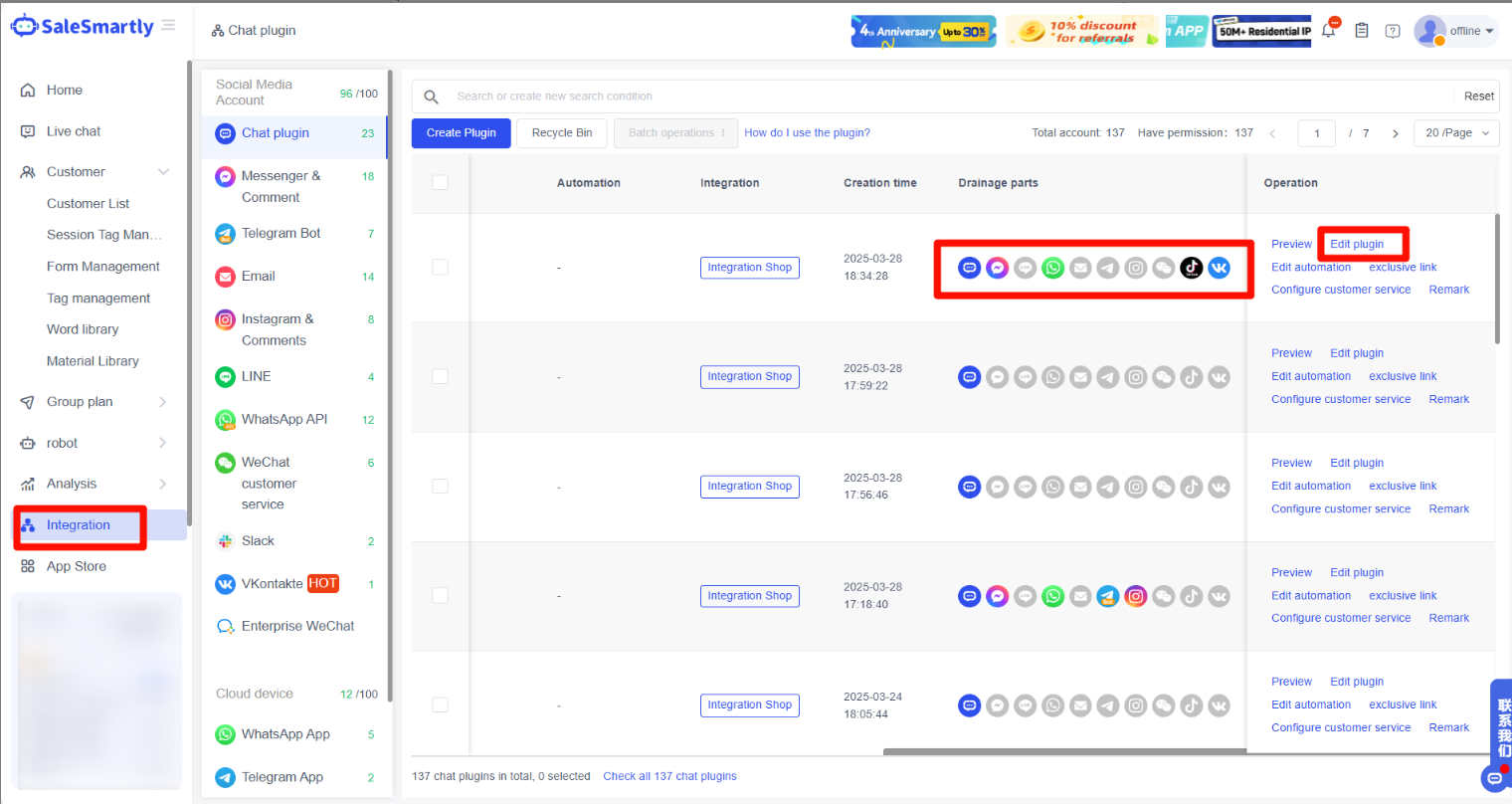
Di Integrasi - Plugin Obrolan, temukan plugin yang ingin Anda tambahkan komponen pengalihan, klik komponen pengalihan, atau klik Edit Plugin untuk masuk ke halaman pengeditan.
2.2 Masuk ke Halaman Edit
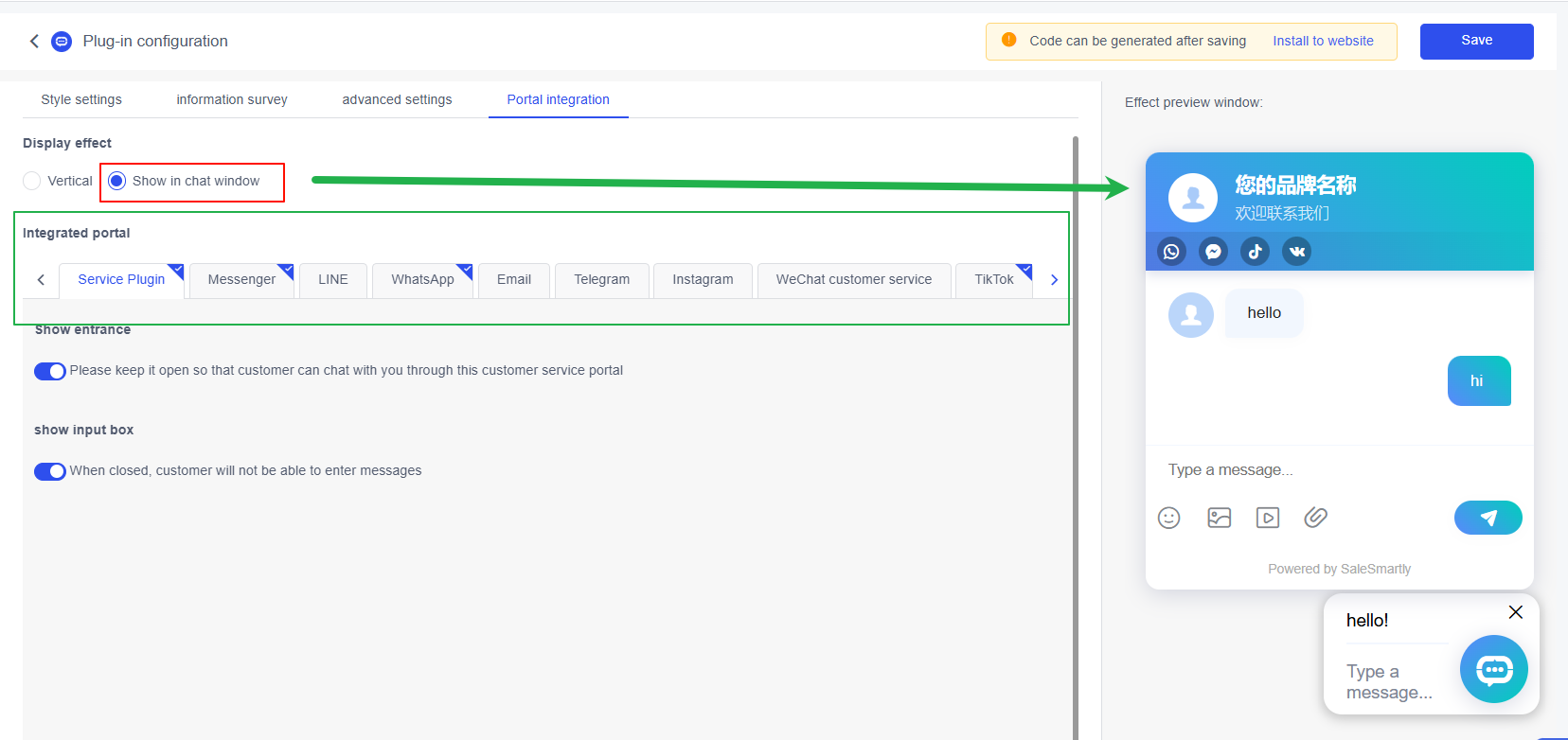
Setiap widget obrolan memiliki sakelar dan konfigurasi yang sesuai. Di bawah kategori integrasi entri, Anda dapat mengatur efek tampilan widget pengalihan dan membuka entri terintegrasi dari saluran pengalihan yang sesuai. Klik Tampilkan Entri > Masukkan informasi kontak Anda.
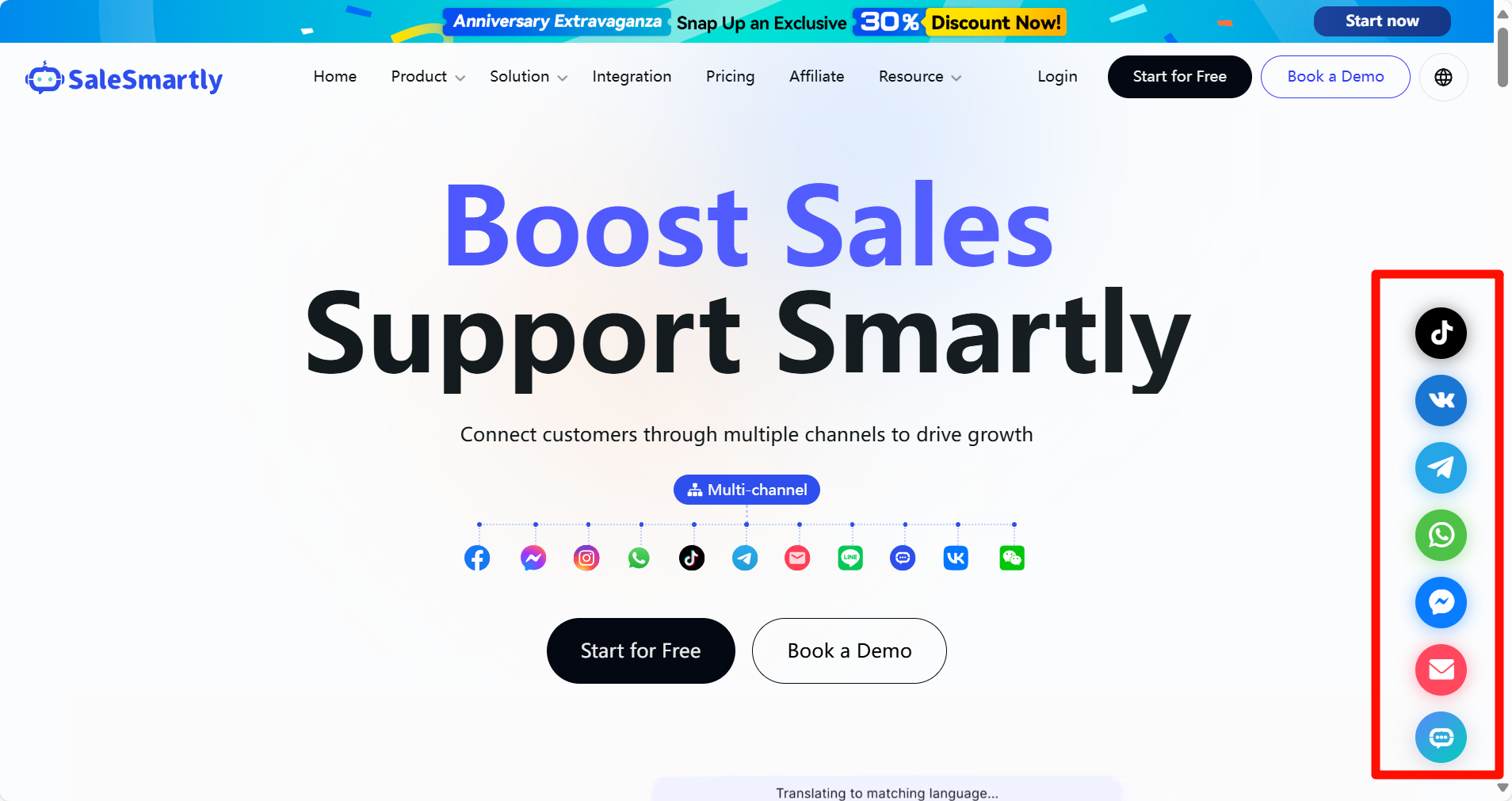
2.3 Efek Setelah Menambahkan Komponen Pengalihan
2.4 Cara Menambahkan Komponen Pengalihan
Berikut ini akan dijelaskan secara singkat cara mengintegrasikan setiap pintu masuk ke plugin obrolan.
2.4.1 Cara Menambahkan Widget Pengalihan WhatsApp
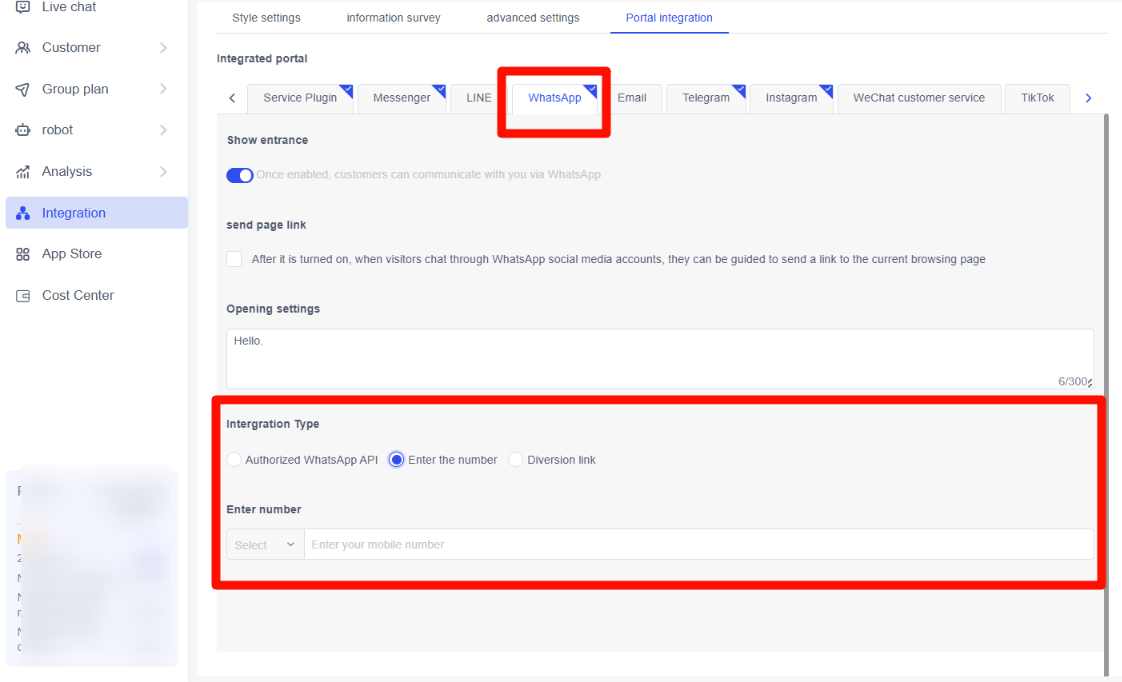
Di latar belakang Integrasi - Plugin Obrolan - Edit Plugin, temukan pintu masuk WhatsApp di bawah kategori integrasi pintu masuk. Anda dapat langsung mengaitkan nomor API bisnis yang telah terhubung ke SaleSmartly atau langsung memasukkan nomor WhatsApp untuk menyelesaikan konfigurasi.
2.4.2 Cara Menambahkan Komponen Pengalihan Messenger
Di latar belakang Integrasi - Plugin Obrolan - Edit Plugin, temukan pintu masuk Messenger di bawah kategori Integrasi/Instalasi. Anda dapat langsung mengaitkan halaman Facebook yang telah terhubung ke SaleSmartly atau langsung memasukkan nomor ID halaman FB untuk menyelesaikan konfigurasi.
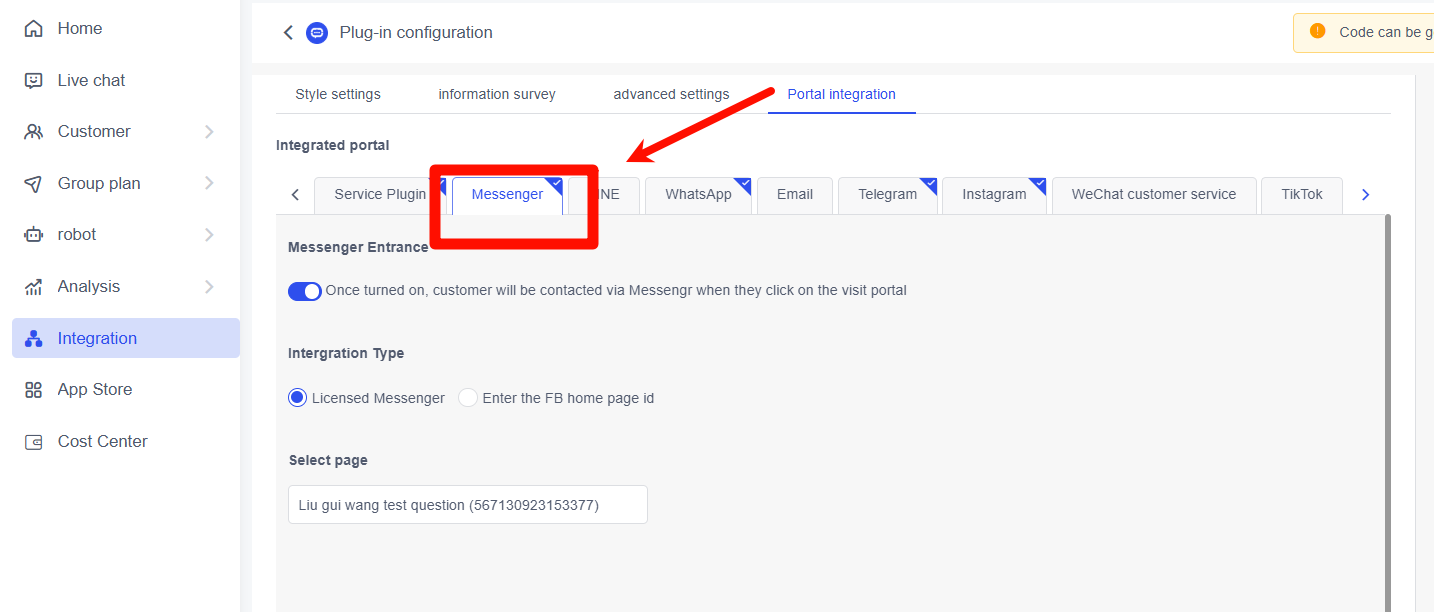
Cara Mendapatkan ID Halaman FB:
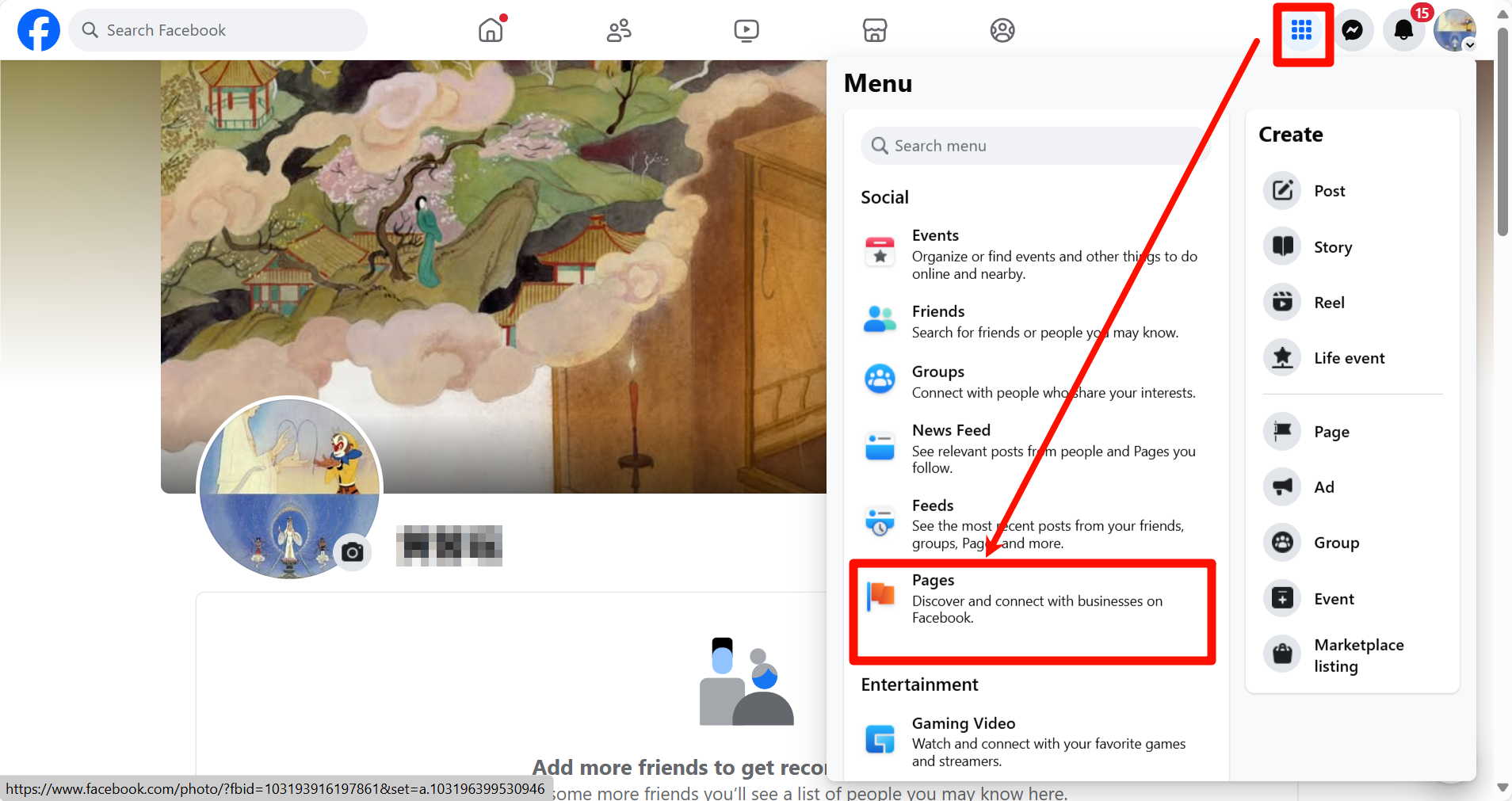
- Masuk ke Facebook (klik untuk masuk), klik modul Halaman Publik, dan pilih halaman yang ingin Anda integrasikan.
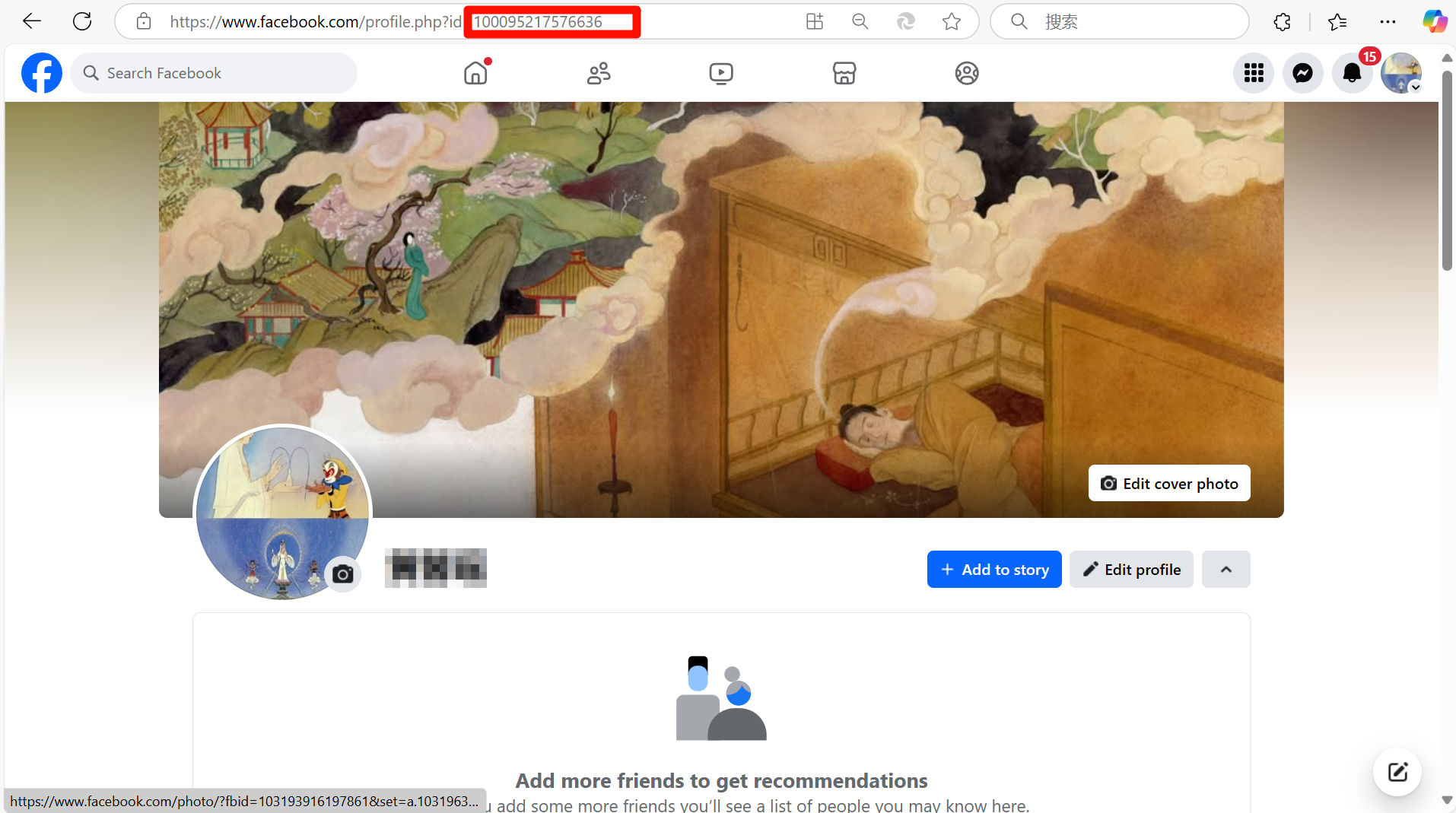
- Buka halaman manajemen halaman publik, salin string ID dari URL di bagian atas browser, lalu isi di backend SaleSmartly.
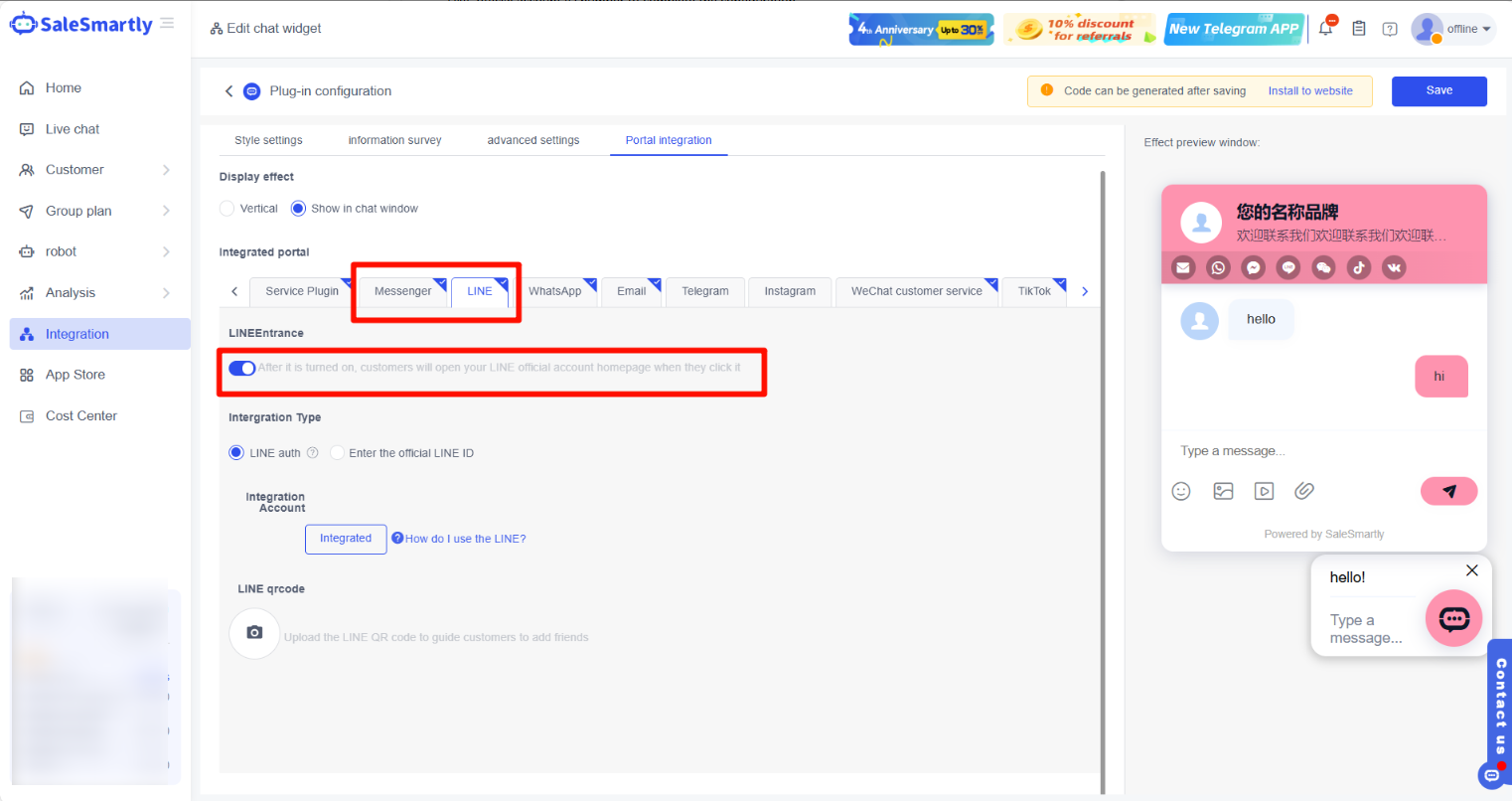
2.4.3 Cara Menambahkan Komponen Pengalihan LINE
Di backend Integrasi - Plugin Obrolan - Edit Plugin, temukan pintu masuk LINE di bawah kategori integrasi pintu masuk. Anda dapat langsung mengaitkan nomor LINE yang telah terhubung ke SaleSmartly atau langsung memasukkan nomor ID akun resmi LINE untuk menyelesaikan konfigurasi.
Ada dua cara untuk menambahkan LINE: otorisasi LINE dan memasukkan ID resmi LINE.
Otorisasi LINE lebih rumit, tetapi metode ini dapat membimbing pengunjung untuk mengotorisasi informasi LINE dan mendapatkan URL akses pengunjung. Anda dapat mengunjungi dokumen Bagaimana cara mengotorisasi LINE ke plugin obrolan? untuk mempelajari operasi detail penambahan komponen LINE. Bagian ini hanya memperkenalkan secara singkat cara mendapatkan ID akun resmi LINE.
Dapatkan ID Akun Resmi LINE.
Buka aplikasi LINE, temukan akun resmi Anda, dan buka halaman utama akun resmi - temukan ID akun resmi di area bawah (perhatikan, ini adalah string angka dan huruf setelah @, jadi Anda tidak perlu mengisi @), lalu isi di backend SaleSmartly.
2.4.4 Cara Menambahkan Komponen Pengalihan Telegram
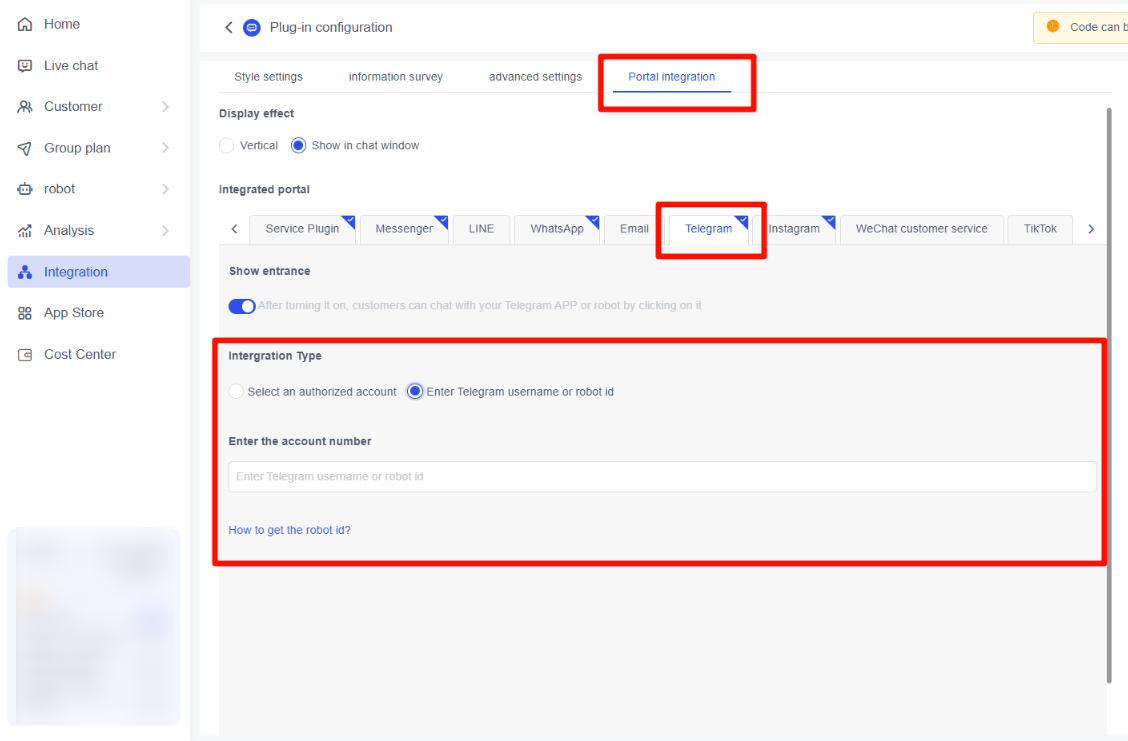
Di latar belakang Integrasi - Plugin Obrolan - Edit Plugin, temukan pintu masuk Telegram di bawah kategori integrasi pintu masuk. Anda dapat langsung mengaitkan nomor Telegram yang terhubung ke SaleSmartly atau langsung memasukkan nomor ID robot Telegram untuk menyelesaikan konfigurasi.

Cara Mendapatkan ID Bot Telegram?
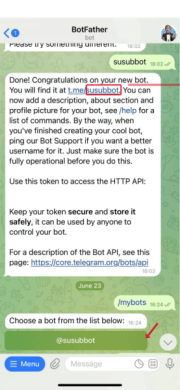
Di aplikasi Telegram, buka antarmuka obrolan dengan BotFather > kirim /mybots untuk melihat nama bot. ID robot Telegram adalah nama bot.
ID "susubbot," seperti yang ditunjukkan dalam gambar, digunakan sebagai contoh. Dalam operasi aktual, ID setiap pengguna akan unik dan berbeda.
2.4.5 Cara Menambahkan Widget Pengalihan Instagram
Di latar belakang Integrasi - Plugin Obrolan - Edit Plugin, temukan pintu masuk Instagram di bawah kategori integrasi pintu masuk. Anda dapat langsung mengaitkan akun Instagram yang telah terhubung ke SaleSmartly atau langsung memasukkan nomor ID akun Instagram untuk menyelesaikan konfigurasi.

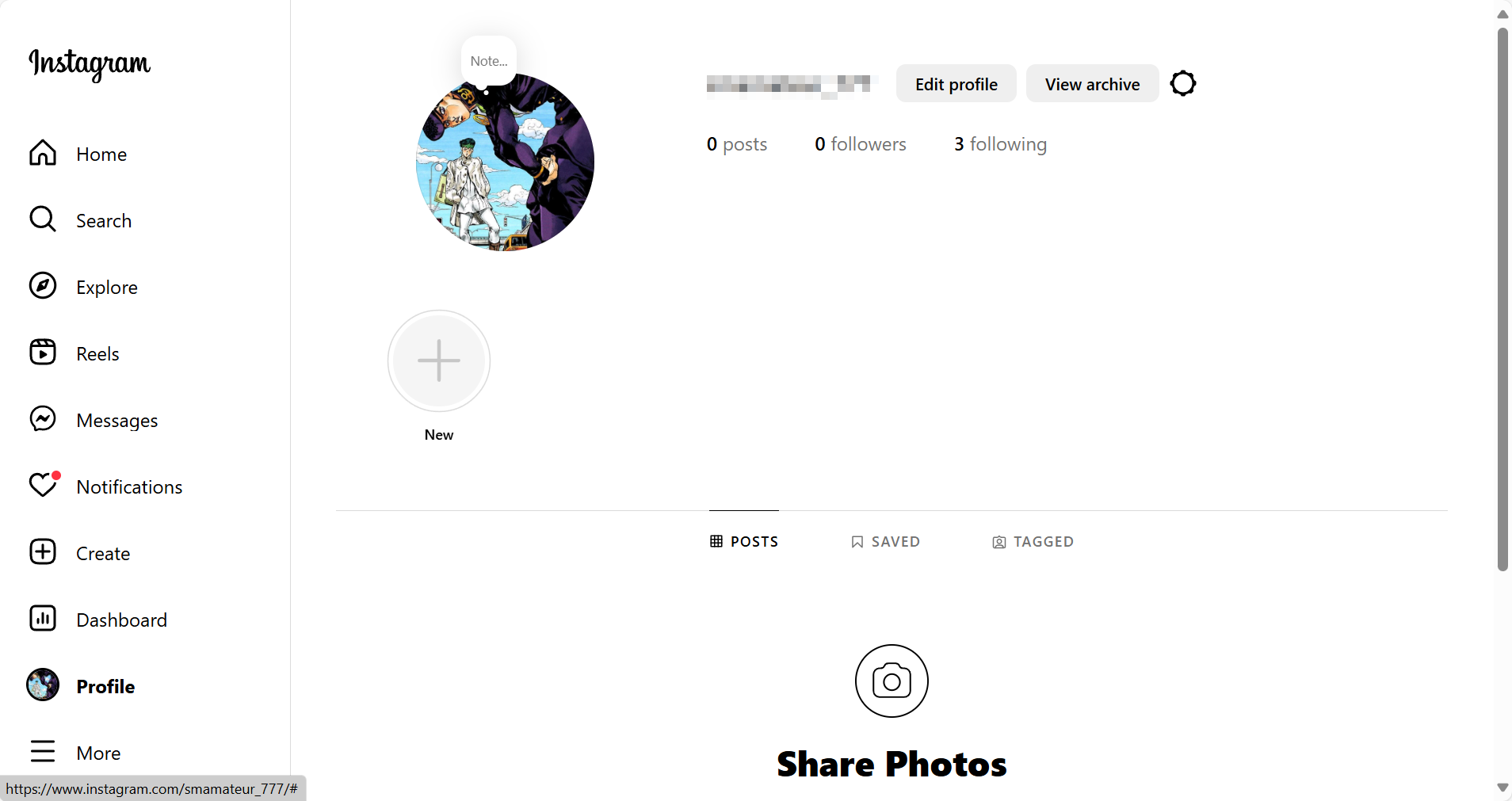
Cara Mendapatkan ID Akun Instagram?
Di aplikasi Instagram, buka halaman utama Anda dan masukkan ID akun di bagian kiri atas ke backend SaleSmartly.
2.4.6 Cara Menambahkan Widget Pembangkit Lalu Lintas TikTok
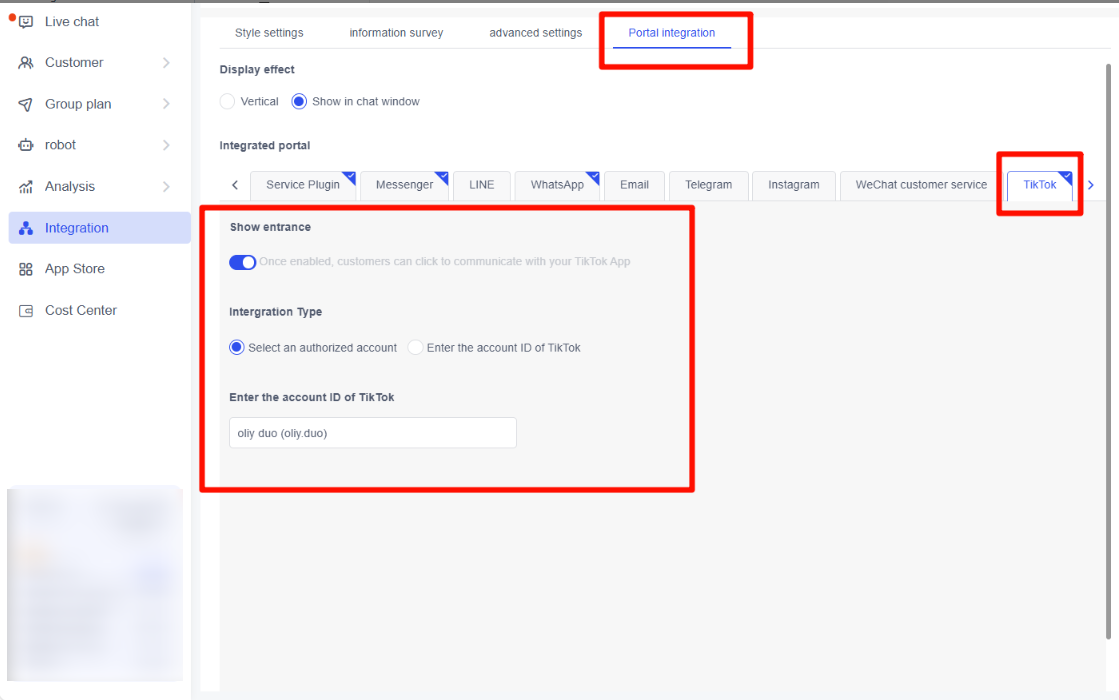
Di latar belakang Integrasi - Plugin Obrolan - Edit Plugin, temukan pintu masuk TikTok di bawah kategori integrasi pintu masuk. Anda dapat langsung mengaitkan akun TikTok yang telah terhubung ke SaleSmartly atau langsung memasukkan nomor ID akun TikTok untuk menyelesaikan konfigurasi.
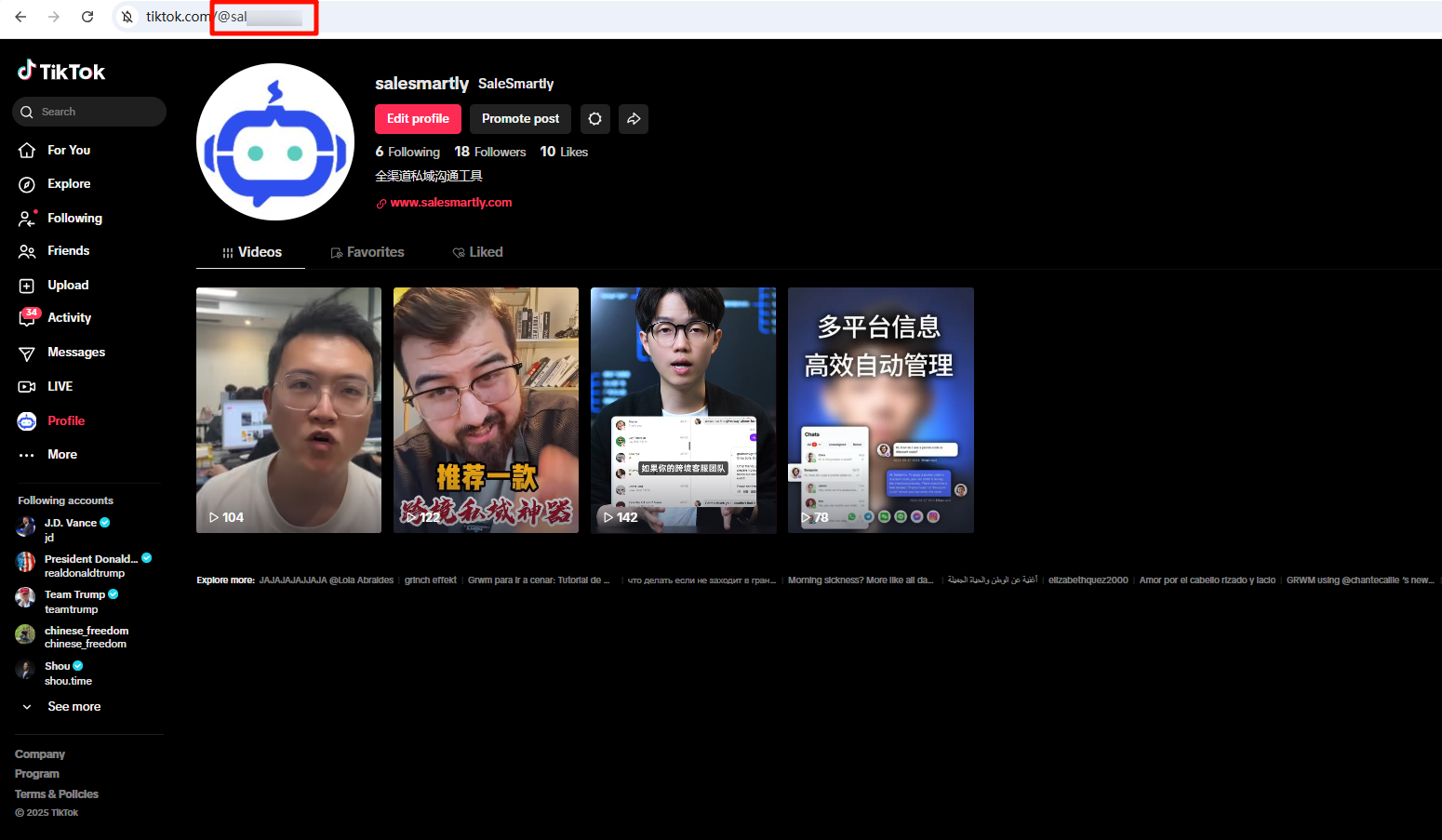
Cara Mendapatkan ID Akun TikTok?
Di situs web TikTok, buka halaman utama Anda dan masukkan ID akun di kotak merah ke backend SaleSmartly.
Catatan: Anda tidak perlu mengisi @ di depan; cukup salin URL di belakangnya
2.4.7 Cara Menambahkan Widget Pengalihan VKontakte
Di latar belakang Integrasi - Plugin Obrolan - Edit Plugin, temukan pintu masuk VKontakte di bawah kategori integrasi pintu masuk. Anda dapat langsung mengaitkan nomor VKontakte yang telah terhubung ke SaleSmartly atau langsung memasukkan nomor ID akun VKontakte untuk menyelesaikan konfigurasi.

Cara Mendapatkan ID Akun Komunitas VKontakte?
Buka situs web VKontakte dan masuk ke halaman manajemen komunitas.

Informasi di kotak merah adalah ID komunitas.

Integrasikan Plugin Chat SaleSmartly ke Situs
Cara mudah menambahkan plugin chat SaleSmartly ke situs web independen untuk meningkatkan laju pesanan chat dan diversifikasi lalu lintas.
Cara Instal Plugin Chat Website
Pelajari cara instal plugin chat website untuk menjawab pertanyaan pengunjung dan optimalisasi kecepatan loading dengan SaleSmartly.
