Cara Menambah & Edit Plugin Chat untuk Website
1. Pengenalan Fungsi Plugin Chat untuk Website Independen
Setelah menambahkan plugin chat ke situs web independen Anda, Anda dapat secara otomatis membalas pesan pengunjung di halaman situs web independen tanpa harus berpindah ke halaman lain, sehingga meningkatkan tingkat konversi obrolan; tidak hanya itu, Anda juga dapat menambahkan komponen drainase ke plugin chat, dan pengunjung dapat langsung beralih ke saluran drainase yang sesuai untuk memulai percakapan dengan satu klik, sehingga mencapai efek pemasaran drainase dan pengalihan tanya jawab.
Dapat dilihat bahwa menambahkan plugin chat dapat menyelesaikan banyak skenario kebutuhan layanan pelanggan. Artikel ini akan menjelaskan cara menambahkan dan mengedit plugin chat.
2. Proses Operasi
2.1 Menambahkan Plugin Chat
Di Integrasi > Klik Plugin Chat > Klik Tambahkan Plugin untuk masuk ke antarmuka pengeditan dan penambahan.

2.2 Mengedit Plugin Chat
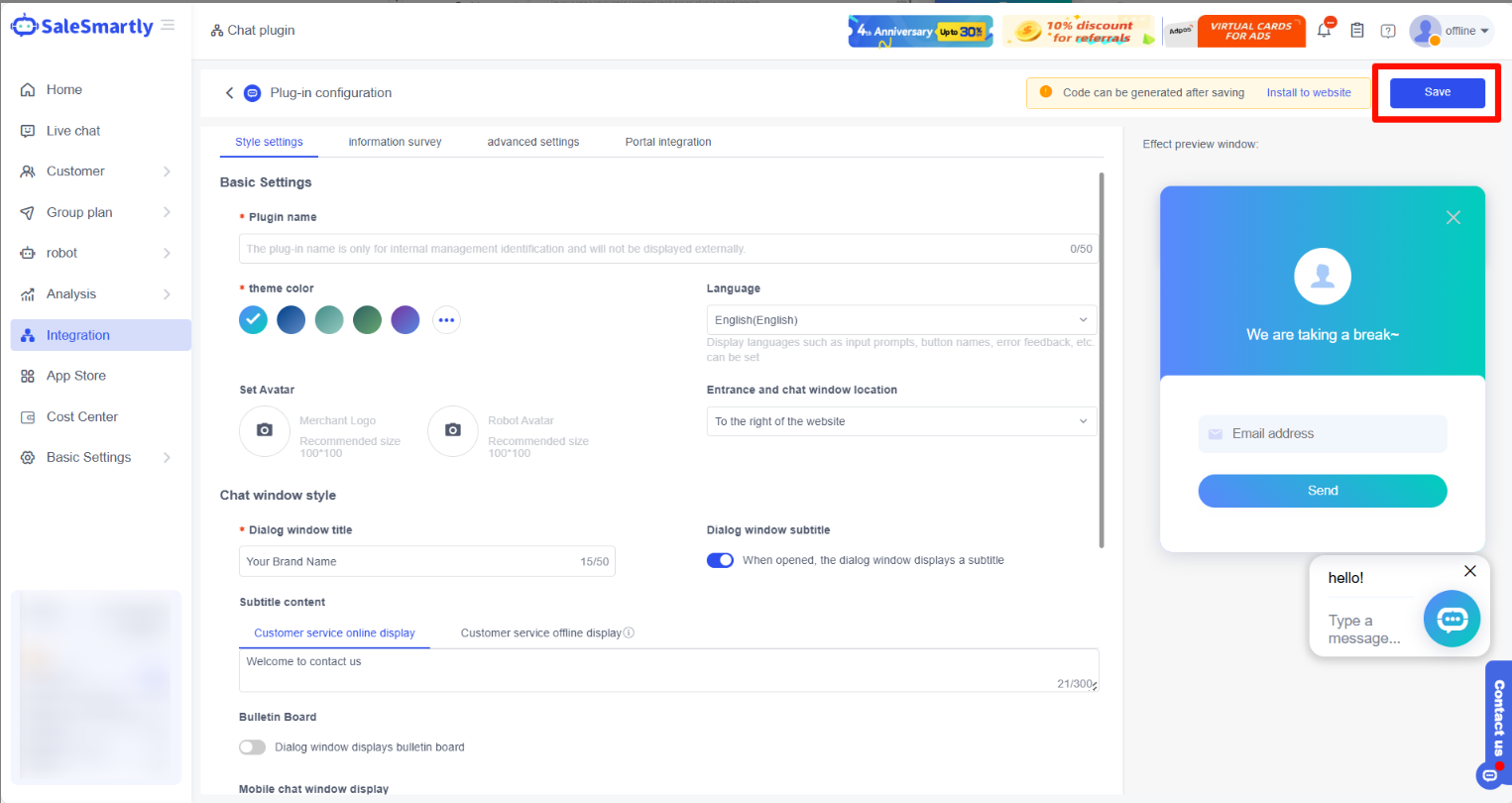
Memasuki antarmuka pengeditan plugin chat, Anda dapat melihat bahwa antarmuka ini terutama dibagi menjadi dua area. Sisi kiri adalah area pengaturan, yang meliputi: pengaturan gaya, survei informasi, pengaturan lanjutan, dan integrasi portal; sisi kanan adalah area pratinjau.
Saat Anda mengedit plugin chat di area pengaturan, Anda dapat melihat pratinjau gaya plugin yang Anda edit secara real-time di area pratinjau di sebelah kanan, sehingga memudahkan Anda dalam mengedit plugin.

Berikut ini akan diperkenalkan secara rinci konten setiap bagian dari area pengaturan yang dikombinasikan dengan area pratinjau.
2.2.1 Pengaturan Gaya
Pengaturan Gaya: merancang gaya plugin, termasuk nama plugin, warna latar belakang kotak chat, avatar, judul jendela, subjudul jendela, bahasa, lokasi plugin, dll.;
- Nama Plugin: mengacu pada nama plugin (hanya untuk layanan pelanggan).
- Warna Tema: Anda dapat menyesuaikan warna latar belakang utama setelah plugin diperluas, seperti yang ditunjukkan pada gambar di bawah ini.
- Logo Merchant: mengacu pada avatar di sisi kiri judul di atas plugin.
- Avatar Robot: mengacu pada avatar robot saat membalas pesan pengunjung.
- Bahasa: Anda dapat mengatur bahasa notifikasi dalam plugin, termasuk bahasa tampilan notifikasi, nama tombol, umpan balik kesalahan, dll.
- Posisi Pintu Masuk dan Jendela Chat: Anda dapat mengatur apakah plugin/sidebar ditampilkan di sisi kiri atau kanan situs web.
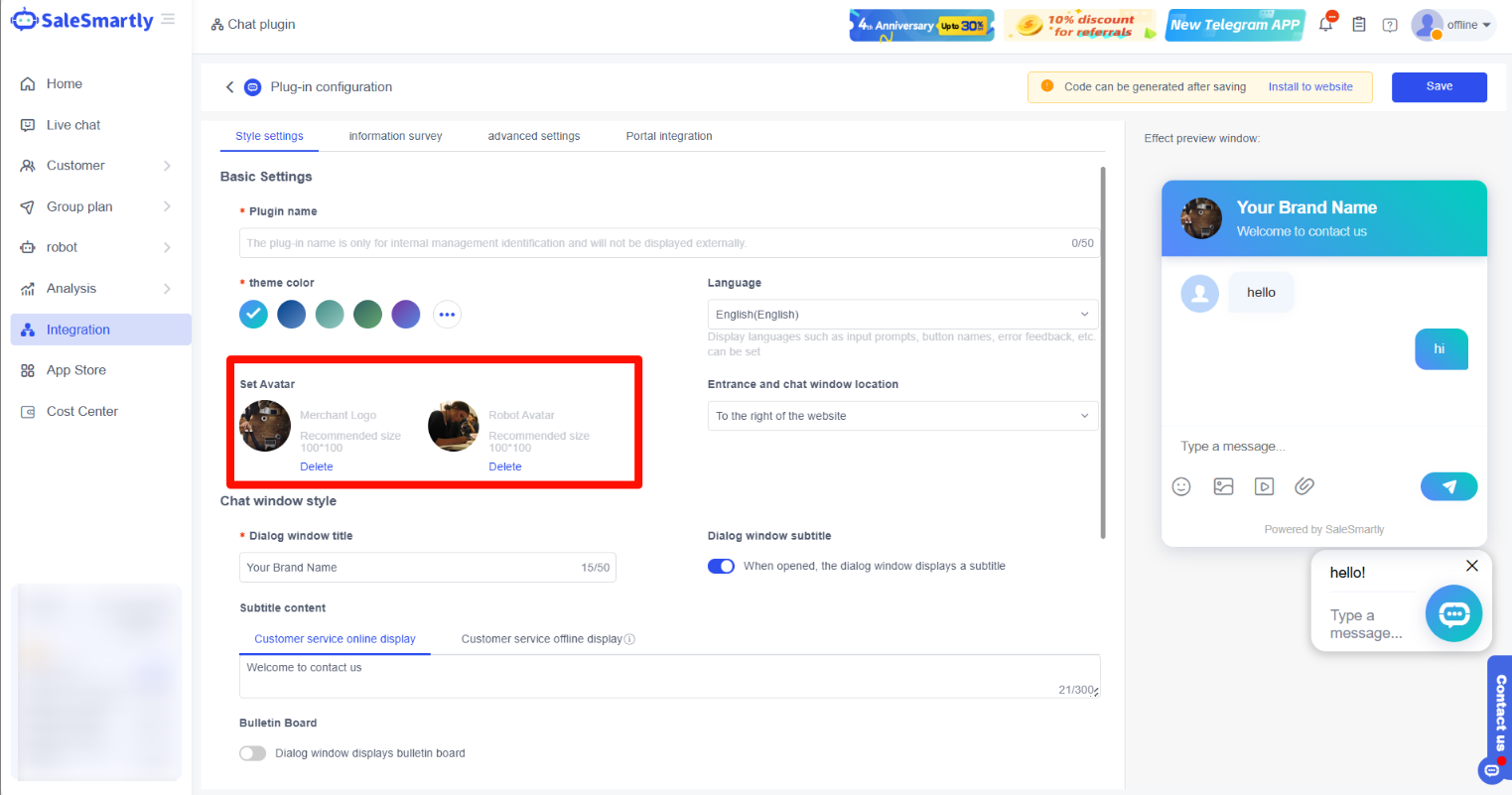
- Judul Jendela Dialog: mengacu pada judul di atas plugin.
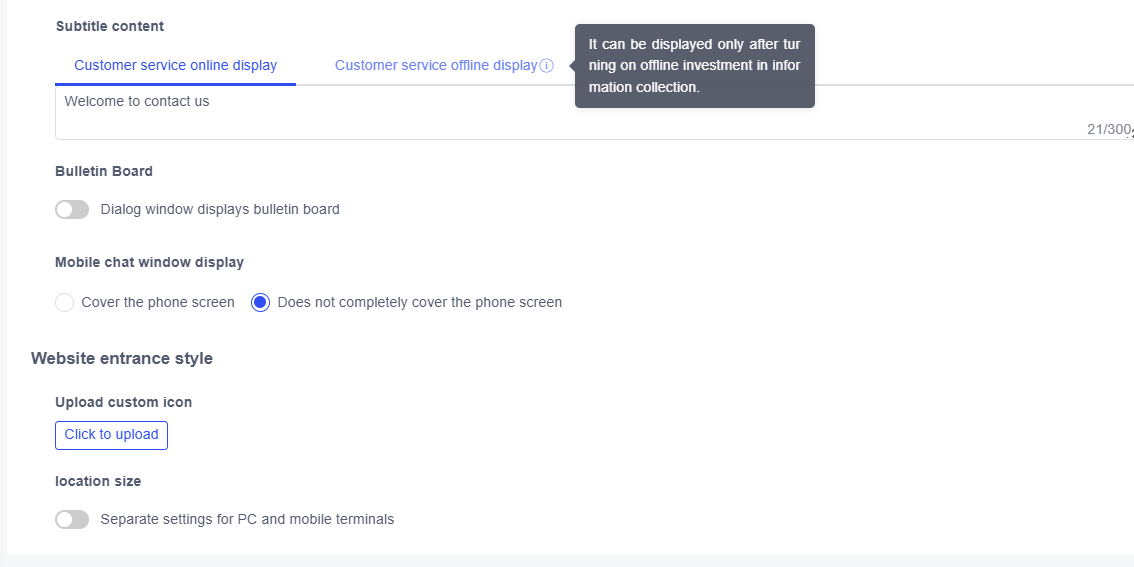
- Subjudul Jendela Percakapan: Terletak di bawah judul jendela dan berfungsi sebagai deskripsi tambahan. Ini dapat disesuaikan.
Subjudul jendela percakapan juga mendukung pengalihan untuk menampilkan konten subjudul berdasarkan apakah layanan pelanggan online atau tidak.
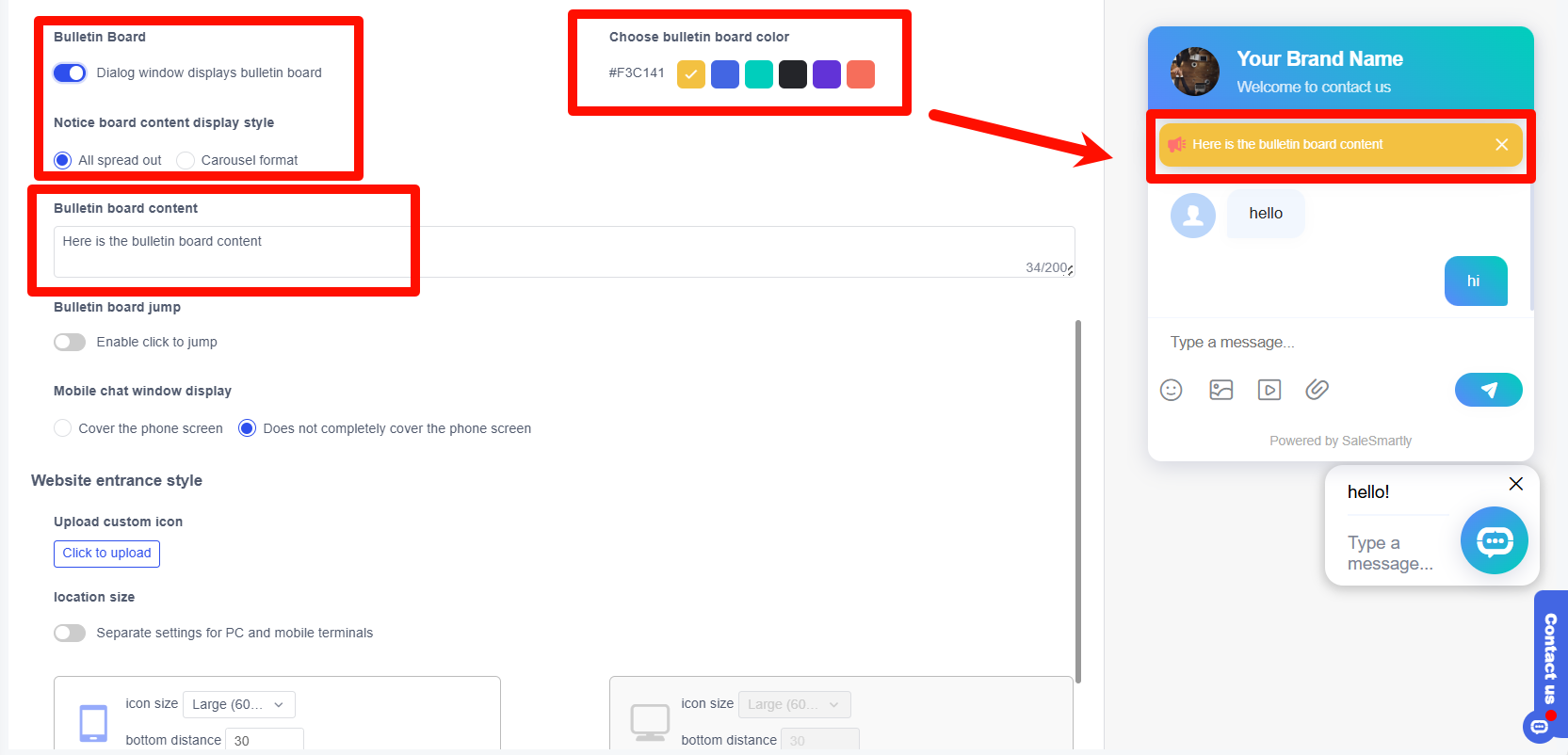
- Papan Pengumuman: Anda dapat mengatur konten yang perlu diperhatikan pelanggan, seperti iklan promo, jam layanan manual, dll. untuk ditampilkan di papan pengumuman. Anda juga dapat mengatur pengaturan personalisasi seperti warna dan tautan konten papan pengumuman untuk membantu Anda mencapai pemasaran yang tepat.
- Tampilan Chat Seluler: Anda dapat mengatur apakah layar ponsel akan diisi penuh saat jendela chat diperluas.
- Ikon Kustom: Ada dua jenis ikon: ikon default dan ikon terpilih. Ikon default mengacu pada gaya saat mouse tidak melayang di atasnya; ikon terpilih mengacu pada gaya saat pengguna melayang atau mengklik ikon. Sistem dilengkapi dengan gaya default, seperti yang ditunjukkan di sisi kiri gambar di bawah ini. Anda dapat menyesuaikan dua gaya.
- Ukuran Ikon: mengacu pada ukuran plugin chat yang ditampilkan di halaman. Anda dapat mengaturnya dalam tiga gaya: kecil, sedang, dan besar.
- Jarak Bawah: mengacu pada tinggi plugin/sidebar dari bagian bawah situs web, yang dapat diatur dari 0px hingga 500px.
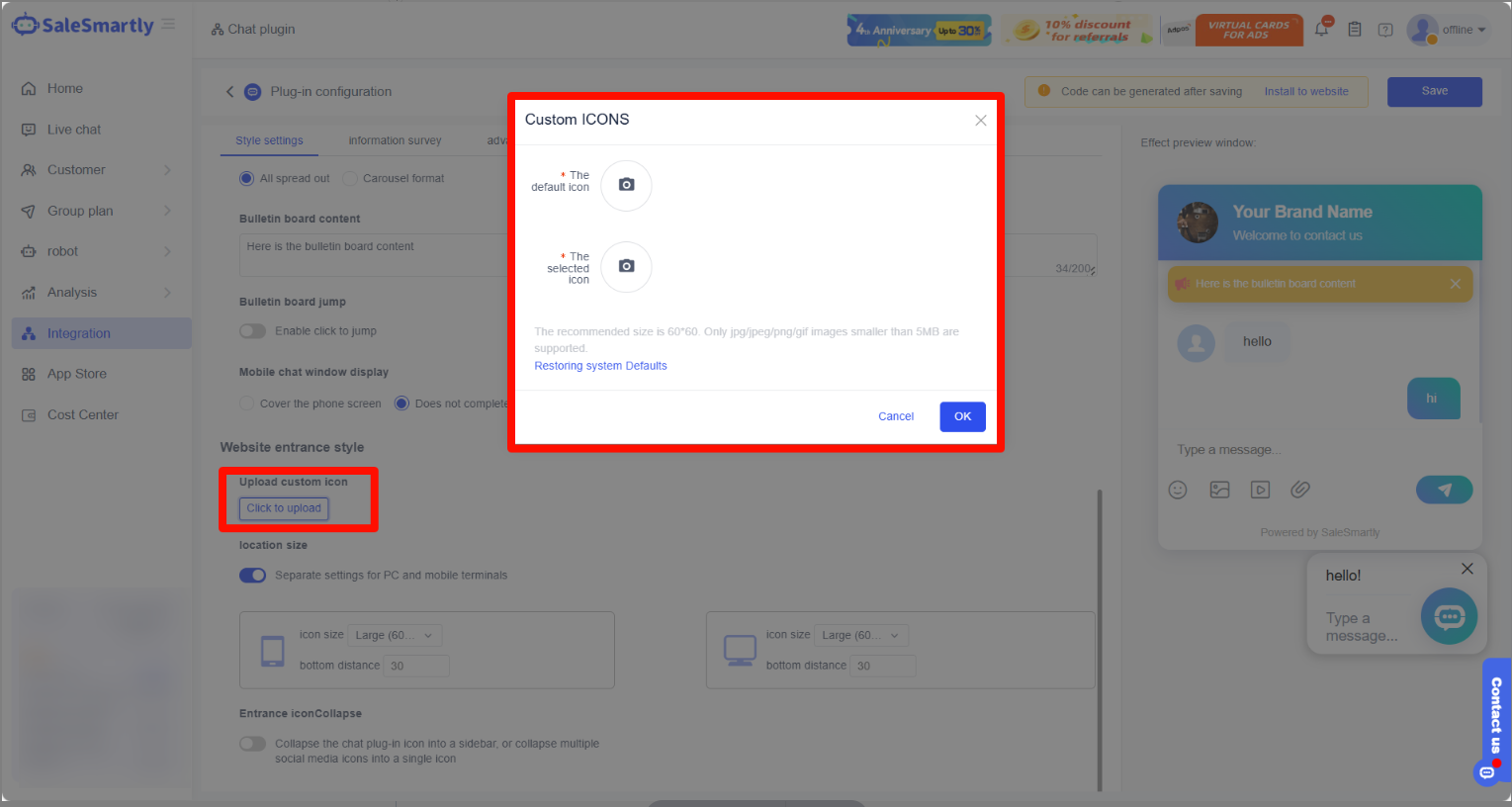


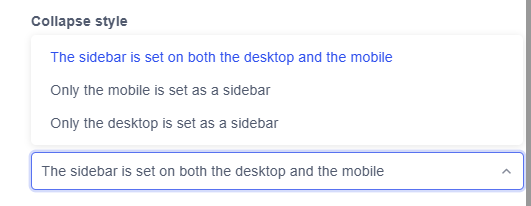
- Ikon Pintu Masuk Dilipat: Secara default, ikon tidak dilipat, seperti yang ditunjukkan di pojok kiri atas gambar di bawah ini; aktifkan pelipatan ikon dan pengguna dapat melipat ikon; Anda dapat mengatur dua gaya, dilipat ke sidebar atau dilipat ke ikon tunggal.
- Anda juga dapat mengedit teks sidebar dan mengatur gaya tampilan terpisah untuk PC dan seluler.

2.2.2 Survei Informasi
Survei Informasi: Dengan mengatur "survei pra-chat" dan "retensi informasi offline", Anda dapat mengumpulkan nama pengguna, nomor telepon, alamat email, dll.
- Survei Pra-Chat: Setelah Anda mengaktifkan survei pra-chat, pengunjung Anda perlu mengisi informasi survei yang Anda atur saat mereka membuka jendela chat. Hanya setelah mengisi informasi mereka dapat mengirim pesan kepada Anda;
- Retensi Informasi Offline: Setelah mengaktifkan retensi informasi offline, ketika tidak ada layanan pelanggan yang online, Anda perlu mengisi informasi survei yang Anda atur, dan hanya setelah itu pesan dapat dikirim kepada Anda.
Membandingkan keduanya, survei pra-chat cenderung memerlukan informasi pelanggan untuk diisi sebelum memulai percakapan, sedangkan retensi informasi offline cenderung menjadi sarana untuk mengumpulkan informasi pelanggan ketika tidak ada layanan pelanggan yang online.

Baik survei pra-chat maupun retensi informasi offline mendukung penambahan hingga 4 bidang, termasuk email, nama, nama perusahaan, dan nomor telepon. Anda juga dapat mengatur apakah itu bidang wajib. Klik tanda silang di sebelah kanan untuk menghapus atau menyesuaikan bidang.

- Tombol Tinggalkan Informasi: Setelah diaktifkan, tombol tinggalkan informasi akan muncul di jendela chat, dan pengunjung dapat mengkliknya untuk mengisi informasi.
- Pop-up Paksa: Saat diaktifkan, pengunjung tidak dapat menutup jendela informasi sendiri dan dipaksa untuk mengisi formulir (jika tidak diaktifkan, pengunjung dapat memilih untuk menutupnya sendiri dan melewatkan pengisian informasi).

2.2.3 Pengaturan Lanjutan
Anda dapat mengatur pengaturan tampilan plugin, dan mengatur pratinjau pesan yang belum dibaca serta pengalihan percakapan ke manusia, dll.
- Pratinjau Pesan Belum Dibaca: Saat diaktifkan, ketika plugin chat Anda tidak diperluas, pesan pertama yang belum dibaca oleh pengunjung dapat ditampilkan di sebelah ikon. Ini dapat mendukung tampilan pesan pertama yang belum dibaca atau pesan terbaru yang belum dibaca.
- Pengaturan Tampilan Plugin: Saat Anda menginstal plugin di situs web atau halaman web independen Anda, plugin akan ditampilkan di semua halaman situs web independen Anda secara default. Anda dapat menggunakan konfigurasi tampilan untuk mengonfigurasi halaman mana yang perlu menampilkan plugin dan halaman mana yang tidak perlu menampilkan plugin. Hal yang sama berlaku untuk perangkat seluler.

- Perluas Otomatis: Anda dapat mengatur waktu setelah jendela chat akan diperluas secara otomatis setelah pengguna memasuki situs web sehingga pengguna dapat segera menanyakan produk, serta pengaturan cerdas seperti membuka jendela chat secara otomatis untuk pengguna baru.
- Status Jendela: Ketika pengunjung menutup situs web Anda atau beralih ke situs web lain dan kemudian kembali ke situs web Anda, jendela plugin chat tetap dalam keadaan diperluas atau dilipat sebelumnya.
- Tombol Alihkan ke Manusia: Jika Anda telah mengaktifkan fungsi hosting otomatis robot, pengunjung akan diterima oleh robot terlebih dahulu. Ketika pengunjung yang diterima oleh robot memperluas jendela chat, tombol Alihkan ke Manusia akan ditampilkan. Pengunjung dapat mengkliknya untuk mengalihkan percakapan dari status Robot ke status Belum Ditugaskan.

2.2.4 Integrasi Pintu Masuk
Anda dapat menampilkan beberapa widget chat di halaman web, termasuk plugin layanan pelanggan kami, messenger, Line, Whatsapp, Email, dll., yang akan menampilkan widget chat di bawah halaman web untuk membantu Anda mencapai efek menarik lalu lintas.

2.2.5 Simpan
Setelah mengedit plugin chat, klik Simpan untuk menyelesaikan pengeditan.
2.3 Menginstal Plugin
Setelah Anda menyiapkan plugin, Anda dapat menginstalnya di situs web Anda sebagai berikut:
- Jika Anda membangun situs Anda sendiri, Anda dapat menginstal SaleSmartly di situs web Anda melalui kode JavaScript.
2.3.1 Salin Kode
- Di Integrasi - Plugin Chat, pilih plugin yang ingin Anda instal dari daftar dan salin kodenya;
- Atau Anda dapat melihat kode dengan mengklik Instal ke Situs Web di sudut kanan atas Integrasi - Plugin Chat - Edit Plugin.


2.3.2 Instal SaleSmartly di Situs Anda
Setelah mengakses server tempat situs dihosting, temukan file yang berisi tag (biasanya index, silakan konsultasikan dengan insinyur pengembangan situs untuk detailnya), buka file, tempelkan kode JavaScript sebelum tag, simpan perubahan dan instalasi akan berhasil.
- Anda dapat menginstal plugin di berbagai situs, termasuk Shopline, Shoplazza, Shopify, Shopyy, dll. Untuk detailnya, lihat:
Cara Menginstal SaleSmartly di Situs Web Mandiri

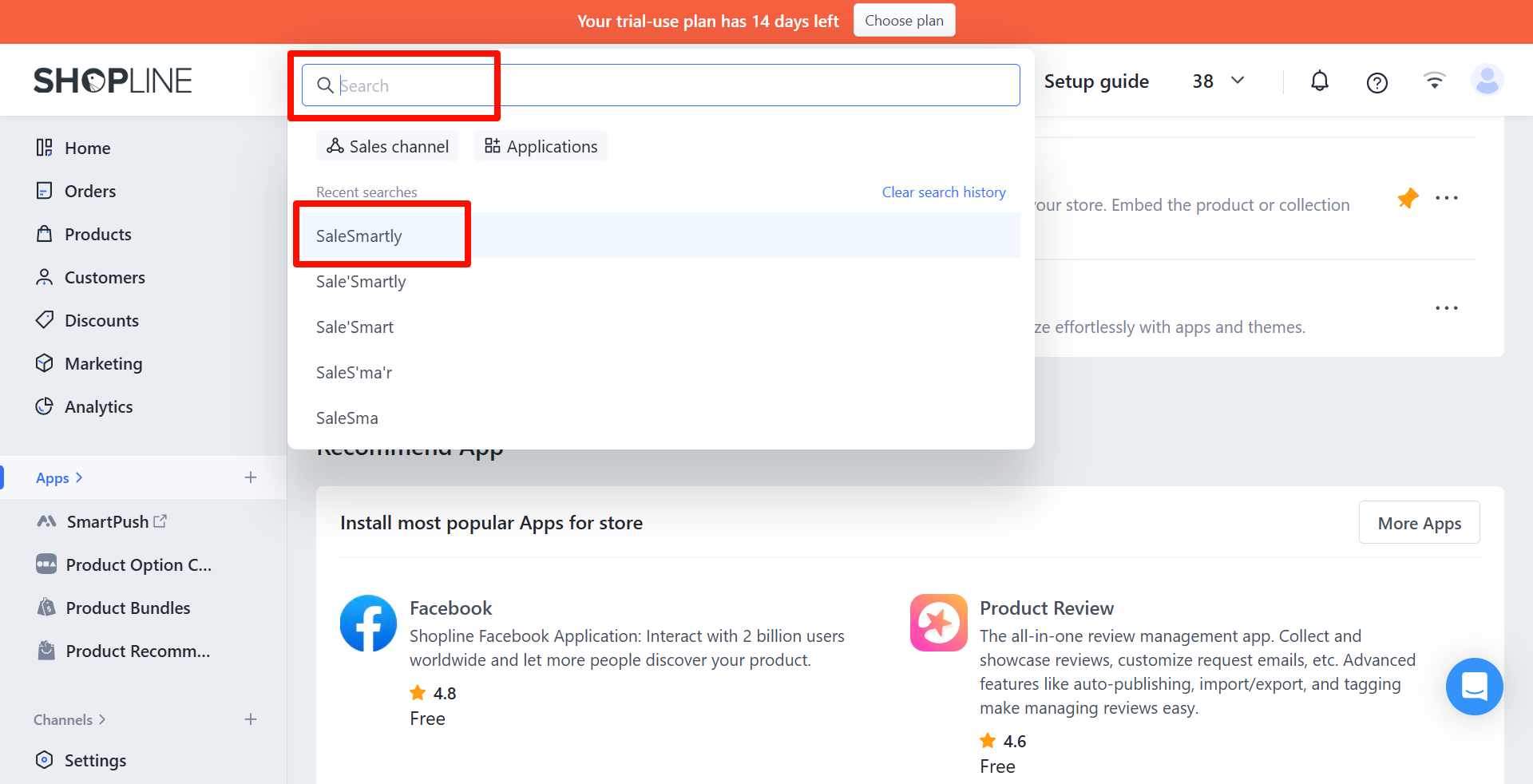
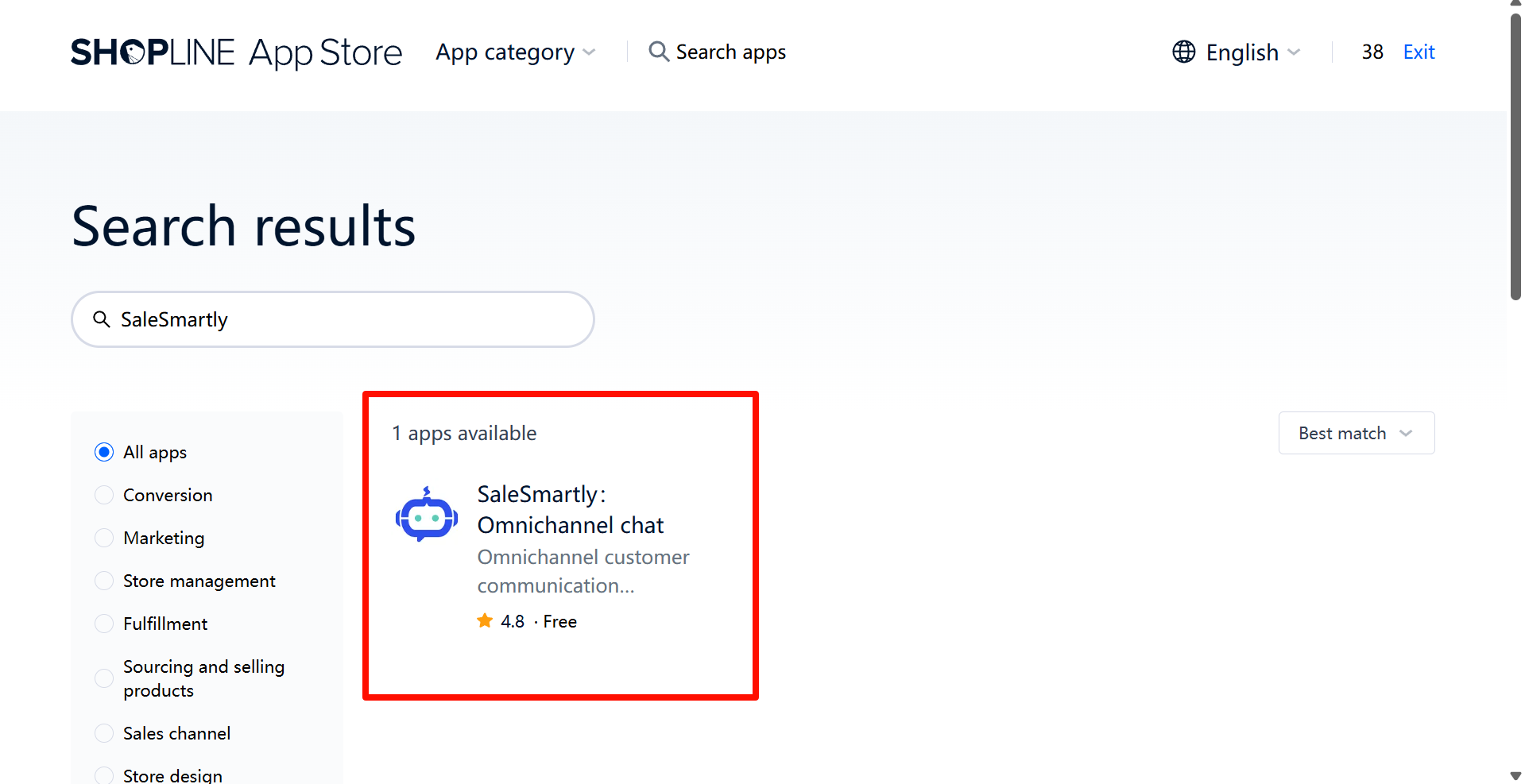
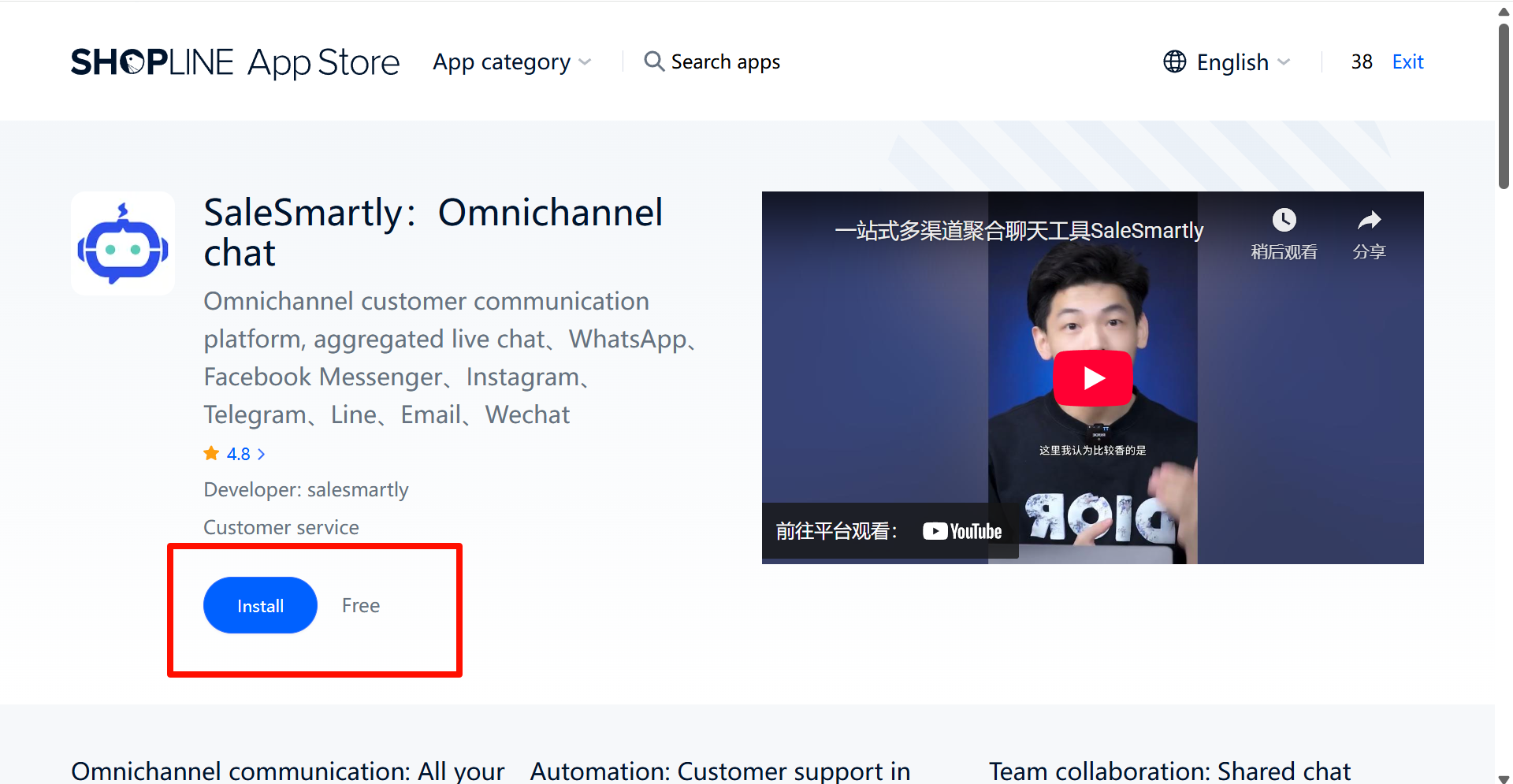
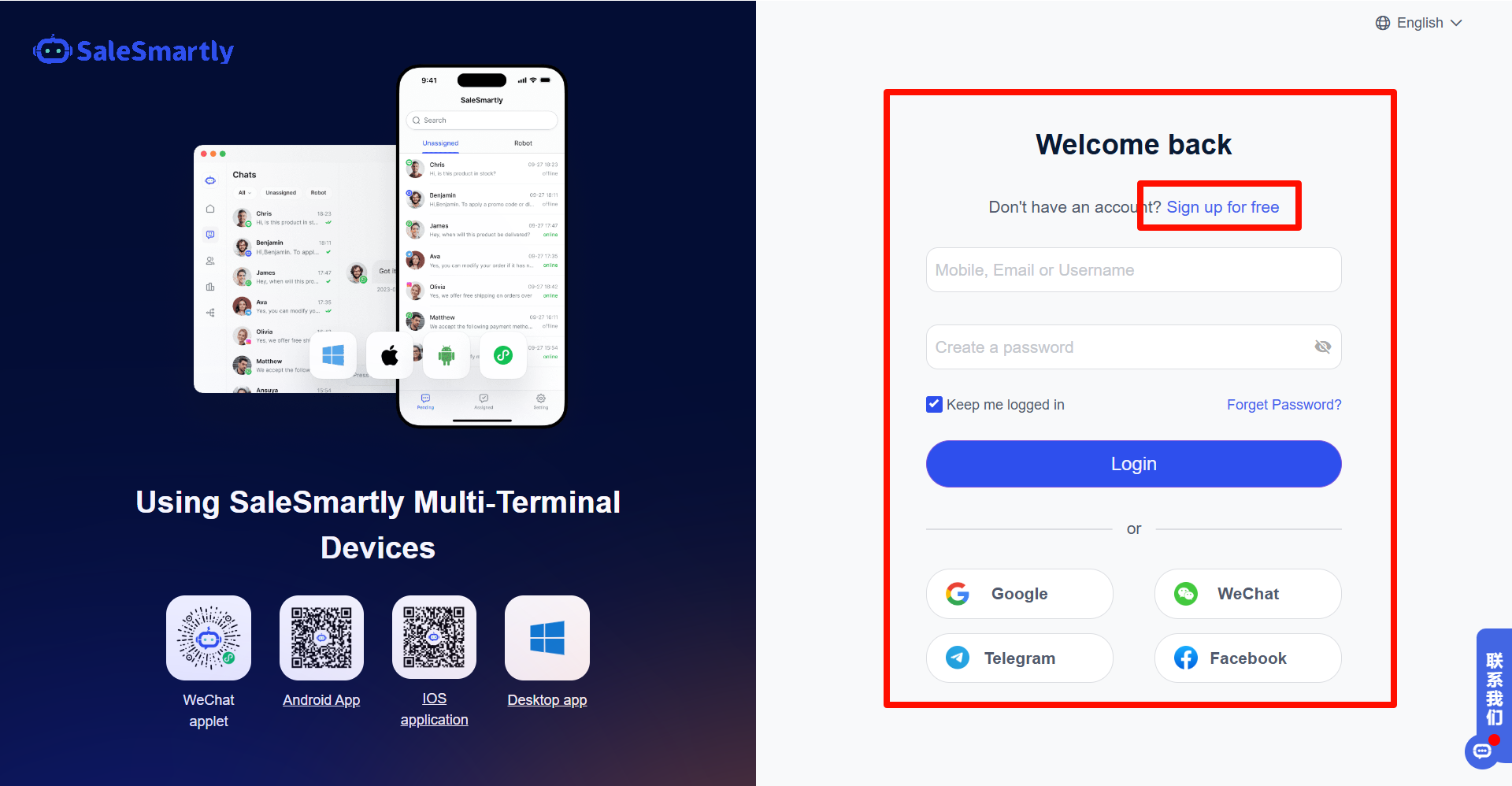
Berikut ini menunjukkan cara menginstal SaleSmartly di toko aplikasi ShopLine Anda, dan hal yang sama berlaku untuk situs independen lainnya:

Cara Instal Plugin Chat Website
Pelajari cara instal plugin chat website untuk menjawab pertanyaan pengunjung dan optimalisasi kecepatan loading dengan SaleSmartly.
Panduan Integrasi Email SaleSmartly
Pelajari cara menggunakan Integrasi Email SaleSmartly untuk manajemen email terpusat, alur kerja otomatis, dan kolaborasi tim yang mulus.
