Panduan Integrasi Plugin Chat LINE
1. Pendahuluan
Di bawah ini, Anda akan mempelajari cara mengintegrasikan LINE dalam plugin chat.
Artikel ini terutama membahas:
- Bagaimana cara membuat akun resmi LINE?
- Bagaimana cara membuat saluran Messaging API?
- Bagaimana cara membuat saluran Login?
- Bagaimana cara mengintegrasikan ke portal plugin LINE?
(Silakan buat saluran Login LINE dan saluran Messaging API di bawah Provider yang sama.)
Catatan: Hanya akun resmi LINE yang dapat diintegrasikan ke portal plugin.
2. Panduan Langkah demi Langkah
2.1. Membuat akun resmi LINE
- Silakan buka manajemen akun resmi LINE: https://manager.LINE.biz
- Buat akun:
- Jika Anda tidak memiliki akun resmi LINE, pilih "Buat akun" untuk membuat akun resmi.
- Jika Anda sudah memiliki akun resmi, Anda dapat masuk ke latar belakang manajemen akun resmi dan merujuk ke langkah 4.
- Pilih akun LINE atau email untuk mendaftar.

- Setelah pendaftaran selesai, masuk ke halaman manajemen akun resmi dan klik "buat baru" untuk mulai membuat. (Jika sudah dibuat, klik akun yang sesuai untuk masuk ke akun resmi)
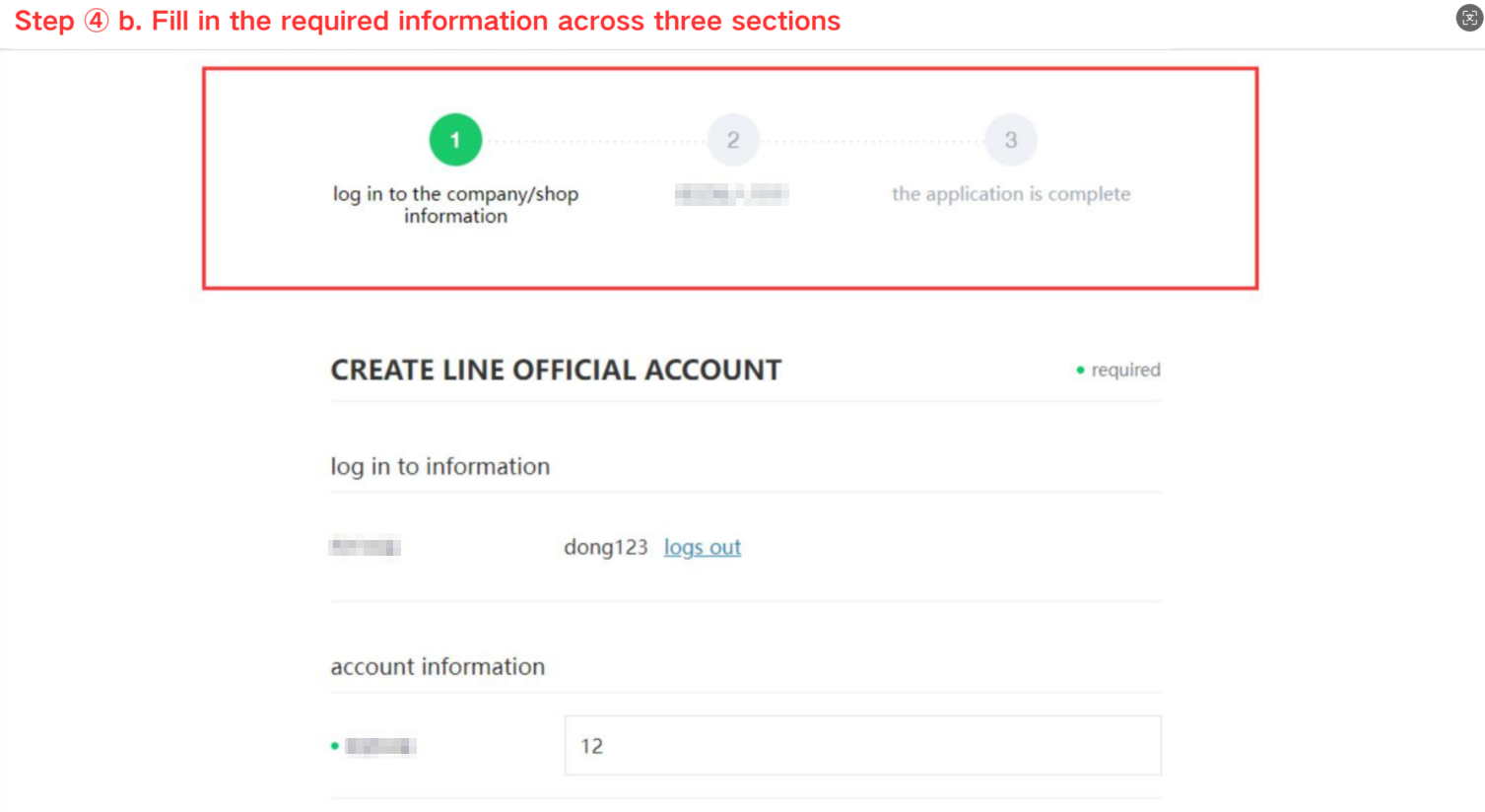
Masuk ke halaman pembuatan dan isi informasi yang relevan. Setelah mengisi, akun resmi dibuat. Klik "Pergi ke Manajer Akun Resmi LINE" untuk masuk ke manajemen akun resmi (yaitu, Manajer Akun Resmi LINE).


2.2. Membuat saluran Messaging API
- Di Manajer Akun Resmi LINE, klik "Pengaturan" untuk masuk ke halaman "Pengaturan".
- Di bawah modul "Pengaturan", klik "Messaging API", lalu klik "Aktifkan Messaging API".

- Setelah mengklik "Aktifkan Messaging API", isi informasi pengembang.
- Kemudian pilih Provider (jika tidak ada Provider yang ada, pilih Generate New Provider). Langkah ini akan secara otomatis menghasilkan Saluran Messaging API di bawah Provider.
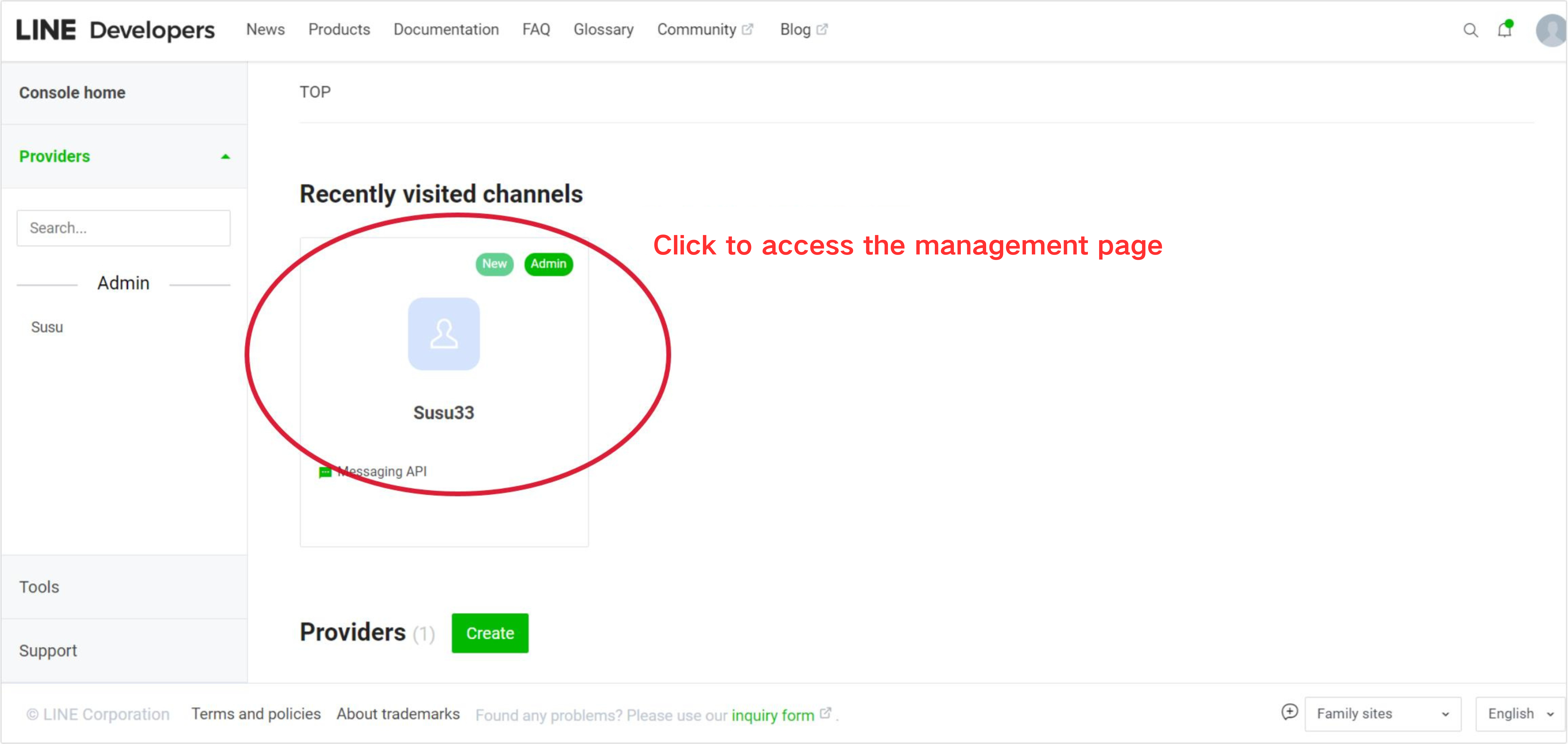
- Klik https://developers.LINE.biz/console/ untuk masuk ke konsol. Klik Messaging API yang dibuat di bawah Provider yang ada untuk masuk ke halaman manajemen.
- Atur saluran Messaging:
Di halaman manajemen saluran Messaging, klik "Manajer Akun Resmi LINE" di "Pengaturan dasar" untuk memulai pengaturan.
Masuk ke halaman pengaturan, klik untuk masuk ke "Pengaturan respons", hapus item ini ("Mode respons" diatur ke Bot), setel "Pesan sapaan" ke mati, dan setel "Webhooks" ke aktif.

2.3. Mengintegrasikan LINE ke SaleSmartly
- Di SaleSmartly, klik "Pengaturan", pilih LINE, dan pilih "Tambahkan LINE".

- Di halaman manajemen saluran Messaging API, pilih "Pengaturan dasar", salin "ID Saluran" dan "Rahasia Saluran", dan isi di Salesmartly.
- Klik untuk masuk ke modul "Messaging API" dan nyalakan sakelar "Gunakan webhook".
Catatan: Tombol ini hanya akan muncul dan dapat diaktifkan setelah SaleSmartly terikat. Jika tidak muncul, silakan segarkan halaman.
2.4. Membuat saluran Login LINE
- Buka platform pengembang LINE https://developers.LINE.biz/ dan masuk ke akun LINE Anda.
- Masuk ke konsol https://developers.LINE.biz/console/, buat saluran login di bawah Provider yang ada, dan klik "Buat saluran login LINE" untuk memulai pembuatan.

- Saat membuat saluran, Anda dapat menyesuaikan nama Saluran sesuai kebutuhan, pilih "Aplikasi web" untuk jenis Aplikasi, isi informasi yang diperlukan, dan klik Selesai untuk secara otomatis masuk ke halaman manajemen saluran.
- Di bagian LIFF, klik Buat aplikasi LIFF. Saat membuat aplikasi LIFF:
- Nama aplikasi LIFF dapat disesuaikan sesuai kebutuhan Anda
- Pilih "Penuh" untuk Ukuran
- URL Endpoint (harus diisi dengan URL yang disediakan oleh SaleSmartly, lihat gambar di bawah)
- Dalam Scopes, centang profile, openid dan chat_message.write
- Pilih Aktif (Normal) untuk Fitur tautan Bot
- Pindai QR sakelar diaktifkan

- Di bagian Halaman Manajemen Saluran - Login LINE, masukkan URL Callback (isi dengan URL yang disediakan oleh SaleSmartly, lihat di bawah)

- Di halaman manajemen saluran, klik "Mengembangkan" dan pilih "Publikasikan" di jendela pop-up." Publikasikan saluran ini?"
- Di SaleSmartly, untuk mengintegrasikan portal LINE, silakan pilih plugin integrasi yang diperlukan, masuk ke halaman pengeditan plugin - Integrasi Portal - Buka portal LINE - Pergi untuk mengintegrasikan


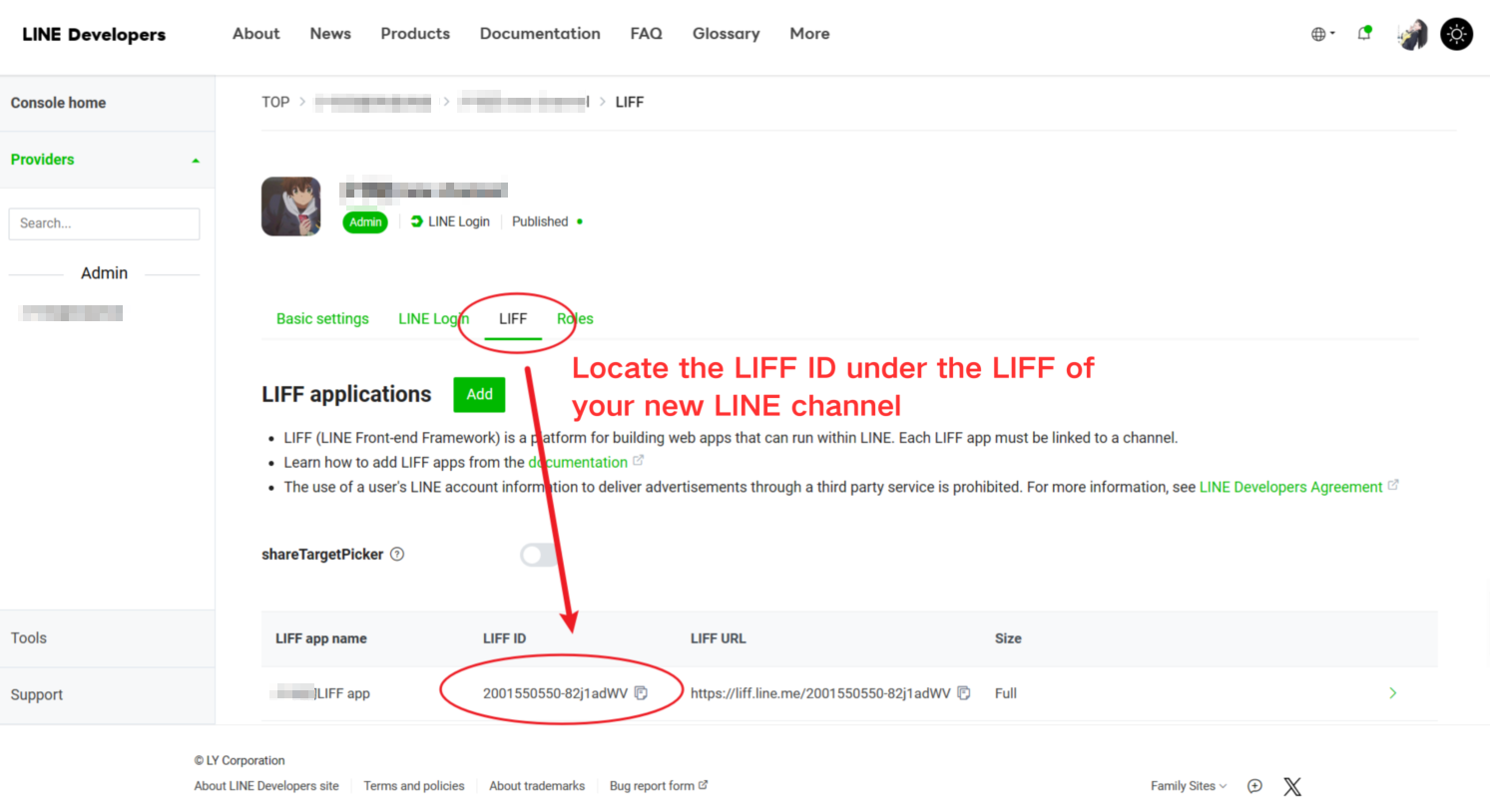
- Di bagian Halaman Manajemen Saluran - Pengaturan dasar, salin ID saluran dan rahasia saluran (terlihat dengan menggulir ke bawah di halaman yang sama) dan isi di Salesmartly. Di bagian LIFF, salin ID LIFF dan isi di Salesmartly. URL Callback dan URL Endpoint perlu diisi di LINE. Untuk detailnya, lihat langkah 4.4 dan 4.5 di atas.


- Di bagian Saluran Messaging API, pilih "Saluran Messaging yang Ada" sebagai metode asosiasi dan pilih saluran yang ada.

Instal SaleSmartly di ZenCart
Pelajari cara memasang plugin chat SaleSmartly melalui kode JavaScript di toko Anda ZenCart dengan langkah mudah.
Cara Integrasikan LINE Official ke SaleSmartly
Dengan integrasi LINE Official ke SaleSmartly, dapatkan sinchronisasi pesan real-time, layanan pelanggan multi-channel, dan otomatisasi untuk bisnis.
