Integrasi LINE: Mulai Sekarang
1. Pendahuluan
Bab ini akan memperkenalkan Anda pada fungsi-fungsi terkait di bawah saluran Integrasi - LINE dan membantu Anda memulai dengan cepat fungsi inti dari integrasi LINE.
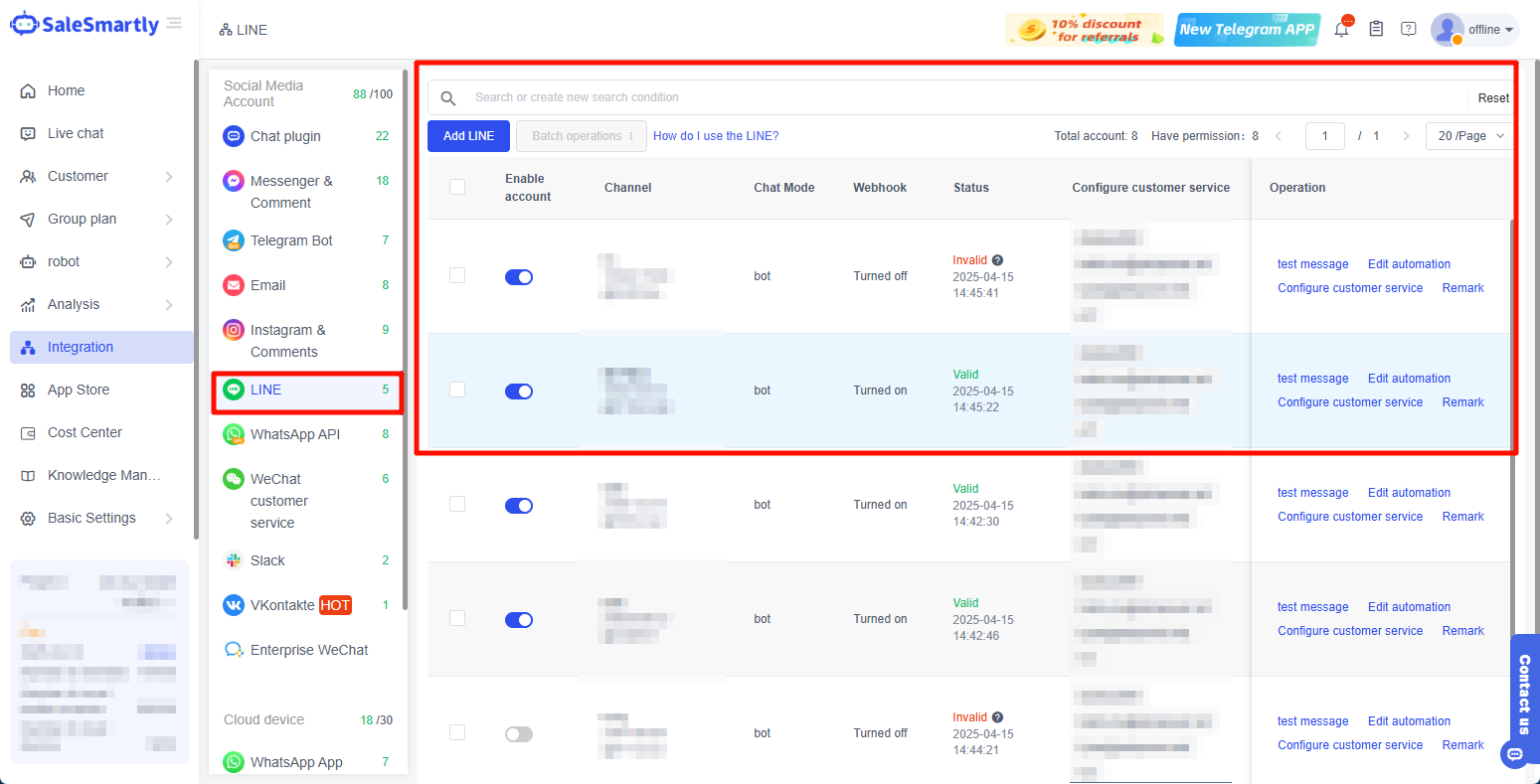
2. Fitur Utama
2.1. Bilah pencarian cerdas
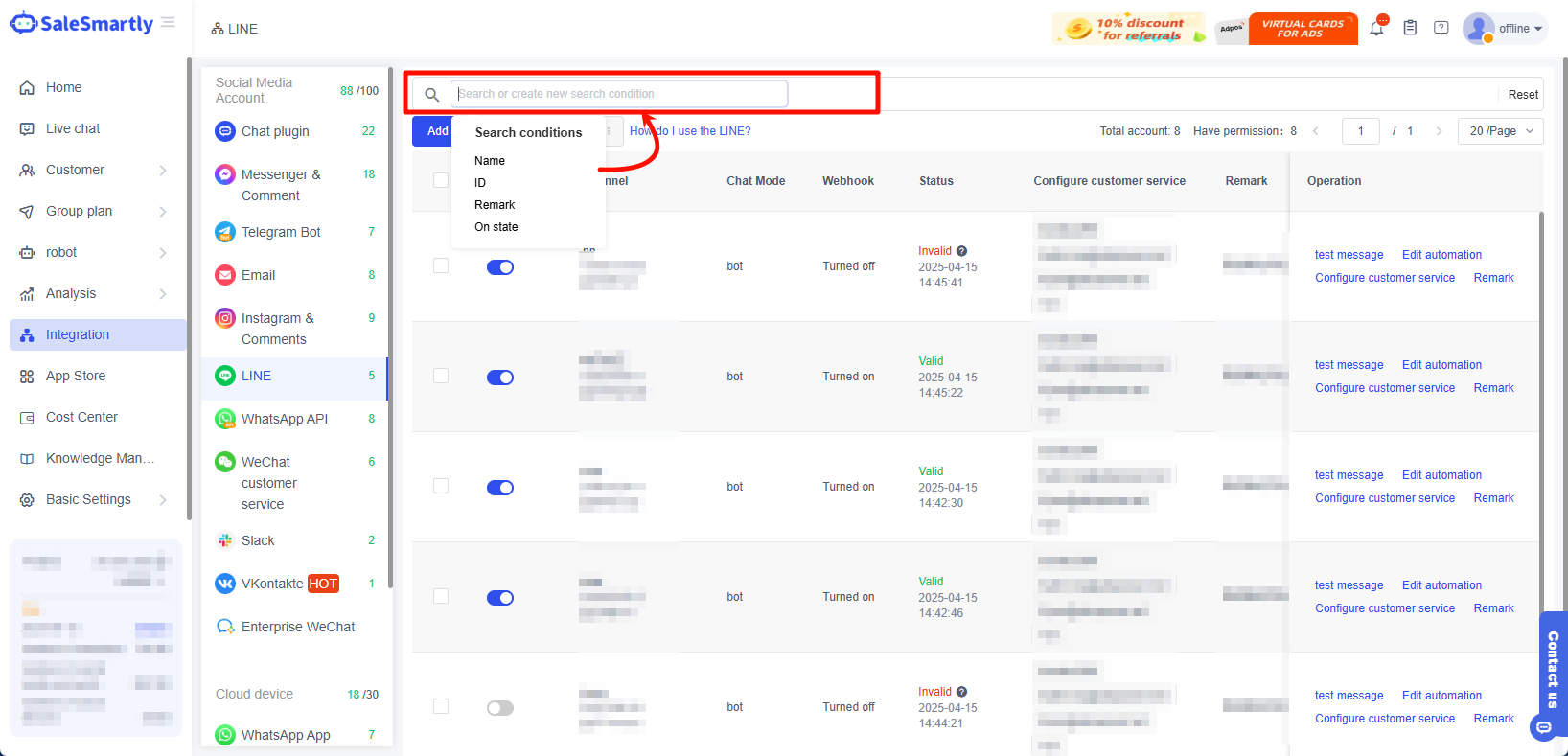
Klik bilah pencarian di bagian atas untuk mencari berdasarkan nama akun LINE, ID, catatan, dan status pembukaan, membantu Anda menemukan akun LINE dengan cepat.
2.2. Tambahkan akun LINE
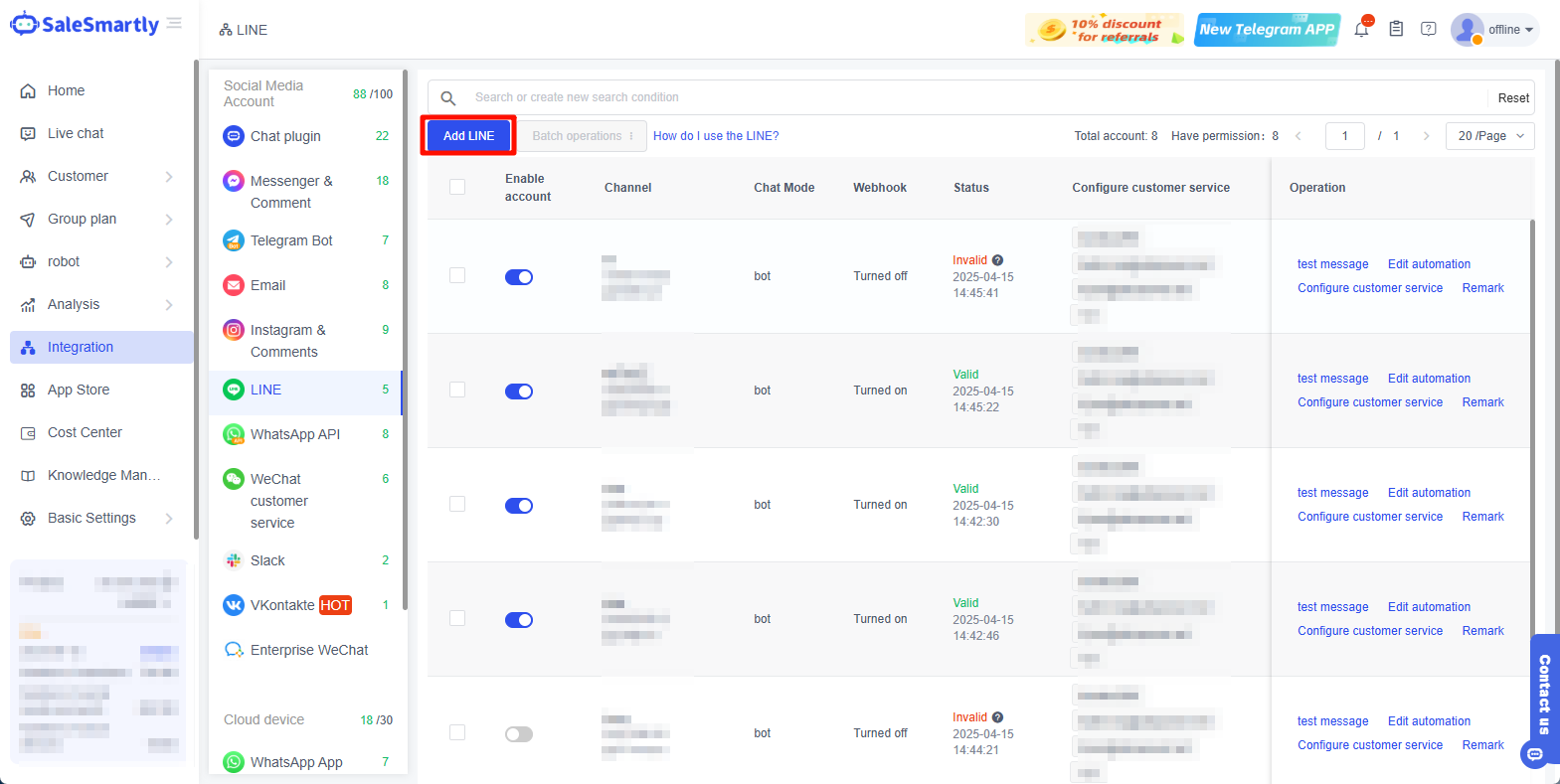
Sebagian besar fungsi inti didasarkan pada prasyarat integrasi yang berhasil. Oleh karena itu, otorisasi yang berhasil sangat penting. Anda dapat mengklik Tambahkan LINE untuk mengintegrasikan akun LINE Anda. Untuk prosedur detail, silakan lihat Bagaimana cara mengintegrasikan LINE?
2.3. Aktifkan akun Anda
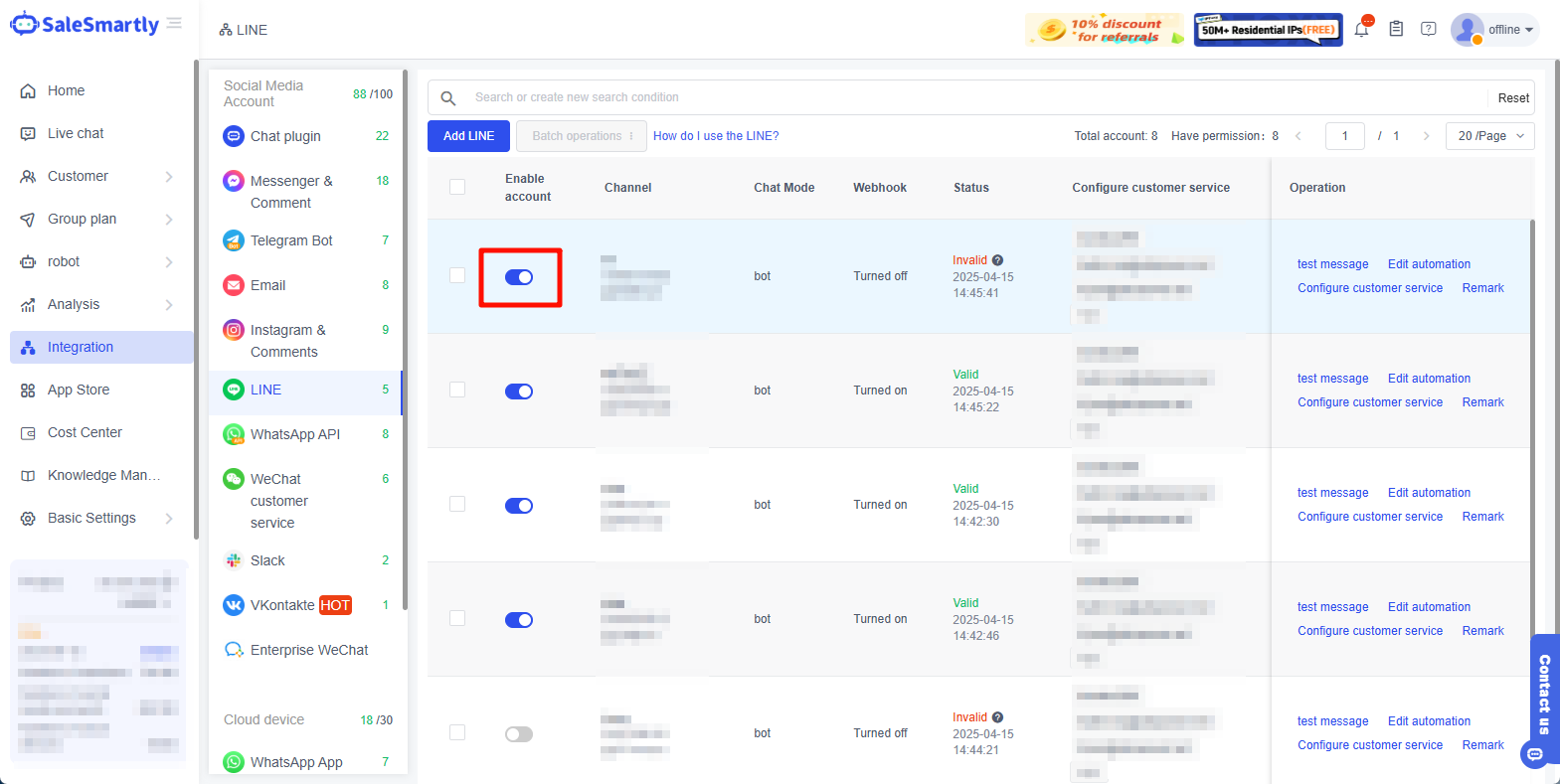
Setelah Anda berhasil mengotorisasi akun LINE Anda, Anda dapat mengelola beberapa percakapan pesan LINE di platform SaleSmartly untuk obrolan satu atap.
Anda tidak perlu mengganti akun berulang kali untuk memeriksa pesan baru dari pengunjung, yang membantu Anda membalas pesan pengunjung dengan lebih mudah dan cepat. Klik untuk mengaktifkan akun untuk menerima informasi secara real time.
2.4. Tambahkan layanan pelanggan-konfigurasikan layanan pelanggan
Setelah mengintegrasikan LINE ke SaleSmartly, Anda dapat mengkonfigurasi layanan pelanggan untuk akun LINE Anda untuk mengelola percakapan LINE dengan nyaman.
Anda dapat menambahkan anggota layanan pelanggan Anda di Pengaturan Dasar -Manajemen Tim. Selain itu, Anda juga dapat mengkonfigurasi akun media sosial selama proses pembuatan.
Klik tautan untuk instruksi detail tentang cara menambahkan anggota ke proyek.
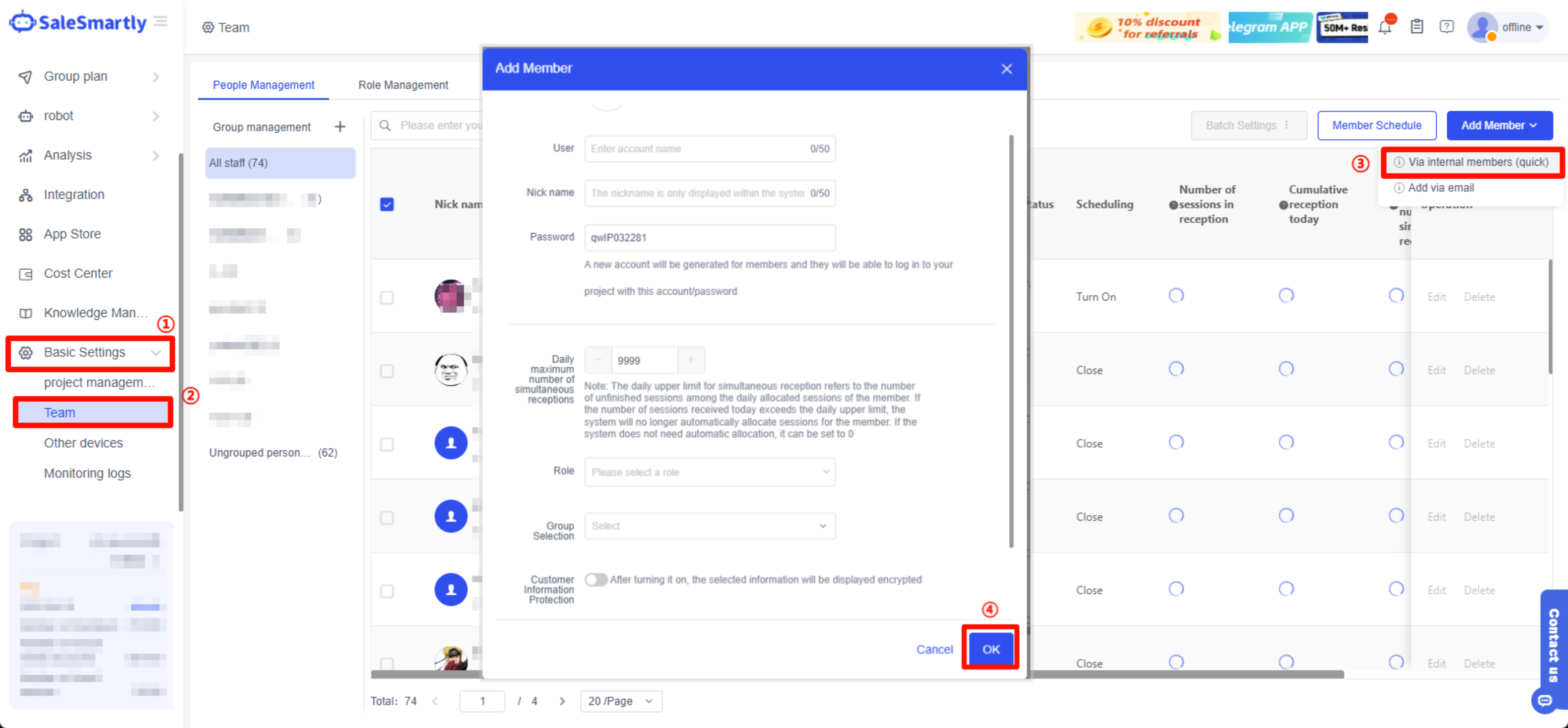
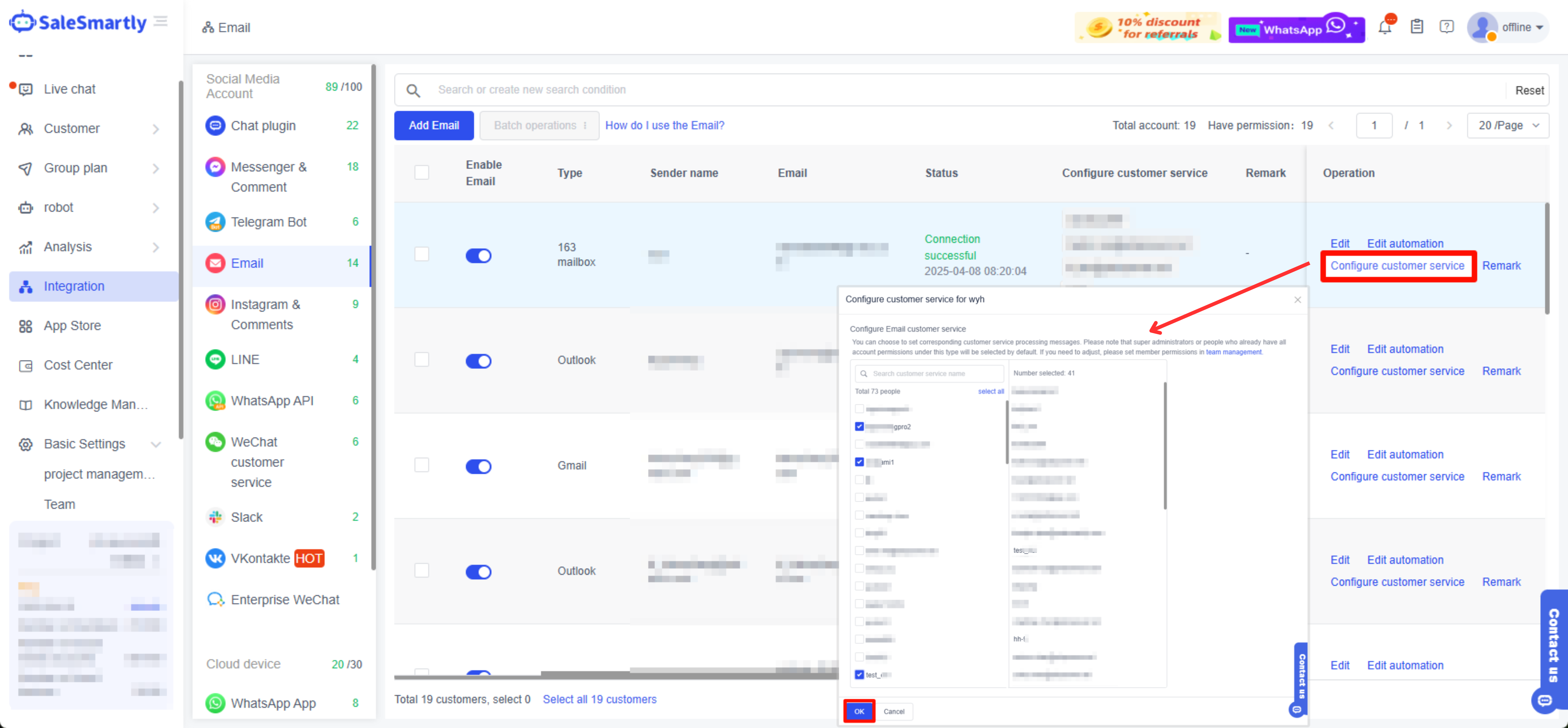
Setelah membuat anggota layanan pelanggan, Anda juga dapat kembali ke antarmuka Integrasi untuk mengkonfigurasi layanan pelanggan dengan cepat.
Klik Konfigurasikan Layanan Pelanggan > Centang anggota yang ingin Anda konfigurasi ke beranda ini > Klik OK.
2.5. Pengeditan otomatisasi
Selain itu, Anda juga dapat mengkonfigurasi proses otomatisasi yang dibuat untuk LINE untuk mewujudkan balasan otomatis, penarikan pelanggan, pemasaran, dan skenario permintaan lainnya.
Klik Edit Otomatisasi > Pilih Saluran Terkait > Centang proses otomatisasi yang ingin Anda konfigurasi > Klik OK.
Catatan: Jika Anda mencentang kotak "Asosiasikan semua otomatisasi", akun akan secara otomatis terasosiasi dengan semua proses otomatisasi yang dibuat.

2.6. Pesan uji
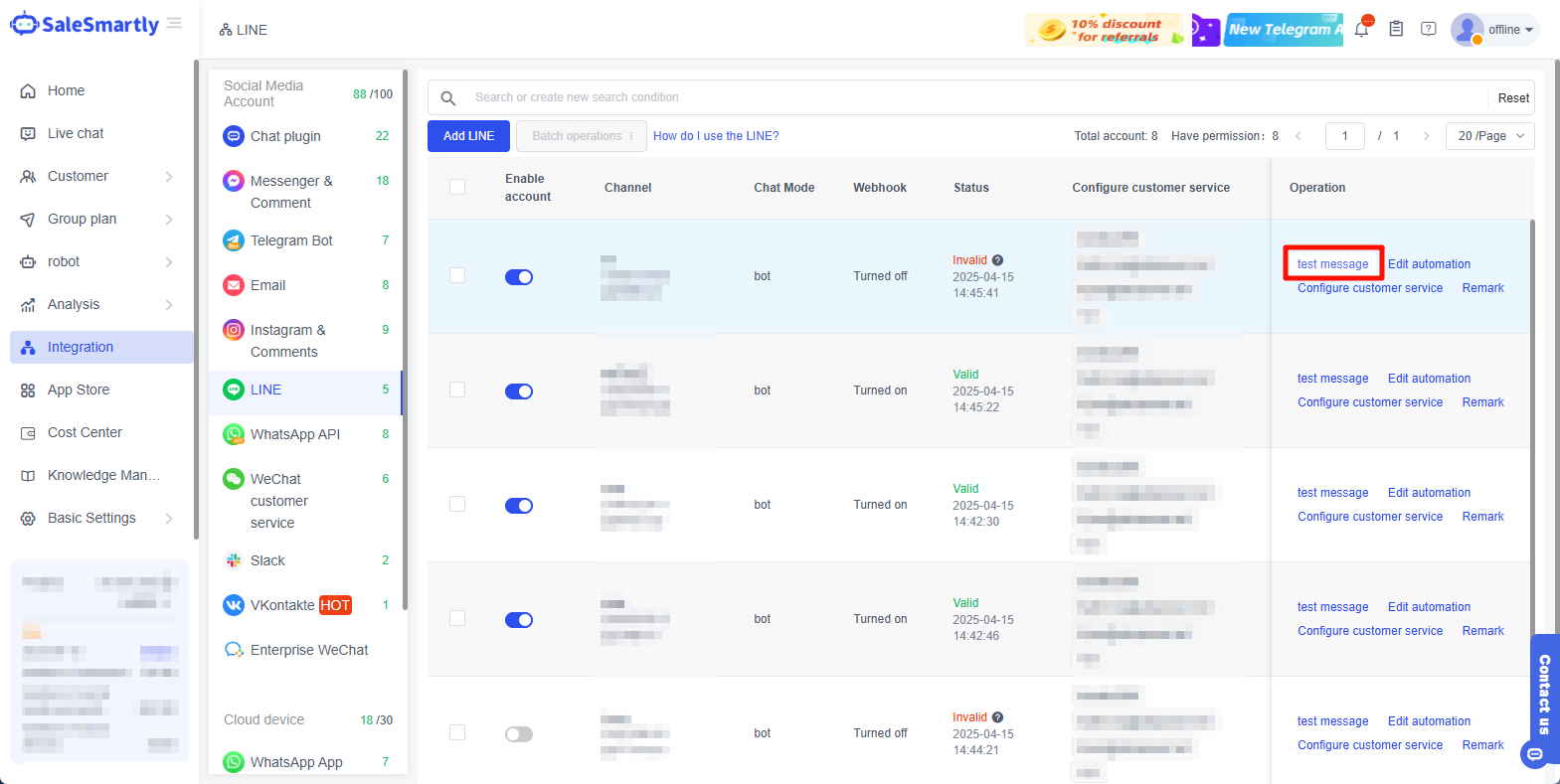
Saluran LINE mendukung pesan uji. Anda dapat menggunakan pesan uji untuk mensimulasikan pengunjung mengirim pesan untuk melihat pratinjau efek konfigurasi saat ini, membantu Anda lebih memahami konfigurasi dan efek aktual dari otomatisasi & layanan pelanggan.
Klik Pesan Uji > Masuk ke akun LINE Anda > Kirim pesan untuk menguji efek konfigurasi.
Cara Integrasikan LINE Official ke SaleSmartly
Dengan integrasi LINE Official ke SaleSmartly, dapatkan sinchronisasi pesan real-time, layanan pelanggan multi-channel, dan otomatisasi untuk bisnis.
Integrasi Slack dengan SaleSmartly
Integrasikan Slack dengan SaleSmartly untuk menyederhanakan kolaborasi tim, mengelola percakapan pelanggan, dan mengotomatiskan peringatan.
