Cara Integrasikan LINE Official ke SaleSmartly
1. Pendahuluan: Integrasi LINE Official ke SaleSmartly untuk Sinkronisasi Pesan Real-time
Mengintegrasikan Akun Resmi LINE Anda dengan SaleSmartly memungkinkan sinkronisasi pesan obrolan secara real-time, membantu bisnis merespons pertanyaan pengguna dengan cepat melalui dasbor terpadu. Ini memungkinkan layanan pelanggan multi-saluran yang mulus sambil memanfaatkan kemampuan pesan real-time LINE.
Tidak seperti akun LINE pribadi, akun resmi menawarkan efisiensi pesan yang lebih tinggi, penargetan audiens, dan penggunaan profesional, yang ideal untuk memisahkan pekerjaan dari kehidupan pribadi. Mereka juga mendukung akses multi-pengguna di berbagai platform. Integrasi melalui LINE Messaging API meningkatkan strategi layanan pelanggan Anda dengan otomatisasi dan skalabilitas.
2. Panduan Langkah demi Langkah
2.1. Masuk ke dasbor akun resmi LINE
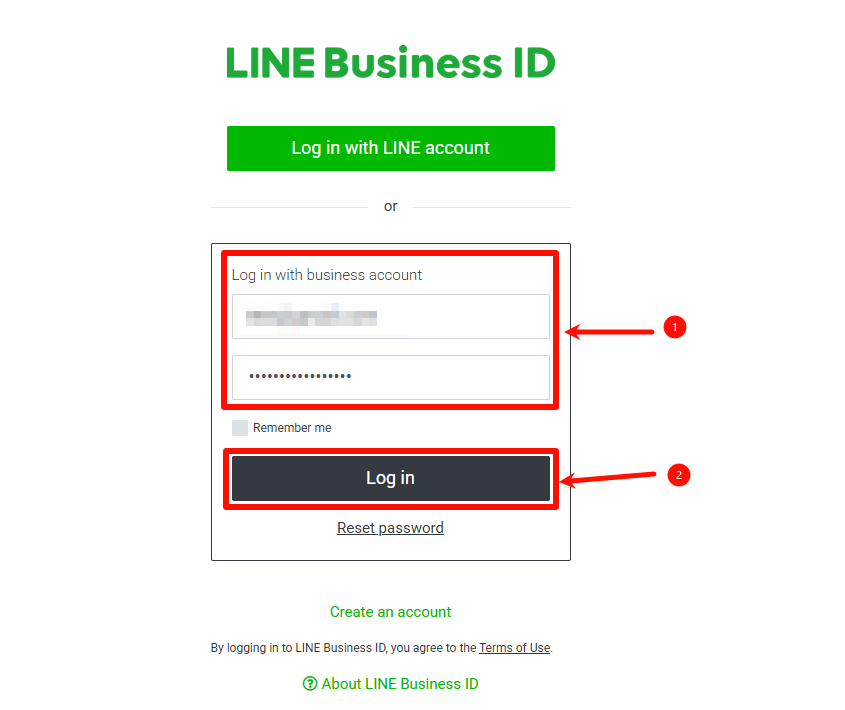
Buka halaman manajemen akun resmi LINE (https://manager.LINE.biz/), pilih akun LINE dan masuk ke halaman manajemen.
Untuk operasi spesifik, silakan merujuk ke dokumen pendaftaran resmi LINE: klik tautan

2.2. Membuat saluran Messaging API
2.2.1 Masuk ke pengaturan
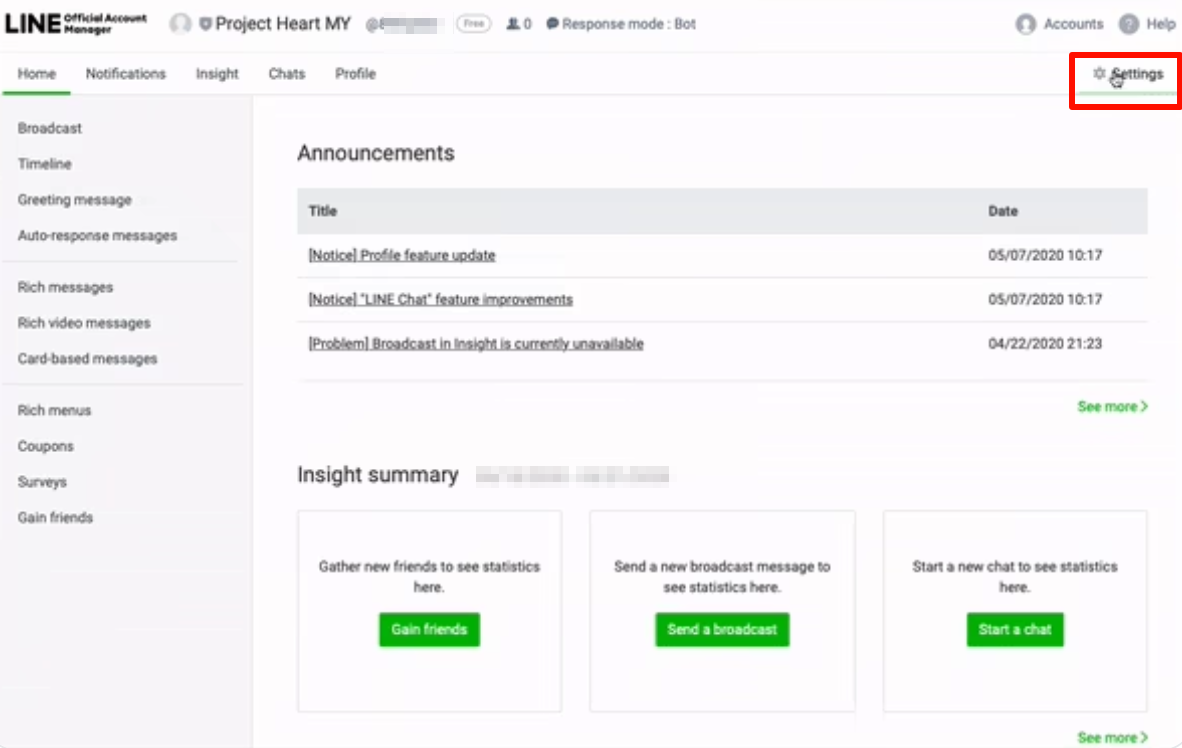
Klik Pengaturan untuk masuk ke halaman pengaturan di LINE Official Account Manager (yaitu dasbor manajemen).

2.2.2 Aktifkan Messaging API
Di bawah Pengaturan, klik Messaging API, lalu klik Aktifkan Messaging API.
2.2.3 Membuat penyedia layanan
Untuk membuat penyedia layanan, masukkan nama apa pun atau nama akun resmi LINE (tidak akan memengaruhi operasi selanjutnya) dan klik Setuju.
2.2.4 Kebijakan privasi dan syarat layanan serta konfirmasi aktivasi
- URL kebijakan privasi dan syarat layanan dapat dikosongkan dan Anda cukup klik OK.
- Jika diperlukan, Anda dapat mengisi URL kebijakan privasi dan syarat layanan.
- Konfirmasi nama akun dan nama penyedia layanan dan klik OK.
2.3. Integrasikan LINE ke SaleSmartly
2.3.1 Akses Channel ID & Channel Secret
- Data Messaging API muncul di halaman manajemen akun resmi LINE. Klik Salin dan tempel Channel ID ke SaleSmartly.
- Klik Salin untuk menempelkan Channel Secret ke SaleSmartly.

2.3.2 Ubah Mode Respons
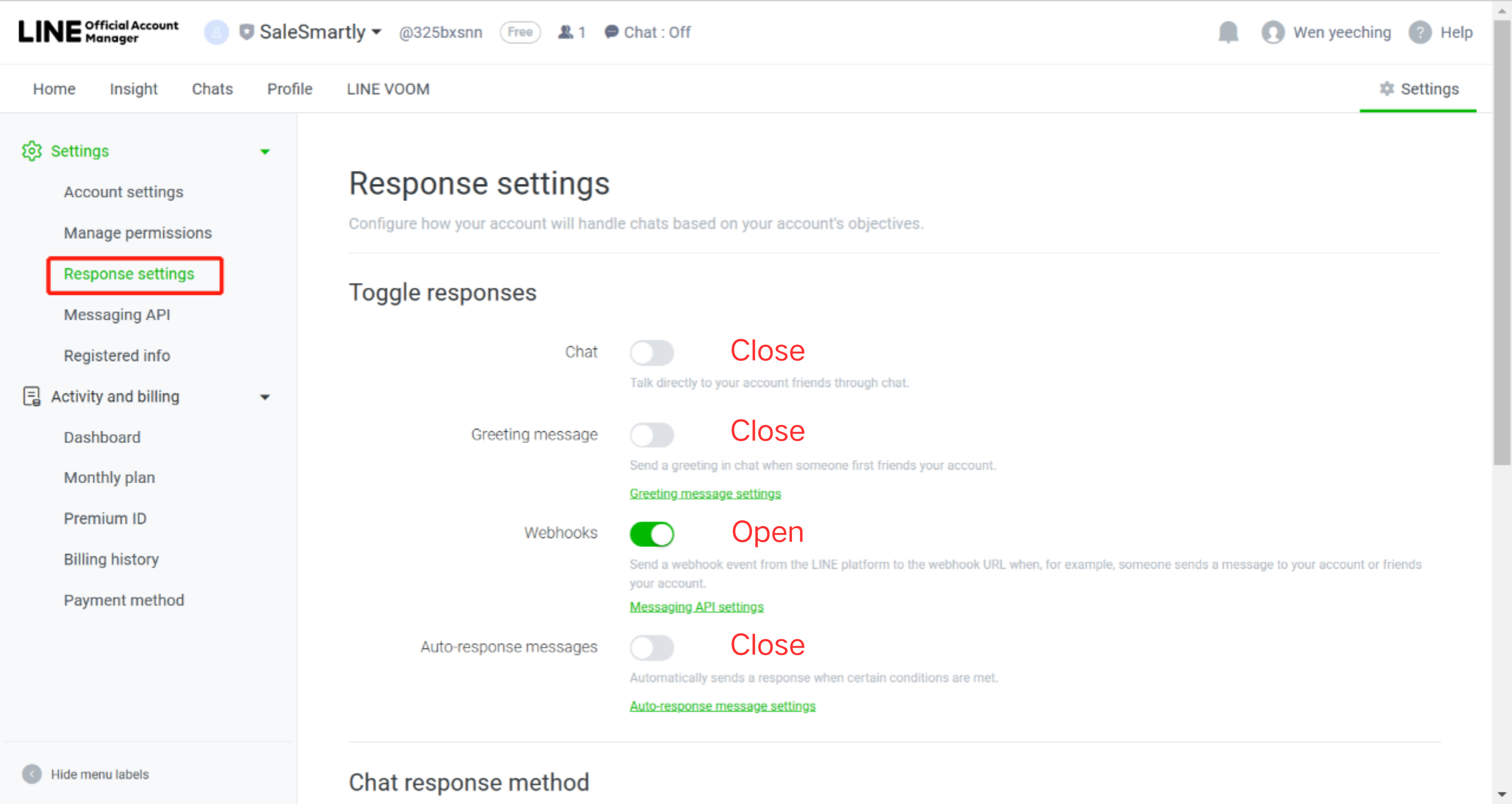
Klik Pengaturan Respons di sidebar kiri halaman manajemen akun resmi LINE dan aktifkan tombol Webhook. Juga, matikan pesan selamat datang dan waktu respons untuk menambahkan teman untuk menghindari duplikasi dengan pesan yang diatur di dasbor SaleSmartly.
2.3.3 Buka LINE Developers dan aktifkan Use Webhook
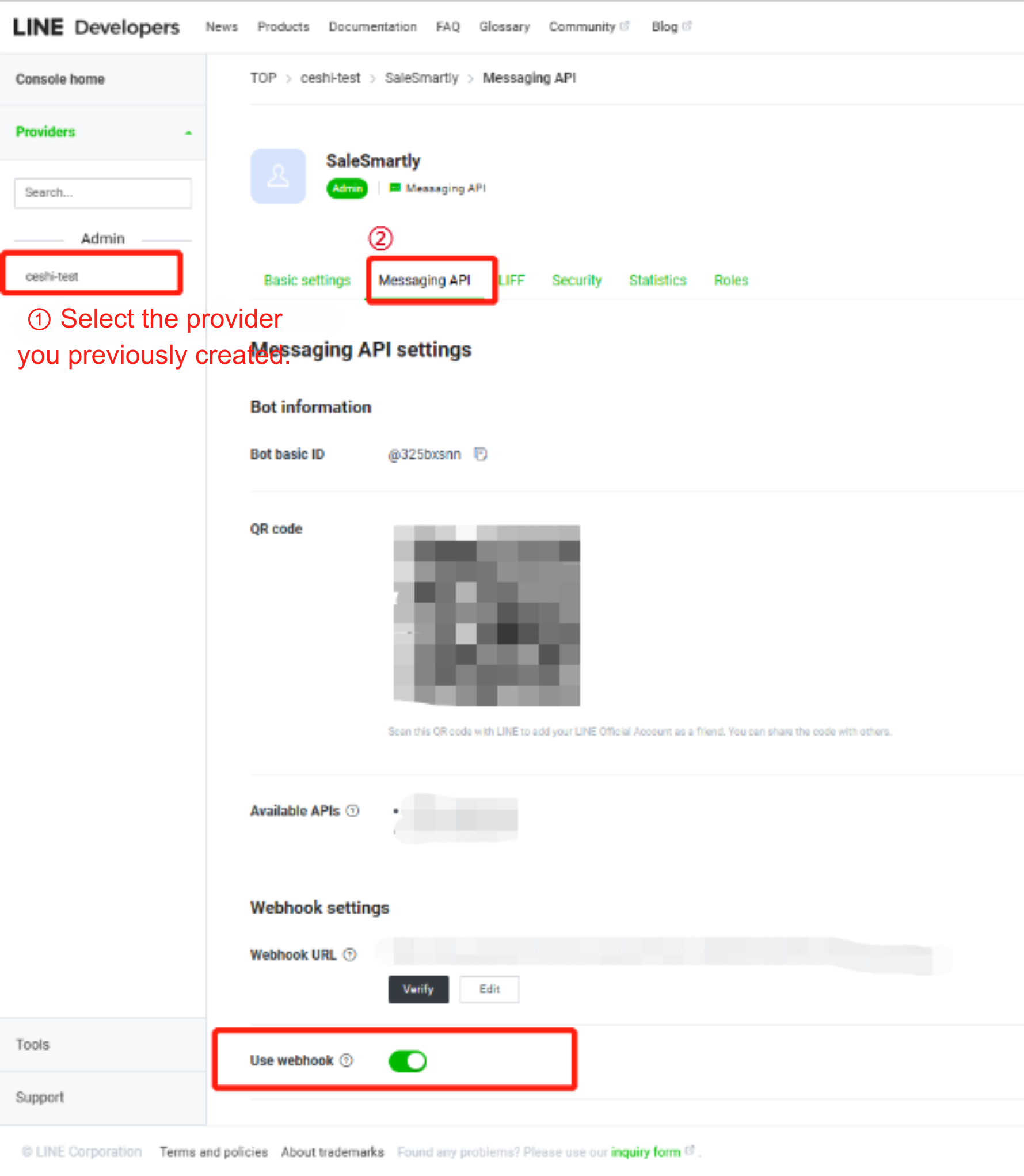
- Klik https://developers.LINE.biz/console/ Buka halaman LINE Developers, gulir ke bawah untuk menemukan Use webhook, dan klik untuk mengaktifkannya.
- Segarkan halaman dan pastikan sakelar Use webhook berwarna hijau dan aktif.
2.4. Cara menerima pesan obrolan grup LINE
Di dasbor pengembang, pilih messaging API dari penyedia yang sesuai dan aktifkan sakelar untuk mengizinkan robot bergabung dengan obrolan grup.

3. Pertanyaan yang Sering Diajukan
3.1. Integrasi LINE menunjukkan status "Tidak Valid"
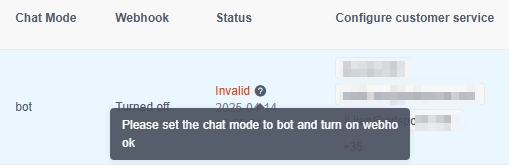
Alasan: Periksa apakah URL webhook normal, seperti yang ditunjukkan pada gambar berikut:

Silakan merujuk ke langkah-langkah berikut untuk jalur URL webhook:
Buka: https://manager.LINE.biz/
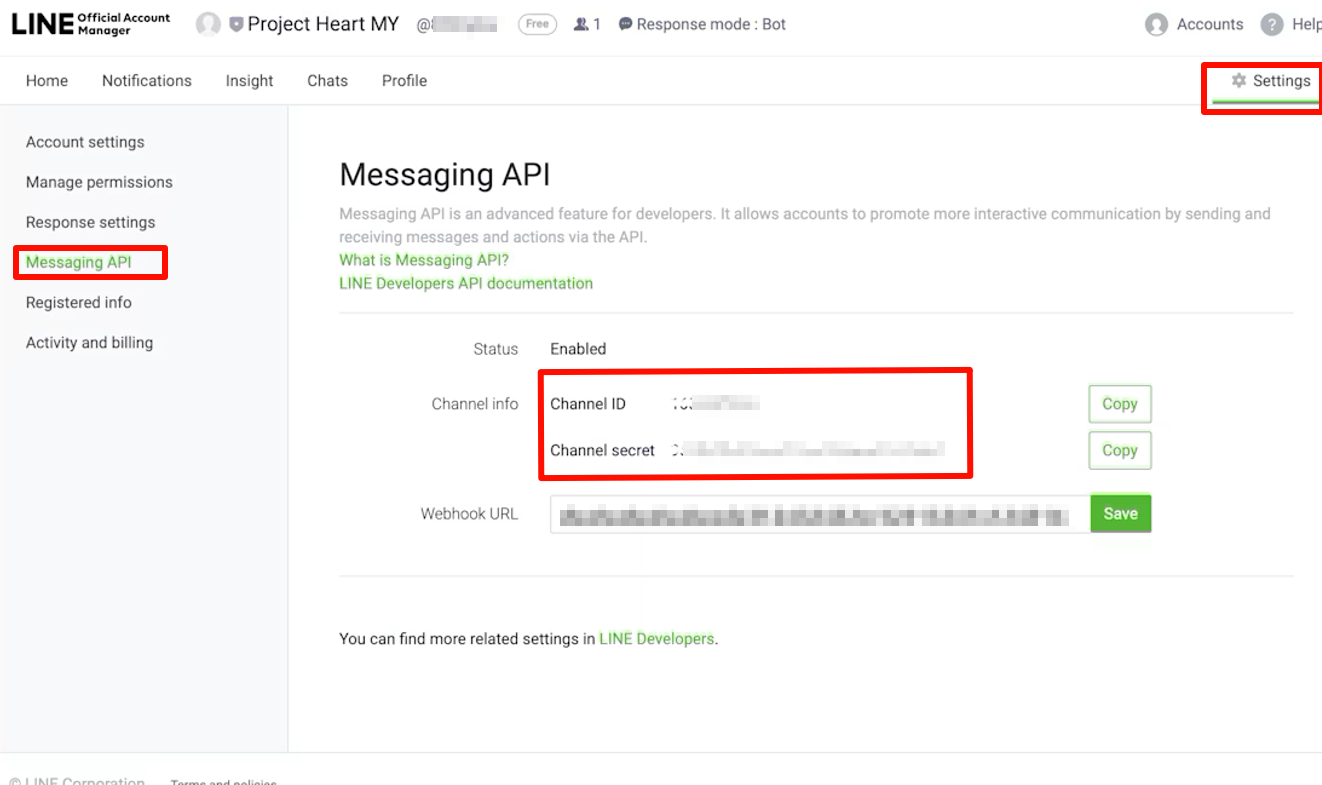
Solusi:
- Ikuti 2.3.3 untuk membuka LINE Developers dan aktifkan Webhook. Klik untuk melompat ke lokasi tutorial yang sesuai
- Jika Anda tidak dapat menemukan tombol Use Webhook sesuai poin pertama, pertama isi Channel ID dan Channel secret di integrasi LINE di salesmartly. Setelah menambahkan, segarkan halaman LINE. URL webhook harus disinkronkan pada saat ini. Jika tidak, harap tunggu 10 menit dan periksa kembali.

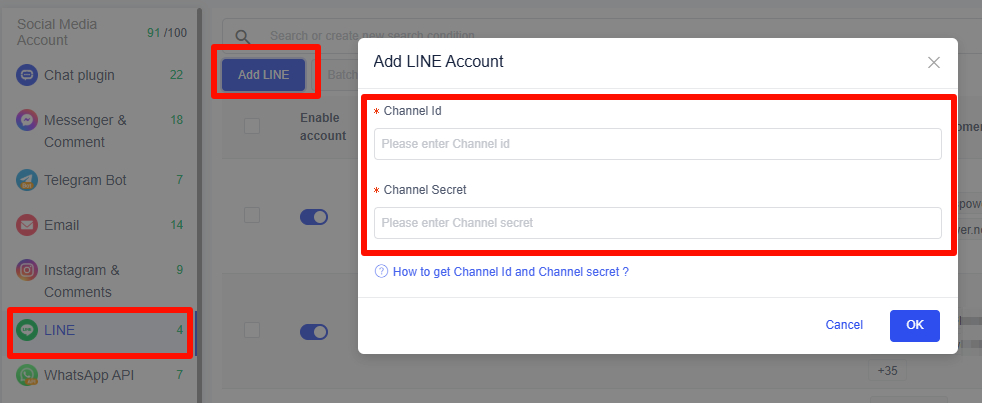

- Setelah menyelesaikan poin kedua di atas, buka: https://developers.LINE.biz/console/. Anda akan melihat tombol Use Webhook. Klik untuk mengaktifkannya.

3.2. Langkah pengisian ulang akun resmi LINE
Kunjungi: https://manager.LINE.biz/account untuk melihat penggunaan pesan LINE per bulan.
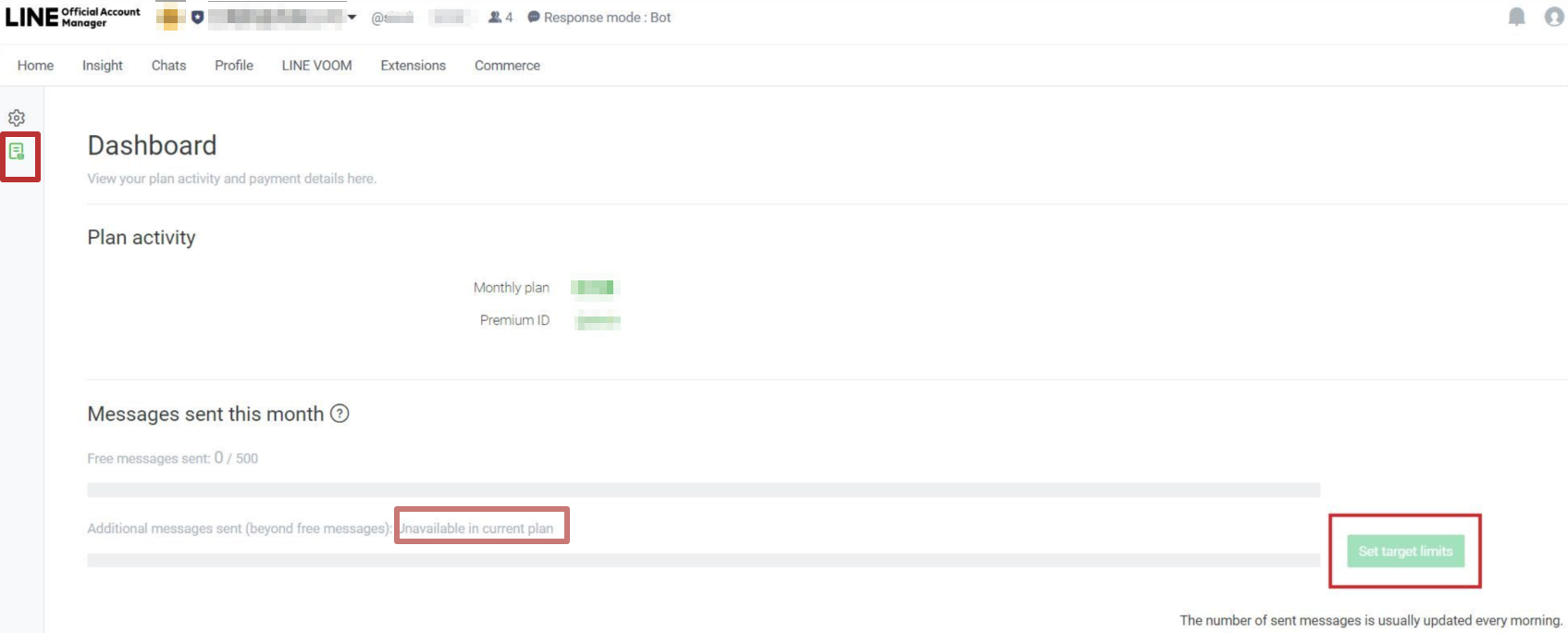
- Kunjungi: https://manager.LINE.biz/webstore/
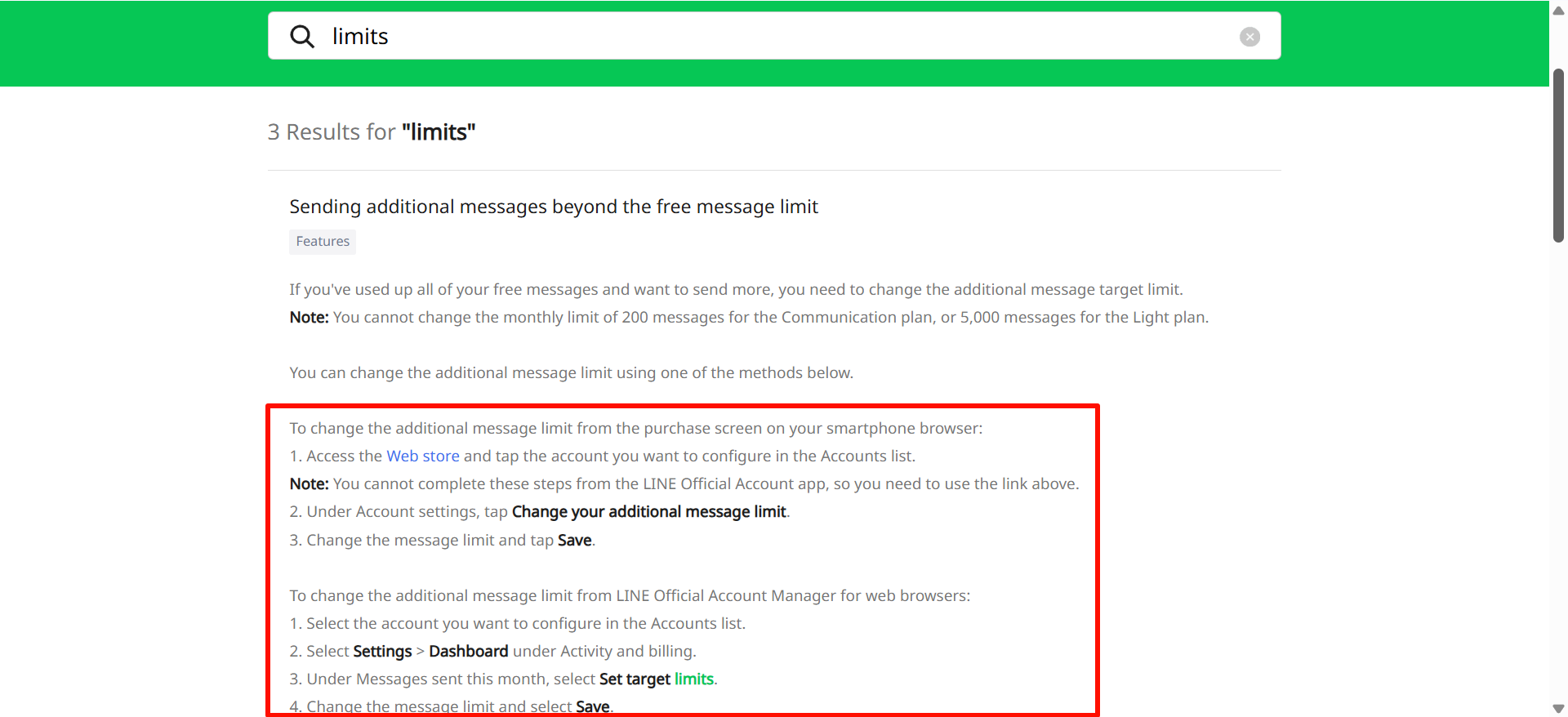
- Kunjungi https://manager.LINE.biz/webstore/ lagi dan ubah paket.


3.3. Bagaimana biaya pesan iklan LINE dihitung? LINE secara otomatis menghitung paket yang paling cocok untuk Anda
Klik untuk melihat biaya akun resmi LINE: https://tw.LINEbiz.com/column/budget-auto-count/
3.4. Mode obrolan robot LINE bukan bot

Alasan: Use webhook dinonaktifkan.
Solusi:
- Anda perlu mengaktifkan Use webhook. Untuk detailnya, silakan merujuk ke 2.3.3 Buka LINE Developers dan aktifkan Use Webhook: /channel-integration/line/how-to-integrate-line-into-the-chat-plugin
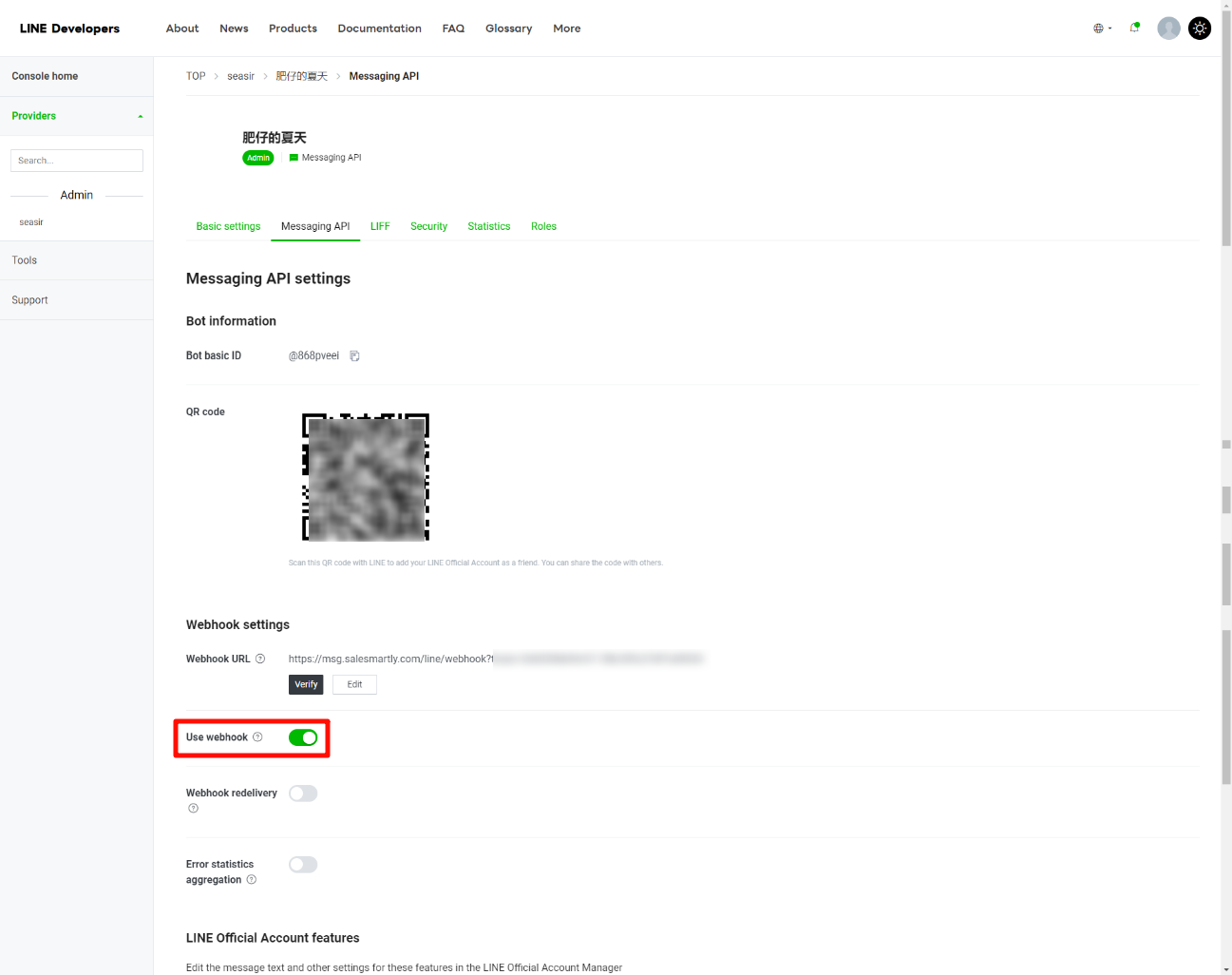
- Jika webhook masih tidak berfungsi pada langkah 1 di atas, harap aktifkan webhook di pengaturan respons. Jalur untuk mengaktifkan webhook adalah Akun>Daftar Akun>Nama Akun>Pengaturan di kanan atas>Pengaturan Respons-Webhook seperti yang ditunjukkan di bawah ini:

3.5. Sakelar Webhook atau Use Webhook dinonaktifkan
Alasan: URL webhook tidak diisi secara otomatis.
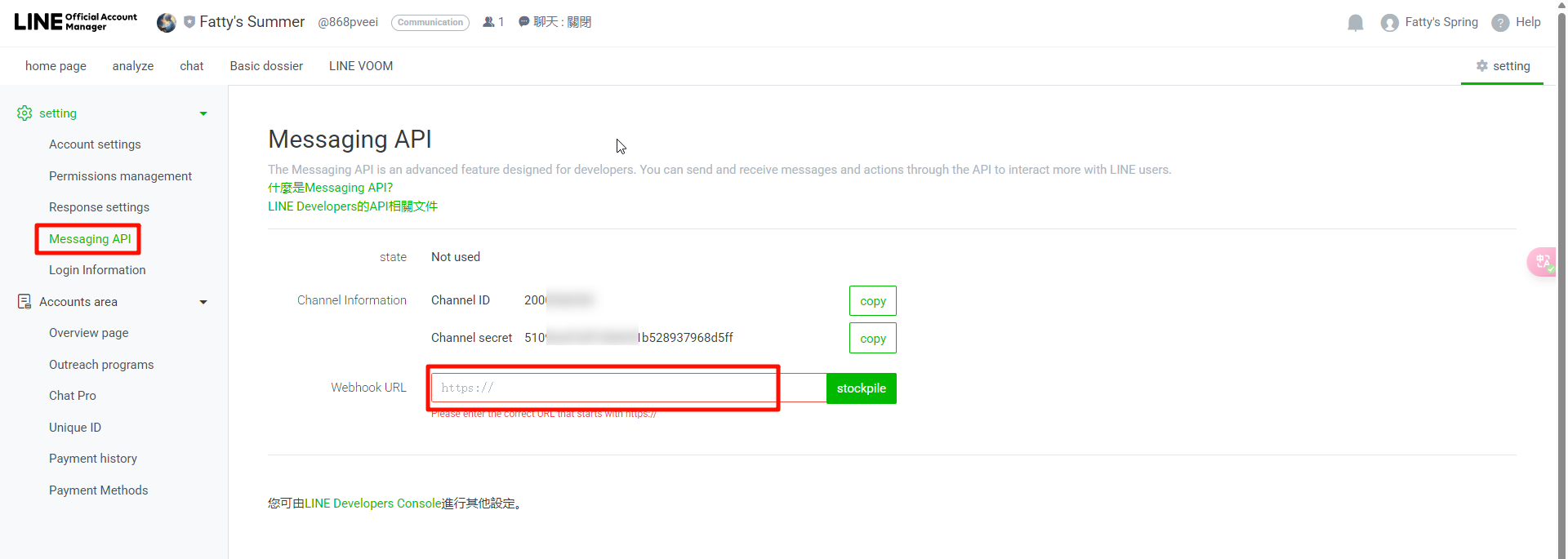
Solusi:

- Tambahkan Channel ID dan Channel secret ke SaleSmartly.

URL Webhook dari Messaging API harus disinkronkan pada saat ini. Klik tombol OK.
| Jika tidak disinkronkan, harap tunggu 10 menit dan periksa kembali |
|---|

- Aktifkan sakelar Webhook
Untuk detailnya, silakan lihat langkah 3.
- Aktifkan sakelar Use Webhook
Untuk detailnya, silakan lihat langkah 3.
Panduan Integrasi Plugin Chat LINE
Pelajari cara mengintegrasikan plugin chat LINE dengan membuat akun resmi LINE, channel Messaging API, channel Login, dan integrasi portal dengan langkah demi langkah.
Integrasi LINE: Mulai Sekarang
Pelajari cara mengintegrasikan LINE, mengaktifkan akun, mengkonfigurasi layanan pelanggan, dan menyiapkan otomatisasi dengan panduan saluran LINE SaleSmartly.
