Mengubah Avatar Plugin Chat
Mengubah avatar plugin chat: panduan untuk logo merchant, avatar robot, dan foto profil layanan pelanggan.
1. Ubah Avatar Plugin Chat dan Logo Merchant
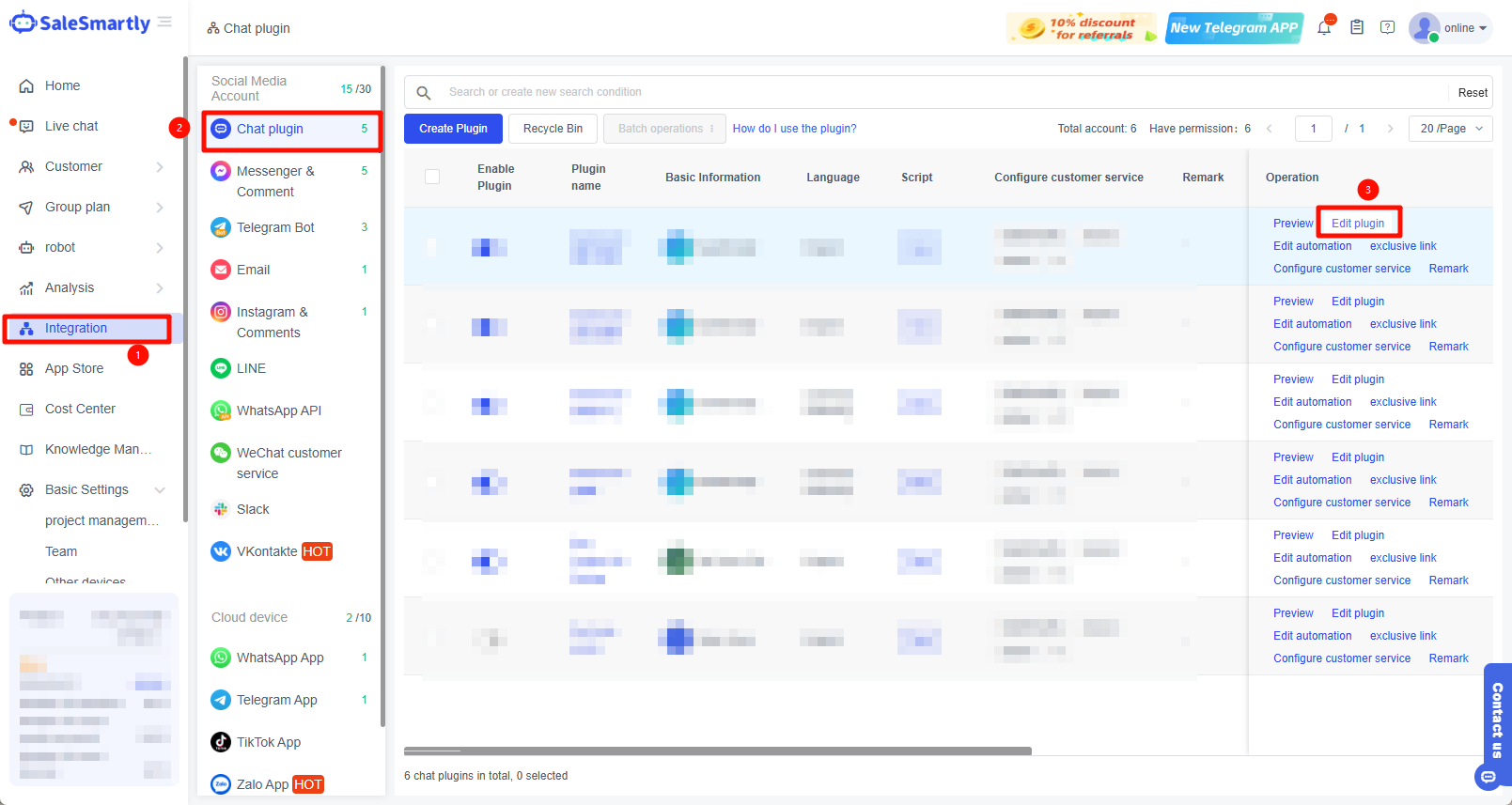
1.1. Masuk ke Integrasi - Plugin Obrolan - Edit Plugin.
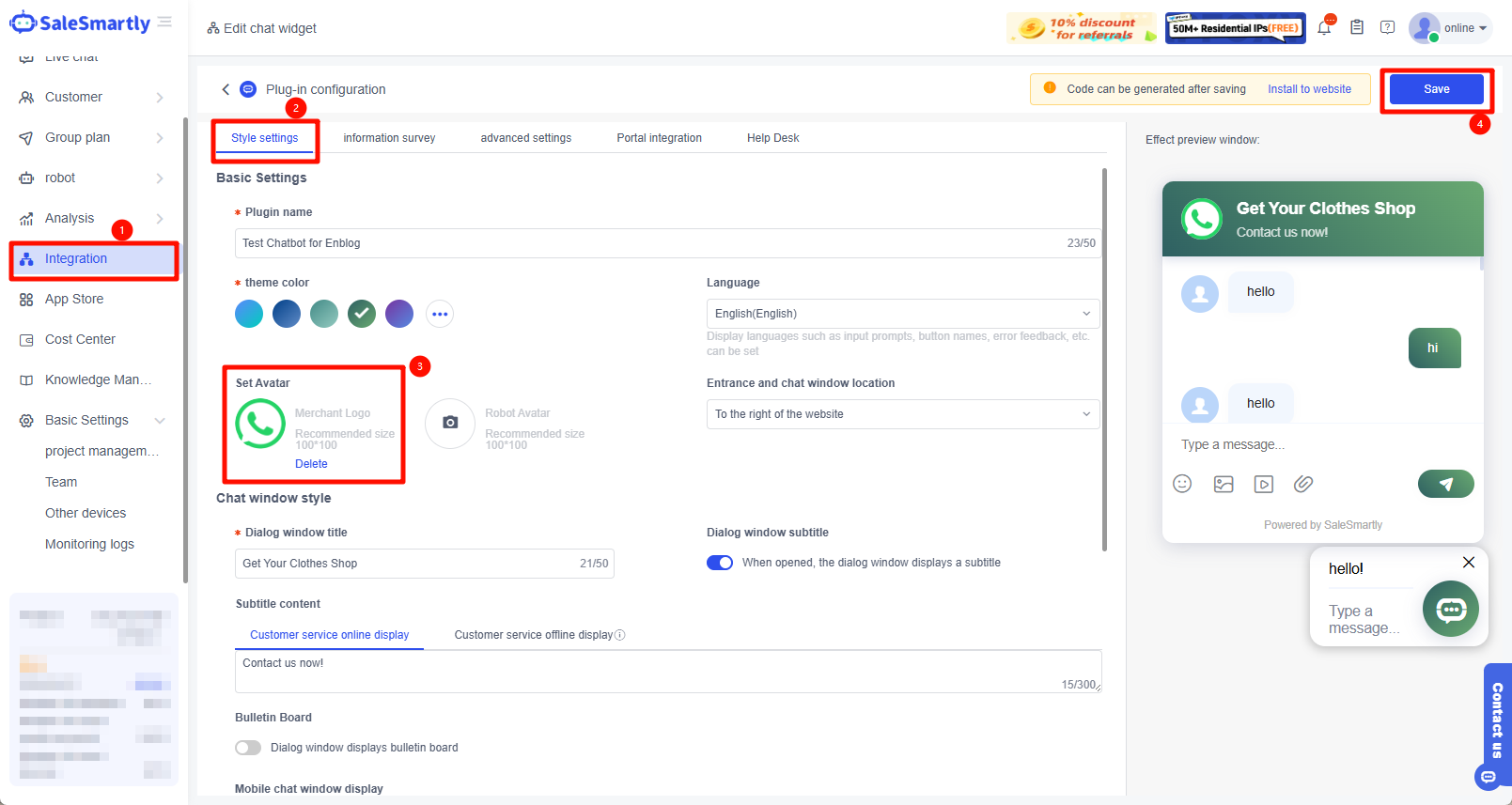
1.2. Temukan Pengaturan Gaya - Atur Avatar - Logo Merchant, unggah avatar dan klik Simpan di pojok kanan atas untuk berlaku.
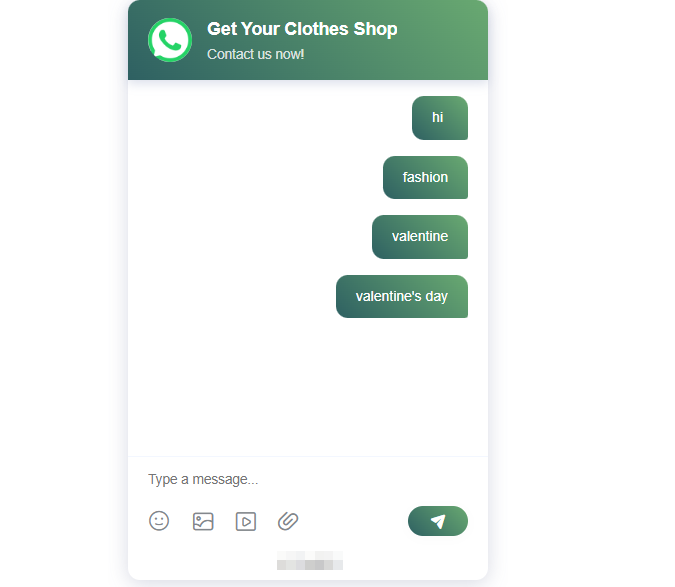
1.3. Pratinjau efek.
2. Ubah Avatar Robot
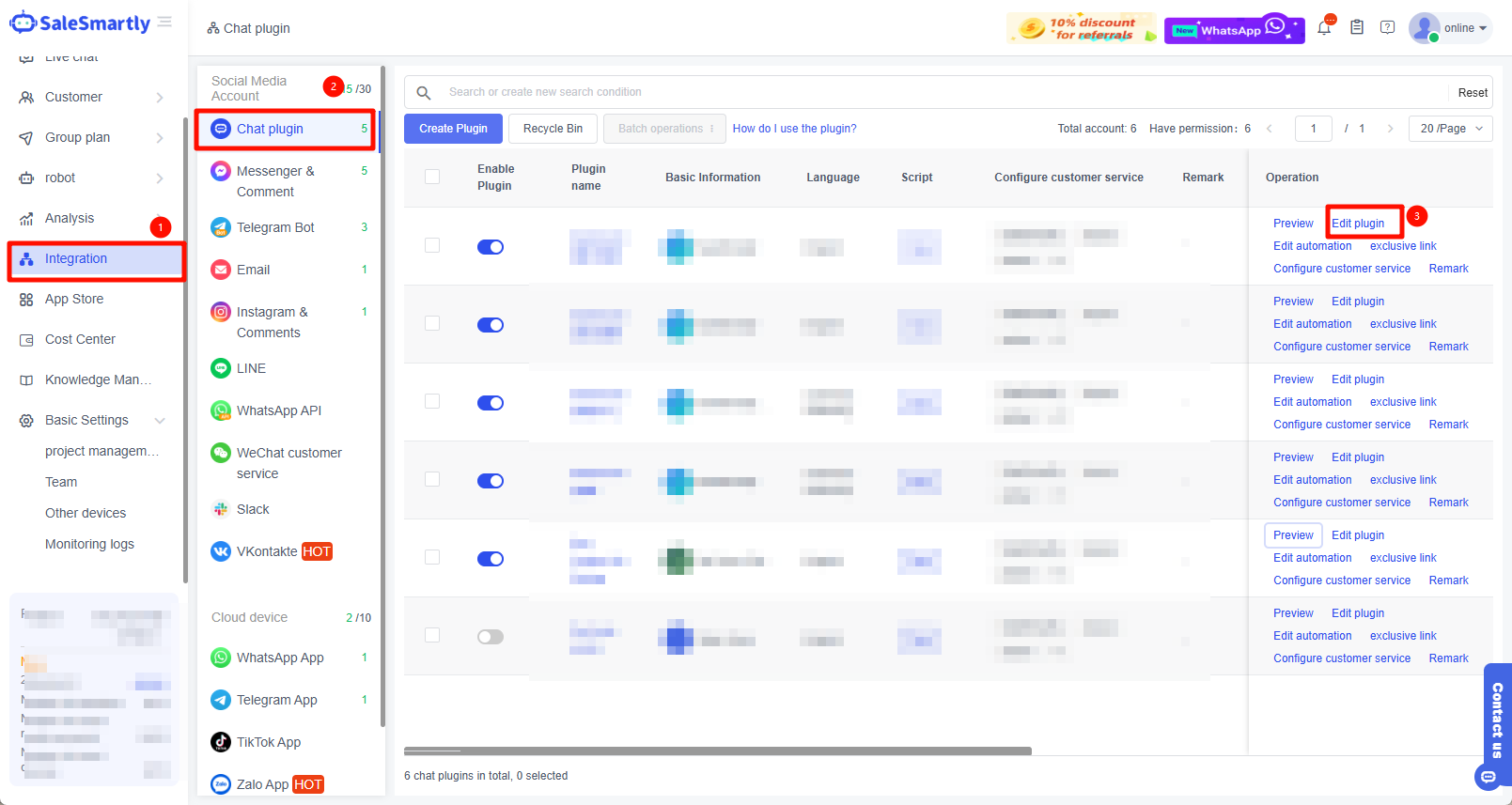
2.1. Masuk ke Integrasi - Plugin Obrolan - Edit Plugin.
2.2. Temukan Pengaturan Gaya - Atur Avatar - Avatar Robot, unggah avatar dan klik Simpan di pojok kanan atas untuk berlaku.
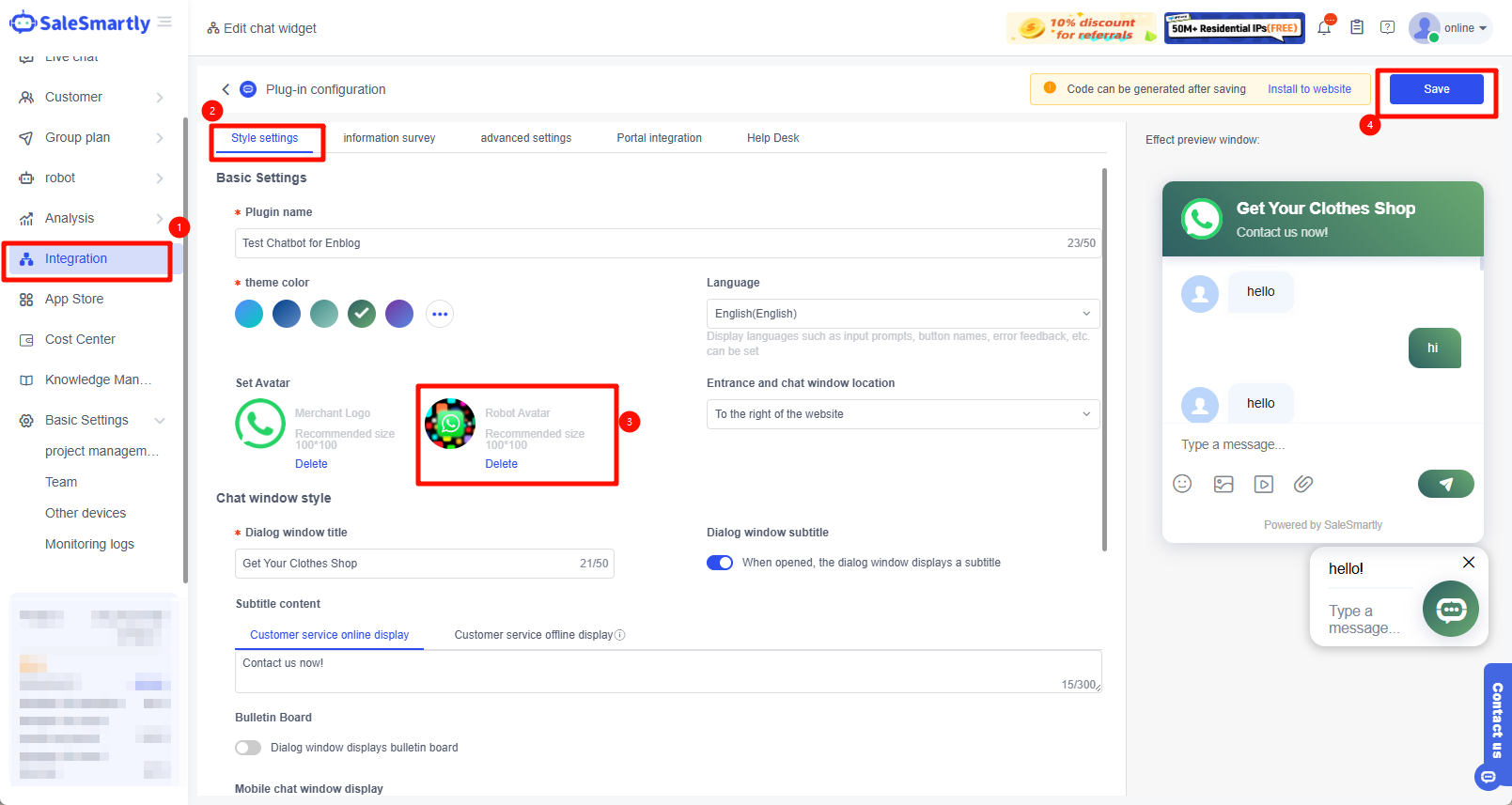
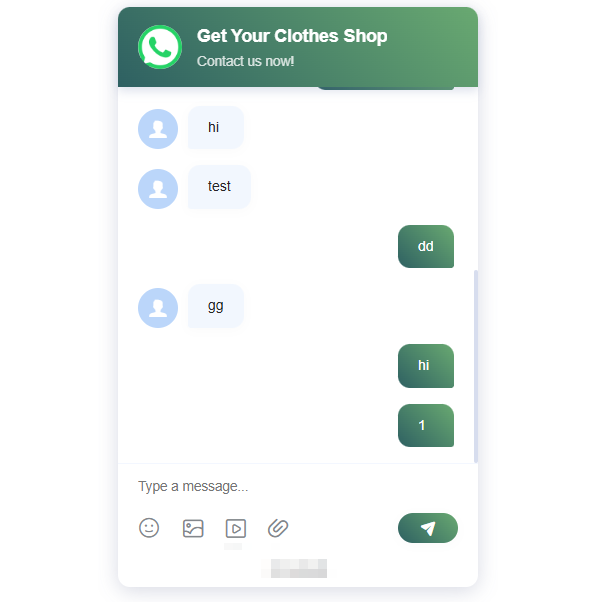
2.3. Pratinjau efek.
3. Ubah Gaya Avatar Pintu Masuk Plugin Obrolan
Gambar yang diunggah tidak boleh lebih besar dari 5 MB. Ukuran gambar yang direkomendasikan adalah 60*60. Hanya format JPG/JPEG/PNG/GIF yang didukung.
3.1. Masuk ke Integrasi - Plugin Obrolan - Edit Plugin.
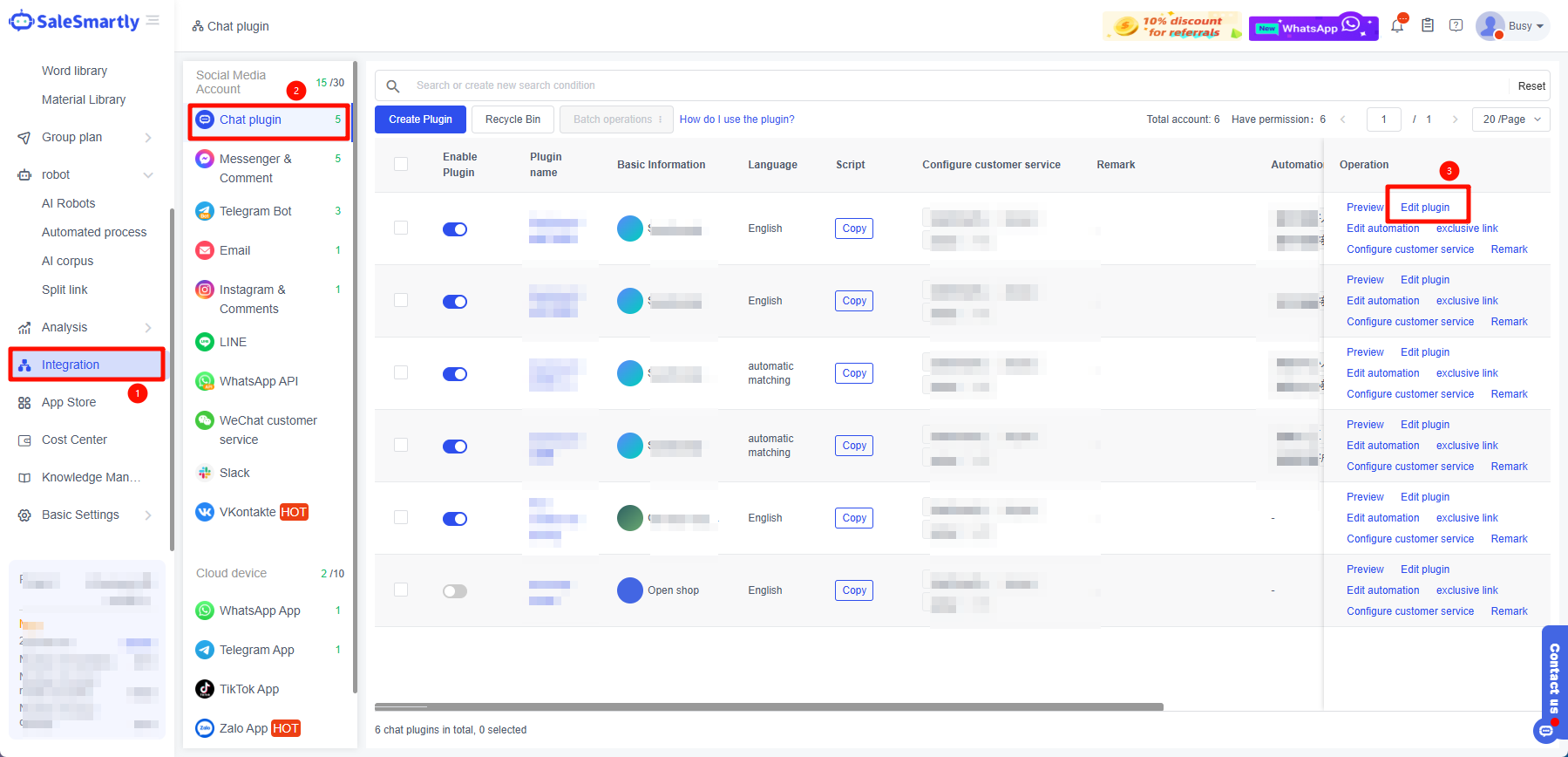
| Catatan Ikon pintu masuk perlu ditutup untuk dilipat, jika tidak, tidak akan berlaku! |
|---|
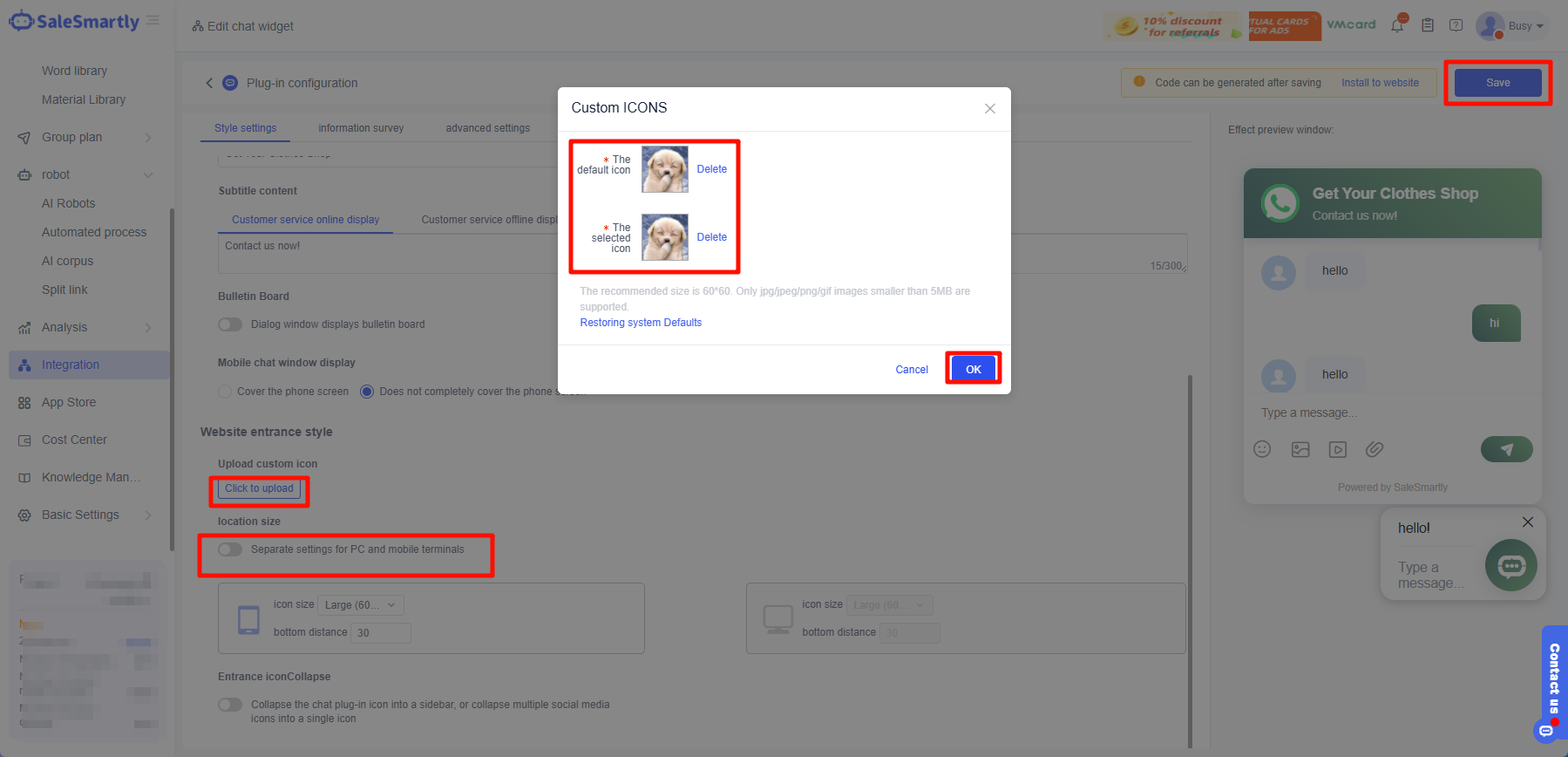
3.2. Klik untuk melihat efek depan.
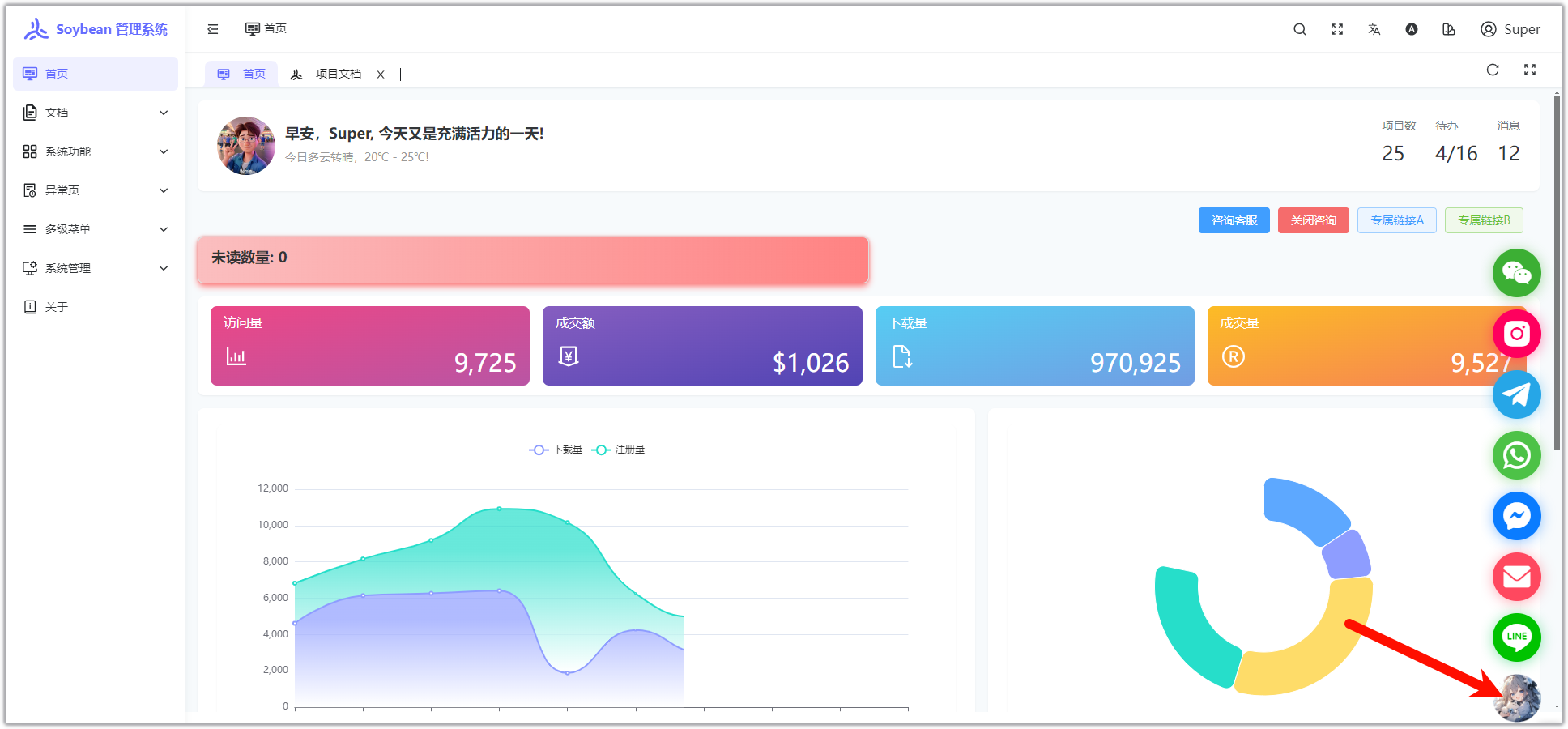
4. Ubah Foto Profil Anggota Layanan Pelanggan
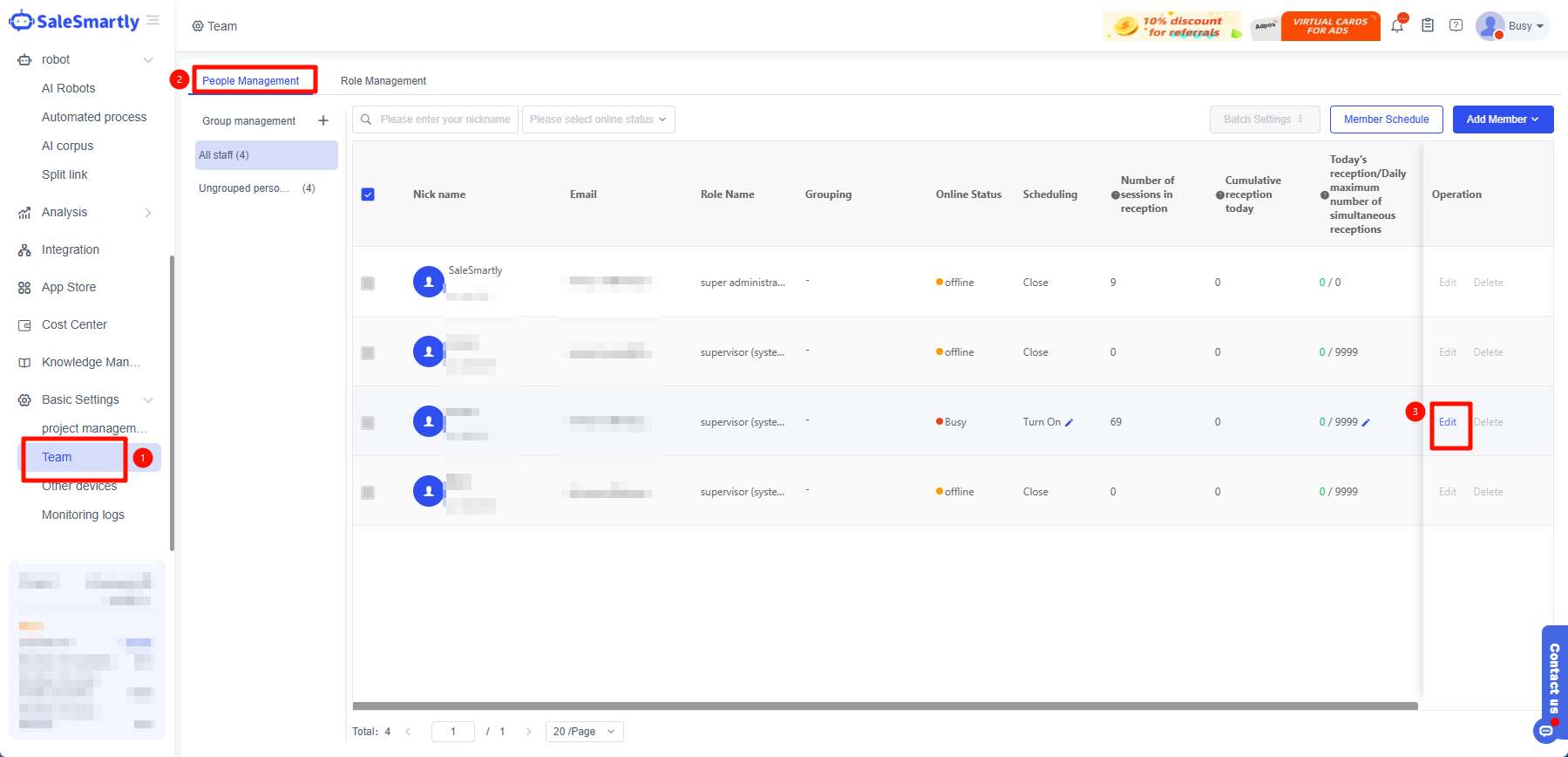
4.1. Masuk ke Pengaturan Dasar - Tim - Manajemen Orang - klik Edit.
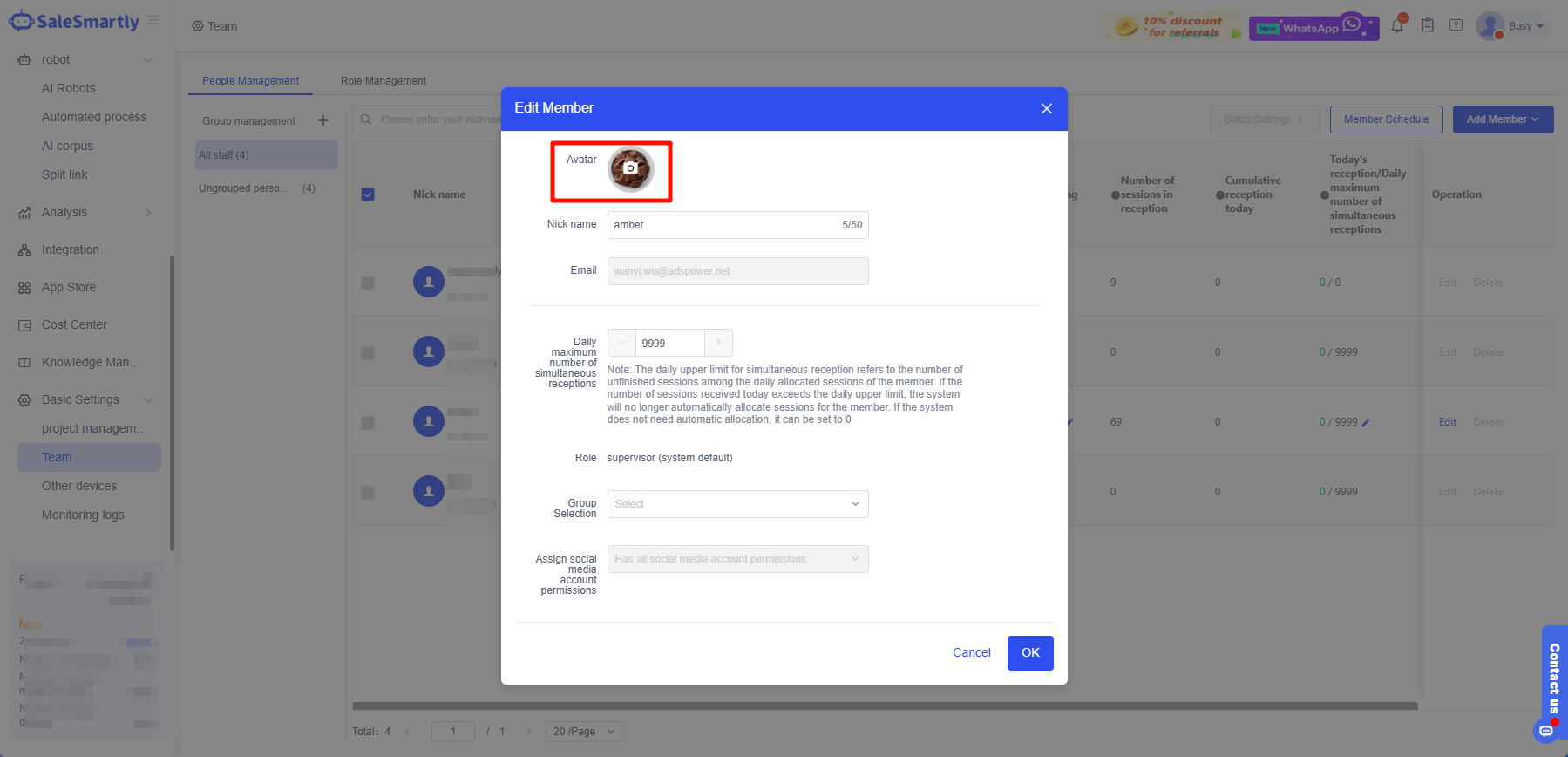
4.2. Klik Unggah Avatar untuk mengonfirmasi.
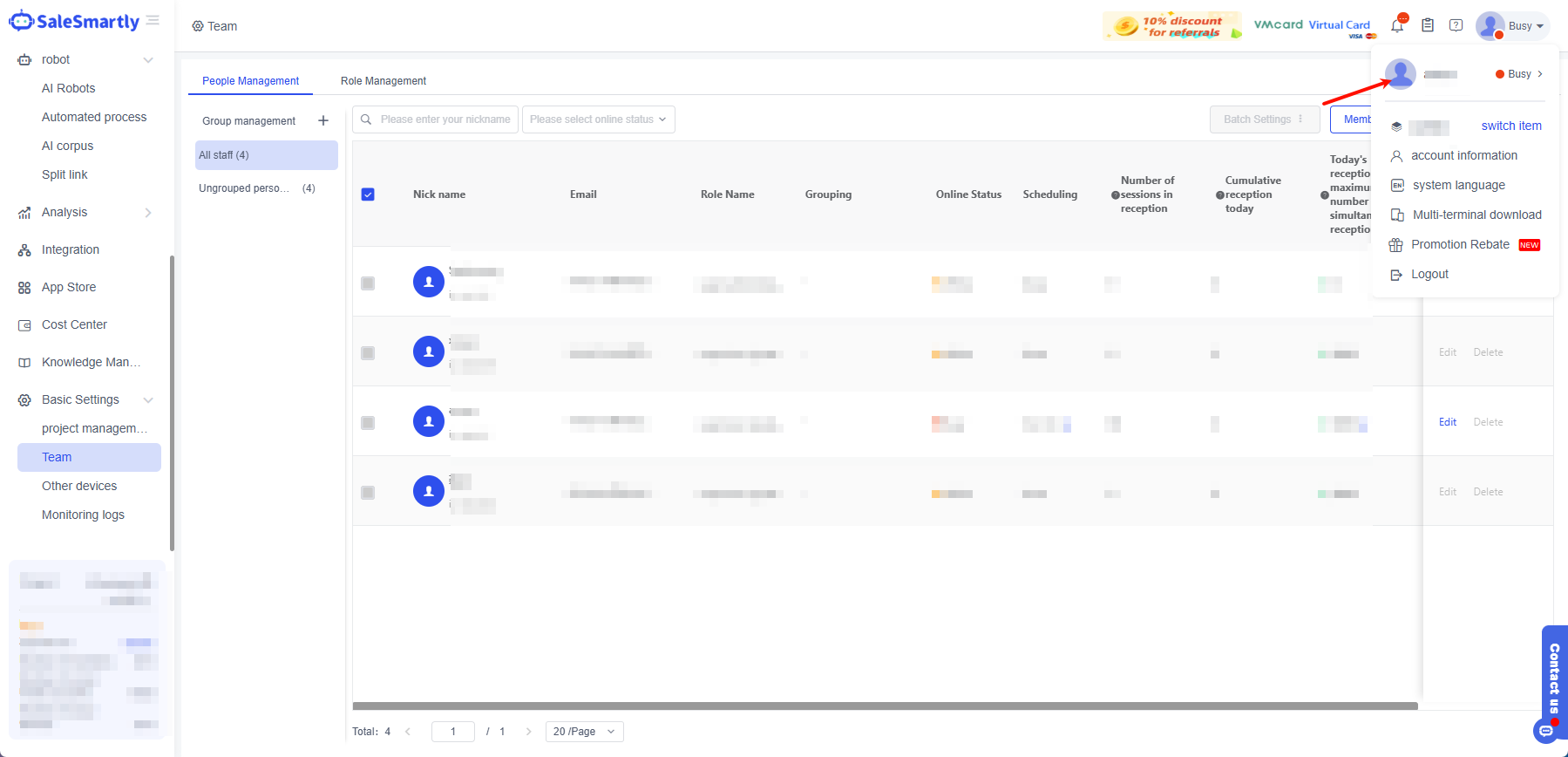
4.3. Pratinjau efek.
5. Ubah Avatar Nomor Api Whatsapp Platform
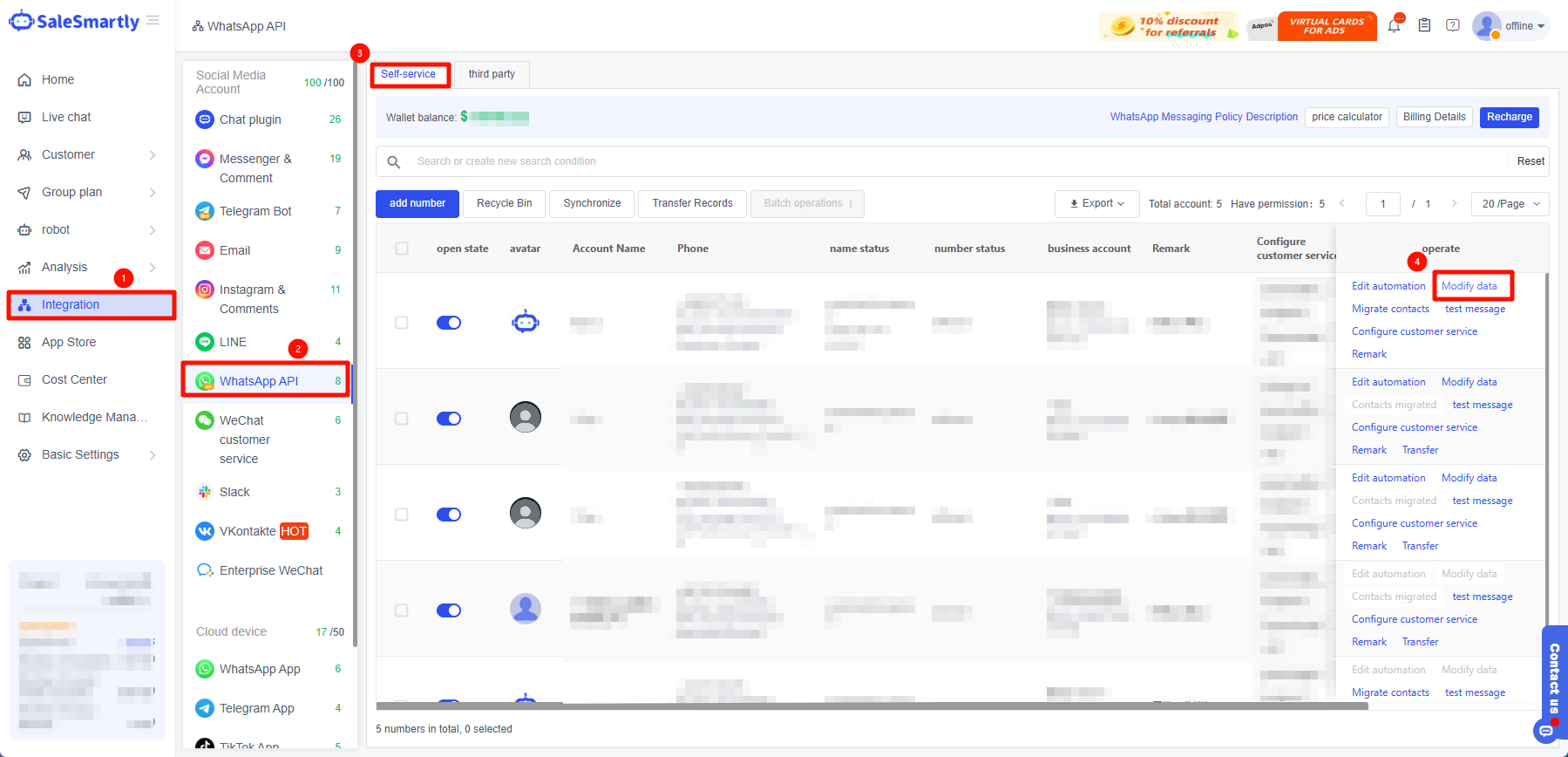
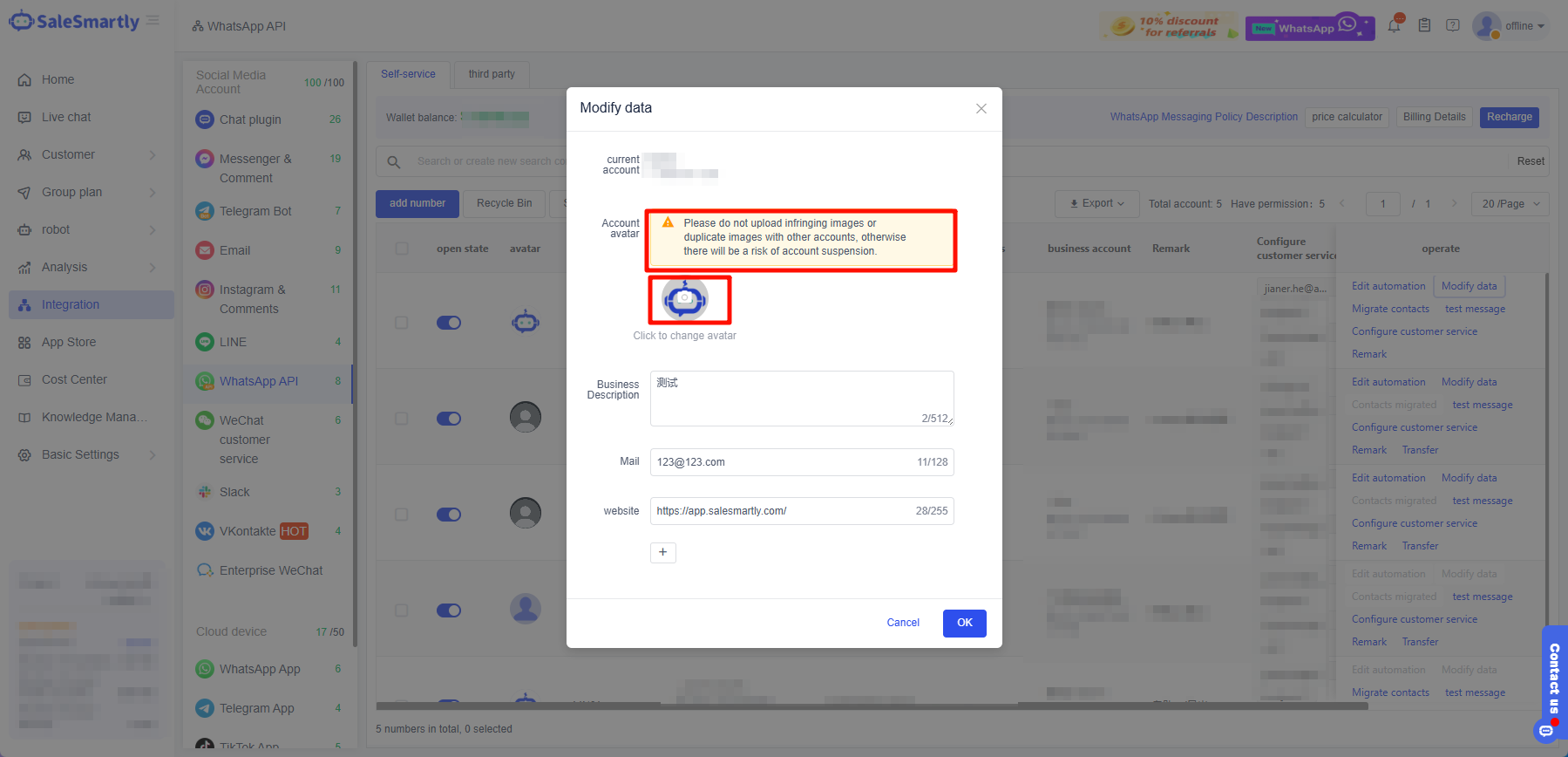
5.1. Pergi ke Integrasi - WhatsApp API - Ubah Data.
Harap tidak mengunggah gambar yang melanggar hak cipta atau gambar yang sama dengan akun lain, jika tidak akan ada risiko penutupan akun!
Ubah Kata Sandi SaleSmartly: 2 Cara
Pelajari cara untuk mengubah kata sandi SaleSmartly dengan 2 cara mudah: lupa kata sandi dan modifikasi info akun.
Cara Mengedit Widget Obrolan
Pelajari cara mengedit widget obrolan, menyesuaikan gaya jendela, dan mengatur konten subtitle untuk meningkatkan interaksi layanan pelanggan.
