Tips Template WhatsApp
1. Template WhatsApp: Pengiriman dan Penggunaan Otomatisasi
Anda dapat menambahkan template Anda di Group Plan – WhatsApp API Template – Add New Template. Jika template WhatsApp yang Anda kirimkan tidak disetujui, Anda dapat mencoba metode berikut.
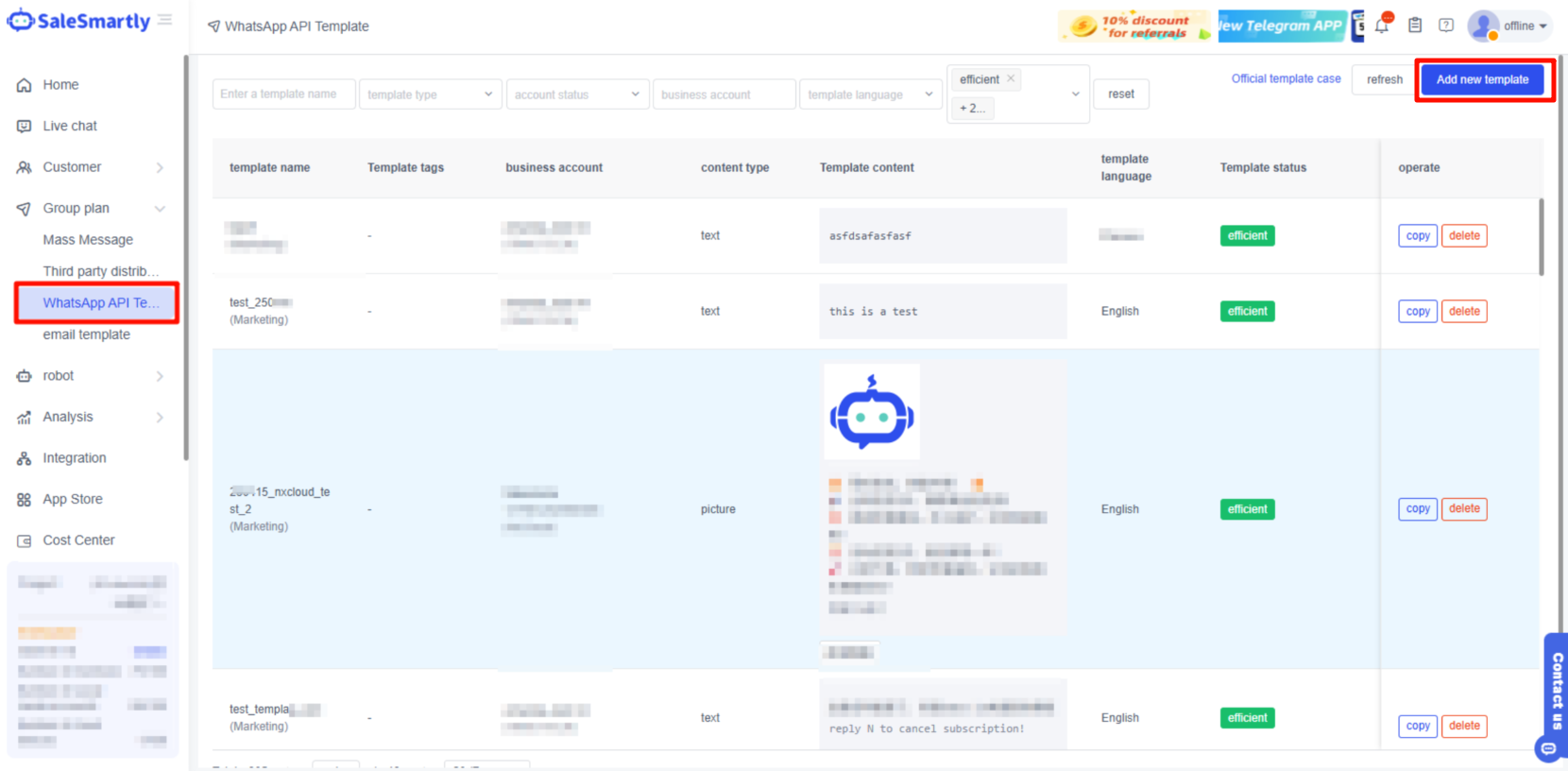
1.1. Kirim Template Menggunakan Variabel
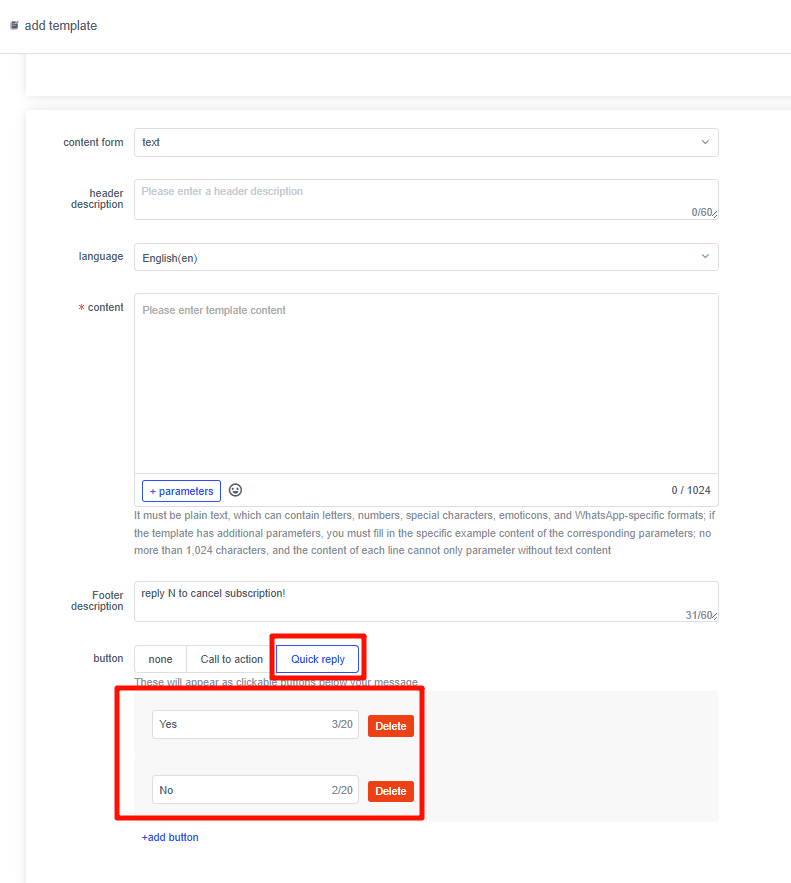
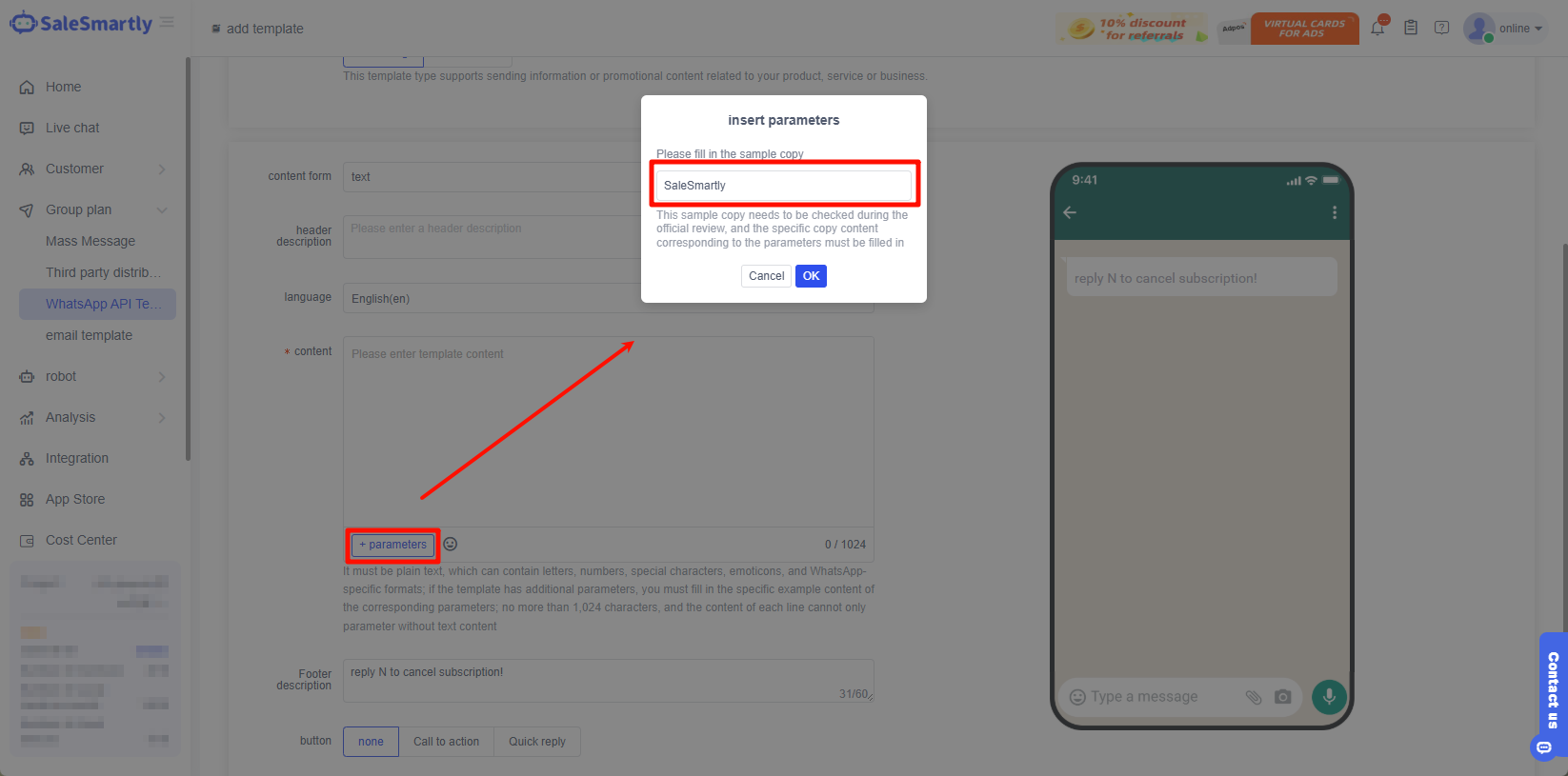
Saat membuat template, selain langsung memasukkan teks ke dalam "Content", Anda juga dapat menggunakan fungsi "Parameters" untuk mengubah kata kunci Anda.
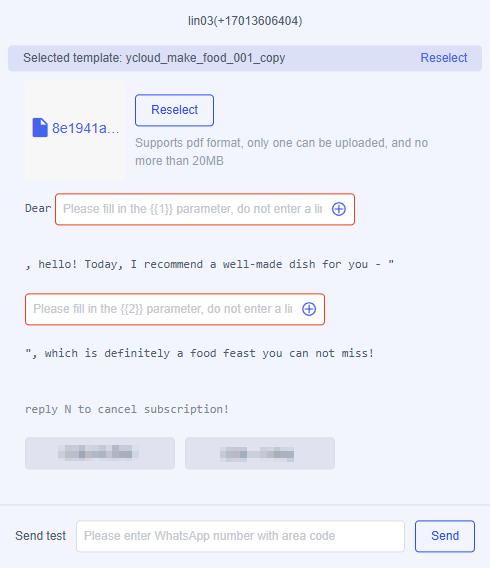
Seperti yang ditunjukkan pada gambar di bawah ini, Anda dapat menambahkan "parameter" dalam salinan. Setelah kata kunci dalam "parameter" ditinjau, Anda dapat mengubah konten "parameter" menjadi kata kunci yang sebenarnya Anda butuhkan saat mengirim.
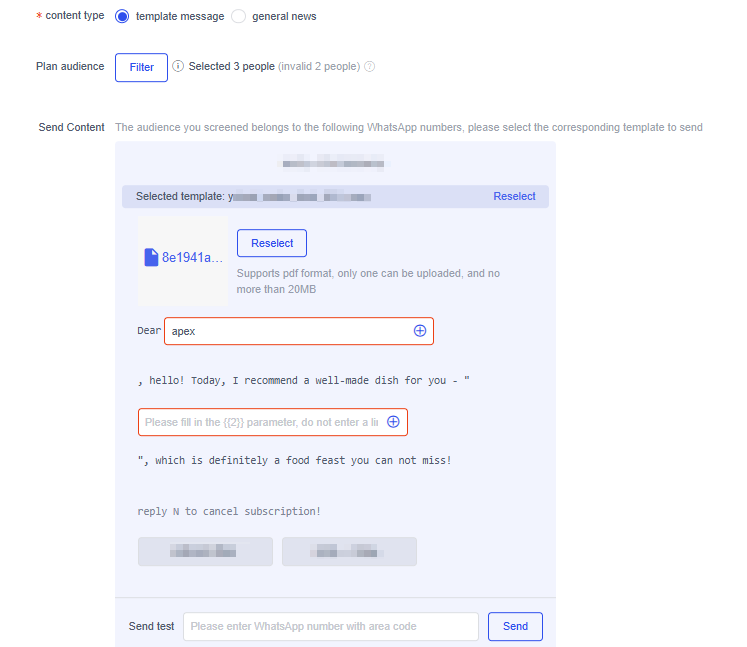
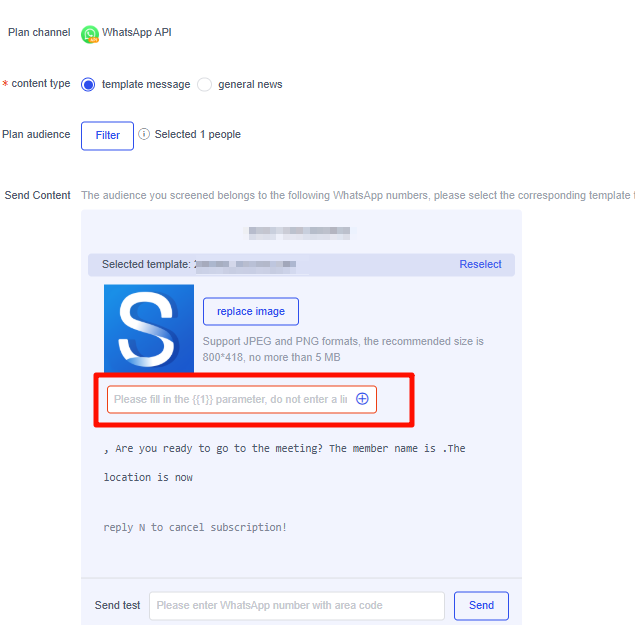
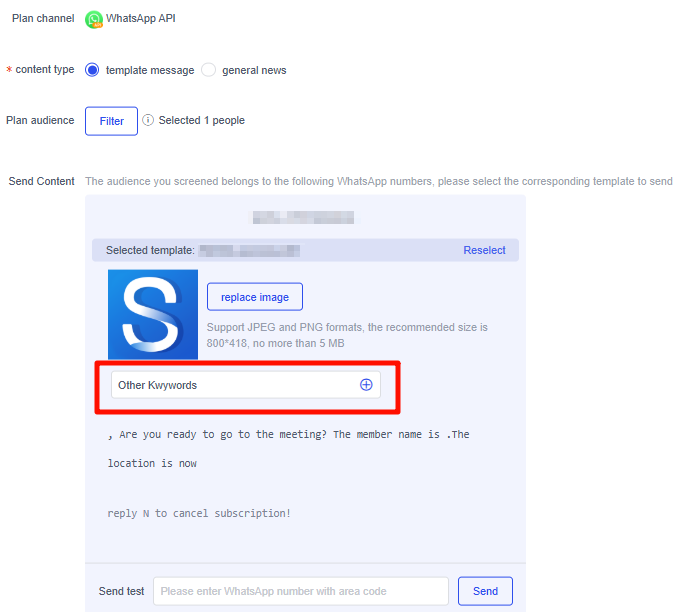
Saat mengirim, buka Mass Message – Create Plan – Filter Audience – Pilih template dalam konten yang akan dikirim.
Pilih template dengan "parameters" dan kemudian langsung ubah lokasi asli untuk mengisi "parameters" dalam kotak merah menjadi informasi yang Anda butuhkan untuk pesan grup.
1.2. Gunakan Salinan Resmi untuk Mengarahkan Pengguna ke Sistem dan Kirim Iklan Nyata Otomatis
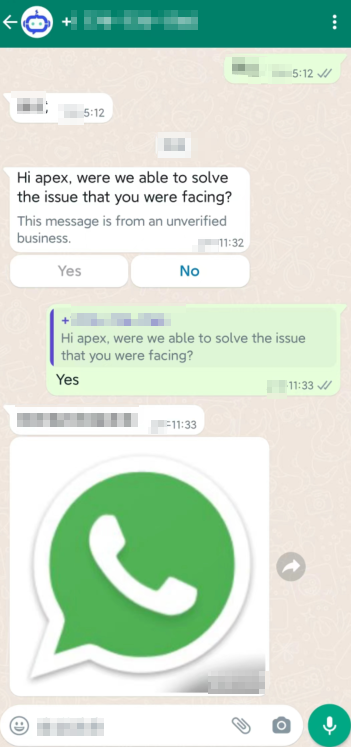
Metode ini memerlukan penggunaan fungsi "automation". Anda dapat menggunakan "quick reply button" dalam template, seperti tombol balasan cepat "Yes" dan "No" pada gambar di bawah ini. Dan memicunya melalui kata kunci dalam "automation" dan mengonfigurasi informasi iklan nyata. Ketika pelanggan mengklik "quick reply button", kata kunci "automation" memicu balasan otomatis ke konten iklan nyata.
Tutorial menggunakan Automation: /docs/AnqfdJ