WhatsApp Group Msg
1. Pendahuluan
Anda dapat mengirim pesan grup ke pengguna WhatsApp, dan mendukung pengiriman template pesan ke pelanggan di saluran WhatsApp yang waktu sesinya melebihi 24 jam. Setelah mengirim template pesan, Anda juga dapat melihat data terkait jumlah orang yang direncanakan untuk dikirim, jumlah orang yang telah dikirim, jumlah orang yang berhasil dikirim, dan jumlah orang yang gagal dikirim, serta melihat detail pengiriman yang direncanakan.
2. Fitur
2.1. Pesan Grup WhatsApp App
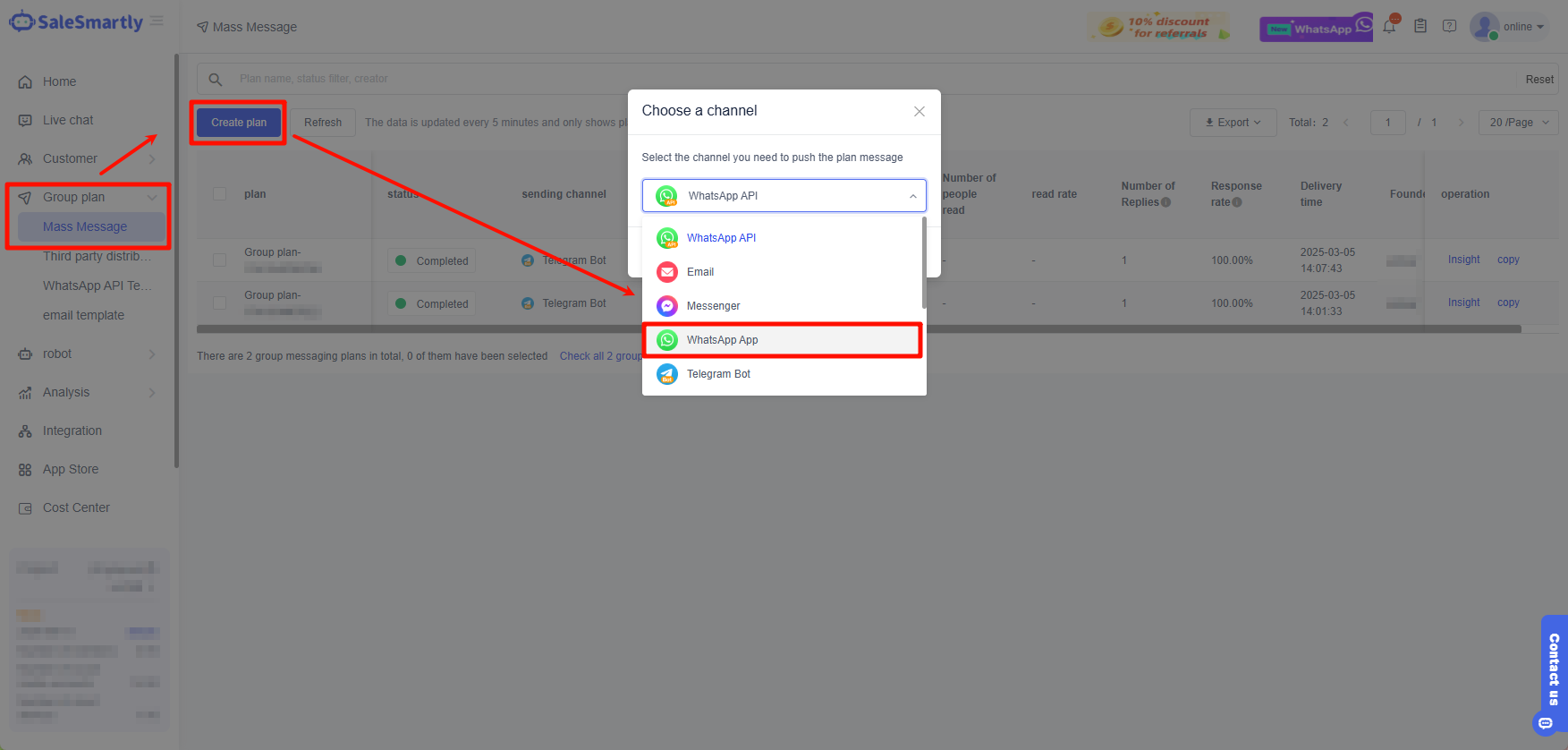
(1) Di Rencana Grup - Pesan Massal, klik "Buat Rencana", pilih saluran "WhatsApp App", dan klik "OK".
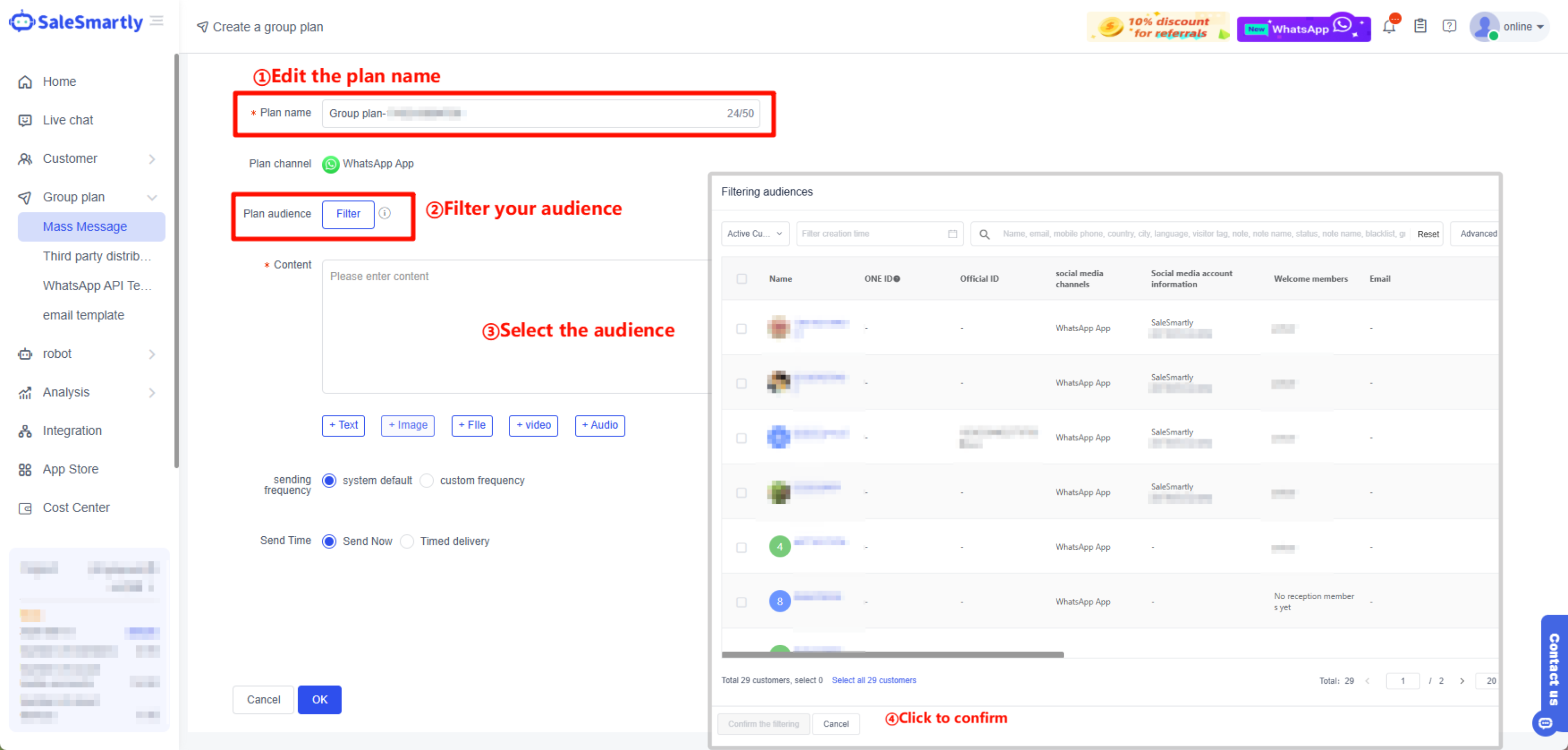
(2) Masukkan nama rencana pesan massal, klik "Filter" untuk memilih pelanggan yang ingin Anda kirimi pesan massal, lalu klik "Konfirmasi".
Catatan: Jika tidak ada audiens, Anda dapat mengimpornya di Pelanggan - Daftar Pelanggan.
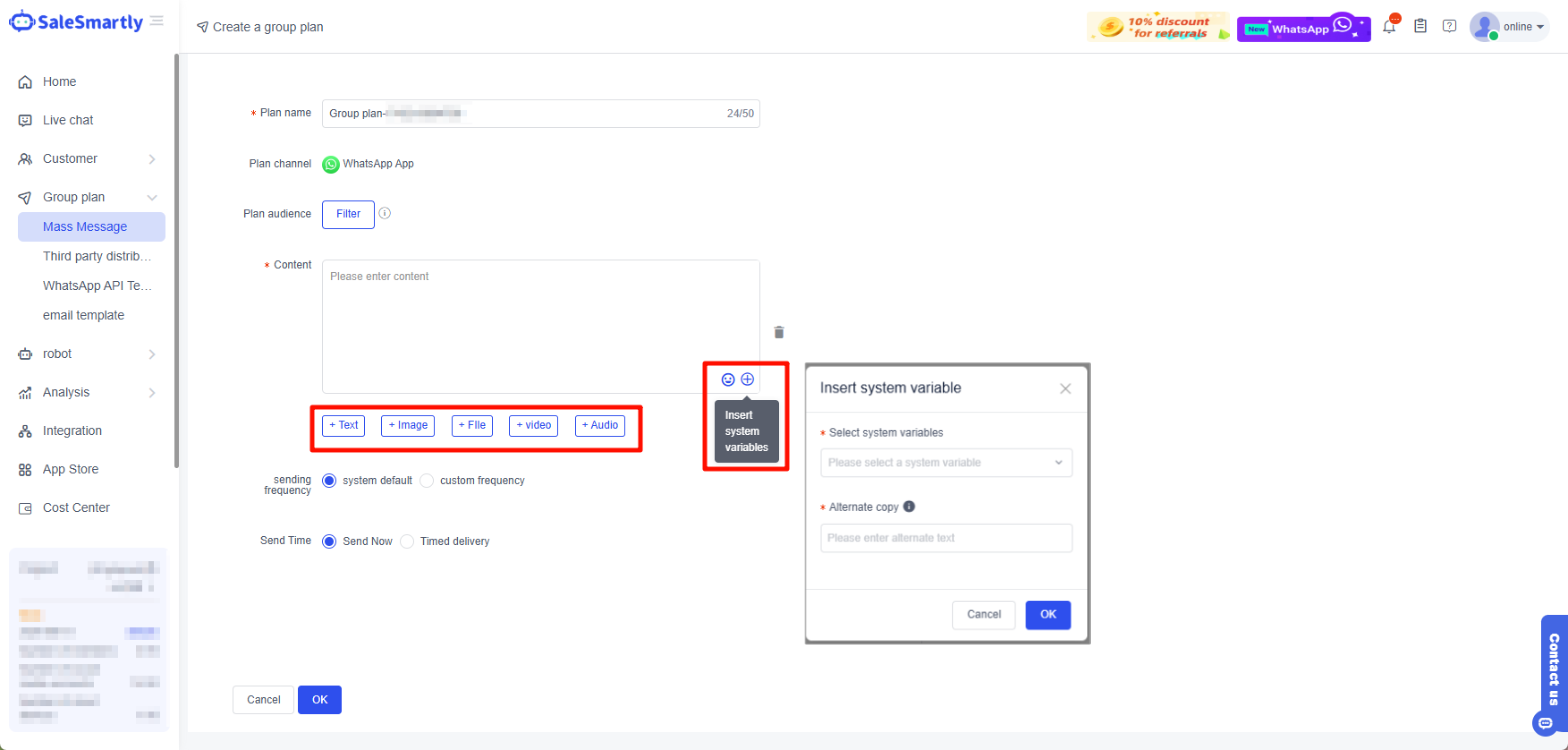
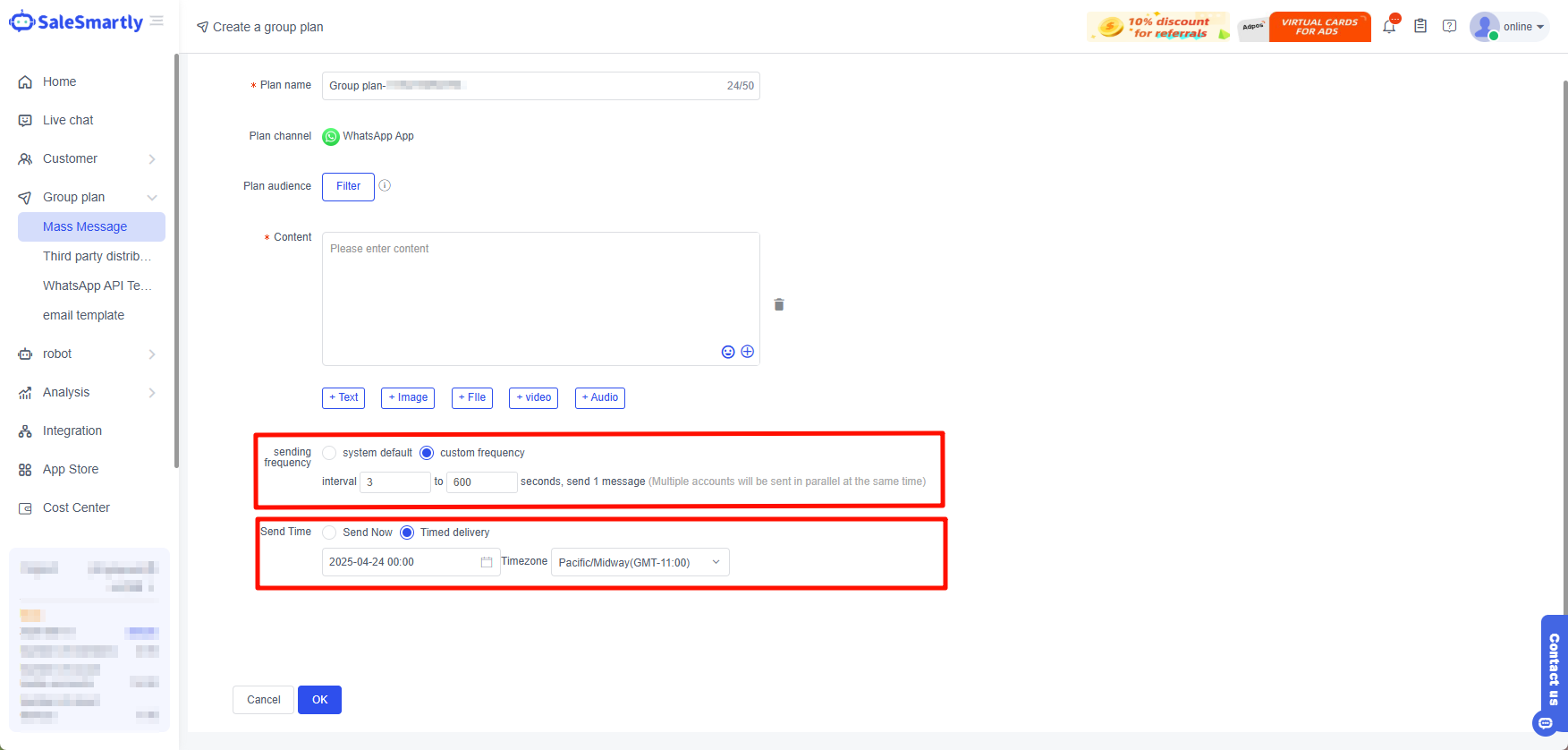
(3) Masukkan konten yang akan dikirim: Anda dapat membuat teks grup, gambar, atau lampiran di sini. Anda juga dapat memilih "Sisipkan variabel sistem" (nama, nomor telepon, alamat email) dan "Teks alternatif" (ketika kontak tidak memiliki nilai bidang untuk variabel sistem yang dipilih, teks alternatif akan ditampilkan).
(4) Pilih frekuensi pengiriman. Rencana pesan grup mendukung pengiriman beberapa pesan dalam 3-120 detik.
(5) Pilih waktu pengiriman dan atur waktu pengiriman massal sendiri sehingga Anda dapat merencanakan strategi pemasaran Anda. Setelah mengatur, klik "Konfirmasi" dan rencana akan berhasil dibuat.
2.2. Pesan Grup Nomor WhatsApp API
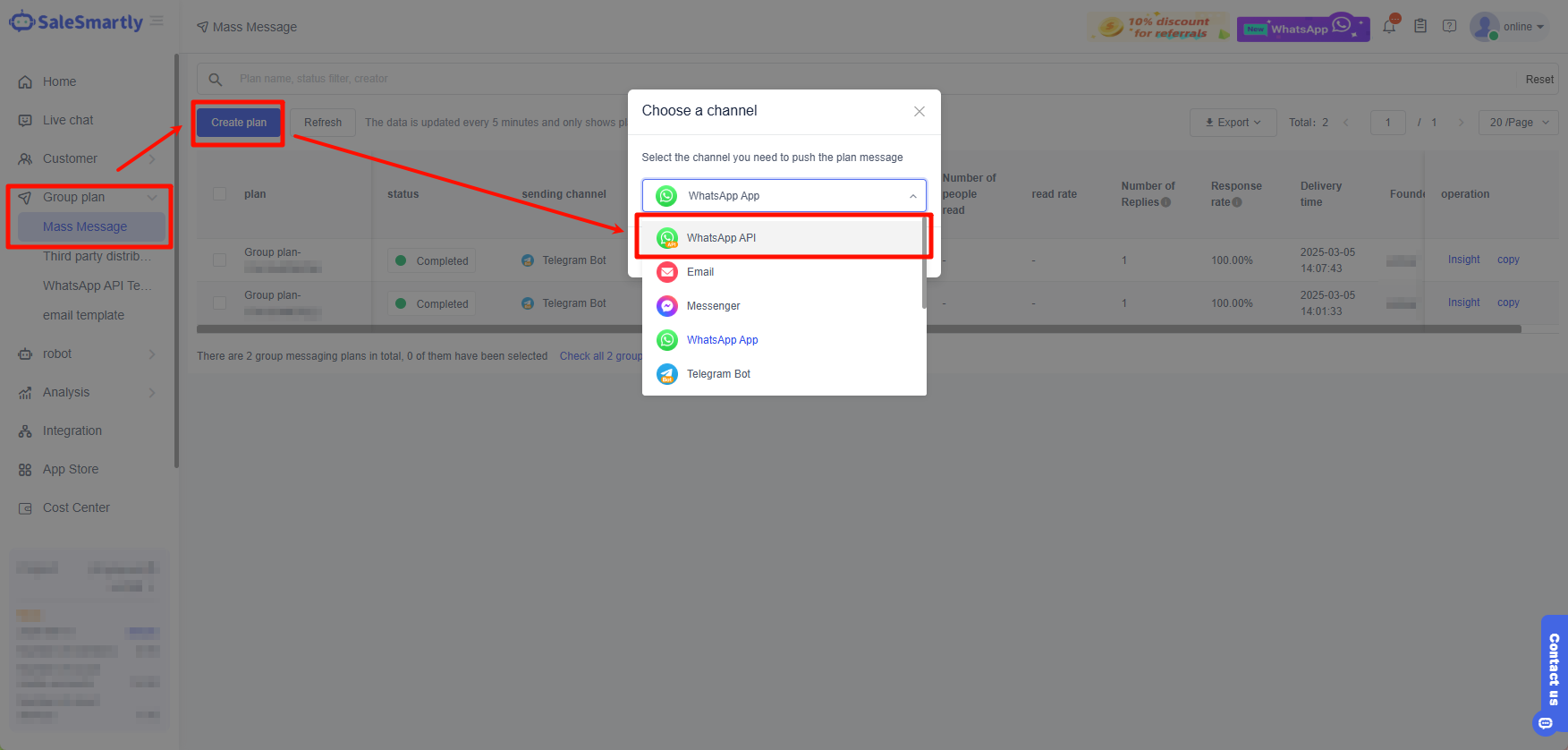
(1) Di Rencana Grup - Pesan Massal, klik "Buat Rencana", pilih saluran "WhatsApp API", dan klik "OK".

(2) Isi nama rencana pesan grup dan filter audiens (sama seperti WhatsApp App).
(3) Pilih jenis konten pesan yang akan dikirim. Nomor WhatsApp API mendukung penggunaan template WhatsApp atau pengiriman pesan non-template kepada pengunjung yang telah berinteraksi dalam 24 jam. Anda dapat langsung mengirim pesan teks/gambar/lampiran kepada pelanggan yang telah berinteraksi dengan Anda dalam sehari terakhir untuk membangunkan mereka. Jika pengunjung merespons, jendela percakapan baru 24 jam dapat dibuka tanpa mengurangi biaya percakapan template pesan resmi, sehingga mengurangi biaya pemasaran Anda. Anda juga dapat memasukkan nomor untuk pengujian sebelum mengirim pesan grup.
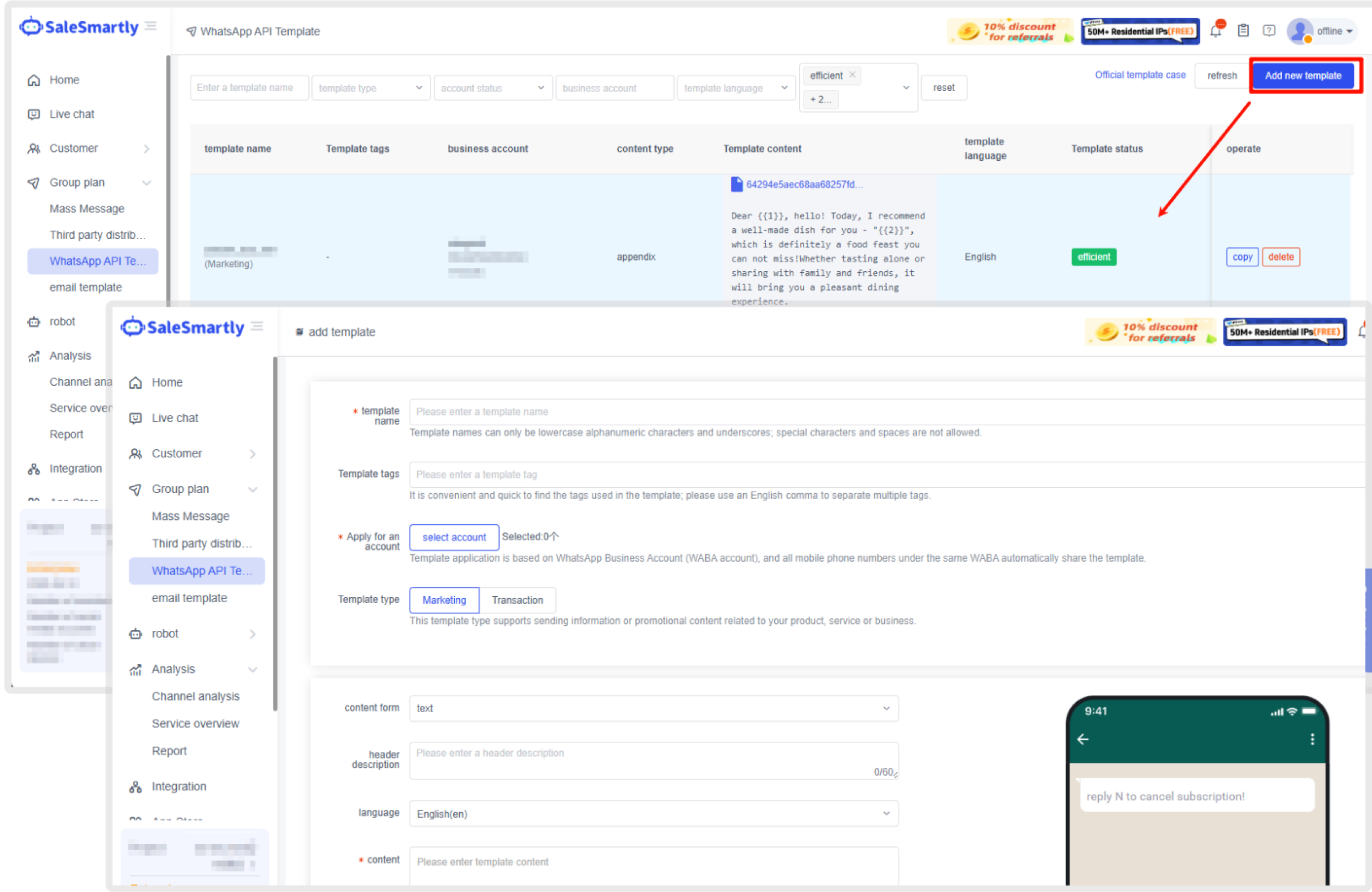
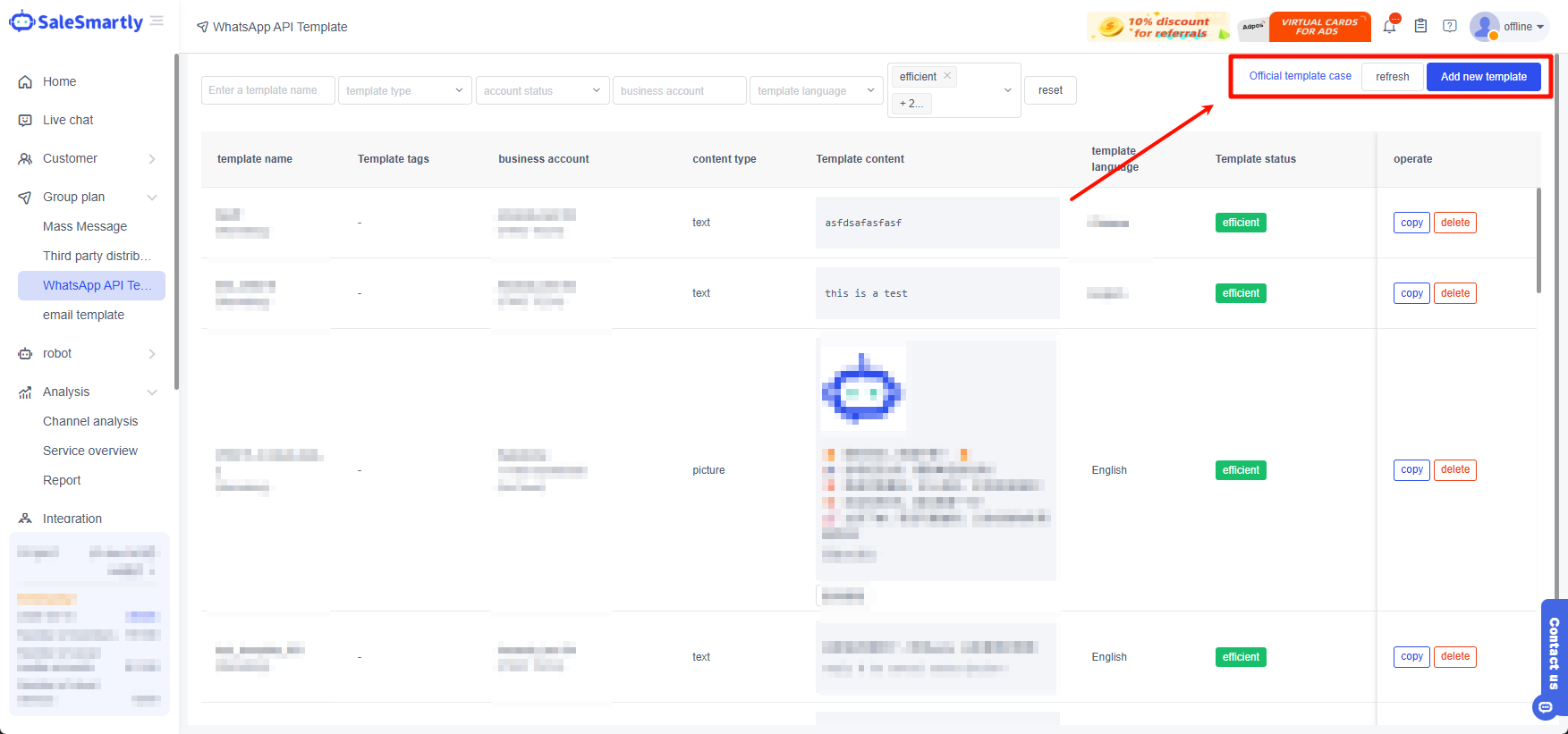
Catatan: Anda dapat mengelola template atau menambahkan template baru di Rencana Grup - Template WhatsApp API.
(4) Pilih frekuensi dan waktu pengiriman dan kirim.
3. Periksa Efek Pesan Grup
Setelah mengirim pesan grup, Anda dapat melihat efek pesan massal di Rencana Grup - Pesan Massal, seperti jumlah orang yang direncanakan untuk dikirim, jumlah orang yang berhasil dikirim, tingkat pengiriman, dan data lainnya, sehingga pedagang dapat memahami efek jangkauan setiap pesan, sehingga setiap pesan dapat dilacak, membantu pedagang dengan cepat memahami efek pemasaran pesan, terus memperbarui konten, dan meningkatkan efisiensi konversi pemasaran. Klik "Insight" dalam rencana pesan grup untuk melihat efek pengiriman rencana tunggal, dan melihat informasi berikut:
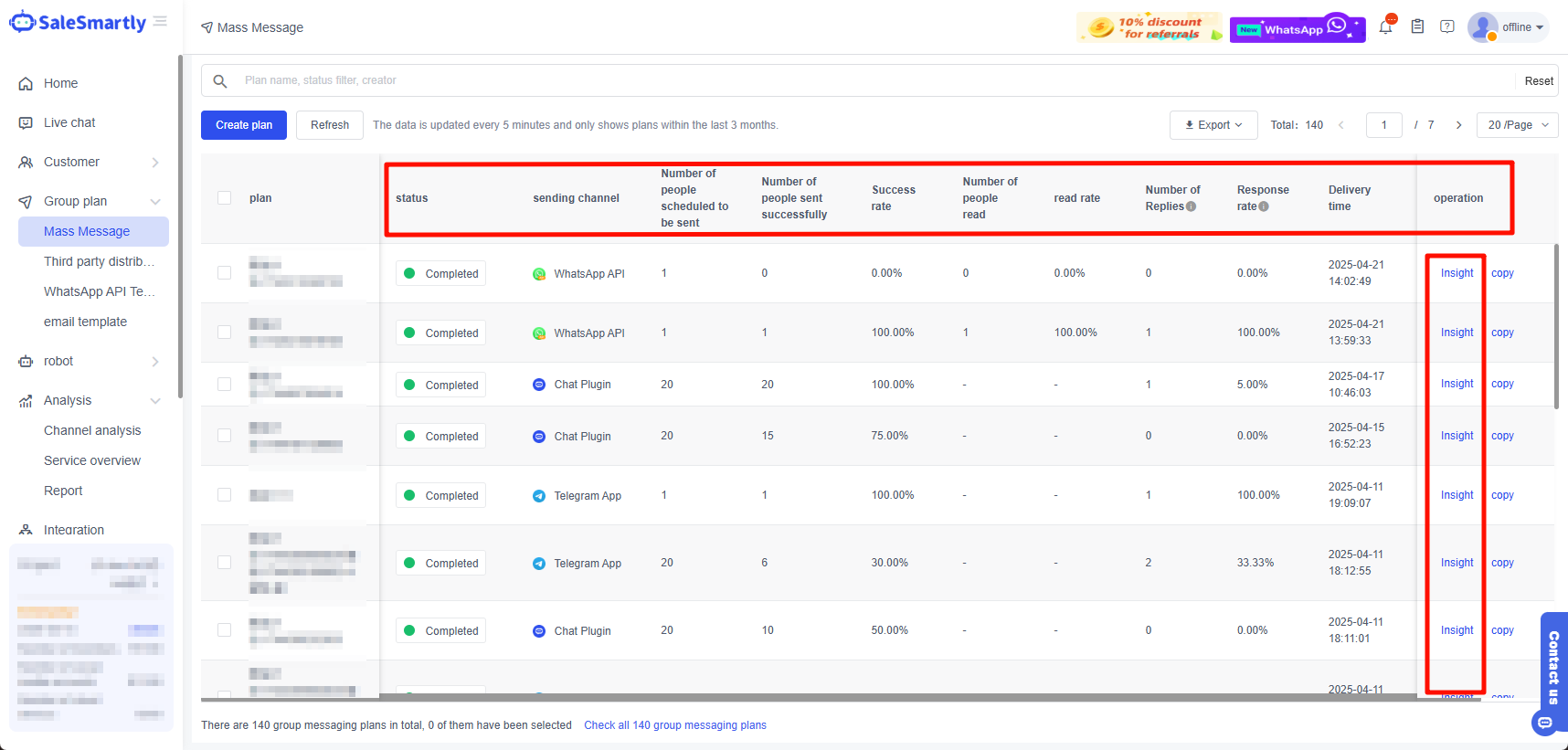
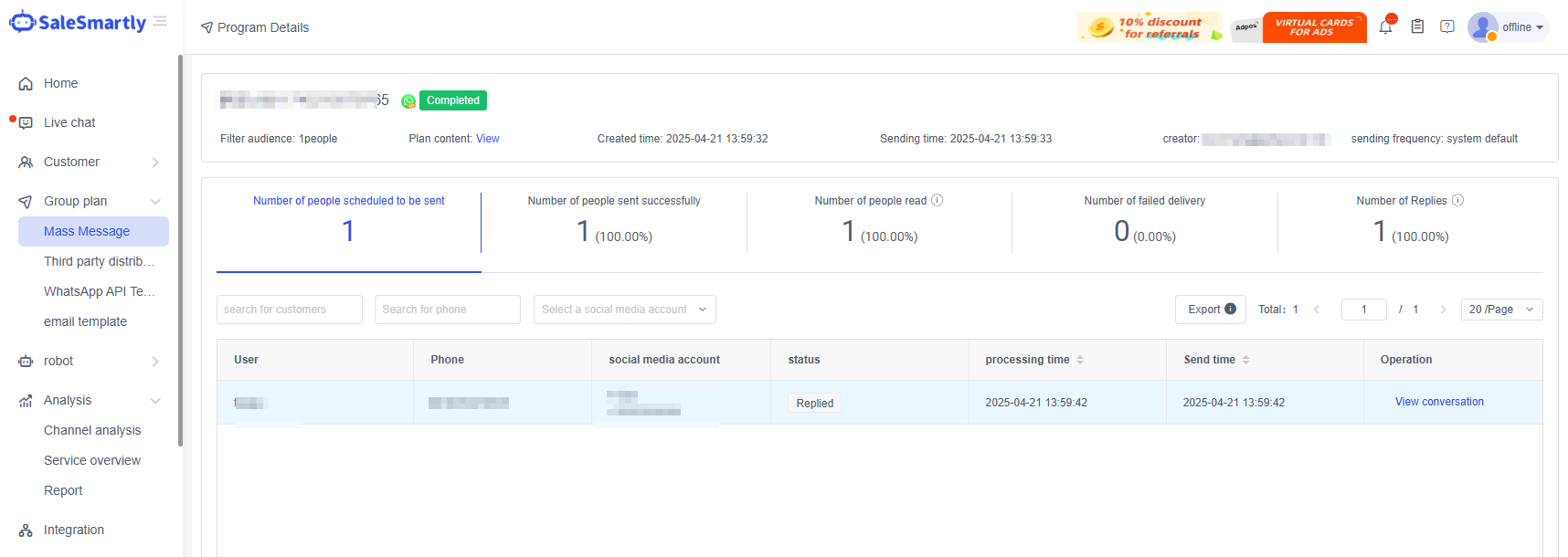
(1) Informasi dasar: catat informasi konfigurasi rencana pesan grup dan pratinjau konten rencana asli.
(2) Efek pengiriman: Pedagang dapat melihat detail dan efek pengiriman pesan. Misalnya, dengan mengklik area "Jumlah orang yang direncanakan untuk dikirim", pedagang dapat melihat pengiriman pesan yang direncanakan asli. Dengan mengklik area "Jumlah orang yang dikirim", pedagang dapat melihat detail pesan yang dikirim dan rasio pengiriman, dan memeriksa apakah ada perbedaan dengan jumlah orang yang direncanakan untuk dikirim asli.
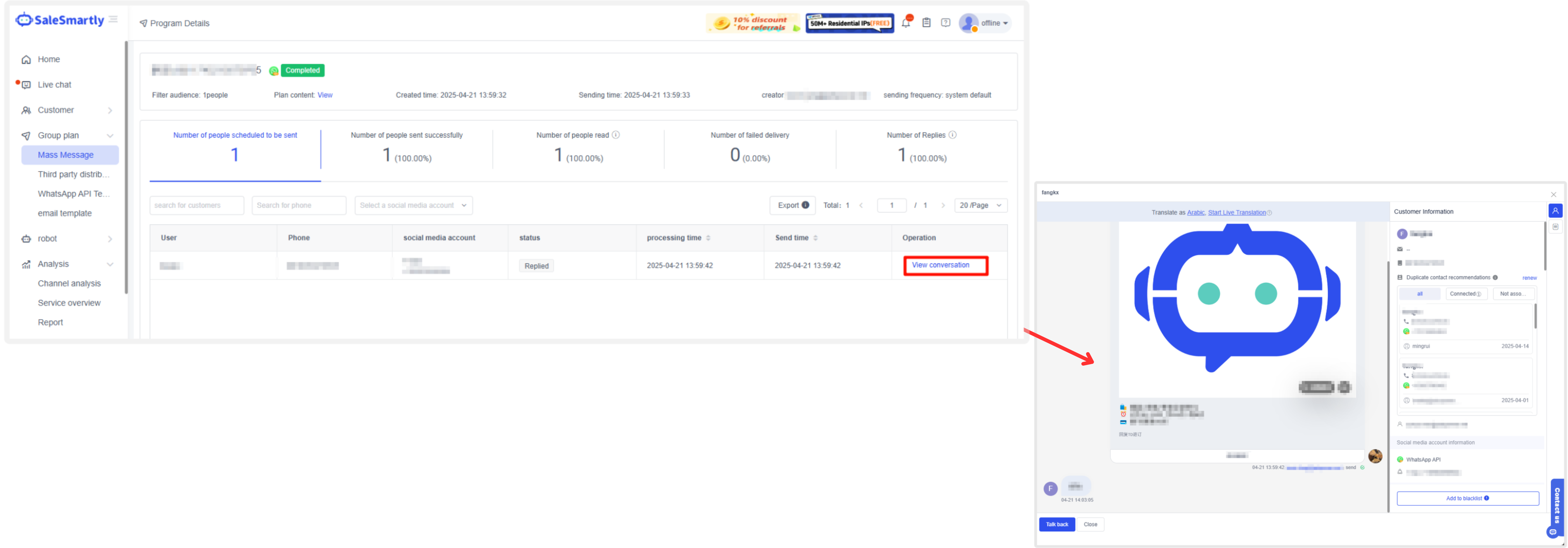
(3) Klik untuk melihat percakapan:
4. Pertanyaan yang Sering Diajukan
4.1. Mengapa mengekspor kontak hanya menampilkan 20 catatan?
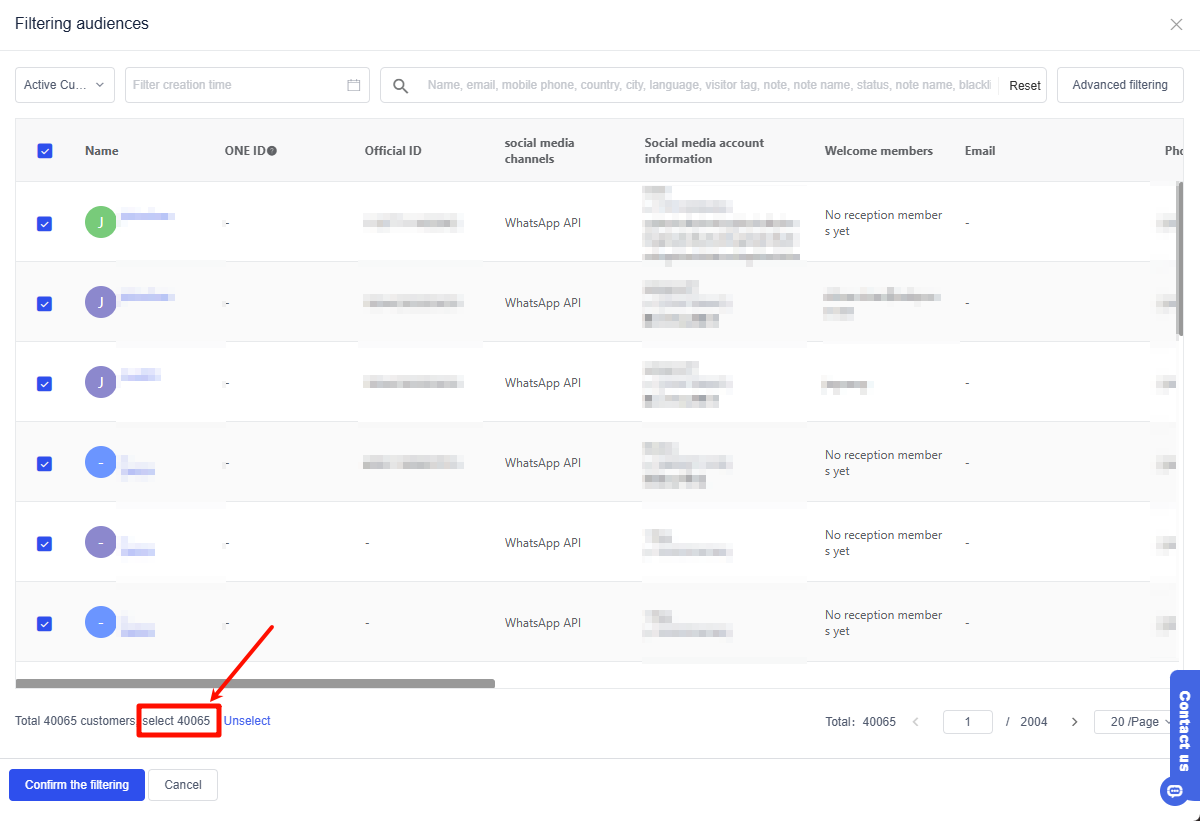
A: Jika Anda ingin memeriksa semua pelanggan, Anda dapat mengklik "Centang semua XX pelanggan" di bagian bawah untuk memilih semua pelanggan. Mencentang kotak di sebelah "Nama" hanya memilih semua pelanggan di halaman tertentu, bukan semua pelanggan. Deskripsi fungsi centang detail adalah sebagai berikut:
- Jika Anda hanya perlu memilih sejumlah kecil pelanggan tertentu, cukup centang kotak centang di sebelah nama pengguna
- Jika Anda perlu memilih pelanggan di halaman tertentu, centang kotak di sebelah "Nama"
- Jika Anda perlu memilih semua pelanggan, klik Centang semua XX pelanggan di bagian bawah
4.2. Bagaimana cara menambahkan template WhatsApp?
A: Anda dapat mengelola template atau menambahkan template baru di Rencana Grup - Template WhatsApp API. Sebelum mengajukan template, cobalah mengobrol pasif selama 3-5 hari (yaitu, pengunjung secara aktif mengirim pesan ke akun WS). Langsung mengajukan template atau mengirim pesan grup dapat dengan mudah menyebabkan akun baru diblokir. Saat mengisi template, Anda dapat merujuk ke contoh template resmi untuk meningkatkan kemungkinan template disetujui: https://developers.facebook.com/docs/whatsapp/updates-to-pricing/new-template-guidelines