Aktifkan 2FA di Akun Microsoft
1. Aktifkan "Autentikasi Dua Faktor"
1.1. Aktifkan verifikasi ganda yang ketat
Buka pintu masuk: klik untuk melompat
1.2. Verifikasi dua faktor
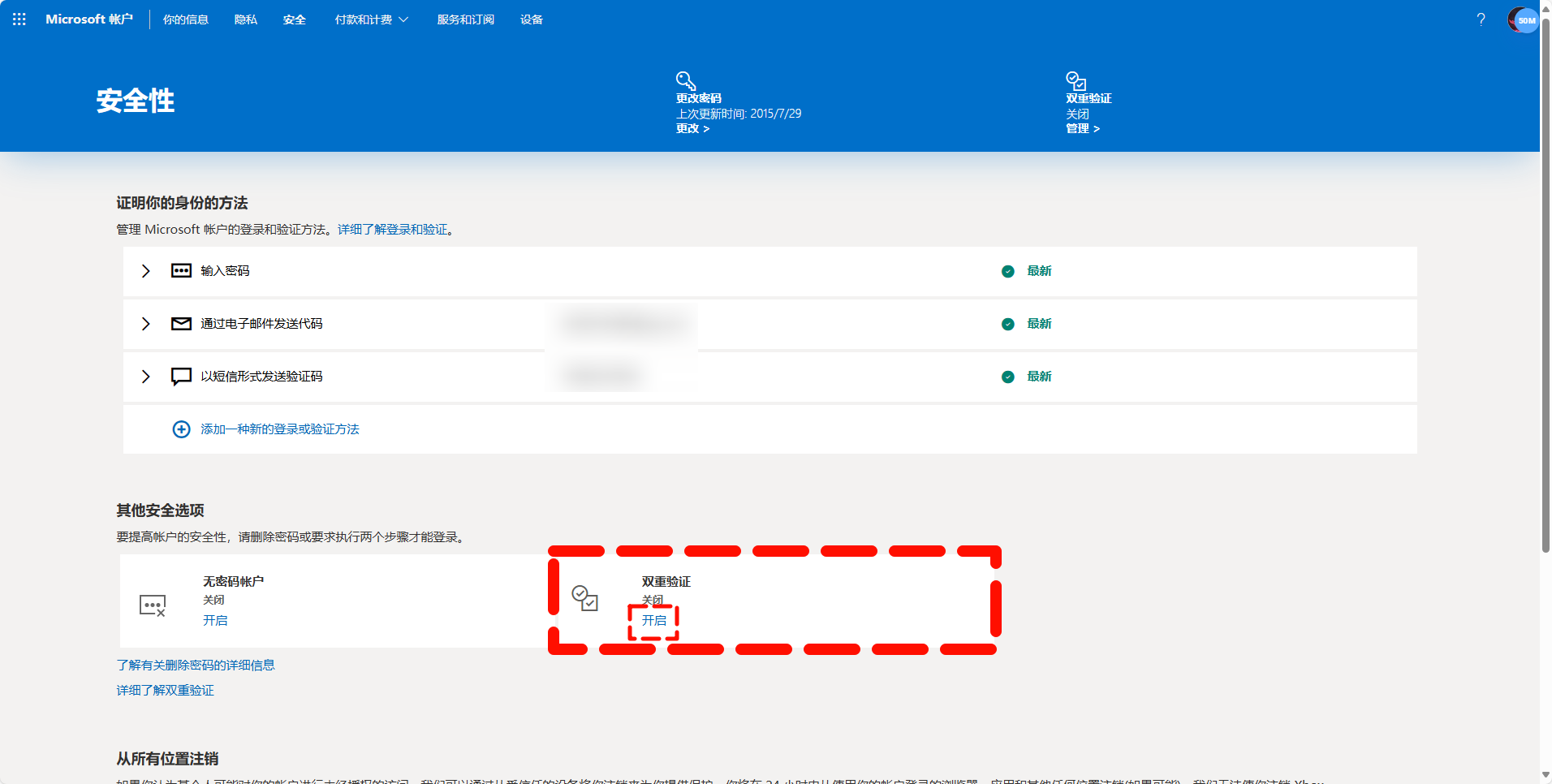
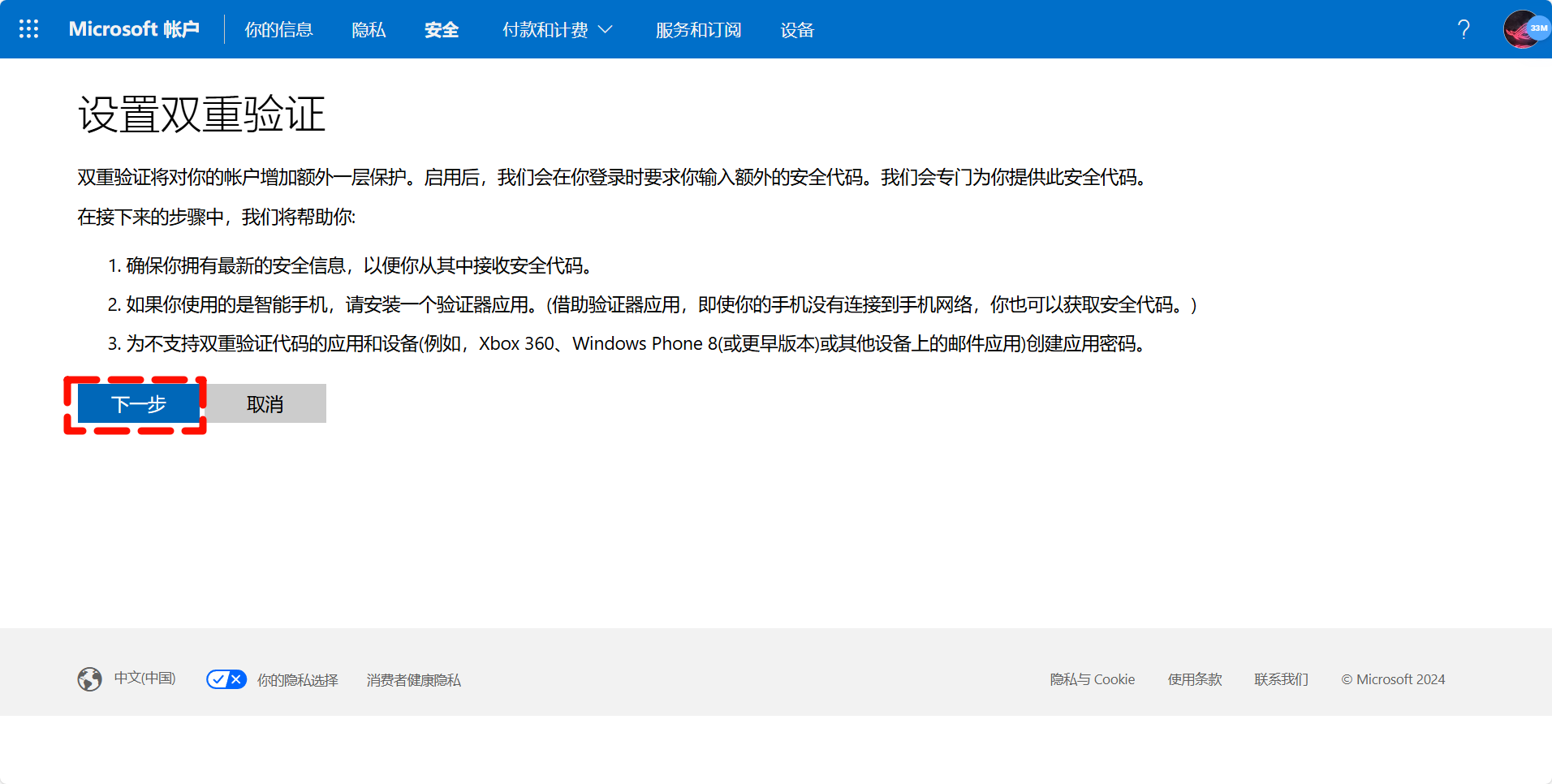
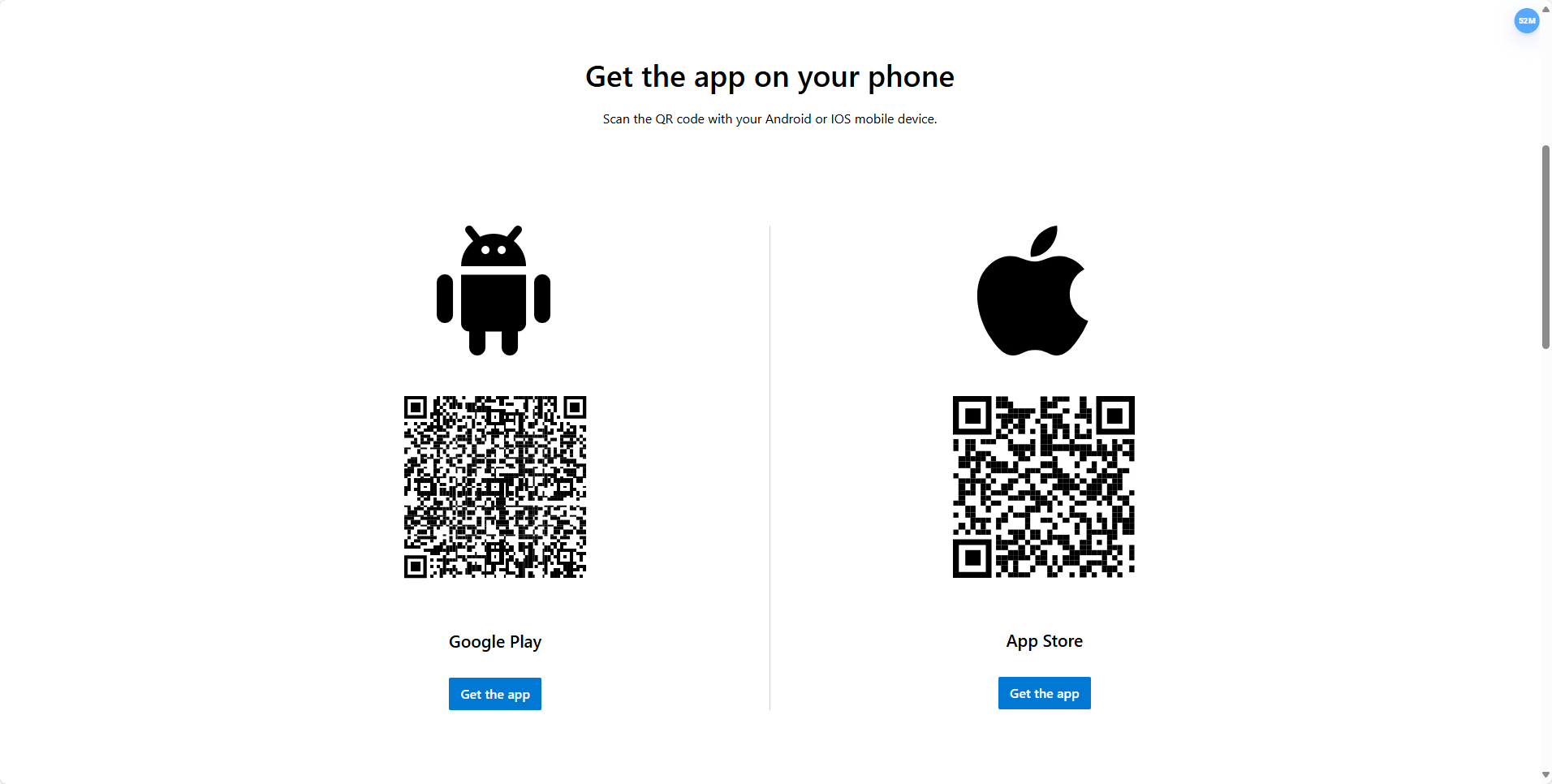
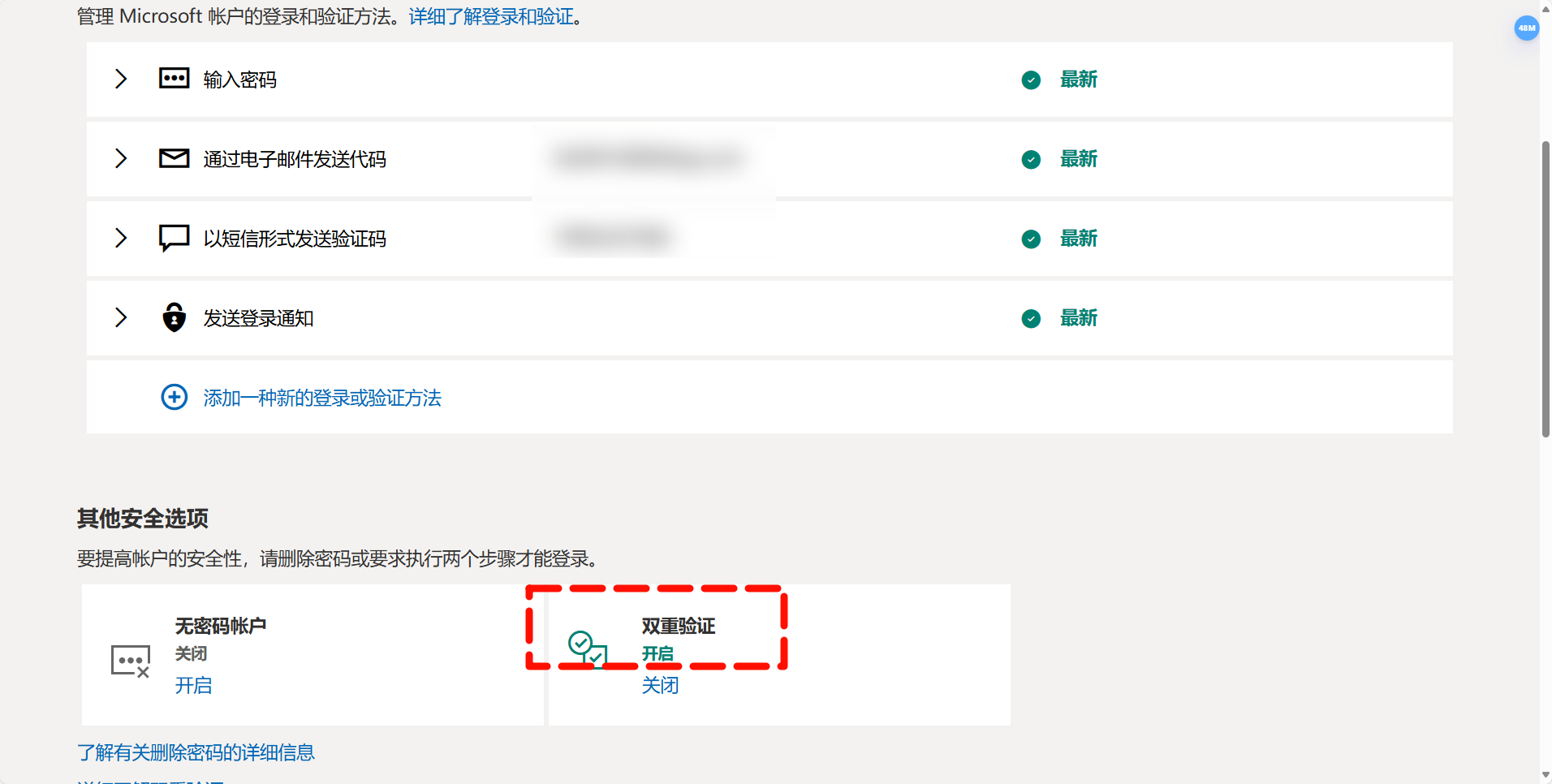
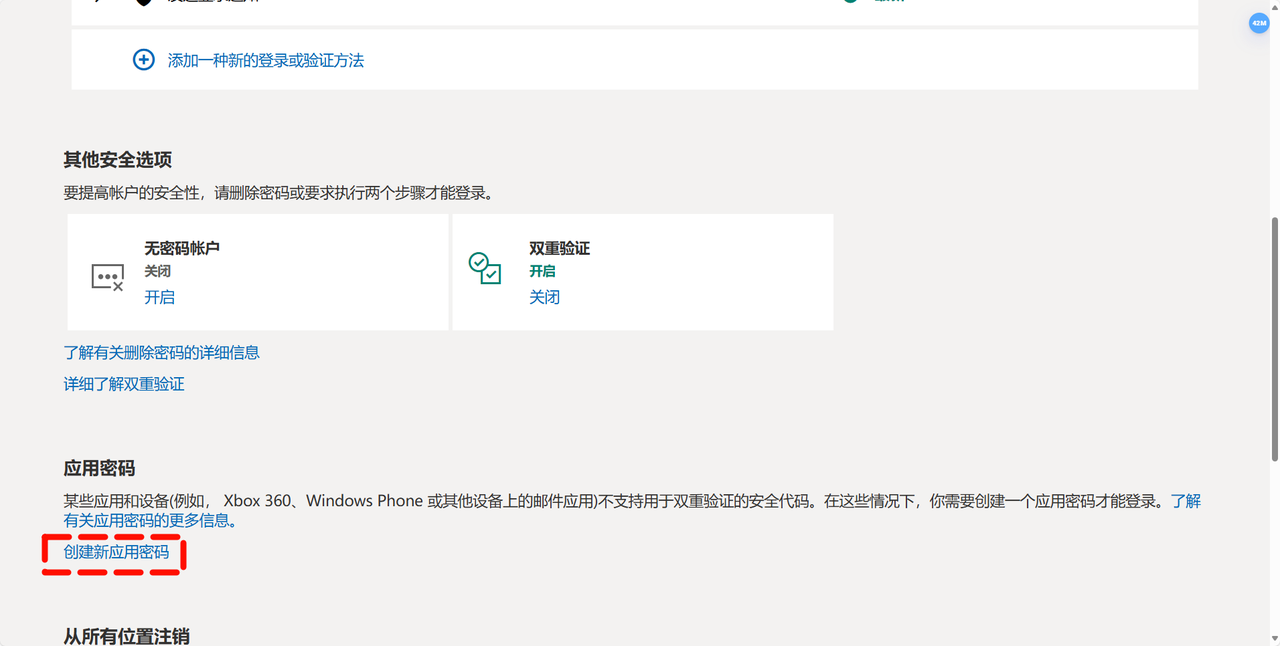
Setelah masuk, klik Opsi Keamanan Lainnya - Verifikasi Dua Faktor, dan verifikasi langkah demi langkah sesuai petunjuk di halaman. Akhirnya, antarmuka verifikasi dua faktor mengingatkan Akun Anda dilindungi oleh verifikasi dua faktor, yang berarti telah diaktifkan.
2. Buat kata sandi aplikasi
| Pemberitahuan Pastikan untuk menyelesaikan langkah-langkah di atas sebelum melakukan langkah ini |
|---|
2.1. Buat entri kata sandi aplikasi
2.2. Simpan kata sandi aplikasi
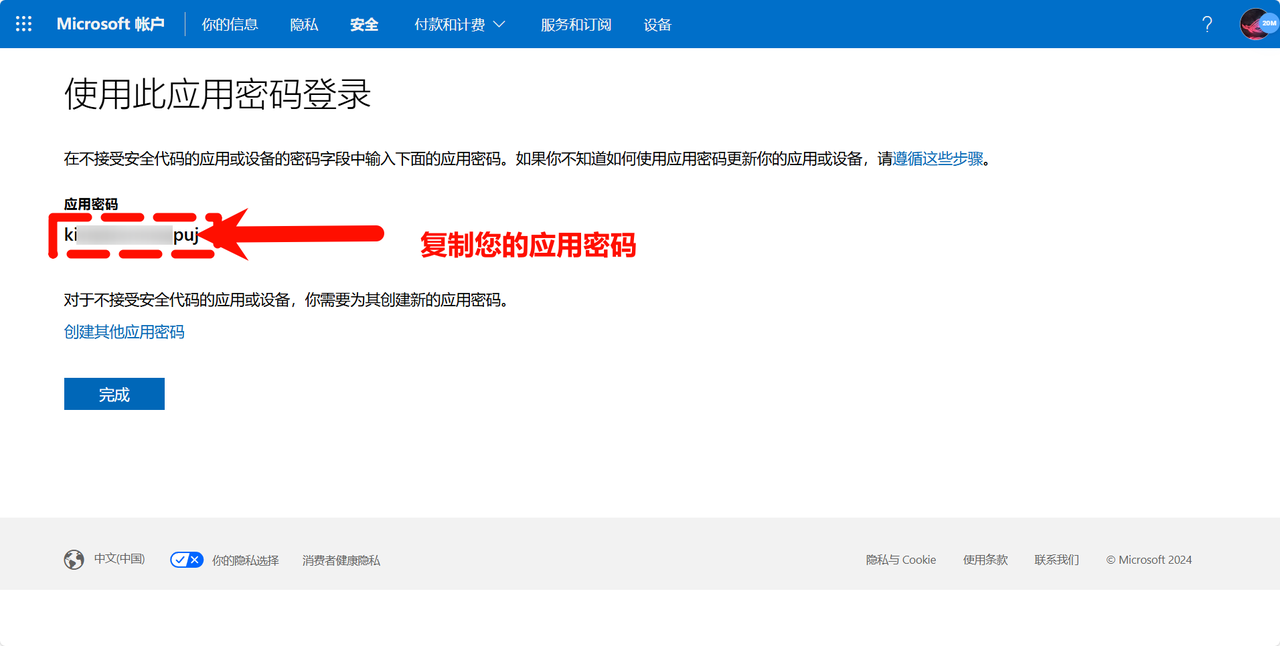
Salin dan simpan Kata Sandi Aplikasi dan klik Selesai untuk menyelesaikan pembuatan.
3. Salin kata sandi khusus aplikasi
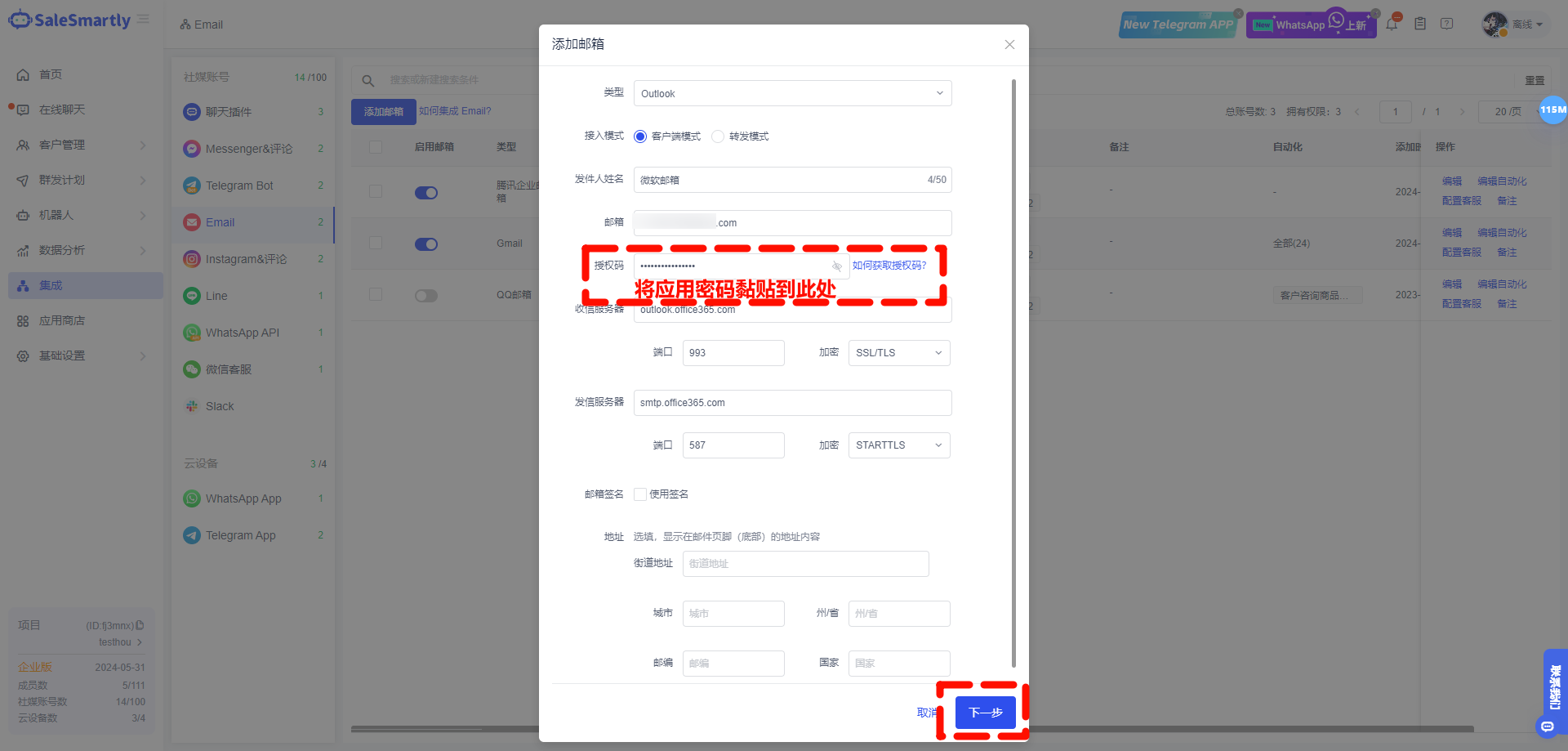
4. Isi kata sandi khusus aplikasi
Saat menggunakan IMAP untuk mengintegrasikan kotak surat Anda, pastikan untuk mengisi alamat server IMAP dan port yang sebenarnya.
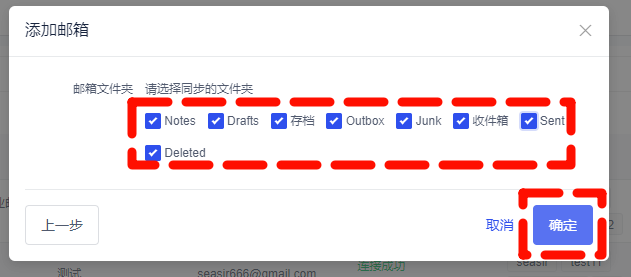
5. Periksa folder sinkronisasi
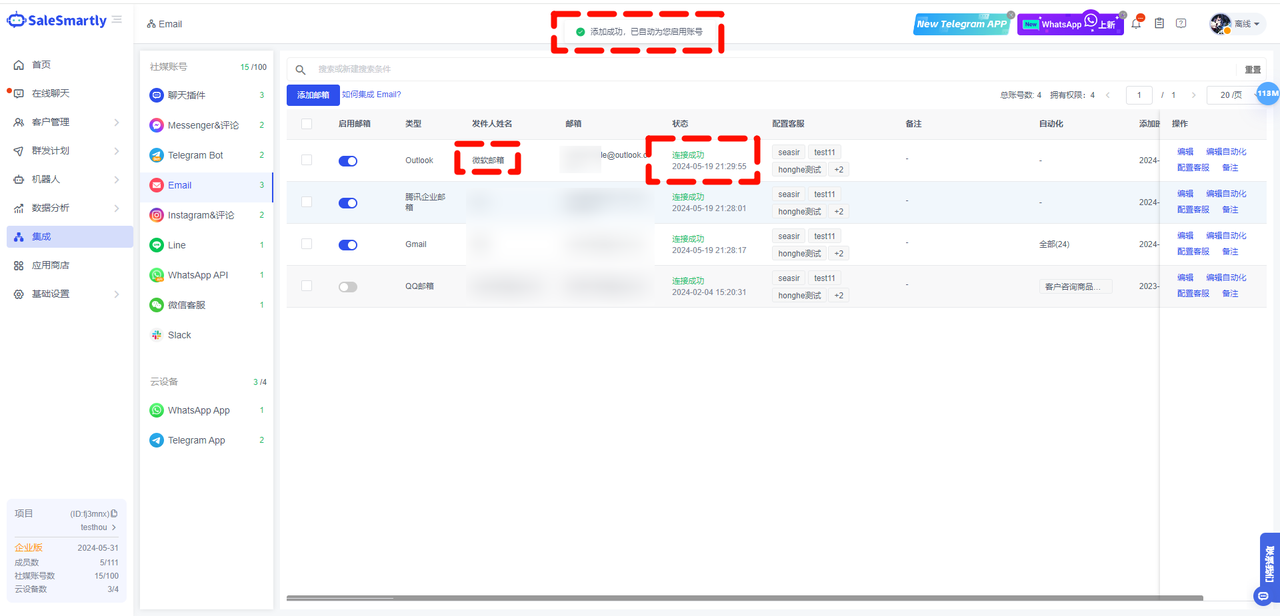
6. Otorisasi berhasil
Aktifkan Verifikasi 2 Langkah Google Mail
Pelajari cara mengaktifkan Verifikasi 2 Langkah di Google Mail dan buat Kata Sandi Aplikasi untuk integrasi pihak ketiga yang aman.
Cara Mengintegrasikan Outlook Hotmail
Pelajari cara mengintegrasikan Outlook Hotmail dengan SaleSmartly, memperbaiki masalah otorisasi, dan mengatur izin sinkronisasi email dengan mudah.
