Aktifkan Verifikasi 2 Langkah Google Mail
Pelajari cara mengaktifkan Verifikasi 2 Langkah di Google Mail dan buat Kata Sandi Aplikasi untuk integrasi pihak ketiga yang aman.
1. Aktifkan Verifikasi 2 Langkah Google Mail
1.1. Masuk ke Pengaturan Google Mail
atau klik di sini untuk langsung menuju.
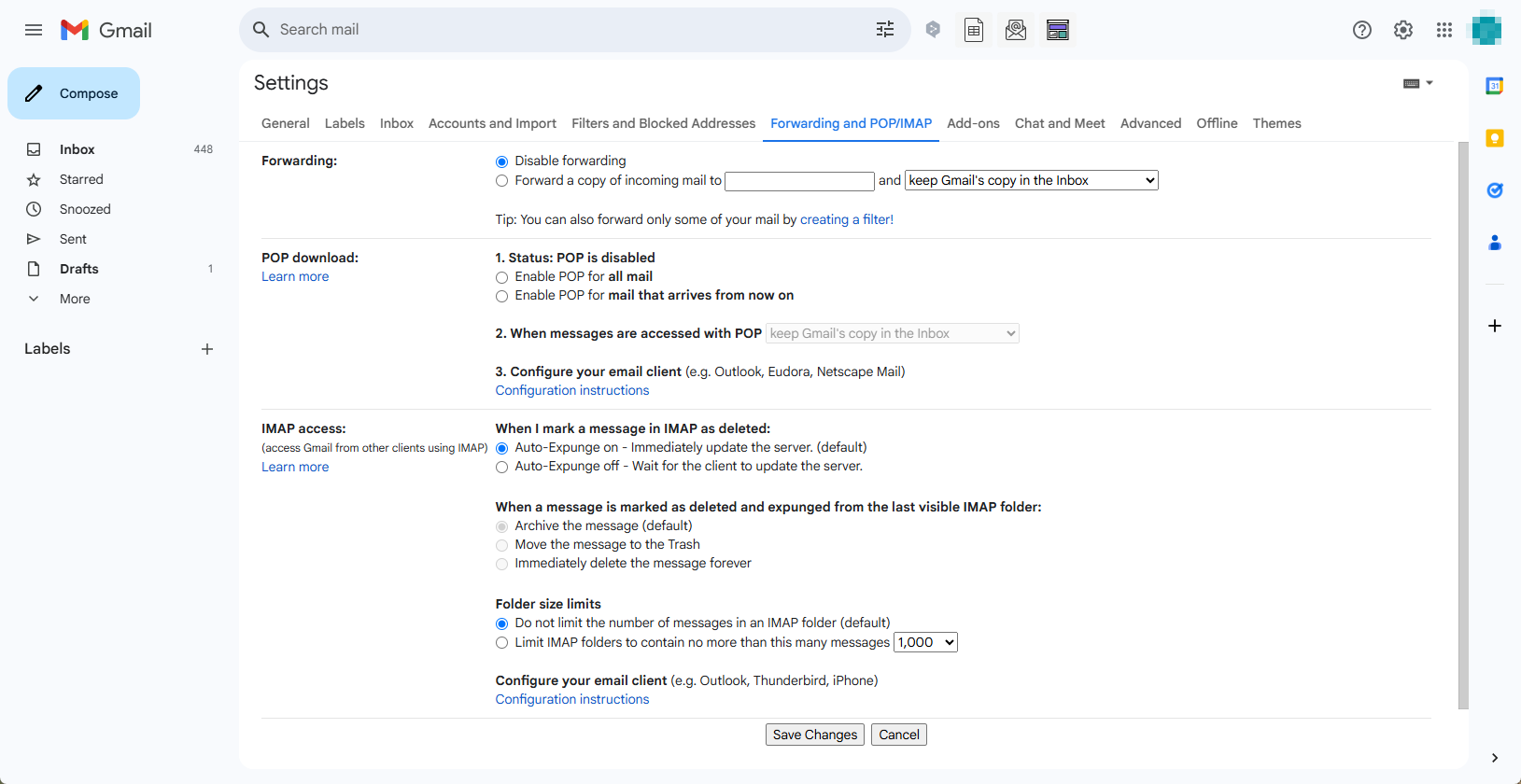
1.2. Aktifkan IMAP
Google Mail secara resmi telah mengaktifkan IMAP secara default, tidak perlu mengaktifkannya secara manual
1.3. Klik Logo di Pojok Kanan Atas
Klik Logo di pojok kanan atas - Kelola Akun Google Anda.

1.4. Kembali ke Kelola Akun Google Anda
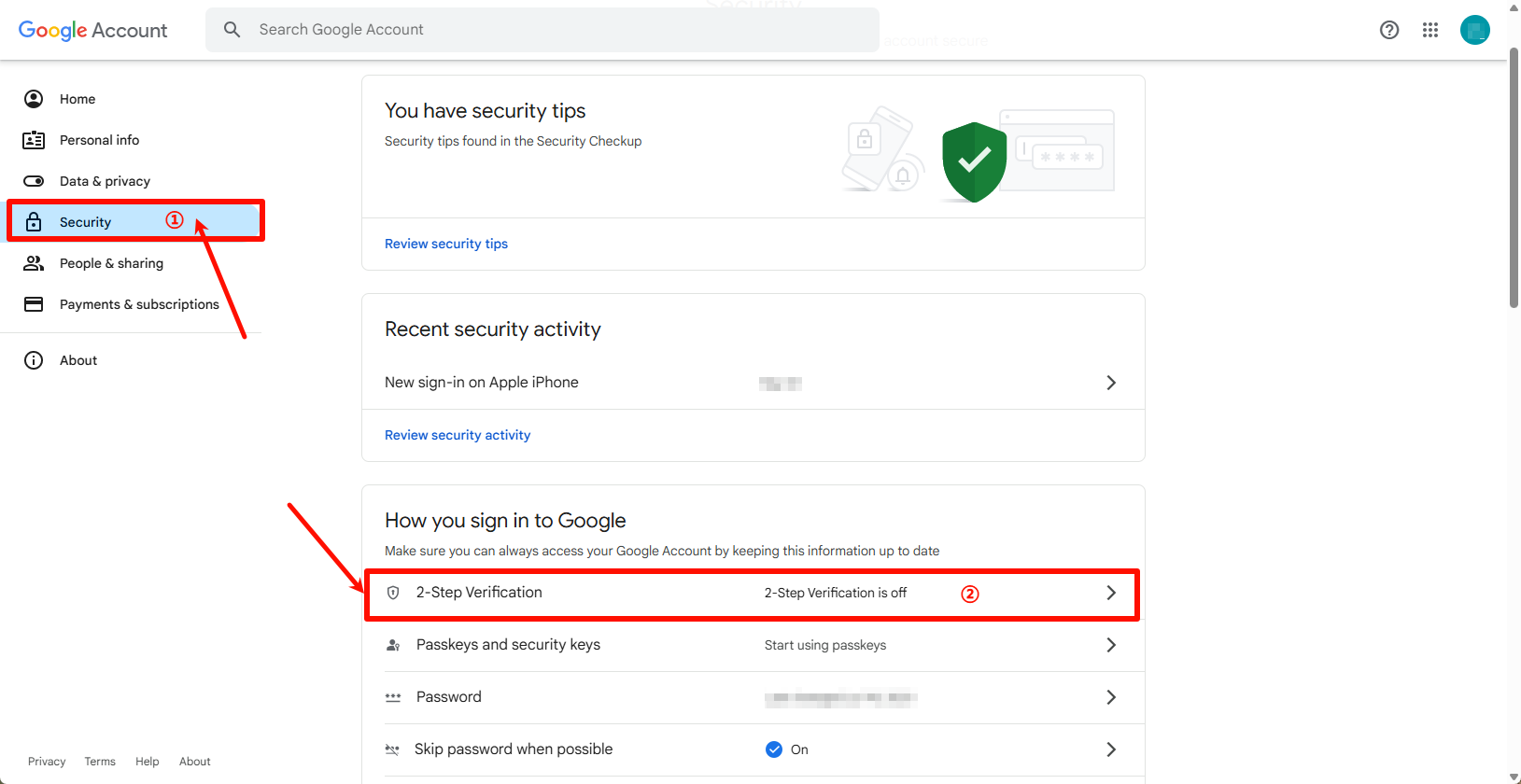
1.5. Aktifkan Verifikasi 2 Langkah
Klik untuk masuk ke Verifikasi 2 Langkah - klik untuk Aktifkan Verifikasi 2 Langkah.
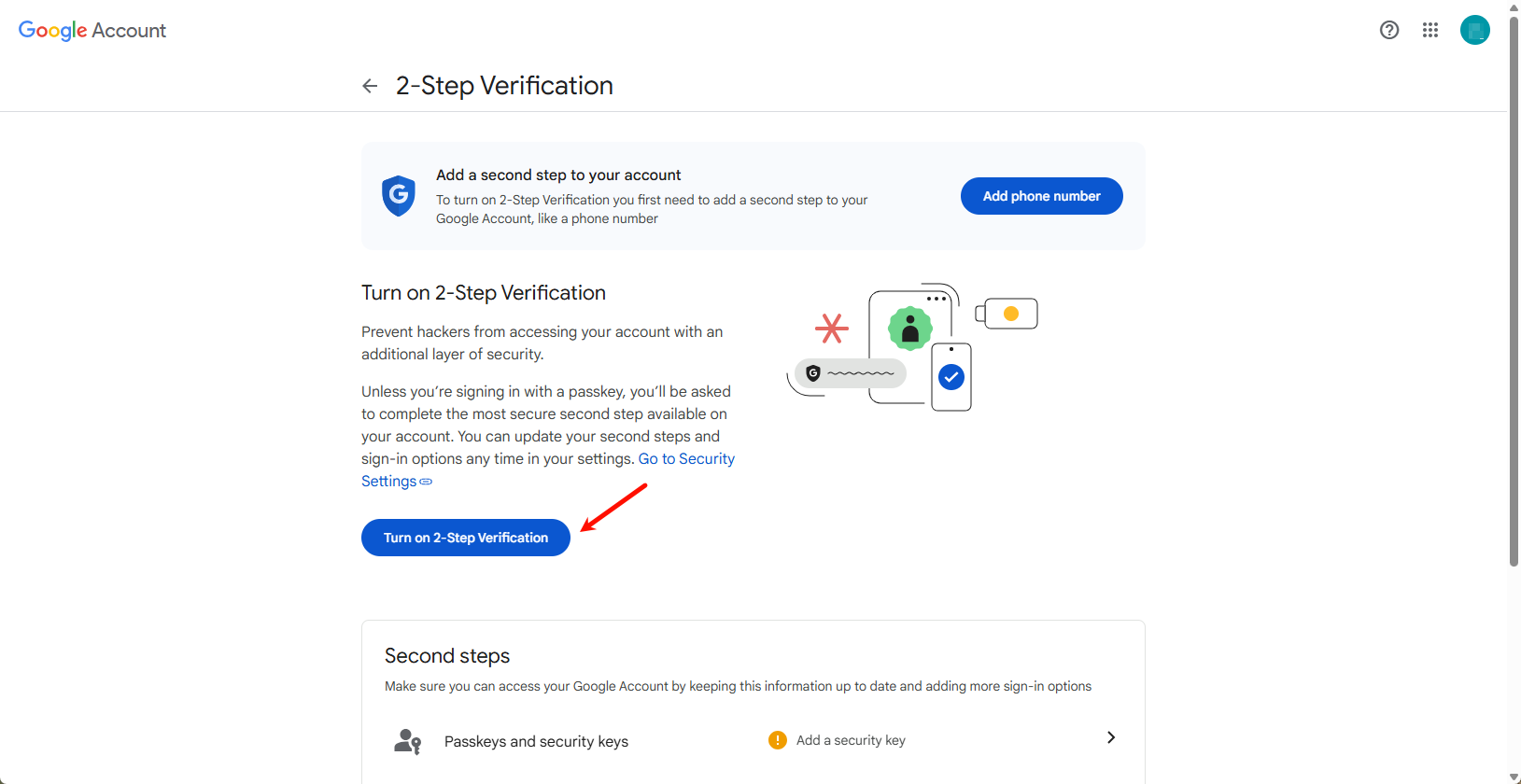
1.6. Klik Selesai

2. Buat Kata Sandi Aplikasi Google Mail
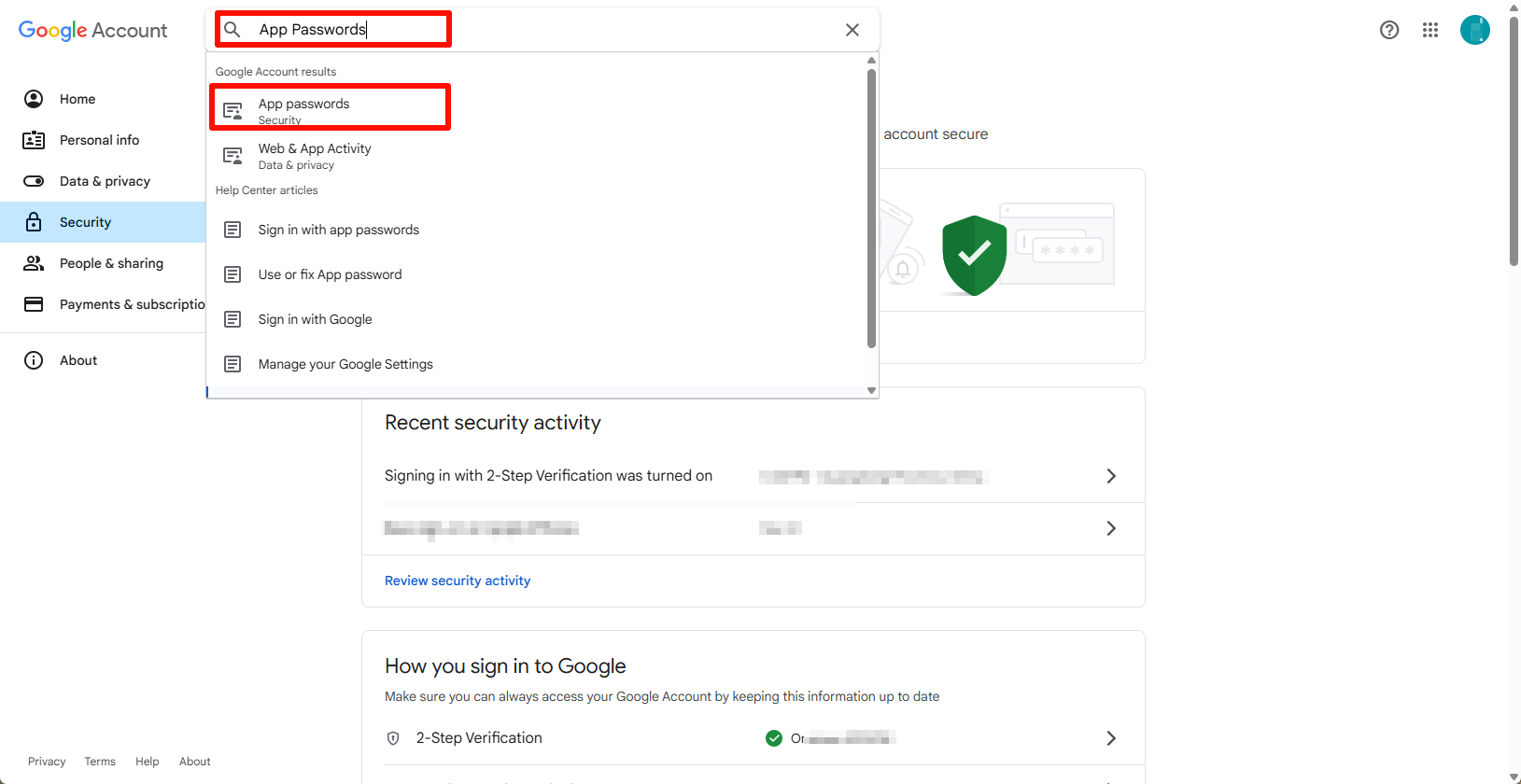
2.1. Cari dan Klik Kata Sandi Aplikasi
Pergi ke halaman Kata Sandi Aplikasi untuk membuat kata sandi khusus: https://myaccount.google.com/apppasswords
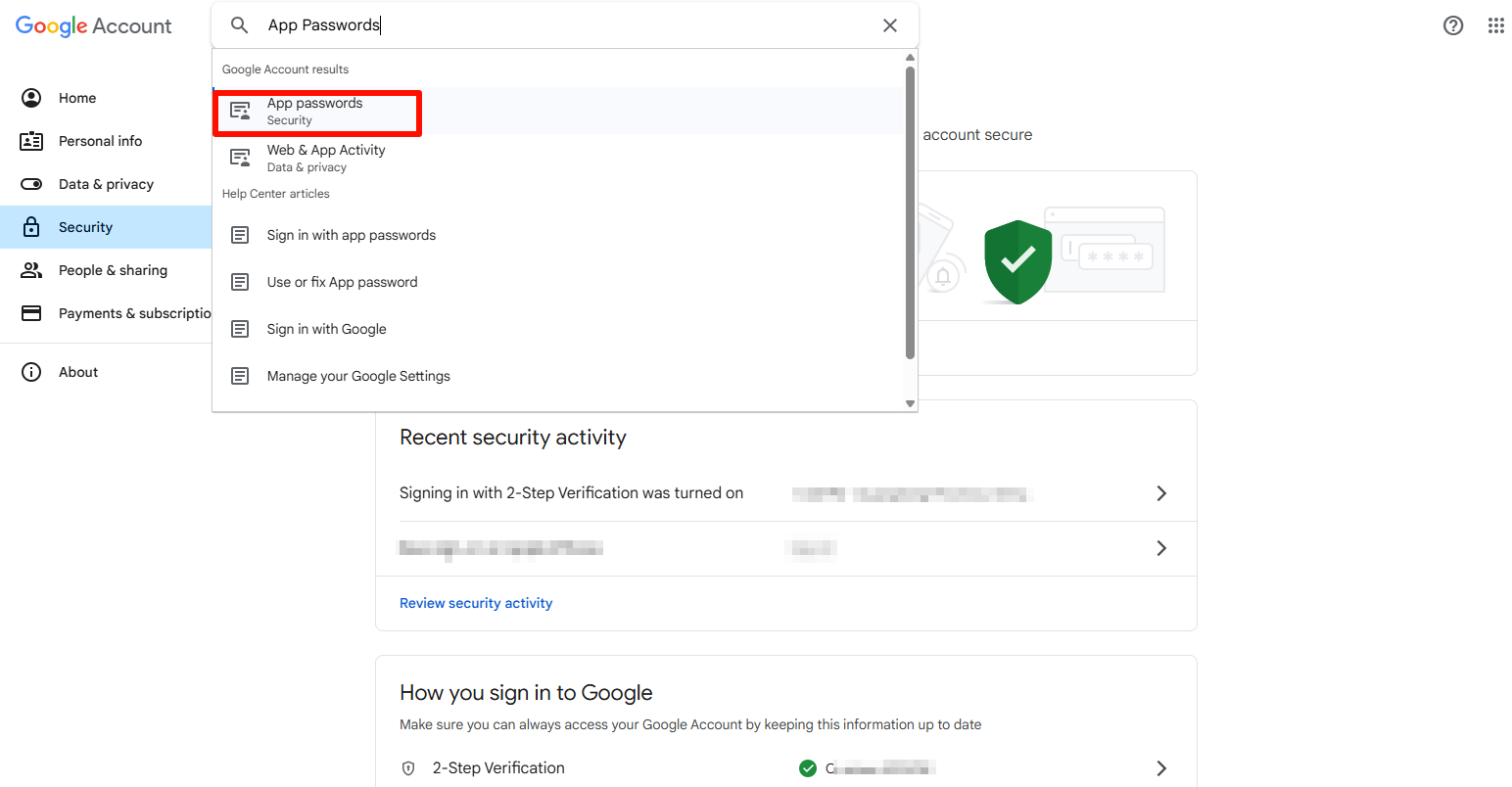
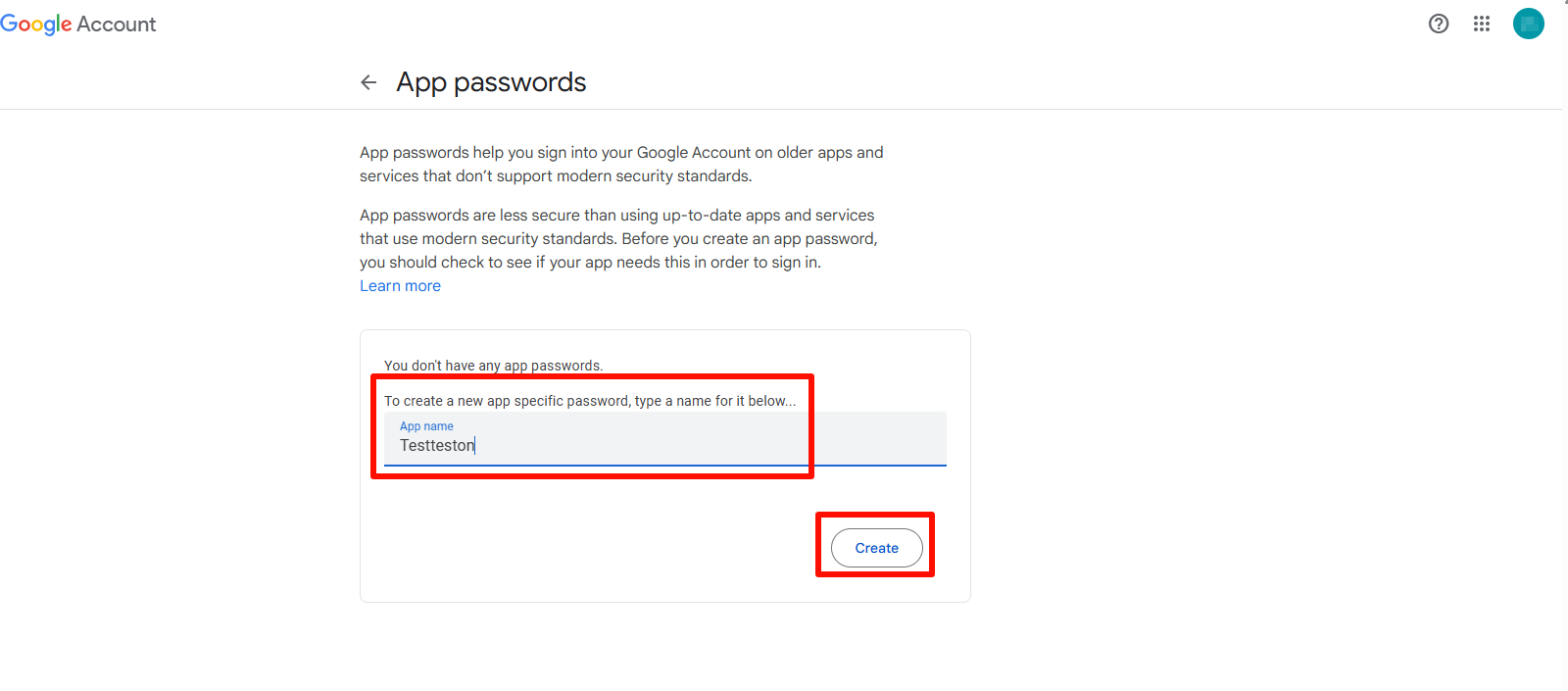
2.2. Masukkan Nama Aplikasi
Masukkan nama aplikasi, Anda bisa memasukkan nama apa saja, lalu klik Buat.
| Perhatian: Buat aplikasi untuk menggunakan kata sandi yang hanya ditampilkan Google sekali! Harap simpan atau unduh dan simpan. Jika Anda menutupnya, kata sandi tidak akan ditampilkan lagi! |
|---|
3. Gunakan Kata Sandi Aplikasi
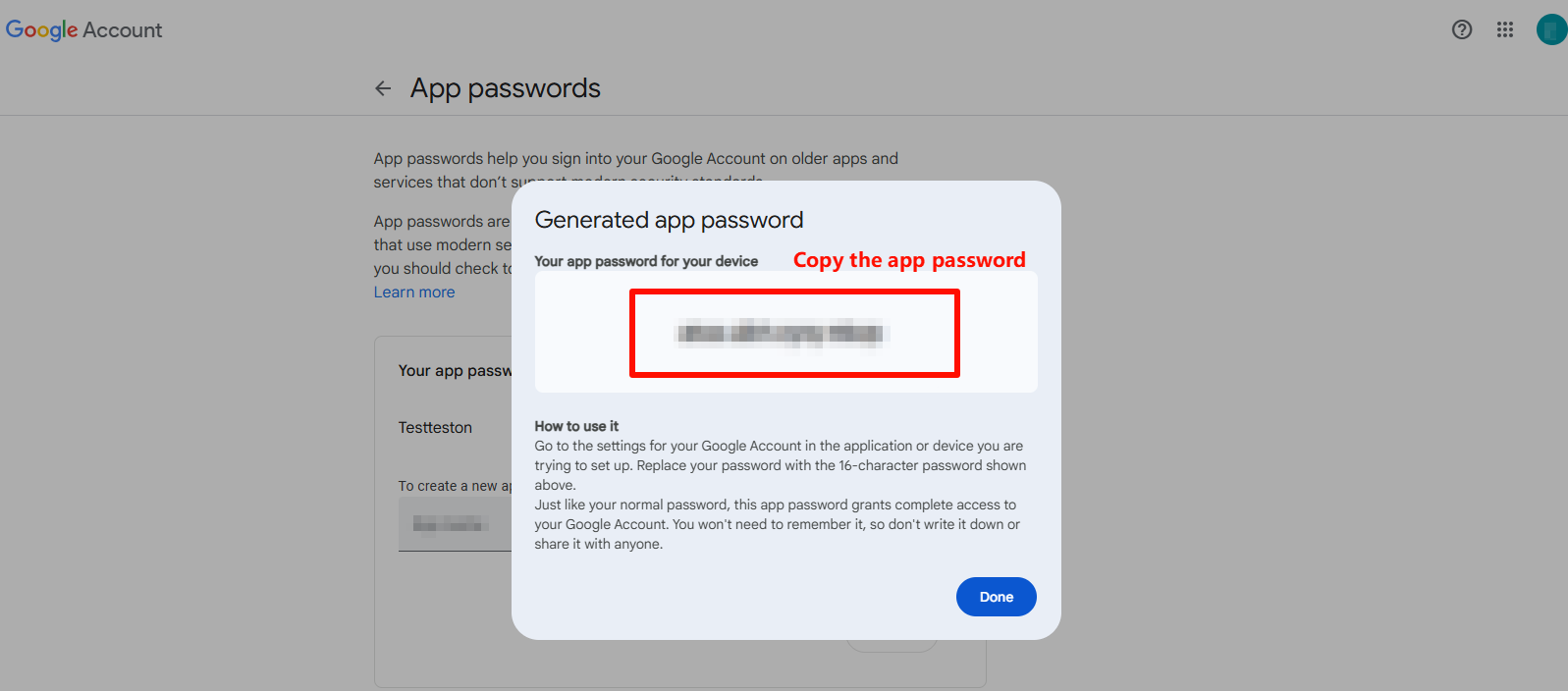
3.1. Salin Kata Sandi Aplikasi
| Perhatian Kata sandi aplikasi adalah kode 16 karakter yang digunakan untuk mengautentikasi aplikasi pihak ketiga dengan aman ke akun Google Anda. |
|---|
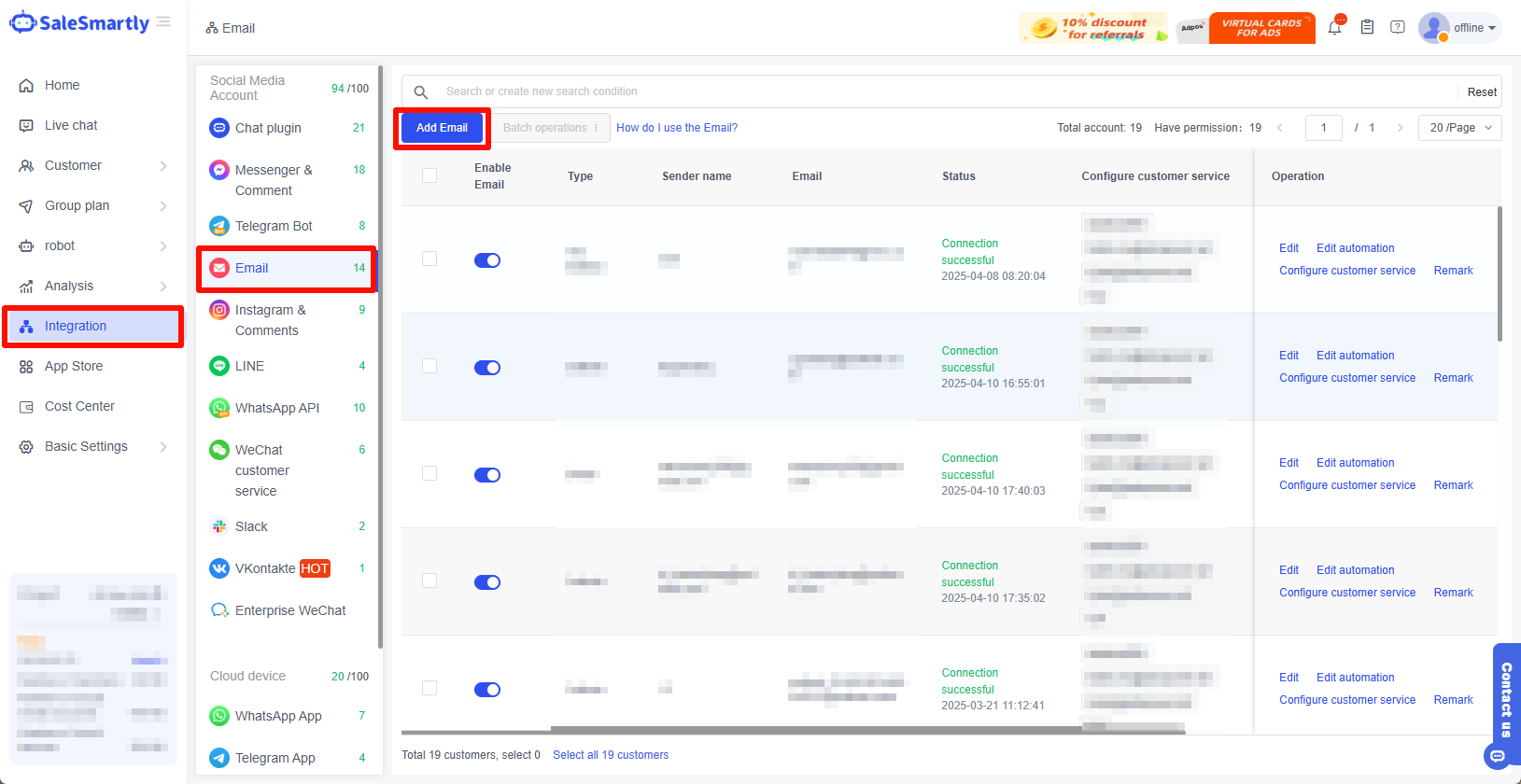
3.2. Kembali ke Integrasi-Email
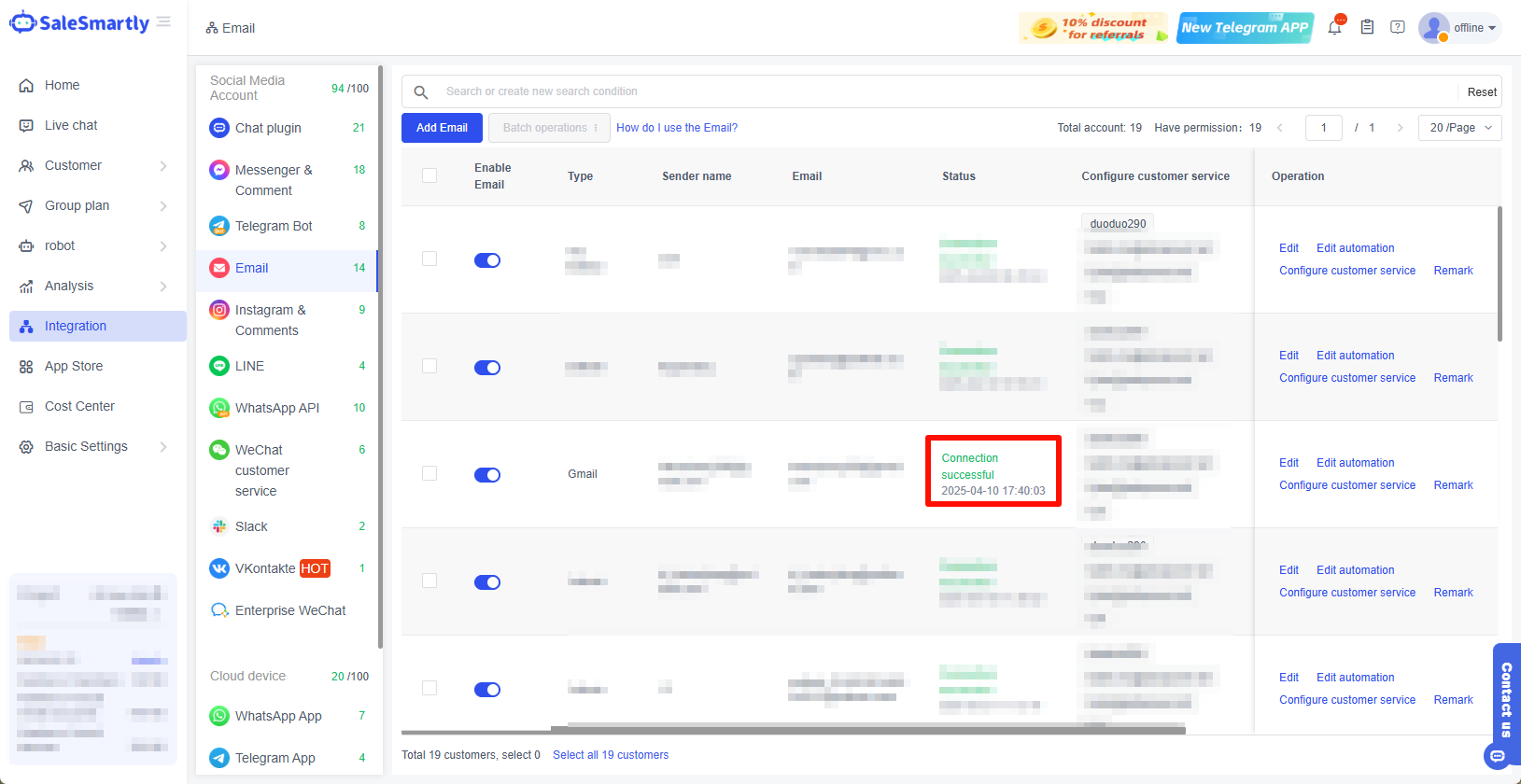
Kembali ke Integrasi-Email - Tambahkan email - Salin kata sandi aplikasi yang baru saja dibuat.
| Perhatian Kata sandi tidak boleh mengandung spasi. |
|---|
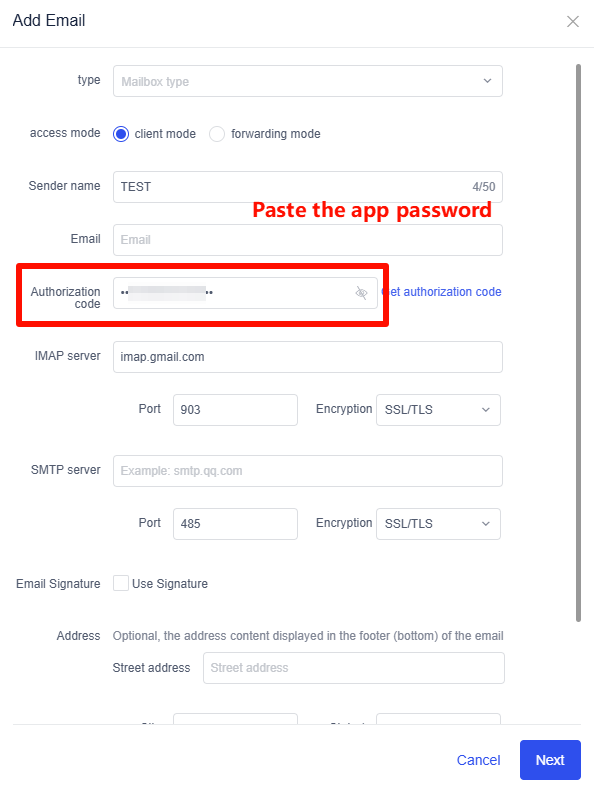
4. Isi Kata Sandi Aplikasi
| Perhatian Saat menggunakan IMAP untuk mengintegrasikan kotak masuk Anda, pastikan untuk mengisi alamat server IMAP dan port yang sebenarnya, bukan informasi contoh berikut. |
|---|
5. Otorisasi Berhasil
6. Pertanyaan yang Sering Diajukan
6.1. Mengapa Saya Tidak Dapat Menemukan Kata Sandi Aplikasi Saya?
- Jika verifikasi 2 langkah tidak diaktifkan, silakan klik untuk langsung menuju ke tutorial detail tentang cara mengaktifkan verifikasi 2 langkah di sini atau klik tautan untuk mengaktifkannya. Anda perlu masuk ke akun Google Anda.
- Buka portal: https://myaccount.google.com/u/6/apppasswords?gar=1
- Masukkan nama kata sandi aplikasi. Tidak ada persyaratan untuk nama. Klik "Buat" untuk membuat kata sandi aplikasi (pastikan verifikasi 2 langkah telah diaktifkan).

- Cari Kata Sandi Aplikasi di akun Google Anda.
- Jika Anda telah mengatur verifikasi 2 langkah dan masih tidak dapat menemukan opsi untuk menambahkan kata sandi aplikasi, alasannya mungkin:
- Akun Google Anda diatur untuk hanya menggunakan kunci keamanan untuk verifikasi 2 langkah. Anda dapat mencoba mengubah kode sandi. Jalurnya adalah Akun Google - Keamanan - Kunci sandi dan kunci keamanan - Buat kunci sandi
- Anda masuk dengan akun kerja, sekolah, atau organisasi lainnya.
- Akun Google Anda telah terdaftar dalam Program Perlindungan Lanjutan.
Tip: Anda biasanya memasukkan kata sandi aplikasi sekali untuk setiap aplikasi atau perangkat.
