Cara Mengedit Widget Obrolan
Pelajari cara mengedit widget obrolan, menyesuaikan gaya jendela, dan mengatur konten subtitle untuk meningkatkan interaksi layanan pelanggan.
1. Temukan Widget Chat Anda
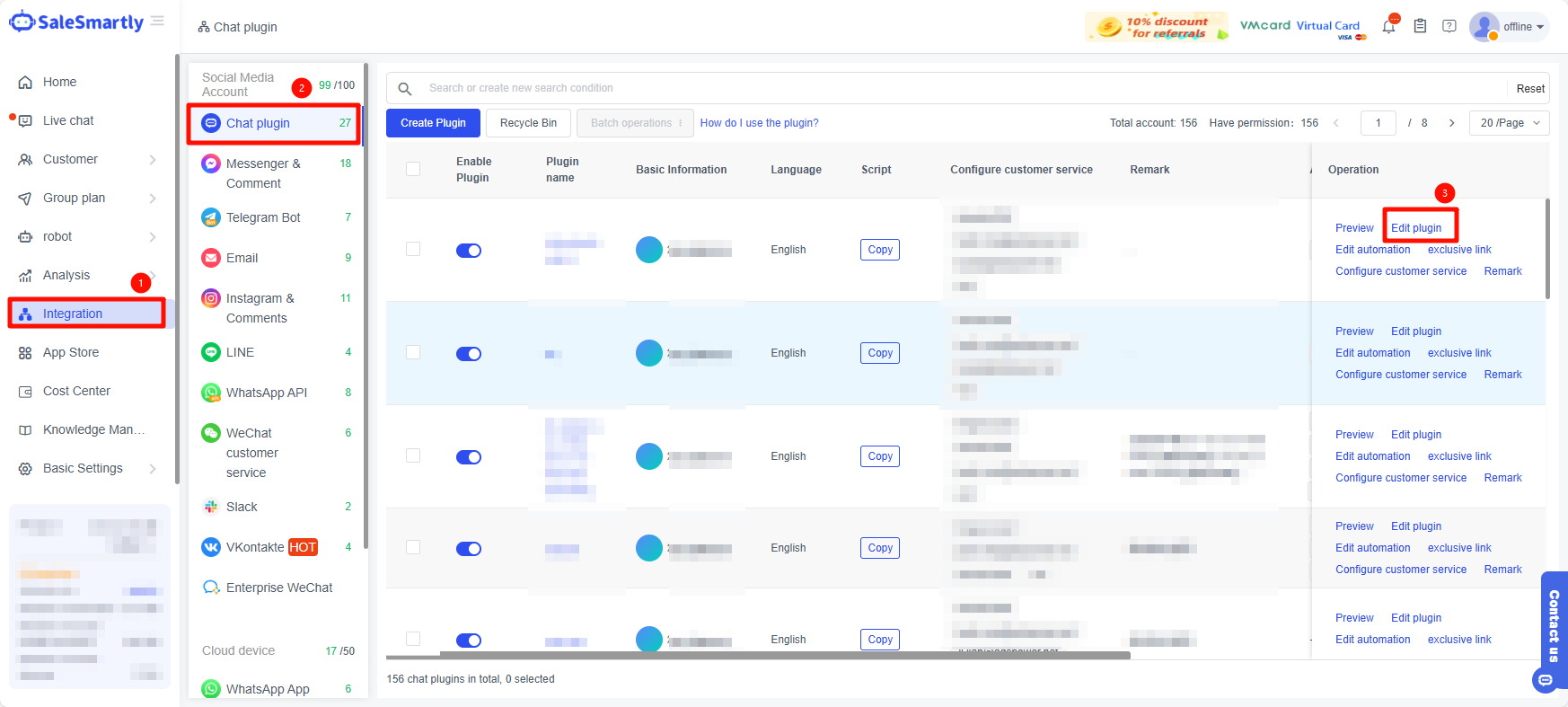
Temukan Integrasi di bilah menu sebelah kiri, dan pilih Edit Plugin di bilah operasi sebelah kanan dari plugin chat yang perlu Anda edit.
2. Temukan Gaya Jendela Chat
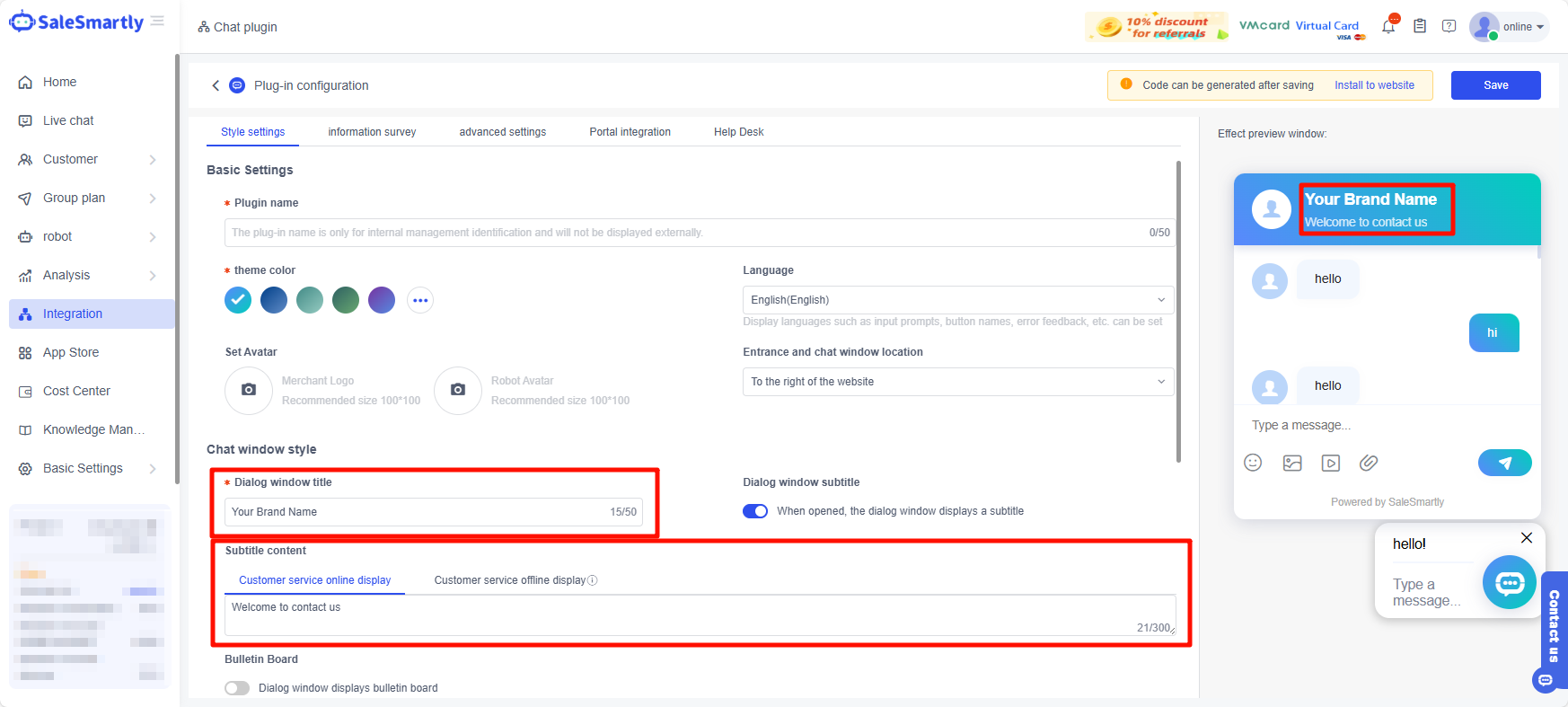
Judul jendela dialog → Judul besar
Konten subjudul → subjudul
2.1. Konten Subjudul
Konten subjudul dapat dibagi menjadi dua bagian:
- Tampilan layanan pelanggan online: Teks yang akan ditampilkan di subjudul ketika layanan pelanggan manual online
- Tampilan layanan pelanggan offline: Teks yang akan ditampilkan di subjudul ketika layanan pelanggan manual offline
(Waktu online layanan pelanggan manual dapat ditunjukkan di subjudul untuk memudahkan pelanggan berkonsultasi pada waktu yang sesuai)
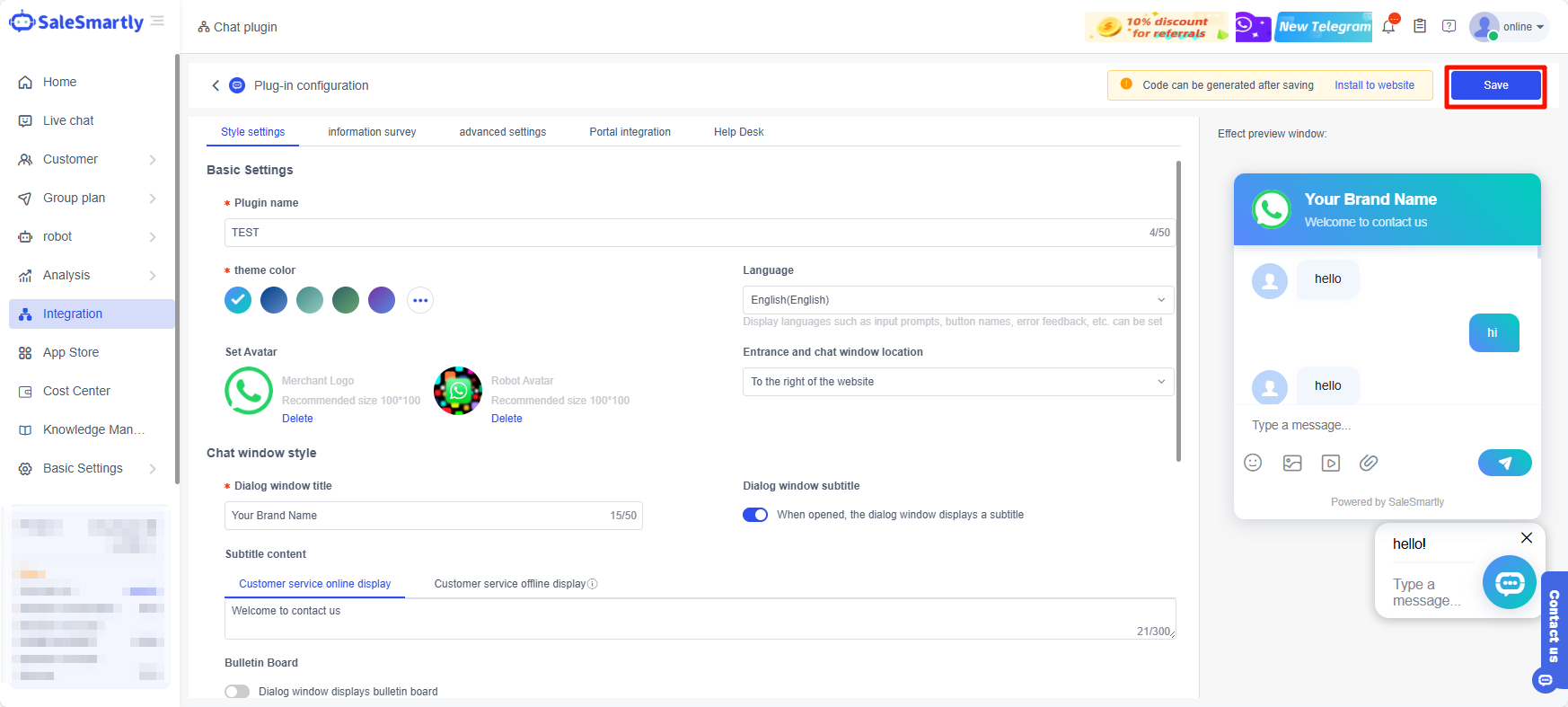
3. Jangan Lupa Simpan Perubahan Setelah Selesai
Mengubah Avatar Plugin Chat
Mengubah avatar plugin chat: panduan untuk logo merchant, avatar robot, dan foto profil layanan pelanggan.
Cara Mengedit Widget Obrolan
Pelajari cara mengedit widget obrolan, menyesuaikan gaya jendela, dan mengatur konten subtitle untuk meningkatkan interaksi layanan pelanggan.
