Integrasi WhatsApp
1. Integrasi WhatsApp dengan SaleSmartly
Integrasi dengan Aplikasi WhatsApp memungkinkan bisnis untuk mengelola dan mengoperasikan halaman Aplikasi WhatsApp mereka sendiri secara real-time melalui SaleSmartly, menyediakan layanan komunikasi multi-saluran yang terpadu dengan pelanggan.
2. Panduan Langkah demi Langkah
Pertama, Anda perlu memastikan bahwa akun Anda memiliki jumlah nomor perangkat cloud Aplikasi WhatsApp.
2.1. Menambahkan Perangkat
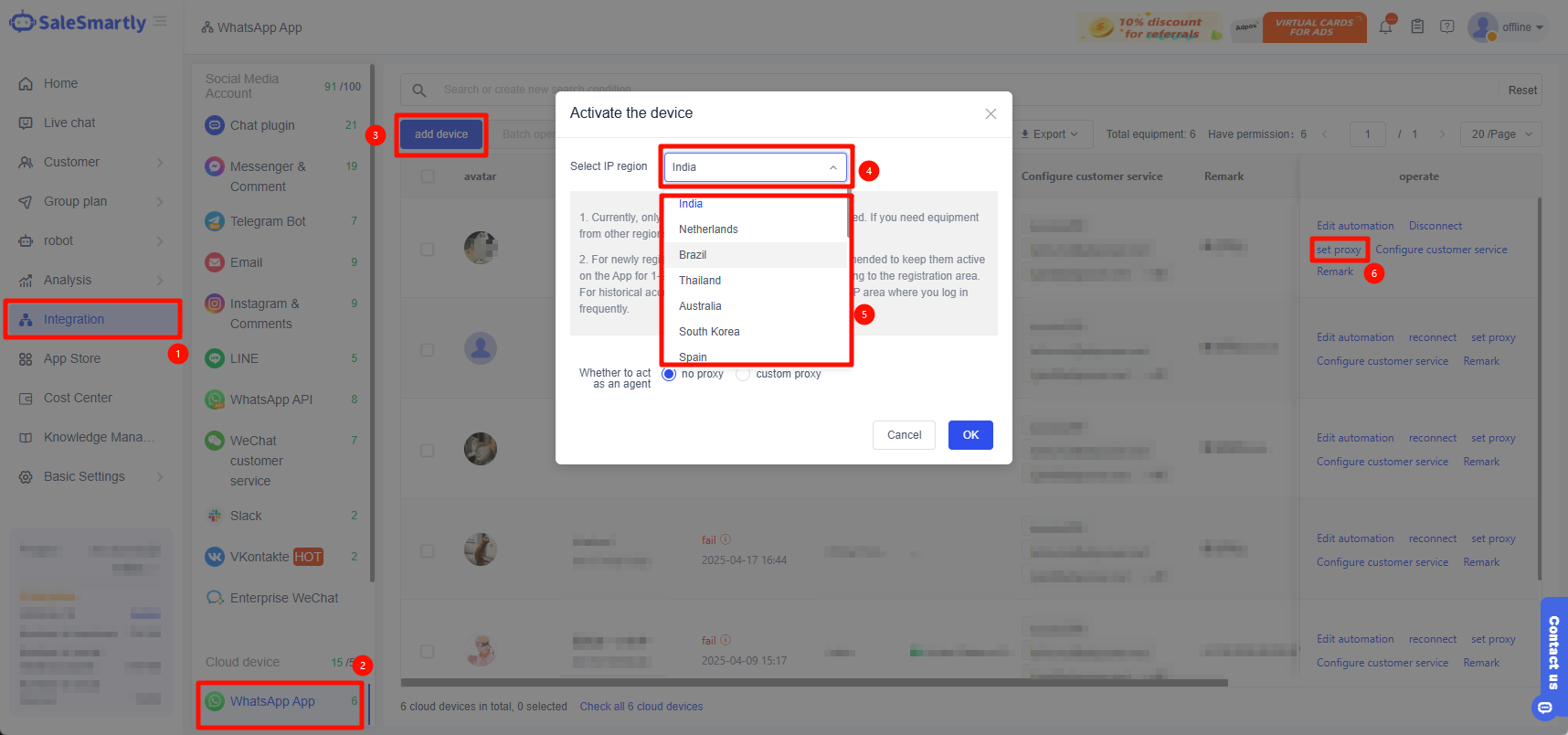
Klik Integrasi - Aplikasi WhatsApp lalu klik Tambahkan perangkat, Pilih wilayah IP, dan kemudian klik OK. Jika Anda membutuhkan IP di wilayah lain, silakan hubungi kami.
Harap diperhatikan: Pilih area di mana Anda sering masuk ke Aplikasi WhatsApp atau area terdekat. Jika Anda memiliki proxy IP sendiri, Anda dapat mengklik Atur Proxy IP pada gambar di sebelah kanan.
2.2. Memindai Kode QR
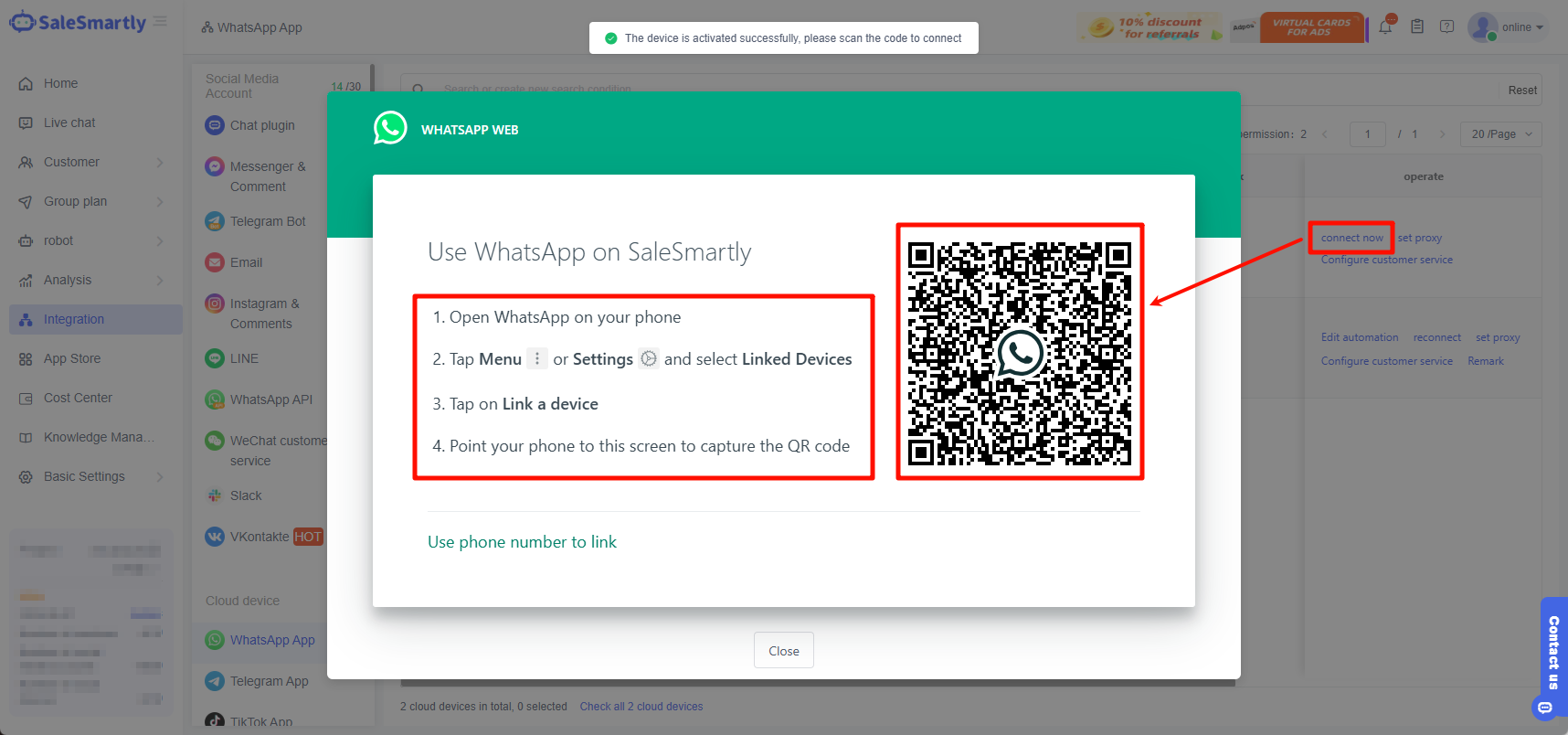
Ikuti petunjuk jalur di sisi kiri gambar di bawah ini dan gunakan Aplikasi WhatsApp di ponsel Anda untuk memindai kode QR koneksi yang muncul agar berhasil terhubung.
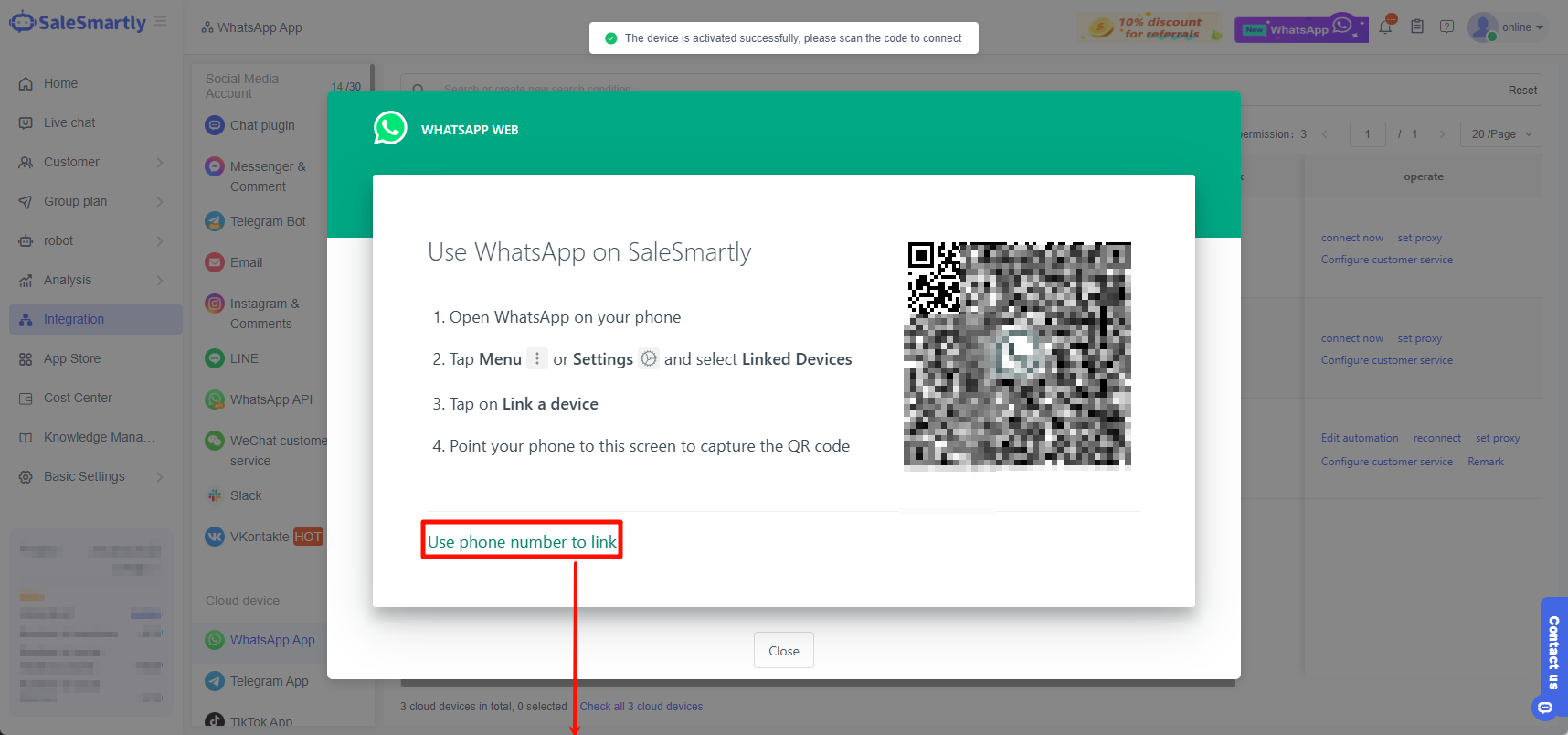
2.3. Menggunakan Nomor Telepon untuk Menghubungkan
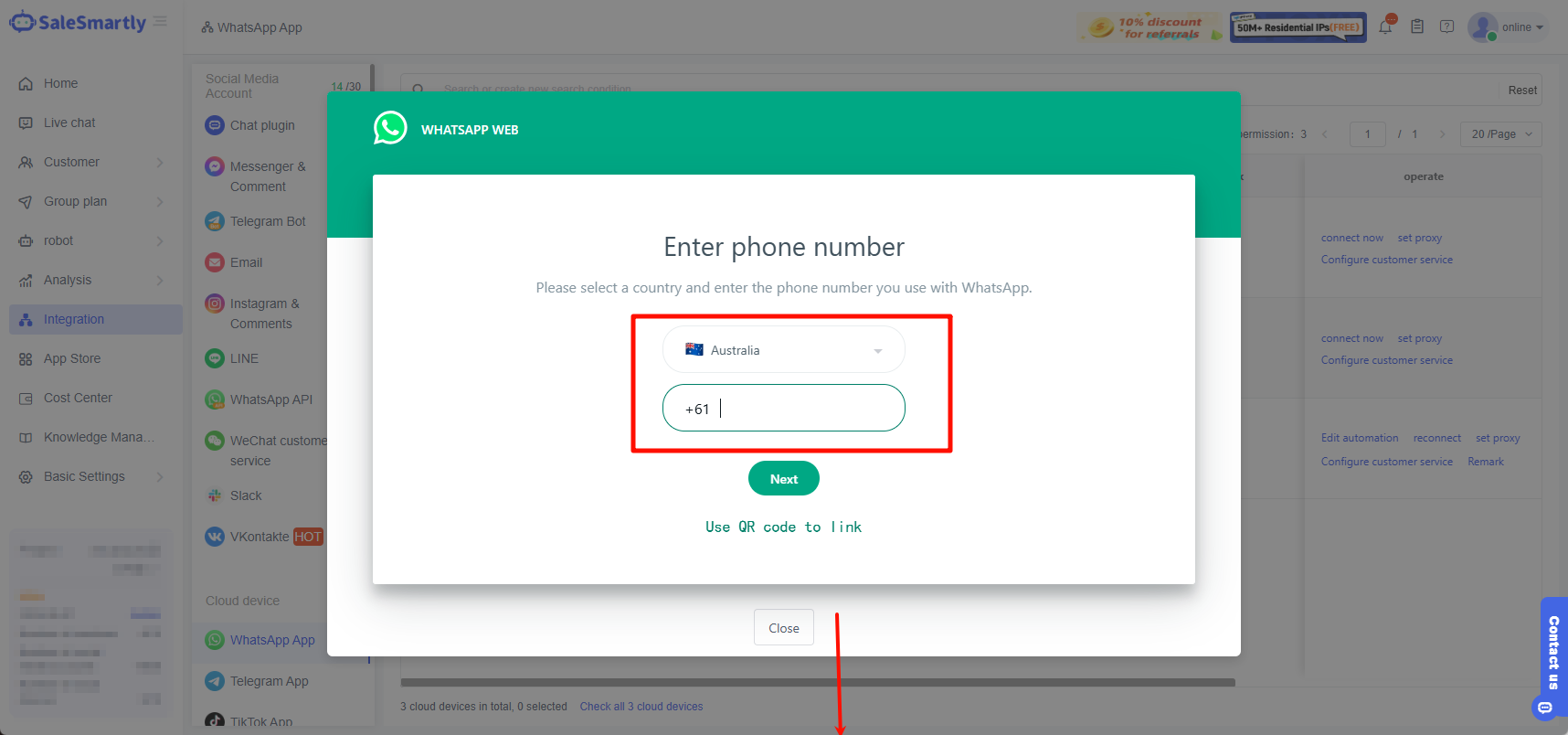
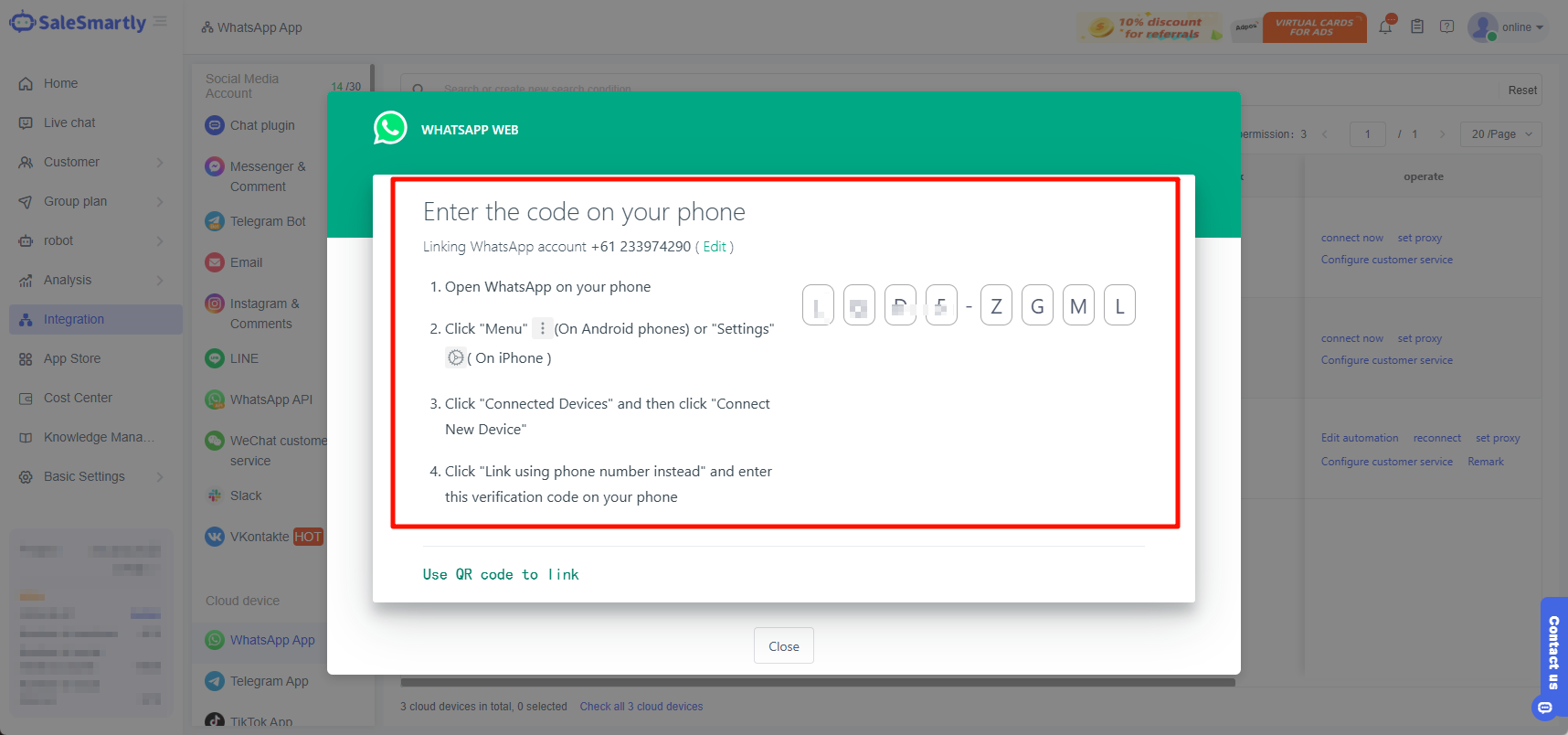
3. Pertanyaan yang Sering Diajukan
3.1. Jumlah Perangkat Aplikasi WhatsApp adalah 0/1
Mengapa dikatakan bahwa jumlah telah mencapai batas maksimum ketika saya mengklik Tambahkan perangkat?
Anda dapat memeriksa status nomor. Logika saat ini adalah: nomor yang valid/tidak valid/tidak terhubung/terkonfigurasi akan mengisi jumlah nomor perangkat. Anda dapat memeriksa dan menghapus nomor yang tidak valid, lalu mencoba menambahkan perangkat.
3.2. Status Nomor Perangkat Tidak Valid
3.2.1. Periksa Status Nomor
Periksa status nomor di aplikasi seluler untuk melihat apakah normal, dan periksa apakah perangkat yang terhubung telah melebihi batas (Anda dapat menggunakan WhatsApp pada hingga empat perangkat terhubung secara bersamaan). Untuk detail, silakan merujuk ke Aplikasi WhatsApp resmi Tentang perangkat terhubung WhatsApp.
3.2.2. Akun SaleSmartly Lain
Mungkin akun SaleSmartly lain juga terhubung ke perangkat, menyebabkan status nomor Anda menjadi tidak valid.
3.2.3. Ketidakaktifan Perangkat
Perangkat yang terhubung akan otomatis terputus setelah 30 hari tidak aktif. Jika Anda tidak menggunakan ponsel selama lebih dari 14 hari, perangkat yang terhubung akan keluar.
Untuk informasi lebih lanjut, silakan merujuk ke dokumentasi resmi: Tentang perangkat terhubung WhatsApp
3.2.4. Pengecualian Lain
Jika tidak ada kondisi di atas yang berlaku, mungkin ada pengecualian yang menyebabkan perangkat Anda keluar. Untuk detail, silakan merujuk ke dokumen resmi: Jika WhatsApp Anda menunjukkan 'Perangkat Anda telah keluar'
3.2.5. Akun Diblokir
Akun Aplikasi WhatsApp diblokir.
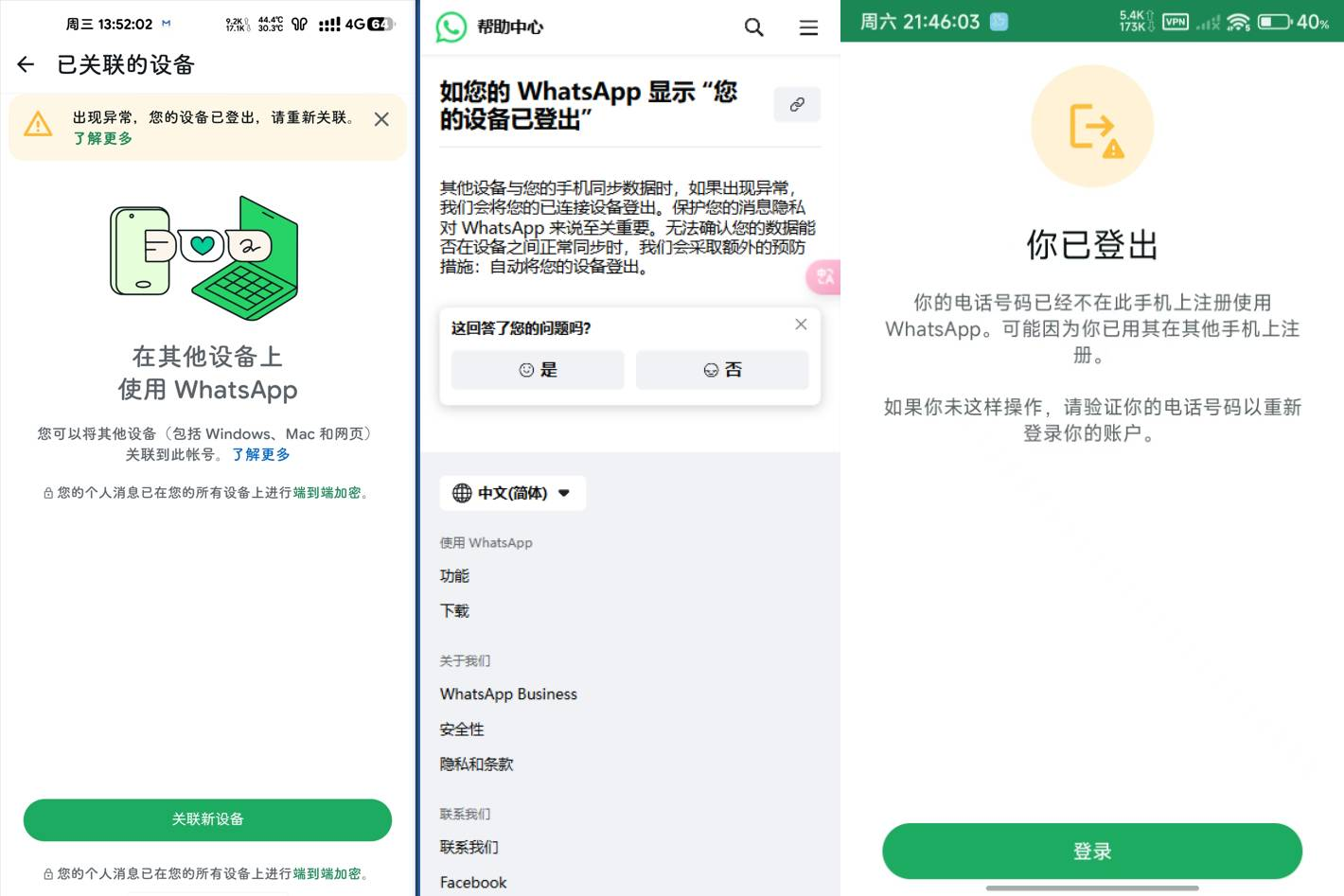
3.2.6. Pengaturan VPN
Pastikan wilayah node VPN di perangkat seluler Anda sesuai dengan wilayah yang dipilih di SaleSmartly. Jika node yang tepat tidak tersedia, pilih wilayah terdekat atau atur proxy khusus. Misalnya, jika VPN seluler Anda diatur ke Hong Kong tetapi SaleSmartly menggunakan wilayah UEA, pemutusan koneksi yang sering dapat terjadi. Selesaikan ini dengan menyelaraskan kedua pengaturan ke node yang sama (misalnya, Hong Kong).
3.3. Logika Sinkronisasi Kontak dan Riwayat Obrolan
| Catatan Tidak semua pesan dan obrolan disinkronkan ke perangkat terhubung dari ponsel Anda. WhatsApp Desktop menyinkronkan lebih banyak riwayat pesan daripada WhatsApp Web. Untuk melihat atau mencari riwayat lengkap Anda, periksa ponsel Anda. Untuk detail, lihat dokumen resmi: Klik di sini |
|---|
Sinkronisasi kontak/riwayat obrolan:
- Setelah integrasi pertama Aplikasi WhatsApp, sistem akan secara otomatis menyinkronkan 20 catatan obrolan terbaru dari 20 kontak terbaru, yang dapat dilihat di Daftar Pelanggan.
- Tidak peduli berapa banyak kontak yang Anda sinkronkan, tidak semua riwayat obrolan akan disinkronkan.
- Jika Anda perlu menyinkronkan semua kontak, silakan hubungi kami. (Apakah semua kontak dapat disinkronkan tergantung pada data yang dikembalikan oleh pihak resmi)
3.4. Tidak Dapat Mengaitkan Perangkat Baru
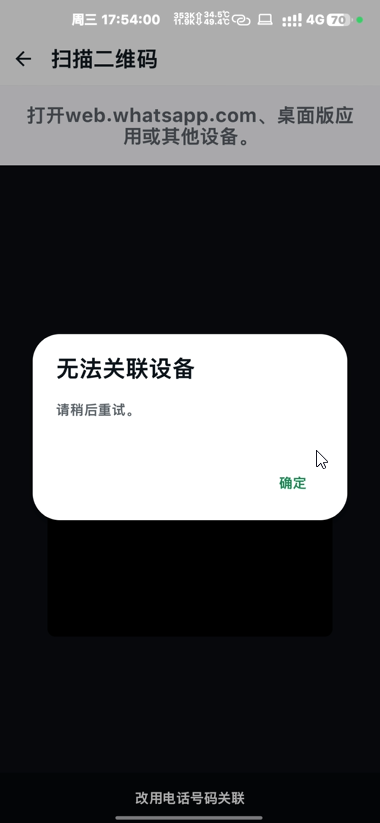
3.4.1. Putuskan dan Tambahkan Kembali
Putuskan perangkat Anda, hapus dari perangkat cloud, lalu tambahkan kembali.
3.4.2. Coba Wilayah Cloud Berbeda
Putuskan, lalu tambahkan kembali perangkat Anda di wilayah/lokasi cloud yang berbeda.
3.4.3. Perbaiki Masalah Proxy
Jika menggunakan WhatsApp seluler tanpa proxy atau proxy tidak stabil. Beralih ke Proxy Global → Tutup paksa WhatsApp → Luncurkan kembali → Pindai ulang kode QR.
3.4.4. Segarkan Kode QR
Kode QR telah kedaluwarsa. Segarkan untuk menghasilkan yang baru.
3.4.5. Gunakan Kode Verifikasi
Beralih ke metode autentikasi kode verifikasi.