Dapatkan Kunci API Google Translate
1. Pendahuluan
Artikel ini akan menjelaskan cara mendapatkan Kunci API Google Translate.
2. Proses Operasi
2.1. Masuk ke halaman aplikasi Google Cloud
Buka browser Chrome dan gunakan mode tamu untuk membuka situs Google > klik Masuk di pojok kanan atas untuk mulai masuk ke akun Google Anda.
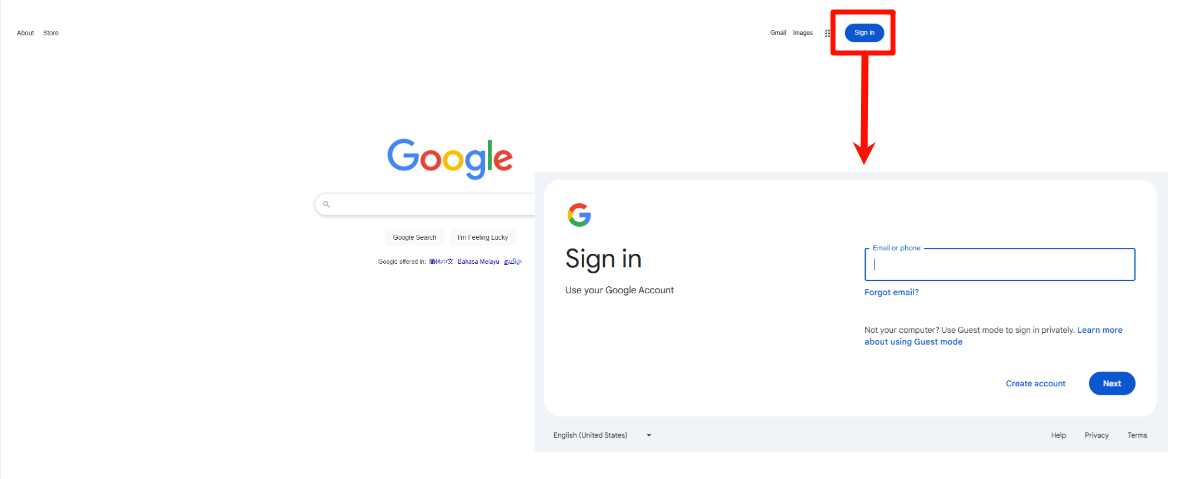
Jika Anda sudah masuk ke akun Google, Anda dapat langsung melompat ke halaman aplikasi Google Cloud: cloud.google.com klik tombol biru untuk mulai menggunakannya.
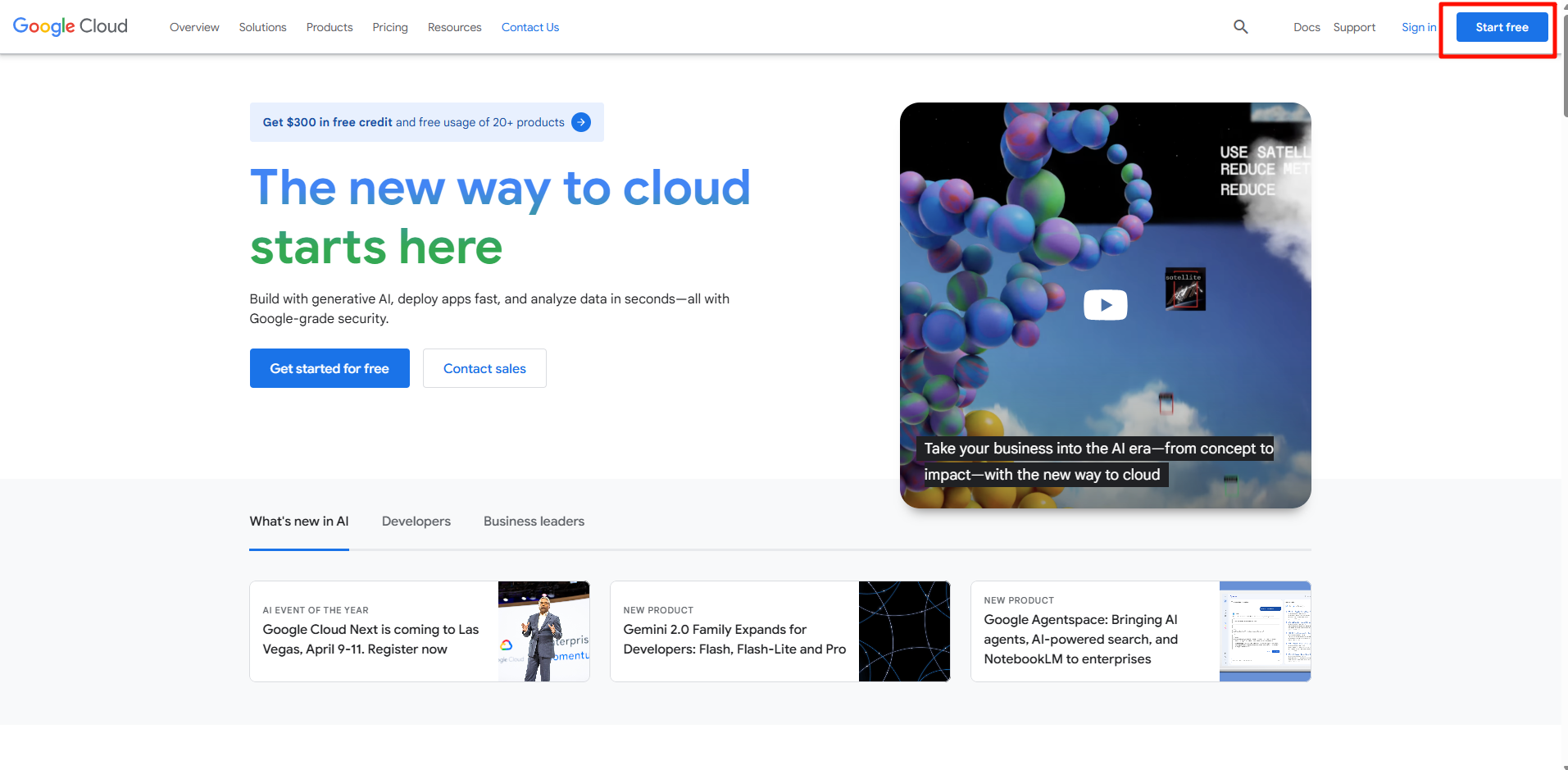
2.2. Mendaftar Google Cloud
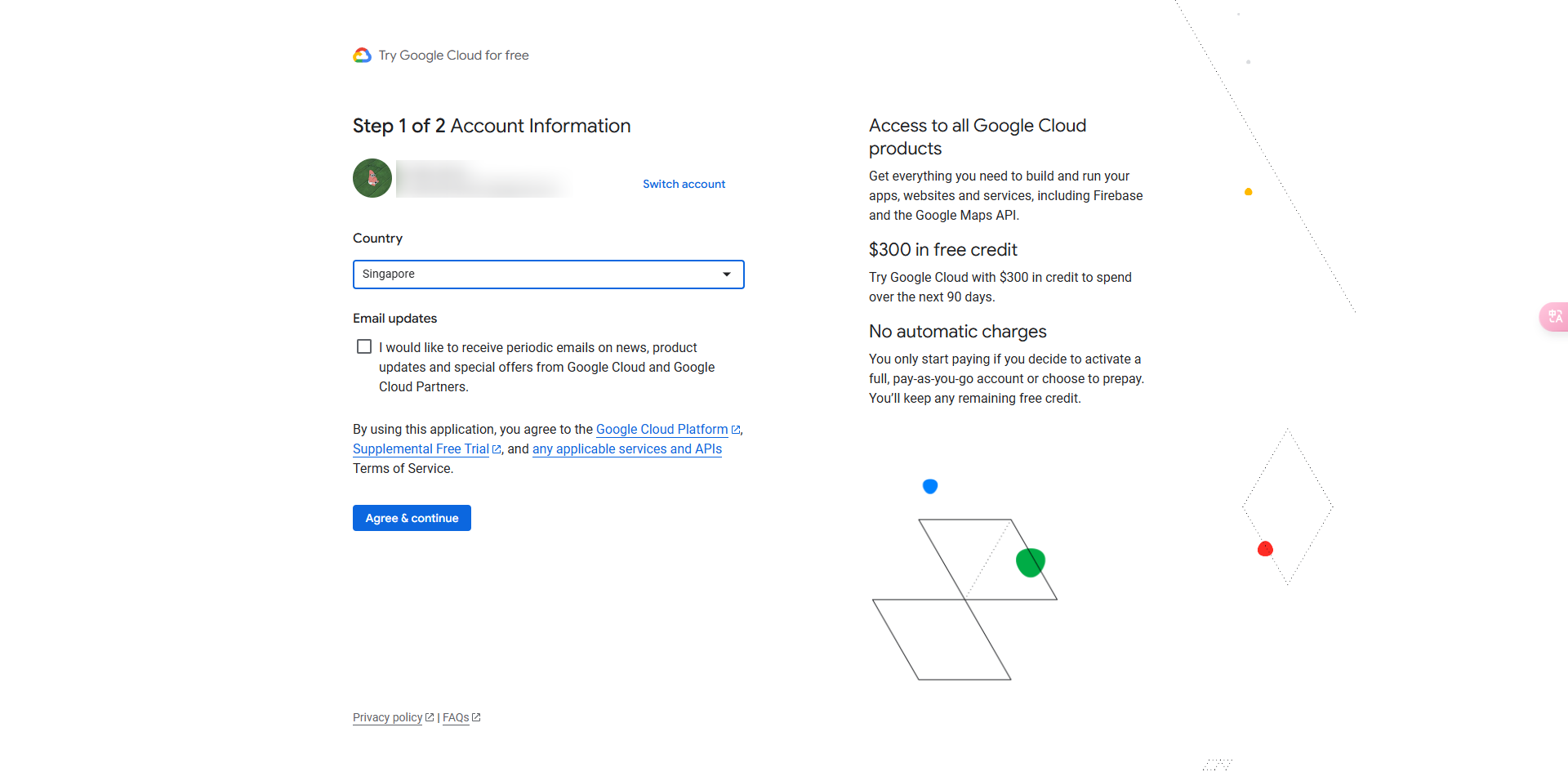
2.2.1. Isi informasi akun
Pertama, isi negara/wilayah. Disarankan untuk memilih lokasi IP node. Misalnya, jika Anda menggunakan proxy Inggris, pilih Inggris sebagai negara/wilayah. Jika Anda menggunakan proxy AS, pilih Amerika Serikat sebagai negara/wilayah.
Setelah memilih negara Anda, pilih opsi yang paling menggambarkan organisasi atau kebutuhan Anda.
Jika Anda memilih kategori perusahaan di sini, Anda juga bisa mendapatkan tambahan $100 dalam biaya penggunaan (di atas $300), tetapi Anda perlu memasukkan email bisnis pada langkah ini.
2.2.2. Verifikasi Identitas dan Informasi Kontak
Masukkan nomor telepon Anda untuk informasi kontak pasca-verifikasi.
Google akan mengirimkan pesan teks dengan kode verifikasi 6 digit untuk memverifikasi identitas Anda dan mengonfirmasi informasi kontak Anda sehingga kami dapat memberikan solusi untuk meningkatkan pengalaman Cloud Anda. Tarif standar berlaku.
Pada ikon bendera di depan nomor telepon, klik panah bawah dan pilih China +86. Isi nomor telepon domestik Anda di bidang nomor telepon. Setelah menerima kode verifikasi, isi dan lanjutkan ke langkah berikutnya.
2.2.3. Isi verifikasi informasi pembayaran
Langkah ini adalah kunci untuk mendaftar Google Cloud. Anda perlu memverifikasi informasi kartu kredit Anda dan memilih individu sebagai jenis akun.
- Setelah memilih jenis akun, Anda perlu mengisi metode pembayaran, yaitu menambahkan kartu kredit atau kartu debit.
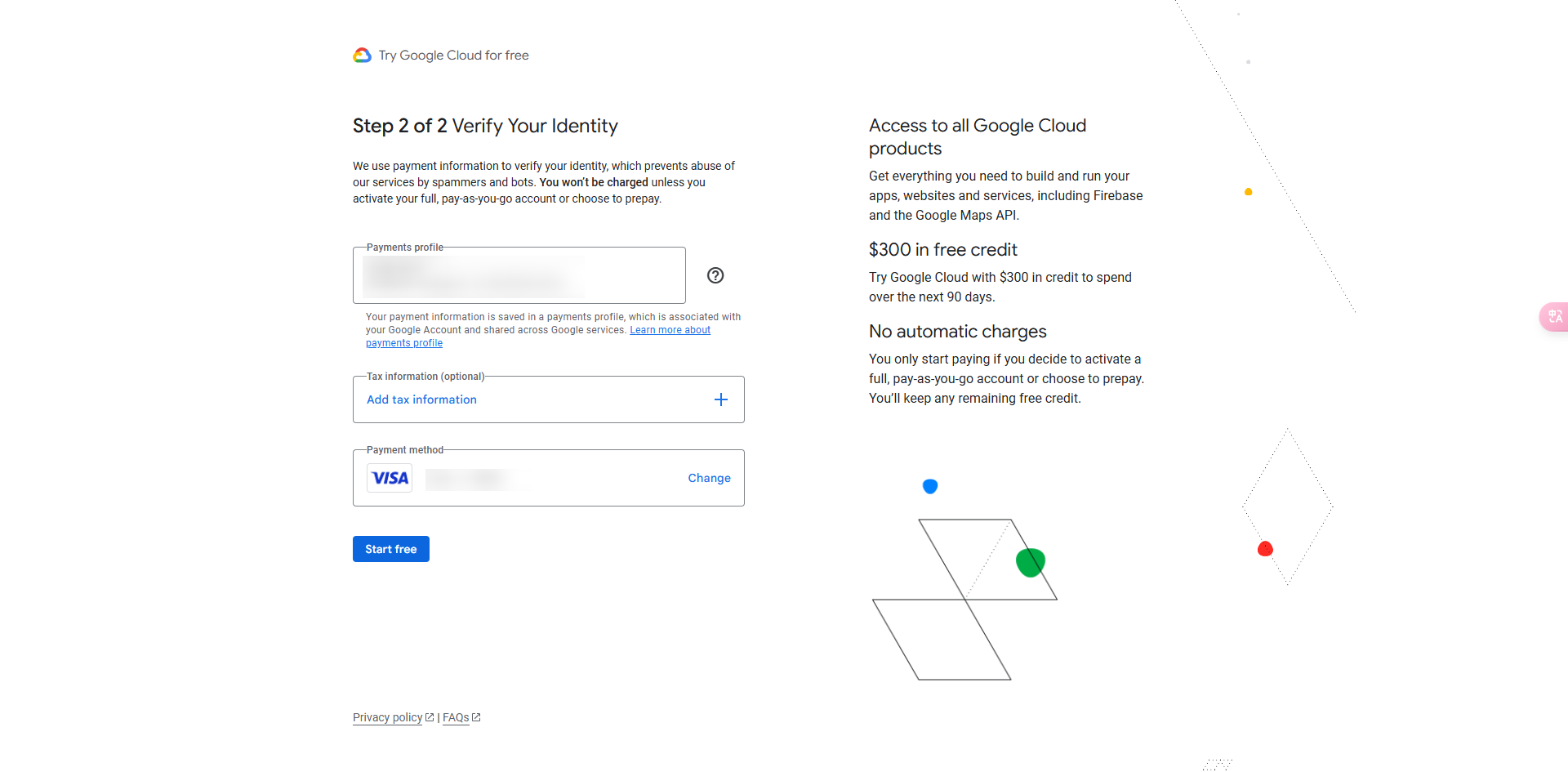
- Masukkan nomor kartu kredit, tanggal kedaluwarsa, dan kode keamanan CVV 3 digit.
- Di bidang alamat, masukkan alamat penagihan dan kode pos untuk area tempat Anda terdaftar.
Alamat penagihan hanya akan dikirim ke alamat ini setelah biaya aktual dikenakan dan tagihan kertas diminta untuk dikirim.
Alamat penagihan dapat ditemukan di Google Maps atau diperoleh dari generator alamat acak di Internet.
- Tidak diperlukan informasi pajak, klik untuk mulai menggunakan.
Setelah mengklik Mulai menggunakan, Anda akan menerima pengingat transaksi melalui SMS atau aplikasi bank. Google akan memotong $1 dari kartu kredit Anda dan mengembalikannya segera. Pada titik ini, pendaftaran Google Cloud Anda telah berhasil!
Catatan: Saat menggunakan kartu kredit untuk transaksi USD untuk pertama kalinya, panggilan kontrol risiko dari pusat kartu kredit bank akan menanyakan apakah Anda yang melakukan transaksi. Jawab saja ya.
Penggunaan Anda mencakup kredit $300, yang dapat digunakan dalam 90 hari ke depan. Anda sekarang masuk ke antarmuka platform operasi Google Cloud.
Sebelum masuk, Google Cloud perlu melakukan survei kecil dan menjawab 4 pertanyaan. Tentu saja, Anda dapat memilih untuk menutupnya. Setelah menjawab pertanyaan, klik Selesai.
Google kemudian akan merekomendasikan solusi yang sesuai berdasarkan minat Anda untuk menghosting situs web melalui Google Cloud.
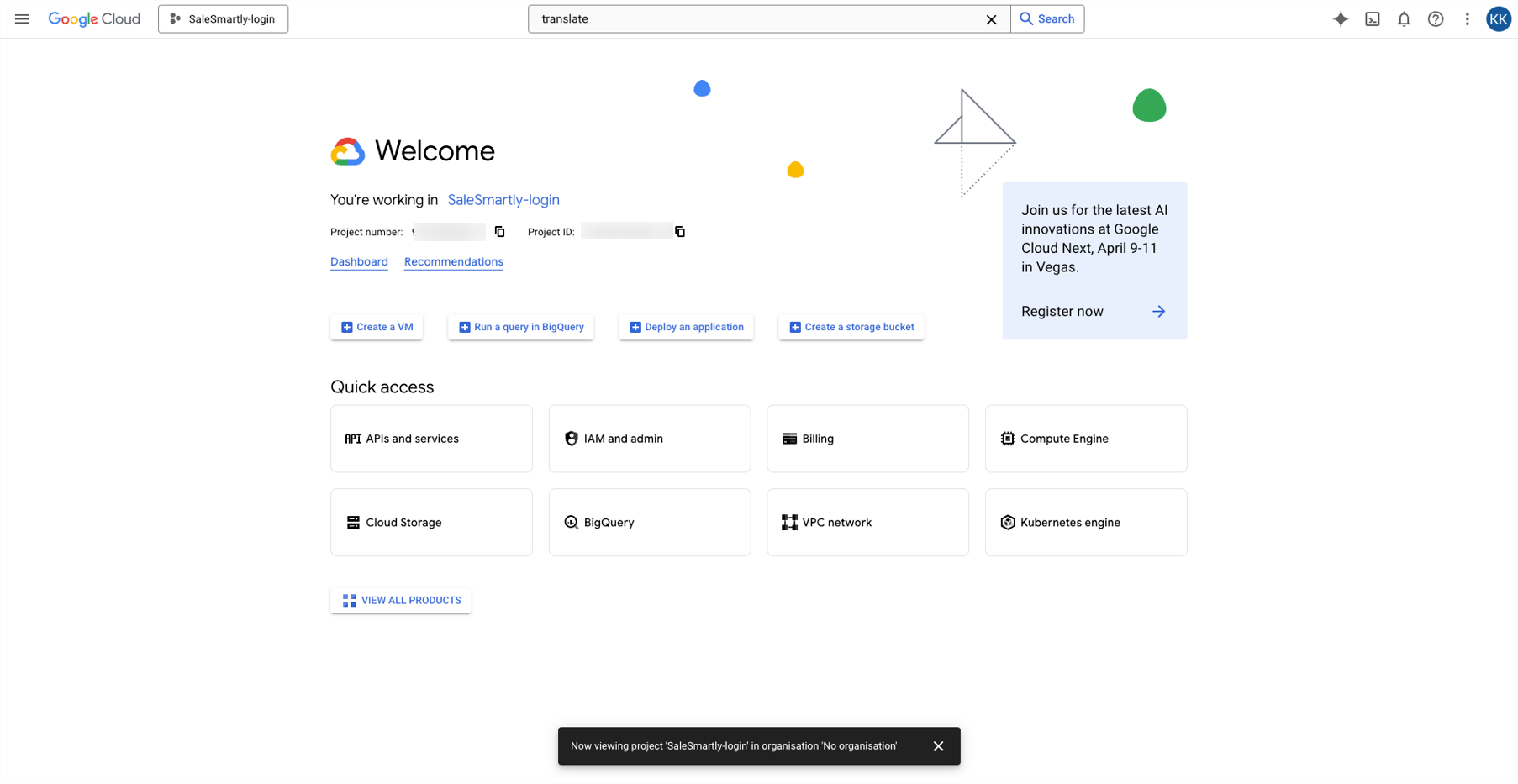
2.3. Mendaftar API Google Translate
2.3.1. Buat proyek API Translate baru
Klik Pilih Proyek untuk membuat proyek API Translate baru, buat proyek. Kemudian klik Lanjutkan.
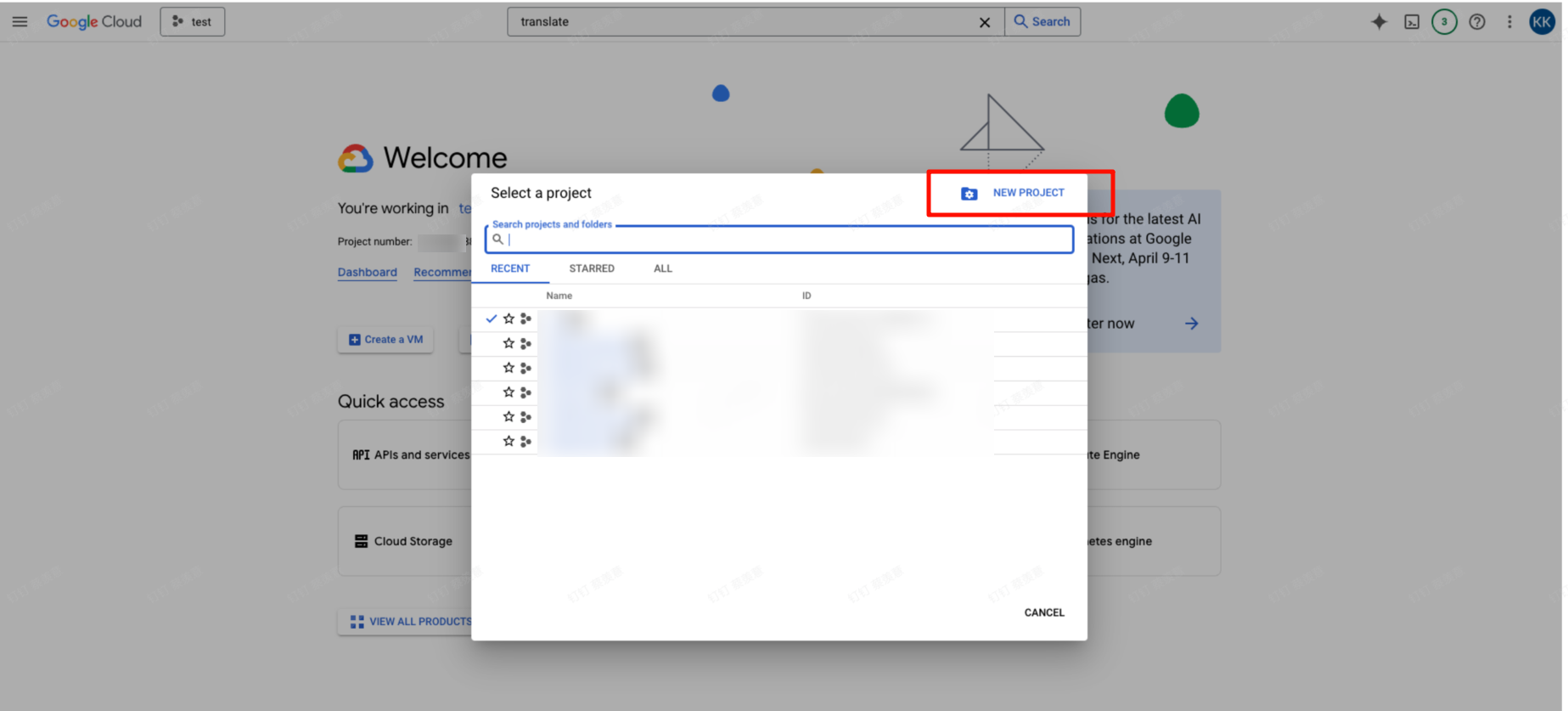
2.3.2. Buat proyek
Setelah mengklik Lanjutkan > Anda akan melihat layar berikut, setelah memasukkan nama proyek Anda > klik Buat.
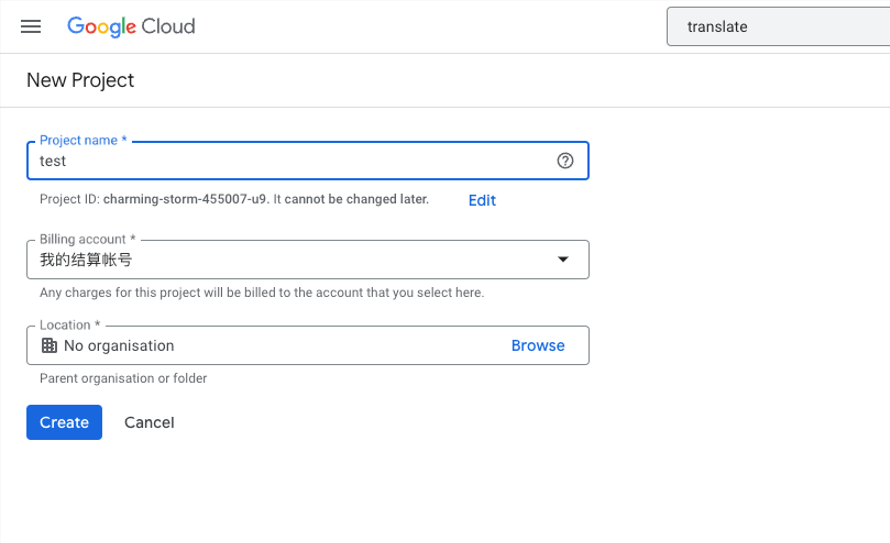
2.3.3. Masuk ke proyek
Setelah berhasil dibuat, masuk ke halaman proyek.
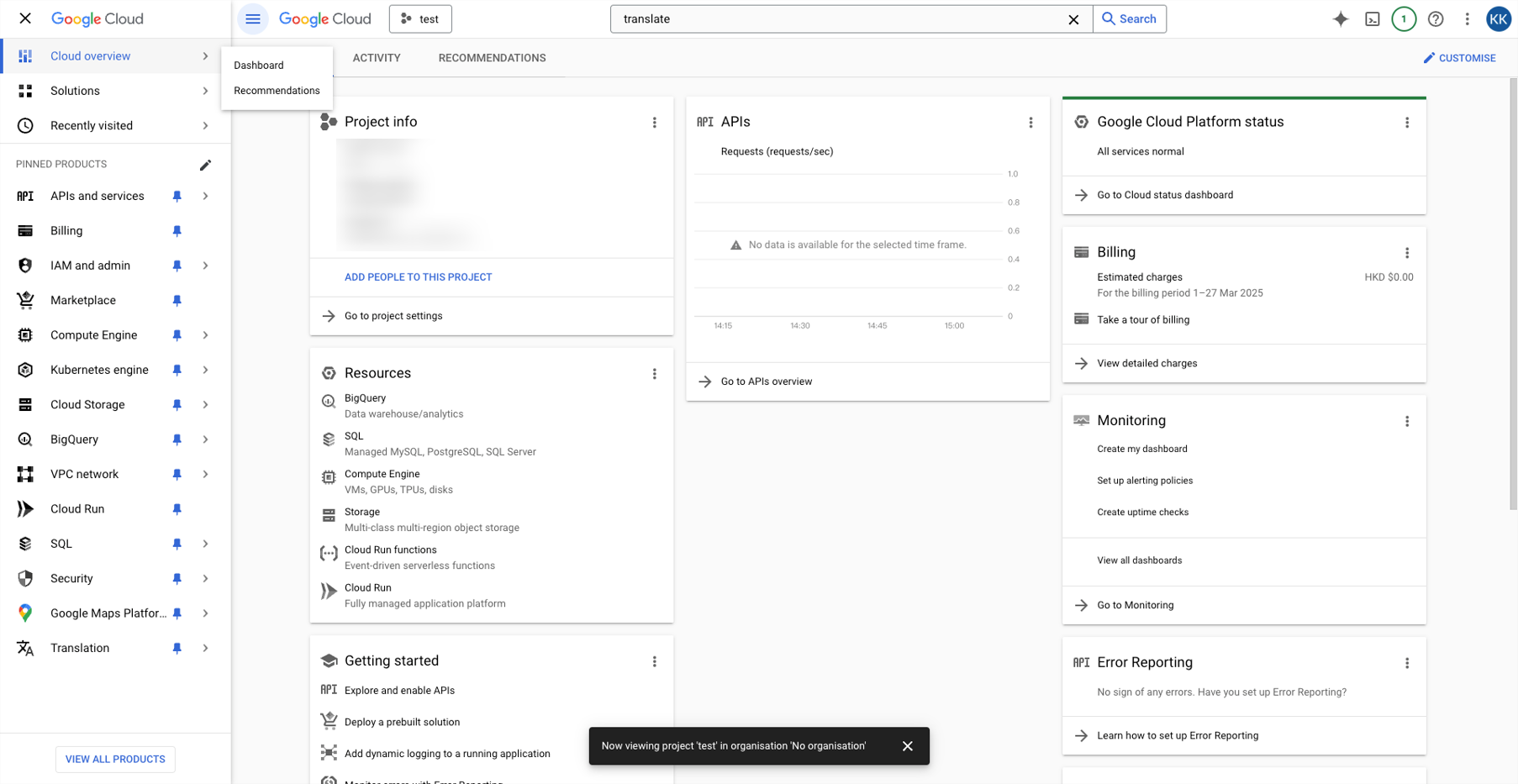
2.3.4. Kunjungi halaman API Google Translate
Kunjungi halaman API Google Translate dan klik "Aktifkan" untuk mengaktifkan API Google Translate di bawah proyek yang dibuat sebelumnya.
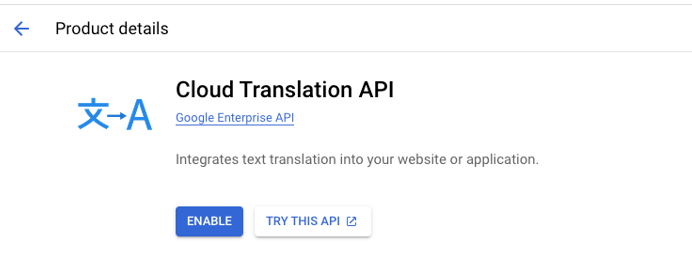
2.3.5. Dapatkan Kunci API
Setelah mengaktifkan Cloud Translation API, buka halaman manajemen API, klik "Kredensial" - "Buat Kredensial" di sebelah kiri, dan pilih kunci API, seperti yang ditunjukkan di bawah ini:
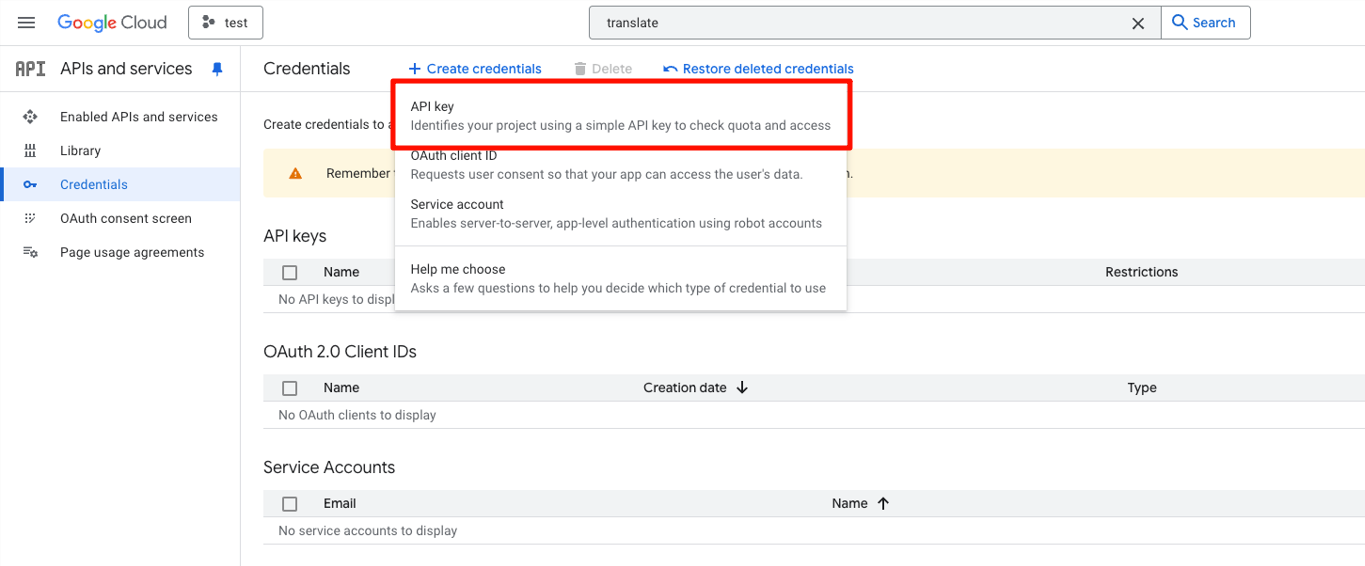
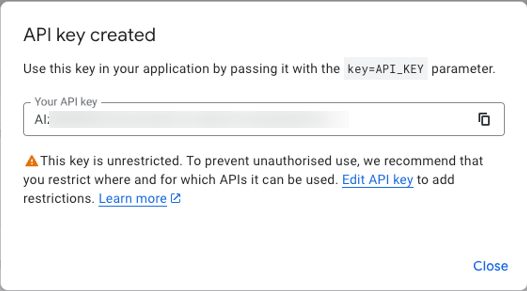
Ketika Anda melihat jendela pop-up di bawah ini, kunci API Google Cloud Translator telah berhasil dibuat. Salin kunci API ini.
2.4. Cara mengkonfigurasi API Google Translate di SaleSmartly
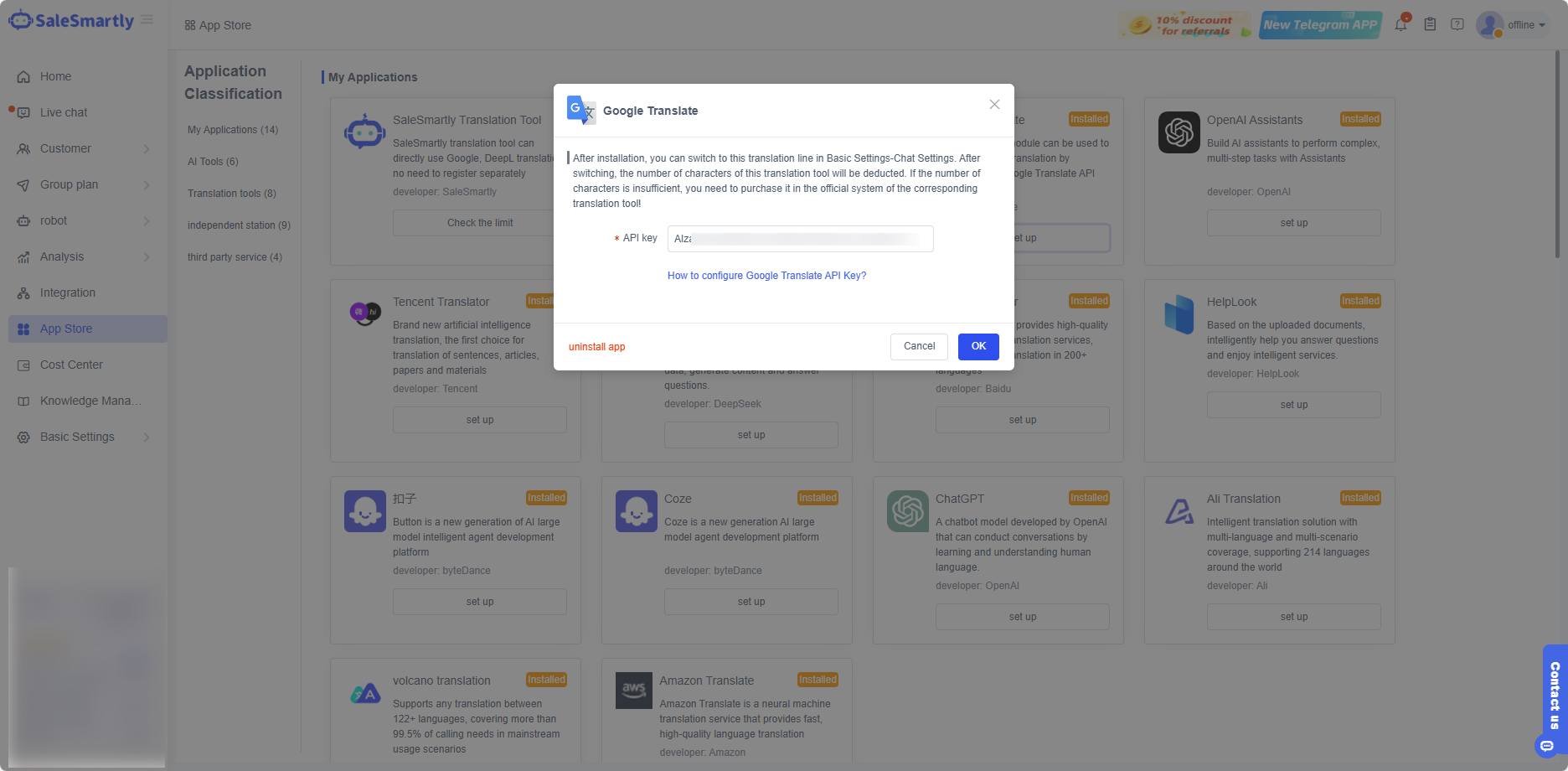
Masuk ke backend SaleSmartly, klik Toko Aplikasi - Google Translate > Instal aplikasi > Masukkan kunci API yang baru saja Anda salin di kotak input kunci API > Klik Simpan setelah selesai, sistem akan terhubung ke Google Translate dan jumlah karakter terjemahan tidak akan lagi dikurangi.
DuoPlus Cloud Phone: Panduan Verifikasi
Pelajari cara menggunakan telepon cloud DuoPlus untuk verifikasi TikTok dan WhatsApp, dengan pengaturan proxy Socks5 untuk operasi multi-akun lintas batas.
Cara Mendapatkan AWS Translation AccessKey
Temukan panduan singkat cara mendapatkan AWS Amazon Translation AccessKey ID dan Secret Key dengan mudah.
