DuoPlus Cloud Phone: Panduan Verifikasi
1. Pendahuluan
Artikel ini akan memperkenalkan Anda pada penggunaan ponsel cloud DuoPlus untuk verifikasi.
2. Panduan Langkah demi Langkah
2.1. Pengenalan Ponsel Cloud DuoPlus
DuoPlus mendukung pembuatan beberapa ponsel cloud untuk mengelola beberapa akun secara massal, membantu operator akun TikTok dan WhatsApp memulai pemasaran lintas batas global dan menyelesaikan masalah verifikasi perangkat multi-akun lintas batas dan operasi multi-akun.
2.2. Masuk ke SaleSmartly
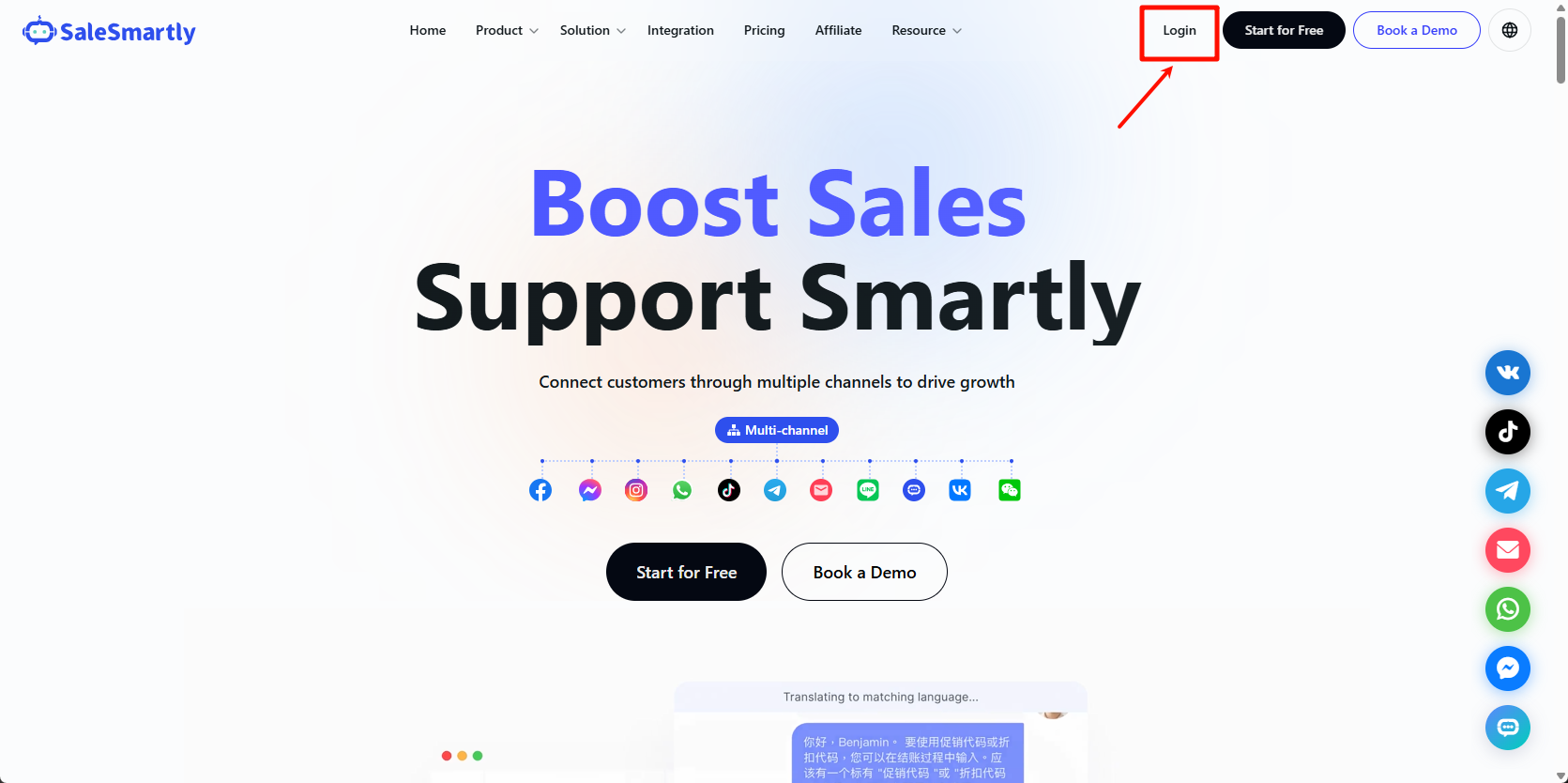
- https://share.SaleSmartly.com/DuoPlus, masuk ke situs web resmi untuk mendaftarkan akun, dan masuk ke antarmuka backend
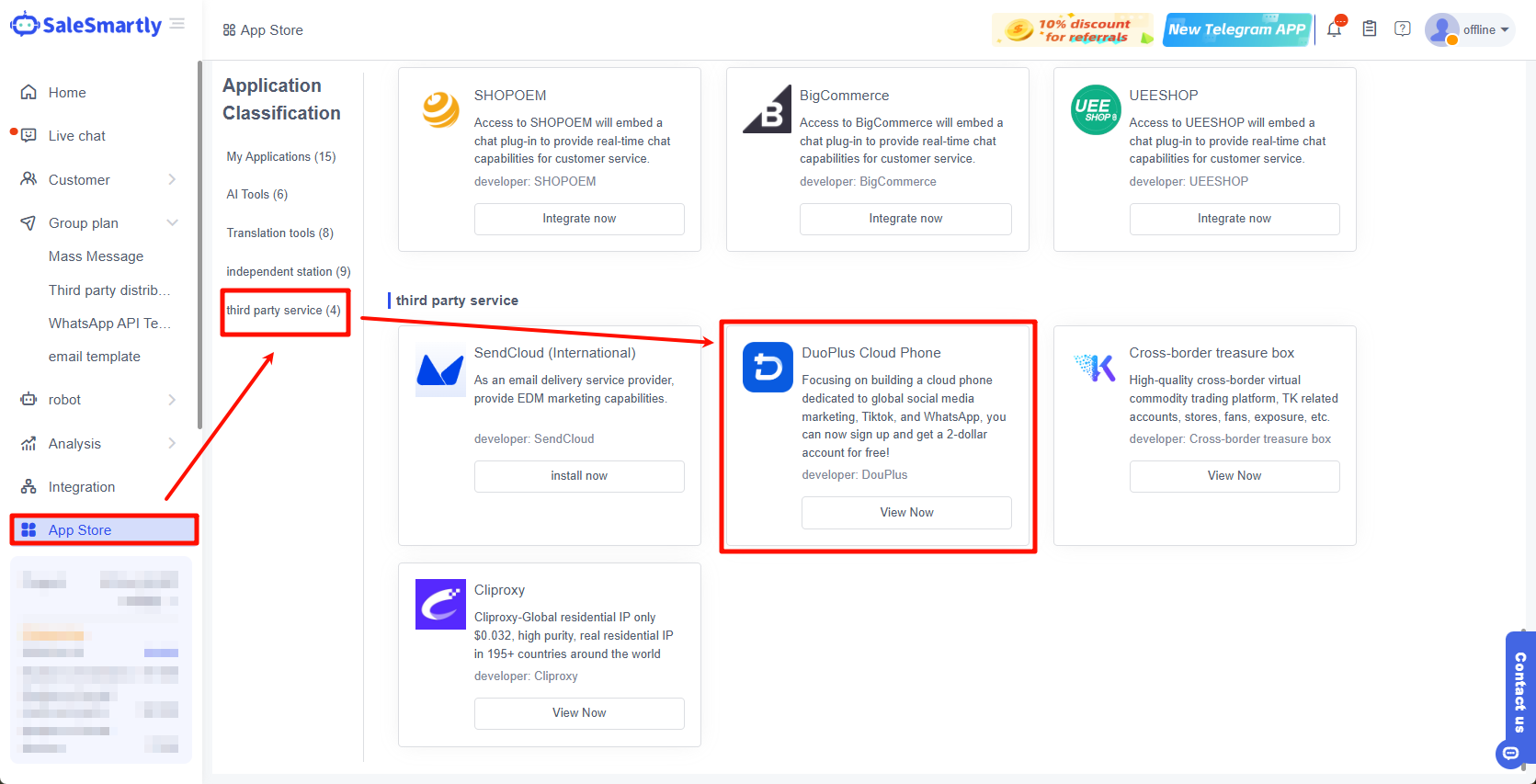
- Klik App Store - Layanan Pihak Ketiga - Ponsel Cloud DuoPlus
2.3. Konfigurasi dan penggunaan ponsel cloud DuoPlus
(Catatan: Saat ini, ponsel cloud DuoPlus hanya mendukung konfigurasi proxy tipe Socks5, dan mendukung proxy di lebih dari 50 negara dan wilayah di seluruh dunia)
2.3.1. Pendaftaran dan Masuk DuoPlus
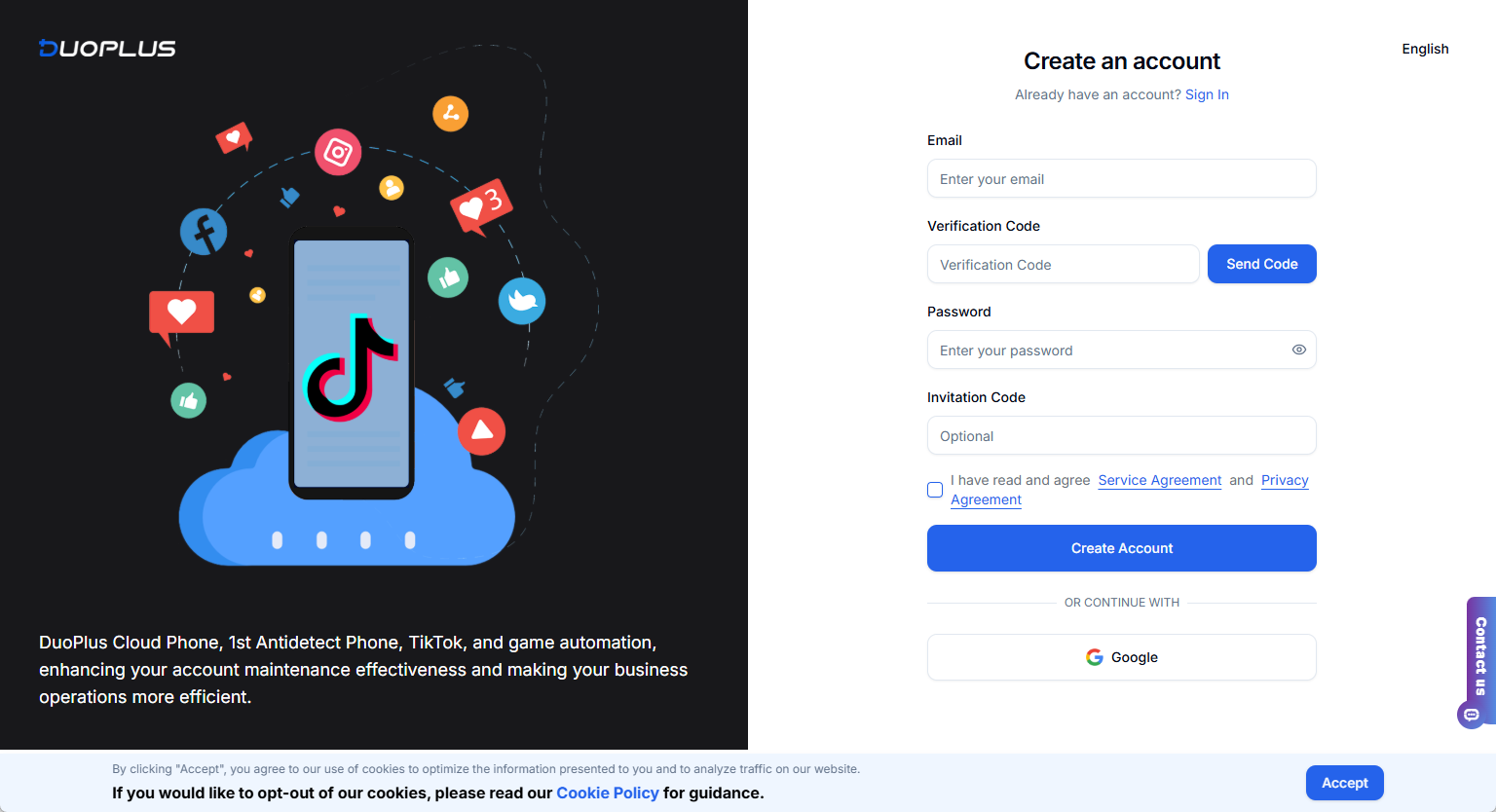
- Beralih ke halaman pendaftaran DuoPlus di SaleSmartly dan mulai mendaftarkan akun.
2.3.2. Membuat ponsel cloud
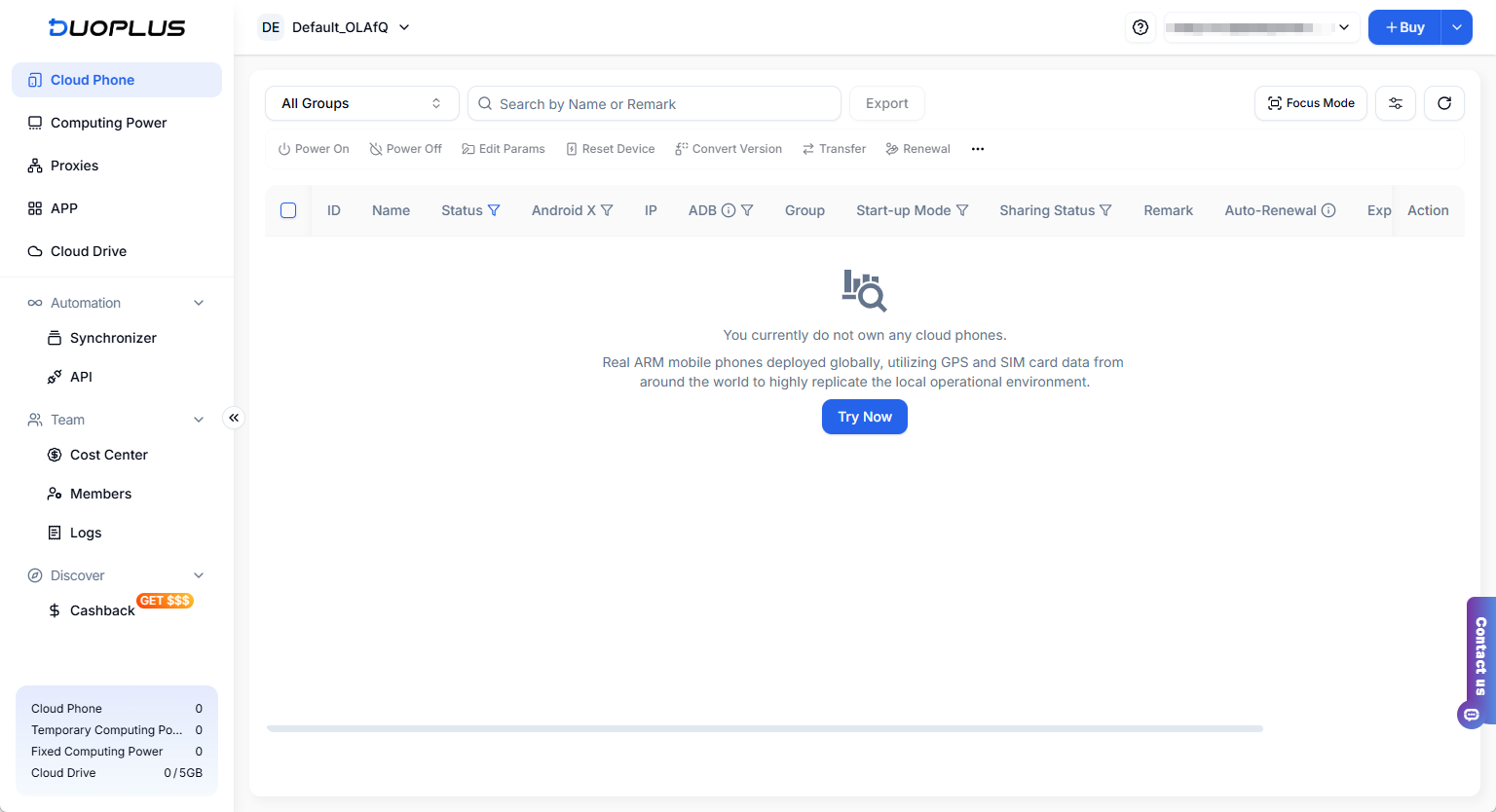
- Setelah mendaftarkan akun, masuk ke antarmuka manajemen DuoPlus, mulai membuat ponsel cloud, dan klik Coba Sekarang.
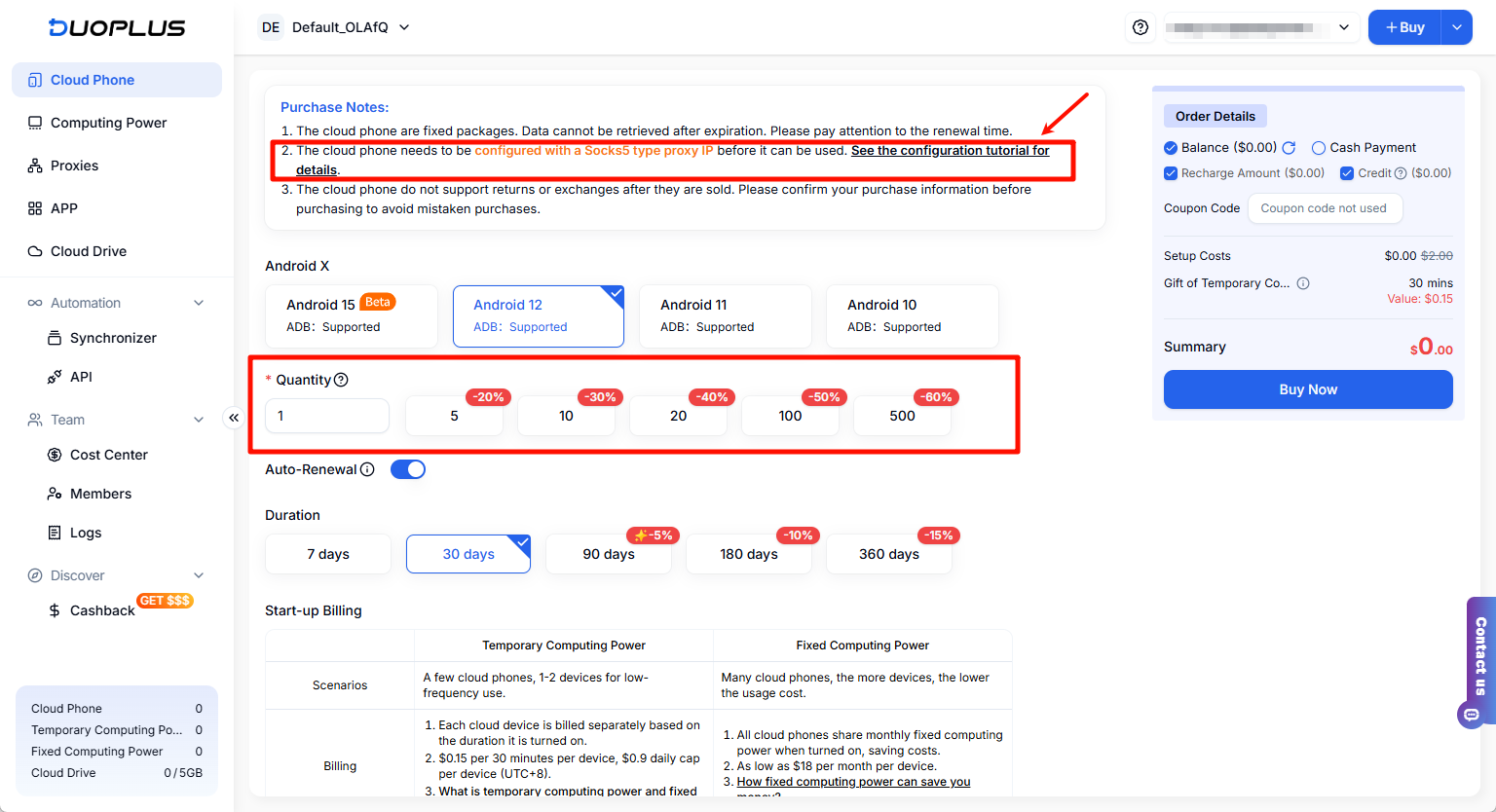
- Masuk ke antarmuka pembelian ponsel cloud dan pilih jumlah dan durasi ponsel cloud yang perlu Anda beli sesuai kebutuhan.
(Catatan: Ponsel cloud DuoPlus mengharuskan pengguna mengonfigurasi proxy IP tipe Sock untuk digunakan)
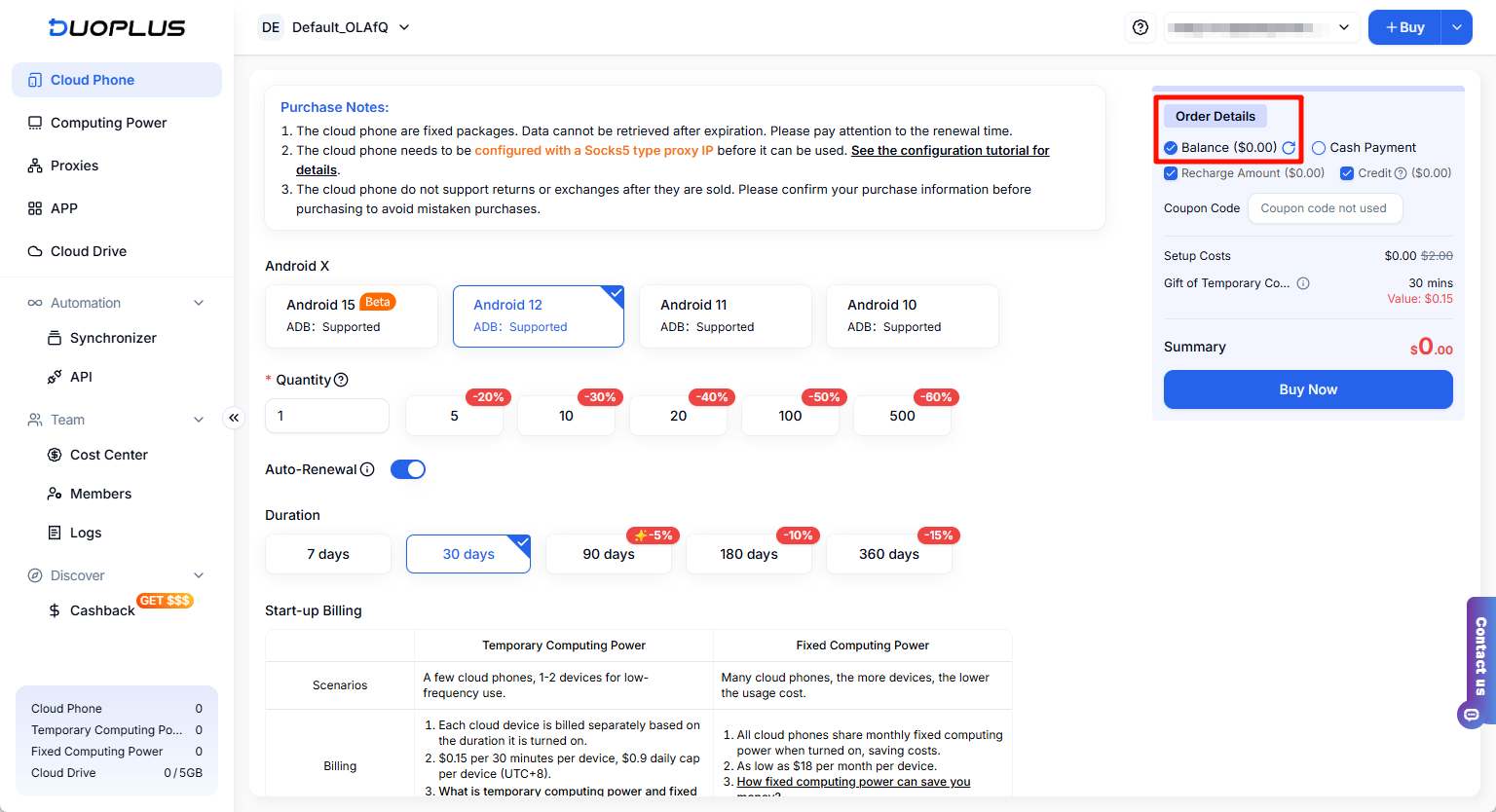
Metode pembayaran ponsel cloud dibagi menjadi pembayaran saldo dan pembayaran tunai.
- Saldo: Biaya pembelian akan dipotong dari saldo, dan tidak ada biaya pembayaran. Biaya penanganan akan dikenakan jika jumlah isi ulang tunggal kurang dari 100, dan biaya startup daya komputasi sementara juga akan dipotong dari saldo.
- Pembayaran tunai: Saat ini mendukung Alipay, dan PayPal. Biaya penanganan akan dikenakan jika jumlah pembayaran tunggal kurang dari 100.
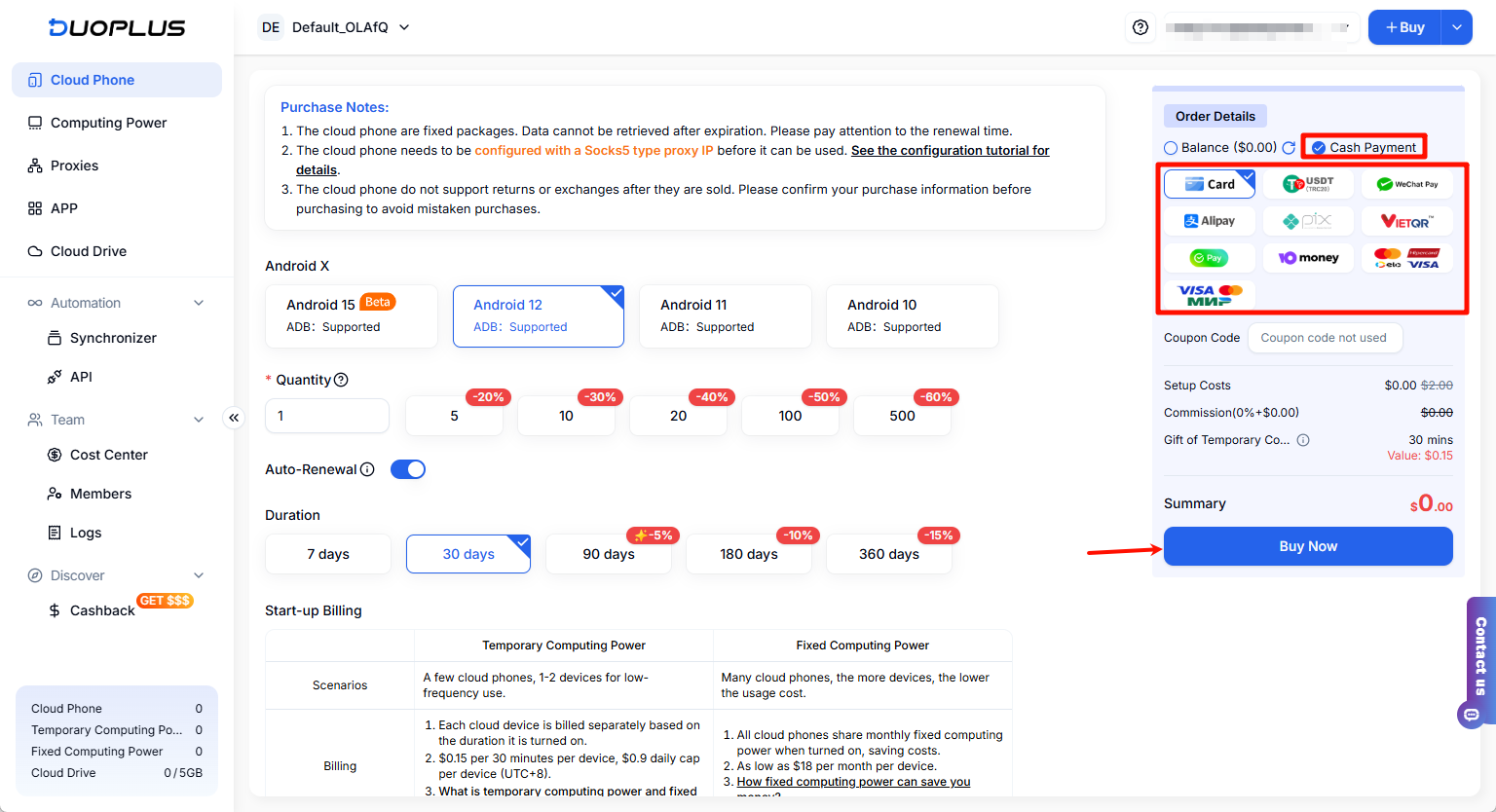
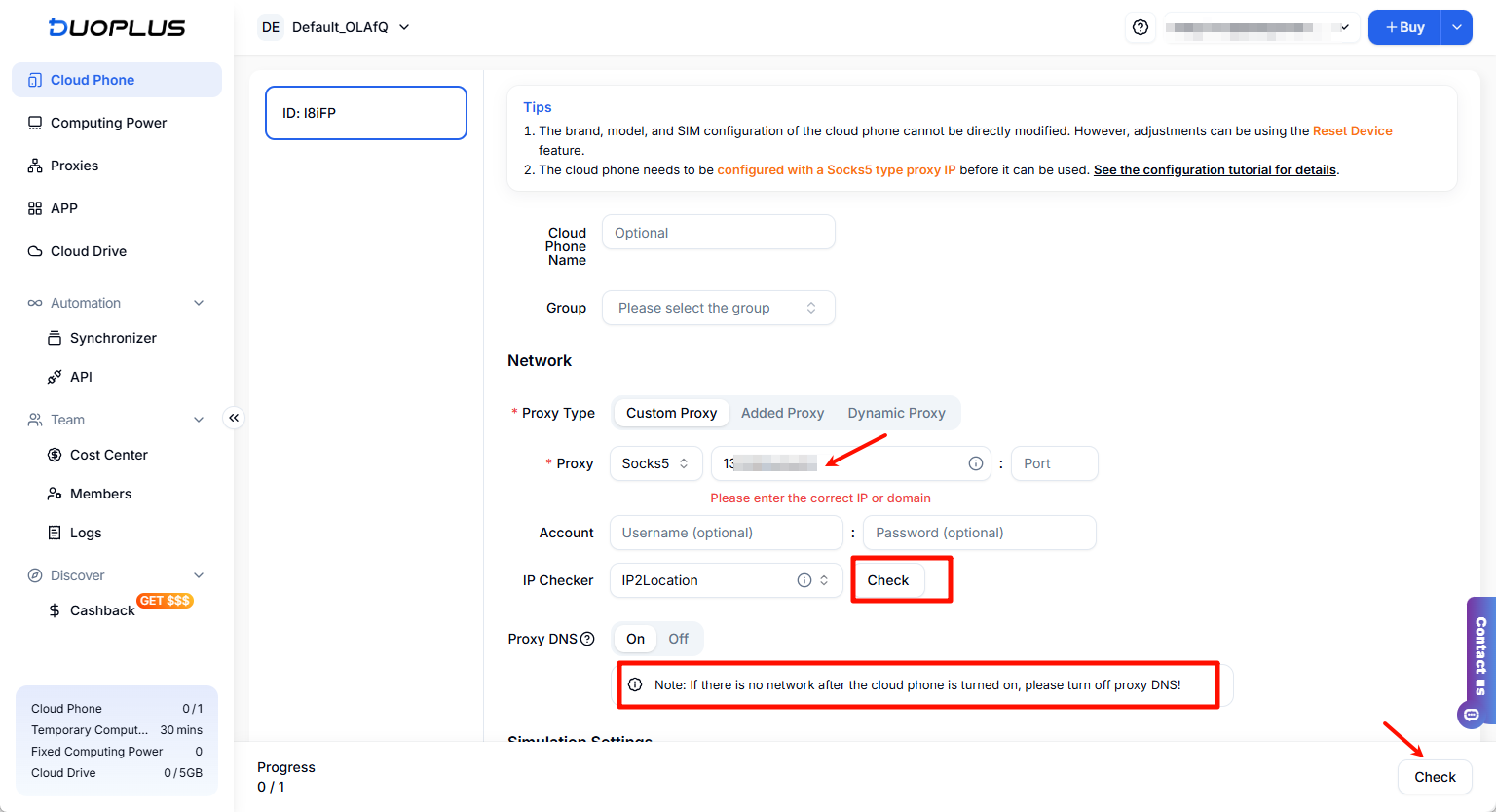
Setelah memilih durasi pembelian dan metode pembayaran ponsel cloud, klik "Beli Sekarang" di sudut kanan bawah, lalu masukkan konfigurasi proxy IP (jika Anda tidak dialihkan ke halaman konfigurasi proxy, Anda dapat mengklik di daftar "Ponsel Cloud" untuk masuk ke halaman konfigurasi proxy)
- Mulai mengonfigurasi proxy, salin host, port, akun, dan kata sandi dari proxy IP, dan tempelkan ke kotak "IP atau nama domain" dengan satu klik untuk mengidentifikasi secara otomatis, dan klik Deteksi Proxy. Setelah deteksi proxy berhasil, klik Selesaikan Konfigurasi untuk menyelesaikan pembuatan ponsel cloud.
- Jika deteksi proxy gagal, silakan hubungi layanan pelanggan untuk pemecahan masalah.
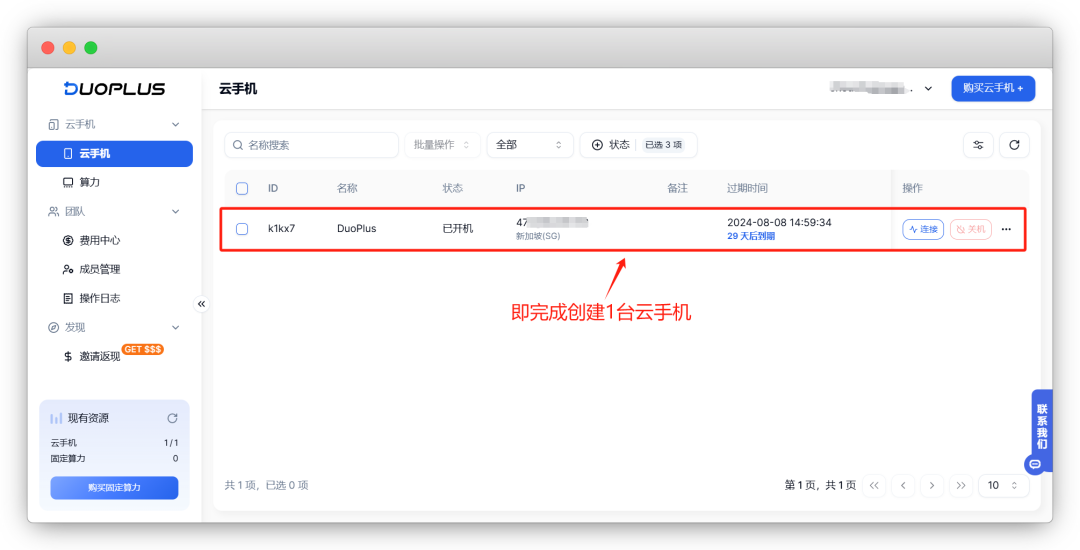
2.4. Mulai menggunakan ponsel cloud DuoPlus
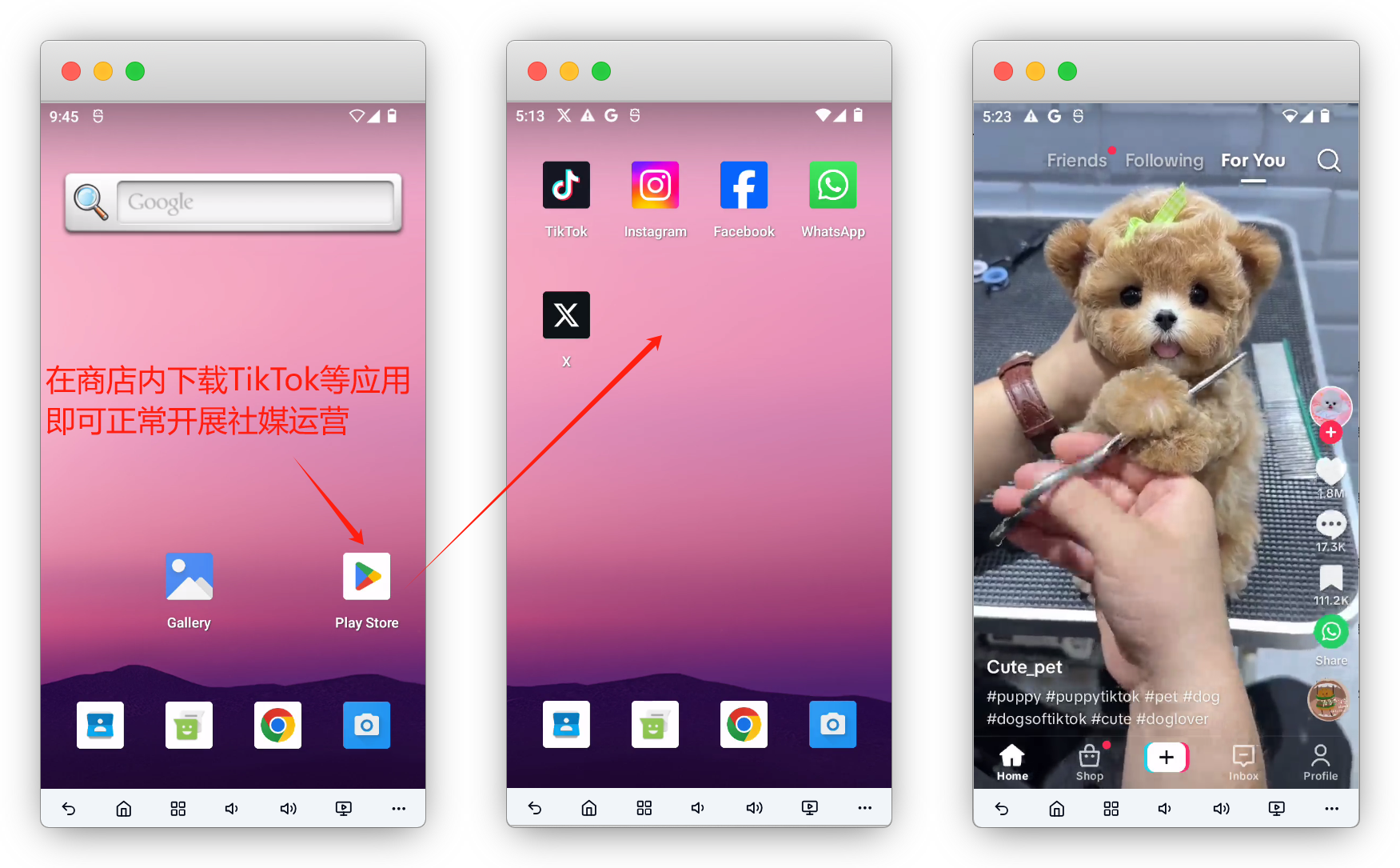
Setelah membuat ponsel cloud, Anda dapat mulai menggunakannya secara normal untuk verifikasi perangkat, operasi multi-akun, siaran langsung, komunikasi bisnis, dll.
- Pengguna dapat memilih mode penagihan sesuai kebutuhan, dan membayar berdasarkan waktu (jika ada saldo yang cukup) atau membeli daya komputasi tetap (mulai kapan saja). Klik untuk terhubung dan memulai ponsel cloud
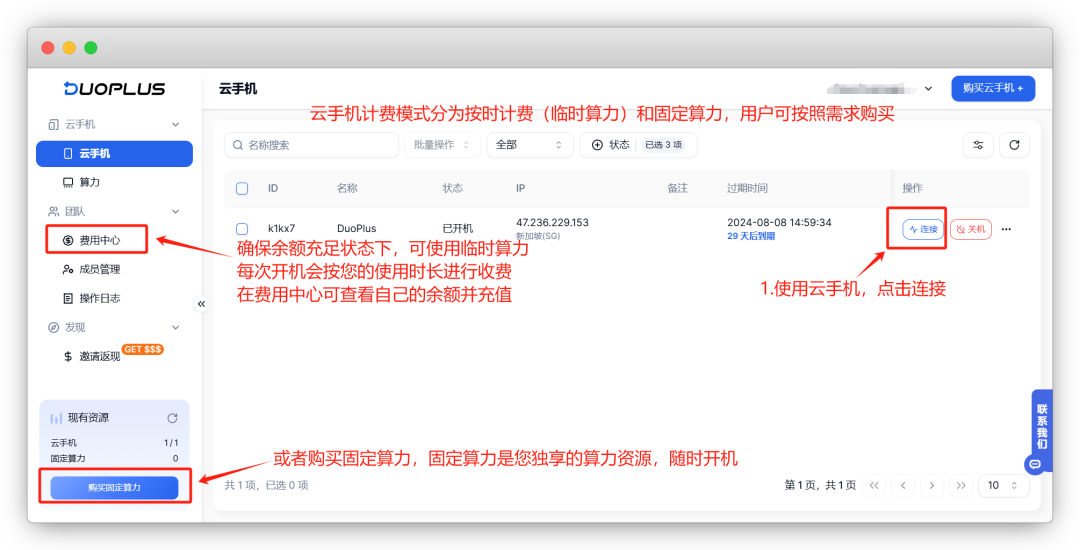
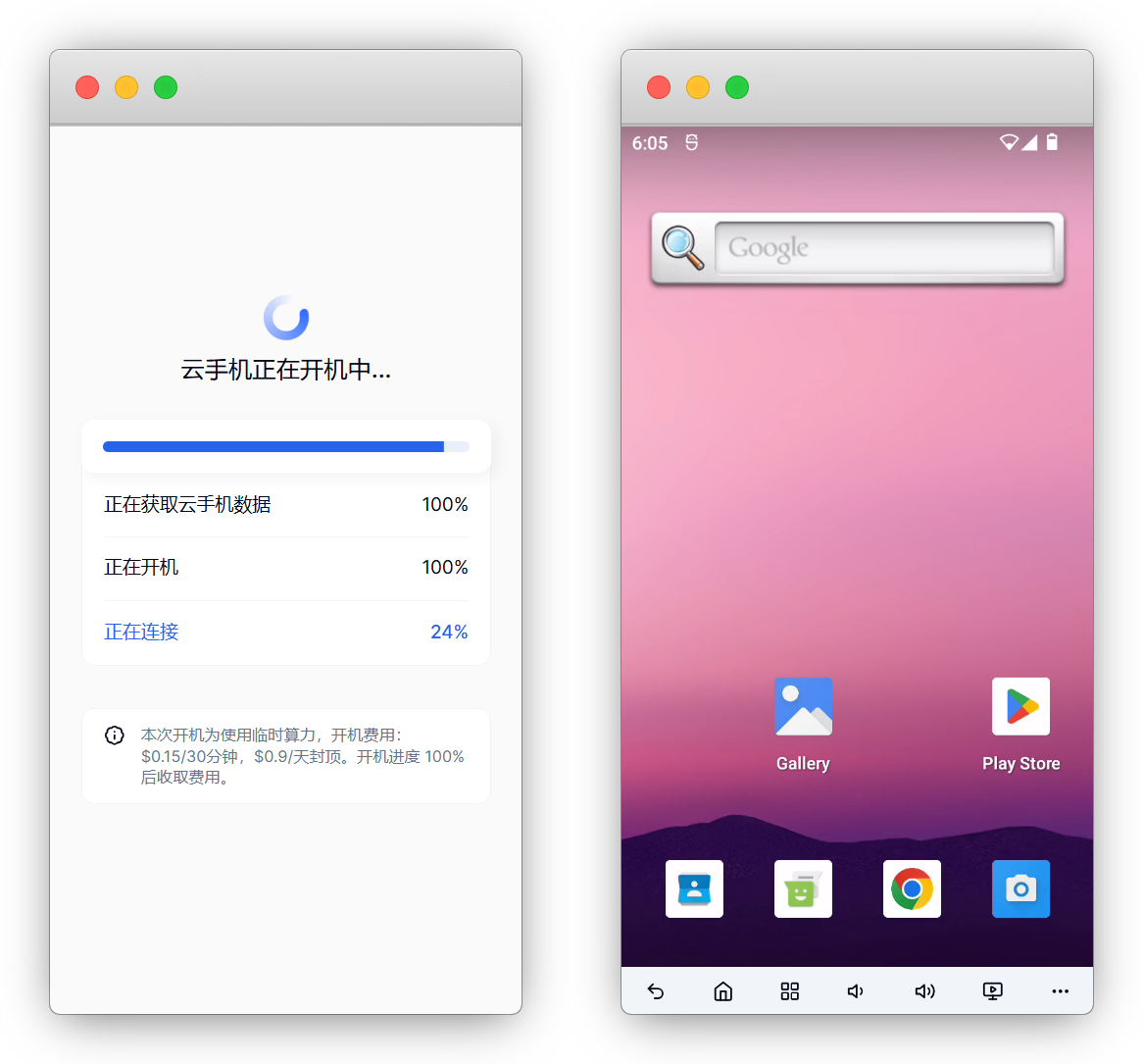
Setelah mengklik terhubung, tunggu beberapa detik untuk menyelesaikan proses boot, dan ponsel cloud baru akan dihasilkan. Ponsel cloud mendukung berbagai fungsi: penyesuaian kualitas gambar, unggah file massal, ponsel baru satu klik, modifikasi parameter, dll. Anda dapat merujuk panduan operasi fungsi internal ponsel cloud.
Panduan Pendaftaran ChatGPT & Pengaturan API
Pelajari cara mendaftar ChatGPT dan mengonfigurasi kunci API untuk integrasi SaleSmartly dengan panduan langkah demi langkah ini.
Dapatkan Kunci API Google Translate
Pelajari cara mendapatkan Kunci API Google Translate dan mengaturnya di SaleSmartly untuk terjemahan yang mulus.
