Panduan Instalasi API Bot Coze
1. Pendahuluan: Panduan Lengkap untuk Mendapatkan Coze Bot API
Artikel ini akan menjelaskan cara mendapatkan API dari Coze Bot. Setelah mendapatkannya, Anda dapat mengisinya di App Market-Coze.
2. Proses Operasi
2.1. Pergi ke halaman utama Coze
Klik untuk masuk ke platform Coze
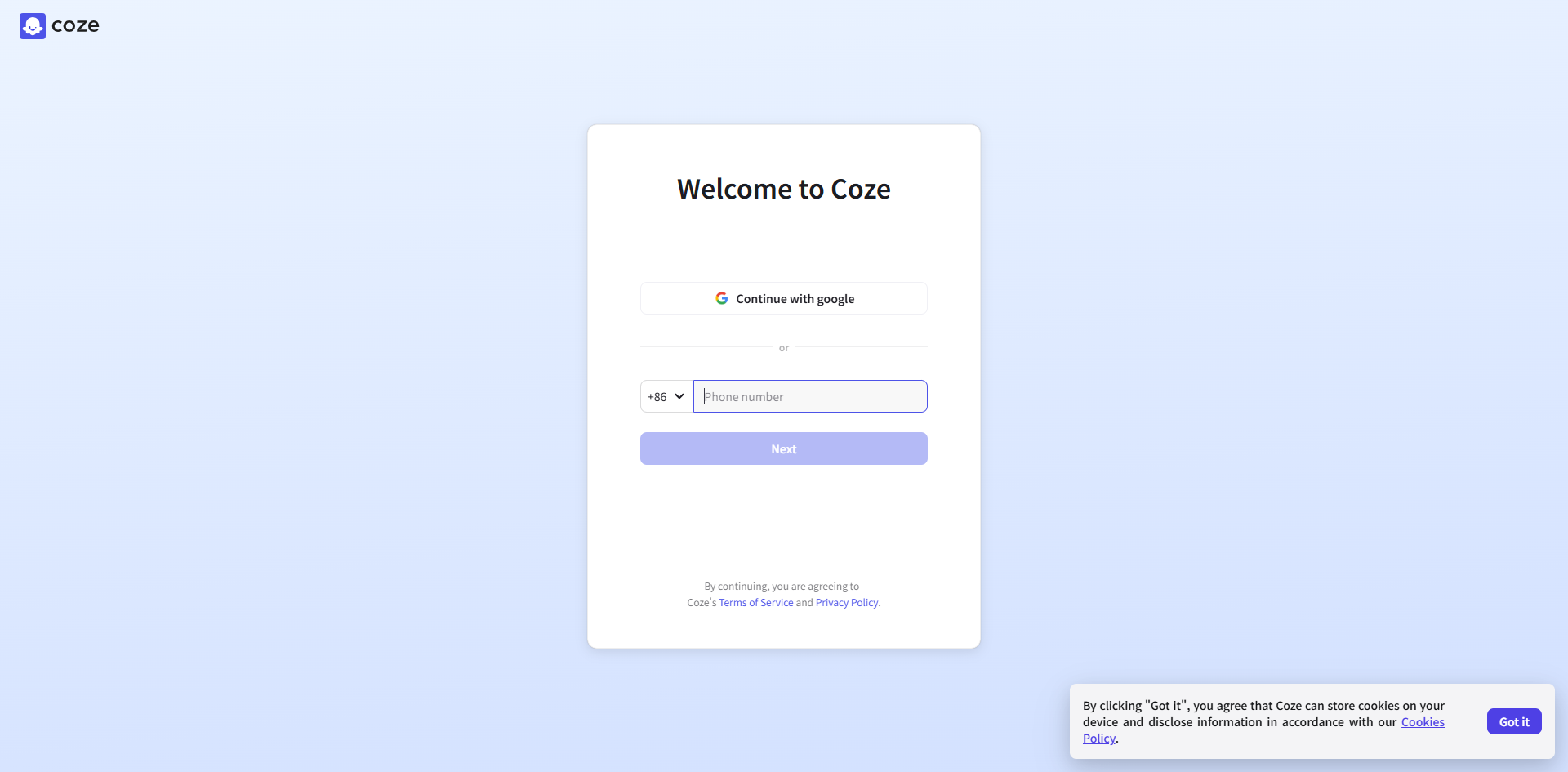
Setelah berhasil masuk, buka halaman utama versi internasional Coze dan temukan API Coze di pojok kiri bawah. Lokasi versi yang berbeda mungkin sedikit berbeda. Anda dapat merujuk pada dua diagram berikut:
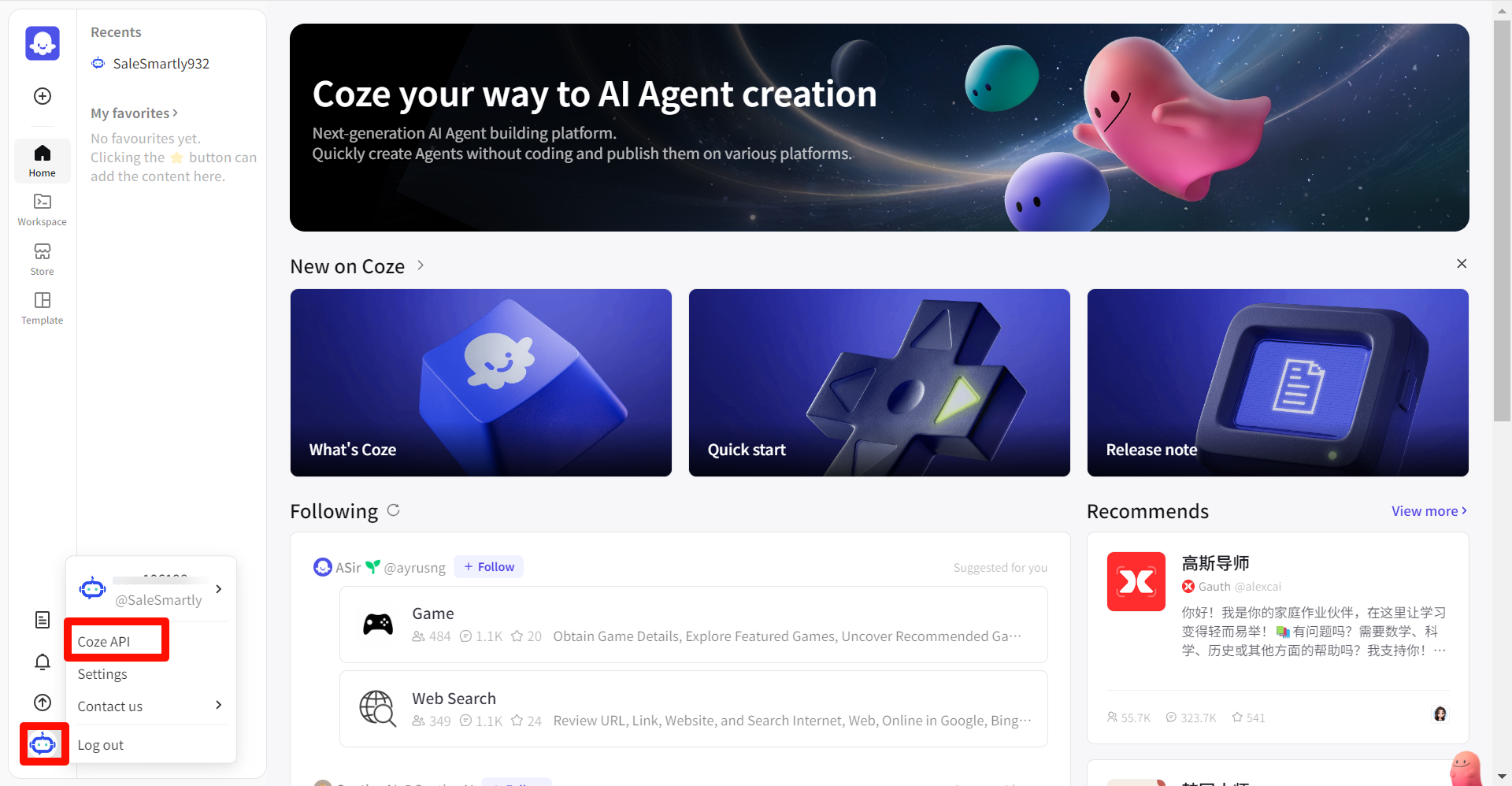
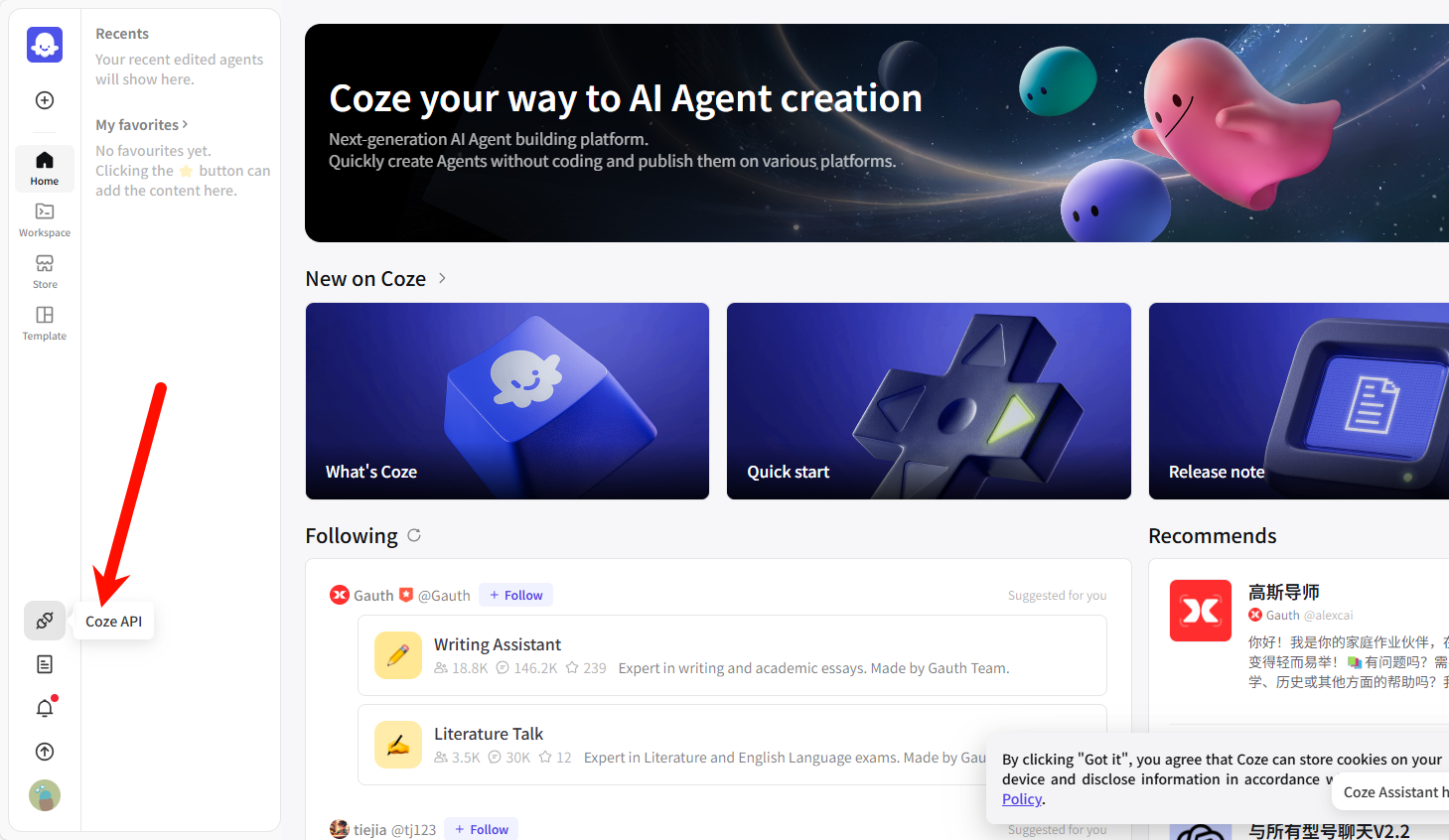
2.2. Buat App baru
Temukan [Otorisasi] - OAuth Apps - Buat app baru
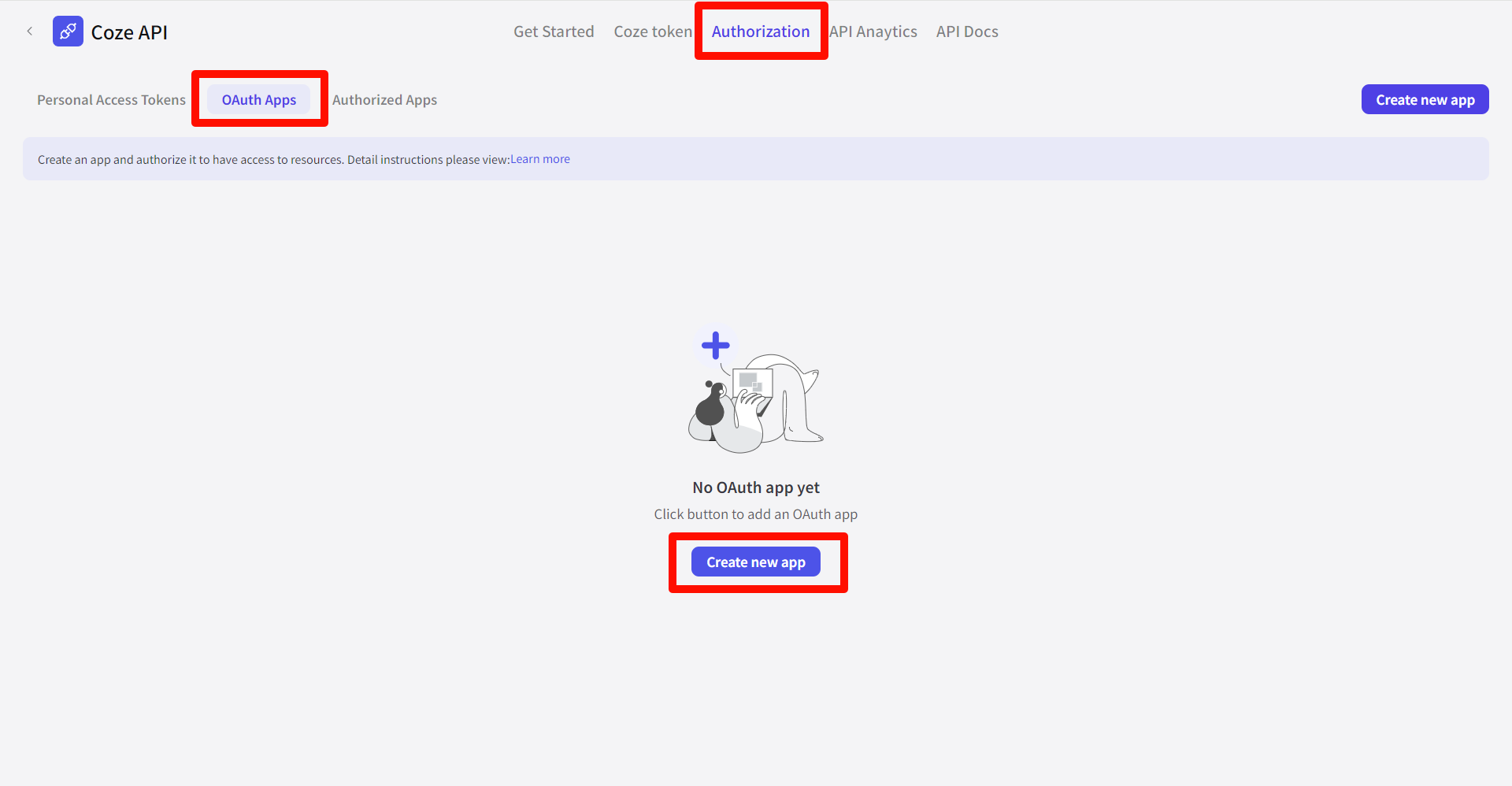
Isi informasi:
- Pilih Normal untuk jenis App
- Pilih Aplikasi Layanan sebagai jenis Klien
- Anda dapat mengisi nama App sesuai kebutuhan Anda, tetapi tidak boleh sama dengan yang lain.
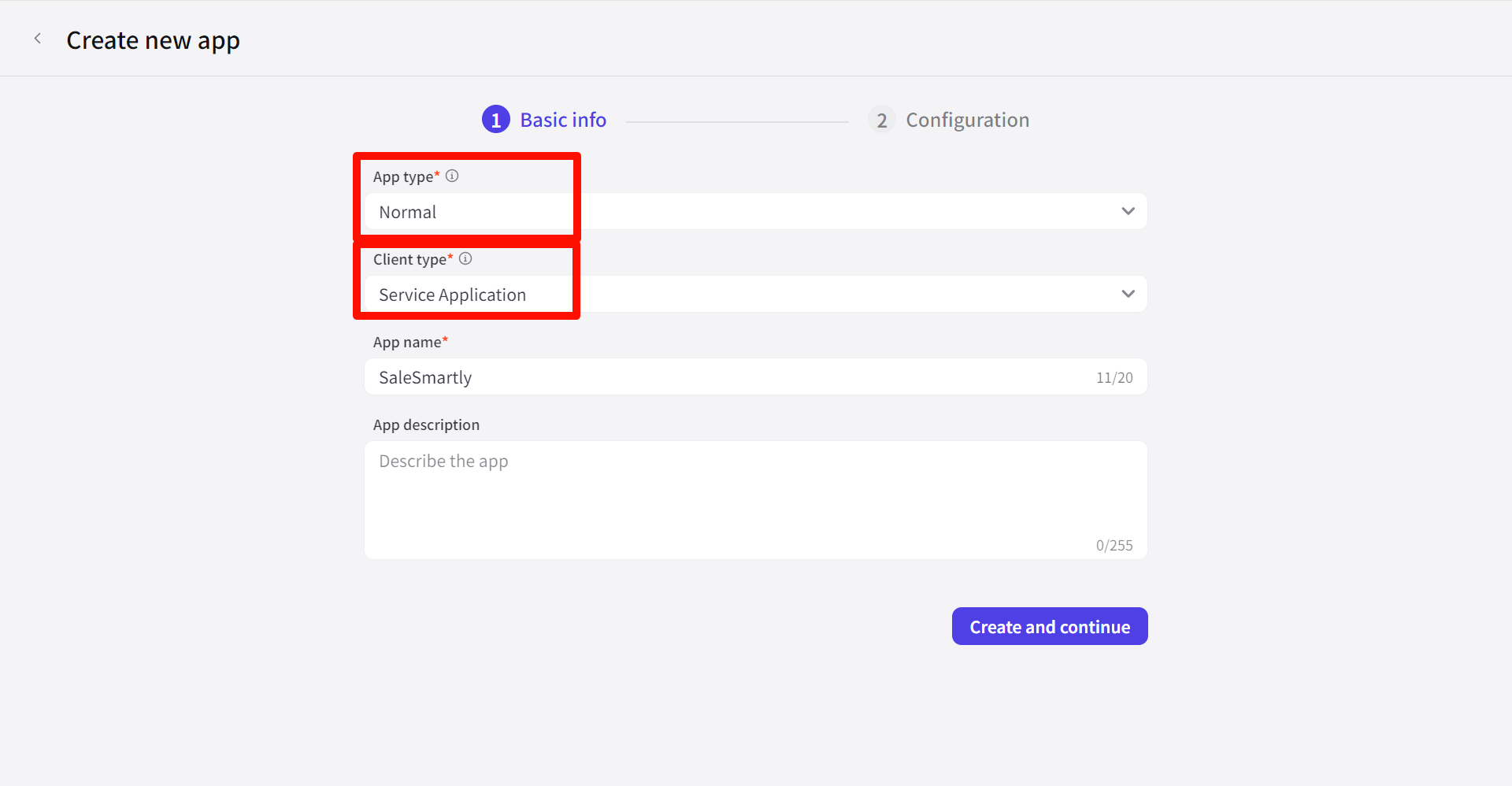
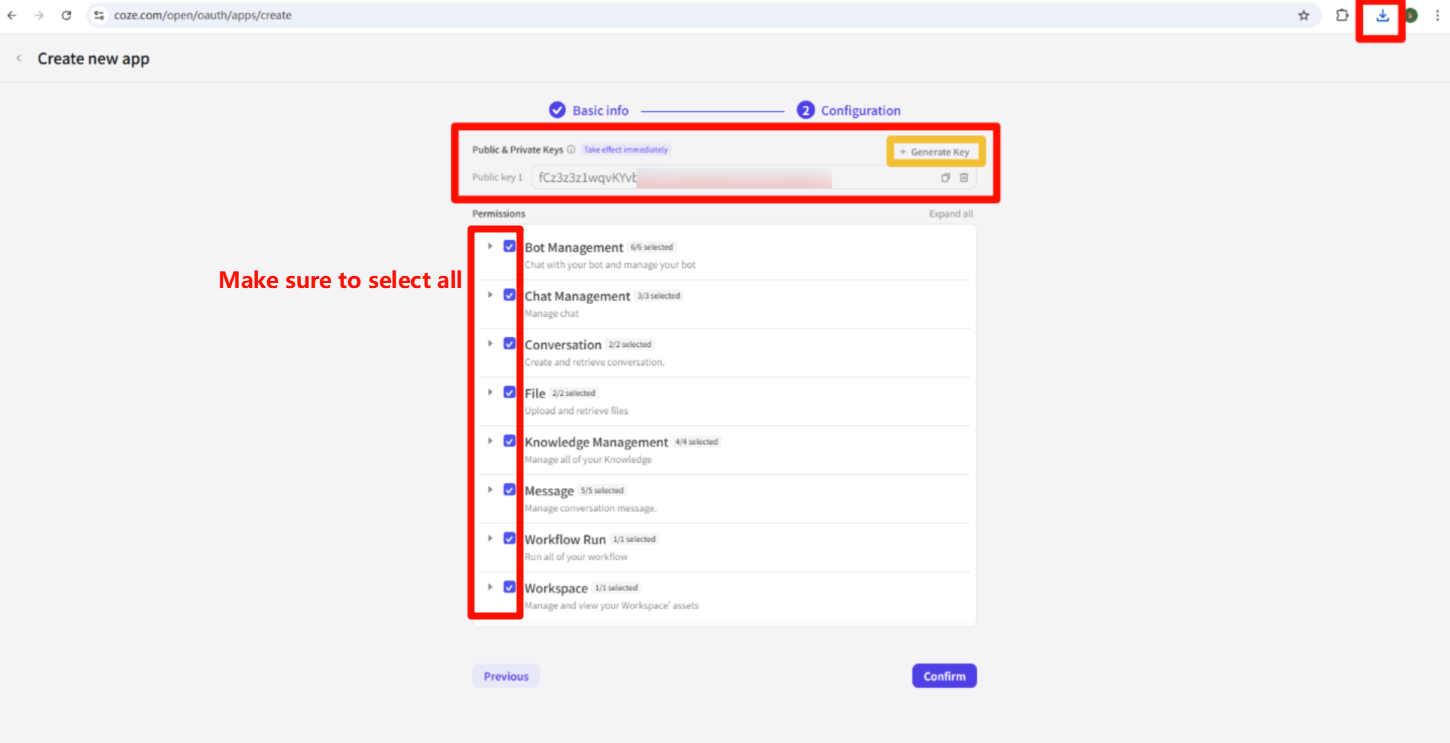
2.3. Dapatkan Kunci Publik dan file pem
Klik Generate Key, Kunci Publik akan dihasilkan di kotak merah dan file pem akan diunduh secara otomatis. Pastikan untuk memilih semua opsi.
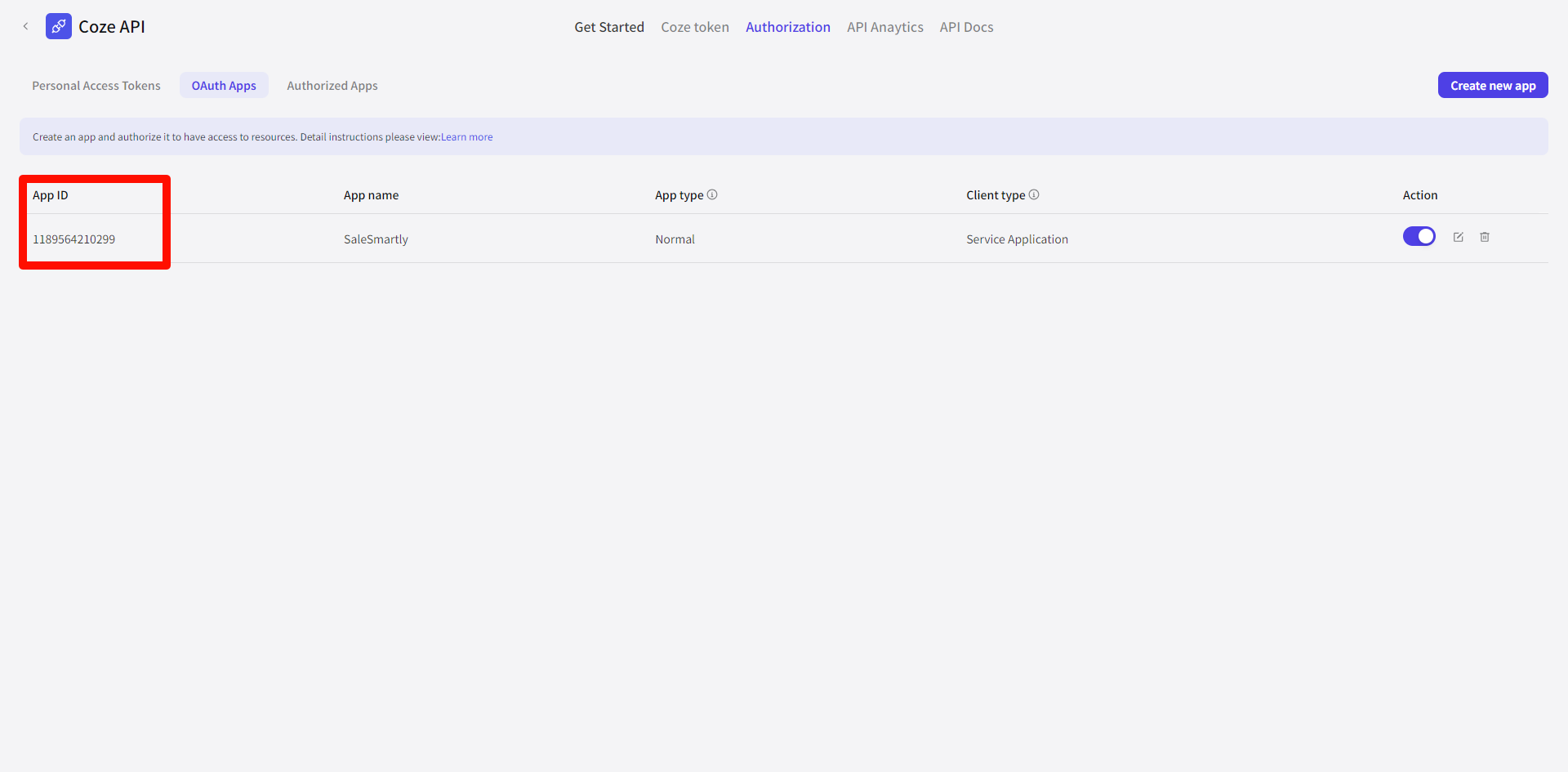
2.4. Dapatkan ID Klien
Setelah pembuatan berhasil, Anda akan secara otomatis kembali ke halaman Otorisasi, di mana APP ID adalah ID Klien yang kita butuhkan nanti.
2.5. Buat robot dan publikasikan ke API
Kembali ke halaman utama Coze, temukan Workspace, buat agen baru dan isi informasi yang relevan.
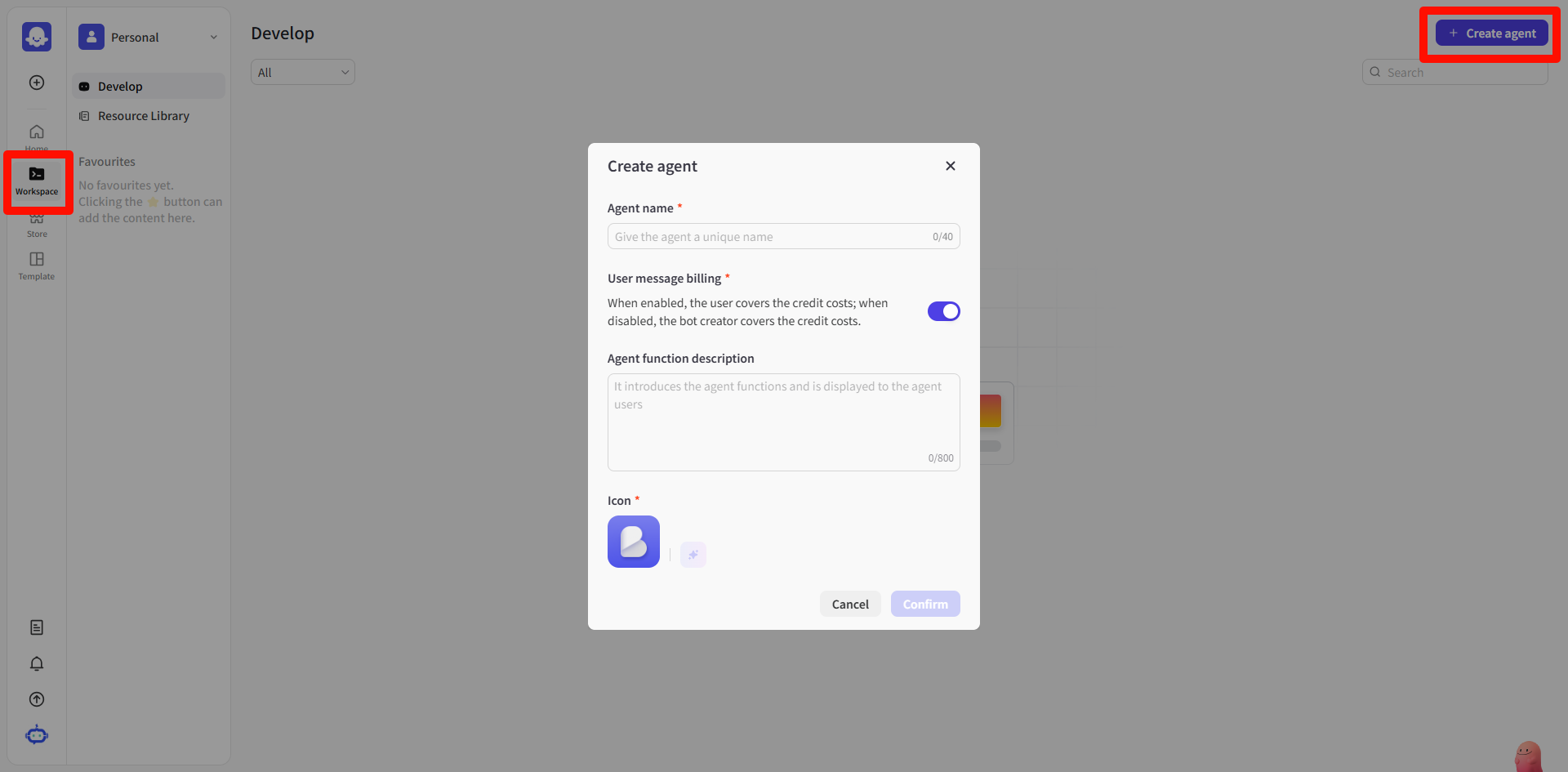
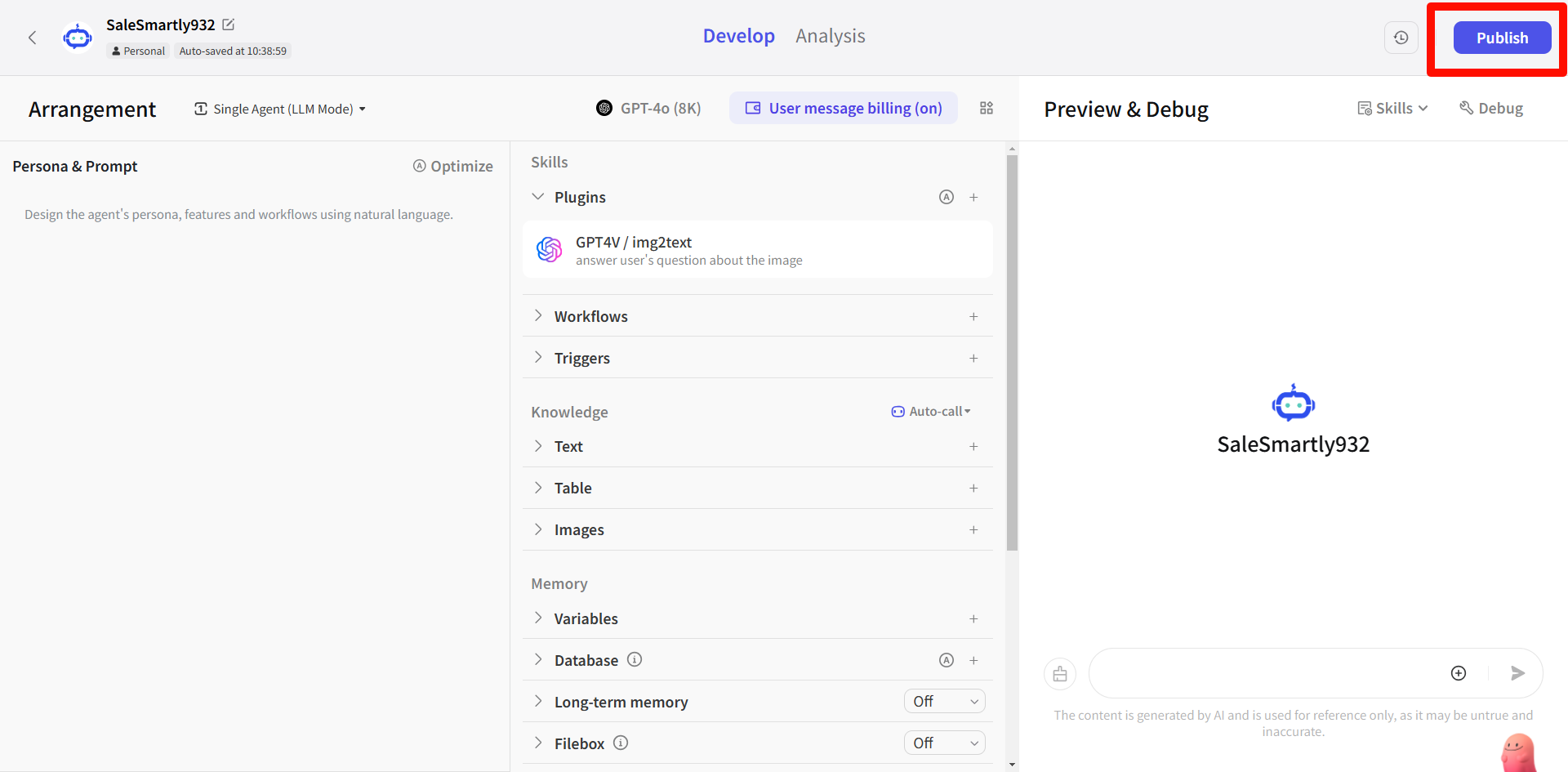
Setelah berhasil dibuat, Anda akan secara otomatis diarahkan ke halaman operasi, lalu klik Publish.
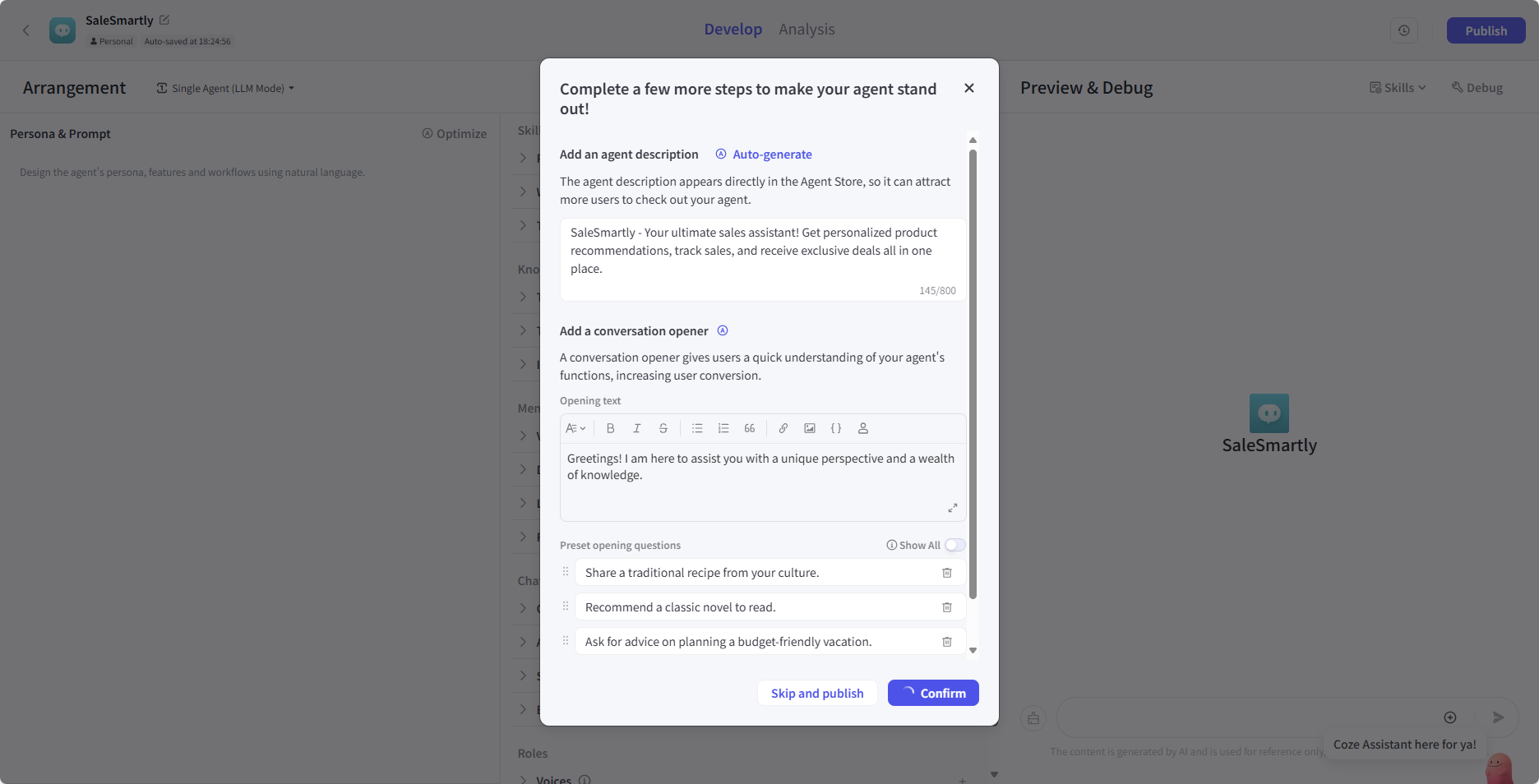
Kemudian, halaman resmi akan muncul untuk mengonfigurasi agen. Di sini Anda dapat memilih untuk mengonfigurasi atau melewatkannya, yang tidak akan memengaruhi rilis akhir. Anda dapat mengeditnya nanti.
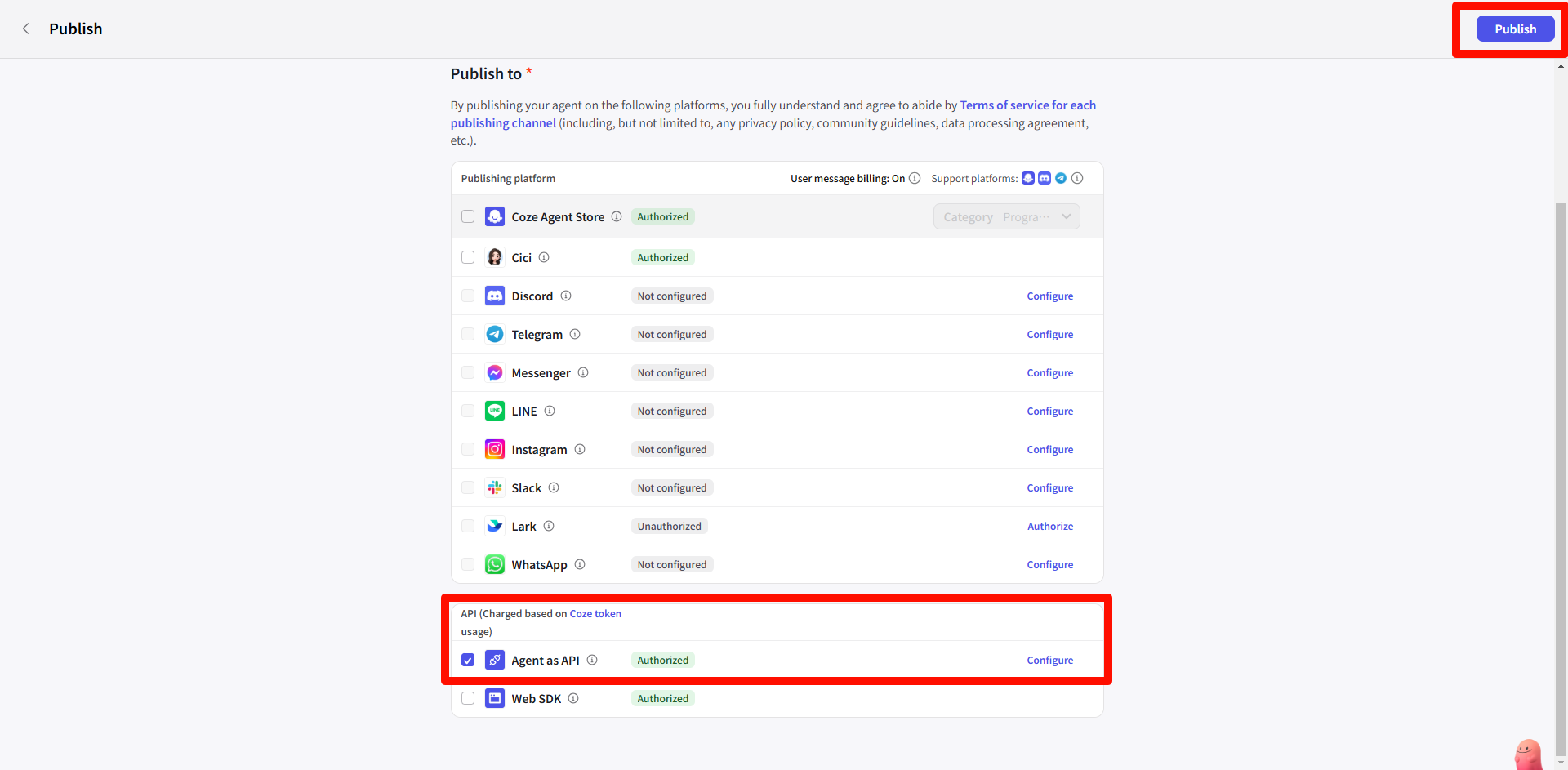
Anda harus mencentang Agen sebagai API dan klik Publish lagi.
2.6. Dapatkan ID Bot
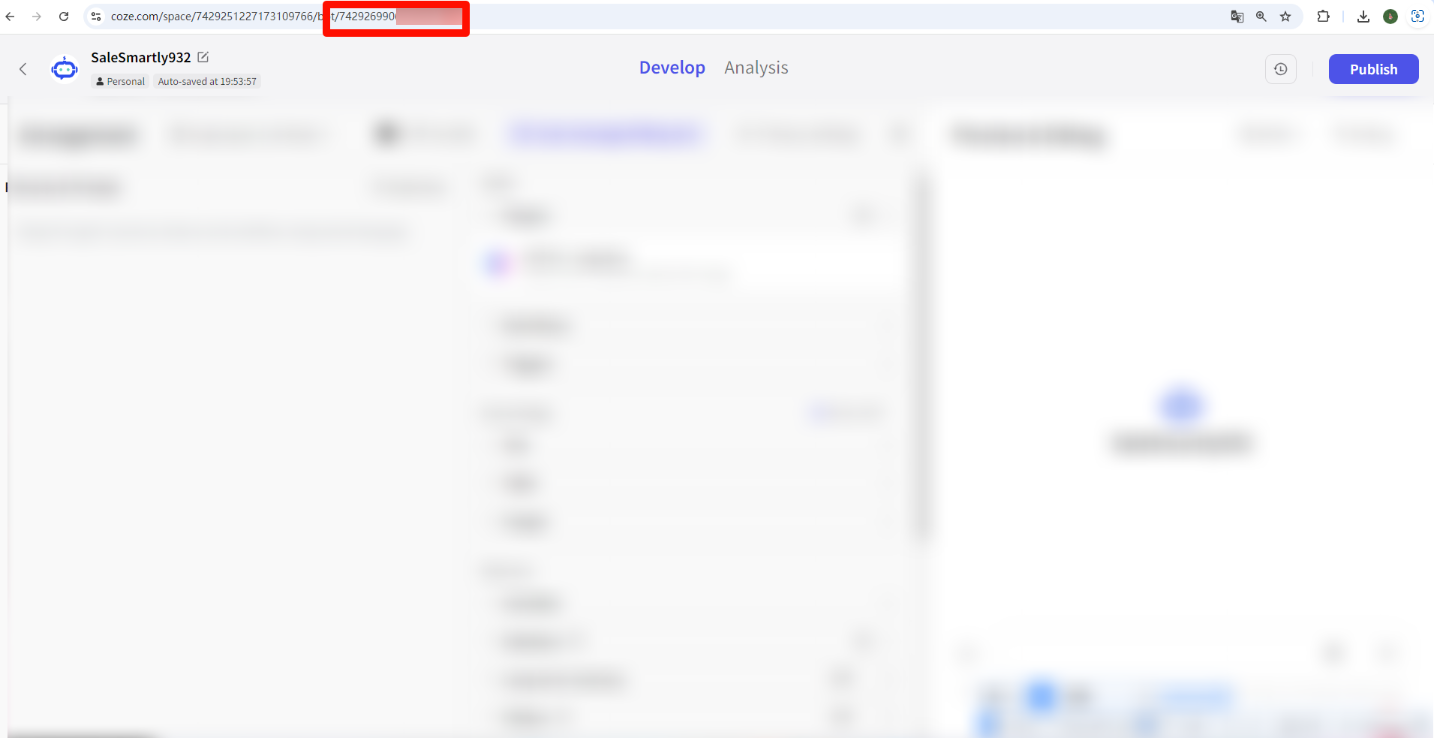
Setelah selesai, Anda akan diarahkan kembali ke halaman operasi, dan bagian terakhir dari URL adalah ID Bot.
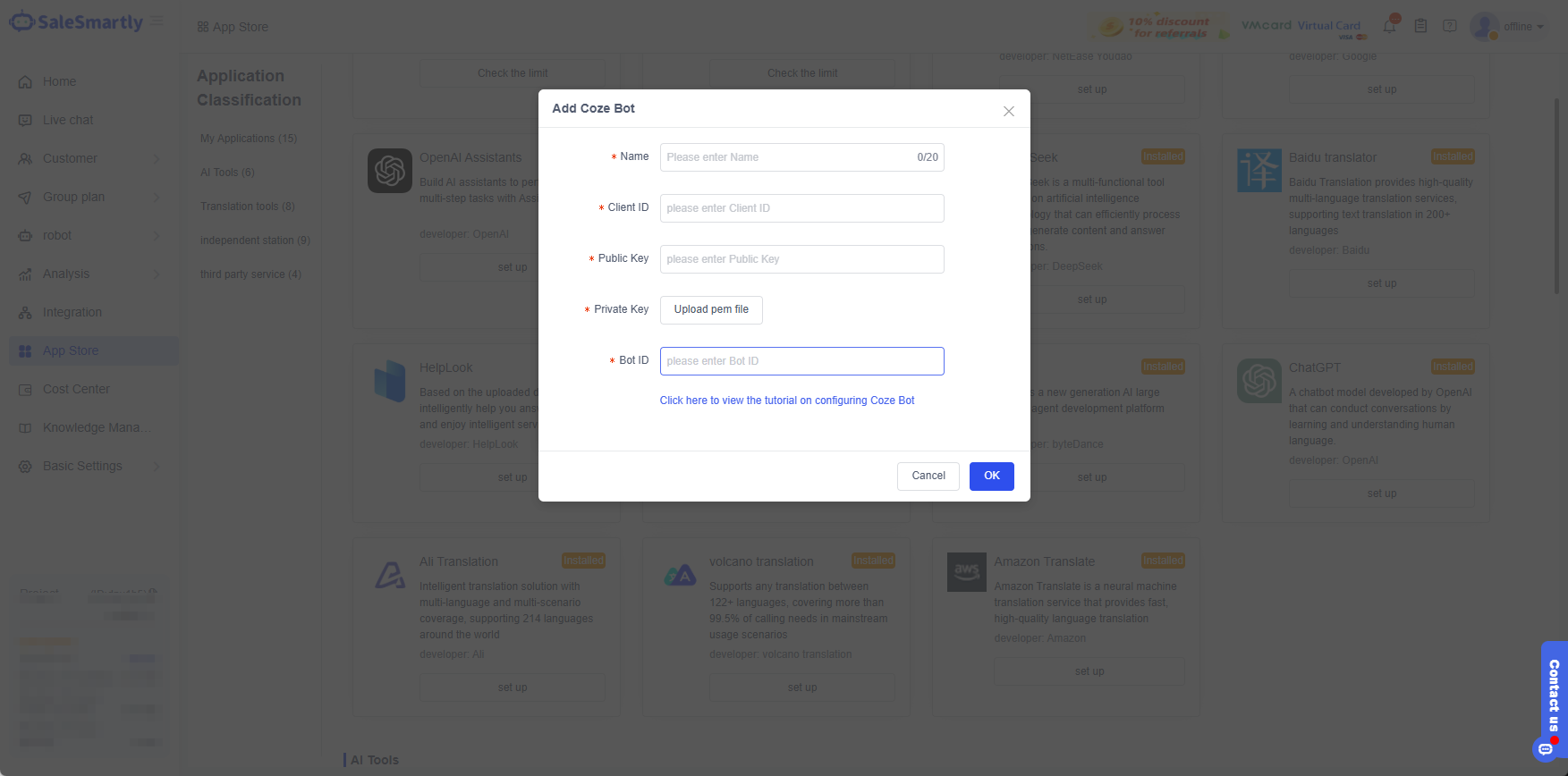
2.7. Isi informasi yang diperoleh ke SaleSmartly
Anda dapat mengisi nama sendiri, tidak harus sama dengan Coze; informasi lain dapat diperoleh sesuai dengan tutorial di atas.
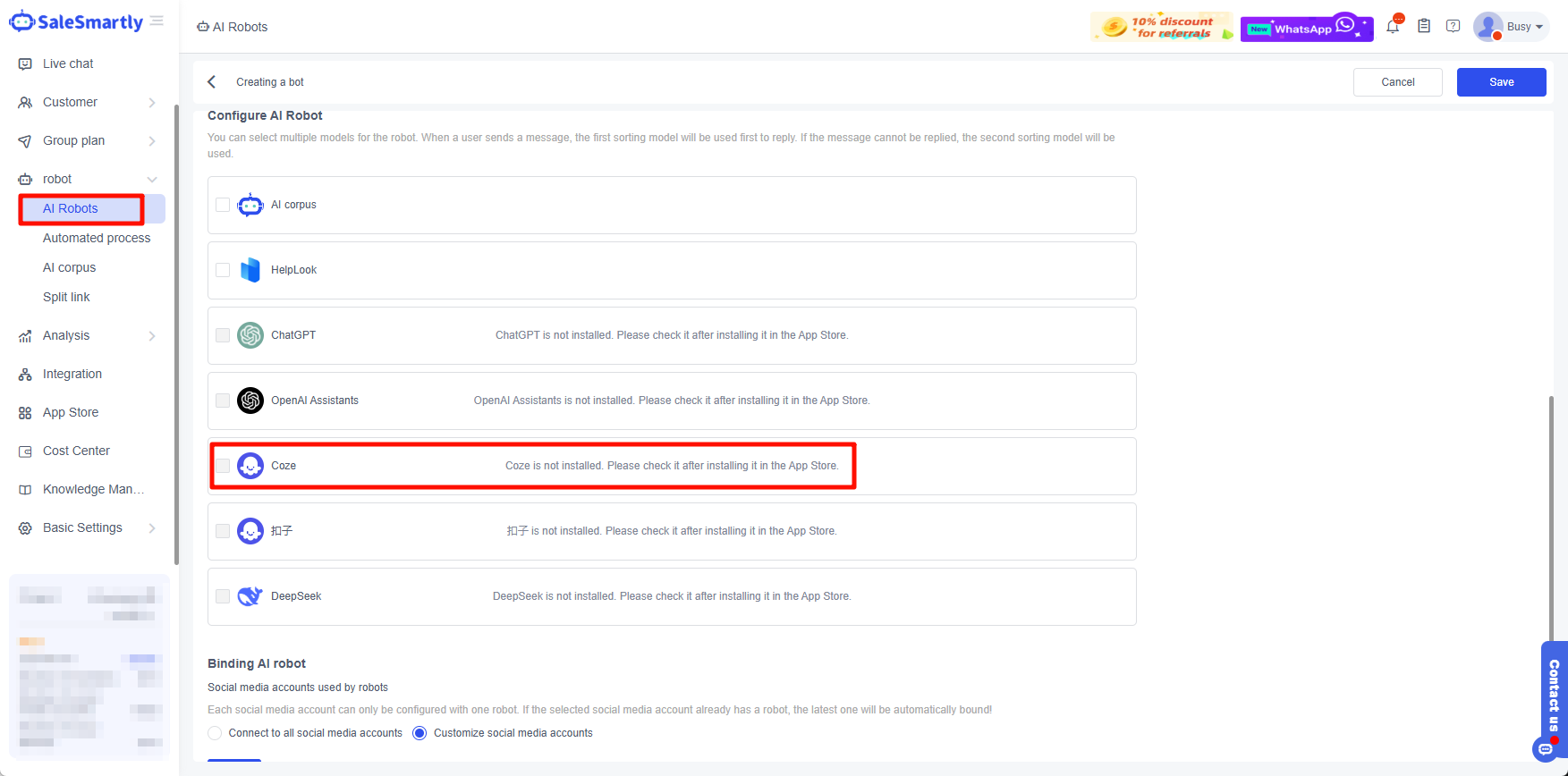
2.8. Panggil di robot AI
Buat atau edit robot di Robot-AI Robot untuk memanggilnya. Untuk konfigurasi robot lebih lanjut, lihat Panduan Konfigurasi Robot AI.
3. Pertanyaan yang Sering Diajukan
3.1. Apa perbedaan antara Coze (versi internasional) dan Button (versi domestik)?
Kompatibilitas model: Saat ini, versi domestik hanya kompatibel dengan "Skylark Large Model" sebagai mesin dialognya, sedangkan versi internasional kompatibel dengan model besar seperti "GPT 3.5/GPT 4" untuk menggerakkan dialog.
Kemampuan integrasi: Pengguna domestik dapat langsung mengintegrasikan perangkat lunak ke platform populer seperti Lark, sedangkan pengguna internasional dapat mengintegrasikannya dengan mulus ke platform yang banyak digunakan seperti Facebook Messenger, Slack, Telegram, dll.
3.2. Saat menginstal Coze di SaleSmartly, muncul pesan bahwa operasi gagal
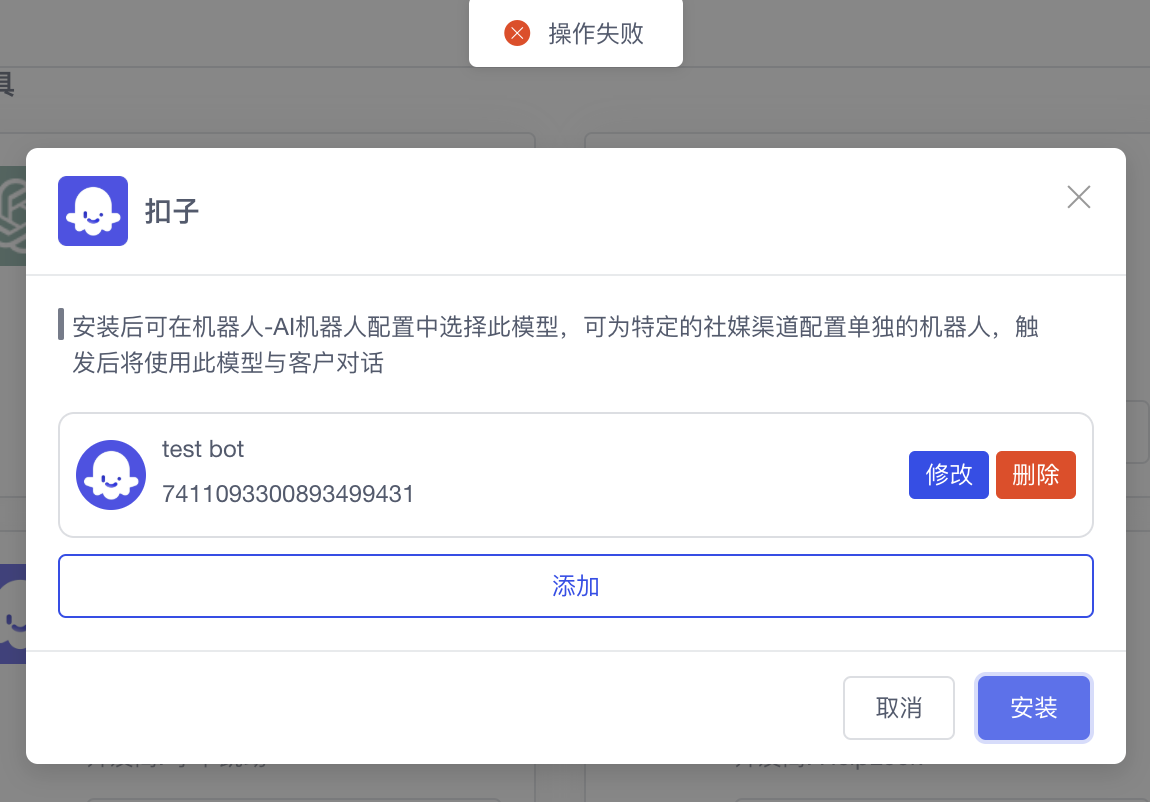
Penyebab: Tidak mengklik Publish setelah membuat robot.
Solusi: Untuk detailnya, lihat Langkah 5: Buat robot dan publikasikan API, klik untuk melompat: </extensions/ai-tools/tutorial-on-configuring-coze-bot>
Panduan Membuat OpenAI Assistants
Pelajari cara membuat dan menggunakan OpenAI Assistants (versi API GPTs) dengan SaleSmartly untuk terhubung ke media sosial.
Cara Mendapatkan Coze API
Pelajari cara mendapatkan Coze API untuk integrasi SaleSmartly dengan panduan langkah demi langkah tentang proses akses versi domestik.
