Cara Integrasikan Instagram dengan SaleSmartly
1. Integrasi Instagram dengan SaleSmartly untuk Meringankan Layanan Pelanggan
Integrasikan Instagram untuk memusatkan interaksi pelanggan di SaleSmartly. Sinkronkan komentar sebelumnya, pesan langsung, dan obrolan real-time untuk mengelola akun Instagram Anda bersama dengan saluran lainnya, menyederhanakan layanan pelanggan dan meningkatkan keterlibatan.
2. Panduan Langkah demi Langkah untuk Integrasi Instagram
2.1. Ubah Akun Instagram Anda Menjadi Akun Bisnis atau Kreator
2.1.1. Beralih ke Akun Profesional
Buka Instagram https://www.instagram.com/ > Klik More untuk masuk ke Settings > Klik Professional account.
Catatan: Jika Anda tidak memiliki akun Instagram, kunjungi Instagram Help Center untuk membuatnya.
Jika Anda sudah beralih ke akun profesional, Anda bisa melewati langkah ini.

2.1.2. Isi Informasi Anda
Pilih tipe akun 'Creator' atau 'Business', isi detail yang diperlukan, dan konfirmasi untuk mengaktifkan akun profesional Anda.


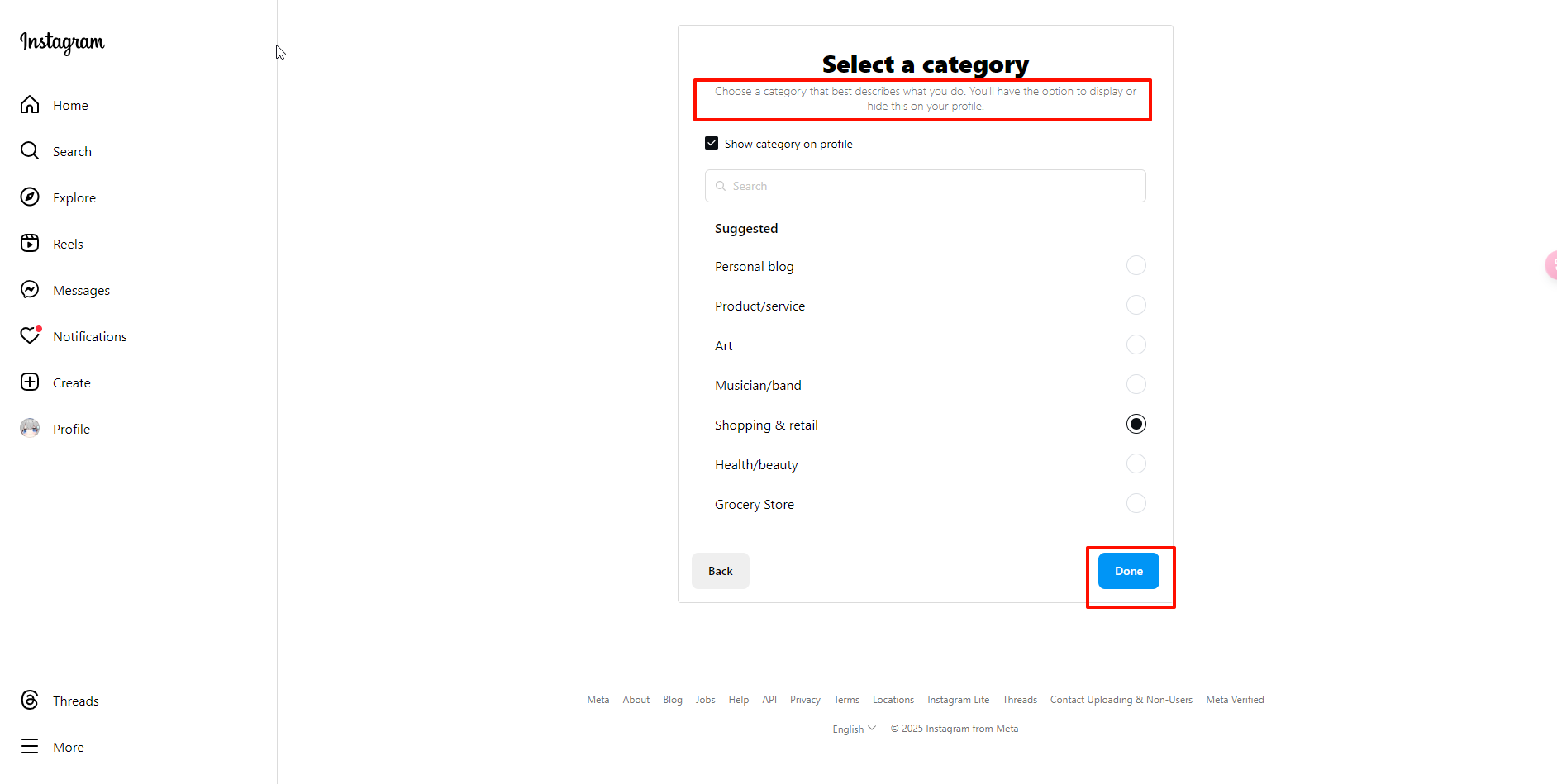


2.1.3. Pengguna Mobile
Proses beralih di perangkat mobile adalah sebagai berikut:
- Pertama, buka profil Anda dan ketuk ikon hamburger (☰) di pojok kanan atas.
- Klik Settings > Account
- Ketuk teks biru Get a Free Professional Account dan ikuti petunjuknya.

2.2. Hubungkan Instagram ke Halaman Facebook
2.2.1. Buka Pengaturan Halaman Publik Facebook
Catatan: Lewati langkah ini jika Instagram sudah terhubung ke Halaman Facebook.
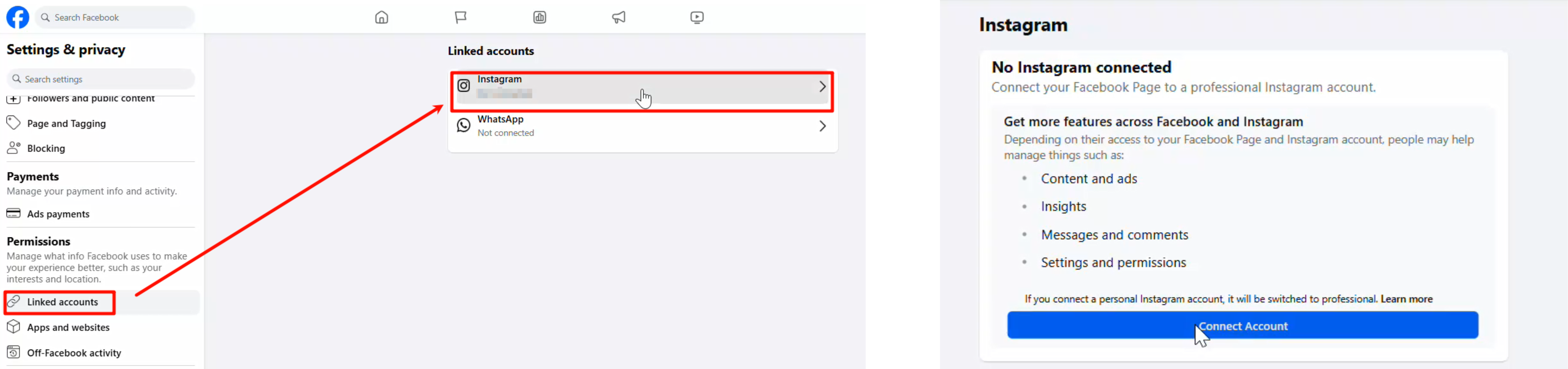
Buka halaman publik Facebook Anda, klik Settings - Settings & Privacy - Linked Accounts - Instagram
2.2.2. Hubungkan Akun Instagram Anda
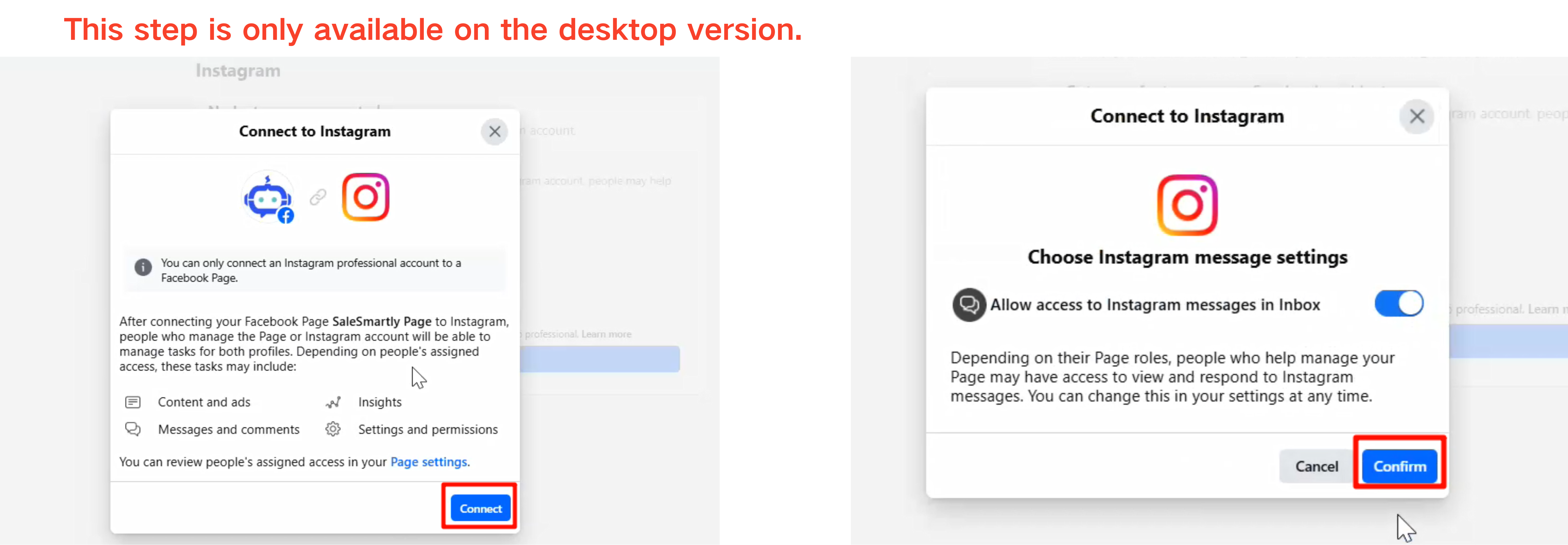
Pilih Linked Account - Instagram - Connect Account - Connect - Confirm.
| Catatan: Centang kotak "Allow Instagram Messages in Inbox" untuk memastikan pesan sampai ke platform Anda. Melewatkan langkah ini akan memblokir semua pesan masuk. |
|---|
2.2.3. Beralih ke Situs Web Resmi Instagram
Masuk ke Instagram saat diminta untuk menyelesaikan proses pengikatan.

2.3. Integrasikan Instagram dengan SaleSmartly
2.3.1. Tambahkan Instagram
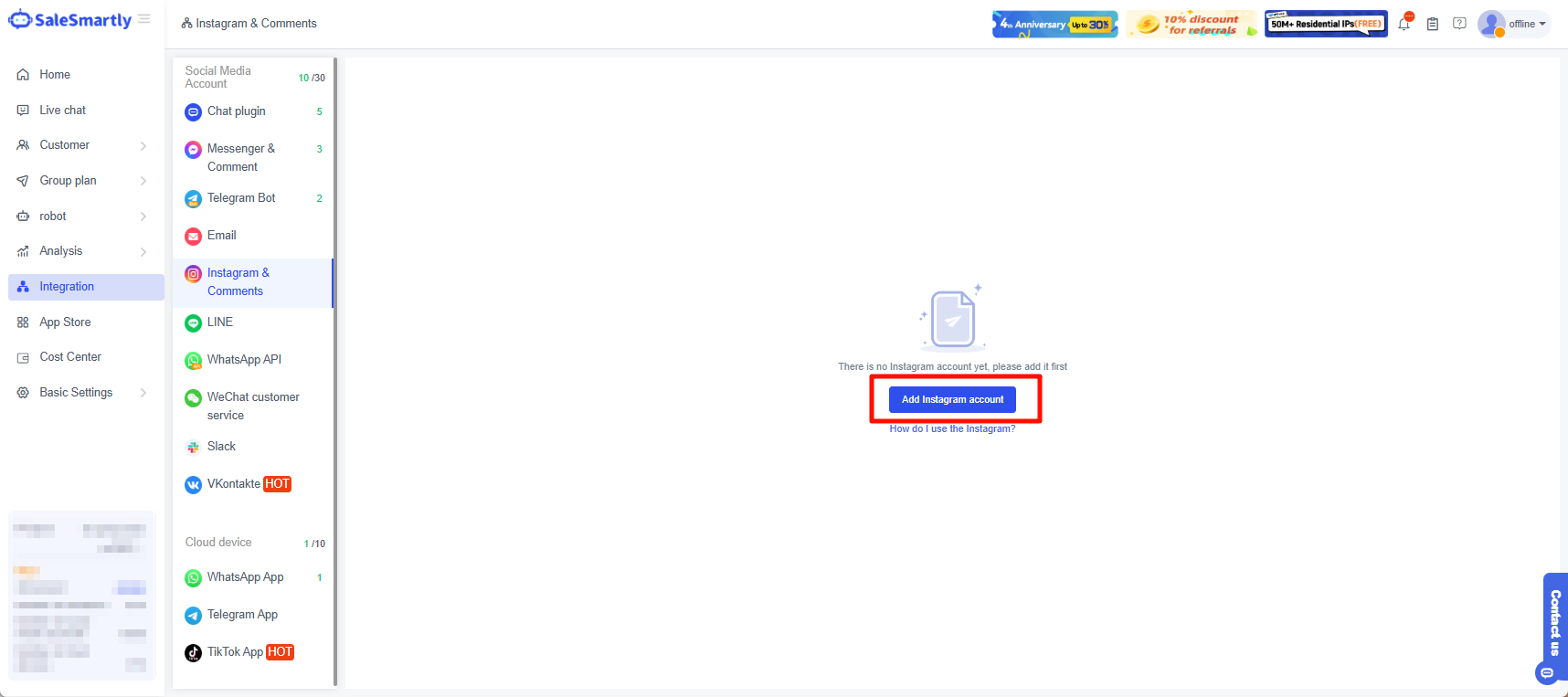
Pertama, klik Add Instagram Account.
2.3.2. Menghubungkan Akun Bisnis Instagram
Masuk ke akun Facebook Anda dan klik Continue as (Your Name) > centang akun bisnis Instagram yang ingin Anda hubungkan.
Catatan: Untuk menggunakan otomatisasi Instagram, pastikan akun ini adalah akun bisnis atau kreator; jika akun Anda memiliki lebih dari 500.000 pengikut, Anda harus menggunakan akun bisnis. Jika Anda tidak yakin cara mengubah akun Instagram menjadi akun bisnis atau kreator, Anda bisa melihat tutorial di langkah pertama dokumen ini.

2.3.3. Verifikasi Pengikatan Halaman Facebook
Pastikan akun Instagram Anda terhubung ke Halaman Facebook, atau otorisasi akan gagal.
Catatan: Jika Anda tidak yakin cara mengelola Halaman Facebook, Anda bisa melihat tutorial di langkah 2 dokumen ini.
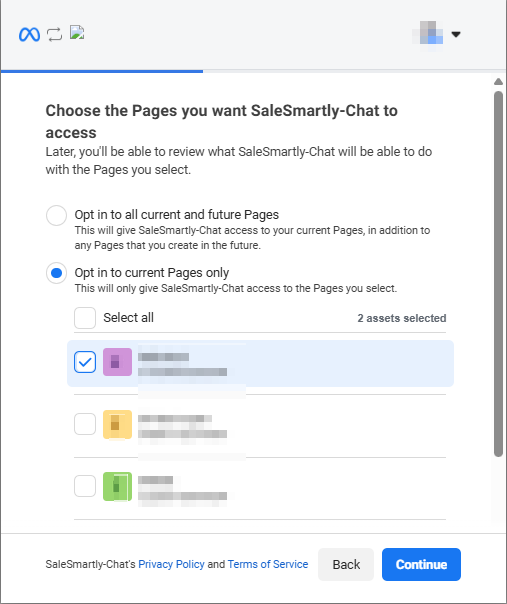
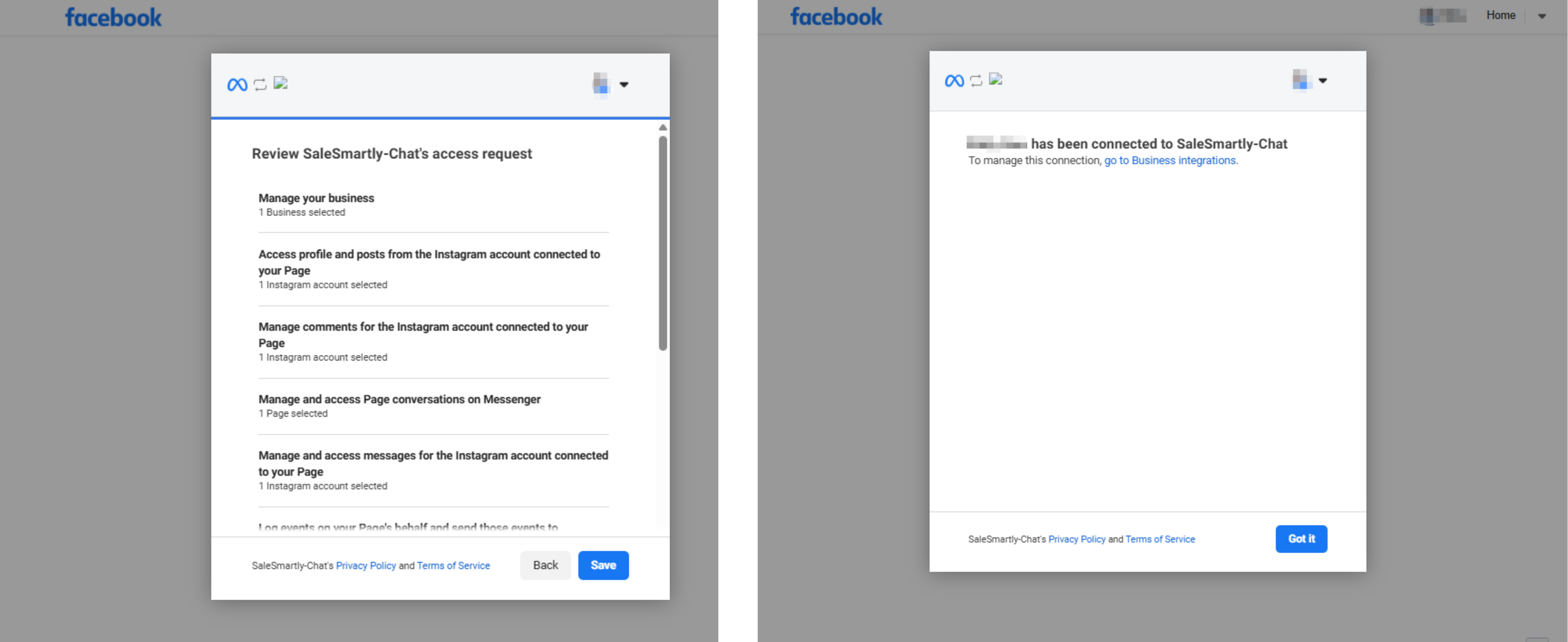
2.3.4. Izin
Pilih izin yang dapat diakses SaleSmartly (disarankan: pilih semua). Klik Save > Continue > Got It untuk menyelesaikan otorisasi.
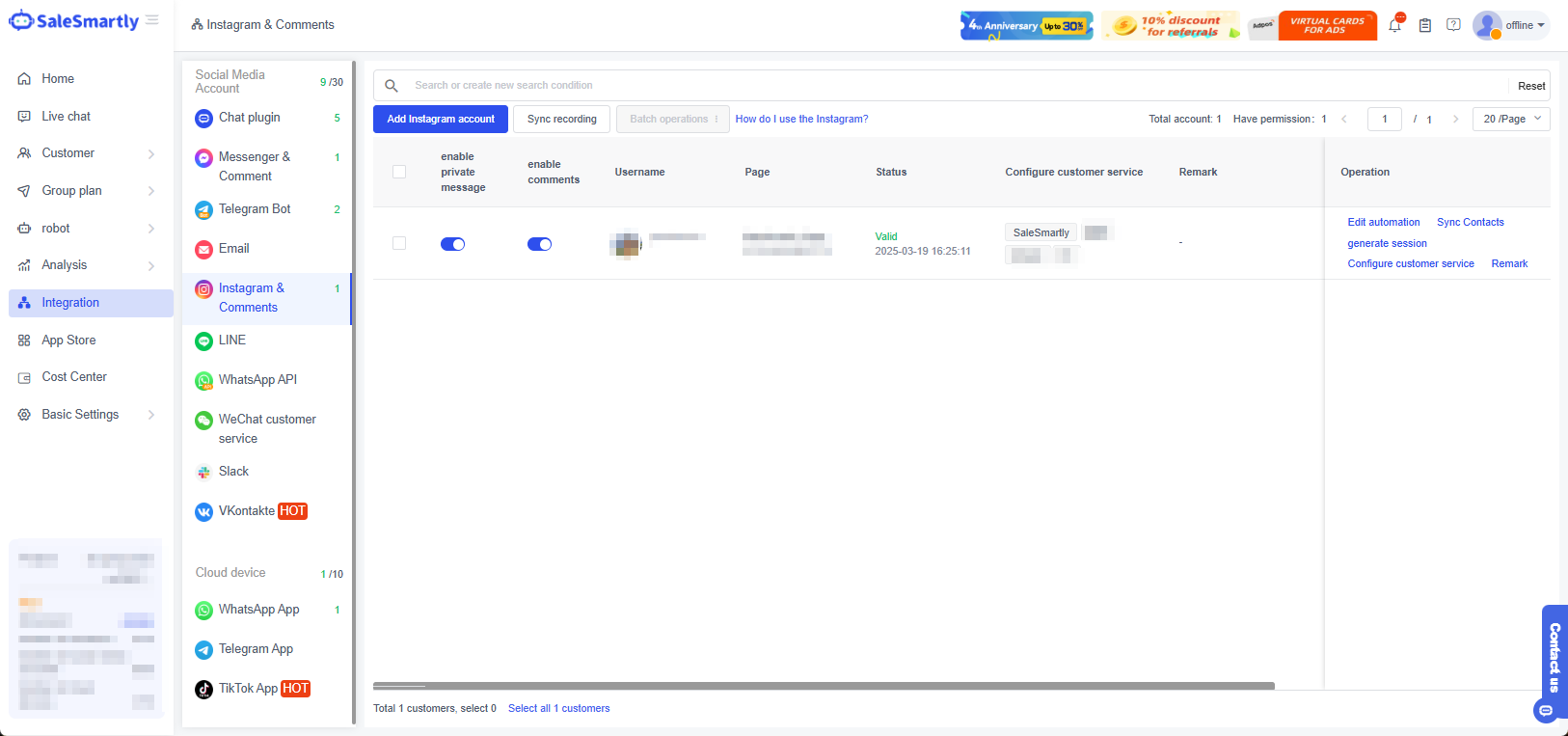
2.3.5. Aktifkan
Kembali ke dashboard SaleSmartly. Segarkan halaman hingga akun Instagram muncul. Klik Enable Private Message atau Enable Comments untuk mulai mengelola obrolan.
Catatan: Jika akun Instagram tidak tersinkron setelah beberapa kali penyegaran, otorisasi mungkin gagal.
Alasan kegagalan mungkin sebagai berikut:
- Akun Instagram Anda bukan profil bisnis.
- Tidak ada Halaman Facebook yang terhubung.
Otorisasi ulang akun dan verifikasi pengaturan.
3. Pertanyaan yang Sering Diajukan
3.1. Setelah Integrasi atau Beberapa Kali Penyegaran, Akun Masih Menunjukkan Tidak Valid
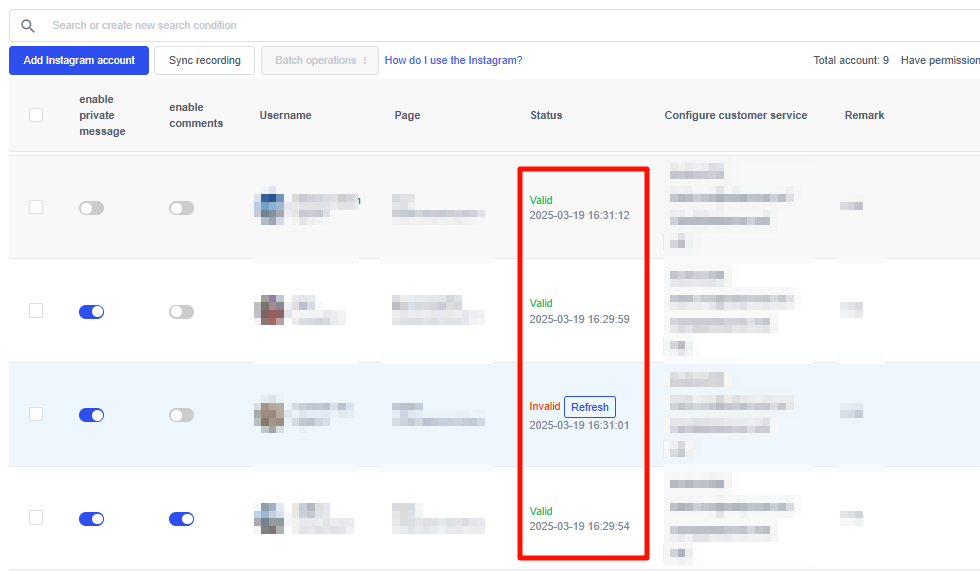
Penyebab yang Mungkin:
- Pembaruan platform terbaru atau perubahan kredensial akun Instagram (misalnya, reset kata sandi).
- Akun Instagram mungkin tidak aktif atau dibatasi.
Solusi: Otorisasi ulang akun di SaleSmartly.
Manajemen Izin Facebook BM
Panduan lengkap cara mendapatkan izin dan mengundang admin lain di Facebook Business Manager.
Integrasi Instagram: Fitur Inti
Pelajari cara mengintegrasikan Instagram, menambahkan akun, menyinkronkan kontak, dan mengotomatiskan komentar untuk manajemen media sosial yang efisien.
