Panduan Integrasi Komunitas VKontakte
Pelajari cara mengintegrasikan komunitas VKontakte dengan SaleSmartly untuk balas pesan pribadi, otomatisasi grup chat, dan manajemen pelanggan.
1. Pendahuluan
Setelah mengintegrasikan komunitas VKontakte ke dalam SaleSmartly, Anda dapat melihat dan membalas pesan pribadi komunitas VKontakte serta pesan obrolan grup di SaleSmartly. Anda juga dapat menggunakan SaleSmartly untuk layanan otomatis, pengiriman pesan grup, dan manajemen pelanggan.
2. Panduan Langkah demi Langkah
2.1. Tambahkan Komunitas ke Integrasi SaleSmartly
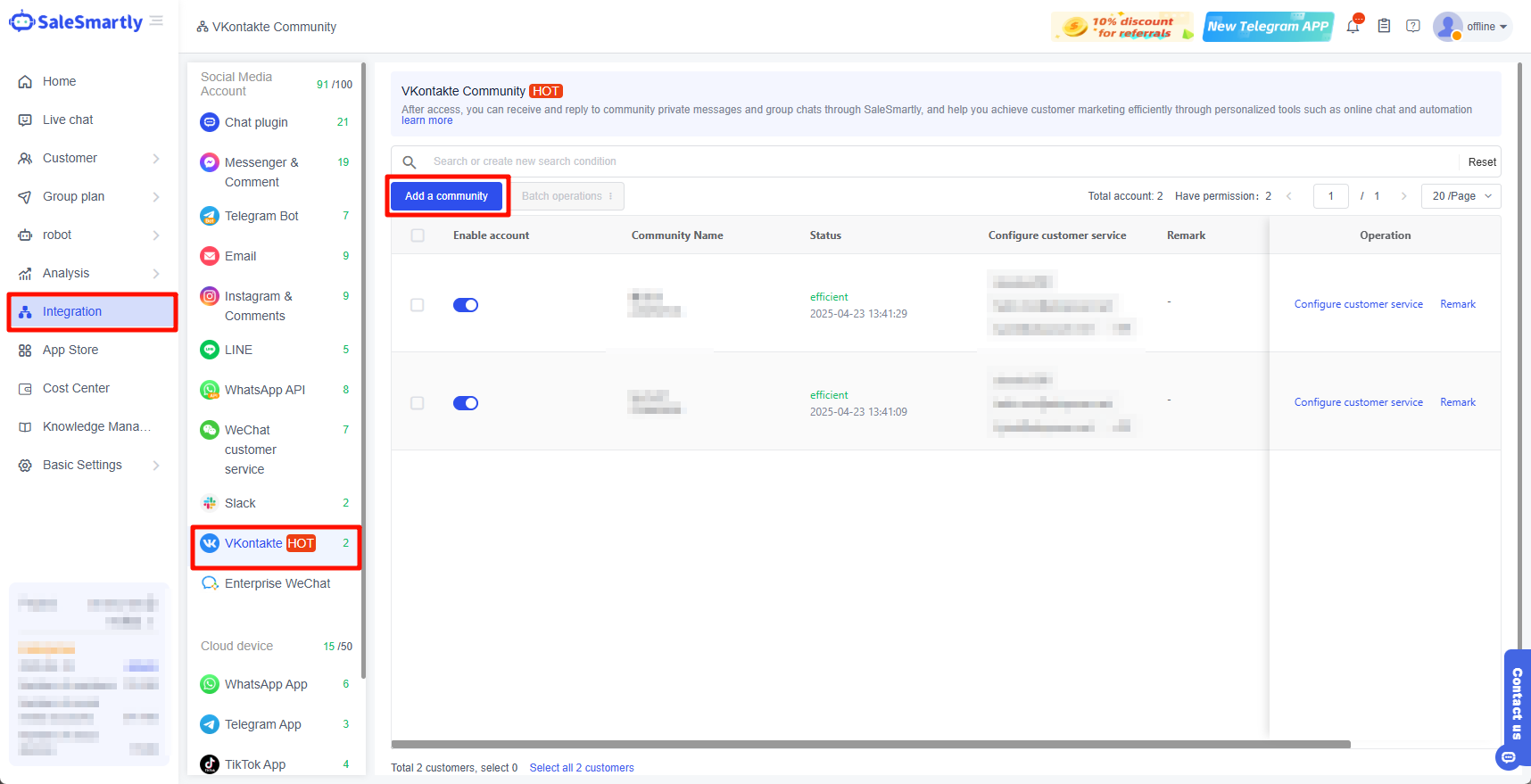
Pilih VKontakte di menu integrasi SaleSmartly. Setelah masuk ke daftar integrasi VKontakte, klik Tambahkan Komunitas untuk memulai integrasi. Kami akan terhubung ke API komunitas VKontakte untuk mengakses pesan pribadi komunitas dan obrolan grup. Ikuti petunjuk untuk menyelesaikan koneksi API komunitas.

2.2. Pilih komunitas VKontakte dan selesaikan pengaturan API
2.2.1 Masuk ke halaman pengaturan API Komunitas VKontakte
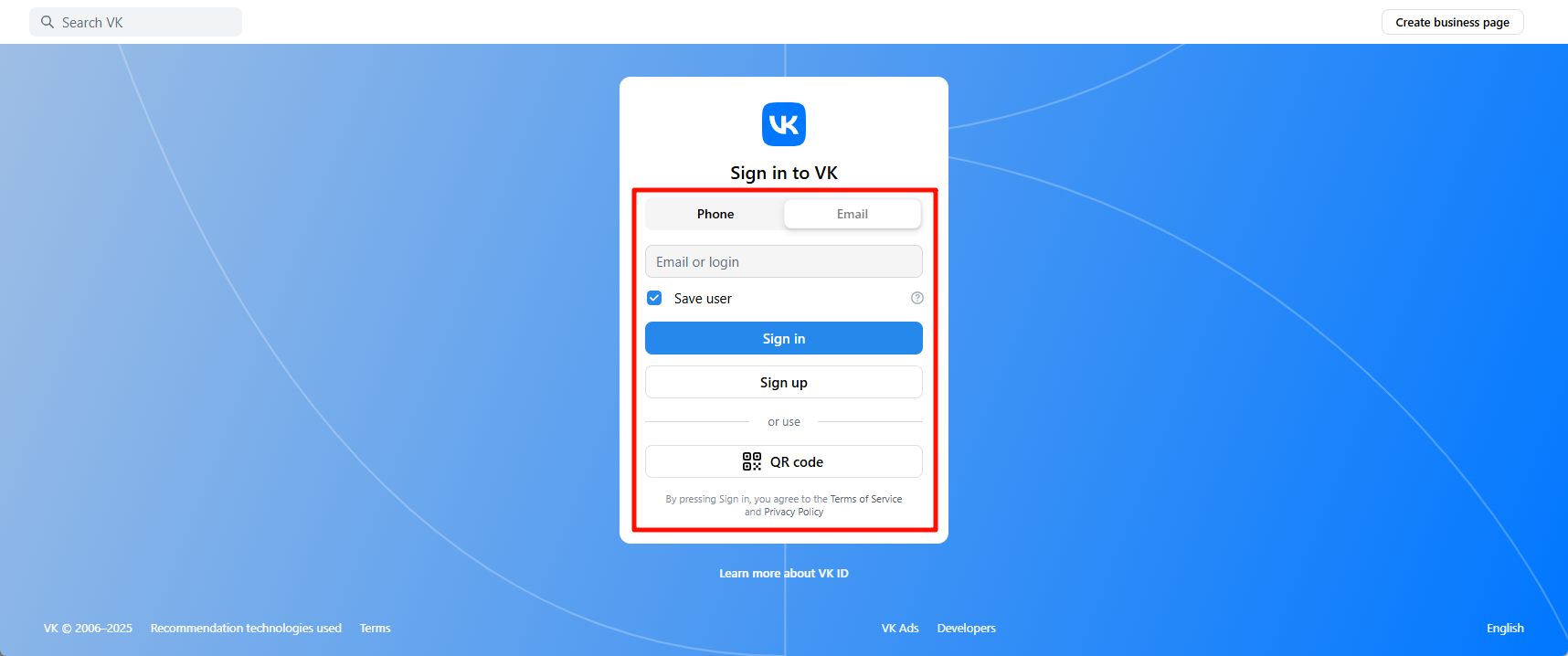
- Klik tautan untuk masuk ke akun VKontakte Anda (https://vk.com), klik Komunitas di sebelah kiri untuk masuk ke daftar komunitas, pilih komunitas yang dapat Anda kelola untuk masuk ke halaman komunitas (jika Anda tidak memiliki komunitas, klik Buat Komunitas untuk masuk ke halaman komunitas).

- Di halaman komunitas, klik Kelola untuk masuk ke halaman pengaturan. Di halaman pengaturan, klik menu API di sebelah kanan untuk masuk ke halaman pengaturan API.


2.2.2 Buat kunci akses API komunitas dan isi di SaleSmartly
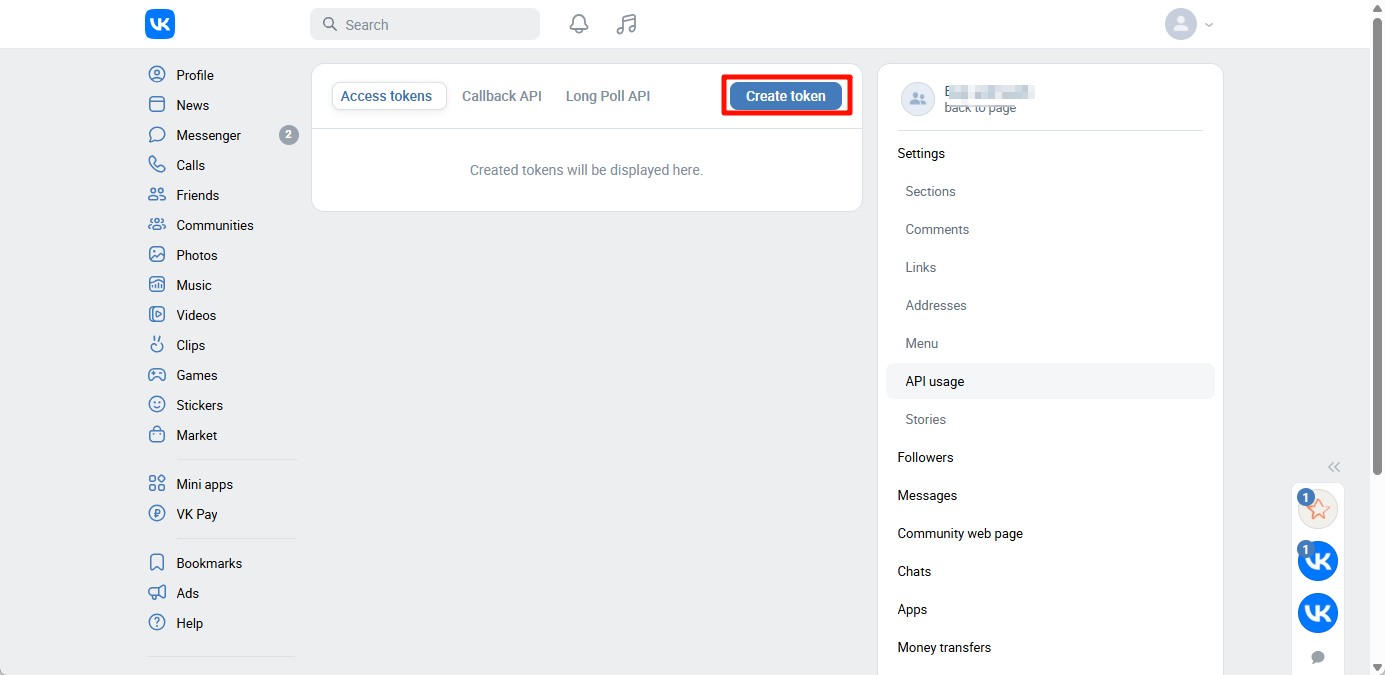
- Di halaman pengaturan API, klik Buat Kunci Akses. Disarankan untuk memilih semua izin untuk menghindari pesan komunitas yang tidak normal karena masalah izin.

- Pembuatan pertama akan menampilkan pesan bahwa pembuatan gagal. Anda perlu mengklik Pergi ke VK ID untuk mengaktifkan autentikasi dua faktor.


- Setelah kunci berhasil dibuat, salin dan isi di SaleSmartly.


2.2.3 Atur Callback API untuk menghasilkan koneksi server di SaleSmartly
- Di halaman Pengaturan API Komunitas, klik Callback API, klik jenis aktivitas, dan centang izin pesan (harap centang semua, jika tidak Anda tidak akan dapat menerima pesan).

- Klik Pengaturan Server untuk mengatur kunci, salin informasi ke SaleSmartly, dan klik OK di SaleSmartly untuk membuat koneksi.


2.3. Verifikasi dan hubungkan SaleSmartly di VKontakte
2.3.1 VKontakte mengisi tautan server dan mengonfirmasi
- Isi tautan server yang dihasilkan oleh SaleSmartly ke alamat server VKontakte dan klik Konfirmasi.


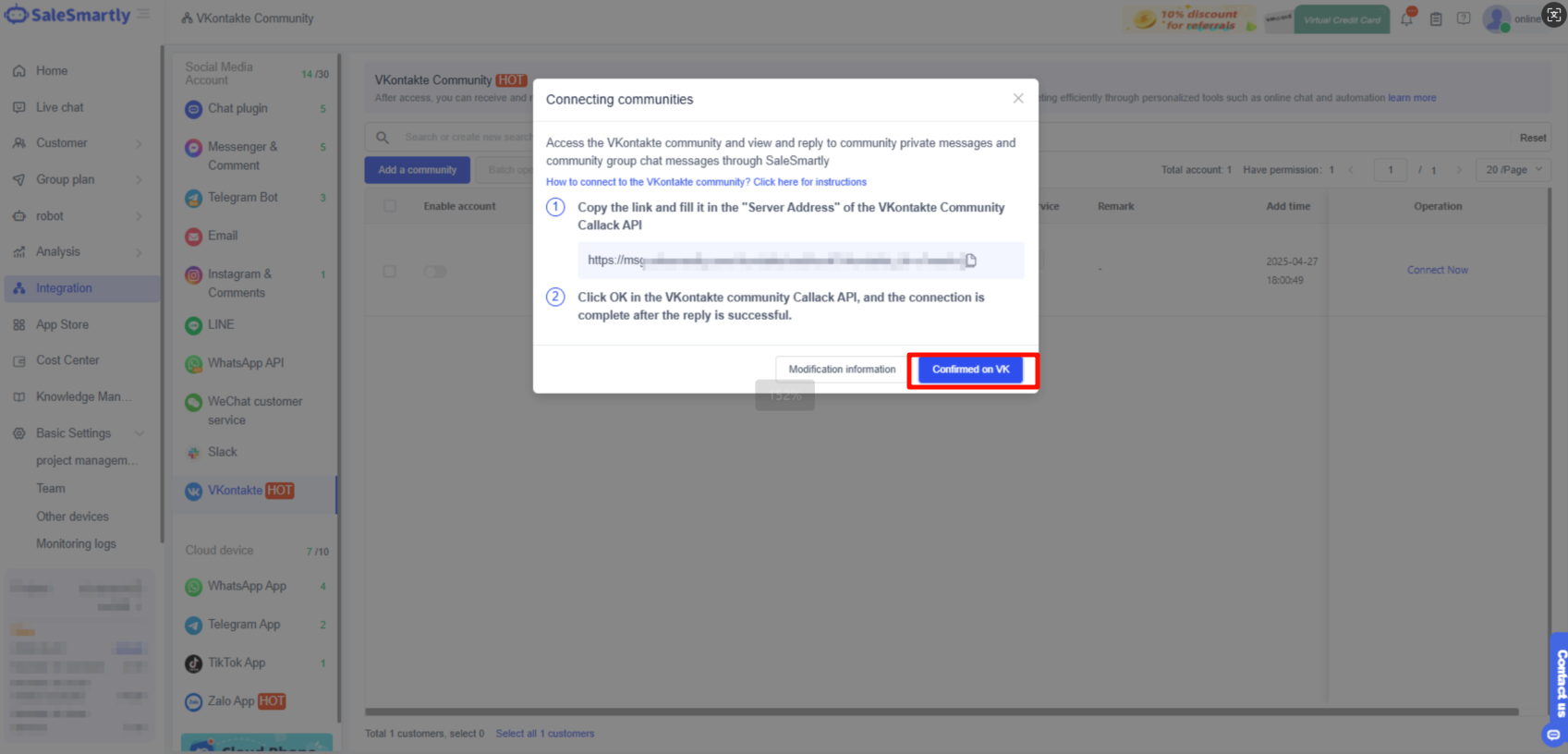
- Klik OK dan pesan "URL server berhasil disimpan" akan muncul, menandakan bahwa koneksi telah selesai.

2.3.2 Klik "Dikonfirmasi di VK" di SaleSmartly untuk berhasil terhubung