Pasang SaleSmartly di WordPress
1. Pengantar: Cara Menginstal Plugin SaleSmartly di WordPress
Pelajari cara menginstal SaleSmartly di situs WordPress Anda.
Catatan: WordPress harus dalam versi bisnis atau situs web yang dibangun sendiri untuk menggunakan fungsi instalasi plugin.
2. Proses Operasi
2.1. Solusi 1: Instal melalui plugin WordPress
2.1.1. Instal plugin WordPress
- Setelah masuk ke WordPress, buka "Pengaturan" > "Plugin" > "Instal Plugin", cari "SaleSmartly", dan klik "Instal Sekarang".
Instalasi plugin memerlukan paket pembuat WordPress. Jika belum diaktifkan, Anda perlu melakukan upgrade terlebih dahulu.
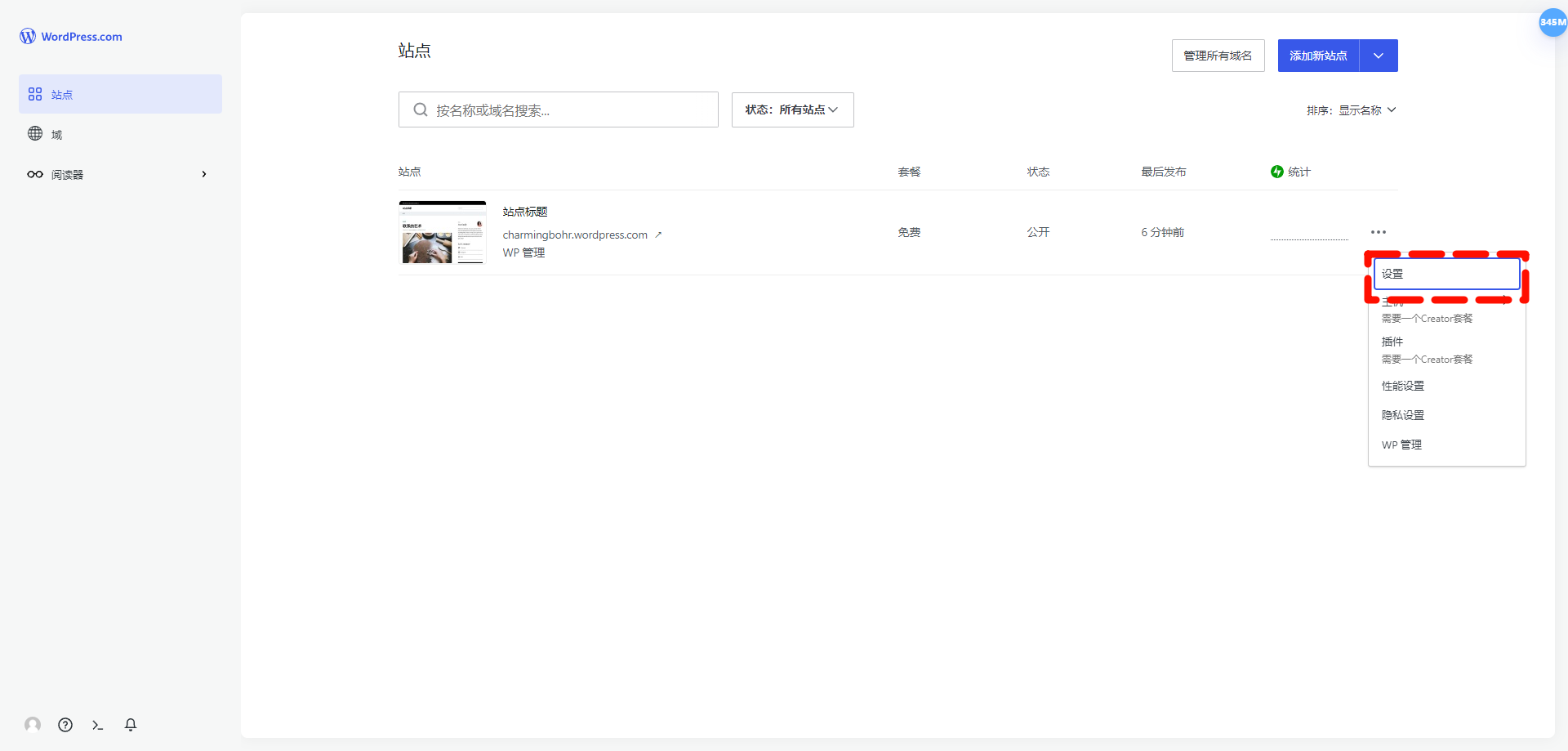


- Teks tombol instalasi plugin berubah menjadi "Aktifkan", menandakan bahwa instalasi berhasil.
| Jika pesan "Plugin could not be activated because it triggered a fatal error" muncul di layar saat mengaktifkan, silakan merujuk ke Solusi 3. |
|---|
2.1.2. Aktifkan dan ikat plugin SaleSmartly
- Buka modul "Plugin" > "Plugin yang Diinstal", temukan SaleSmartly Chat, klik Aktifkan, lalu klik Ikat Sekali Klik.
- Setelah mengklik ikat sekali klik, Anda akan diarahkan ke halaman login SaleSmartly. Setelah login berhasil, Anda akan secara otomatis diarahkan kembali ke halaman plugin yang diinstal di WordPress. Pada titik ini, plugin SaleSmartly telah berhasil diinstal dan diaktifkan di situs WordPress.
Catatan: Jika Anda tidak ingin menggunakan plugin SaleSmartly untuk sementara waktu, cukup klik Nonaktifkan. Setelah dinonaktifkan, plugin tidak akan lagi ditampilkan di halaman situs web.
2.2. Solusi 2: Instal melalui kode JavaScript
2.2.1. Salin kode JavaScript
Di modul Integrasi—Plugin Chat SaleSmartly, pilih dan salin kode yang perlu Anda instal dari daftar. Jika tidak ada kode JavaScript plugin chat, buat terlebih dahulu. Klik untuk melihat cara membuat plugin chat.
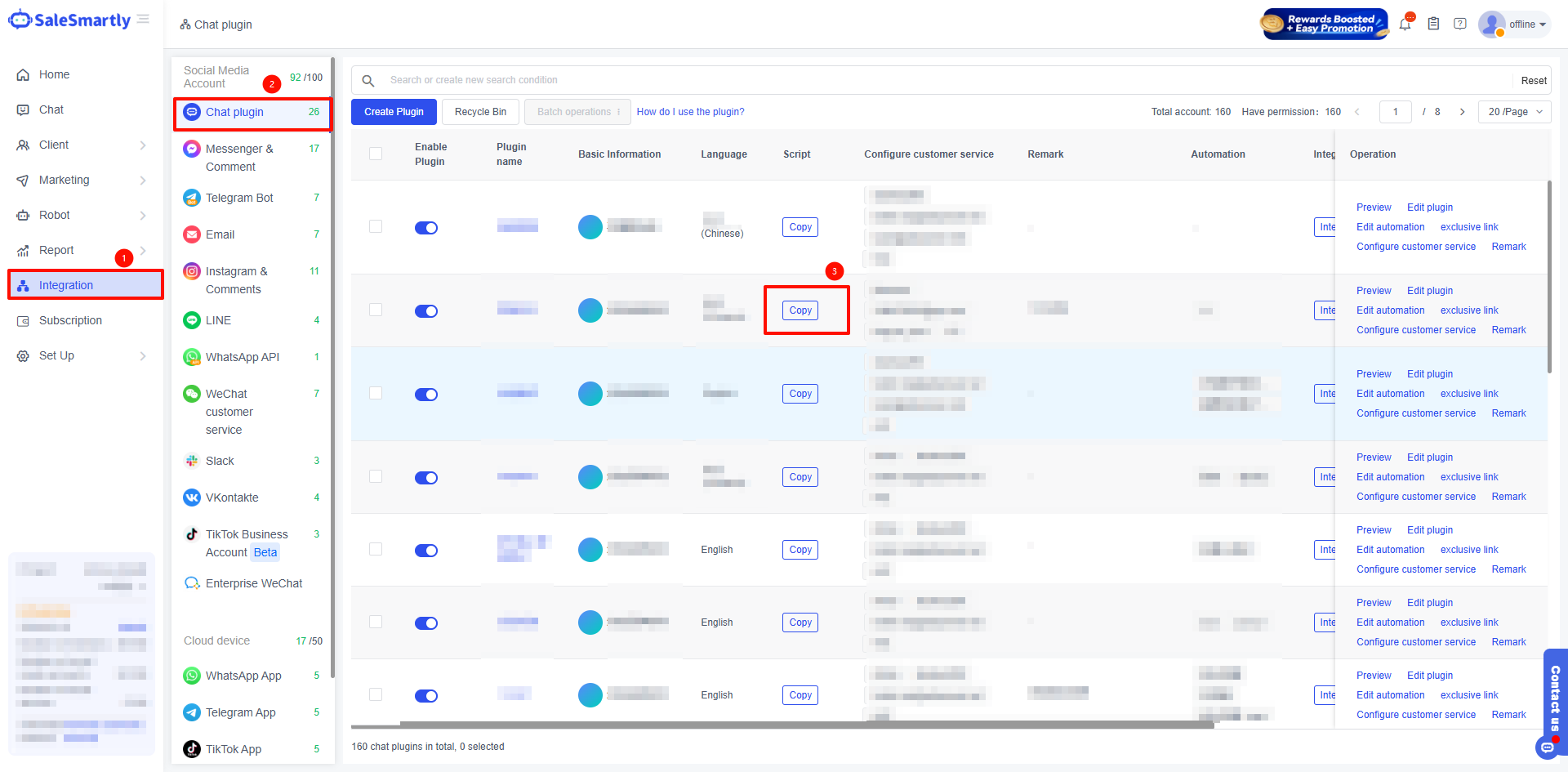
2.2.2. Instal SaleSmartly di WordPress
Setelah masuk ke WordPress, buka halaman "Tampilan" > "Editor Tema", pilih tema situs web, temukan file "Footer Tema" (footer.php), tempelkan kode JavaScript di depannya, dan klik "Perbarui File" untuk berhasil menginstalnya.

2.3. Solusi 3: Instal melalui plugin Header Footer Code Manager
2.3.1. Buka halaman pengelola kode header footer
Anda dapat langsung membuka halaman pencarian Header Footer Code Manager melalui tautan: https://wordpress.com/plugins/header-footer-code-manager/hydesdotblog.wordpress.com
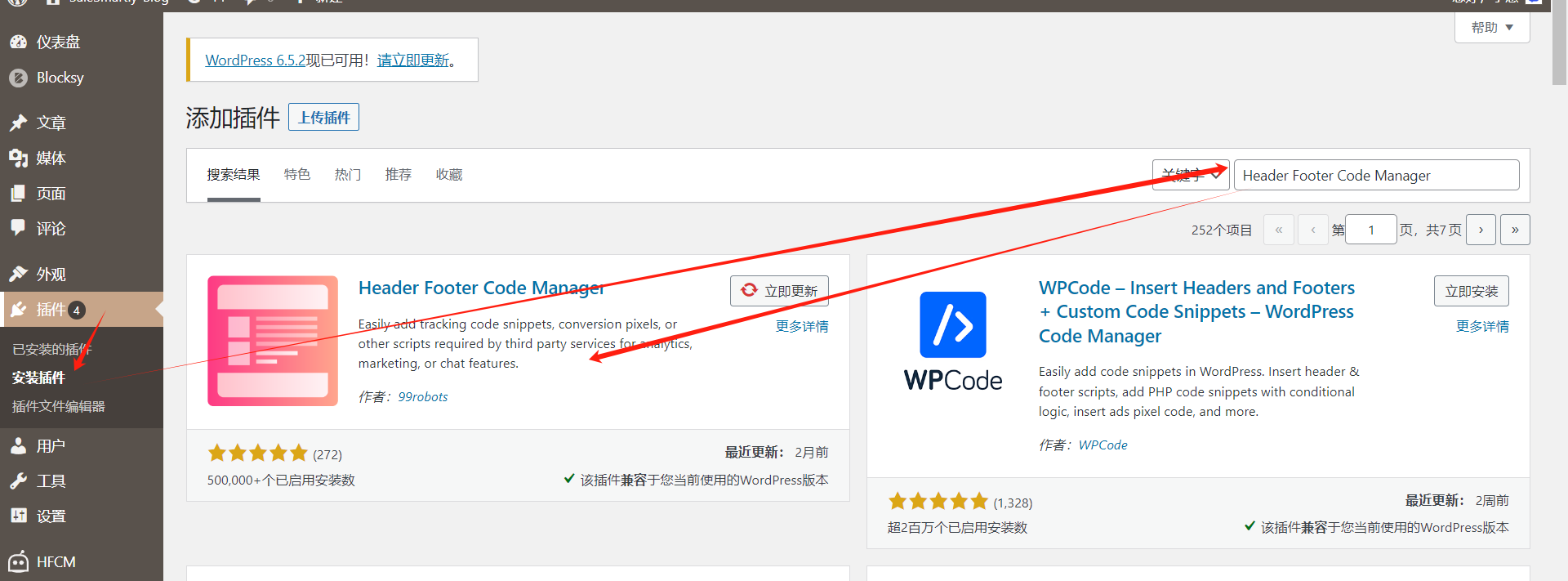
2.3.2. Kembali ke plugin dan klik pengaturan
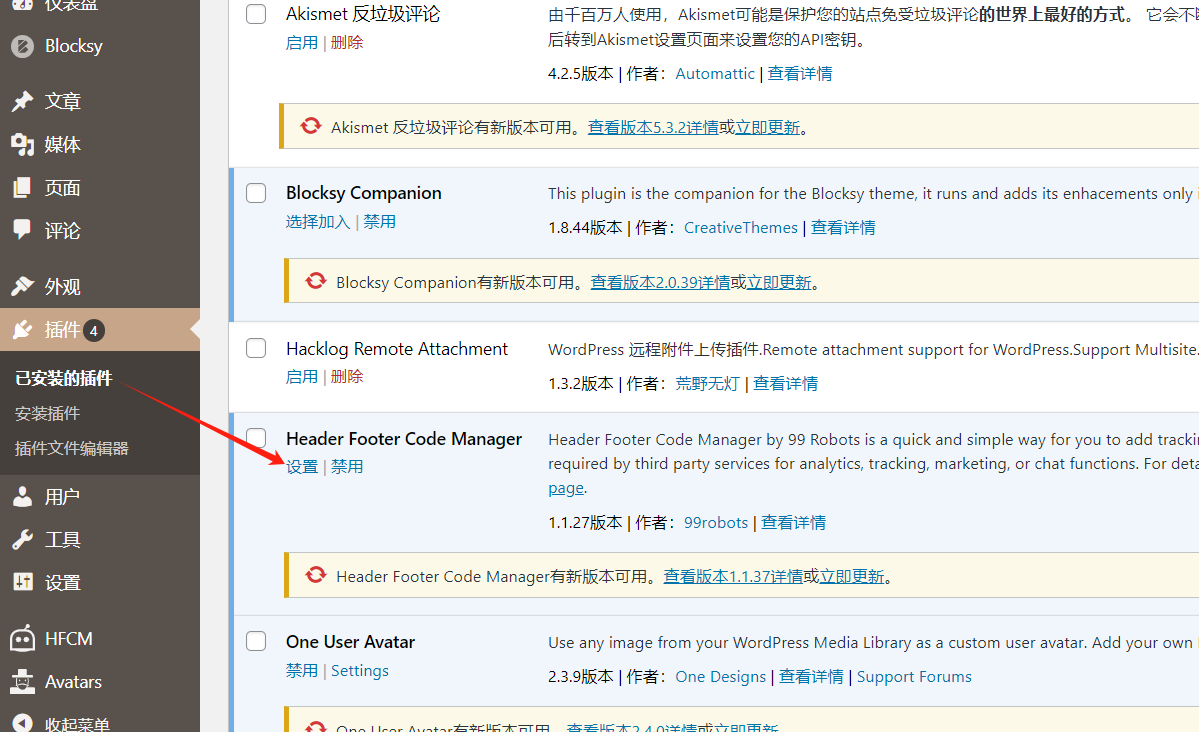
2.3.3. Klik tambah
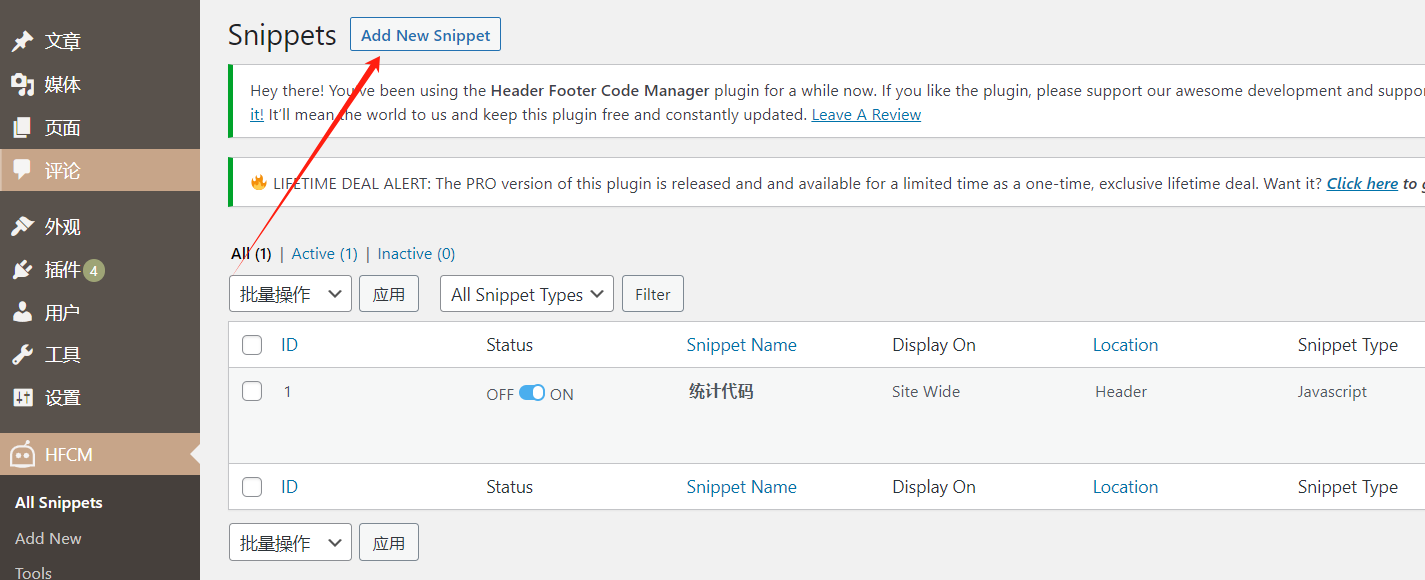
2.3.4. Tambahkan nama
Salin kode instalasi JS dari plugin chat SaleSmartly, tempelkan ke bagian Snippet/Kode, dan klik Simpan di bawah.

2.3.5. Simpan
Setelah menyimpannya, buka di sini dan masuk ke halaman web untuk memeriksa apakah instalasi berhasil.

Instal SaleSmartly di FunPinPin
Pelajari cara memasang SaleSmartly di toko FunPinPin Anda menggunakan kode JavaScript dengan mudah.
Pasang SaleSmartly di XShoppy
Pelajari cara memasang SaleSmartly di XShoppy dengan panduan langkah demi langkah kami, termasuk menyalin kode JavaScript dan menempelkannya ke Pengaturan Pelacakan.
